
راه اندازی سایت روی سرور (Website Setup on Server) بهمعنی آمادهسازی یک محیط میزبانی اختصاصی برای نمایش محتوای وبسایت در بستر اینترنت است. در این فرایند، شما برخلاف هاستهای اشتراکی، کنترل کامل منابع سختافزاری را در اختیار دارید و باید با نصب یک وبسرور مانند Apache، Nginx یا IIS، فایلهای سایت خود را برای پاسخگویی به درخواستهای کاربران پیکربندی کنید. برای این کار، ابتدا باید سیستمعامل مناسب (لینوکس یا ویندوز) را انتخاب کنید و ازطریق پروتکلهای SSH یا RDP به سرور متصل شوید و پساز تنظیم رکوردهای DNS، دامنه خود را به آیپی سرور متصل کنید.
در این مقاله، مراحل راه اندازی سایت روی سرور مجازی لینوکس (با استفاده از LAMP/LEMP) و راه اندازی سایت روی ویندوز سرور را بهصورت گامبهگام بررسی میکنیم تا بتوانید سایتهای شخصی یا فروشگاهی خود را با بالاترین کارایی بالا بیاورید.
جدول محتواها
پیشنیازهای ضروری برای راه اندازی سایت روی سرور
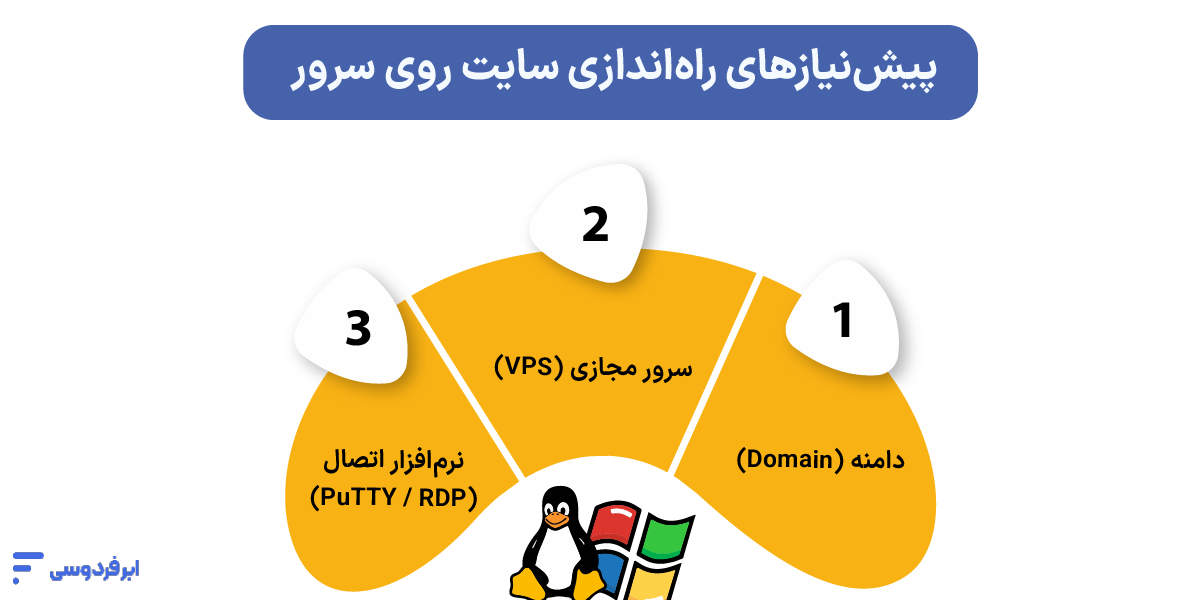
قبلاز اینکه وارد فاز عملیاتی و فنی شویم، باید بدانیم که راه اندازی سایت روی سرور برخلاف هاستهای اشتراکی که همهچیز از پیش نصبشده است، نیازمند چند مؤلفه مهم است که بدون آنها دسترسی و مدیریت سرور غیرممکن خواهد بود. پس اگر شما هم میپرسید که برای راه اندازی سایت چه باید کرد، به این چکلیست ۳ مرحلهای توجه کنید:
۱. خرید دامنه
اولین قدم، ثبت نامی است که کاربران با آن سایت شما را صدا میزنند. دامنه باید قبلاز تنظیمات سرور خریداری و فعال شده باشد تا بتوانیم در مراحل بعد، آن را به آیپی سرور متصل کنیم.
(برای آشنایی بیشتر با ساختار دامنهها پیشنهاد میکنیم مقاله دامنه (Domain) چیست؟ را مطالعه کنید.)
۲. سرور مجازی (VPS) با دسترسی روت
بخش اصلی و مهم سایت شما سرور است. شما به یک سرور مجازی (یا ابری) نیاز دارید که دارای یک آدرس IP اختصاصی (مانند 192.168.1.1)، نام کاربری (معمولاً root در لینوکس و Administrator در ویندوز) و یک رمز عبور قوی باشد. نکته مهم اینجاست که برای راه اندازی سایت روی سرور، شما نیاز به دسترسی سطح بالا (Admin/Root) دارید تا بتوانید نرمافزارهای سیستمی را نصب کنید.
(اگر برای تهیه بهترین سرور مجازی دچار تردید هستید، میتوانید مقاله سرور مجازی چیست را بخوانید و پاسخ سؤالات مهم خود را دریافت کنید.)
۳. نرمافزار اتصال به سرور (Terminal/Remote)
روش ارتباط شما با سرور بسته به سیستمعامل آن متفاوت است:
- برای لینوکس: اگر کاربر ویندوز هستید، به نرمافزاری سبک و رایگان به نام PuTTY نیاز دارید تا ازطریق پروتکل SSH به خط فرمان سرور لینوکسی متصل شوید (کاربران مک و لینوکس میتوانند از ترمینال داخلی خود استفاده کنند).
- برای ویندوز: نیاز به نصب هیچ ابزاری نیست؛ کافیاست از ابزار پیشفرض ویندوز به نام Remote Desktop Connection (RDP) استفاده کنید تا محیط دسکتاپ سرور را ببینید.
انتخاب سیستمعامل و دو راهی لینوکس یا ویندوز؟
یکیاز چالشهای اصلی در راه اندازی سایت، انتخاب سیستمعامل مناسب است. این انتخاب سلیقهای نیست؛ بلکه دقیقاً به زبان برنامهنویسی سایت شما و تکنولوژیهایی که قصد استفاده از آن را دارید وابسته است. در ادامه لازم است تا تفاوت راه اندازی سایت روی سرور مجازی لینوکس و ویندوز را بررسی کنیم.
سرور مجازی لینوکس (Linux)
اگر قصد راه اندازی سایت فروشگاهی با سیستمهای مدیریت محتوا (CMS) مانند وردپرس، جوملا یا پرستاشاپ را دارید، یا سایت شما با زبانهای PHP، Python یا Node.js نوشته شده است، لینوکس بهترین و منطقیترین انتخاب است.
- مزایا: متنباز و رایگان (بدون هزینه لایسنس)، پایداری فوقالعاده بالا، مصرف بهینه منابع سختافزاری و امنیت عالی
- نحوه مدیریت: اغلب ازطریق خط فرمان (Command Line) مدیریت میشود، اما میتوان با نصب کنترلپنلهایی مثل سیپنل مدیریت آن را گرافیکی کرد.
سرور مجازی ویندوز (Windows Server)
اگر سایت شما با زبانهای خانواده مایکروسافت یعنی ASP.NET توسعه یافته و یا نیاز به پایگاه داده SQL Server دارید، راه اندازی سایت روی ویندوز سرور تنها گزینه شماست. همچنین برای کسانی که از محیط خط فرمان (کدنویسی) فراری هستند، محیط گرافیکی ویندوز جذابتر بهنظر میرسد.
- مزایا: رابط کاربری آشنا (شبیه ویندوز خانگی)، پشتیبانی کامل از محصولات مایکروسافت.
- معایب: مصرف منابع بیشتر (رم و سیپییو) نسبت به لینوکس و نیاز به پرداخت هزینه برای لایسنس.
جدول مقایسه برای تصمیمگیری سریع
برای اینکه صفر تا صد راه اندازی سایت را درست طی کنید، نگاهی به جدول زیر بیندازید:
| ویژگی | سرور لینوکس (Linux) | سرور ویندوز (Windows) |
|---|---|---|
| رابط کاربری | خط فرمان (SSH) – گرافیکی با کنترل پنل | گرافیکی (Remote Desktop) |
| زبانهای پشتیبانیشده | PHP, Python, Perl, Ruby | ASP.NET, C#, VB.NET |
| پایگاه داده اصلی | MySQL, MariaDB, PostgreSQL | MS SQL Server |
| مصرف منابع | بسیار سبک و بهینه | سنگینتر (نیاز به رم بالاتر) |
| کاربرد اصلی | وردپرس، وبسایتهای PHP، لاراول | اپلیکیشنهای سازمانی، ASP.NET |
اکنون که ابزارها آمادهاند و سیستمعامل خود را انتخاب کردهاید، در بخش بعدی مراحل فنی راه اندازی سرور مجازی را آغاز میکنیم.
راهاندازی سایت روی سرور لینوکس
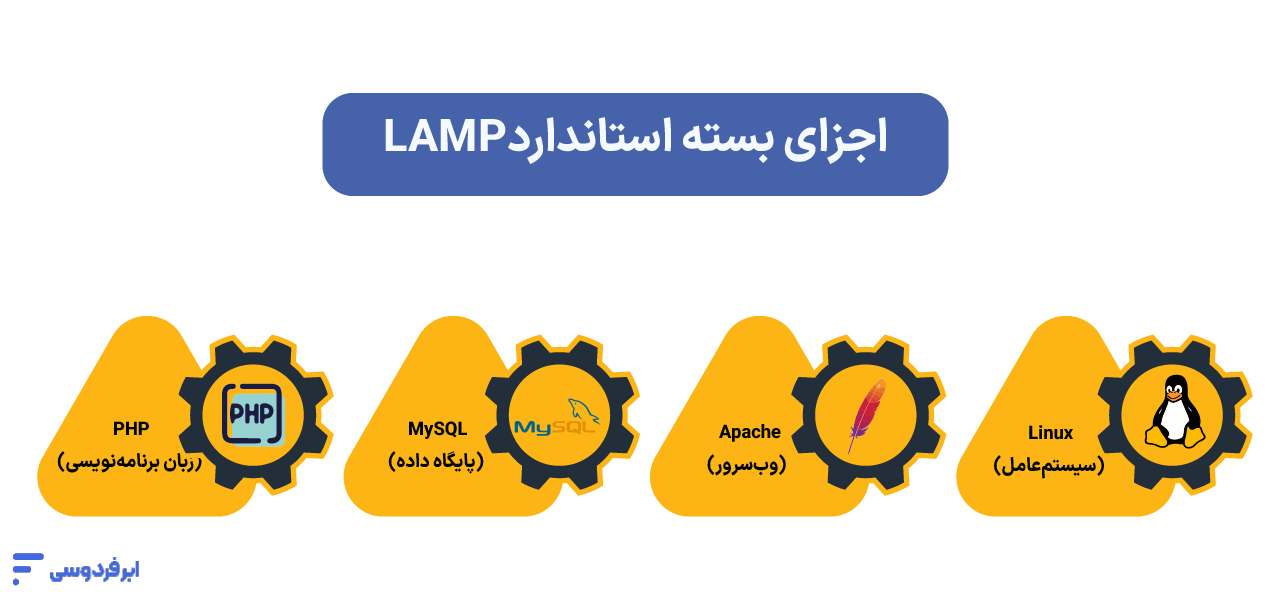
اگر بهدنبال حداکثر سرعت و کنترل کامل روی منابع هستید، استفاده از خط فرمان (Terminal) بهترین مسیر است. در این روش، ما از بسته محبوب LAMP استفاده میکنیم. LAMP مخفف چهار کلمه Linux (سیستمعامل)، Apache (وبسرور)، MySQL (پایگاه داده) و PHP (زبان برنامهنویسی) است. این ترکیب، زیربنای اصلی برای آموزش راه اندازی سایت در اکثر سرورهای جهان است.
روش اول: استفاده از خط فرمان (LAMP Stack)
برای راه اندازی سایت روی سرور بهصورت دستی، گامهای زیر را به ترتیب در ترمینال خود اجرا کنید. دقت کنید که این دستورات برای توزیعهای مبتنی بر دبیان (مثل اوبونتو) که در ابر فردوسی بسیار محبوب هستند، نوشتهشده است.
۱. بهروزرسانی مخازن سیستم
قبلاز نصب هر نرمافزاری، ابتدا باید لیست بستههای سیستم را بهروز کنید تا مطمئن شوید آخرین نسخه امن و پایدار روی سرور شما نصب میشود. برای این کار دستور زیر را وارد کنید:
sudo apt update && sudo apt upgrade۲. نصب وبسرور آپاچی (Apache)
وبسرور وظیفه دارد درخواستهای کاربران را دریافت کند و محتوای سایت را به مرورگر آنها بفرستد. آپاچی یکیاز قدیمیترین و پایدارترین وبسرورهای جهان است.
sudo apt install apache2پساز نصب، اگر آدرس IP سرور خود را در مرورگر وارد کنید، باید صفحه پیشفرض آپاچی را ببینید. این یعنی نیمی از مسیر راه اندازی سایت روی سرور مجازی لینوکس را با موفقیت طی کردهاید.
(در این مرحله بد نیست نگاهی به مقاله هاست (Host) چیست؟ بیندازید تا متوجه شوید چگونه سرور شما نقش یک هاست قدرتمند را ایفا میکند.)
۳. نصب پایگاه داده (MySQL)
تمامی اطلاعات سایت شما -از مطالب تا مشخصات کاربران- در پایگاه داده ذخیره میشود. برای نصب MySQL دستور زیر را اجرا کنید:
sudo apt install mysql-serverپساز نصب، حتماً دستور sudo mysql_secure_installation را اجرا کنید تا تنظیمات امنیتی اولیه و رمز عبور اصلی دیتابیس تعیین شود.
۴. نصب زبان PHP
اکثر سایتهای امروزی (بهویژه وردپرس) با زبان PHP نوشته شدهاند. برای اینکه سرور بتواند کدهای سایت را پردازش کند، باید موتور PHP و ماژولهای مرتبط با آن را نصب کنید:
sudo apt install php libapache2-mod-php php-mysqlبا نصب این بخش، سرور شما آماده است تا هر نوع پلتفرمی را میزبانی کند.
(اگر میخواهید دقیقتر بدانید این زبان چه نقشی دارد، مقاله PHP چیست؟ را مطالعه کنید.)
اکنون زیرساخت نرمافزاری سرور آماده است، اما هنوز سایت شما برای کاربران قابل مشاهده نیست. برای اینکه سایت با نام دامنه باز شود و بتوانید فایلها را مدیریت کنید، باید مراحل DNS و آپلود را طی کنیم که در ادامه مقاله به آنها میرسیم.
روش دوم: نصب کنترل پنل (پیشنهاد ویژه برای مدیریت آسان)
اگر دیدن صفحه سیاه ترمینال و تایپکردن کدهای طولانی برایتان ترسناک است، اصلاً نگران نباشید. برای آموزش راه اندازی سایت، مسیر هوشمندانهتری هم وجود دارد و آن هم استفاده از کنترل پنل است.
کنترل پنل یک رابط گرافیکی (شبیه ویندوز) به شما میدهد تا بدون نیاز به تایپ حتی یک خط دستور، بتوانید سایت ایجاد کنید، ایمیل بسازید، دیتابیس را مدیریت کنید و فایلهایتان را آپلود کنید. اگر قبلاً با ابزارهایی مثل سیپنل (cPanel) کار کرده باشید، دقیقاً میدانید درباره چه راحتی و قدرتی صحبت میکنیم.
برای راه اندازی سایت روی سرور مجازی لینوکس، پیشنهاد ما استفاده از کنترل پنل قدرتمند و رایگان CyberPanel است. این پنل از وبسرور پرسرعت OpenLiteSpeed استفاده میکند که سرعت سایت (مخصوصاً وردپرس) را چند برابر میکند.
مراحل نصب سایبرپنل با یک خط کد
برای نصب این پنل روی سرور مجازی ابر فردوسی، مراحل زیر را طی کنید:
۱. نصب تمیز (Fresh Install): مطمئن شوید که سرور شما خام است و هیچ نرمافزاری (مثل آپاچی که در روش قبل گفتیم) روی آن نصب نیست. اگر قبلاً چیزی نصب کردهاید، بهتر است ازطریق پنل کاربری ابر فردوسی، یک سرور مجازی جدید -مثلا با سیستمعامل اوبونتو) بسازید.
۲. اتصال و نصب: به سرور وصل شوید (درصورت نیاز آموزش اتصال به سرور لینوکس را بخوانید) و فقط همین یک خط دستور را کپی و اجرا کنید:
sh <(curl https://cyberpanel.net/install.sh || wget -O - https://cyberpanel.net/install.sh)۳. پیکربندی خودکار: پساز زدن این دستور، نصبکننده از شما چند سؤال ساده میپرسد (مثل انتخاب نسخه LiteSpeed که گزینه ۱ یعنی رایگان را بزنید و تعیین رمز عبور). بعد از حدود ۱۵ تا ۲۰ دقیقه، نصب تمام میشود.
۴. ورود به محیط مدیریت: پساز پایان نصب، سرور به شما یک آدرس به شکل https://YOUR-IP:8090 میدهد. این آدرس را در مرورگر وارد کنید تا وارد محیط مدیریت گرافیکی شوید.
اکنون ساخت دیتابیس و مدیریت فایلها را میتوانید تنها با چند کلیک انجام دهید. این روش برای کسانی که بهدنبال آموزش راه اندازی سایت فروشگاهی دارند و میخواهند تمرکزشان روی فروش باشد تا مدیریت فنی سرور، بهترین گزینه است.
حالا که وبسرور ما (چه با روش دستی و چه با کنترل پنل) نصب شده است، نوبت به همتای ویندوزی آن میرسد. اگر کاربر ویندوز هستید به بخش بعدی مراجعه کنید.
راهاندازی سایت روی ویندوز سرور (Windows Server)
اگر تصمیم گرفتهاید از قدرت محصولات مایکروسافت استفاده کنید و سیستمعامل سرور خود را ویندوز انتخاب کردهاید، مسیر شما کمی متفاوت و البته تصویریتر است. در اینجا برخلاف لینوکس که با کدهای دستوری سروکار داشتیم، با پنجرهها و ویزاردهای نصب (Next > Next > Finish) روبرو هستیم.
برای راه اندازی سایت روی ویندوز سرور، ما نیاز به فعالسازی ابزاری به نام IIS (Internet Information Services) داریم. IIS همان کاری را در ویندوز میکند که Apache در لینوکس انجام میدهد؛ یعنی تبدیل سرور شما به یک میزبان وب.
در ادامه، مراحل صفر تا صد راه اندازی سایت روی ویندوز سرور ۲۰۱۹ یا ۲۰۲۲ (که در پنل ابر فردوسی نیز ارائه میشود) را مرور میکنیم.
گام اول: نصب نقش Web Server (IIS)
پساز اینکه با Remote Desktop به سرور متصل شدید، مراحل زیر را طی کنید:
۱. پساز بازکردن منوی Start، روی Server Manager کلیک کنید. (معمولاً بهمحض ورود به سرور این پنجره خودکار باز میشود).
۲. در داشبورد اصلی، روی گزینه Add roles and features کلیک کنید.
۳. در پنجره باز شده، چند بار دکمه Next را بزنید تا به بخش Server Roles برسید.
۴. در لیست نقشها، تیک گزینه Web Server (IIS) را فعال کنید.
۵. یک پنجره پاپآپ باز میشود؛ روی دکمه Add Features کلیک کنید تا ابزارهای جانبی موردنیاز هم انتخاب شوند.
۶. حالا دکمه Next را تا انتها بزنید و در نهایت روی Install کلیک کنید.
حدود ۱ تا ۲ دقیقه طول میکشد تا نوار نصب پر شود. پساز اتمام، دکمه Close را بزنید. سرور شما اکنون رسماً یک وبسرور است. اگر همین الان مرورگر سرور را باز کنید و آدرس http://localhost را بزنید، صفحه آبی خوشآمدگویی IIS را خواهید دید.
گام دوم: ساخت وبسایت جدید و تنظیمات مسیر
نصب IIS فقط زیرساخت را آماده کرد. حالا باید به سرور بگوییم فایلهای سایت ما کجا هستند و با چه دامنهای باید نمایش داده شوند.
۱. در منوی Start، عبارت IIS را جستجو کنید و Internet Information Services (IIS) Manager را باز کنید.
۲. در پنل سمت چپ (Connections)، روی نام سرور خود کلیک کنید تا زیرمجموعههای آن باز شود.
۳. با راستکلیک روی پوشه Sites، گزینه Add Website را انتخاب کنید.
گام سوم: پیکربندی سایت در IIS
در پنجرهای که باز میشود، باید مشخصات سایتتان را وارد کنید. این بخش مهمترین قسمت در آموزش راه اندازی سایت ویندوزی است:
Site name: یک نام دلخواه برای سایت خود بنویسید (مثلاً MyShop).
Physical path: اینجا باید مسیری که فایلهای سایتتان در آن قرار دارد را انتخاب کنید. بهطور پیشفرض، IIS پوشه C:\inetpub\wwwroot را میسازد. پیشنهاد میکنیم داخل همین مسیر یک پوشه جدید به نام سایت خود بسازید و آن را انتخاب کنید.
Binding:
- Type: روی http باشد.
- IP address: گزینه All Unassigned را انتخاب کنید یا IP سرور خود را از لیست برگزینید.
- Port: عدد 80 (پورت استاندارد وب).
- Host name: نام دامنه خود را وارد کنید (مثلاً www.example.com). اگر هنوز دامنه ندارید، این بخش را خالی بگذارید تا سایت با IP سرور باز شود.
در نهایت روی OK کلیک کنید.
گام چهارم: تست نهایی
حالا سایت شما در لیست Sites اضافه شده و دکمه Start آن فعال است. برای اطمینان از صحت عملکرد:
۱. یک فایل متنی ساده بسازید، داخل آن بنویسید Hello World و آن را با نام index.html ذخیره کنید.
۲. این فایل را در مسیری که در مرحله قبل انتخاب کردید (Physical path) کپی کنید.
۳. حالا در مرورگر خود (یا موبایل)، آدرس IP سرور را وارد کنید.
اگر عبارت “Hello World” را دیدید، یعنی فرایند راه اندازی سایت روی سرور با موفقیت انجام شده است!
اکنون که سرور ویندوزی ما آماده میزبانی است، باید آن را به دنیای بیرون معرفی کنیم. در بخش بعدی (تنظیمات DNS) یاد میگیریم چطور نام دامنه را به این سرور وصل کنیم.
تنظیمات DNS و اتصال دامنه
کاربران برای رسیدن به سایت شما، نام دامنه را حفظ میکنند. اما سایت برای اینکه متوجه شود کدام دامنه به سرور شما مربوط است از DNS (Domain Name System) استفاده میکند. کار DNS تبدیل نام دامنه به آدرس IP سرور است و برای تکمیل فرایند راه اندازی سایت روی سرور باید آن را تنظیم کنید. بسته به اینکه از چه روشی (دستی یا کنترل پنل) استفاده کردهاید، دو راه پیش روی شماست:
روش اول: استفاده از A Record (سریعترین روش)
اگر از روش نصب دستی (بدون کنترل پنل) استفاده کردهاید یا مدیریت DNS دامنه خود را به سرویسهایی مثل Cloudflare سپردهاید، باید یک رکورد از نوع A بسازید. این متداولترین روش است.
۱. وارد پنل مدیریت دامنه خود (جایی که دامنه را خریدهاید) شوید.
۲. به بخش «مدیریت DNS» یا «DNS Management» بروید.
۳. یک رکورد جدید با مشخصات زیر ایجاد کنید:
- نوع (Type): انتخاب گزینه A
- نام (Name/Host): کاراکتر @ (به معنای خودِ دامنه اصلی)
- مقدار (Value/Points to): آدرس IP سرور مجازی خود را وارد کنید.
- TTL: روی حالت پیشفرض یا Automatic بگذارید.
با ذخیره این تنظیمات، شما به کل اینترنت اعلام میکنید که هرکس آدرس دامنه شما را وارد کرد، باید به این IP خاص هدایت شود
روش دوم: تنظیم Nameserver اختصاصی (مخصوص کنترل پنلها)
اگر روی سرور خود کنترل پنلهایی مثل cPanel یا CyberPanel نصب کردهاید (که در بخش قبل توضیح دادیم)، بهتر است مدیریت DNS را هم به خودِ سرور بسپارید. این روش برای راه اندازی سرور مجازی بهصورت حرفهای پیشنهاد میشود.
۱. در پنل دامنه، به بخش «Child Name Servers» یا ثبت کارگزار (GLUE) بروید.
2. دو نیمسرور اختصاصی بسازید:
- ns1.yourdomain.com -> متصل به IP سرور
- ns2.yourdomain.com -> متصل به IP سرور
- حال به بخش تنظیمات نیمسرورها (Nameservers) اصلی دامنه بروید و NSهای دامنه را به همین ns1 و ns2 که ساختید تغییر دهید.
نکته مهم: صبر کنید!
تغییرات DNS آنی نیستند. بسته به نوع دامنه (ir یا com) ممکن است بین ۱ تا ۲۴ ساعت طول بکشد تا این تغییرات در کل جهان پخش شود (به این فرایند Propagation میگویند). پس اگر بلافاصله سایت باز نشد اتفاقی نیفتاده است؛ شما مراحل راه اندازی سایت روی سرور را درست انجام دادهاید، فقط باید کمی صبور باشید.
حالا که آدرسدهی انجام شد، باید فایلهای سایت را به سرور جدیدشان منتقل کنیم.
آپلود فایلهای سایت روی سرور؛ انتقال نهایی
حالا که سرور را خریدهاید و آدرس دامنه را هم ثبت کردهاید، نوبت به ساختوساز میرسد. برای تکمیل فرایند راه اندازی سایت روی سرور، باید کدها، تصاویر و فایلهای سایت را از کامپیوتر خودتان به هارد دیسک سرور منتقل کنید. بسته به سیستمعاملی که در مراحل قبل انتخاب کردید، روش کار متفاوت است:
۱. انتقال فایل به سرور لینوکس (با استفاده از SFTP)
اگر طبق آموزش بخشهای قبلی، مسیر راه اندازی سایت روی سرور مجازی لینوکس را طی کردهاید، بهترین و امنترین روش، استفاده از پروتکل SFTP است. برخلاف FTP معمولی، این روش اطلاعات شما را رمزنگاری میکند.
برای این کار به نرمافزار محبوب و رایگان FileZilla نیاز دارید:
- نرمافزار FileZilla را دانلود و باز کنید.
- در نوار بالا (Quickconnect)، اطلاعات زیر را وارد کنید:
- Host: آدرس IP سرور (یا دامنه اگر DNS ست شده باشد).
- Username: نام کاربری (معمولاً root).
- Password: رمز عبور سرور.
- Port: عدد 22 (پورت پیشفرض SSH).
- روی دکمه Connect کلیک کنید.
- حالا محیط نرمافزار به دو بخش تقسیم میشود: سمت چپ کامپیوتر شما و سمت راست فایلهای سرور است.
- فایلهای سایت خود را بکشید و در سمت راست، داخل پوشه /var/www/html (یا پوشه public_html اگر کنترل پنل نصب کردهاید) رها کنید.
۲. انتقال فایل به ویندوز سرور (Copy/Paste یا FTP)
کار راه اندازی سایت روی ویندوز سرور، بسیار شبیه به کار با کامپیوتر شخصی است. شما دو راه ساده دارید:
- روش کپی پیست مستقیم (RDP): وقتی ازطریق Remote Desktop Connection به سرور وصل میشوید، قابلیت اشتراکگذاری کلیپبورد فعال است. کافیست فایلها را در کامپیوتر خودتان Copy کنید، به پنجره ریموت دسکتاپ بروید و در پوشه موردنظر (معمولاً C:\inetpub\wwwroot برای IIS) راست کلیک کنید و Paste را بزنید. این روش برای فایلهای کمحجم عالی است.
- روش FTP: برای پروژههای سنگینتر یا راه اندازی سایت فروشگاهی با فایلهای زیاد، بهتر است سرویس FTP را در ویندوز فعال کنید و باز هم از نرمافزار FileZilla استفاده کنید (با این تفاوت که پورت را روی ۲۱ بگذارید).
اکنون فایلها در جای خود قرار دارند. اگر همین الان آدرس سایت را بزنید، احتمالاً سایت باز میشود؛ اما برای اینکه شبها با خیال راحت بخوابید، یک مرحله حیاتی دیگر باقی مانده است (اقدامات امنیتی) که در بخش بعدی به آن میپردازیم.
امنیت و پیکربندی نهایی سایت
خب، شما مراحل اصلی راه اندازی سایت روی سرور را طی کردهاید و سایتتان بالا آمده است. اما صبر هنوز نباید جشن بگیرید. سروری که ایمنسازی نشده باشد، مثل خانهای است که در و پنجرههایش باز است. رباتها و هکرها دائماً درحال اسکن IPهای اینترنت هستند تا سرورهای خام و آسیبپذیر را پیدا کنند.
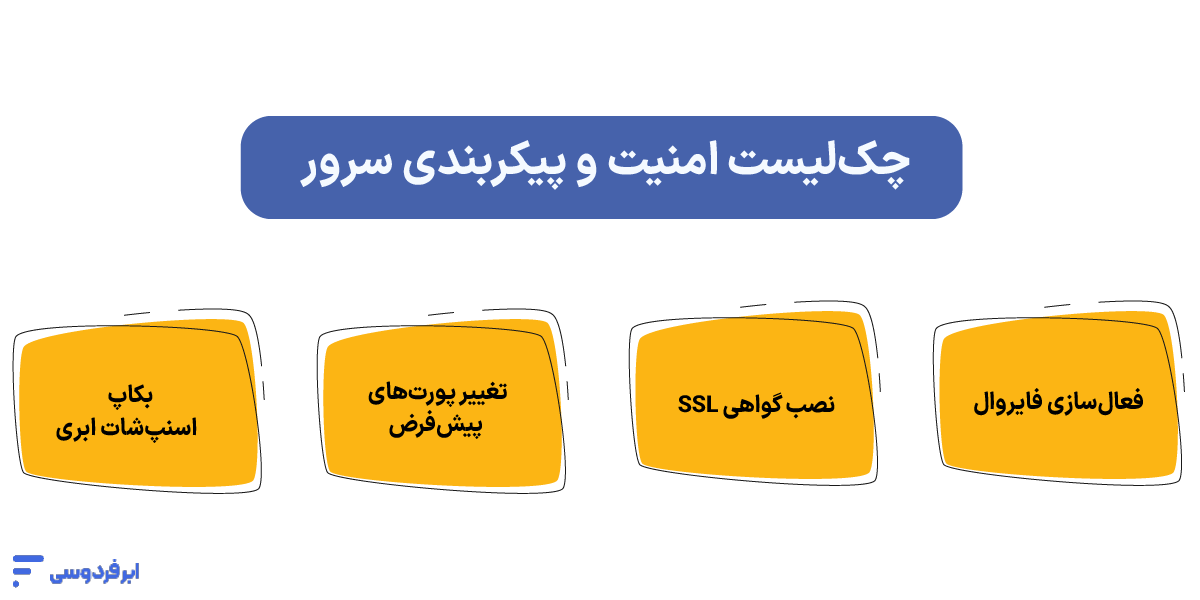
برای اینکه زحماتتان در فرایند راه اندازی سرور مجازی به باد نرود، این چکلیست امنیتی حیاتی را حتماً اجرا کنید:
۱. فعالسازی فایروال (دیوار آتشین)
فایروال تعیین میکند چه ترافیکی اجازه ورود یا خروج از سرور را دارد.
- در لینوکس (UFW): ابزار UFW (Uncomplicated Firewall) سادهترین راه است. کافیاست پورتهای ضروری مثل SSH (22)، HTTP (80) و HTTPS (443) را باز بگذارید و بقیه را ببندید:
sudo ufw allow 22
sudo ufw allow 80
sudo ufw allow 443
sudo ufw enable- در ویندوز (Windows Firewall): وارد منوی Start شوید و Windows Defender Firewall with Advanced Security را جستجو کنید. مطمئن شوید که قوانین ورودی (Inbound Rules) فقط برای پورتهای وب و ریموت دسکتاپ باز هستند.
۲. قفل سبز رنگ امنیت (SSL رایگان)
امروزه مرورگرها سایتهای بدون SSL را با برچسب “Not Secure” نشان میدهند که برای اعتبار برند و سئو فاجعه است.
- اگر از کنترل پنل (مثل سایبرپنل که در بخشهای قبل گفتیم) استفاده میکنید، SSL معمولاً با یک کلیک فعال میشود.
- اگر روش دستی را انتخاب کردهاید، ابزار رایگان Let’s Encrypt بهترین گزینه است. با نصب certbot روی لینوکس، گواهی شما بهصورت خودکار تمدید میشود.
۳. تغییر پورتهای پیشفرض (مهمترین ترفند ضد هک)
اکثر حملات بروتفورس (Brute-force) روی پورتهای پیشفرض انجام میشود. رباتها دائماً پورت ۲۲ (SSH) و ۳۳۸۹ (RDP) را چک میکنند.
- در لینوکس: فایل /etc/ssh/sshd_config را ویرایش کنید و عدد Port 22 را به یک عدد تصادفی (مثلاً 2244) تغییر دهید.
- در ویندوز: این کار ازطریق رجیستری (Registry Editor) انجام میشود (مسیر: HKEY_LOCAL_MACHINE\System\CurrentControlSet\Control\Terminal Server\WinStations\RDP-Tcp).
۴. اسنپشات و بکاپگیری
حتی با بهترین امنیت، احتمال بروز خطا در هنگام آپدیت پلاگینها یا تغییرات سیستمی وجود دارد. در روشهای سنتی، بازگرداندن بکاپ ساعتها طول میکشد. اما در سرور ابری، داستان متفاوت است. شما باید قبلاز هر تغییر بزرگ، یک اسنپشات (Snapshot) بگیرید. اسنپشات تصویری لحظهای از کل هارد دیسک سرور است. اگر سایت خراب شد، میتوانید در عرض چند ثانیه سرور را دقیقاً به حالت قبل برگردانید.
(اینفوگرافیک: نمودار دایرهای “لایههای امنیت سرور”. لایه مرکزی: دادهها. لایه دوم: فایروال. لایه سوم: تغییر پورت. لایه چهارم: اسنپشات ابری.)
بهینهسازی نهایی برای موتورهای جستجو (SEO)
برای اینکه گوگل به سایت شما توجه نشان دهد، درکنار امنیت به سرعت هم نیاز دارید؛ بنابراین کارهای زیر را انجام دهید:
- فعالسازی فشردهسازی Gzip یا Brotli در تنظیمات وبسرور.
- استفاده از نسخههای جدید PHP (نسخه 8.1 به بالا) که سرعت پردازش را تا ۳ برابر افزایش میدهد.
- نصب کش سمت سرور (مثل Redis) که در سرورهای مجازی بهدلیل داشتن منابع اختصاصی (RAM)، عملکرد فوقالعادهای دارد.
جمعبندی
ما در این مقاله مسیر پرپیچوخم، راه اندازی سایت روی سرور را از خرید دامنه تا ایمنسازی نهایی طی کردیم. دیدیم که استفاده از سرور مجازی نسبت به هاست اشتراکی، آزادی عمل، سرعت و قدرت مانور بسیار بیشتری به شما میدهد. اما فراموش نکنید که قدرت زیاد، مسئولیت زیاد میآورد. مدیریت سرور نیازمند پلتفرمی است که در روزهای سخت، کنارتان باشد.
در ابر فردوسی، ما دغدغههای فنی شما را میدانیم. به همین دلیل امکاناتی را فراهم کردهایم که مدیریت سرور مجازی (VPS) را لذتبخش میکند:
- بازارچه ابری: نصب وردپرس، داکر و کنترلپنلها و… تنها با یک کلیک
- مقیاسپذیری آنی: اگر ترافیک سایتتان ناگهان بالا رفت، منابع (RAM/CPU) را در لحظه افزایش دهید.
- پرداخت بهاندازه مصرف: فقط هزینهی ساعاتی که سرور روشن است را بپردازید.
- اسنپشات لحظهای: بدون ترس از خرابی سایت، از تغییر و سرعت لذت ببرید.
اگر آمادهاید تا سایت خود را روی زیرساختی امن، پرسرعت و با هارد NVMe میزبانی کنید، ما ریسک شروع شما را با تست رایگان و ۱۰۰ هزارتومان اعتبار رایگان به صفر رساندهایم.

منابع:
developer.mozilla | docs.digitalocean | techradar | community.cyberpanel | learn.microsoft | cloudflare | geeksforgeeks | netwrix
سؤالات متداول
آیا برای راه اندازی سایت روی سرور حتماً باید برنامهنویسی بلد باشم؟
خیر. هرچند دانش فنی به مدیریت بهتر سرور کمک میکند، اما با نصب کنترل پنلهای گرافیکی (مانند CyberPanel یا cPanel)، مدیریت سرور دقیقاً شبیه به هاستهای اشتراکی میشود و نیاز به کدنویسی نخواهید داشت.
سرور مجازی لینوکس برای سایت من بهتر است یا ویندوز؟
اگر سایت شما با زبان PHP (وردپرس، جوملا، لاراول) طراحیشده، سرور مجازی لینوکس بهدلیل سرعت بالاتر و پایداری بیشتر، بهترین گزینه است. سرور ویندوز تنها زمانی پیشنهاد میشود که سایت شما با زبان ASP.NET نوشته شده باشد.
حداقل منابع (رم و سیپییو) برای راه اندازی یک سایت وردپرسی چقدر است؟
برای یک سایت وردپرسی استاندارد با بازدید متوسط، حداقل ۲ گیگابایت رم و ۲ هسته CPU پیشنهاد میشود. مزیت سرور ابری این است که میتوانید با منابع کم شروع کنید و با افزایش ترافیک، منابع را ارتقا دهید.
آیا میتوانم روی سرور مجازی، ایمیل سازمانی (Info@mydomain.com) داشته باشم؟
بله. با نصب کنترل پنل، امکان ساخت ایمیل وجود دارد. اما توجه کنید که مدیریت ایمیل سرور (جلوگیری از اسپم شدن) کمی تخصصی است. پیشنهاد ما استفاده از سرویسهای ایمیل جانبی یا تنظیم دقیق رکوردهای DNS (SPF/DKIM) روی سرور است.
تفاوت اصلی راه اندازی سایت روی سرور با هاست اشتراکی چیست؟
در هاست اشتراکی، شما منابع را با صدها سایت دیگر شریک هستید و امنیت یا مصرف بالای آنها روی سایت شما تأثیر میگذارد. اما در سرور اختصاصی/مجازی، تمام منابع (RAM/CPU/IP) متعلق به شماست که باعث سرعت و امنیت بسیار بالاتر میشود.
چگونه از اطلاعات سایتم روی سرور بکاپ بگیرم؟
شما دو راه دارید: ۱- استفاده از افزونههای بکاپگیری داخل سایت (مثل Updraft در وردپرس). ۲- استفاده از قابلیت اسنپشات (Snapshot) در پنل ابر فردوسی که از کل سرور یک کپی لحظهای میگیرد و مطمئنترین روش است.
آیا نصب SSL روی سرور مجازی هزینه جداگانه دارد؟
خیر. شما میتوانید با استفاده از ابزار Let’s Encrypt که در اکثر کنترل پنلها وجود دارد، گواهی SSL رایگان و معتبر دریافت کنید که هر ۳ ماه یکبار بهصورت خودکار تمدید میشود.


