
ارسال ایمیل با پایتون یکیاز کاربردیترین مهارتها برای خودکارسازی تسکهای برنامهنویسی است. در بسیاری از پروژهها، توسعهدهندگان نیاز دارند تا فرایندهایی مانند ارسال تأییدیههای ثبتنام، گزارشهای دورهای سیستم یا خبرنامهها را بدون دخالت دستی و بهسرعت انجام دهند. با استفاده از ماژولهای داخلی این زبان مانند smtplib، نیازی به ابزارهای پیچیده ندارید و تنها با چند خط کد، سیستم شما مستقیماً به سرورهای ایمیل متصل میشود.
در این مطلب، کدهای آماده و قدمبهقدم برای ارسال پیامهای متنی ساده را بررسی میکنیم. سپس در ادامه یاد میگیرید که چگونه قالبهای جذاب HTML بسازید، انواع فایل پیوست (Attachment) را ارسال کنید و در نهایت با استفاده از وبسرویسها (API) یا اسکریپتهای اتوماتیک، ارسال ایمیل گروهی را بهینهسازی کنید.
جدول محتواها
پیشنیازهای ارسال ایمیل در پایتون
قبلاز اینکه کدهای مربوط به نحوه ارسال ایمیل با پایتون (python) را بنویسیم، باید زیرساخت ارتباطی و مجوزهای امنیتی لازم را آماده کنیم. برای آغاز برنامه نویسی ایمیل با پایتون، به درک دو مفهوم اولیه نیاز دارید:
- پروتکل SMTP: پروتکل انتقال پیام ساده (Simple Mail Transfer Protocol)، استاندارد جابهجایی ایمیلها در سطح اینترنت است. زبان پایتون برای برقراری ارتباط با این سرورها از ماژول داخلی smtplib استفاده میکند که نیازی به نصب جداگانه ندارد.
- احراز هویت و امنیت جیمیل: یکیاز پرتکرارترین دلایلی که کاربران میپرسند: چرا ایمیل با پایتون ارسال نمیشود؟، خطاهای امنیتی سرورهای ایمیل است. اگر قصد دارید از اکانت جیمیل خود بهعنوان فرستنده استفاده کنید، گوگل اجازه نمیدهد رمز عبور اصلی حساب خود را مستقیماً داخل کدهای پایتون قرار دهید.
ساخت App Password (رمز عبور برنامه) در گوگل
برای دور زدن محدودیتهای امنیتی گوگل و ارسال ایمیل با smtplib در پایتون، باید یک رمز عبور اختصاصی ۱۶ رقمی بسازید. مراحل آن بسیار ساده است:
۱. وارد تنظیمات اکانت گوگل خود شوید و به تب Security (امنیت) بروید.
۲. مطمئن شوید که گزینه 2-Step Verification (تأیید دو مرحلهای) روشن است.
۳. در نوار جستجوی تنظیمات، عبارت App passwords را جستجو کنید و وارد آن شوید.
۴. یک نام دلخواه (مثلاً Python Email) برای اسکریپت خود انتخاب کنید و دکمه Create را بزنید.
۵. یک رمز عبور ۱۶ حرفی تولید میشود. آن را در جایی امن ذخیره کنید.
جدول خلاصه پیشنیازها:
| ابزار / مفهوم | توضیحات لازم |
|---|---|
| نسخه پایتون | پایتون ۳ به بالا (آشنایی اولیه با سینتکس) |
| ماژول smtplib | پیشفرض در خود پایتون وجود دارد (بدون نیاز به نصب با pip) |
| حساب کاربری ایمیل | یک ایمیل فعال بهعنوان فرستنده (مانند جیمیل، یاهو یا سرور شخصی) |
| App Password | کلید دسترسی ۱۶ رقمی برای عبور از سد امنیتی سرور ایمیل |
ارسال ایمیل متنی با ماژول smtplib
برای شروع کار و ارسال ایمیل با پایتون، ابتدا سادهترین حالت ممکن را بررسی میکنیم: ارسال یک پیام متنی بدون قالببندی پیچیده. از بین کتابخانههای پایتون، کتابخانه استاندارد smtplib پایتون تمام ابزارهای لازم برای اتصال به سرور و ارسال پیام را در اختیار ما قرار میدهد. اگر میپرسید چگونه با پایتون ایمیل ارسال کنیم؟ نسبت مستقیمی با درک مراحل اتصال، احراز هویت و ارسال دارد.
کدهای پایه برای فرستادن ایمیل با پایتون
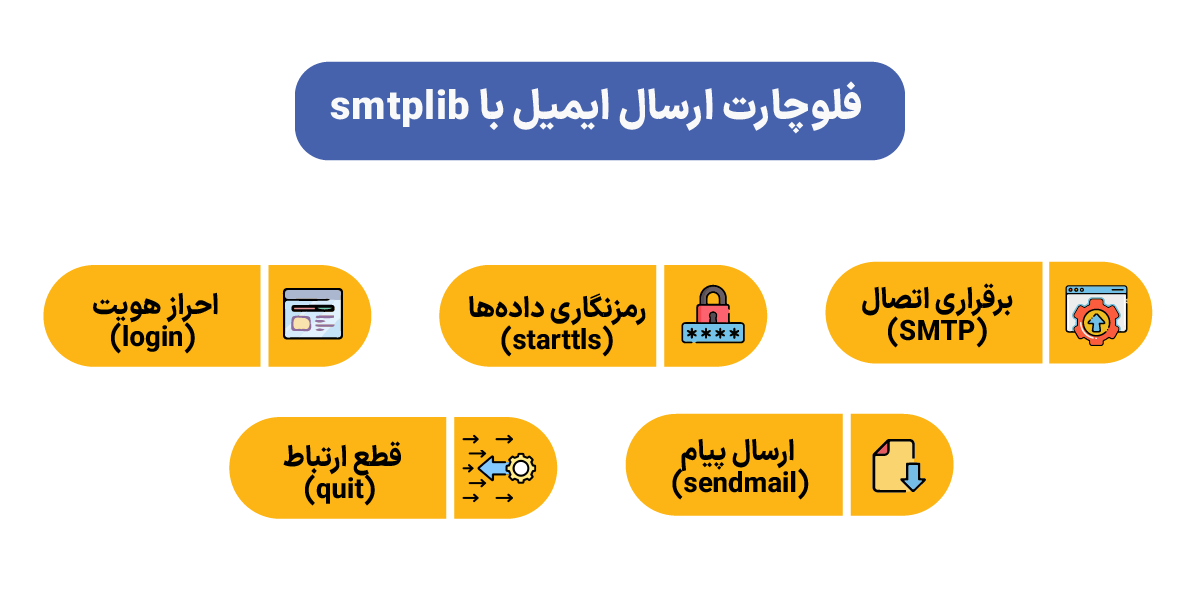
در قطعه کد زیر، نحوه اتصال به سرور جیمیل و ارسال پیام را مشاهده میکنید. این ساختار پایه برای ارسال پیام با پایتون است و میتوانید آن را برای سرویسدهندههای دیگر (مثل ایمیلهای سازمانی روی هاست) صرفاً با تغییر آدرس سرور و پورت، شخصیسازی کنید.
import smtplib

# اطلاعات حساب کاربری فرستنده و آدرس گیرنده
sender_email = "your_email@gmail.com"
receiver_email = "receiver_email@example.com"
password = "your_16_digit_app_password" # همان App Password که در مرحله قبل ساختیم

# متن پیام (موضوع و بدنه ایمیل باید با یک خط خالی از هم جدا شوند)
message = """\
Subject: Test Email from Python

This is a plain text email sent using Python."""

try:
    # ۱. ایجاد اتصال به سرور SMTP جیمیل روی پورت ۵۸۷
    server = smtplib.SMTP("smtp.gmail.com", 587)

    # ۲. ارتقای امنیت ارتباط با رمزنگاری TLS
    server.starttls()

    # ۳. ورود به حساب کاربری
    server.login(sender_email, password)

    # ۴. ارسال ایمیل
    server.sendmail(sender_email, receiver_email, message)

    print("ایمیل با موفقیت ارسال شد!")

except Exception as e:
    print(f"خطا در ارتباط یا ارسال ایمیل: {e}")

finally:
    # ۵. قطع اتصال از سرور
    server.quit()
تشریح متدهای smtplib پایتون
برای اینکه بدانیم چطور با پایتون ایمیل خودکار بفرستیم؟، باید رفتار متدهای استفاده شده در کد بالا را بشناسیم. براساس مستندات رسمی پایتون و آموزشهای مرجع W3Schools (رجوع کنید به بخش منابع)، این توابع مهم به این شکل عمل میکنند:
- اتصال به سرور (smtplib.SMTP): در این خط، ما آدرس سرور ایمیل (در اینجا smtp.gmail.com) و پورت استاندارد ارسال ایمیل (معمولاً ۵۸۷) را مشخص میکنیم تا پایتون بداند پیام را به کدام درگاه تحویل دهد.
- امنیت ارتباط (starttls): این متد بسیار حیاتی است. تابع starttls ارتباط متنی ساده شما با سرور را به یک ارتباط رمزنگاریشده (TLS) ارتقا میدهد تا اطلاعات حساس مانند رمز عبور، در طول مسیر شبکه توسط افراد غیرمجاز خوانده نشود.
- احراز هویت (login): با دریافت آدرس ایمیل فرستنده و رمز عبور (همان App Password)، هویت شما را در سرور تأیید میکند.
- ارسال نهایی (sendmail): این تابع اصلی سه آرگومان میگیرد: فرستنده، گیرنده و بدنه پیام.
- پایان کار (quit): پساز اتمام آموزش ارسال ایمیل با Python در این مرحله، حتماً اتصال سرور را با این متد ببندید تا نشست (Session) شما باز نماند و منابع سرور آزاد شوند.
ارسال ایمیل با قالب HTML
ارسال پیامهای متنی برای بسیاری از کارها کاربرد دارد، اما وقتی پای ارسال خبرنامه، فاکتور خرید یا تأییدیههای عضویت به میان میآید، متن ساده دیگر کافی نیست. سؤالی که برای بسیاری از برنامهنویسان پیش میآید این است که آیا میتوان با Python ایمیل HTML ارسال کرد؟ پاسخ قطعاً بله است و این کار تنها با اضافه کردن یک ماژول جدید به کدهای قبلی انجام میشود.
درحالیکه ماژول smtplib وظیفه ارتباط با سرور را بر عهده دارد، برای ساختاردهی به متن پیام و استفاده از تگهای HTML باید از کلاس MIMEText که زیرمجموعه ماژول داخلی email.mime.text است کمک بگیریم. استاندارد MIME به ما اجازه میدهد تا نوع دقیق محتوا (مانند متن، HTML یا فایل) را به سرور گیرنده معرفی کنیم.
کد ارسال ایمیل HTML با Python
در کدهای زیر، نحوه جایگذاری تگهای HTML در بدنه پیام و تنظیمات مربوط به زبان فارسی (UTF-8) را مشاهده میکنید:
import smtplib
from email.mime.text import MIMEText
sender_email = "your_email@gmail.com"
receiver_email = "receiver_email@example.com"
password = "your_16_digit_app_password"
# بدنه ایمیل با استفاده از تگهای رایج HTML
html_content = """
<html>
<body style="font-family: Tahoma, Arial; direction: rtl; text-align: right;">
<h2 style="color: #2c3e50;">تایید ثبتنام شما</h2>
<p>کاربر گرامی، حساب کاربری شما با موفقیت ایجاد شد.</p>
<a href="https://ferdowsi.cloud" style="background: #3498db; color: #fff; padding: 10px; text-decoration: none; border-radius: 5px;">ورود به پنل کاربری</a>
</body>
</html>
"""
# ۱. تبدیل متن به ساختار استاندارد MIME از نوع html
message = MIMEText(html_content, "html", "utf-8")
# ۲. تنظیم هدرهای اصلی ایمیل
message["Subject"] = "تکمیل ثبتنام در سایت"
message["From"] = sender_email
message["To"] = receiver_email
try:
server = smtplib.SMTP("smtp.gmail.com", 587)
server.starttls()
server.login(sender_email, password)
# ۳. تبدیل شیء ساخته شده به رشته متنی برای ارسال
server.sendmail(sender_email, receiver_email, message.as_string())
print("ایمیل HTML با موفقیت ارسال شد.")
except Exception as e:
print(f"خطا در ارسال: {e}")
finally:
server.quit()نکات مهم در ارسال ایمیل HTML با Python
برای اینکه در آموزش ارسال ایمیل با Python به مشکل نخورید، به این ۳ تغییر اساسی نسبت به کدهای بخش قبل دقت کنید:
- پارامترهای MIMEText: در این کلاس ما سه ورودی قرار دادیم. ورودی اول ساختار HTML است، ورودی دوم کلمه “html” است که به سرور میفهماند با کدهای وب سروکار دارد و ورودی سوم “utf-8” است که باعث میشود فونتهای فارسی بههمریخته نمایش داده نشوند.
- تنظیم هدرها (Headers): مقادیری مثل موضوع (Subject) و آدرس فرستنده و گیرنده مستقیماً به شیء message داده میشوند. این کار باعث میشود گیرنده پیام، اطلاعات را بهصورت مرتب در صندوق ورودی خود ببیند.
- متد as_string(): در نهایت، چون سرور SMTP فقط متنهای خام را برای انتقال میپذیرد، باید کل پکیج HTML و هدرها را با متد message.as_string() به یک رشته یکپارچه تبدیل کنیم.
ارسال فایل پیوست (Attachment)
در بسیاری از پروژههای برنامه نویسی ایمیل با پایتون، فقط ارسال یک متن ساده یا قالب HTML کافی نیست و نیاز به اضافه کردن گزارشهای PDF، فاکتورها، فایلهای اکسل یا تصاویر به پیام است. برای ارسال ایمیل با پیوست (Attachment) در Python، ساختار پیام ما باید بتواند چندین نوع داده (متن و فایل) را همزمان در خود نگه دارد. اینجا است که کلاس MIMEMultipart وارد عمل میشود.
ترکیب متن و فایل با MIMEMultipart
کلاس MIMEText که در بخش قبل دیدیم، فقط برای یک نوع داده کاربرد دارد. اما MIMEMultipart مانند یک بسته یا محفظه اصلی عمل میکند که میتوانید هم بدنه متنی پیام و هم فایلهای ضمیمه را همزمان داخل آن قرار دهید. طبق آموزشهای Real Python، استانداردترین نحوه ارسال ایمیل با پایتون برای پیامهای حاوی فایل، استفاده از همین کلاس پایه است.
نحوه خواندن و انکودکردن فایل با MIMEBase
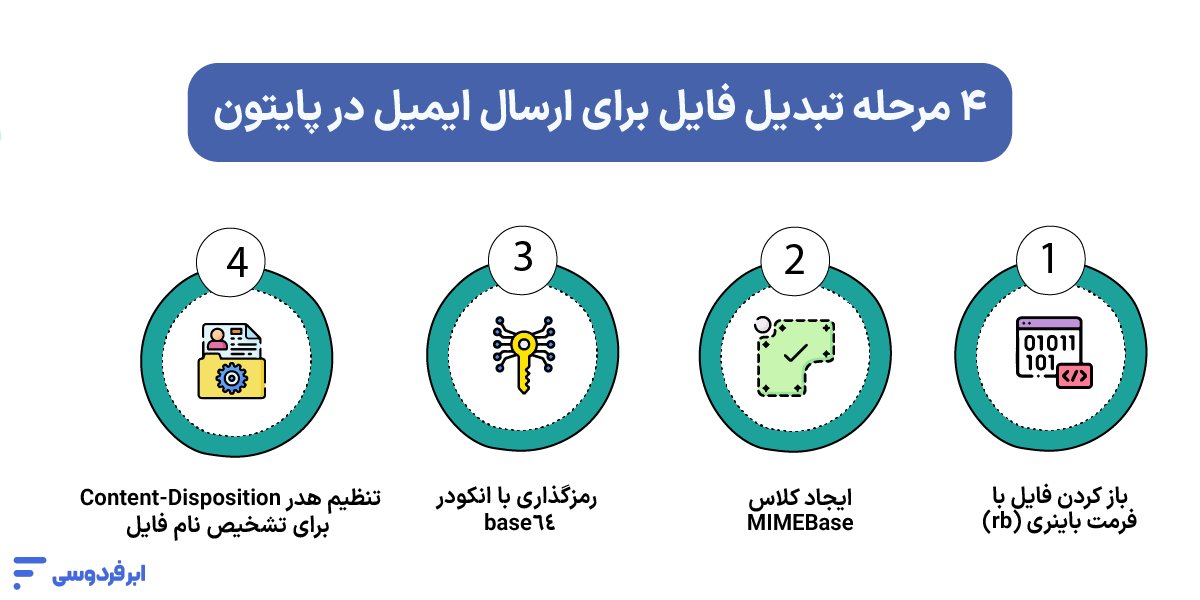
فایلهای کامپیوتری ساختار باینری (صفر و یک) دارند. سرورهای ایمیل برای انتقال امن این فایلها در بستر شبکه، نیاز دارند که ساختار آنها به کاراکترهای متنی تبدیل شود. فرایند آمادهسازی فایل شامل این مراحل است:
۱. فایل موردنظر را در حالت خواندن باینری (rb) باز میکنیم.
۲. شیء جدیدی از نوع MIMEBase میسازیم تا دادههای خام فایل را در آن قرار دهیم.
۳. از ماژول encoders و متد encode_base64 استفاده میکنیم تا فایل باینری رمزگذاری شده و برای ارسال با پروتکل SMTP کاملاً ایمن و آماده شود.
کد زیر ارسال ایمیل با پایتون همراه با یک فایل پیوست را بهصورت کامل نشان میدهد:
import smtplib
from email.mime.multipart import MIMEMultipart
from email.mime.text import MIMEText
from email.mime.base import MIMEBase
from email import encoders
sender_email = "your_email@gmail.com"
receiver_email = "receiver_email@example.com"
password = "your_16_digit_app_password"
# ۱. ایجاد محفظه اصلی از نوع چندبخشی
message = MIMEMultipart()
message["From"] = sender_email
message["To"] = receiver_email
message["Subject"] = "ارسال فایل گزارش با پایتون"
# ۲. اضافه کردن متن به بدنه ایمیل
body = "سلام. فایل گزارش ماهانه به پیوست ارسال شده است."
message.attach(MIMEText(body, "plain", "utf-8"))
# ۳. مسیر فایلی که میخواهیم پیوست کنیم (فایل باید در کنار اسکریپت باشد یا مسیر دقیق داده شود)
filename = "report.pdf"
try:
# باز کردن فایل در حالت باینری (rb)
with open(filename, "rb") as attachment:
# ایجاد شیء MIMEBase با نوع پیشفرض (دادههای باینری خام)
part = MIMEBase("application", "octet-stream")
part.set_payload(attachment.read())
# ۴. انکود کردن فایل به فرمت Base64
encoders.encode_base64(part)
# ۵. اضافه کردن هدر برای شناسایی نام و فرمت فایل توسط ایمیل گیرنده
part.add_header(
"Content-Disposition",
f"attachment; filename= {filename}",
)
# ۶. قرار دادن فایل نهایی داخل محفظه اصلی
message.attach(part)
# ۷. اتصال به سرور و ارسال نهایی
server = smtplib.SMTP("smtp.gmail.com", 587)
server.starttls()
server.login(sender_email, password)
# تبدیل کل محفظه (متن + فایل) به رشته متنی و ارسال
server.sendmail(sender_email, receiver_email, message.as_string())
print("ایمیل همراه با فایل پیوست با موفقیت ارسال شد.")
except Exception as e:
print(f"خطا در آمادهسازی یا ارسال فایل: {e}")
finally:
server.quit()در این قطعه کد، تنظیم هدر Content-Disposition نقش بسیار مهمی دارد؛ این بخش مستقیماً به سرویسدهنده گیرنده (مثل کلاینت جیمیل یا اوتلوک) میفهماند که این بخش از دادهها یک فایل است و باید با نام مشخصشده (filename) بهعنوان یک فایل دانلودی به کاربر نمایش داده شود.
ارسال ایمیل به چند گیرنده (گروهی)
یکیاز رایجترین نیازها در ارسال ایمیل با پایتون، فرستادن یک پیام واحد برای چندین نفر است. خبر خوب این است که برای ارسال ایمیل گروهی با Python نیازی به نوشتن حلقههای پیچیده for و ارسال پیامهای تکی نیست. پروتکل SMTP به شما اجازه میدهد که یک پیام را در یک لحظه به یک لیست از کاربران تحویل دهید.
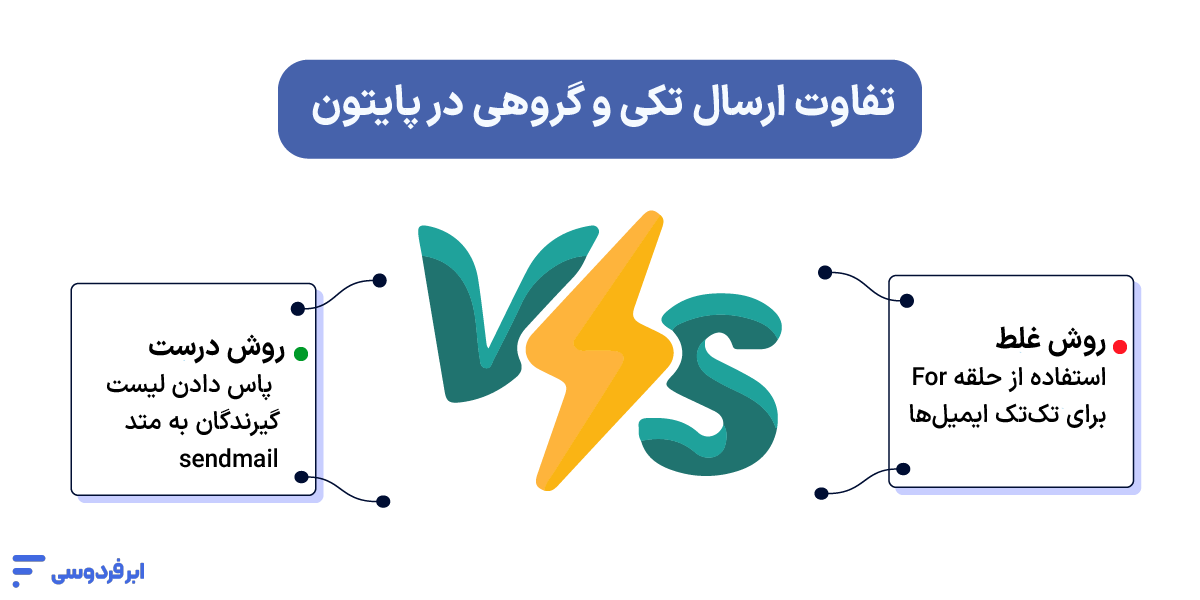
برای پیادهسازی ارسال ایمیل اتوماتیک با پایتون به چند کاربر، باید آدرسهای گیرنده را در یک لیست (List) پایتون ذخیره کنید و سپس آن را با استفاده از متد join به هدرهای To یا Cc متصل کنید.
طبق بحثهای تخصصی در انجمن Stack Overflow، نکته اصلی این است که در متد sendmail، پارامتر to_addrs میتواند یک لیست پایتونی را دریافت کند:
import smtplib
from email.mime.text import MIMEText

sender = "your_email@gmail.com"
# تعریف لیست گیرندگان
receivers = ["user1@example.com", "user2@example.com", "user3@example.com"]
password = "your_16_digit_app_password"

message = MIMEText("این یک پیام گروهی است.", "plain", "utf-8")
message["Subject"] = "تست ارسال گروهی"
message["From"] = sender
# تبدیل لیست به یک رشته متنی با کاما برای نمایش در هدر ایمیل
message["To"] = ", ".join(receivers)

try:
    server = smtplib.SMTP("smtp.gmail.com", 587)
    server.starttls()
    server.login(sender, password)

    # پاس دادن لیست مستقیماً به تابع ارسال
    server.sendmail(sender, receivers, message.as_string())
    print("ایمیل برای تمامی گیرندگان ارسال شد.")
except Exception as e:
    print(f"خطا: {e}")
finally:
    server.quit()
ارسال ایمیل انبوه با API (وبسرویسهای ایرانی و خارجی)
باوجوداینکه smtplib ابزار قدرتمندی برای ارسال ایمیل است، اما برای اتوماسیون ایمیل با پایتون در مقیاسهای بزرگ (مثلاً ارسال خبرنامه برای ۱۰ هزار کاربر) گزینه مناسبی نیست.
H4: محدودیتهای SMTP رایگان:
سرویسهایی مثل جیمیل محدودیت ارسال روزانه دارند (حدود ۵۰۰ ایمیل در روز). اگر سعی کنید با کدهای پایتون بیشاز این مقدار پیام بفرستید، اکانت شما مسدود میشود و پیامهایتان مستقیماً به پوشه اسپم (Spam) گیرندگان میرود. این روش برای مقیاسهای تجاری کاملاً غیراستاندارد است.
مشکلات سرویسهای خارجی:
در سطح جهانی، برنامهنویسان برای دورزدن این محدودیت از پلتفرمهای API ایمیل مانند SendGrid یا Mailchimp استفاده میکنند. اما برای کاربر ایرانی، استفاده از این سرویسها با دو چالش بزرگ همراه است: مسدودشدن حساب بهدلیل تحریم آیپی ایران و مشکل و پُرهزینهبودن پرداختهای ارزی برای ارتقای پنل کاربری.
استفاده از سرویسهای داخلی
بهترین جایگزین برای اجرای ایمن اتوماسیون ایمیل Python، استفاده از سرویسهای ایمیل مارکتینگ و تراکنشی ایرانی است که با جستجو در اینترنت میتوانید آنها را پیدا کنید. این پلتفرمها سرورهای قدرتمندی برای ارسال انبوه دارند و خطر تحریم یا اسپمشدن را بهحداقل میرسانند.
نحوه اتصال API در پایتون:
سرویسهای ایرانی دقیقاً مشابه نمونههای خارجی مستندات API مشخصی دارند. برای ارتباط با آنها، دیگر نیازی به ماژول smtplib ندارید. کافی است کتابخانه requests را در پایتون نصب کنید و با ارسال یک درخواست POST حاوی توکن اختصاصی خود (API Key)، متن پیام و لیست گیرندگان را به سرور آنها بفرستید. این روش، پایدارترین شیوه برای ارسال اتوماتیک و انبوه پیام در پروژههای تجاری است.
جایگزینهای سادهتر و نگاهی به دریافت ایمیل
تا اینجای کار آموزش کامل ارسال ایمیل با Python را پشت سر گذاشتیم. در کدهای بالا دیدیم که استفاده از smtplib پایتون برای ارتباط با سرور و email.mime پایتون برای ساختاردهی به پیام (متن، HTML و پیوست) چقدر اصولی و قدرتمند است. این ماژولهای داخلی کنترل کاملی روی تکتک جزئیات به شما میدهند.
اما اگر فقط میخواهید ازطریق جیمیل پیام بفرستید و حوصله تنظیمات طولانی هدرها و تبدیل فایلها را ندارید، میتوانید از کتابخانههای شخص ثالث (Third-party) استفاده کنید. یکیاز محبوبترینِ این ابزارها، yagmail پایتون است. این کتابخانه فرایند اتصال و پیوست کردن فایلها را بسیار کوتاه کرده و پیچیدگیهای MIME را در پسزمینه برایتان هندل میکند (البته نیاز به نصب با دستور pip install yagmail دارد).
یک نکته مهم درباره ارتباط دوطرفه:
بسیاری از کاربران میپرسند که حالا چطور صندوق ورودی خود را چک کنیم؟ باید توجه داشته باشید که پروتکل SMTP فقط برای فرستادن پیام کاربرد دارد. اگر هدف شما دریافت ایمیل با پایتون (مثلاً برای خواندن خودکار پیامهای مشتریان یا تیکتهای پشتیبانی) است، باید از پروتکلهای متفاوتی مانند IMAP و کتابخانه داخلی imaplib استفاده کنید که منطق و کدهای کاملاً متفاوتی دارد.
اجرای خودکار اسکریپت ایمیل روی سرور
تا اینجای کار کدهای لازم برای ارسال پیام را نوشتیم؛ اما سؤالی که پیش میآید این است که ارسال ایمیل اتوماتیک با پایتون چگونه است؟ فرض کنید اسکریپتی نوشتهاید که باید هر روز ساعت ۸ صبح، گزارش فروش روزانه را همراه با یک فایل PDF به مدیر شرکت ایمیل کند. اگر بخواهید این اسکریپت را روی کامپیوتر شخصی خود اجرا کنید، سیستم شما باید بهصورت ۲۴ ساعته روشن و به اینترنت متصل باشد؛ اتفاقی که نه منطقی است و نه پایدار.
برای اجرای واقعی اتوماسیون ایمیل با پایتون، به محیطی نیاز دارید که همیشه در دسترس و روشن باشد. راهکار استاندارد توسعهدهندگان در این شرایط، آپلود کردن کدهای پایتون روی یک سرور لینوکسی و استفاده از ابزارهایی مانند Cron Job برای زمانبندی دقیق اجرای اسکریپتها است.
در اینجا بهترین انتخاب برای برنامهنویسان، تهیه سرور مجازی (vps) از نوع لینوکس است. با تهیه یک سرور لینوکس ایزوله، شما محیطی شبیه به کامپیوتر خود اما با ثبات بالا در اختیار دارید.
اگر با این مفهوم آشنا نیستید، پیشنهاد میکنیم مطلب زیر را برای آگاهی از ابعاد بیشتری از آن مطالعه کنید
مزایای سرورهای ابری فردوسی برای اجرای اسکریپتهای پایتون
- پرداخت ساعتی: هزینه سرور فقط بهازای ساعات روشن بودن آن محاسبه میشود و نیازی به پرداختهای سنگین ماهانه نیست.
- زیرساخت آنتیتحریم: سرورها دارای DNS و روتینگ اختصاصی هستند؛ بنابراین اسکریپت پایتون شما برای ارتباط با APIهای خارجی (مثل Mailgun) دچار قطعی یا خطای مسدودیت آیپی نمیشود.
- دسترسی کامل (Root): میتوانید هر نسخه از پایتون یا کتابخانههای جانبی را با بالاترین سرعت اینترنت (هارد NVMe) نصب کنید.
- اتوماسیون هوشمند با کلید API: سرورهای ابر فردوسی امکان مدیریت ازطریق API را دارند. کدهای پایتون شما میتوانند مستقیماً با سرور تعامل و ورودی/خروجیها را کنترل کنند.
برای اینکه ارسال ایمیل اتوماتیک Python را همین حالا در یک محیط واقعی و بدون ریسک تست کنید، ابر فردوسی ۱۰۰ هزار تومان اعتبار هدیه اولیه برای شما درنظر گرفته است تا بهصورت دمو و رایگان، عملکرد کدهای خود را روی سرور بررسی کنید.
جمعبندی
در آموزش ارسال ایمیل با پایتون، از پایهایترین مفاهیم تا پیادهسازیهای پیشرفته را بررسی کردیم. دیدیم که ماژول smtplib چگونه ارتباط ما را با سرور برقرار میکند و چطور میتوانیم با کمک email.mime پیامهای متنی، قالبهای گرافیکی HTML و انواع فایلهای پیوست (Attachment) را بهراحتی ارسال کنیم.
فراموش نکنید که در برنامهنویسی ایمیل، امنیت حرف اول را میزند؛ هرگز رمز عبور اصلی اکانت خود را در کدها قرار ندهید و حتماً از App Password استفاده کنید. همچنین برای پروژههای تجاری با حجم بالا، همیشه وبسرویسها (API) را جایگزین پروتکل رایگان SMTP کنید تا پیامهایتان اسپم نشود.
آیا تاکنون تجربهای در زمینه فرستادن ایمیل با پایتون داشتهاید؟ برای پروژههای خود استفاده از smtplib را ترجیح میدهید یا کار با APIهای ایمیل مارکتینگ؟ نظرات و چالشهای خود را در بخش دیدگاهها بنویسید تا با هم بررسی کنیم.
منابع:
geeksforgeeks | docs.python | w3schools | mailtrap | realpython | stackoverflow
سؤالات متداول
چرا هنگام اتصال پایتون به جیمیل با خطای SMTPAuthenticationError مواجه میشوم؟
این خطا معمولاً بهدلیل سیاستهای امنیتی گوگل رخ میدهد. شما نمیتوانید از رمز عبور اصلی اکانت جیمیل خود مستقیماً در کدهای پایتون استفاده کنید. برای رفع این مشکل، باید تأیید دومرحلهای اکانت گوگل را روشن کنید و یک App Password (رمز عبور ۱۶ رقمی مخصوص برنامهها) بسازید و آن را در اسکریپت جایگزین کنید.
آیا میتوانم با کدهای پایتون روزانه هزاران ایمیل تبلیغاتی بفرستم؟
با استفاده از ماژول smtplib و سرورهای رایگانی مثل جیمیل، خیر. جیمیل محدودیت ارسال روزانه (حدود ۵۰۰ پیام) دارد و ارسال بیش از حد باعث مسدود شدن حساب و اسپم شدن پیامها میشود. برای ارسال انبوه، بهترین راهکار استفاده از API سرویسهای ایمیل مارکتینگ (مانند پلتفرمهای ایمیل داخلی) است.
برای ارسال فایلهای سنگین با پایتون چه کار کنم؟
پروتکل SMTP برای انتقال فایلهای بسیار حجیم طراحی نشده است و سرورهای ایمیل معمولاً محدودیت حجم (مثلاً ۲۵ مگابایت در جیمیل) دارند. راهکار منطقی این است که فایلهای سنگین را در یک فضای ابری یا سرور آپلود کنید و فقط لینک دانلود آن را در بدنه ایمیل (با قالب HTML) برای کاربر بفرستید.
چگونه اسکریپت ارسال ایمیل را برای اجرای هرروزه زمانبندی کنم؟
پایتون به تنهایی ابزار پایداری برای اجرای طولانیمدت و زماندار ندارد و سیستم شخصی شما نیز نمیتواند همیشه روشن بماند. راهکار اصولی این است که کدهای خود را روی یک سرور مجازی (VPS) آپلود کنید و با استفاده از ابزار Cron Job در سیستمعامل لینوکس، مشخص کنید که اسکریپت در چه روزها و ساعتهایی بهصورت خودکار اجرا شود.


