نصب xampp اولین و حیاتیترین قدم برای ایجاد یک محیط سرور محلی یا لوکال هاست (Localhost) روی کامپیوتر شخصی است. با نصب این نرمافزار، مجموعهای از ابزارهای ضروری شامل مفسر PHP، پایگاه داده MySQL و وبسرور Apache بهصورت یکپارچه در اختیار شما قرار میگیرد تا بتوانید پروژههای برنامهنویسی و سایتهای وردپرسی را پیش از انتقال به سرور اصلی، تست و اجرا کنید.
طریقه نصب xampp شامل دانلود نسخه متناسب با سیستمعامل، پیکربندی اجزای سرویسدهنده و مدیریت پورتهای اتصال است. در این راهنمای کاربردی، مراحل نصب زمپ را در سیستمعاملهای ویندوز ۱۰، ۱۱ و توزیعهای لینوکس بررسی میکنیم. همچنین با روش رفع تداخل پورتها و نحوه تست صحت نصب برای شروع فعالیتهای توسعه وب آشنا خواهید شد.
جدول محتواها
پیشنیازهای نصب زمپ
قبلاز اینکه سراغ نصب xampp برویم، باید مطمئن شویم سیستم شما آمادگی میزبانی از این نرمافزار را دارد. خوشبختانه زمپ (XAMPP) نرمافزار سنگینی نیست و روی اکثر سیستمهای خانگی و اداری بهراحتی اجرا میشود، اما نادیدهگرفتن چند نکته فنی کوچک میتواند در میانه کار شما را با خطاهای عجیب (مثل قرمزشدن چراغ Apache) مواجه کند.
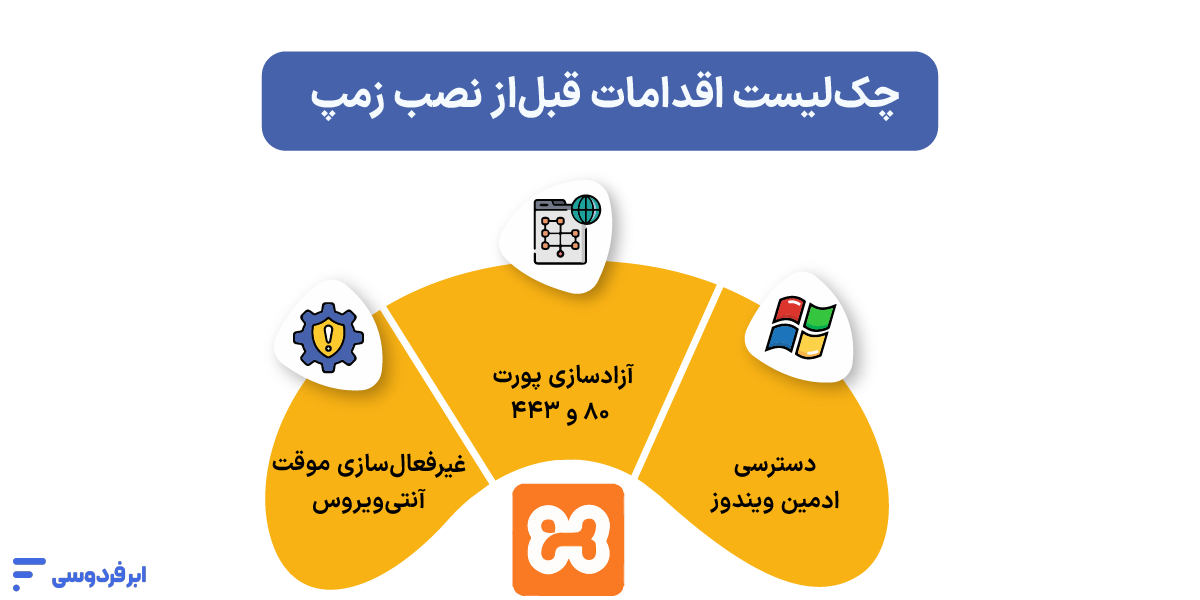
برای اینکه مراحل نصب xampp را بهراحتی انجام دهید، چکلیست تصویر زیر را بررسی کنید:
حداقل سیستم موردنیاز
برخلاف نرمافزارهای سنگین گرافیکی، در نحوه نصب برنامه xampp نیاز به سختافزار قدرتمندی ذکر نشده است. جدول زیر حداقلهای لازم برای اجرای روان سرویسها را نشان میدهد:
| قطعه سختافزاری | حداقل موردنیاز | پیشنهاد ما برای سرعت بهتر |
|---|---|---|
| سیستمعامل | ویندوز ۷، ۸، ۱۰ یا ۱۱ (۶۴ بیتی) | ویندوز ۱۰ یا ۱۱ (آخرین آپدیت) |
| فضای دیسک | حداقل ۴۰۰ مگابایت | ۱ گیگابایت (برای دیتابیسهای آینده) |
| حافظه رم (RAM) | ۴ گیگابایت | ۸ گیگابایت و بالاتر |
| دسترسی کاربری | Administrator | Administrator |
نکته مهم درباره پورتها: مهمترین چالش در مراحل نصب xampp، تداخل پورت است. سرویس Apache بهصورت پیشفرض از پورت ۸۰ استفاده میکند. اگر نرمافزارهایی مثل Skype، VMware یا سرویس IIS ویندوز روی سیستم شما فعال باشند، این پورت را اشغال میکنند و اجازه شروع زمپ را نمیدهند. پس قبلاز نصب، این برنامهها را کاملاً ببندید.
دانلود xampp
اولین قدم عملی، دانلود زمپ از مرجع رسمی است. شاید در سایتهای دانلود نرمافزار ایرانی نسخههای مختلفی را ببینید، اما توصیه اکید امنیتی این است که همیشه این ابزار را از وبسایت اصلی سازنده یعنی Apache Friends دریافت کنید تا از بابت امنیت و عدم وجود بدافزار مطمئن باشید.
برای دانلود و نصب xampp مراحل زیر را دنبال کنید:
- به وبسایت Apache Friends مراجعه کنید.
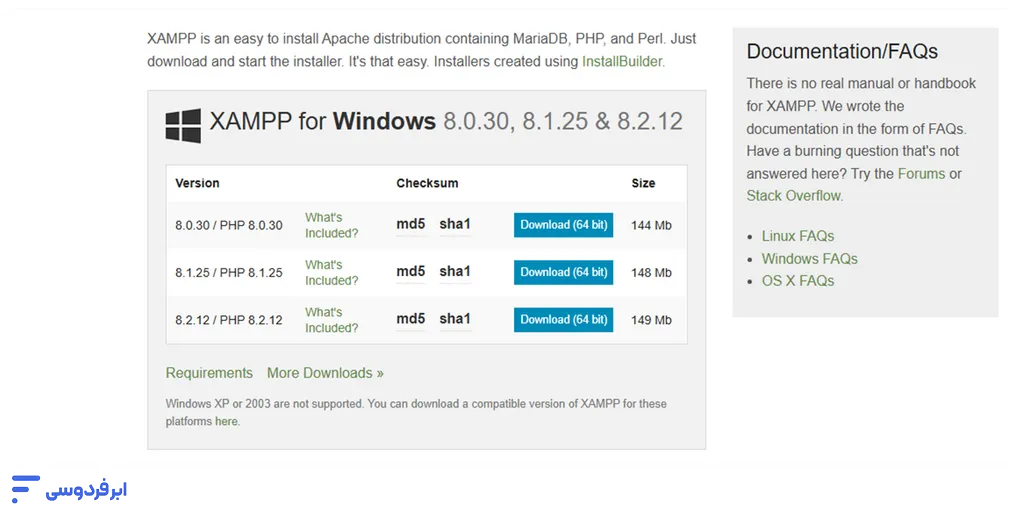
- در صفحه دانلود، با چند گزینه مختلف روبرو میشوید. اینجاست که بسیاری از کاربران تازهکار اشتباه میکنند.
کدام نسخه را دانلود کنیم؟
نسخههای XAMPP براساس نسخه PHP موجود در آنها نامگذاری میشوند. برای مثال، اگر قصد نصب وردپرس روی لوکال هاست xampp را دارید، باید ببینید نسخه وردپرس (wordpress) یا قالب مدنظر شما با کدام نسخه PHP سازگارتر است.
- برای پروژههای جدید: معمولاً آخرین نسخه (مثلاً PHP 8.2 یا بالاتر) بهترین انتخاب است چون امنیت و سرعت بالاتری دارد.
- برای پروژههای قدیمی: اگر کدهای شما با PHP قدیمی نوشته شدهاند، باید نسخه متناسب با آن (مثلاً 7.4) را پیدا و دانلود کنید.
پساز انتخاب نسخه، روی دکمه Download (نسخه ۶۴ بیتی) کلیک کنید تا فایل نصبی (Installer) با فرمت exe دریافت شود. در ادامه مقاله، نحوه ی نصب xampp را با همین فایل دانلود شده پیش خواهیم برد.
مراحل نصب xampp در ویندوز
پساز اینکه فایل نصبی را از سایت رسمی دریافت کردید، نوبت به اجرای آن میرسد. نصب xampp در ویندوز فرایندی مستقیم دارد، اما چند نکته امنیتی و فنی در طول مسیر وجود دارد که اگر آنها را نادیده بگیرید، ممکن است با خطاهای دسترسی (Permission) مواجه شوید. در ادامه، طریقه نصب xampp را بهصورت گامبهگام بررسی میکنیم.
نصب زمپ در ویندوز ۱۰ و ۱۱
در سیستمعاملهای جدید و مدرن مثل ویندوز ۱۰ و ۱۱، اولین چیزی که پساز دو بار کلیک روی فایل نصبی مشاهده میکنید، احتمالاً یک پیام هشدار مربوط به UAC (User Account Control) است. این هشدار به شما میگوید که بهدلیل محدودیتهای دسترسی ویندوز، بهتر است زمپ را در درایو سیستم (پوشه Program Files) نصب نکنید.
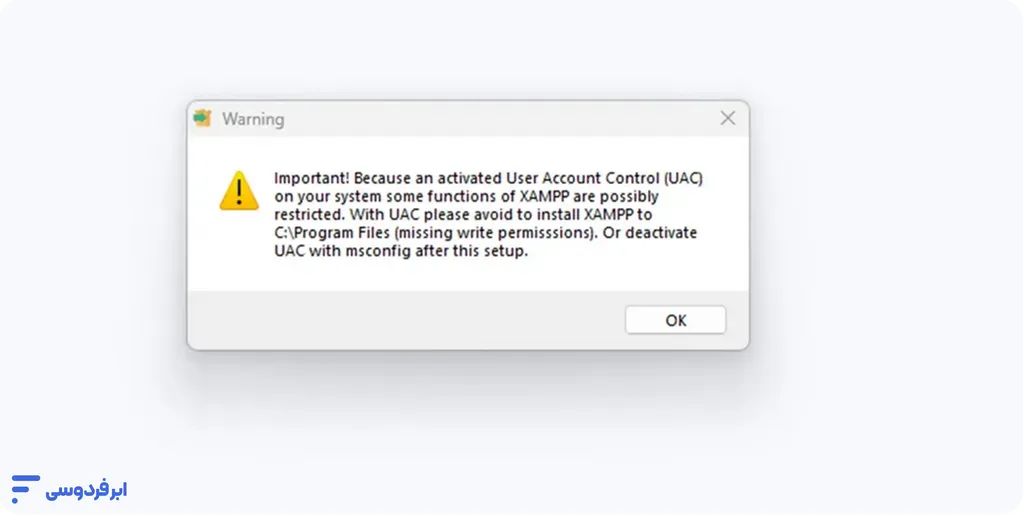
نگران این پیام نباشید؛ کافی است روی OK کلیک کنید تا وارد محیط اصلی نصب xampp روی ویندوز شوید. در پنجره باز شده، روی دکمه Next کلیک کنید تا به بخش انتخاب ابزارها برسید.
انتخاب اجزای نرمافزار
یکیاز ویژگیهای جذاب در مراحل نصب xampp، امکان شخصیسازی اجزای آن است. در این مرحله لیستی از سرویسها را مشاهده میکنید که هر کدام وظیفه خاصی دارند:
- بخش Server: شامل Apache (وبسرور)، MySQL (پایگاه داده)، FileZilla (سرور FTP) و Mercury.
- بخش Program Languages: شامل PHP و Perl.
- بخش Tools: شامل phpMyAdmin (برای مدیریت بصری دیتابیس) و Webalizer.
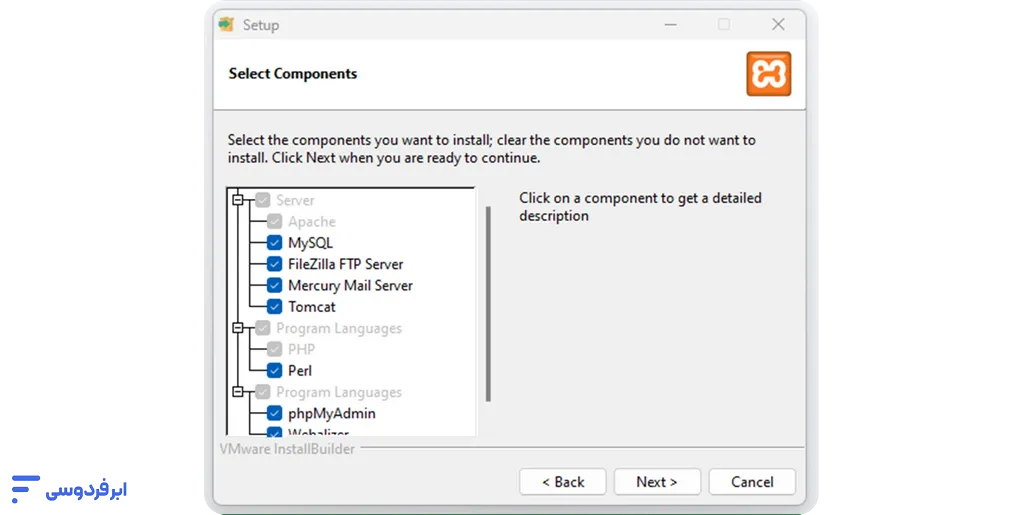
نکته فنی: اگر قصد شما صرفاً نصب xampp در ویندوز 7 تا 11 برای اجرای وردپرس بهصورت لوکال است، حتماً تیک گزینههای Apache، MySQL، PHP و phpMyAdmin را فعال نگه دارید. سایر موارد مانند TomCat یا FileZilla برای کاربران عادی و توسعهدهندگان تازهکار ضرورت چندانی ندارند و میتوانید برای سبکترشدن نصب، تیک آنها را بردارید.
تعیین مسیر نصب و تنظیمات زبان
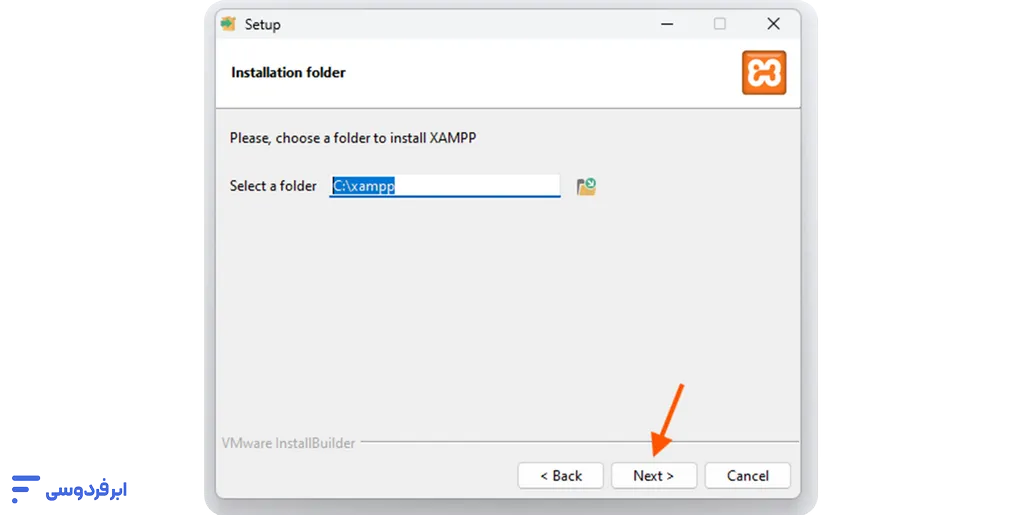
در مرحله بعد، سیستم از شما میپرسد که مایلید نرمافزار در کجا ذخیره شود. بهصورت پیشفرض مسیر C:\xampp پیشنهاد میشود. توصیه میکنیم این مسیر را تغییر ندهید. همانطورکه در ابتدای این بخش گفته شد، نصب زمپ در پوشه Program Files بهدلیل لایههای امنیتی ویندوز ممکن است باعث اختلال در عملکرد دیتابیس شود.
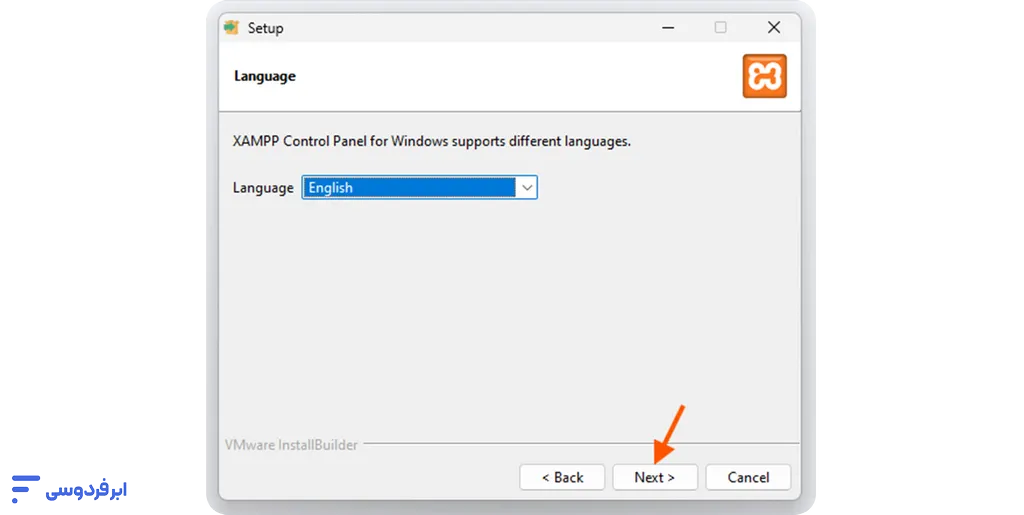
پساز انتخاب مسیر، نوبت به انتخاب زبان میرسد. درحال حاضر گزینههای در دسترس انگلیسی و آلمانی هستند؛ پساز انتخاب زبان انگلیسی، روی Next کلیک کنید.
حالا با کلیک روی دکمه Next، فرایند استخراج فایلها آغاز میشود. بسته به سرعت سیستم شما (SSD یا HDD بودن)، این مرحله بین ۲ تا ۵ دقیقه زمان میبرد.
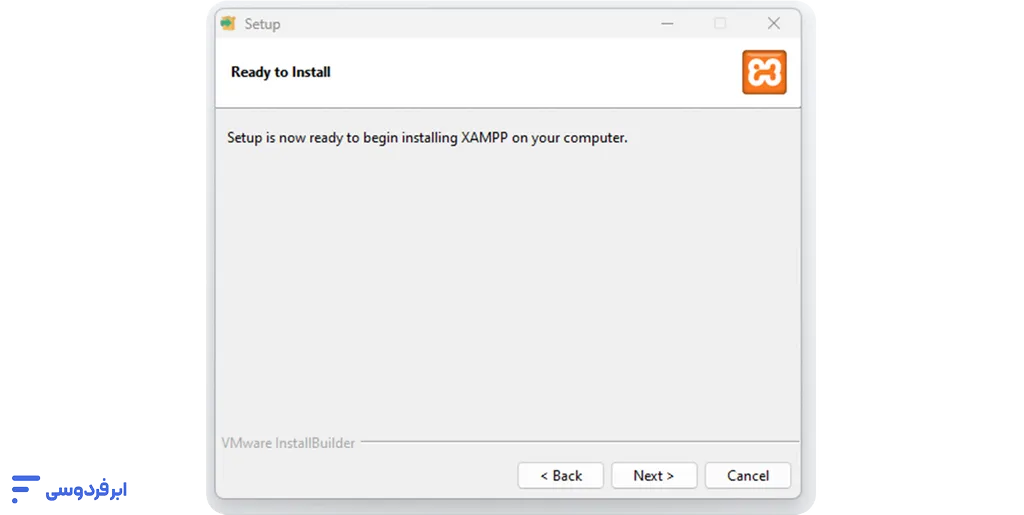
پساز پایان، از شما پرسیده میشود که آیا میخواهید Control Panel زمپ باز شود یا خیر؛ با تیک زدن این گزینه و فشردن Finish، نصب xampp در ویندوز 8 تا 11 (بسته به سیستمعامل شما) به پایان رسیده و شما آماده پیکربندی نهایی هستید.
تنظیمات کنترل پنل زمپ
پساز اتمام نصب xampp در ویندوز 11 الی 7، نوبت به مدیریت سرویسها میرسد. کنترل پنل زمپ، داشبورد مرکزی شما برای مدیریت وبسرور و پایگاه داده است. برای شروع، نرمافزار را اجرا کنید (اگر در مرحله قبل تیک “Start Control Panel” را زده باشید، هماکنون باز است).
نرمافزار زمپ بهگونهای طراحی شده که سرویسها بهصورت خودکار اجرا نشوند تا منابع سیستم شما بیهوده اشغال نشود؛ بنابراین باید بهصورت دستی آنها را فعال کنید:
- استارتزدن Apache: در مقابل عبارت Apache، روی دکمه Start کلیک کنید. اگر رنگ پسزمینه نام آن به سبز تغییر کرد و شماره پورتها (معمولاً ۸۰ و ۴۴۳) نمایش داده شد، یعنی وبسرور شما با موفقیت فعال شده است.
- استارت زدن MySQL: درست مانند آپاچی، روی دکمه Start در مقابل MySQL کلیک کنید. سبزشدن این بخش بهمعنای آمادگی دیتابیس برای ذخیره اطلاعات است.
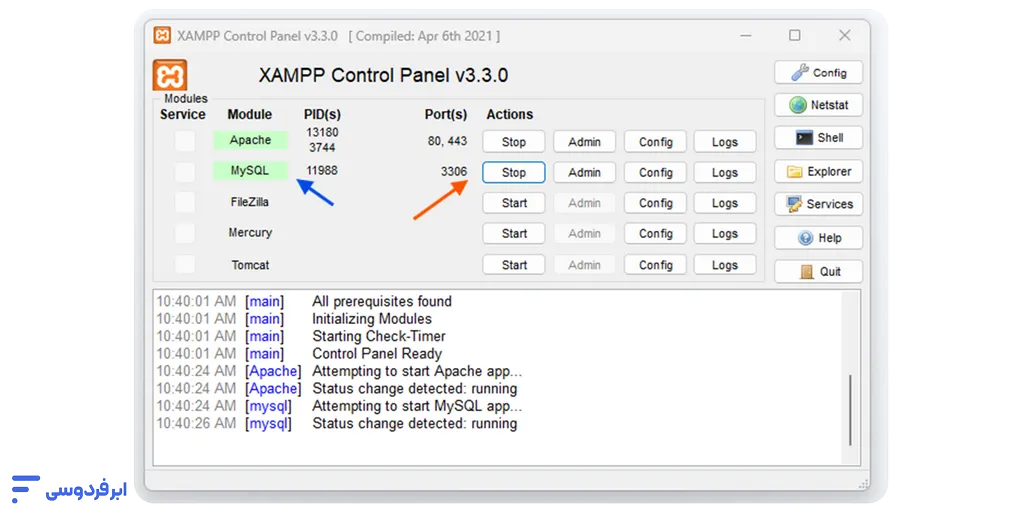
نکته عیبیابی: اگر در هنگام استارتزدن، با متنهای قرمز رنگ مواجه شدید، به احتمال زیاد پورت ۸۰ توسط برنامه دیگری اشغال شده است. در چنین شرایطی باید در بخش Config پورتهای وبسرور را تغییر دهید.
تست نصب و راهاندازی اولین فایل PHP
حالا که سرویسها فعال هستند، باید مطمئن شویم که سیستم شما واقعاً به یک سرور محلی تبدیل شده است. نحوه نصب برنامه xampp بدینصورت است که درنهایت باید بتواند کدهای PHP را تفسیر و خروجی را در مرورگر نمایش دهد.
بررسی وضعیت لوکال هاست
سادهترین راه برای تست، بازکردن مرورگر (Chrome یا Firefox) و تایپ عبارت localhost یا آیپی 127.0.0.1 در نوار آدرس است. اگر صفحه خوشآمدگویی XAMPP (Dashboard) را مشاهده کردید، تبریک میگوییم؛ فرایند نصب xampp با موفقیت به پایان رسیده است و لوکال هاست (Localhost) شما کار میکند.
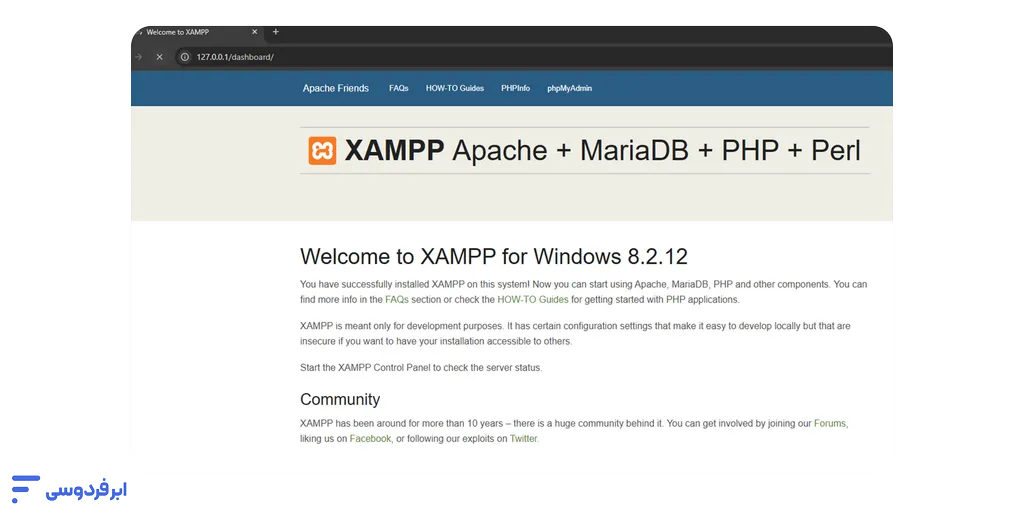
اجرای اولین اسکریپت با نصب php با xampp
برای اینکه یک تست واقعی انجام دهید، مراحل زیر را دنبال کنید:
- به مسیر نصب نرمافزار بروید (معمولاً C:\xampp).
- وارد پوشه htdocs شوید. این پوشه، همان روت (Root) سرور شماست و تمام فایلهای سایت شما باید اینجا قرار بگیرند.
- یک فایل متنی جدید بسازید و نام آن را test.php بگذارید.
- کد ساده زیر را در آن کپی کنید:
<?php echo "Hello World!"; ?>- حالا در مرورگر آدرس localhost/test.php را وارد کنید.
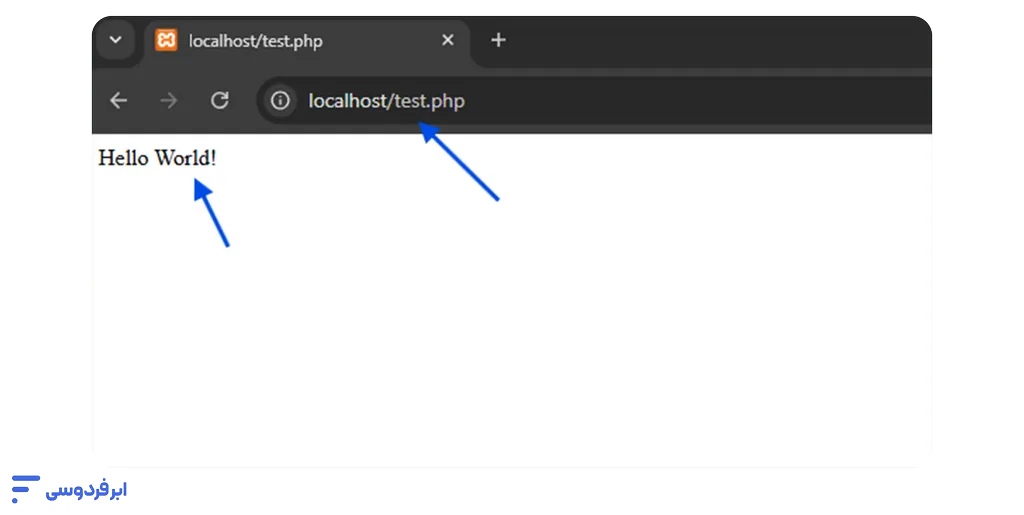
اگر عبارت “Hello World!” را دیدید، یعنی نصب php با xampp بدون هیچ مشکلی انجام شده و موتور مفسر PHP درحال کار است. این اولین قدم شما برای توسعه پروژههای پیچیدهتر و حتی نصب وردپرس روی لوکال هاست xampp است که در بخشهای بعدی به آن میپردازیم.
نصب xampp در لینوکس و اوبونتو
فرآیند نصب xampp در لینوکس کمی با ویندوز متفاوت است و بیشتر با ترمینال (Terminal) سروکار دارد. اگر از توزیعهای مبتنی بر دبیان مثل اوبونتو (Ubuntu) استفاده میکنید، این بخش مخصوص شما نوشته شده است. ابتدا باید فایل نصب مخصوص لینوکس را که با پسوند run است را از سایت اصلی Apache Friends دریافت کنید.
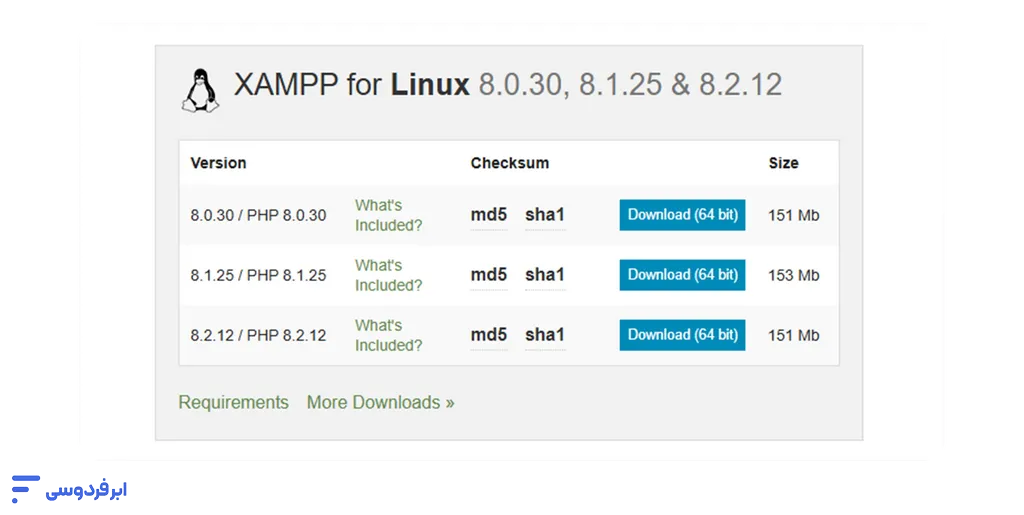
گامهای اجرایی نصب در لینوکس installation steps in linux
برای نصب xampp در اوبونتو، پساز دانلود فایل، مراحل زیر را در ترمینال دنبال کنید:
- تغییر سطح دسترسی: ابتدا باید به فایل دانلودشده اجازه اجرا بدهید. با فرض اینکه فایل در پوشه Downloads است، دستور زیر را بزنید:
chmod +x xampp-linux-x64-8.2.12-0-installer.run- اجرای فایل نصبی: حالا باید نصاب را با دسترسی ریشه (Root) اجرا کنید:
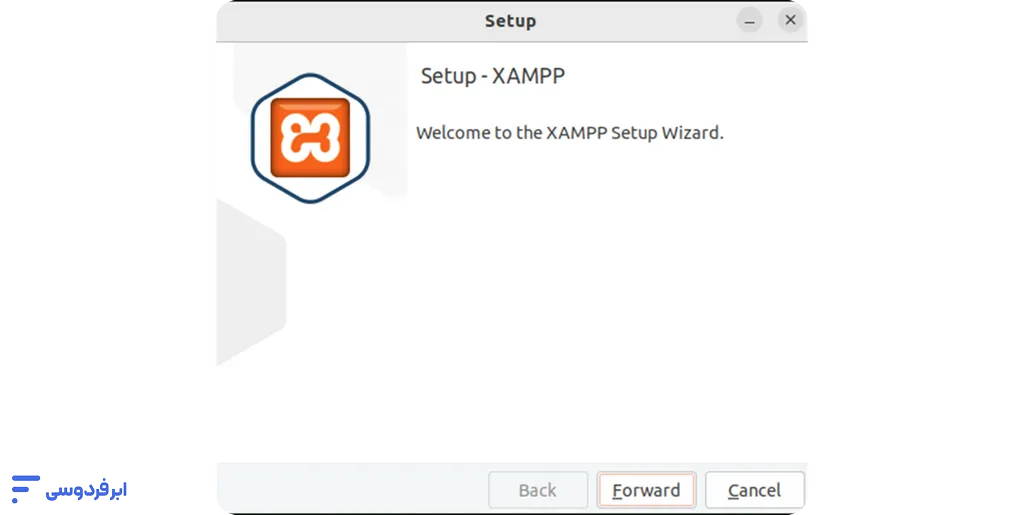
sudo ./xampp-linux-x64-8.2.12-0-installer.run- پیشبرد نصب: پساز وارد کردن رمز عبور سیستم، پنجره گرافیکی نصب مشابه ویندوز باز میشود. در اینجا کافی است مراحل را با زدن دکمه Next یا forward پشت سر بگذارید.
مدیریت زمپ ازطریق خط فرمان
پساز پایان مراحل نصب xampp در لینوکس، برای استارتزدن سرویسها باید از دستورات خط فرمان استفاده کنید. برخلاف ویندوز، در لینوکس پوشه نصب معمولاً در مسیر /opt/lampp قرار دارد.
- شروع تمام سرویسها: sudo /opt/lampp/lampp start
- توقف تمام سرویسها: sudo /opt/lampp/lampp stop
- ریاستارت سرویسها: sudo /opt/lampp/lampp restart
برای بازکردن میتوانید دستور زیر را نیز وارد کنید:
sudo /opt/lampp/./manager-linux-x64.run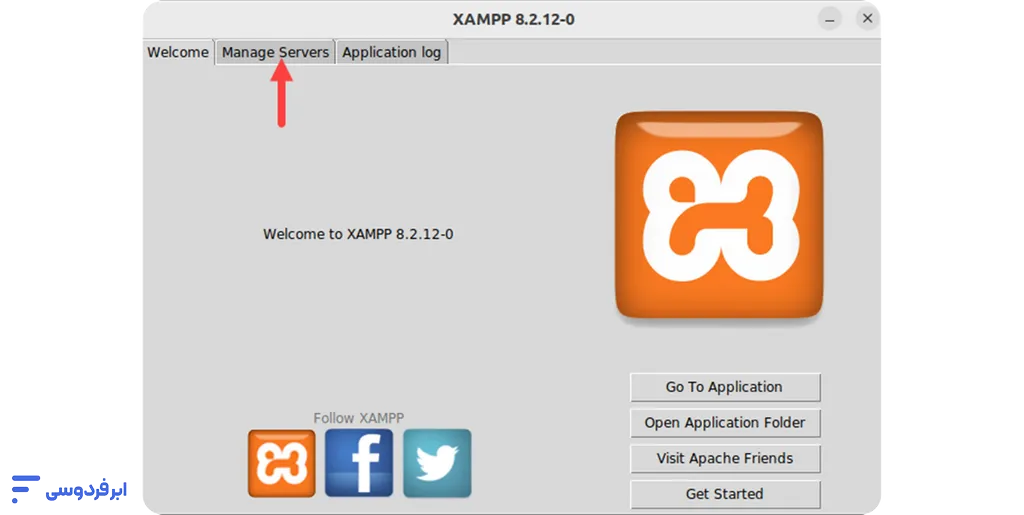
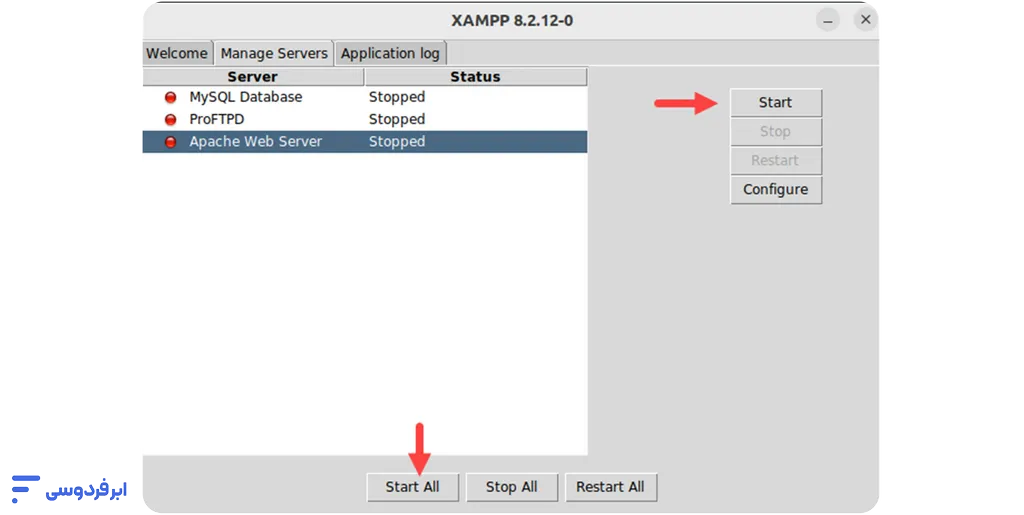
با اجرای دستور شروع، وبسرویس Apache و دیتابیس MySQL فعال میشوند و شما میتوانید با واردکردن آدرس localhost در مرورگر لینوکس خود، از صحت نحوه نصب xampp مطمئن شوید.
مدیریت پایگاه داده در زمپ
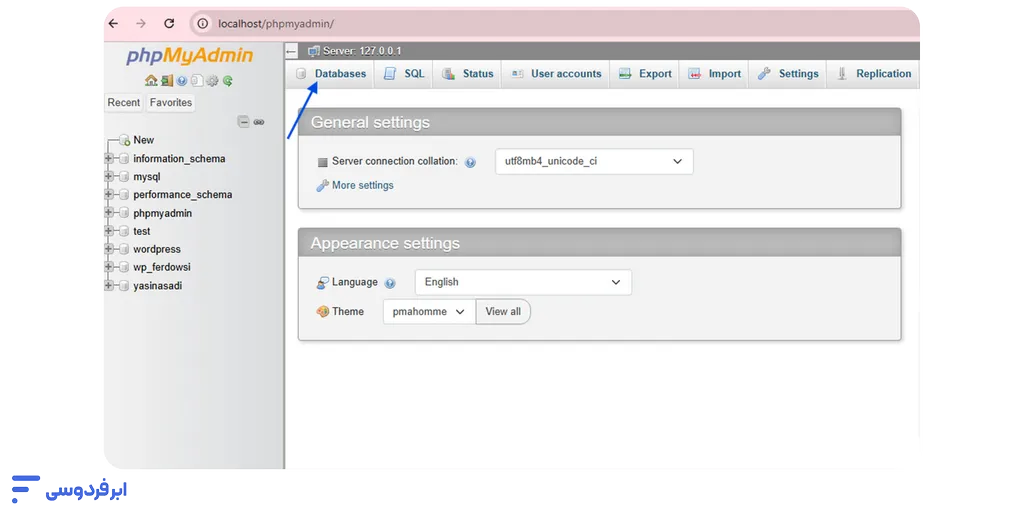
بخش جداییناپذیر از هر وبسایت داینامیک، پایگاه داده (Database) است. پساز نصب xampp، شما به یکیاز محبوبترین ابزارهای مدیریت بصری دیتابیس یعنی phpMyAdmin دسترسی خواهید داشت. این ابزار به شما اجازه میدهد بدون نیاز به نوشتن دستورات پیچیده SQL، دیتابیسهای خود را بسازید و مدیریت کنید.
نحوه کار با phpMyAdmin
برای دسترسی به این بخش، ابتدا مطمئن شوید سرویس MySQL در پنل زمپ فعال (سبز) است. سپس آدرس زیر را در مرورگر بزنید:
http://localhost/phpmyadminدر این صفحه، مدیریت کامل دادههای شما انجام میشود:
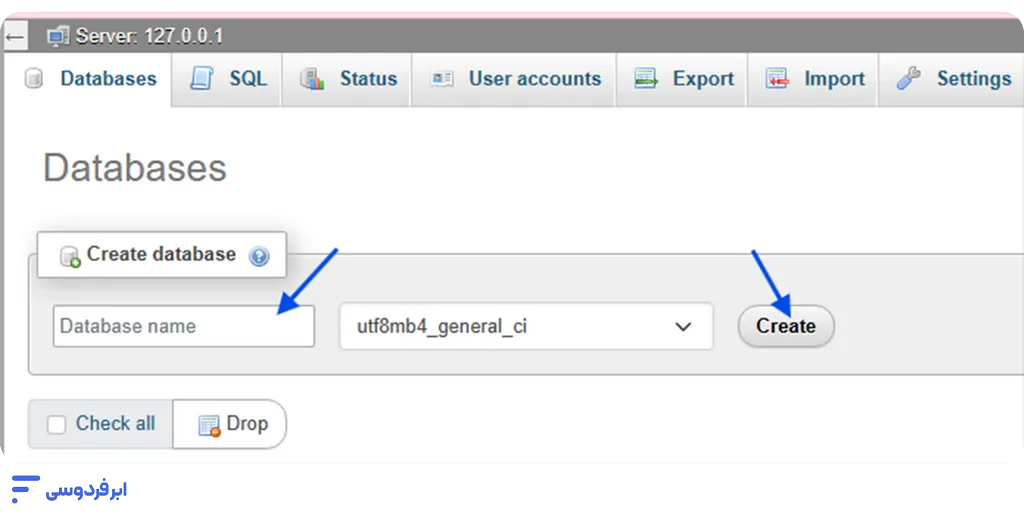
- ساخت دیتابیس جدید: پساز ورود به بخش database از منوی بالا، نام دیتابیس را (مثلاً my_site) وارد کرده و روی دکمه Create کلیک کنید.
- مدیریت کاربران: بهصورت پیشفرض در برنامه زمپ، نام کاربری دیتابیس root و رمز عبور آن خالی (Empty) درنظر گرفته میشود.
اهمیت بکآپگیری
زمانی که روی پروژه لوکال کار میکنید، حتماً از بخش Export در phpMyAdmin برای تهیه نسخه پشتیبان از دیتابیس خود استفاده کنید. این کار به شما کمک میکند تا در زمان انتقال پروژه به سرور ابری یا محیط واقعی، اطلاعات خود را به راحتی منتقل کنید.
فراموش نکنید که هدف نهایی از نصب xampp، ایجاد بستری برای تست است؛ بنابراین در مدیریت دیتابیس مراقب باشید که فایلهای اصلی را بدون بکآپ حذف نکنید.
نصب وردپرس روی لوکال هاست xampp
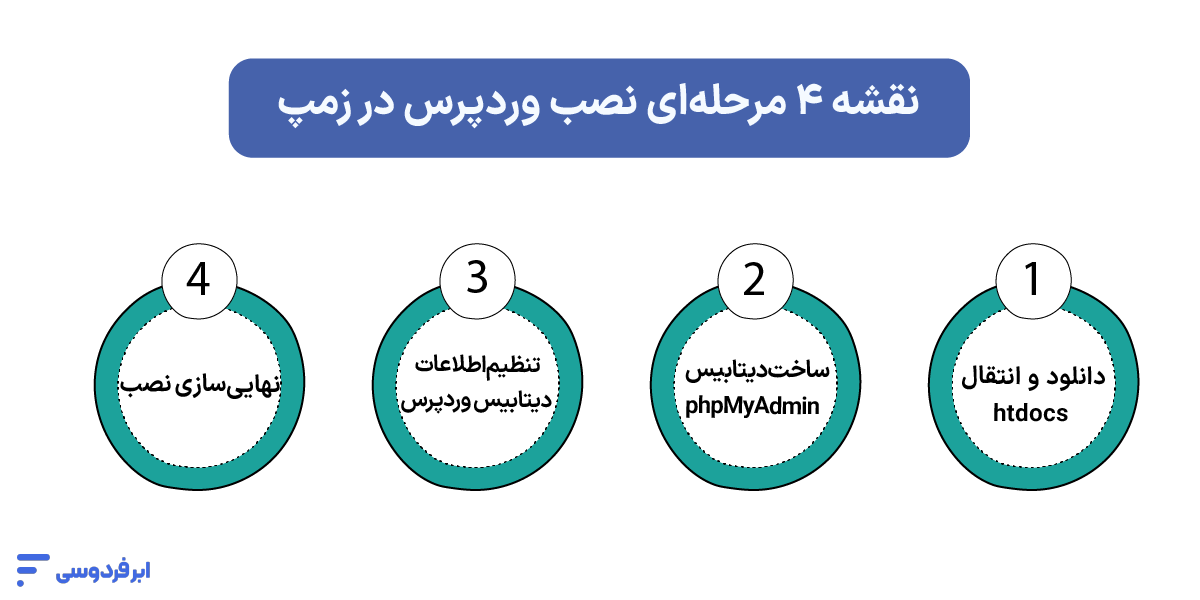
پساز موفقیتآمیز بودن نصب xampp، سیستم شما آماده میزبانی از هر نوع اسکریپت مبتنی بر PHP است. برای بالا آوردن وردپرس، باید چهار مرحله اصلی را طی کنید:
۱. دانلود و آمادهسازی فایلها
ابتدا آخرین نسخه وردپرس را از وبسایت رسمی WordPress.org دریافت کنید. فایل دانلودشده بهصورت فشرده (Zip) است.
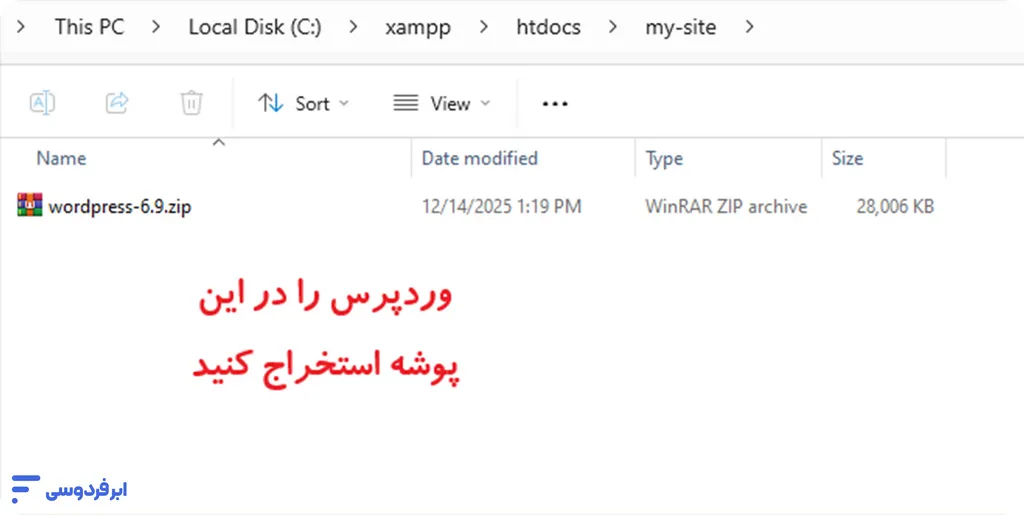
- به پوشه نصب زمپ (معمولاً C:\xampp\htdocs) بروید.
- یک پوشه جدید برای پروژه خود بسازید (مثلاً my_site).
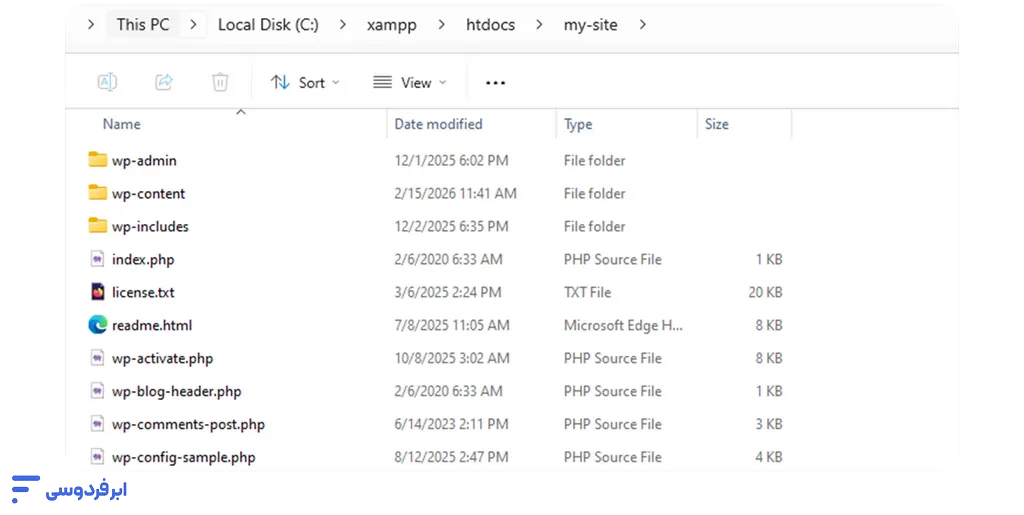
- محتویات فایل زیپ وردپرس را دقیقاً داخل این پوشه استخراج (Extract) کنید.
۲. ایجاد پایگاه داده
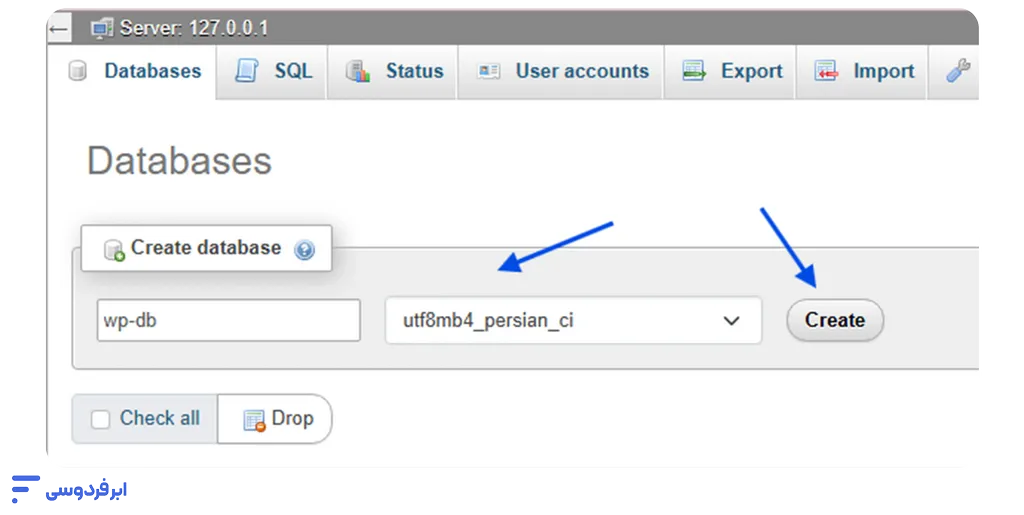
وردپرس برای ذخیره اطلاعات به یک بانک اطلاعاتی یا پایگاه داده (Database) نیاز دارد.
- کنترل پنل زمپ را باز کنید و سرویسهای Apache و MySQL را استارت بزنید.
- در مرورگر به آدرس localhost/phpmyadmin بروید.
- از تب Databases، یک دیتابیس جدید با نام دلخواه (مثلاً wp_db) بسازید. نیازی به تنظیمات اضافی در این بخش نیست.
۳. اتصال وردپرس به دیتابیس
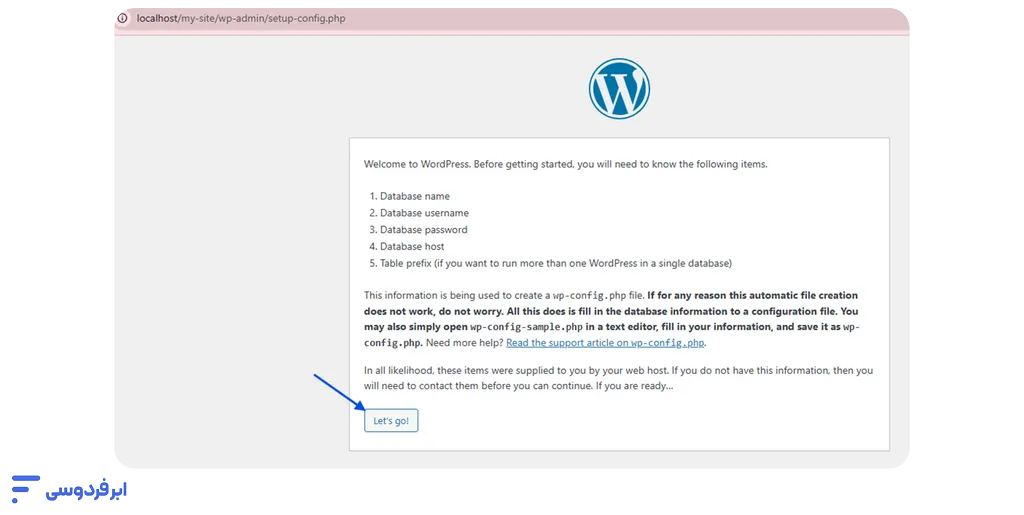
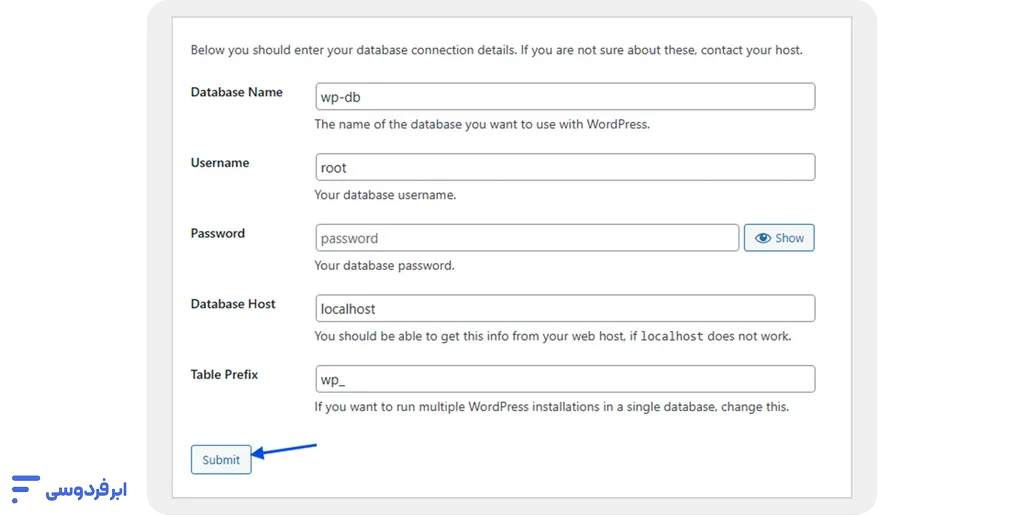
حالا نوبت به تنظیمات فنی میرسد. آدرس پروژه خود را در مرورگر وارد کنید: localhost/my_site. با صفحه انتخاب زبان وردپرس روبرو میشوید. پساز انتخاب زبان، وردپرس از شما اطلاعات دیتابیس را میخواهد:
- Database Name: همان نامی که در مرحله قبل ساختید (wp_db).
- Username: عبارت root (نام کاربری پیشفرض در نصب xampp).
- Password: این فیلد را کاملاً خالی بگذارید.
- Database Host: عبارت localhost.
۴. اجرای نصب نهایی
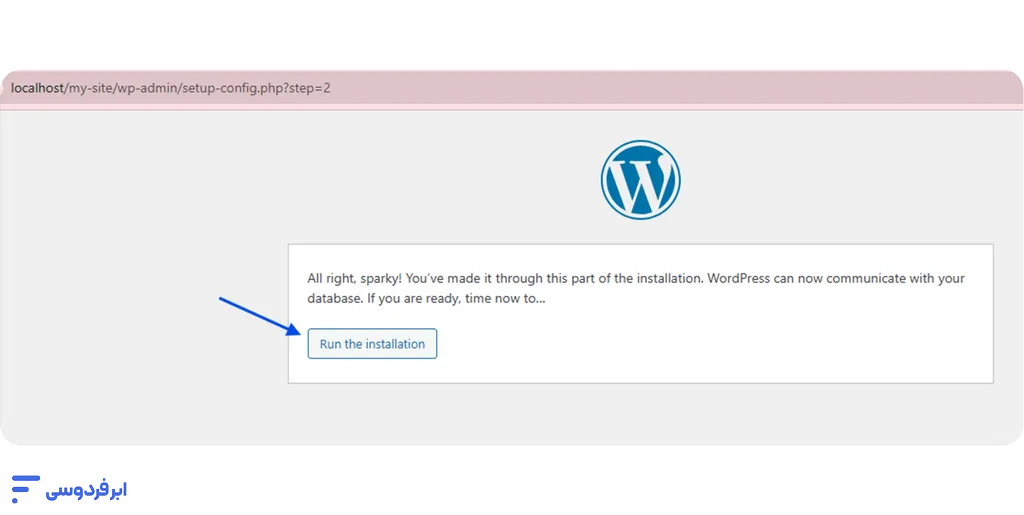
پساز تأیید اطلاعات، روی دکمه اجرای نصب کلیک کنید. در این مرحله باید عنوان سایت، نام کاربری و رمز عبور پنل مدیریت وردپرس خود را تعیین کنید. با فشردن دکمه نهایی، وردپرس شما روی لوکال هاست آماده استفاده است.
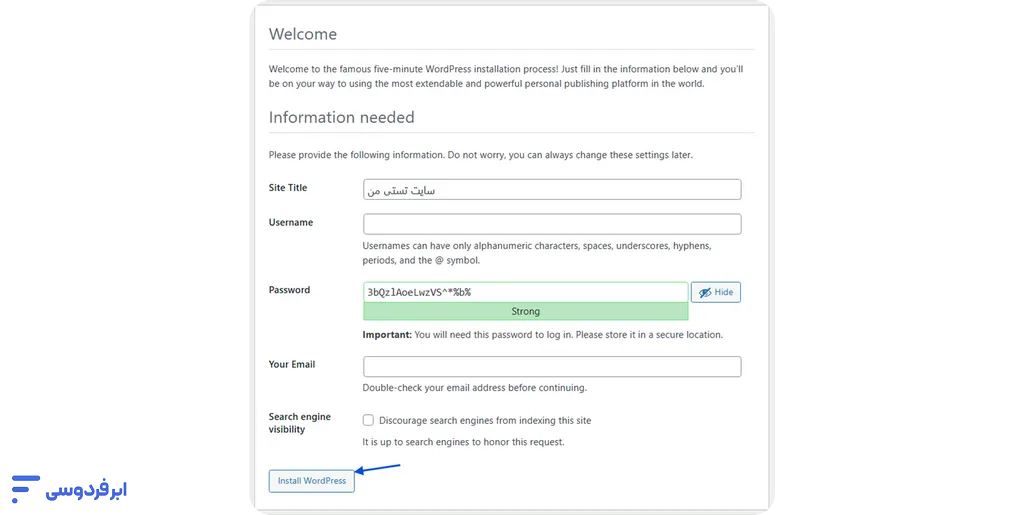
نکته حرفهای: اگر در این مرحله با خطای “Maximum execution time” مواجه شدید، بهدلیل محدودیتهای پیشفرض در نصب php با xampp است. باید فایل php.ini را باز کنید و مقدار max_execution_time را افزایش دهید.
رفع مشکلات رایج در نصب زمپ
اگر پساز نصب xampp، دکمههای استارت قرمز شدند یا با پیامهای خطا مواجه شدید، نگران نباشید؛ تقریباً تمام این مشکلات با چند تغییر کوچک در تنظیمات قابل حل هستند.
۱. مشکل عدم استارت Apache (تداخل پورت ۸۰ و ۴۴۳)
این رایجترین خطایی است که کاربران پساز نصب زمپ روی ویندوز گزارش میدهند. وبسرور آپاچی برای فعالیت به پورت ۸۰ نیاز دارد، اما نرمافزارهایی مثل Skype، IIS ویندوز یا سرویس World Wide Web Publishing ممکن است زودتر این پورت را اشغال کرده باشند.
- راهحل سریع: ابتدا برنامههای مذکور را کاملاً ببندید. اگر مشکل حل نشد، باید پورت آپاچی را تغییر دهید. از پنل زمپ روی دکمه Config مقابل Apache کلیک کنید و فایل httpd.conf را باز کنید. عبارت Listen 80 را پیدا کنید و به عددی دیگر مثل Listen 8080 تغییر دهید. حالا در مرورگر باید آدرس را بهصورت localhost:8080 وارد کنید.
۲. کرشکردن یا عدم استارت MySQL
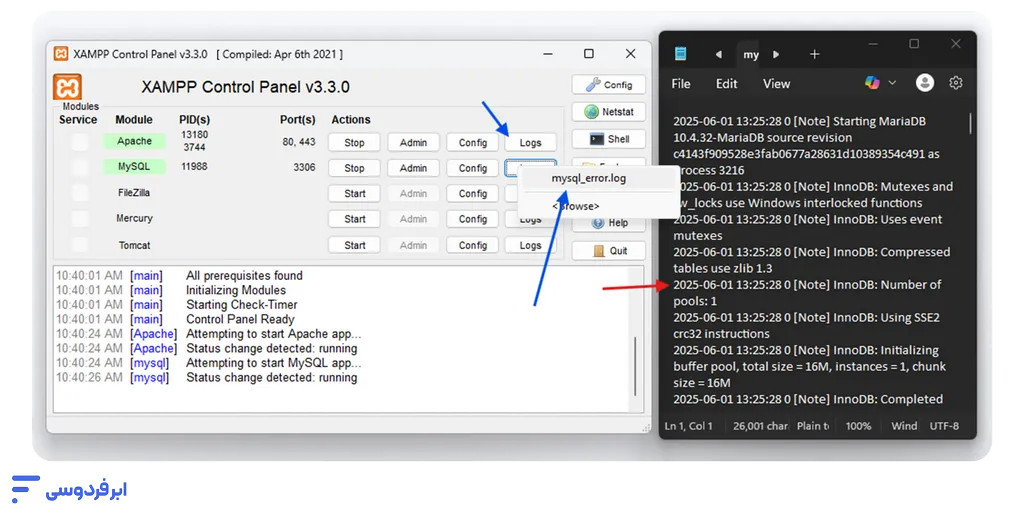
اگر دیتابیس شما بلافاصله پساز شروع متوقف میشود، معمولاً بهدلیل لاکشدن فایلهای InnoDB یا اشغالبودن پورت ۳۳۰۶ توسط نسخههای دیگر MySQL (مثل نصب جداگانه MySQL Server) است.
- راهحل: پوشه data در مسیر نصب زمپ را چک کنید. گاهی حذف فایل aria_log_control (پساز تهیه بکآپ) مشکل را حل میکند. همچنین مطمئن شوید که نرمافزار WAMP یا سرورهای مشابه همزمان درحال اجرا نیستند.
۳. خطای دسترسی به phpMyAdmin (Access Denied)
بسیاری از کاربران پساز نصب xampp، هنگام ورود به بخش مدیریت دیتابیس با خطای #2002 یا صفحه سفید روبرو میشوند. این مشکل معمولاً زمانی رخ میدهد که MySQL استارت نشده یا در فایل config.inc.php آدرسدهی و پورتها بهدرستی تنظیم نشدهاند.
۴. مشکلات مربوط به مسیر نصب و UAC
همانطورکه در بخش نصب برنامه xampp اشاره شد، فعال بودن User Account Control در ویندوز میتواند مانع از نوشتن اسکریپتها در پوشه htdocs شود. اگر زمپ را در C:\Program Files نصب کردهاید و با خطای Permission مواجه هستید، بهترین راه این است که پوشه را به ریشه درایو (C:\) منتقل کنید.
۵. خطا در ارسال ایمیل در سیستمهای فروشگاهی
هنگام توسعه سایتهایی مثل دروپال یا شاپور روی لوکال هاست، ممکن است با خطای عدم ارسال ایمیل مواجه شوید. دلیل این است که نصب php با xampp به تنهایی شامل یک سرور ایمیل فعال (SMTP) نیست. برای تست قابلیتهای ایمیل، باید ماژول Mercury را فعال کنید یا از شبیهسازهایی مثل Mailtrap استفاده کنید.
۶. پیکربندیهای خاص و نصب ssl روی xampp
گاهی برای توسعهدهندگان پیش میآید که نیاز به تست سایت تحت پروتکل امن HTTPS دارند. در این حالت، موضوع نصب ssl روی xampp مطرح میشود. برای این کار باید از ابزار makecert در پوشه apache/bin استفاده کنید و گواهینامه خودساخته (Self-signed) ایجاد کنید تا مرورگر اجازه دسترسی امن به لوکال هاست را بدهد.
جدول عیبیابی سریع مشکلات XAMPP:
| نوع خطا | علت احتمالی | راهحل پیشنهادی |
|---|---|---|
| Apache Shutdown | تداخل پورت ۸۰ یا ۴۴۳ | تغییر پورت در فایل httpd.conf و httpd-ssl.conf |
| MySQL Shutdown | اشغال بودن پورت ۳۳۰۶ یا فایل لاک | بستن سرویسهای MySQL دیگر یا بررسی پوشه Data |
| UAC Warning | نصب در پوشه Program Files | نصب مجدد در مسیر ریشه درایو (مثلاً C:\xampp) |
| Site can’t be reached | فعال نبودن سرویسها | بررسی وضعیت سبزبودن دکمهها در کنترل پنل |
| Port Conflict | قرمز شدن Apache | تغییر پورت در فایل httpd.conf |
| Database Error | استاپ شدن MySQL | حذف فایلهای ib_logfile در پوشه دیتا |
| Permission Denied | عدم اجرای اسکریپت | اجرای XAMPP با دسترسی Run as Administrator |
| 404 Not Found | صفحه خالی localhost | بررسی قرارگیری فایلها در پوشه htdocs |
یک نکته مهم درباره مدیریت سرور: برخی کاربران به اشتباه بهدنبال نصب cpanel روی xampp هستند. باید بدانید که سی پنل (cpanel) مخصوص سرورهای لینوکسی (مانند سرور ابری) است و روی محیط لوکال زمپ که برای ویندوز طراحیشده، نصب نمیشود. زمپ خود دارای یک کنترل پنل ساده برای مدیریت سیستمی است و اگر به امکانات سیپنل نیاز دارید، باید به فکر تهیه یک هاست یا سرور واقعی باشید.
نحوه انتقال از محیط لوکال به فضای ابری
تا اینجای کار، با نصب xampp یک محیط توسعه عالی روی سیستم خود ساختید. اما همانطورکه میدانید، لوکال هاست فقط یک زمین تمرین است، چرا؟ چون به محض اینکه لپتاپ خود را ببندید، سایت شما هم خاموش میشود. هیچکس در اینترنت نمیتواند شاهکاری که خلق کردهاید را ببیند و منابع سیستم شما (RAM و CPU) محدود به سختافزار خانگی است.
اگر پروژهتان در مرحلهای است که باید دیده شود، یا میخواهید سرعت واقعی دیتابیس را روی هاردهای پرسرعت NVMe تجربه کنید، دغدغه بعدی شما باید مهاجرت به سرور باشد. اما نگران هزینههای سنگین سرور نباشید. همانطورکه زمپ به شما اجازه میداد بدون هزینه تمرین کنید، سرور ابری (cloud server) فردوسی هم مدل اقتصادی مشابهی دارد.

چرا سرور ابری ابر فردوسی مکمل کار شماست؟
چه میشود اگر همان راحتیِ کار با زمپ را روی یک اَبَرقدرتِ سختافزاری داشته باشید؟ در سرویسهای ابر فردوسی، ما قابلیتی به نام بازارچه ابری داریم. یعنی تمام کارهایی که در این مقاله دستی انجام دادید (نصب Apache، نصب MySQL، کانفیگ وردپرس و…)، در بازارچه ابری تنها با یک کلیک و بهصورت اتوماتیک انجام میشود.
اگر نیاز دارید که درباره سرور ابری و امکانات آن اطلاعات دقیقتری بهدست بیاورید، پیشنهاد میکنیم از مقاله زیر شروع کنید.
علاوهبر این، معماری سرورهای ما دقیقاً برای رفع محدودیتهای سیستمهای خانگی طراحی شده است:
- پرداخت بهاندازه مصرف: درست مثل برق خانه! اگر سرور را خاموش کنید، هزینهای برای رم و پردازنده نمیپردازید. (ایدهال برای پروژههای دانشجویی و تستی).
- سختافزار پرچمدار: استفاده از پردازندههای Intel Xeon و AMD EPYC بههمراه هارد NVMe، سرعتی را به سایت شما میدهد که هیچگاه روی لوکال هاست تجربه نخواهید کرد.
- تست رایگان: برای اینکه خیالتان راحت باشد، میتوانید بدون ریسک مالی سرویس را تست کنید.
ما در ابر فردوسی، با ارائه سرور ابری دمو و تضمین بازگشت وجه، ریسک مهاجرت از لوکال به محیط واقعی را به صفر رساندهایم. اگر آمادهاید پروژهتان را جهانی کنید، همین حالا کلیک کنید.
جمعبندی
در این مقاله تلاش کردیم راهنمای جامعی برای نصب xampp ارائه دهیم. پیشنیازها و نحوه انتخاب نسخه مناسب را بررسی کردیم و مراحل نصب xampp در ویندوز و لینوکس را قدمبهقدم پیش بردیم. دیدیم که چگونه میتوان با رفع تداخل پورتها، چراغهای Apache و MySQL را سبز کرد و حتی نصب وردپرس روی لوکال هاست xampp را تجربه کردیم.
حالا شما یک محیط توسعه کامل در اختیار دارید. هر زمان که احساس کردید این محیط برای ایدههای بزرگ شما کوچک شده است، سرورهای ابری نسل جدید آماده میزبانی از کدهای ارزشمند شما هستند. در پایان اگر تجربه خاصی از کار با زمپ دارید که فکر میکنید برای کاربران ممکن است مفید باشد، آن را در بخش کامنتها با ما بهاشتراک بگذارید.
منابع:
apachefriends | ionos.co | github | wikihow | geeksforgeeks | ionos | docs.neos | themeisle | phpmyadmin | wpastra | lightsail
سؤالات متداول
چرا سرویس Apache پساز نصب xampp استارت نمیشود؟
اصلیترین دلیل این مشکل، تداخل پورت ۸۰ یا ۴۴۳ است. معمولاً نرمافزارهایی مثل اسکایپ (Skype) یا سرویس IIS ویندوز این پورتها را اشغال میکنند. برای رفع آن، باید از طریق تنظیمات Config در پنل زمپ، پورت آپاچی را به عددی مثل ۸۰۸۰ تغییر دهید.
نام کاربری و رمز عبور پیشفرض دیتابیس در زمپ چیست؟
پساز نصب xampp، بهصورت پیشفرض نام کاربری دیتابیس (MySQL) عبارت root است و بخش رمز عبور (Password) باید کاملاً خالی گذاشته شود. این تنظیمات در هنگام نصب وردپرس روی لوکال هاست xampp بسیار حائز اهمیت است.
آیا میتوان زمپ را در درایوی غیر از درایو C نصب کرد؟
بله، شما میتوانید در مراحل انتخاب مسیر، هر درایوی را انتخاب کنید. اتفاقاً نصب در درایوی غیر از سیستمعامل پیشنهاد میشود تا درصورت تعویض ویندوز، فایلهای داخل پوشه htdocs شما پاک نشوند. فقط دقت کنید که پوشه نصب نباید در مسیرهای دارای محدودیت دسترسی (مثل Program Files) باشد.
تفاوت XAMPP با WAMP در چیست؟
نصب xampp به شما این امکان را میدهد که روی هر سیستمعاملی (ویندوز، لینوکس، مک) کار کنید (Cross-Platform)، اما WAMP صرفاً برای سیستمعامل ویندوز طراحی شده است. همچنین زمپ شامل ابزارهای اضافهای مثل سرور FTP (FileZilla) است که در نسخههای پایه وامپ وجود ندارد.
چگونه متوجه شویم نصب xampp با موفقیت انجام شده است؟
کافی است پساز استارت زدن Apache، مرورگر خود را باز کنید و آدرس localhost را تایپ کنید. اگر صفحه داشبورد زمپ را مشاهده کردید، یعنی وبسرور و نصب php با xampp بهدرستی انجام شده است.
آیا زمپ برای بالا آوردن سایت واقعی (Production) مناسب است؟
خیر. زمپ برای محیط توسعه و تست طراحیشده و لایههای امنیتی لازم برای یک سرور واقعی را ندارد. برای انتشار عمومی سایت، پیشنهاد میشود از یک سرور ابری با فایروالهای اختصاصی و منابع ایزوله استفاده کنید تا امنیت و پایداری سایت شما تضمین شود.
چطور میتوانیم نسخه PHP را در زمپ آپدیت کنیم؟
سادهترین راه برای تغییر نسخه PHP، دانلود نسخه جدید زمپ و انتقال پوشه htdocs به نصب جدید است. جایگزینکردن دستی پوشه php در زمپ معمولاً باعث ایجاد تداخل در کتابخانههای Apache میشود و توصیه نمیشود.