
برخلاف سرورهای ویندوزی که دارای محیط گرافیکی (GUI) هستند و با ریموت دسکتاپ به آنها متصل میشویم، سرورهای لینوکسی معمولاً از طریق یک رابط خط فرمان (Command-Line Interface) مدیریت میشوند. پروتکل استاندارد، امن و اصلی برای اتصال به سرور لینوکسی، SSH (مخفف Secure Shell) است.
خوشبختانه، چه از ویندوز ۱۰ و ۱۱، چه از macOS یا لینوکس استفاده کنید، آموزش اتصال به سرور لینوکسی تقریباً یکسان است و از طریق برنامهی «ترمینال» انجام میشود. در این راهنما، شما را گامبهگام با این فرایند آشنا میکنیم.
فیلم آموزش اتصال به سرور لینوکسی در ابر فردوسی
جدول محتواها
آمادهسازی اطلاعات اتصال
قبلاز شروع آموزش اتصال به سرور لینوکسی، شما به سه اطلاعات مهم از سرور خود نیاز دارید که میتوانید آنها را از پنل کاربری ابر فردوسی (در صفحهی جزئیات سرور) یا ایمیلی که برای شما هنگام ساخت ماشین فرستاده میشود پیدا کنید:
- ۱. آدرس IP سرور
- ۲. نام کاربری
- ۳. رمز عبور (رمزی که موقع ساخت سرور تنظیم کردهاید) یا کلید SSH (اگر این روش را انتخاب کردهاید)

راهنمای گامبهگام اتصال با SSH
برای اتصال ازطریق ssh، کافیست مراحل زیر را سپری کنید.
۱. باز کردن ترمینال
ابتدا، برنامهی ترمینال را در کامپیوتر خود باز کنید:
- در ویندوز (۱۰ و ۱۱): منوی استارت را باز کرده و Terminal یا Command Prompt را جستجو و اجرا کنید.
- در macOS یا لینوکس: برنامهی Terminal را باز کنید.
۲. وارد کردن دستور SSH
در ابر فردوسی به شما -بسته به نوع سرور- یا آیپی عددی داده میشود و یا هاستنیم. بااینکه قالب اتصال شبیه هم است اما در دستورات کمی تفاوت وجود دارد که در ادامه بررسی میکنیم.
الف- دستور اتصال با آیپی عددی
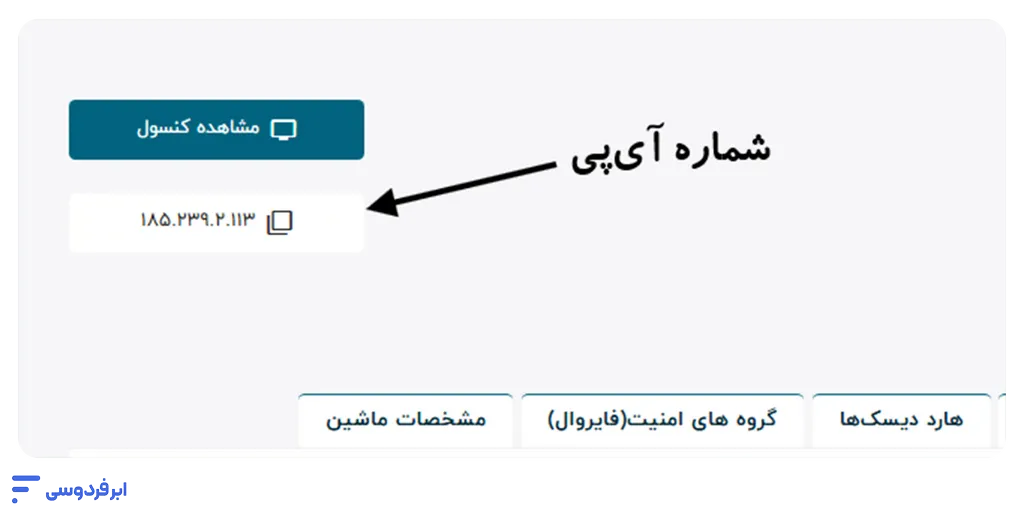
دستور اصلی اتصال با آیپی عددی بهشکل زیر تایپ میشود:
ssh YourOS@YOUR_SERVER_IP- ssh: دستوری برای شروع اتصال
- YourOS: نام کاربری شما در سرور (مثلا اگر سیستمعامل اوبونتو گرفته باشید برابر با ubuntu است).
- @: جداکننده
- YOUR_SERVER_IP: آدرس IP سرور شما (که از پنل برداشتهاید).
برای مثال، اگر IP شما 87.236.166.113 و سیستم عامل اوبونتو باشد، دستور به این شکل خواهد بود:
ssh ubuntu@87.236.166.113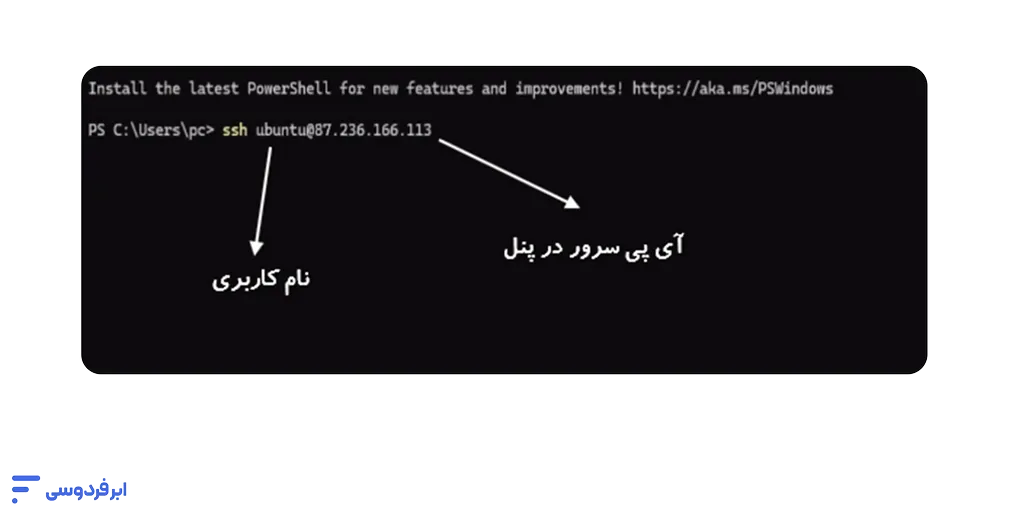
پساز تایپ دستور، «Enter» را بزنید.
ب)- دستور اتصال با Hostname
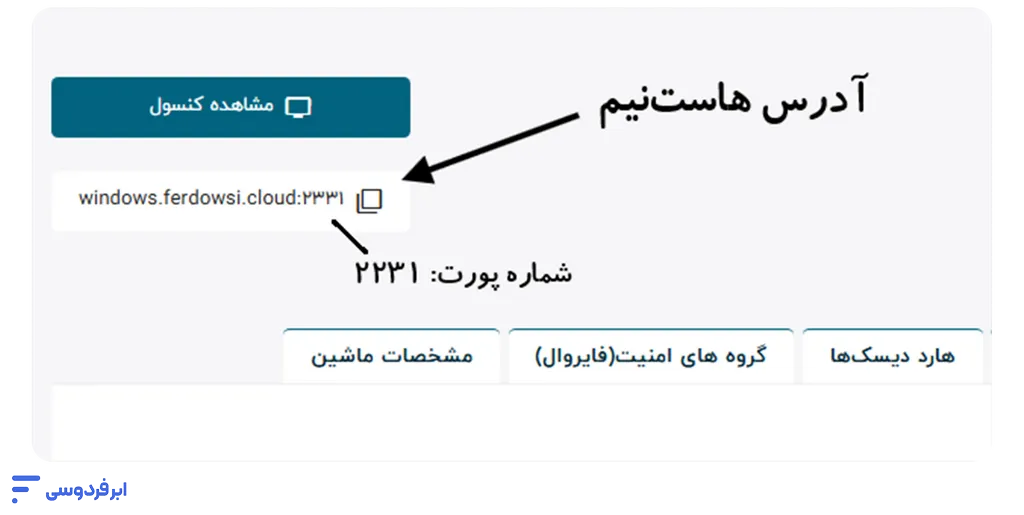
برای برخی سرورها (بیشتر آنهایی که GPU دارند یا محاسباتی هستند) به شما هاستنیم داده میشود. در این موارد دستور اتصال با کمی تغییر بهصورت زیر نوشته میشود.
ssh -p Yourport Os@linux.ferdowsi.cloud- ssh: دستور شروع اتصال
- Yourport: پورت ماشینی که دریافت کردهاید.
- OS: نام کاربری شما در سرور
- @: جداکننده
- linux.ferdowsi.cloud: نام دامنه ابر فردوسی (هاستنیم)
بهعنوان مثال اگر هاستنیم شما linux.ferdowsi.cloud:2543 باشد، دستور برای سیستمعامل اوبونتو بهشکل زیر خواهد بود.
ssh -p 2543 ubuntu@linux.ferdowsi.cloud۳. تأیید اصالت هاست
اگر این اولین بار است که به این سرور متصل میشوید، با پیغامی مشابه زیر مواجه خواهید شد:
The authenticity of host '185.10.10.5' can't be established.
Are you sure you want to continue connecting (yes/no/[fingerprint])?
این یک هشدار امنیتی استاندارد است و جای نگرانی ندارد. پس کلمهی yes را کامل تایپ کنید و «Enter» را بزنید.
۴. وارد کردن رمز عبور
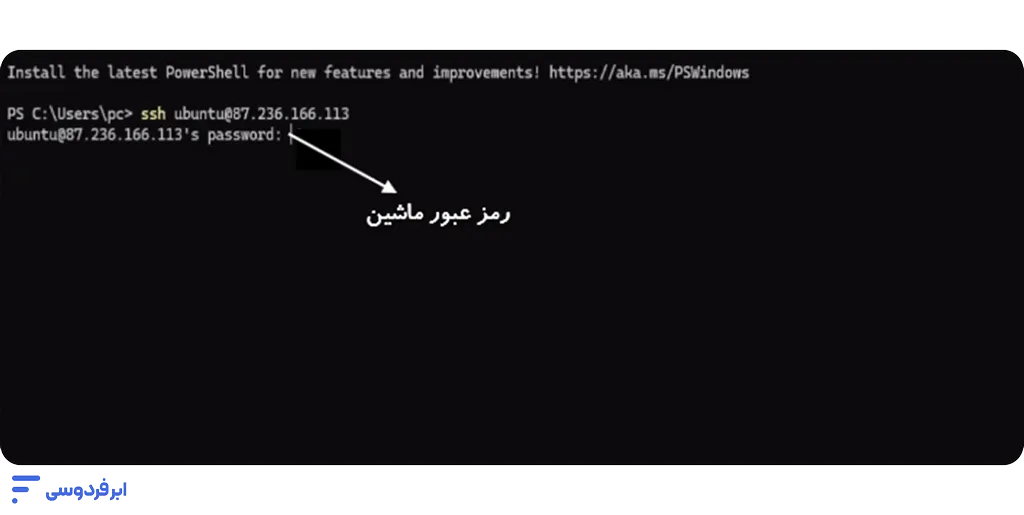
در این مرحله از آموزش اتصال به سرور لینوکسی، سیستم از شما رمز عبور (Password) را میخواهد.
نکته فوقالعاده مهم: به دلایل امنیتی، هنگام تایپ رمز عبور در ترمینال لینوکس، هیچ کاراکتری (نه ستاره، نه نقطه) نمایش داده نمیشود.
شما فقط رمز خود را بادقت تایپ کنید و پساز اتمام، «Enter» را بزنید.
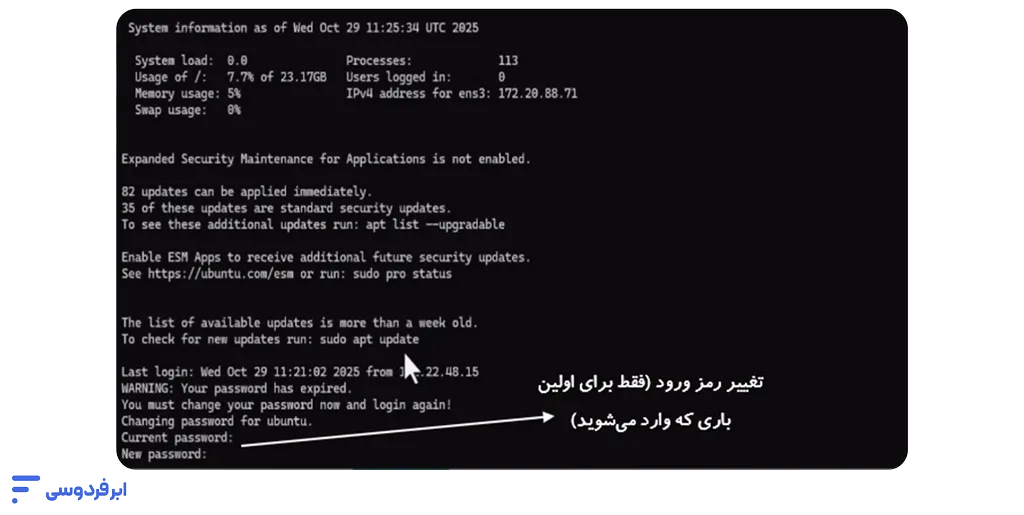
۵. تغییر رمز عبور (در اولین ورود)
بسیاری از سیستمهای ابری، برای افزایش امنیت، شما را ملزم میکنند که در اولین ورود، رمز عبور پیشفرض را تغییر دهید.
- اگر با پیغام (current) UNIX password: مواجه شدید، رمز عبور فعلی خود را دوباره وارد کنید و «Enter» بزنید.
- سپس از شما خواسته میشود رمز جدید را وارد کنید:
- رمز جدید و قوی خود را وارد کنید (باز هم چیزی نمیبینید) و «Enter» بزنید.
- در آخر، رمز جدید را دوباره برای تأیید وارد کنید:
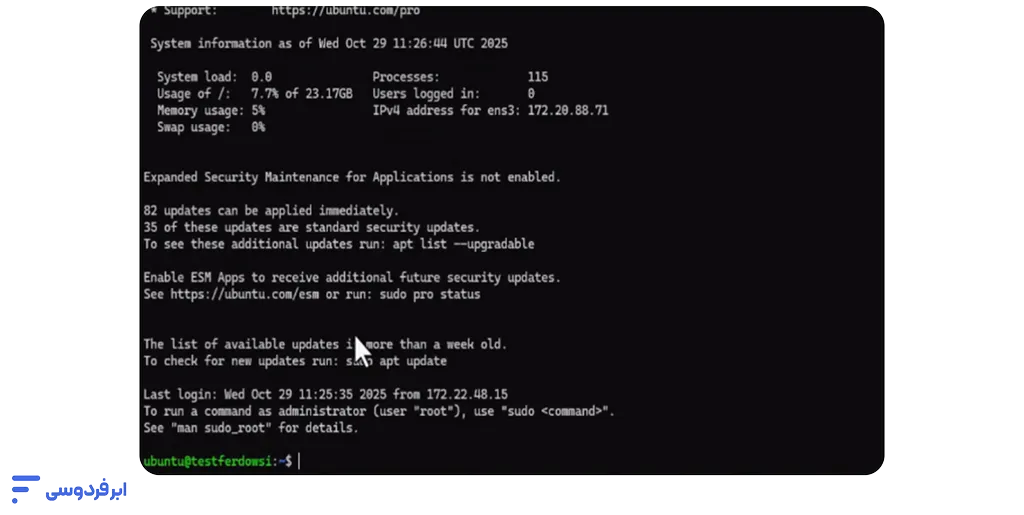
پساز تأیید، با موفقیت وارد سرور لینوکسی خود شدهاید و خط فرمان سرور (معمولاً بهشکل root@hostname:~#) به شما نمایش داده میشود.