اگر بهدنبال راهی مطمئن برای دور زدن محدودیتهای شبکهای روی سرور خود هستید، آموزش Warp لینوکس دقیقاً همان راهحل فنی و سریعی است که برای دسترسی آزاد به سرویسهای بینالمللی نیاز دارید. کلودفلر وارپ (Cloudflare WARP) یک پروکسی قدرتمند مبتنی بر پروتکل وایرگارد است که با تکیه بر رمزنگاری پیشرفته پسا-کوانتومی (Post-Quantum Cryptography)، فراتر از تأمین امنیت دادهها در بالاترین سطح، ترافیک سرور لینوکسی شما را نیز بدون افت سرعت از مسیرهای مسدود عبور میدهد.
در این مقاله، نحوه نصب Warp در لینوکس (اوبونتو و دبیان)، اتصال سرور به Warp Cloudflare، راهاندازی پروکسی مود برای رفع محدودیت APIها و در نهایت سریعترین روشهای خطایابی و حل مشکلات رایج اتصال را بهصورت گامبهگام و کاملاً کاربردی بررسی میکنیم.
جدول محتواها
پیشنیازهای نصب
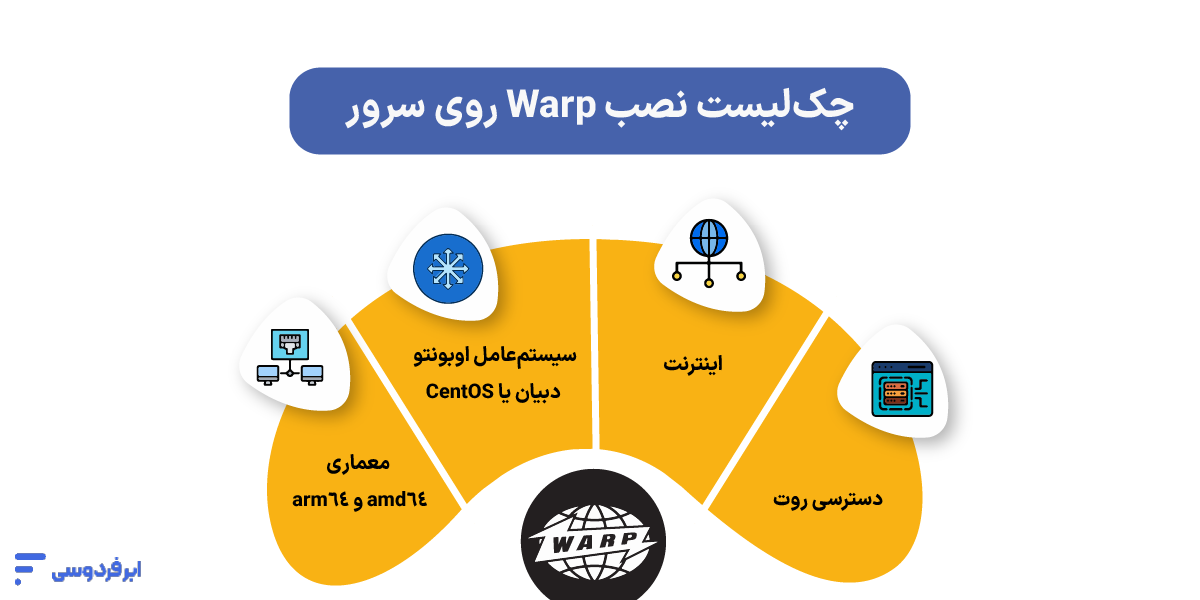
قبلاز شروع نصب Warp در لینوکس، باید مطمئن شوید که سرور شما حداقل شرایط لازم برای اجرای کلاینت کلودفلر را دارد. این پیشنیازها پیچیده نیستند و بیشتر به (امکان اجرای یکیاز انواع توزیعهای لینوکس ذکرشده در جدول زیر) نسخه سیستمعامل و دسترسیهای شما مربوط میشوند. آمادهسازی این موارد تضمین میکند که فرایند اتصال سرور به Warp Cloudflare بدون هیچ مشکلی پیش برود.
مهمترین پیشنیازها در جدول زیر خلاصه شدهاند:
| پیشنیاز | توضیحات |
|---|---|
| دسترسی به سرور | دسترسی root یا کاربری با مجوز sudo برای اجرای دستورات نصب |
| اتصال به اینترنت | برای دانلود پکیجها و رجیستر کردن کلاینت Warp |
| معماری سیستم | پشتیبانی از معماریهای x86-64 (amd64) و arm64 |
| سیستمعامل سازگار | یکیاز توزیعهای پشتیبانیشده لینوکس |
سیستمعاملهای پشتیبانیشده:
- Ubuntu: نسخههای 20.04, 22.04 و بالاتر
- Debian: نسخههای 11, 12 و بالاتر
- CentOS / RHEL: نسخههای 8, 9 و بالاتر
نصب Warp در لینوکس
پساز کسب اطمینان از وجود پیشنیازها، به مرحله اصلی یعنی نصب Warp CLI در لینوکس میرسیم. این فرایند شامل افزودن مخزن (Repository) رسمی کلودفلر به سرور و سپس نصب پکیج مربوطه است. بااینکار، ابزار خط فرمان warp-cli روی سیستم شما فعال میشود که کلید اصلی استفاده از Warp برای رفع تحریم خواهد بود.
در ادامه، مراحل نصب را برای دو توزیع محبوب اوبونتو و دبیان بررسی میکنیم.
نصب در Ubuntu
برای نصب Warp در Ubuntu، کافی است مراحل زیر را بهترتیب در ترمینال سرور خود اجرا کنید. این دستورات ابتدا کلید GPG کلودفلر را به سیستم اضافه و سپس مخزن آن را برای نصب پکیج cloudflare-warp معرفی میکنند.
نکته مهم: ازآنجاکه مخزن اختصاصی pkg.cloudflareclient.com میرور رسمی داخلی ندارد، قبلاز اجرای دستورات curl و apt update در شرایط قطعی اینترنت بینالملل، موقتاً dns سرور را با تحریمشکن تغییر دهید یا کلا این کار را به زمان اینترنت عادی موکول کنید.
۱. افزودن کلید GPG کلودفلر:
curl -fsSL https://pkg.cloudflareclient.com/pubkey.gpg | sudo gpg --yes --dearmor --output /usr/share/keyrings/cloudflare-warp-archive-keyring.gpg۲. افزودن مخزن Warp به لیست منابع اوبونتو:
echo "deb [arch=amd64 signed-by=/usr/share/keyrings/cloudflare-warp-archive-keyring.gpg] https://pkg.cloudflareclient.com/ $(lsb_release -cs) main" | sudo tee /etc/apt/sources.list.d/cloudflare-client.list۳. آپدیت لیست پکیجها و نصب Warp:
sudo apt update && sudo apt install cloudflare-warpپساز اجرای این سه دستور، Warp روی سرور شما با موفقیت نصب شده و آماده راهاندازی است.
نصب در Debian
فرایند راه اندازی Warp در Debian کاملاً مشابه اوبونتو است. مراحل زیر را برای نصب دنبال کنید:
۱. ابتدا کلید GPG مخزن کلودفلر را اضافه کنید:
curl -fsSL https://pkg.cloudflareclient.com/pubkey.gpg | sudo gpg --yes --dearmor --output /usr/share/keyrings/cloudflare-warp-archive-keyring.gpg۲. سپس مخزن Warp را به لیست پکیجهای دبیان اضافه نمایید:
echo "deb [arch=amd64 signed-by=/usr/share/keyrings/cloudflare-warp-archive-keyring.gpg] https://pkg.cloudflareclient.com/ $(lsb_release -cs) main" | sudo tee /etc/apt/sources.list.d/cloudflare-client.list۳. در نهایت، لیست پکیجها را بهروزرسانی و cloudflare-warp را نصب کنید:
sudo apt update && sudo apt install cloudflare-warpاکنون کلاینت Warp برای استفاده و bypass تحریمها در لینوکس آماده است.
راه اندازی Warp در Linux
پساز نصب موفقیتآمیز، نوبت به راه اندازی Warp در Linux میرسد. این مرحله بسیار ساده است و تنها با اجرای چند دستور کوتاه در ترمینال انجام میشود. برای حل مشکل تحریم IP ایران و ایجاد یک مسیر امن، باید کلاینت نصبشده را در شبکه کلودفلر ثبت و سپس آن را فعال کنیم.
برای اجرای Warp در VPS و شروع کار، مراحل زیر را بهدقت دنبال کنید:
- گام اول: ثبتنام کلاینت (Registration)
قبلاز هر چیز، کلاینت Warp باید در شبکه کلودفلر رجیستر شود. این کار نیازی به ساخت اکانت با ایمیل ندارد و کاملاً خودکار انجام میشود. دستور زیر را در ترمینال وارد کنید:
warp-cli registration new(نکته: در صورت مواجهه با خطای License، حتماً توافقنامه نمایش داده شده را با تایپ حرف Y تایید کنید.)
- گام دوم: اتصال به شبکه (Connect)
اکنون برای تغییر IP سرور با Warp و برقراری ارتباط، دستور اتصال را اجرا کنید:
warp-cli connectبا اجرای این دستور، سرور شما به نزدیکترین دیتاسنتر کلودفلر متصل میشود.
- گام سوم: بررسی صحت اتصال (Verification)
برای اطمینان از اینکه استفاده از Warp در ایران با موفقیت در سرور شما ممکن شده است و ترافیک از تونل کلودفلر عبور میکند، دستور زیر را اجرا کنید:
curl https://www.cloudflare.com/cdn-cgi/trace/در خروجی نمایش داده شده، بهدنبال عبارت warp=on یا warp=plus بگردید. اگر این عبارت را مشاهده کردید، یعنی دسترسی به سرویسهای خارجی برای شما آزاد شده است.
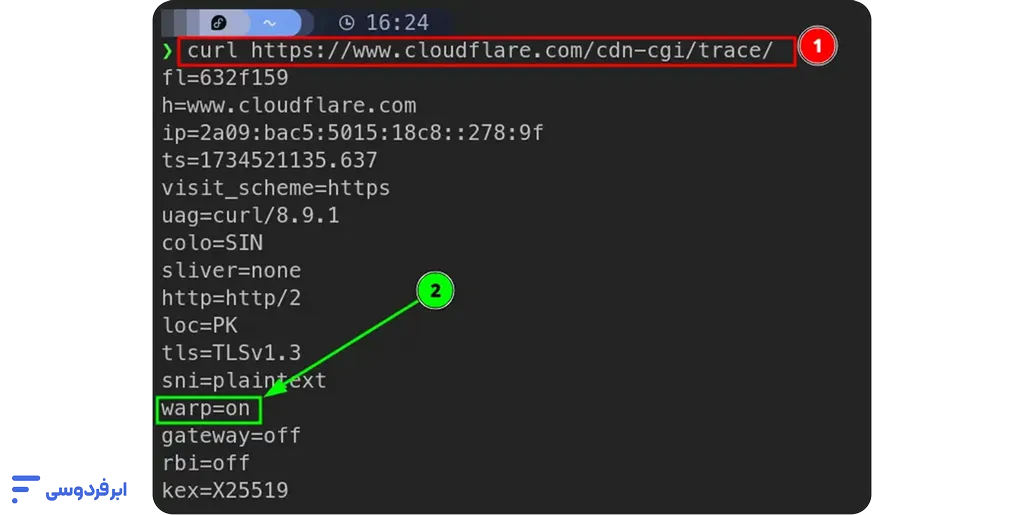
با انجام این مراحل ساده، شما موفق به استفاده از Warp برای دور زدن تحریمها در سرور شدهاید و اکنون میتوانید بدون محدودیت به آپدیتها و سرویسهای بینالمللی دسترسی داشته باشید.
استفاده از Warp بهعنوان Proxy
یکی از چالشهای اصلی روشن کردن حالت پیشفرض (Global) Warp روی سرورهای لینوکسی، احتمال اختلال در ارتباطات ورودی (مانند پورت SSH) و قطع شدن دسترسی ادمین به سرور است. برای جلوگیری از این مشکل و کنترل دقیقتر ترافیک، بهترین راهکار استفاده از Warp به عنوان Proxy است.
در این حالت، ترافیک کل سرور تغییر مسیر نمیدهد و اینترنت سرور قطع نمیشود؛ بلکه Warp یک پراکسی محلی (Local SOCKS5 Proxy) میسازد تا فقط ترافیک برنامههایی که نیاز به دور زدن تحریم دارند (مثل npm، pip، Docker یا curl) را از آن عبور دهید و رفع تحریم سرور در ایران را بهینهتر مدیریت کنید.
تنظیمات Proxy Mode
برای تغییر عملکرد کلاینت به حالت پراکسی، ابتدا مطمئن شوید که اتصال فعلی قطع است (با دستور warp-cli disconnect). سپس برای فعالسازی حالت پراکسی دستور زیر را اجرا کنید:
warp-cli mode proxyپساز اجرای این دستور، با وارد کردن مجدد warp-cli connect، کلاینت در شبکه داخلی سرور شما یک پراکسی SOCKS5 فعال میکند. پورت پیشفرض این سرویس 40000 است. اگر به هر دلیلی نیاز به تغییر این پورت دارید (مثلاً تداخل با سرویسهای دیگر)، میتوانید پورت دلخواه خود را جایگزین کنید:
warp-cli proxy port 40000تغییر IP سرور با Warp
حالا که پراکسی فعال شده است، برای تغییر IP سرور با Warp و عبور دادن ترافیکِ یک دستور خاص، کافی است آدرس پراکسی را به سیستم معرفی کنید. برای مثال، جهت بررسی IP خروجی ازطریق پراکسی کلودفلر با دستور curl:
curl -x "socks5://127.0.0.1:40000" https://ifconfig.me(این دستور باید IP سرورهای کلودفلر را بهجای IP اصلی سرور شما نمایش دهد).
همچنین برای اینکه تمام دستورات در سشن فعلی ترمینال (مانند دانلود و آپدیت پکیجها) بهصورت خودکار از پراکسی عبور کنند از متغیرهای محیطی استفاده کنید:
export ALL_PROXY="socks5://127.0.0.1:40000"روشهای خطایابی در warp و رفع مشکلات رایج
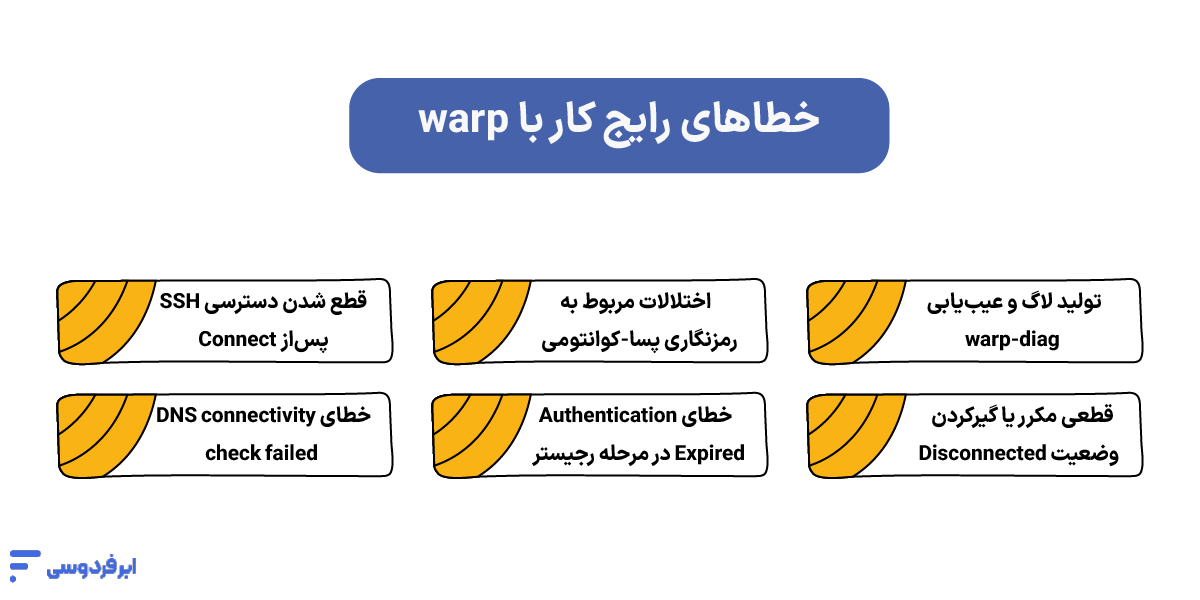
باوجود پایداری بالای شبکه کلودفلر، در آموزش Warp لینوکس گاهی با خطاهایی مواجه میشویم. در ادامه کاربردیترین روشها برای رفع مشکلات اتصال را بررسی میکنیم:
۱. تولید لاگ و عیبیابی با warp-diag
کلاینت کلودفلر ابزار قدرتمندی برای عیبیابی داخلی دارد. اگر اتصال شما روی حالت Connecting گیرکرده یا ترافیک عبور نمیکند، دستور زیر را با دسترسی ریشه (Root) اجرا کنید:
sudo warp-diagاین ابزار شبکه با بررسی روتها و گزارشهای کلاینت، یک فایل zip حاوی اطلاعات دقیق تولید میکند. بررسی ارورهای ثبتشده در فایل warp.log درون این آرشیو، دلیل اصلی قطعی را برای شما روشن خواهد کرد.
۲. اختلالات مربوط به رمزنگاری پسا-کوانتومی (Post-Quantum)
کلودفلر برای ایجاد بالاترین سطح امنیت در تونلهای خود از پروتکل WireGuard با رمزنگاری پسا-کوانتومی استفاده میکند. باوجود امنیت فوقالعاده، حجم پکتهای اولیه (Handshake) در این نوع رمزنگاری بزرگتر از حالت عادی است. در برخی شبکههای دارای محدودیت شدید، این پکتهای بزرگ ممکن است توسط تجهیزات شبکه (ISP) دراپ (Drop) شوند و تونل تشکیل نشود.
راهحل: استفاده از حالت Proxy Mode (آموزش داده شده در بخش قبل) معمولاً پایداری بهتری نسبت به حالت شبکه سراسری (Global) دارد. همچنین بررسی فایل خروجی warp-diag به شما نشان میدهد که آیا مشکل از Time-out شدن هندشیکها است یا تداخل DNS.
۳. قطع شدن دسترسی SSH پساز Connect
اگر از حالت Proxy استفاده نکردهاید و بهمحض اجرای warp-cli connect دسترسی شما به سرور لینوکس مسدود شد، دلیل آن تغییر مسیر (Routing) پیشفرض سرور به سمت تونل کلودفلر است.
راهحل: در این شرایط باید سرور خود را ازطریق پنل مدیریت هاستینگ (VNC یا Reboot) یکبار ریاستارت کنید. پساز بالا آمدن سرور، حتماً قبلاز اتصال مجدد، ازطریق دستور warp-cli mode proxy حالت پراکسی را فعال کنید تا مسیر ارتباطی SSH شما دستنخورده باقی بماند.
۴. قطعی مکرر یا گیرکردن در وضعیت Disconnected
اگر ارتباط شما مدام قطع و وصل میشود (Flapping) یا روی حالت قطع گیر کرده است، لاگها را برای خطای دسترسی به connectivity.cloudflareclient.com بررسی کنید.
راهحل: این مشکل معمولاً به سه دلیل رخ میدهد: مسدود بودن پورتها در فایروال سرور، تداخل با یک سرویس VPN دیگر (مانند OpenVPN یا WireGuard محلی) یا مسدودیت مستقیم از سمت ISP (شرکت ارائهدهنده اینترنت سرور). ابتدا فایروال خود را موقتاً غیرفعال کنید تا منشأ مشکل مشخص شود.
۵. خطای Authentication Expired در مرحله رجیستر
گاهی هنگام اجرای warp-cli registration new با خطای انقضای احراز هویت روبرو میشوید.
راهحل: شبکه کلودفلر به زمان (Time) بسیار حساس است. اگر ساعت سرور لینوکس شما بیشاز ۲۰ ثانیه با زمان جهانی اختلاف داشته باشد، توکنها رد میشوند. با استفاده از پروتکل NTP (دستور timedatectl set-ntp true) ساعت سرور سیستم خود را همگامسازی کنید.
۶. خطای DNS connectivity check failed (مخصوص لینوکس)
این یک ارور شایع در توزیعهای لینوکسی است که از systemd-resolved برای مدیریت نام دامنه استفاده میکنند.
راهحل: برای رفع این مشکل باید فایل تنظیمات DNS را ویرایش کنید. فایل /etc/systemd/resolved.conf را با ویرایشگر متن (مانند nano) باز کنید و خط زیر را به آن اضافه (یا از حالت کامنت خارج) کنید:
ResolveUnicastSingleLabel=yesسپس با اجرای دستور sudo systemctl restart systemd-resolved سرویس را ریاستارت کنید.
جمعبندی مشکلات رایج Warp در لینوکس
برای دسترسی سریعتر، خلاصهای از مشکلات و راهحلهای سریع آنها را در جدول زیر گردآوری کردهایم:
| مشکل / خطا | علت احتمالی | راهحل سریع |
|---|---|---|
| قطع شدن دسترسی SSH | تغییر مسیر کل ترافیک سرور به سمت تونل Warp | ریبوت سرور ازطریق پنل هاستینگ و فعالسازی Proxy Mode |
| گیرکردن روی Connecting | گیر کردن پکتهای پسا-کوانتومی (Drop) | بررسی فایلهای خروجی warp-diag و تغییر پورت یا حالت اتصال |
| خطای Authentication Expired | عدم تنظیم دقیق زمان سرور (اختلاف > ۲۰ ثانیه) | همگامسازی ساعت سیستم لینوکس با سرویس NTP |
| خطای DNS connectivity check | محدودیت سرویس systemd-resolved در لینوکس | افزودن ResolveUnicastSingleLabel=yes به فایل resolved.conf |
| وضعیت Disconnected مکرر | تداخل فایروال، مسدودیت ISP یا تداخل VPN دوم | بررسی لاگ اتصال به connectivity.cloudflareclient.com و خاموش کردن موقت فایروال |
دسترسی به API خارجی با زیرساخت حرفهای کلود سرور
استفاده از ابزار Warp یک راهکار کاربردی برای عبور از محدودیتها است، اما کانفیگ مداوم پراکسیها برای پروژههای درحال توسعه میتواند زمانبر باشد. اگر برای استقرار پروژهها، اتصال به Docker Hub یا فراخوانی API سرویسهای خارجی به یک بستر پایدار و حرفهای نیاز دارید، کلود سرور ابر فردوسی یک ارتقای حرفهای و هوشمندانه برای زیرساخت شما است.
بهجای درگیری با تنظیمات جانبی شبکه، میتوانید تمرکز خود را روی توسعه بگذارید و از امکانات یک زیرساخت ابری مدرن بهرهمند شوید:
- بازارچه ابری (استقرار با یک کلیک):
اگر نیاز به داکر، گیتلب، جنگو یا وبسرورهای مختلف دارید، بازارچه ابری بهعنوان دستیار شما، تمام این پیشنیازها را بهصورت اتوماتیک نصب و فعال میکند.
- اتوماسیون هوشمند با کلید API:
سرورتان را دقیقاً همانطورکه میخواهید برنامهریزی کنید. مدیریت پورتها، تغییر گروههای امنیتی و مقیاسپذیری فوری منابع را بهراحتی ازطریق API کنترل کنید.
- سختافزار پرچمدار:
میزبانی روی سرورهای نسل جدید HPE با پردازندههای قدرتمند (INTEL XEON و AMD EPYC) و هاردهای NVMe که سرعت پردازش کدها و کوئریهای شما را بهحداکثر میرساند.
- مدیریت هوشمند هزینهها:
با سیستم پرداخت ساعتی، فقط بهاندازه مصرفتان هزینه میدهید و با خاموش کردن سرور، هزینه پردازنده و رم متوقف میشود.
برای کسب اطلاعات بیشتر درباره سرور ابری و امکانات بینظیر آن خواندن مقاله زیر را ازدست ندهید.
درنهایت ما با پشتیبانی از میزبانی در بهترین دیتاسنترها، خیالتان را از بابت کیفیت اتصال راحت کردهایم. پیشنهاد میکنیم با استفاده از دموی تست و ۱۰۰ هزارتومان اعتبار رایگان اهدایی ابر فردوسی، کیفیت سرویسها را شخصاً بررسی کنید و در صورت رضایت، زیرساخت خود را ارتقا دهید.

جمعبندی
در آموزش Warp لینوکس یاد گرفتیم که چگونه با نصب این ابزار کلودفلر روی سرورهای لینوکس (توزیعهای اوبونتو و دبیان)، محدودیتهای دسترسی به APIهای خارجی و پکیجهای توسعه را برطرف کنیم. برای جلوگیری از قطع شدن دسترسی ریموت به سرور، حالت Proxy Mode را فعال کردیم و در نهایت به بررسی راهحلهای سریع برای خطاهای رایج (مانند مشکلات DNS و همگامسازی زمان سیستم) پرداختیم.
شما چه تجربهای دارید؟ آیا در مراحل نصب، تنظیم پراکسی یا اتصال به شبکه کلودفلر با خطای خاصی مواجه شدید که در این مقاله به آن اشاره نشده باشد؟ در بخش نظرات همین پست، سؤالات و مشکلات خود را بنویسید تا کارشناسان تیم ما در سریعترین زمان ممکن شما را راهنمایی کنند.
منابع:
developers.cloudflare | pkg.cloudflareclient | cloudflare | sajidmahmood
سؤالات متداول
آیا رفع محدودیت API با Warp باعث قطع شدن دسترسی SSH به سرور میشود؟
در حالت پیشفرض (Full VPN Mode)، بله؛ ممکن است با تغییر روتهای شبکه، اتصال SSH شما به سرور قطع شود. برای جلوگیری از این فاجعه! بهتر است Warp را در حالت پراکسی (warp-cli mode proxy) اجرا کنید، یا IP ثابت سیستم خود را در لیست استثنائات (Split Tunnels) قرار دهید.
تفاوت حالت پراکسی (Proxy Mode) و حالت عادی در Warp چیست؟
در حالت عادی، کل ترافیک شبکه سرور از تونل وارپ عبور میکند. اما در حالت پراکسی، Warp فقط روی یک پورت محلی (مثلاً 127.0.0.1:40000) اجرا میشود. در این حالت، IP اصلی سرور تغییر نمیکند و فقط ابزارها یا کدهایی که به این پورت هدایت شوند (مانند تنظیمات پراکسی در Docker یا apt) تحریمها را دور میزنند.
آیا دسترسی به API خارجی در ایران با استفاده از Cloudflare WARP هزینهای دارد؟
خیر، نسخه استاندارد WARP کاملاً رایگان است و هیچگونه محدودیت حجمی یا پهنای باند برای استفاده در سرورها ندارد.
آیا آموزش نصب Cloudflare Warp روی سرور لینوکس برای دور زدن فیلترینگ داخلی مفید است؟
هدف اصلی، استفاده از Warp برای دسترسی به API خارجی و رفع تحریمهای خارجی (مثل دسترسی به داکر هاب، گیتهاب، پایتون و…) و ایجاد یک لایه امنیتی است. بهدلیل اختلالات شدید و فیلترینگ روی پروتکل WireGuard در داخل ایران، اتصال Warp روی سرورهای ایرانی معمولاً با مشکل قطعی یا Connecting مواجه میشود و ابزار پایداری برای این منظور نیست.
آیا WARP پس از ریاستارت شدن سرور بهطور خودکار فعال میشود؟
بله. سرویس وارپ (warp-svc) در لینوکس بهعنوان یک سرویس پسزمینه (Daemon) اجرا میشود. اگر وضعیت آن قبلاز خاموش شدن سرور روی Connected باشد، پساز ریبوت نیز بهطور خودکار متصل خواهد شد.
چرا بعداز روشن کردن Warp، تنظیمات DNS سرور (resolv.conf) تغییر میکند؟
وارپ برای جلوگیری از نشت اطلاعات (DNS Leak) و افزایش امنیت، ترافیک DNS سرور شما را به سرورهای امن کلودفلر (1.1.1.1) هدایت میکند. اگر این موضوع در عملکرد برنامههای شما اختلال ایجاد میکند، باید از Warp در حالت Proxy استفاده کنید.
آیا میتوانم اکانت Cloudflare Zero Trust (WARP+) خود را روی لینوکس بدون رابط گرافیکی فعال کنم؟
بله. با وارد کردن دستور warp-cli teams-enroll سیستم یک لینک به شما میدهد. باید آن لینک را در مرورگر سیستم شخصی خود باز کرده، لاگین کنید و سپس توکن دریافتی را به ترمینال لینوکس برگردانید تا اکانت سازمانی شما متصل شود.
چگونه Warp را بهطور کامل از سرور لینوکس پاک (Uninstall) کنم؟
ابتدا با دستور warp-cli disconnect اتصال را قطع کنید. سپس در اوبونتو یا دبیان، با اجرای دستور sudo apt remove –auto-remove cloudflare-warp این برنامه و پیشنیازهای بلااستفادهی آن بهطور کامل از سرور شما حذف خواهند شد.