
کند بودن و تأخیر در اتصال به سرور مجازی یکی از کلافهکنندهترین مشکلات کاربران است. برای رفع لگ ریموت دسکتاپ (Remote Desktop Protocol یا RDP) نیازی به آزمونوخطا نیست؛ چرا که معمولاً با اعمال چند تغییر ساده در تنظیمات شبکه و سیستمعامل، میتوانید اتصالی روان و بدون قطعی داشته باشید.
در این مقاله کاملاً کاربردی بهسراغ دلایل اصلی افت سرعت و پینگ بالا در اتصال ریموت میرویم. شما در ادامه، نحوه بررسی وضعیت شبکه، بهینهسازی تنظیمات Display، پیکربندی صحیح Group Policy و در نهایت نقش کلیدی زیرساخت ابری استاندارد برای تجربه یک RDP بدون کندی را خواهید آموخت تا این مشکل را برای همیشه برطرف کنید.
جدول محتواها
دلایل لگ ریموت دسکتاپ
پیشاز اینکه به سراغ راهکارهای قطعی رفع لگ ریموت دسکتاپ برویم، باید ریشه مشکل را پیدا کنیم. بسیاری از کاربران میپرسند: چرا ریموت دسکتاپ کند است؟ یا کلافه از قطعی ریموت دسکتاپ بهدنبال راه چاره هستند. اما قبلاز بررسی این دلایل، اگر هنوز با ساختار فنی این پروتکل آشنا نیستید، پیشنهاد میکنیم ابتدا مقاله rdp یا ریموت دسکتاپ چیست را مطالعه کنید.
بهگفته مایکروسافت، لگ ریموت دسکتاپ تصادفی نیست و معمولاً به یکی از دلایل ساختاری زیر برمیگردد:
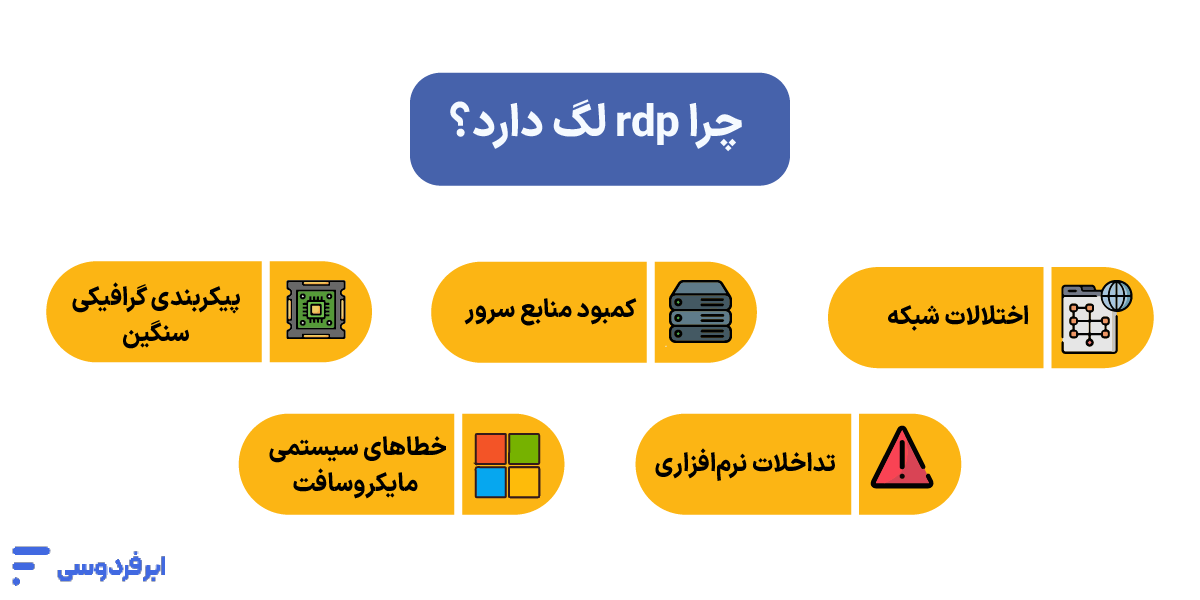
برای اینکه درک بهتری از این گلوگاهها داشته باشیم، بیایید آنها را زیر ذرهبین ببریم:
۱- اختلالات و ضعف شبکه
رایجترین دلیل کندی سرور مجازی در ارتباط ریموت، ضعف کانکشن شماست. پهنای باند کمتر از Mbps5، پینگ بالا در rdp (بیشتر از 150 MS) و حتی وجود ۱٪ پکتلاس (Packet Loss) برای افت شدید کیفیت و تأخیر کافیاست.
۲- گلوگاه منابع سرور (Server-side)
اگر پردازنده سرور میزبان درگیر باشد (CPU Usage> %85) یا هارد دیسک آن از نوع HDD قدیمی با I/O بالا باشد، پردازش نشستها (Sessions) با کندی مواجه میشود.
۳- پیکربندی سنگین تصویر:
انتقال تصاویر با رزولوشن 1920 × 1080، عمق رنگ 32-bit و روشن بودن انیمیشنهای ویندوز (مثل Aero)، پهنای باند شبکه را بهسرعت پر میکند.
۴- تداخلات نرمافزاری پنهان:
فعال بودن همزمان VPN روی سیستم (که باعث رمزنگاری مضاعف و افزایش Latency میشود)، آنتیویروسهایی که پورت 3359 را اسکن میکنند و آپدیتهای پسزمینه ویندوز.
۵- خطاهای پنهان سرویس:
گاهی مشکل از قطعیهای ناشی از ارورهایی نظیر 0x4 (خطای داخلی سرویس) یا 0x204 است که نشاندهنده مشکلات لایسنس و عدم توانایی کلاینت در برقراری ارتباط پایدار هستند.
بررسی شبکه و سیستم
برای رفع لگ ریموت دسکتاپ ویندوز، پیشاز دستکاری تنظیمات سیستم باید دقیقاً بدانید چهچیزی درحال لنگ زدن است. طبق تجربیات متخصصان در انجمن Spiceworks، عیبیابی دقیق وضعیت شبکه و منابع سرور، نیمی از مسیر حل مشکل است. در ادامه با چند دستور ساده، سلامت ارتباط را میسنجیم.
ابتدا وضعیت شبکه را با معیارهای استاندارد زیر مطابقت دهید:
| پارامتر | وضعیت ایدهآل | وضعیت مشکلدار (عامل لگ) |
|---|---|---|
| Ping / Latency | بین ۳۰ تا ۵۰ میلیثانیه | بیشتر از ۱۵۰ میلیثانیه |
| Packet Loss | 0 % | ٪۱ |
| Jitter | کمتر از ۵ میلیثانیه | بیشتر از ۳۰ میلیثانیه |
| Bandwidth (Upload) | بیشتر از 10 Mbps | کمتر از 1 Mbps |
برای سنجش دقیق شبکه، CMD را باز کرده و دستور زیر را وارد کنید. این دستور با ارسال ۱۰۰ بسته با سایز واقعی (۱۴۰۰ بایت)، وضعیت پکتلاس را شبیهسازی میکند:
ping [IP-Server] -n 100 -l 1400اگر نیاز به بررسی مسیر و افت کیفیت در هر گره (Hop) داشتید، دستور pathping [IP-Server] -n -q 100 بسیار دقیقتر از Tracert عمل میکند. همچنین در خود محیط RDP میتوانید با فشردن کلیدهای ترکیبی Ctrl + Alt + End و بررسی بخش Connection Quality، کیفیت ارتباط را لحظهای بسنجید.
علاوهبر شبکه، منابع سیستم نیز باید بررسی شوند. با دستور wmic cpu get loadpercentage در محیط سرور، مطمئن شوید فشار پردازنده کمتر از ۸۰٪ باشد.
چکلیست تشخیص سریع:
- Ping سرور کمتر از ۵۰ میلیثانیه هست؟
- Packet Loss = 0% هست؟
- CPU سرور کمتر از 80% هست؟
- بیشاز 20% رَم سرور آزاد است؟
- پورت 3389 در فایروال باز است؟
- درایور Network Adapter آپدیت است؟
- VPN غیرضروری فعال نیست؟
- Windows Update در پسزمینه اجرا نمیشود؟
روشهای سریع کاهش لگ RDP
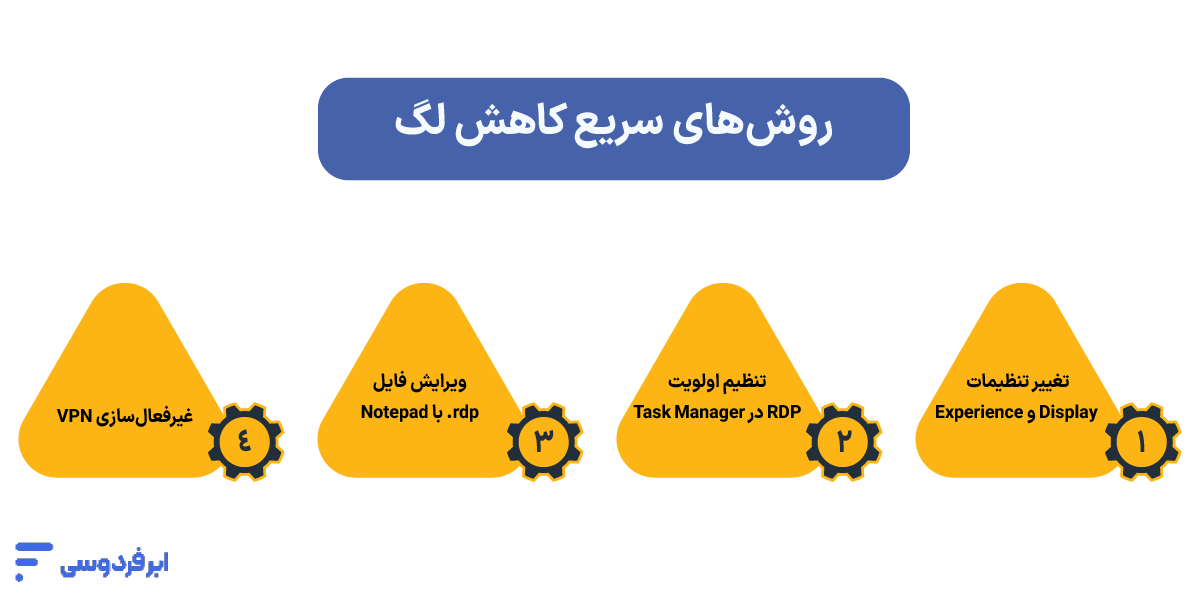
اگر پساز بررسی شبکه متوجه شدید مشکل از زیرساخت اینترنت شما نیست، وقت آن است که تنظیمات ویندوز و کلاینت RDP را بهینهسازی کنید. وبسایت معتبر Technipages تأکید دارد که با چند ترفند ساده نرمافزاری میتوان تا حد زیادی بر مشکل کندی remote desktop غلبه کرد. در ادامه کاربردیترین روشها را بررسی میکنیم.
تغییر تنظیمات Display و Experience
مستقیمترین راه برای رفع لگ ریموت دسکتاپ، کاهش بار گرافیکی است که از سرور به سیستم شما منتقل میشود. پیشاز اتصال، در پنجره Remote Desktop Connection روی Show Options کلیک و تغییرات زیر را اعمال کنید:
تب Display:
- رزولوشن (Display Size): آن را از حالت Full Screen خارج کرده و روی ۱۲۸۰×۷۲۰ یا کمتر تنظیم کنید.
- عمق رنگ (Color Depth): کاهش کیفیت از 32-bit به 16-bit میتواند مصرف پهنای باند را تا ۵۰٪ کاهش دهد.
تب Experience:
سرعت اتصال (Connection Speed) را روی Modem (56 Kbps) یا Low-speed broadband قرار دهید تا ویندوز بهطور خودکار افکتهای سنگین را حذف کند. برای اطمینان، تمام گزینههای بصری مانند Desktop background، Font smoothing و Menu animation را غیرفعال کنید.
نکته مهم: حتماً تیک گزینه Bitmap caching را روشن بگذارید! این قابلیت، تصاویر تکراری را کش کرده و پهنای باند را بهشدت نجات میدهد.
تنظیم اولویت RDP در Task Manager
با اختصاص منابع بیشتر به پروسه mstsc.exe، سیستمعامل اولویت بالاتری برای پردازش ریموت قائل میشود. اگرچه میتوانید این کار را موقتاً ازطریق تب Details در Task Manager انجام دهید، اما روش بهتر و دائمیتر، اجرای RDP با دستور زیر در CMD است:
cmd /c start /high "RDP" mstsc.exe /v:[IP-Server]ویرایش فایل rdp. با Notepad
فایلهای اتصال RDP (با پسوند .rdp) در واقع فایلهای متنی سادهای هستند که پارامترهای ارتباط را در خود جای دادهاند. فایل Default.rdp (موجود در داکیومنتهای سیستم) را با Notepad باز کنید و کدهای زیر را برای بهینهسازی حداکثری به آن اضافه یا در آن ویرایش کنید:
# کاهش رزولوشن و عمق رنگ
desktopwidth:i:1280
desktopheight:i:720
session bpp:i:16
# غیرفعال کردن انیمیشنها و گرافیکهای سنگین
bitmapcachepersistenable:i:1
disable wallpaper:i:1
allow font smoothing:i:0
allow desktop composition:i:0
# تنظیم نوع اتصال روی Low-speed و قطع صدا
connection type:i:2
audiomode:i:2پساز پایان، فایل را حتماً با همان پسوند .rdp ذخیره کنید تا تنظیمات اعمال شوند.
غیرفعالسازی VPN
یکی از دلایل پینگ بالا در rdp، روشن بودن VPN است. با فعال بودن ویپیان، هر بسته داده (Packet) باید یکبار رمزگذاری شود، به سرور VPN برود و سپس به سرور RDP برسد. این مسیر طولانی میتواند بین 30 تا 100ms به تاخیر (Latency) شما اضافه کند.
راهحل: درصورت امکان VPN را خاموش کنید. اگر به آن نیاز دارید، از قابلیت Split Tunneling در تنظیمات VPN خود استفاده کنید و IP سرور مجازی را در لیست استثنائات (Exclude) قرار دهید تا ترافیک RDP بهصورت مستقیم ردوبدل شود.
سایر روشهای سریع کاهش latency در rdp
در کنار موارد بالا، اقدامات زیر نیز بهعنوان کاتالیزور عمل میکنند:
- تغییر DNS: ست کردن DNSهای پرسرعت مانند گوگل (8.8.8.8) و کلودفلر (1.1.1.1) در تنظیمات کارت شبکه.
- غیرفعالسازی سرویس پرینتر: اگر نیازی به پرینت ازطریق ریموت ندارید، با دستور sc config spooler start= disabled در CMD (با دسترسی ادمین)، سرویس Print Spooler را خاموش کنید تا منابع اضافی درگیر نشوند.
تنظیمات پیشرفته برای افزایش سرعت RDP
اگر روشهای سریع پاسخگو نبودند و هنوز میپرسید که چطور لگ rdp را کم کنیم؟، زمان آن رسیده که وارد لایههای عمیقتر سیستمعامل شویم. Woshub نشان میدهد که با اعمال تنظیمات کاهش لگ rdp در بخشهای شبکه و رجیستری، میتوان بر چالشهای زیرساختی غلبه کرد. این روشها بهویژه برای حل مشکل لگ remote desktop در سرور مجازی و فرار از کندی ریموت دسکتاپ خارج بسیار حیاتی هستند.
پیکربندی Group Policy
این بخش از بهینه سازی rdp مخصوصاً برای رفع لگ rdp در ویندوز سرور و محیطهای Enterprise که میزبان چندین کاربر هستند معجزه میکند. کلیدهای ترکیبی Win + R را فشرده، gpedit.msc را تایپ و اجرا کنید. سپس در مسیر Computer Configuration -> Administrative Templates -> Windows Components -> Remote Desktop Services -> Remote Desktop Session Host تغییرات زیر را اعمال کنید:
- محدودسازی پهنای باند و گرافیک:
در پوشه Remote Session Environment، پالیسی Limit maximum color depth را فعال و روی 16-bit تنظیم کنید. این کار پایه و اساس rdp optimization است.
- حذف تأخیر سنجش شبکه:
برای بهبود لگ rdp در اینترنت ایران، سنجش مداوم شبکه توسط ویندوز باعث تأخیر میشود. در پوشه Connections، هر دو پالیسی Select network detection on the server و Select network detection on the client را فعال کرده و روی Disable Connect Time Detect قرار دهید.
- پایداری اتصال:
برای برخورداری از اتصال rdp پایدار در ایران، پالیسی Configure keep-alive connection interval را فعال کرده و روی ۱ دقیقه تنظیم کنید تا از قطعیهای مکرر جلوگیری شود.
اجرای دستورات در CMD
گاهی اوقات کشهای شبکه یا تنظیمات نادرست آداپتور، دلیل اصلی افت کیفیت هستند. برای کاهش packet loss در ریموت دسکتاپ، دستورات زیر را در CMD (با دسترسی ادمین) اجرا کنید:
ابتدا با دستورات زیر کش شبکه را پاکسازی کنید:
ipconfig /flushdns
netsh int ip reset
netsh winsock reset
تنظیم MTU و QoS:
مقدار استاندارد MTU برای شبکهها غالباً 1500 bytes است. همچنین با تخصیص اولویت در QoS، ترافیک RDP سریعتر پردازش میشود:
netsh interface ipv4 set subinterface "Ethernet" mtu=1500 store=persistent
netsh qos add flow destination 3389 protocol tcpبهینهسازی تنظیمات TCP (Auto-Tuning Level)
بسیاری از کاربران میپرسند بهترین تنظیمات برای کاهش لگ rdp چیست؟ بهترین پاسخ به Auto-Tuning بستگی دارد. ویندوز بهطور خودکار سایز دریافت بستههای TCP را براساس این فرمول تنظیم میکند:
Throughput = Window Size / RTTدر شبکههایی که تأخیر نوسان دارد، این قابلیت خودکار نتیجه معکوس داده و باعث لگ ریموت دسکتاپ میشود. برای غیرفعال کردن آن دستور زیر را وارد کنید:
netsh int tcp set global autotuninglevel=disabled(نکته: در صورت عدم مشاهده بهبود، میتوانید به جای disabled از normal برای بازگشت به حالت قبل استفاده کنید).
غیرفعالسازی الگوریتم Nagle:
الگوریتم Nagle بستههای کوچک را برای کاهش ترافیک تجمیع میکند که فرمول تأخیر آن به این شکل است:
تأخیر = Nagle Wait Time + Network Latency
این تجمیع برای RDP که به واکنش در لحظه نیاز دارد سمّ است! با مراجعه به مسیر HKEY_LOCAL_MACHINE\SYSTEM\CurrentControlSet\Services\Tcpip\Parameters در رجیستری، دو مقدار DWORD جدید با نامهای TcpAckFrequency و TCPNoDelay بسازید و مقدار هر دو را روی ۱ قرار دهید تا افزایش سرعت rdp را کاملاً حس کنید.
بهینهسازی سمت سرور
اگر دسترسی مدیریت به سرور دارید، برای افزایش سرعت rdp در سرور ابری، دو کامند رجیستری زیر را در سمت سرور اجرا کنید تا عمق رنگ به 16-bit (مقدار ۲) محدود شده و فریمریت ریموت روی ۳۰ قفل شود:
reg add "HKLM\SOFTWARE\Policies\Microsoft\Windows NT\Terminal Services" /v ColorDepth /t REG_DWORD /d 2 /f
reg add "HKLM\SOFTWARE\Policies\Microsoft\Windows NT\Terminal Services" /v VAIL /t REG_DWORD /d 30 /f
با این پیکربندیهای چندلایه، حتی در شرایط ناپایدار شبکه نیز میتوانید تجربه یک ریموت نرم و بدون اختلال را داشته باشید.
نرمافزارهای جایگزین
گاهی اوقات با وجود تمام بهینهسازیها و اعمال تنظیمات پیشرفته، پروتکل بومی ویندوز در شبکههای بسیار ناپایدار بازهم دچار افت کیفیت میشود. اگر پساز طی کردن تمام مراحل قبلی، rdp بدون لگ ایران برایتان به افسانه شبیه شده است، شاید زمان تغییر ابزار فرا رسیده باشد.
طبق بررسیهای TechRadar، نرمافزارهای شخص ثالث (Third-Party) با استفاده از الگوریتمهای فشردهسازی و انتقال تصویر متفاوت، در بسیاری از سناریوها عملکرد نرمتری ارائه میدهند. استفاده از ابزارهایی مانند AnyDesk، TeamViewer یا گزینههای متنبازی مثل RustDesk، یکی از راههای مؤثر برای کاهش لگ rdp در اینترنت ضعیف است. این برنامهها در برخی شرایط حتی میتوانند راهکاری موقت برای رفع لگ rdp با اینترنت ملی باشند و تجربهای نسبتاً روان و مشابه rdp با پینگ پایین را فراهم کنند.
برای مشاهده لیست کامل این برنامهها و مقایسه امکانات آنها، پیشنهاد میکنیم مقاله معرفی نرم افزارهای ریموت دسکتاپ RDP را در وبلاگ ما مطالعه کنید تا بهترین ابزار را برای ارتباط خود برگزینید.
نقش سرور در کیفیت اتصال RDP
وقتی تمام تنظیمات شبکه سمت کاربر (Client) را بهینه میکنید اما همچنان با لگ ریموت دسکتاپ مواجه هستید، معمولاً این سوال پیش میآید که چرا ریموت دسکتاپ لگ دارد؟ و آیا اینترنت باعث لگ rdp میشود؟ پاسخ همیشه اختلالات اینترنتی نیست! گاهی اوقات ریشه اصلی مشکل در سمت میزبان است. استفاده از هاردهای قدیمی و کند، مجازیسازهای غیراستاندارد یا فروش بیشازحد منابع (Overselling) توسط شرکت ارائهدهنده، منجر به تأخیر اتصال سرور و بالارفتن latency سرور میشود.
در چنین شرایطی، سرور توان پردازش سریع درخواستهای گرافیکی و ورودیهای کیبورد و ماوس را ندارد و شما با مشکل افزایش response time سرور روبهرو میشوید؛ معضلی که هیچیک از تنظیمات rdp performance در سمت کاربر نمیتواند آن را جبران کند. مشکلی که اهمیت زیرساختهایی مانند سرور ابری را مشخص میکند. برای آشنایی دقیقتر با این مفهوم پایهای، پیشنهاد میکنیم مقاله سرور ابری (cloud server) چیست؟ را مطالعه کنید.
در نهایت، اگر سختافزار میزبان ضعیف باشد، تنها راه قطعی برای رفع کندی rdp مهاجرت به یک بستر استاندارد و استفاده از سرور مناسب ریموت دسکتاپ است.
ویژگیهای بهترین سرور برای rdp بدون لگ:
برای رفع لگ ریموت دسکتاپ در ایران و حتی فرار از لگ rdp سرور خارجی، به زیرساختی نیاز دارید که سختافزار مدرن را با شبکهای پایدار ترکیب کند. ابر فردوسی با ارائه زیرساخت ابری قدرتمند بر پایه نسل جدید سرورهای پرچمدار HPE و پردازندههای INTEL XEON و AMD EPYC، دقیقاً همین بستر را برای شما فراهم کرده است:
- سختافزار اختصاصی و ایزوله: استفاده از رمهای DDR4 و هاردهای فوقسریع NVMe که پردازشهای محیط دسکتاپ را روان کرده و تجربهای بینقص از خرید سرور rdp پرسرعت به شما میدهند.
- اینترنت پرسرعت فیبر نوری: ارائه اینترنت پرسرعت با تعرفه ارزان (و ترافیک دانلود نیمبها) برای تجربه اتصال نرم و rdp با پینگ پایین.
- پرداخت ساعتی: سیستم پرداخت براساس مصرف به این معناست که پساز خاموشی سرور، هزینه پردازنده و رم را نمیپردازید.
- مقیاسپذیری آنی منابع: درصورت نیاز به پردازش سنگینتر، میتوانید منابع سختافزاری را فوراً و بدون ایجاد اختلال افزایش دهید.
- اعتبار رایگان برای تست: با ۱۰۰هزارتومان اعتبار رایگان، بدون ریسک و با خیالی آسوده سرویسها را امتحان کنید و رفع لگ rdp با سرور ابری را شخصاً بسنجید.

جمعبندی
در این مقاله تخصصی، تلاش کردیم به دغدغه همیشگی کاربران یعنی رفع لگ ریموت دسکتاپ بپردازیم و از زوایای مختلف به سؤال چرا rdp لگ دارد پاسخ دهیم. دیدیم که مسیر کاهش لگ ریموت دسکتاپ از عیبیابی دقیق شبکه و پینگ آغاز شده و به ویرایش فایل کانفیگ، تغییرات رجیستری و پیکربندیهای پیشرفته Group Policy میرسد. همچنین متوجه شدیم در مواقعی که بهینهسازی نرمافزاری چارهساز نیست، مقصر اصلی سختافزار کند است و ارتقای زیرساخت و استفاده از سرورهای ابری قدرتمند، راهحل نهایی خواهد بود.
با اجرای این ترفندها، اتصالی بسیار پایدارتر و نرمتر را تجربه خواهید کرد. حالا شما بگویید. آیا تابهحال از تنظیمات خاصی استفاده کردهاید که تأثیر چشمگیری در سرعت ریموت دسکتاپ شما داشته باشد؟ تجربه خود از قطعیها یا راهکارهای شخصیتان را در بخش نظرات با ما و دیگر خوانندگان به اشتراک بگذارید. نظرات شما به ما کمک میکند تا این راهنما را کاملتر کنیم.
منابع:
Learn.microsoft | community.spiceworks | technipages | woshub | techradar
سؤالات متداول
چرا ریموت دسکتاپ روی شبکه محلی (LAN) هم کند است؟
اگر در یک شبکه داخلی هستید و پینگ پایینی دارید، دلیل لگ معمولاً به سختافزار سرور میزبان (مانند استفاده از هاردهای کند HDD، کمبود RAM یا درگیری بالای CPU) و یا تنظیمات گرافیکی بسیار بالای RDP برمیگردد. در این حالت شبکه بیتقصیر است و باید سیستم میزبان را بهینه کنید.
چرا RDP ازطریق VPN خیلی کند میشود؟
نرمافزارهای VPN بهدلیل تغییر مسیر ترافیک (Routing) و انجام رمزنگاری مضاعف، تأخیر شبکه را افزایش میدهند. این افزایش پینگ مستقیماً باعث کندی و فریز شدن صفحه در RDP میشود. برای رفع این مشکل، سعی کنید از سرورهای ابری با اینترنت داخلی پایدار استفاده کنید که نیازی به VPN نداشته باشند.
آیا اضافه کردن RAM و ارتقای سرور، لگ RDP را کاهش میدهد؟
بله؛ اگر سرور شما بهدلیل پردازشهای سنگین یا حضور همزمان چند کاربر دچار کمبود منابع شده باشد، ارتقای RAM و بهخصوص مهاجرت به سرورهایی که از هاردهای NVMe استفاده میکنند، سرعت پاسخگویی سرور را بهشدت بالا برده و لگ را برطرف میکند.
آیا فعال بودن صدا (Audio Redirection) باعث لگ RDP میشود؟
بله. انتقال مداوم صدا از سرور به کلاینت، پهنای باند شبکه را اشغال میکند. اگر برای کار خود نیازی به شنیدن صدای سرور ندارید، در تنظیمات اتصال RDP (بخش Local Resources) انتقال صدا را غیرفعال کنید تا سرعت لود تصویر بیشتر شود.
RDP در مقابل TeamViewer و AnyDesk برای اینترنت ضعیف بهتر است؟
نرمافزارهای جانبی مانند AnyDesk و TeamViewer بهدلیل استفاده از الگوریتمهای فشردهسازی تصویر تهاجمیتر، معمولاً در شبکههایی با پهنای باند بسیار پایین عملکرد روانتری دارند. اما اگر کیفیت تصویر، امنیت در سطح شبکه و یکپارچگی با ویندوز برایتان مهم است، RDP (درصورت استفاده از سرور قدرتمند) گزینه استانداردتری محسوب میشود.
چرا RDP موقع جابهجا کردن پنجرهها یا تماشای ویدیو لگ میزند؟
پروتکل RDP در حالت پیشفرض برای انتقال تغییرات متنی و ثابت بهینه شده است، نه برای رندر فریمهای متحرک و ویدیو. تغییرات سریع گرافیکی باعث ارسال حجم عظیمی از دادهها به کلاینت میشود. برای رفع این مشکل باید کیفیت رنگ (Color Depth) را کاهش داده و تنظیمات Visual Effects ویندوز میزبان را روی حالت “Best Performance” قرار دهید.