
ساخت چت روم داخلی (Internal Chat Room) فرایندی است که در آن یک سرویس پیامرسان اختصاصی روی سرورهای داخلی یا شبکه ملی پیادهسازی میشود تا ارتباطات تیمی بدون نیاز به دسترسی به اینترنت جهانی و بهصورت پایدار برقرار بماند. در شرایط قطعی یا اختلال اینترنت، پیادهسازی پلتفرمهای ارتباطی تحت شبکه با ابزارهایی مانند VoceChat و Docker روی زیرساخت لینوکسی، سریعترین روش برای ایجاد یک سیستم یکپارچه جهت تبادل امن پیام و فایل بین کامپیوترها است.
در این راهنمای ابر فردوسی، پیشنیازهای شبکهای، مراحل نصب نرمافزار ازطریق مخازن داخلی، کانفیگ سرور و نحوه استفاده از سرور ابری برای تضمین دسترسی دائمی کاربران را بهصورت فنی و گامبهگام بررسی میکنیم.
جدول محتواها
زیرساخت موردنیاز برای پیامرسان داخلی
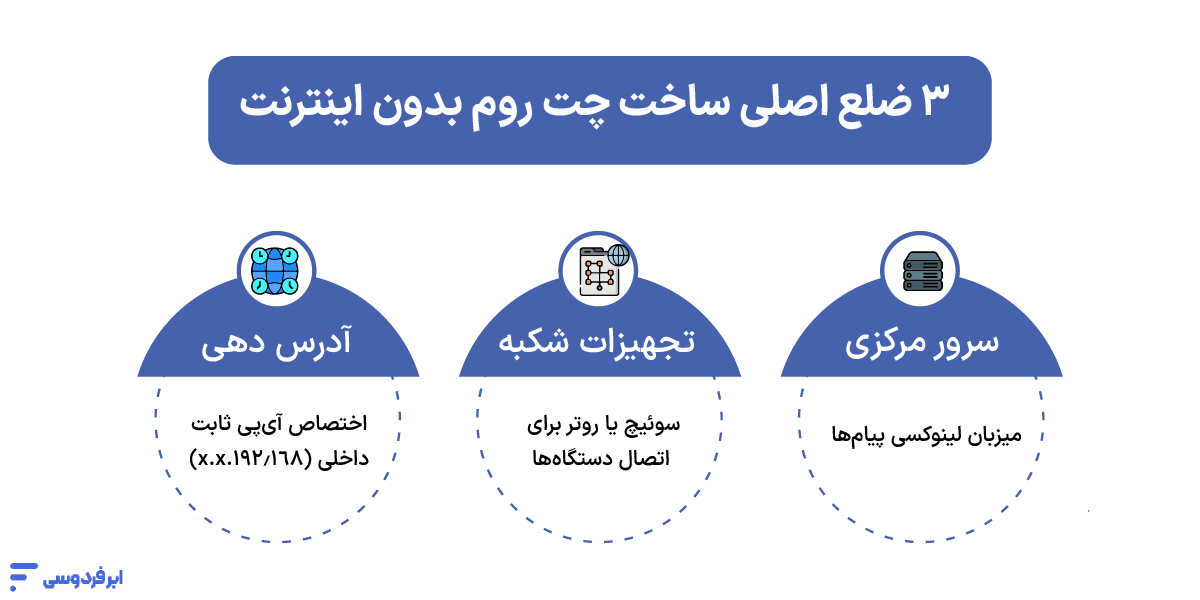
برای داشتن یک ارتباط داخلی بدون اینترنت، پیشاز نصب هر نرمافزاری به یک بستر سختافزاری و شبکهای مشخص نیاز داریم. وقتی ارتباط با دنیای بیرون قطع میشود، تجهیزات داخل شرکت باید بتوانند یک شبکه مستقل و ایزوله تشکیل دهند تا ساخت چت روم داخلی ممکن شود.
راهاندازی ابزار چت داخلی سازمانی (که در معماری شبکه به آن On-premises یا خودمیزبان میگویند) پیچیدگی خاصی ندارد و نیازمند تجهیزات گرانقیمتی نیست. برای ایجاد این زیرساخت به سه بخش اصلی نیاز دارید:
۱. سرور مرکزی (مهمترین بخش پیامرسان)
شما به سیستمی برای پردازش، مدیریت و ذخیره پیامها نیاز دارید. این سیستم میتواند یک سرور داخلی برای ارتباط سازمانی باشد یا حتی یک کامپیوتر معمولی (PC) که در گوشه دفترتان روشن میماند.
- سیستمعامل: ترجیحاً باید از یک توزیع لینوکس (مانند اوبونتو) استفاده کنید. لینوکس پایداری بسیار بالایی دارد و بهترین بستر برای اجرای سرویسهای چت روم تحت شبکه محسوب میشود. در ابر فردوسی میتوانید بهترین این سرورها را برای خود تهیه کنید.
- منابع سختافزاری: برای یک تیم کوچک تا متوسط، یک پردازنده معمولی و چند گیگابایت رم کاملاً پاسخگو است.
۲. تجهیزات شبکه (هاب ارتباطی)
کاربران برای اینکه در این فضای چت در شبکه محلی، امکان ارسال پیام یا فایل داشته باشند، باید به یک نقطه مشترک متصل شوند.
- یک مودمروتر بیسیم (Wi-Fi) یا یک سوئیچ شبکه بهراحتی این اتصال را برقرار میکند.
- وقتی تمام گوشیها و لپتاپهای شرکت به این روتر وصل شوند، زیرساخت فیزیکی یک پیام رسان تحت LAN آماده است و سرعت تبادل فایلها بهدلیل عدم خروج اطلاعات از ساختمان، بسیار بالا خواهد بود.
۳. تخصیص IP ثابت داخلی
در زمان قطعی اینترنت بینالملل، دامنههای اینترنتی (مثل دامنه سایتها) از کار میافتند. در یک شبکه داخلی بدون اینترنت، تنها راه پیدا کردن سرور، استفاده از IPهای محلی (Local IP) است.
- دستگاههای شما با آدرسهایی مانند 192.168.1.100 یکدیگر را در شبکه پیدا میکنند.
- نکته مهم: حتماً باید به کامپیوتری که نقش سرور را دارد، یک IP ثابت (Static IP) اختصاص دهید. این کار باعث میشود تا کاربران هر روز با یک آدرس مشخص وارد پیام رسان سازمانی بدون اینترنت شوند و نیازی به جستجوی مجدد آدرس سرور در شبکه نداشته باشند.
چگونه IP ثابت تنظیم کنیم؟ (بدون کدنویسی)
همانطورکه در بخش قبل اشاره کردیم، سرور شما برای پایداری نیاز به یک IP ثابت دارد. اگر با محیط کدنویسی راحت نیستید، نیازی به دستورات پیچیده نیست:
در سیستمعامل لینوکس (نسخه دسکتاپ)، روی آیکون شبکه یا Wi-Fi در گوشه صفحه کلیک کنید. وارد بخش Network Settings شوید. روی چرخدنده کنار شبکه متصلشده کلیک کنید، تب IPv4 را انتخاب کنید و حالت را از Automatic (DHCP) به Manual تغییر دهید. حالا یک آدرس (مانند 192.168.1.50) به همراه Gateway (معمولاً آدرس مودم مثل 192.168.1.1) وارد و ذخیره کنید.
چگونه IP ثابت را روی سرور لینوکسی (بدون محیط گرافیکی) تنظیم کنیم؟
- روی سرورهای ابری (مثل ابر فردوسی): خبر خوب این است که شما هیچ نیازی به تنظیم دستی IP ندارید! وقتی یک سرور ابری تهیه میکنید، ارائهدهنده بهصورت خودکار یک IP ثابت (Static و Valid) روی سرور شما تنظیم کرده است. فقط کافی است همان IP را در اختیار کارمندان قرار دهید.
- روی سرور فیزیکی داخل شرکت (لینوکس سرور بدون دسکتاپ): اگر سیستم عامل شما مثلاً Ubuntu Server است و محیط گرافیکی ندارد، تنظیم IP ازطریق ابزاری به نام Netplan انجام میشود. مراحل آن (فقط برای سرورهای فیزیکی دفتر) به این شکل است:
۱. فایل تنظیمات شبکه را باز کنید:
sudo nano /etc/netplan/00-installer-config.yaml۲. کدهای داخل آن را به شکل زیر تغییر دهید (دقت کنید فاصلهها در فایلهای yaml بسیار مهم هستند):
network:
  version: 2
  ethernets:
    eth0:
      dhcp4: no
      addresses: [192.168.1.50/24]
      gateway4: 192.168.1.1
      nameservers:
        addresses: [8.8.8.8, 1.1.1.1]
(در کد بالا، 192.168.1.50 آدرس IP ثابت سرور شما و 192.168.1.1 آدرس مودم شماست).
۳. فایل را ذخیره کرده (Ctrl+O و Enter و سپس Ctrl+X) و تنظیمات را با دستور زیر اعمال کنید:
sudo netplan applyبا درک این تفاوتها، حالا چه از یک سیستم فیزیکی استفاده کنید و چه یک سرور ابری، بستر شبکه شما برای مرحله اصلی یعنی نصب پیامرسان آماده است. برویم سراغ راهاندازی نرمافزار!
نصب داکر از مخازن داخلی (Mirror)
در آموزش ساخت چت روم بدون اینترنت ما، ابزار داکر (Docker) نقشی کلیدی را ایفا میکند. داکر به شما اجازه میدهد نرمافزارهای پیچیدهای مثل VoceChat را بدون درگیری با خطاهای برنامهنویسی و مراحل سخت، تنها با چند خط دستور اجرا کنید. اما یک چالش مهم وجود دارد: داکر برای دریافت فایلهای نصبی (Imageها) به اینترنت جهانی نیاز دارد.
در شرایطی که دسترسی به اینترنت بینالملل محدود شده و قصد داریم یک پیام رسان داخلی برای زمان اینترنت ملی راهاندازی کنیم، اتصال به مخازن رسمی قطع میشود. راهحل ایجاد راه ارتباطی زمان قطعی اینترنت این است که داکر را به سمت مخازن یا آینههای داخلی (Mirrors) هدایت کنیم. این مخازن نسخهای از فایلهای داکر را روی سرورهای ایرانی نگهداری میکنند و در شبکه داخلی بدون اینترنت جهانی نیز کاملاً در دسترس هستند.
گام اول- نصب اولیه داکر
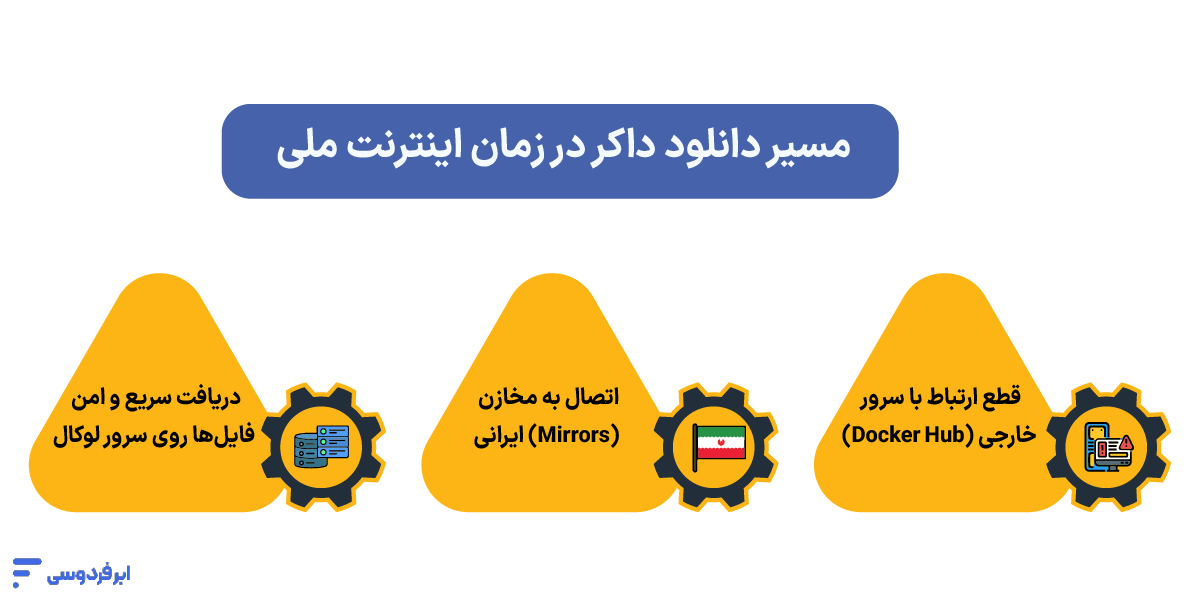
ابتدا باید خود داکر و ابزار جانبی آن را روی لینوکس نصب کنیم. برای ساخت چت روم در شبکه داخلی، ترمینال (محیط خط فرمان لینوکس) را باز کرده و این دستور را وارد کنید:
sudo apt update
sudo apt install docker.io docker-compose
گام دوم- تنظیم مخازن ایرانی (دور زدن تحریم و قطعی)
حالا باید مسیر دانلود فایلها را تغییر دهیم تا چت روم تحت شبکه ما بهراحتی دانلود و اجرا شود.
۱. فایل تنظیمات داکر را با یک ویرایشگر متنی ساده (مثل Nano) باز کنید:
sudo nano /etc/docker/daemon.json۲. کدهای زیر را دقیقاً کپی و در این محیط جایگذاری کنید (این آدرسها متعلق به مخازن معتبر ایرانی هستند):
{
  "registry-mirrors": [
    "https://docker.arvancloud.ir",
    "https://docker.iranserver.com"
  ]
}
۳. برای ذخیره کردن این تغییرات، روی کیبورد دکمههای Ctrl+O و سپس Enter را بزنید. در نهایت برای خروج کلید Ctrl+X را فشار دهید.
گام سوم- راهاندازی مجدد سرویس
برای اینکه چت تحت شبکه برای سازمانها از این به بعد با مخازن جدید کار کند، داکر را یکبار ریاستارت کنید:
sudo systemctl restart dockerاکنون سرور شما آماده است تا فایلهای موردنیاز برای چت LAN را بدون وابستگی به خارج از کشور دانلود کند.
راه اندازی VoceChat در ۵ دقیقه
حالا که زیرساخت شبکه آماده است و داکر را به مخازن داخلی متصل کردهاید، نوبت به مرحله اصلی یعنی ساخت چت روم داخلی میرسد. انتخاب ما VoceChat است؛ چراکه این پلتفرم بسیار سبک (کمتر از ۲۰ مگابایت) طراحی شده و حتی روی سیستمهای بسیار قدیمی نیز بدون تأخیر اجرا میشود. این ویژگی برای ارتباط داخلی بدون اینترنت که معمولاً روی سختافزارهای محدودی انجام میشود حیاتی است.
گام اول- ایجاد پوشه پروژه
ابتدا باید یک محیط ایزوله برای پیامرسان خود بسازید. در ترمینال لینوکس، دستورات زیر را وارد کنید تا پوشه مخصوص دادههای چت ساخته شود:
mkdir vocechat && cd vocechatگام دوم- ساخت فایل پیکربندی (Docker-Compose)
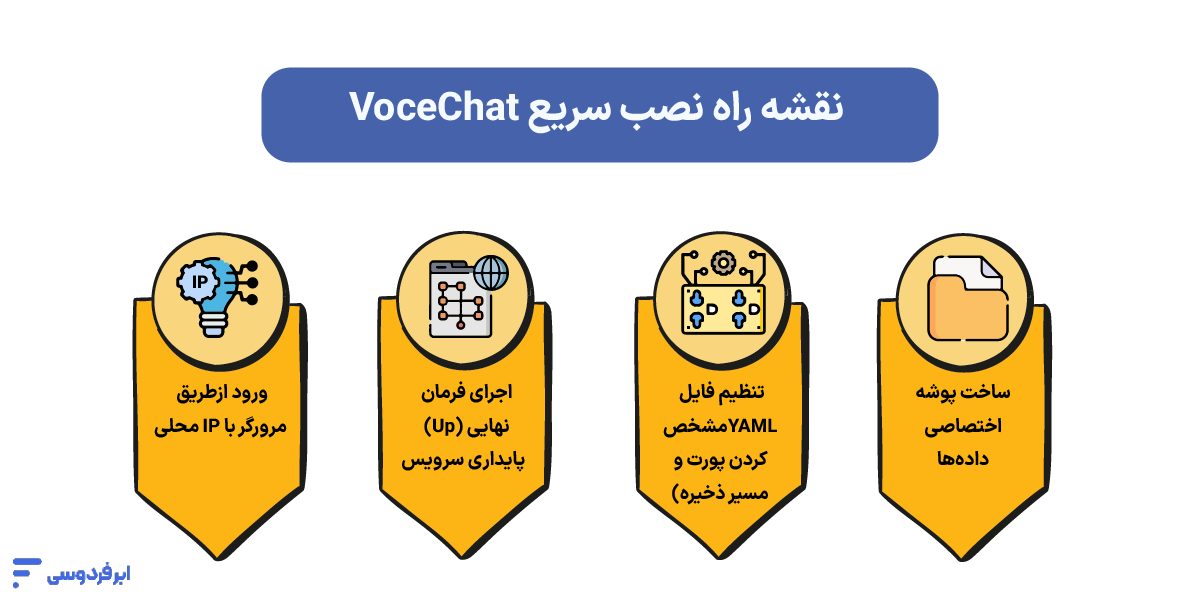
برای اینکه آموزش ساخت چت روم بدون اینترنت را به سادهترین شکل پیش ببریم، از ابزار docker-compose استفاده میکنیم. این ابزار به ما اجازه میدهد تمام تنظیمات را در یک فایل متنی بنویسیم و با یک دستور اجرا کنیم.
فایل را باز کنید:
nano docker-compose.ymlسپس کدهای زیر را دقیقاً در آن کپی کنید:
version: '3.8'
services:
  vocechat:
    image: privoce/vocechat-server:latest
    container_name: vocechat-server
    restart: always
    ports:
      - "3000:3000"
    volumes:
      - ./vocechat-data:/home/vocechat-server/data
تحلیل پارامترهای مهم:
در کد بالا چند بخش بسیار مهم وجود دارد که به شما کمک میکند چت روم تحت شبکه خود را مدیریت کنید:
- Ports (3000:3000): عدد سمت چپ پورتی است که شما در مرورگر وارد میکنید. اگر پورت ۳۰۰۰ توسط برنامه دیگری اشغال شده باشد، میتوانید آن را به عدد دیگری (مثلاً ۸۰۸۰) تغییر دهید.
- Volumes: این بخش بسیار حیاتی است. عبارت ./vocechat-data یعنی تمام پیامها، فایلها و حسابهای کاربری در پوشهای به همین نام در کنار فایل تنظیمات ذخیره شود. بااینکار، حتی اگر نرمافزار را حذف و دوباره نصب کنید، اطلاعات چت داخلی سازمانی شما پاک نخواهد شد.
گام سوم- دانلود و اجرای پیامرسان
اکنون کافی است دستور زیر را وارد کنید. بهدلیل اینکه در مرحله قبل مخازن داخلی را تنظیم کردیم، دانلود ایمیج VoceChat حتی در شرایط اینترنت ملی با سرعت بالا انجام میشود:
sudo docker-compose up -dپساز چند ثانیه، عبارت Started را مشاهده خواهید کرد. این یعنی چت روم تحت وب داخلی شما اکنون زنده و آماده استفاده است!
ورود به محیط چت و تنظیمات اولیه ادمین
برای دسترسی به محیط چت LAN، مرورگر خود را باز کنید و آدرس IP سرور را به همراه پورت ۳۰۰۰ وارد کنید (مثلاً http://192.168.1.50:3000).
در اولین ورود، سیستم از شما میخواهد که:
- نام سایت (مثلاً چت داخلی شرکت) را مشخص کنید.
- مشخصات ادمین (ایمیل و پسورد) را تعیین کنید.
- در بخش تنظیمات، ثبتنام را برای سایر کارمندان باز بگذارید تا بتوانند بدون نیاز به تأیید شما عضو شوند.
از این لحظه به بعد، هر کسی که در شبکه داخلی شما باشد، با وارد کردن همان آدرس IP میتواند عضو شده و از این زیرساخت ارتباط داخلی پایدار لذت ببرد.
تنظیمات مهم برای پایداری و امنیت (نکات ادمین)
برای اینکه چت روم تحت شبکه شما بدون اختلال به کار خود ادامه دهد، دو تنظیم فنی ساده اما حیاتی را باید انجام دهید:
- باز کردن راه ورود (Firewall): در لینوکس گاهی اوقات یک نگهبان به نام فایروال اجازه نمیدهد کاربران ازطریق پورت ۳۰۰۰ به سرور وصل شوند. اگر آدرس IP را زدید و صفحه باز نشد نترسید! فقط این دستور ساده را در ترمینال بزنید تا راه باز شود:
sudo ufw allow 3000
البته در سرورهای امن مانند ابر فردوسی شما باید در پنل کاربریتان پورت ۳۰۰۰ را برای سروری که تهیه کردهاید باز کنید. اگر با این کار آشنایی ندارید آموزش ساخت گروههای امنیتی فایروال به سرور را مطالعه کنید.
- مدیریت هوشمند فضا (حجم آپلود): چون در یک پیام رسان سازمانی بدون اینترنت، تمام فایلها (عکس، ویدئو و داکیومنت) روی هارد سرور خودتان ذخیره میشود، اگر کارمندان فایلهای بسیار سنگین بفرستند، حافظه سرور سریع پر میشود.
راهکار: پساز ورود به پنل ادمین VoceChat، به بخش Settings بروید و در قسمت Server، حداکثر حجم مجاز برای آپلود فایل را (مثلاً ۲۰ مگابایت) محدود کنید. با این کار، زیرساخت ارتباط داخلی پایدار شما ماهها بدون نیاز به پاکسازی دستی به کار خود ادامه میدهد.
اتصال کاربران به چتروم بدون اینترنت
اکنون که هسته اصلی نرمافزار روی سرور اجرا شده است، اعضای تیم باید بتوانند به این شبکه داخلی بدون اینترنت متصل شوند. مزیت بزرگ VoceChat این است که در سمت کاربر (کلاینت) نیازی به نصب نرمافزارهای پیچیده یا پیکربندیهای گیجکننده نیست. همهچیز بهسادگی و ازطریق مرورگر وب انجام میشود.
نحوه ورود کارمندان به پیامرسان
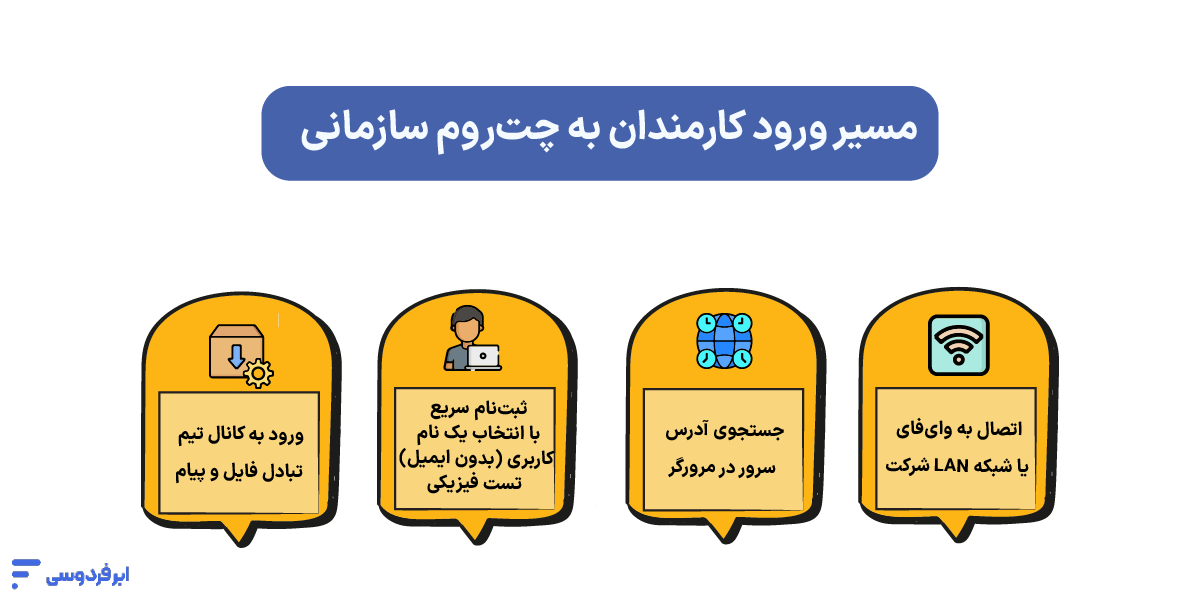
برای شروع ارتباط داخلی بدون اینترنت، کارمندان فقط باید به همان شبکه وایفای (Wi-Fi) یا سوئیچی که سرور به آن متصل است وصل باشند.
- در لپتاپ یا گوشی موبایل: کافی است مرورگر خود (مثل کروم یا فایرفاکس) را باز کرده و آدرس IP سرور را به همراه پورت ۳۰۰۰ در نوار آدرس وارد کنند (بهعنوان مثال http://192.168.1.50:3000).
- با زدن دکمه اینتر، صفحه ورود به چت روم تحت وب داخلی باز میشود. رابط کاربری این پلتفرم بسیار شبیه به پیامرسانهای رایج مانند تلگرام، اسلک یا دیسکورد طراحی شده است، در نتیجه تیم شما بدون نیاز به آموزش خاصی کار با آن را شروع میکند.
دور زدن محدودیت ثبتنام (بدون ایمیل و پیامک)
در سرویسهای آنلاین معمولی، ثبتنام کاربران نیازمند تأیید ایمیل یا ارسال پیامک (OTP) است. اما زمانیکه درحال ساخت چت روم داخلی برای شرایط بحرانی هستیم، ارتباط ما با سرویسدهندههای جهانی ایمیل قطع است. ادمین سیستم باید این محدودیت را با تغییر شیوه ثبتنام برطرف کند:
- با اکانت مدیریت (که در زمان نصب ایجاد کردید) وارد محیط چت شوید.
- از منوی سمت چپ به بخش Settings و سپس Registration بروید.
- در این بخش، وضعیت ثبتنام را از حالت پیشفرض تغییر داده و روی Open (عمومی) قرار دهید.
با این تنظیمات، همکاران شما میتوانند در همان صفحه اول، تنها با وارد کردن یک نام کاربری و رمز عبور دلخواه برای خود اکانت بسازند.
- راهکار امنتر: اگر نمیخواهید ثبتنام برای همه باز باشد، میتوانید آن را روی حالت Private نگه دارید و ازطریق پنل ادمین، لینکهای دعوت اختصاصی (Invite Links) بسازید و آنها را در اختیار پرسنل قرار دهید.
ساخت کانالهای کاری (Channels)
برای اینکه این سیستم بینظمی ایجاد نکند و به یک چت داخلی سازمانی حرفهای تبدیل شود، مدیر یا خود کاربران میتوانند اتاقهای گفتگوی مجزا بسازند:
- کانالهای عمومی: برای اطلاعیههای مهم که همه اعضا باید بخوانند.
- کانالهای خصوصی: برای ارتباط دپارتمانهای خاص (مثلاً تیم برنامهنویسی یا فروش) که سایر کارمندان به محتوای آن دسترسی ندارند.
پایداری ارتباط باتکیه بر سرور ابری
در سناریوهای بحرانی، اجرای نرمافزار روی یک مینیکیس یا لپتاپ در گوشه دفتر، شاید جوابگوی اجرای پیام رسان تحت LAN برای چند نفر باشد؛ اما اگر شرکت شما چندین شعبه در سطح شهر داشته باشد چه؟ یا اگر برق دفتر مرکزی قطع شود و تجهیزات خاموش شوند؟ بنابراین برای ساخت یک پیام رسان داخلی برای زمان اینترنت ملی که آپتایم بالایی داشته باشد، منطقیترین کار انتقال میزبانِ نرمافزار، از دفتر شرکت به دیتاسنترهای استاندارد است.
با این معماری، کارمندان شما در هر کجای کشور که باشند، ازطریق شبکه اینترانت (شبکه ملی) به بهترین سرور ابری وصل میشوند و زیرساخت ارتباط داخلی پایدار شما تحت هیچ شرایطی قطع نخواهد شد.
مزایای میزبانی چتروم سازمانی روی فضای ابری
اگر دقیقاً نمیدانید این معماری چگونه کار میکند، پیشنهاد میکنم مقاله آموزشی سرور ابری یا Cloud Server چیست؟ را مطالعه کنید. اما برای استقرار عملی و اجرای چت روم روی سرور ابری، پلتفرم ابر فردوسی با ویژگیهای زیر، دردسرهای تیم IT شما را بهحداقل میرساند:
- استقرار در قلب شبکه ملی: میزبانی سرورها در دیتاسنترهای برج میلاد و دانشگاه فردوسی، تضمین میکند که سرور شما امنترین راه ارتباطی زمان قطعی اینترنت باشد و با قطع اینترنت بینالملل، از دسترس خارج نشود.
- نصب داکر با یک کلیک (بازارچه ابری): در بخشهای قبل دیدید که تنظیم مخازن (Mirror) برای دانلود داکر چقدر زمانبر است. در ابر فردوسی، نیازی به این کارها نیست؛ داکر در بازارچه ابری قرار دارد و همزمان با ساخت سرور، بهصورت اتوماتیک روی سیستمعامل شما نصب میشود.
- پرداخت ساعتی (PAYG): اگر فقط برای روزهای خاصی (مواقع بحران) به سرور داخلی برای ارتباط سازمانی نیاز دارید، میتوانید از مدل پرداخت ساعتی استفاده کنید و فقط هزینه همان ساعات روشنیِ سرور را بپردازید.
- سختافزار پرچمدار: استفاده از پردازندههای قدرتمند (Intel Xeon / AMD EPYC) در کنار هاردهای NVMe باعث میشود تبادل صدها فایل در چت روم تحت شبکه با بالاترین سرعت ممکن انجام شود.

جمعبندی
همانطورکه دیدید، ساخت چت روم در شبکه داخلی با ترکیب قدرت لینوکس، ابزار مدیریت کانتینر داکر و پلتفرم بسیار سبک VoceChat در کمتر از چند دقیقه امکانپذیر است. چه هدف شما راهاندازی چت روم بدون اینترنت روی وایفای داخلی دفتر باشد و چه بخواهید یک شبکه گسترده و همیشه در دسترس را روی سرورهای ابری ایرانی پیادهسازی کنید، اصول کار یکسان است: نصب نرمافزار خودمیزبان روی سرور و اتصال امن کلاینتها ازطریق مرورگر. با این روش، دغدغه قطعی ارتباطات تیمی، نشت اطلاعات و وابستگی به پلتفرمهای خارجی کاملاً برطرف میشود.
اما آیا تابهحال تجربه استفاده از زیرساختهای سرور ابری داخلی در سازمان خود را داشتهاید؟ اگر در مراحل نصب داکر یا اجرای VoceChat به خطای خاصی برخوردید، یا پیشنهاد بهتری برای جایگزینی این پلتفرم دارید، در بخش نظرات همین مقاله بنویسید تا باهم به بررسی و رفع آن بپردازیم.
منابع:
trueconf | docs.docker | hub.docker | noted.lol
سؤالات متداول
ساخت چت روم داخلی در زمان قطعی اینترنت چه مراحلی دارد؟
راهاندازی این سیستم شامل ۴ مرحله ساده است: تهیه یک سرور (کیس کامپیوتر یا سرور ابری داخلی)، اتصال سرور به شبکه LAN یا اینترانت، تخصیص IP ثابت به سرور و در نهایت نصب یک پلتفرم خودمیزبان (مثل VoceChat) با استفاده از ابزار داکر
چطور در شبکه داخلی چت کنیم؟
پساز روشن شدن سرور و اجرای نرمافزار، کاربران باید به همان شبکه (وایفای مودم شرکت یا اینترنت ملی) متصل باشند. سپس کافی است آدرس IP سرور (مثلاً 192.168.1.50:3000) را در مرورگر لپتاپ یا گوشی خود وارد کنند، یک نام کاربری بسازند و شروع به گفتگو کنند.
آیا پیام رسان سازمانی بدون اینترنت امن است؟
بله، در واقع این ایزولهترین روش ارتباطی است. ازآنجاکه هیچ دادهای از شبکه فیزیکی شرکت یا شبکه ملی خارج نمیشود، خطر شنود، نشت اطلاعات یا هکشدن توسط سرورهای خارجی تقریباً به صفر میرسد و تمام اطلاعات منحصراً روی سختافزار خودتان ذخیره میشود.
آیا این چترومها اپلیکیشن موبایل اختصاصی هم دارند؟
برخی پلتفرمهای بزرگتر (مثل TrueConf یا Rocket.Chat) اپلیکیشنهای اندروید و iOS دارند. اما مزیت ابزارهایی مثل VoceChat این است که در حالت PWA (وباپلیکیشن) بهقدری روان کار میکنند که اصلاً نیازی به نصب فایل نصبی روی گوشی کارمندان نیست و مستقیم از مرورگر اجرا میشوند.
محدودیت حجم ارسال فایل در چت LAN چقدر است؟
هیچ محدودیت خارجی وجود ندارد و همهچیز به ظرفیت هاردِ سرور شما بستگی دارد. بااینحال، ادمین سیستم میتواند ازطریق تنظیمات داشبورد، سقف حجم مجاز برای هر فایل (مثلاً ۱۰۰ مگابایت) را مشخص کند تا فضای هارد بیهوده اشغال نشود.
آیا در چت روم تحت شبکه امکان تماس صوتی و تصویری وجود دارد؟
این مورد کاملاً به نرمافزاری که نصب میکنید بستگی دارد. نسخههای سبک (مانند آموزشی که با VoceChat دادیم) روی پیام متنی و انتقال فایل تمرکز دارند. اما اگر سرور قدرتمندتری دارید، میتوانید پلتفرمهایی نصب کنید که تماس صوتی و ویدئویی درونشبکهای را با بالاترین کیفیت پشتیبانی میکنند.
وقتی اینترنت قطع است، اجرای چت روم روی سرور ابری چطور کار میکند؟
سرورهای ابری ایرانی (مثل ابر فردوسی) در دیتاسنترهای داخل کشور قرار دارند. در زمان قطعی اینترنت بینالملل، شبکه ملی اطلاعات (اینترانت) همچنان فعال است؛ بنابراین شما و کارمندانتان در سراسر ایران میتوانید بدون نیاز به اینترنت جهانی به سرور ابری متصل شوید و از پیامرسان استفاده کنید.
بهترین روش ساخت شبکه داخلی بدون اینترنت برای افراد غیرفنی چیست؟
سریعترین راه، استفاده از تکنولوژی داکر (Docker) روی یک سیستمعامل لینوکس است. با داکر شما درگیر کدهای برنامهنویسی پیچیده نمیشوید و فقط با کپی کردن یک فایل متنی (Docker Compose) و زدن یک دکمه، کل محیط پیامرسان دانلود و اجرا میشود.