
تست سرعت شبکه فرایندی فنی برای اندازهگیری دقیق پهنای باند، میزان تأخیر (Latency) و اتلاف بستههای داده (Packet Loss) در ارتباطات کلاینت و سرور است. برای عیبیابی ریشهای قطعیها یا افت کیفیت در شبکههای داخلی (LAN) و اینترنت، اتکا به سایتهای گرافیکی کافی نیست و ابزارهای خط فرمان (Command Line) دقیقترین نتایج را ارائه میدهند.
در این مقاله، کاربردیترین دستورات CMD و ترمینال مانند Ping ،Traceroute ،iperf3 و ابزارهای اختصاصی تست سرعت در سیستمعاملهای ویندوز، لینوکس و مک را بهصورت گامبهگام بررسی میکنیم. با مطالعه این راهنما یاد میگیرید که چگونه گلوگاههای ترافیکی را شناسایی کنید و تشخیص دهید که آیا کندی شبکه بهدلیل مشکلات نرمافزاری است یا ضعف در زیرساخت و سختافزار.
جدول محتواها
تست سرعت شبکه در ویندوز
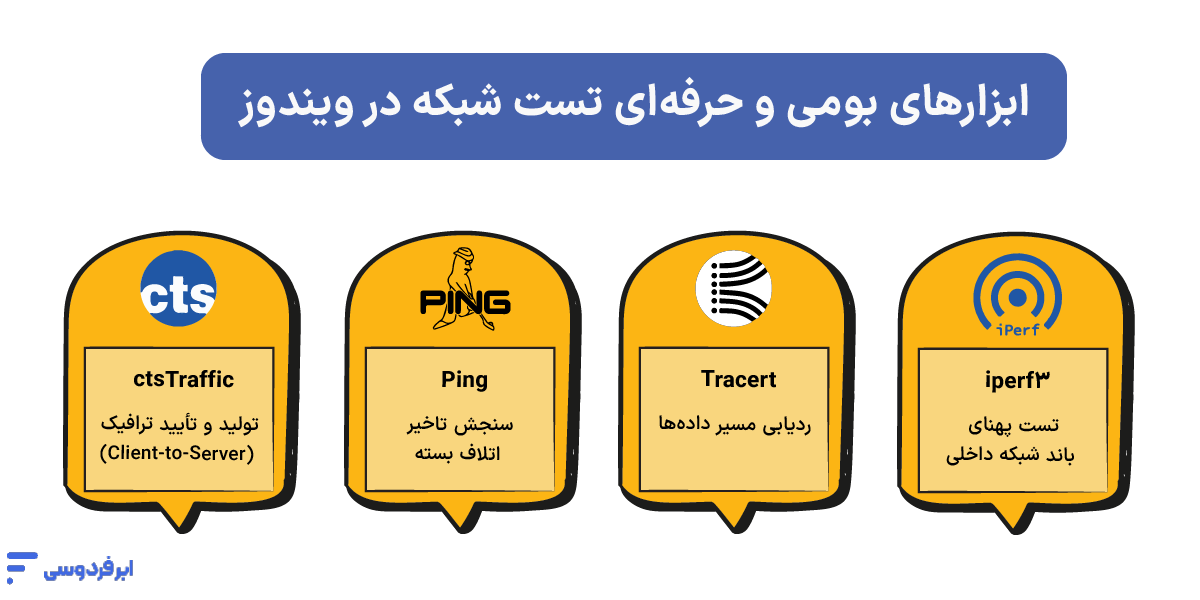
برای تست سرعت اینترنت در ویندوز و بررسی کیفیت ارتباطات شبکه داخلی، همیشه نیازی به نرمافزارهای گرافیکی سنگین نیست. سیستمعامل ویندوز در محیط خط فرمان خود ابزارهای قدرتمندی دارد که مستقیماً به هسته شبکه متصل میشوند. تست سرعت شبکه ازطریق این ابزارها، بهجای نمایش یک عدد ساده از سرعت دانلود، اطلاعات دقیقی از پایداری خط، اتلاف بستهها و گلوگاههای ارتباطی ارائه میدهد.
بررسی Latency و Packet Loss با CMD
برای بررسی سرعت اینترنت با CMD، اولین گام سنجش پایداری ارتباط است. سرعت دانلود بالا بهشکل ناپایدار ارزشی ندارد. به همین دلیل، بررسی latency و ping در شبکه به شما نشان میدهد که دادهها با چه سرعتی به سرور میرسند و آیا در این مسیر بستهای گم میشود (Packet Loss) یا خیر.
دستور Ping
دستور Ping سادهترین راه برای عیبیابی در هر شبکه کامپیوتری است. این دستور بستههای کوچکی از داده را به یک سرور مشخص ارسال کرده و زمان رفتوبرگشت آنها را بر حسب میلیثانیه (ms) محاسبه میکند.
- نحوه استفاده: در خط فرمان ویندوز، عبارت ping 8.8.8.8 (یا هر IP و دامنه دیگری) را وارد کنید.
- کاربرد: اگر در نتایج عبارت Request timed out را مشاهده کردید، با مشکل Packet Loss یا قطعی ارتباط مواجه هستید. با افزودن سوییچ -t (مثل ping 8.8.8.8 -t) میتوانید این تست را بهصورت مداوم انجام دهید تا پایداری خط در بازههای زمانی مختلف بررسی شود.
باکس کد
//تست پینگ ساده و مداوم (برای توقف از کلیدهای Ctrl+C استفاده کنید)//

ping 8.8.8.8 -t
دستور Tracert
گاهی اوقات مشکل از سیستم شما یا سرور مقصد نیست، بلکه در یکی از روترهای میانی اختلال وجود دارد. دستور tracert (Trace Route) دقیقاً به شما نشان میدهد که دادهها از کامپیوتر شما تا رسیدن به مقصد، از چه گرههایی (Hops) عبور میکنند و در کدام مرحله تأخیر افزایش مییابد. این دستور مکملی عالی برای تست سرعت شبکه در ویندوز با cmd است.
//ردیابی مسیر بستهها تا یک دامنه مشخص//
tracert google.comتست سرعت شبکه داخلی با iperf3 و ابزارهای پیشرفته مایکروسافت
اگر میخواهید بدانید کارت شبکه سرور و تجهیزات سوئیچینگ شما چقدر توان عملیاتی دارند، تست سرعت شبکه داخلی با iperf بهترین گزینه ممکن است. نرمافزار خط فرمانی iperf3 پهنای باند واقعی بین دو سیستم در یک شبکه LAN را با دقت بالا اندازه میگیرد.
- ابتدا نرمافزار را دانلود کنید و در مسیر CMD قرار دهید.
- اجرای دستور در سیستم اول (به عنوان سرور):
iperf3 -s- اجرای دستور در سیستم دوم (به عنوان کلاینت):
iperf3 -c 192.168.1.50علاوهبر iperf3، براساس اعلام رسمی مایکروسافت، ابزارهای تخصصیتری نیز برای مانیتورینگ عملکرد زیرسیستم شبکه وجود دارند:
- ابزار ctsTraffic:
یک ابزار حرفهای برای ایجاد و تأیید ترافیک شبکه (کلاینت به سرور) که به مهندسان شبکه کمک میکند رفتار ترافیکی را در محیطهای واقعی شبیهسازی و بررسی کنند.
- مدیریت پنجره TCP (TCP Window Size):
برای آداپتورهای شبکه استاندارد ۱ گیگابیتی، اندازه پیشفرض پنجره TCP (حدود ۶۴ کیلوبایت) در شبکههای با تأخیر پایین، عملکرد بهینهای دارد. اما اگر در زیرساخت خود از کارت شبکههای ۱۰ گیگابیتی استفاده میکنید یا شبکه شما دارای تأخیر بالاست، این تنظیمات پیشفرض باعث افت سرعت شبکه خواهد شد.
- افزایش دستی پهنای باند:
برای شبکههای پرظرفیت، میتوانید با استفاده از ابزار NTttcp و سوییچ -rb، اندازه پنجره دریافت (Receive Buffer) را افزایش دهید تا گلوگاه شبکه رفع شود.
//تغییر اندازه پنجره دریافت TCP با ابزار NTttcp (نیازمند دانلود از مایکروسافت)//

NTttcp.exe -s -m 8,*,192.168.1.50 -l 128k -a 2 -t 15 -rb 2M
هشدار فنی: دقت کنید که استفاده از پارامتر -rb، قابلیت تنظیم خودکار پنجره (TCP Auto-Tuning) ویندوز را کاملاً غیرفعال میکند؛ بنابراین تنها زمانی از این دستور استفاده کنید که به تغییرات رفتاری پروتکل TCP/IP مسلط هستید و تأثیر آن را بر سایر سرویسهای سرور میدانید.
تست سرعت شبکه در لینوکس
ترمینال لینوکس سریعترین و دقیقترین محیط برای عیبیابی شبکه است. در سرورهای لینوکسی که معمولاً فاقد رابط گرافیکی (GUI) هستند، استفاده از ابزارهای خط فرمان برای تست سرعت شبکه در لینوکس یک الزام است.
تست سرعت اینترنت با Speedtest-cli
سرویس محبوب Speedtest.net یک ابزار رسمی مبتنی بر پایتون برای محیطهای خط فرمان ارائه کرده است که speedtest-cli نام دارد. این ابزار به شما اجازه میدهد بدون نیاز به مرورگر، نزدیکترین سرور را پیدا کنید و سرعت دانلود، آپلود و میزان تأخیر (Ping) را با دقت بالا محاسبه کنید.
- نحوه نصب و اجرا: در توزیعهای مبتنی بر دبیان (مثل اوبونتو)، با دستور sudo apt install speedtest-cli آن را نصب کنید و سپس با تایپ عبارت speedtest-cli در ترمینال، تست را آغاز کنید.
بررسی پینگ و مسیردهی با دستور MTR
ابزار MTR (سرنام My Traceroute) یکی از قدرتمندترین ابزارهای مانیتورینگ شبکه در لینوکس است. MTR در واقع ترکیبی هوشمندانه از دستورات ping و traceroute است که نتایج را بهصورت زنده بهروزرسانی میکند.
اگر در ارتباط با یک سرور خارجی دچار افت سرعت هستید، اجرای دستور mtr google.com جدولی زنده از تمام روترهای مسیر به شما نشان میدهد. در این جدول میتوانید ببینید که دقیقاً در کدام گره (Hop) با Packet Loss یا افزایش شدید Latency مواجه هستید.
تست سرعت با دستور dd
دستور dd در اصل برای کپی کردن بیتبهبیت فایلها و بررسی سرعت خواندن و نوشتن دیسک (Disk I/O) استفاده میشود. اما چرا در تست شبکه به کار میآید؟ گاهی اوقات کندی انتقال فایل در شبکه بهدلیل ضعف کارت شبکه نیست، بلکه هارد دیسک سرور مبدأ یا مقصد توان نوشتن اطلاعات با سرعت بالا را ندارد (ایجاد گلوگاه). ابتدا با dd سرعت دیسک را میسنجند. علاوهبر این، ادمینهای شبکه با ترکیب dd و پروتکل SSH، سرعت انتقال داده خام بین دو سرور را بدون نیاز به نصب ابزارهای جانبی تست میکنند.
# نمونهای از ترکیب dd و ssh برای تست پهنای باند
dd if=/dev/zero | ssh user@Server_IP 'dd of=/dev/null'تست سرعت اینترنت در مک
سیستمعامل مک (macOS) بر پایه یونیکس بنا شده است؛ بنابراین بسیاری از ابزارهای شبکهای لینوکس در آن نیز قابلاجرا هستند. اما اپل در نسخههای أخیر مک، ابزارهای بومی و بسیار جذابی را برای مانیتورینگ شبکه به ترمینال خود اضافه کرده است که نیاز به نصب نرمافزارهای شخص ثالث را بهحداقل میرساند.
دستور networkquality در ترمینال
از نسخه macOS 12 (Monterey) به بعد، اپل یک ابزار قدرتمند و پنهان به نام networkquality را در ترمینال معرفی کرد. این دستور یک تفاوت اساسی با تستهای سرعت معمولی دارد و آنهم این است که آپلود و دانلود را بهصورت هم زمان تست میکند.
اجرای این دستور علاوهبر نمایش سرعت، پارامتر مهمی به نام Responsiveness (پاسخگویی شبکه) را براساس واحد RPM (Roundtrips Per Minute) اندازهگیری میکند. این شاخص نشان میدهد که وقتی شبکه تحت بار شدید است (مثلاً درحال دانلود یک فایل حجیم هستید)، ارتباط شما چقدر پایدار میماند و آیا همچنان میتوانید بدون تأخیر در یک تماس ویدیویی شرکت کنید یا خیر.
# اجرای تست کیفیت شبکه در مک

networkquality
دستور Ping در مک
عملکرد تست سرعت اینترنت در مک با ترمینال کاملاً مشابه لینوکس است. برخلاف ویندوز که پینگ را تنها ۴ بار ارسال میکند و متوقف میشود، دستور ping در مک بهصورت پیشفرض تا بینهایت ادامه پیدا میکند تا زمانی که کلیدهای میانبر Ctrl + C را فشار دهید.
اگر میخواهید مانند ویندوز تعداد محدودی بسته ارسال شود، باید از سوییچ -c (Count) استفاده کنید:
# ارسال تنها 4 بسته پینگ به سرور

ping -c 4 8.8.8.8
تفاوت سرعت شبکه داخلی (LAN) و اینترنت (WAN)
یکی از رایجترین اشتباهات کاربران هنگام مواجهه با افت سرعت شبکه، عدم تفکیک بین شبکه داخلی (LAN) و شبکه جهانی اینترنت (WAN) است. گاهی شما در دفتر کارتان تجهیزات گرانقیمتی دارید و انتقال فایل بین دو سیستم با سرعت برق انجام میشود، اما باز کردن یک وبسایت ساده بهکُندی صورت میگیرد. در اینجا تست سرعت اینترنت واقعی با تست سرعت کابلها و روترهای داخلی شما نتایج کاملاً متفاوتی خواهد داشت.
برای درک بهتر، تفاوتهای کلیدی این دو را در جدول زیر خلاصه کردهایم:
| ویژگی اصلی | شبکه داخلی (LAN) | اینترنت (WAN) |
|---|---|---|
| محدوده پوشش | داخل خانه یا شرکت (از روتر تا سیستم شما) | از زیرساخت ارائهدهنده (ISP) تا سرورهای جهانی |
| سرعت استاندارد | بسیار بالا (معمولاً 100Mbps تا 10Gbps) | محدود و وابسته به سرویس خریداری شده (ADSL، فیبر و…) |
| مدیریت و رفع عیب | در کنترل کامل شما و تجهیزات سختافزاری شما است | در کنترل شرکت ارائهدهنده اینترنت است |
مشکل سرعت اینترنت در ساعات پیک (Network Congestion)
براساس گزارشهای فنی تخصصی Cloudflare، پهنای باند اینترنت خانگی و تجاری (برخلاف خطوط کاملاً اختصاصی) معمولاً بین چندین کاربر به اشتراک گذاشته میشود. به این حالت Network Congestion یا ترافیک شبکه میگویند.
این موضوع بهویژه در بررسی کیفیت اینترنت در ایران بسیار ملموس است؛ جاییکه مشکل سرعت اینترنت در ساعات پیک (معمولاً ساعات اولیه شب) بهدلیل هجوم همزمان کاربران به دکلهای مخابراتی یا پهنای باند ISP به اوج خود میرسد. در این ساعات، حتی اگر شبکه داخلی شما بینقص باشد، به دلیل ایجاد گلوگاه ترافیکی در گرههای خارجی، با کندی شدید مواجه خواهید شد.
لزوم استفاده از ابزارهای حرفهای مانیتورینگ شبکه
اجرای دستور تست سرعت شبکه دقیقاً در لحظهای که دچار قطعی شدهاید، مانند گرفتن نوار قلب در زمان بروز سکته است! اگرچه آموزش تست سرعت شبکه بدون نرم افزار و شناخت ابزارهای تست سرعت شبکه در ترمینال برای عیبیابیهای اورژانسی حیاتی است، اما مدیران شبکههای سازمانی به چیزی بسیار فراتر از این نیاز دارند.
براساس مستندات شرکتهای پیشرو مانند PRTG و SolarWinds، مانیتورینگ شبکه باید یک فرایند مداوم (24/7) باشد. نرمافزارهای مانیتورینگ حرفهای این مزایا را به شما میدهند:
- هشدار پیشاز وقوع بحران: قبلاز اینکه کاربران از قطعی شکایت کنند، سیستم از افزایش بار ترافیک یا داغ شدن روترها خبر میدهد.
- تحلیل تاریخچه دقیق: میتوانید نتایج تست پینگ سرور را در طول ۳۰ روز گذشته بررسی کنید تا الگوهای قطعی را در ساعات خاص بیابید.
- بررسی یکپارچه و بصری: بهجای اجرای دستی دستورات خستهکننده برای تست packet loss در ویندوز و لینوکس، یک داشبورد گرافیکی وضعیت تمام نودها را در لحظه نشان میدهد.
برای آشنایی با نرمافزارهایی که این سطح از اتوماسیون را در اختیار شما قرار میدهند و کیفیت زیرساخت شما را تضمین میکنند، پیشنهاد میکنیم مقاله دیگر ما درباره بهترین نرم افزارهای مانیتورینگ شبکه را مطالعه کنید.
اشتباهات رایج در تست سرعت شبکه
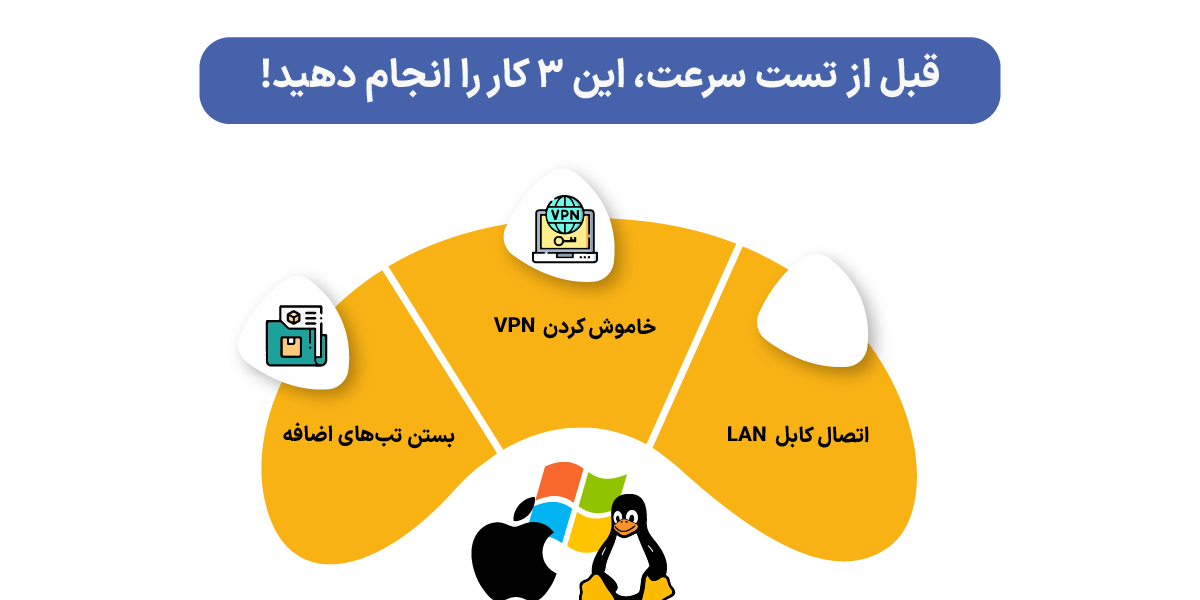
انجام تست سرعت شبکه با وجود خطاهای ساده، خروجی گمراهکنندهای به شما میدهد. طبق راهنمای رسمی عیبیابی Speedtest by Ookla، درصد بالایی از افت سرعتهای گزارش شده توسط کاربران، ناشی از اشتباهات زمان تست است، نه مشکل زیرساخت اینترنت. برای جلوگیری از این اشتباهات رایج، موارد زیر را در نظر بگیرید.
۱. خطاهای سختافزاری و فیزیکی
- تست با Wi-Fi بهجای کابل LAN:
امواج وایفای بهشدت تحتتأثیر فاصله، ضخامت دیوارها و تداخل فرکانسی (مثل تلفنهای بیسیم یا مایکروویو) هستند. برای سنجش سرعت واقعی، همیشه لپتاپ یا سیستم خود را با کابل مستقیم به مودم وصل کنید.
- استفاده از تجهیزات گلوگاه (Bottleneck):
اگر کابل شبکه شما قدیمی (مثلاً استاندارد قبلاز Cat 5e) باشد، یا پورت شبکه دستگاه شما بهسرعت 100Mbps محدود شده باشد، حتی اگر اینترنت گیگابیتی داشته باشید، سرعت شما از ۱۰۰ مگابیت فراتر نخواهد رفت.
۲. خطاهای نرمافزاری و محیطی (جدول عیبیابی سریع)
در جدول زیر میتوانید رایجترین خطاهای نرمافزاری و محیطی را بههمراه راهکار آنها ببینید:
| اشتباه رایج در تست | تأثیر مخرب روی نتیجه تست | راهکار و اقدام صحیح |
|---|---|---|
| روشن بودن VPN یا پروکسی | افزایش شدید پینگ و افت سرعت بهدلیل مسیردهی اضافی و رمزنگاری ترافیک | پیشاز شروع تست، اتصال هرگونه VPN یا پروکسی را کاملاً قطع کنید. |
| مصرف ترافیک در پسزمینه | اشتراک پهنای باند تست با آپدیتهای ویندوز، بکاپ ابری یا استریم دستگاههای دیگر | تبهای مرورگر را ببندید و اتصال سایر دستگاهها (گوشی، تلویزیون هوشمند) را موقتاً قطع کنید. |
| اکتفا به یک تست منفرد | نادیده گرفتن نوسانات لحظهای و تصمیمگیری براساس یک خطای مقطعی | تست را ۳ بار در ساعات مختلف (خلوت و اوج مصرف) تکرار کرده و میانگین بگیرید. |
| انتخاب سرور نامناسب | افزایش زمان تأخیر (Ping) بهدلیل انتخاب اتوماتیک سروری در فاصله جغرافیایی دور | موقعیت سرور تست را در ابزارها بهصورت دستی روی نزدیکترین شهر تنظیم کنید. |
چه زمانی مشکل از زیرساخت نیست؟
فرض میکنیم که شما تمام تستهای این مقاله را انجام دادهاید، با کابل LAN به مودم وصل شدهاید، تمام اشتباهات رایج را حذف کردهاید و نتیجه تست، سرعت اینترنت شما را عالی نشان میدهد؛ اما همچنان هنگام باز کردن یک سایت خاص، اجرای یک نرمافزار تحت شبکه یا بازی آنلاین، با کُندی و تأخیر مواجه هستید. در این حالت، بهاحتمال زیاد مشکل از زیرساخت اینترنت شما (ISP) نیست. مانع سرعت درجای دیگری پنهان شده است و احتمالاً یکی از اینها است:
۱- محدودیت سختافزار شما:
گاهی پردازنده (CPU) یا حافظه (RAM) سیستم شما توان پردازش سریع دادههای دریافتی را ندارد. برای مثال، یک ویدیوی 4k حتی با اینترنت Gbps1 هم روی یک کامپیوتر قدیمی روان پخش نمیشود، چون کارت گرافیک و پردازنده توانایی رمزگشایی آن را ندارند.
۲- مشکلات نرمافزاری و مرورگر:
افزونههای سنگین روی مرورگر، تنظیمات نادرست فایروال سیستمعامل یا حتی یک آنتیویروس بیشازحد فعال، میتوانند در تبادل داده اختلال ایجاد کنند و سرعت را بهصورت مصنوعی کاهش دهند.
۳- گلوگاه سمت سرور:
این مورد مهمترین و رایجترین دلیل پنهان کُندی است. اگر شما صاحب یک وبسایت، اپلیکیشن یا سرویس آنلاین هستید و کاربران شما از کُندی شکایت دارند، احتمالاً سرور میزبان شما (هاست اشتراکی یا VPS ضعیف) توان پاسخگویی به درخواستها را ندارد. در این سناریو، سرعت اینترنت کاربر نهایی عالی است، اما سرور شما خودش عامل مشکل شده است.
وقتی مشکل از سمت سرور باشد، دیگر تست سرعت شبکه راهگشا نیست و باید به فکر ارتقای زیرساخت میزبانی خود باشید.
زیرساخت خود را قدرتمند کنید
وقتی تستها نشان میدهند که مشکل فراتر از سرعت اینترنت شماست و به عملکرد سرور بازمیگردد، زمان آن رسیده که زیرساخت خود را بازنگری کنید. سرورهای ضعیف، بزرگترین مانع برای رشد کسبوکارهای آنلاین هستند و برخورداری از سرور ابری قدرتمند، سریع و مقیاسپذیر، تضمین میکند که سرویس شما همیشه با بالاترین سرعت در دسترس کاربران باشد.
اگر میخواهید با سرور ابری و منافعی که برای کسبوکار شما دارد آشنا شوید، پیشنهاد میکنیم سری به مقاله زیر هم بزنید:
سرورهای ابری ابر فردوسی دقیقاً برای حل این مشکل طراحی شدهاند. با بهرهگیری از:
- سختافزار نسل جدید: پردازندههای Intel Xeon و AMD EPYC بههمراه هاردهای فوق سریع NVMe، قدرت پردازشی بینظیری را برای اجرای سنگینترین تسکها فراهم میکنند.
- اینترنت پرسرعت و پایدار: زیرساخت شبکه قدرتمند و اینترنت نامحدود و نیمبها، تضمین میکند که سرور شما هرگز به گلوگاه ارتباطی تبدیل نشود.
- مقیاسپذیری فوری: منابع سختافزاری سرور خود را هر لحظه که نیاز داشتید، بدون اختلال و تنها با چند کلیک افزایش دهید تا در زمان اوج ترافیک نیز پاسخگوی کاربران باشید.
برای اینکه با اطمینان کامل این زیرساخت را امتحان کنید، میتوانید از دموی تست رایگان ابر فردوسی و ۱۰۰ هزارتومان اعتبار رایگان ما استفاده کنید و پیشاز هر پرداختی، عملکرد آن را بسنجید.

جمعبندی
در این مقاله موضوعات مختلفی از معرفی ابزارهای خط فرمان برای سنجش سرعت شبکه در ویندوز، لینوکس و مک مانند Ping، iperf3 و networkquality تا بررسی تفاوتهای کلیدی بین شبکه داخلی (LAN) و اینترنت (WAN) را بررسی کردیم. همچنین با مرور اشتباهات رایج، آموختیم که تست دقیق نیازمند حذف متغیرهای محیطی مانند Wi-Fi و VPN است. در نهایت به این درک رسیدیم که گاهی کُندی شبکه هیچ ارتباطی به سرویس اینترنت ما ندارد و ریشه مشکل در سختافزار دستگاه یا مهمتر از آن، در زیرساخت ضعیف سرور میزبان است. بهعنوان گام بعدی، پیشنهاد میکنیم با ابزار iperf3 یک تست سرعت بین دو دستگاه در شبکه داخلی خود انجام دهید تا تفاوت حیرتانگیز سرعت LAN و WAN را خودتان مشاهده کنید.
شما از کدام ابزار برای تست سرعت شبکه استفاده میکنید و چه تجربه غیرمنتظرهای در این مسیر داشتهاید؟ نظرات و تجربیات خود را با ما و دیگر کاربران در میان بگذارید.
منابع:
learn.microsoft | cyberciti | support.apple | cloudflare | paessler | speedtest
سؤالات متداول
آیا میتوان ازطریق ترمینال لینوکس سرعت اینترنت را تست کرد؟
بله، ابزارهایی مانند speedtest-cli (برای سنجش سرعت اینترنت) و دستورات سادهتری مثل wget برای دانلود فایلهای تست وجود دارند. برای سنجش سرعت شبکه داخلی (LAN) در لینوکس نیز، ابزار iperf3 ازطریق خط فرمان بهترین و دقیقترین گزینه است.
چرا سرعت دانلود در برنامهها با نتیجه سایتهای تست سرعت (مثل Ookla) متفاوت است؟
سایتهای تست سرعت برای سنجش حداکثر ظرفیت پهنای باند شما، همزمان دهها اتصال (Multi-connection) به نزدیکترین و خلوتترین سرور برقرار میکنند. اما در وبگردی یا دانلود با مرورگر، معمولاً یک اتصال واحد (Single-connection) به سروری دارید که ممکن است دورتر یا شلوغ باشد. برنامههای مدیریت دانلود (مثل IDM) با قطعهقطعه کردن فایل و ایجاد اتصالات همزمان، سرعت را به نتیجه تست ایدهآل نزدیک میکنند.
چرا با وجود کابل شبکه و پورت گیگابیتی، سرعت انتقال فایل محدود به Mbps100 است؟
این مشکل معمولاً سه دلیل عمده دارد: اول، استفاده از کابلهای شبکه قدیمی (مثل Cat5) یا آسیبدیدگی سوکتها؛ دوم، تنظیمات کارت شبکه در ویندوز که روی محدودیت Mbps100 قفل شده است و سوم، کُند بودن هارد دیسک (HDD) سیستم مقصد که نمیتواند با سرعت بالا اطلاعات را بنویسد و به گلوگاه تبدیل میشود.
برای داشتن شبکه داخلی با سرعت Gbps1 به چه سختافزاری نیاز داریم؟
برای رسیدن به این سرعت، تمام مسیر ارتباطی باید از استاندارد گیگابیت پشتیبانی کند: کابلهای شبکه حداقل Cat5e یا Cat6، سوئیچ یا روتر دارای پورتهای Gigabit، کارت شبکه 1000/100/10 در دستگاهها مبدأ و مقصد و درایوهای ذخیرهسازی سریع (مانند حافظههای SSD) برای پردازش جریان سریع دادهها.
آیا سختافزار یا پردازنده (CPU) میتواند سرعت Wi-Fi را محدود کند؟
بله. پردازش ترافیک شبکه (بهخصوص هنگام استفاده از رمزنگاری شبکه داخلی یا نرمافزارهای تغییر IP) بهشدت نیازمند منابع پردازشی هستند؛ علاوهبر این قدیمی بودن ماژول کارت شبکه بیسیم لپتاپ (مثلاً استاندارد 802.11n بهجای Wi-Fi 6) معمولاً عامل اصلی دریافت سیگنال ضعیف و محدودیت سرعت در دستگاههای کلاینت است.
چرا در تست با iperf3، سرعت آپلود و دانلود در شبکه داخلی با هم تفاوت دارد؟
این پدیده که مسیریابی نامتقارن (Asymmetric Routing) نامیده میشود، معمولاً بهدلیل ترافیک پسزمینه شبکه، تفاوت در قدرت پردازنده دو دستگاه (کلاینت و سرور iperf) یا محدودیتهای فایروال رخ میدهد. در شبکههای بیسیم (Wi-Fi) نیز به دلیل ماهیت نیمهدوطرفه (Half-duplex) بودن ارتباط، این اختلاف بسیار رایجتر است.
آیا آپلود فایل با حجم و سرعت بالا میتواند باعث قطعی یا پینگ بالا در بازیهای آنلاین شود؟
بله، این مشکل به پدیده Bufferbloat معروف است. وقتی تمام ظرفیت پهنای باند آپلود شما (مثلاً توسط آپلود یک ویدیو یا همگامسازی ابری) اشغال شود، صف ارسال اطلاعات در روتر مسدود میشود. در نتیجه، بستههای اطلاعاتی بازیهای آنلاین نمیتوانند بهموقع ارسال شوند که به تأخیر شدید (Lag) و حتی افتادن از سرور (Dropped Connection) منجر میشود.
چرا سرعت وبگردی کُند است، اما سرعت دانلود با نرمافزارهای مدیریت دانلود (مثل FDM) بالا است؟
مرورگرها فایلها و صفحات وب را بهصورت متوالی و با اتصالات محدود دریافت میکنند که بهشدت تحتتأثیر تأخیر مسیر (Latency) است. اما نرمافزارهای دانلود، فایل را به چندین تکه تقسیم و بهصورت موازی (Parallel) دانلود میکنند که باعث میشود محدودیتهای سرعت هر کانکشن دور زده شده و از حداکثر ظرفیت شبکه شما استفاده شود.