
تبدیل فایل اتوکد به پی دی اف (Convert AutoCAD to PDF) فرایندی است که طی آن نقشههای طراحیشده با فرمتهای DWG یا DXF به فایلی استاندارد و قابل مشاهده در تمام دستگاهها تبدیل میشوند. سریعترین و دقیقترین راه برای این کار در محیط نرمافزار، استفاده از دستور Plot (کلید میانبر Ctrl+P) و انتخاب پرینتر داخلی DWG To PDF.pc3 است که اجازه میدهد مقیاس و ضخامت خطوط را بهدقت تنظیم کنید.
در این مقاله، ۵ روش اصلی برای خروجی گرفتن از اتوکد شامل استفاده از دستورات داخلی، سرویسهای آنلاین و تبدیل دستهای (Batch Plot) را بهصورت فنی بررسی میکنیم. هدف این است که یاد بگیرید چگونه بدون افت کیفیت و با حفظ لایهها، نقشههای معماری و سازه خود را برای چاپ یا ارائه آماده کنید.
جدول محتواها
روش اول: تبدیل فایل اتوکد به پی دی اف با دستور Plot (دقیقترین روش)
اگر مهندس معمار یا عمران هستید و میخواهید نقشههای فاز دو (اجرایی) را دقیقاً با همان ضخامت قلم و مقیاسی که تعریف کردهاید خروجی بگیرید، دستور Export معمولی کارتان را راه نمیاندازد. حرفهایترین روش تبدیل فایل اتوکد (AutoCAD) به پی دی اف، استفاده از پنجره چاپ یا همان Plot است. این روش به شما کنترل صددرصدی روی نحوه نمایش خطوط، رنگها و ابعاد کاغذ میدهد.
برای شروع، کلیدهای ترکیبی Ctrl + P را فشار دهید یا تایپ کنید Plot و اینتر را بزنید تا پنجره تنظیمات باز شود. در ادامه ۴ تنظیم مهم این پنجره را بررسی میکنیم.
۱. تنظیمات Printer/Plotter
اولین قدم برای تبدیل اتوکد به پی دی اف، معرفی یک پرینتر مجازی به نرمافزار است. در بخش Printer/Plotter و از منوی کشویی Name، گزینه DWG To PDF.pc3 را انتخاب کنید. این استانداردترین درایور اتوکد برای ساخت فایلهای PDF است که لایهها را بهدرستی مدیریت میکند.
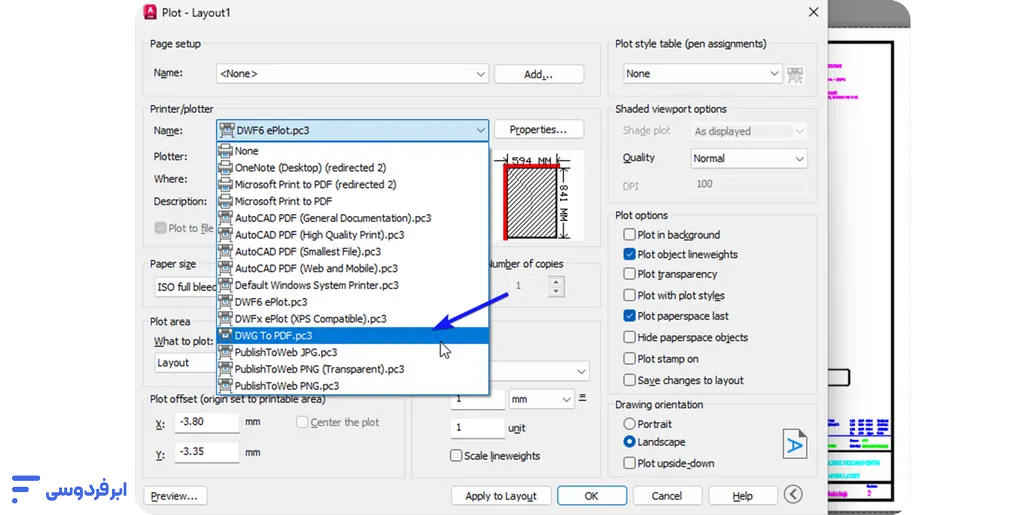
نکته فنی: اگر بهدنبال تبدیل اتوکد به پی دی اف با کیفیت بالا هستید و رزولوشن برایتان حیاتی است (مثلاً برای پوسترهای مسابقات معماری)، میتوانید از گزینه AutoCAD PDF (High Quality Print).pc3 استفاده کنید. این گزینه رزولوشن وکتورها را تا ۲۴۰۰ dpi بالا میبرد که برای چاپهای بسیار بزرگ عالی است.
۲. انتخاب ابعاد کاغذ و کادربندی
پساز انتخاب پرینتر، نوبت به ابعاد کاغذ میرسد. برای خروجی PDF مناسب چاپ نقشه، معمولاً باید از استانداردهای ISO استفاده کنید (مثلاً ISO expand A3 یا A1). اما مهمترین بخش، مشخصکردن محدودهای است که میخواهید پرینت شود. در بخش Plot Area:
- منوی کشویی را روی حالت Window قرار دهید.
- پنجره Plot موقتاً بسته میشود؛ حالا باید با کلیک موس، کادر دور نقشهتان را انتخاب کنید (تکنیک دو کلیک: گوشه بالا-چپ و گوشه پایین-راست).
- حتماً تیک گزینه Center the plot را بزنید تا نقشه دقیقاً وسط کاغذ قرار بگیرد.
۳. مدیریت مقیاس
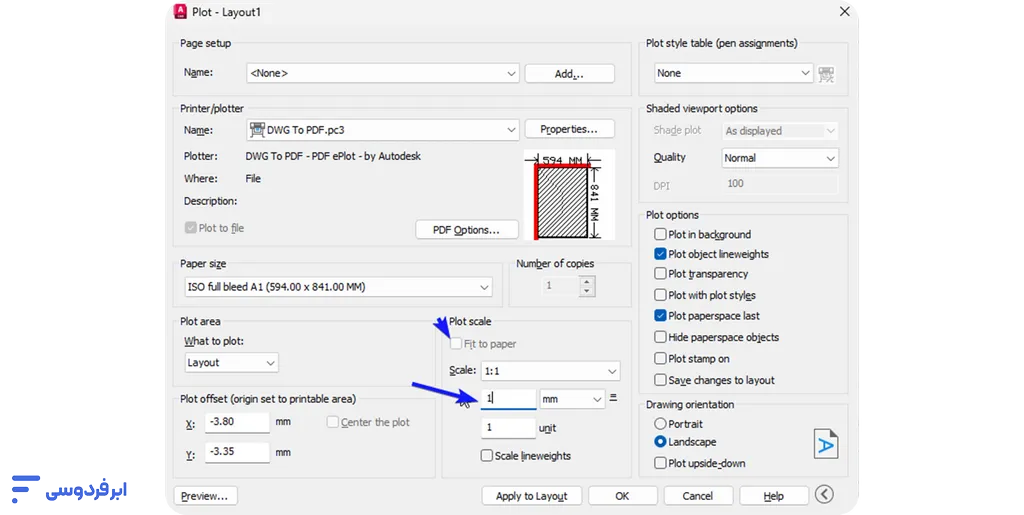
بزرگترین اشتباه در تبدیل فایل اتوکد به پی دی اف با حفظ مقیاس، تیکزدن گزینه Fit to paper است. این گزینه نقشه را میکشد تا کل کاغذ را پر کند و مقیاس مهندسی (مثلاً ۱:۱۰۰) را کاملاً بهم میریزد.
برای تبدیل نقشه اتوکد به PDF با مقیاس دقیق:
- تیک Fit to paper را بردارید.
- اگر واحد ترسیمتان متر است و میخواهید خروجی ۱:۱۰۰ بگیرید، در کادر بالا عدد ۱۰۰۰ (میلیمتر) و در کادر پایین عدد ۱۰۰ (واحد) را وارد کنید.
- اگر واحد ترسیمتان سانتیمتر است، نسبت ۱۰ به ۱۰۰ (یا ۱ به ۱۰) را وارد کنید.
۴. تنظیم رنگ و ضخامت خطوط (Plot Style Table)
حتماً دیدهاید که گاهی خروجی گرفتن از اتوکد به PDF منجر به یک فایل رنگارنگ میشود که خطوط زرد و قرمز آن در کاغذ سفید اصلاً خوانا نیستند. برای حل این مشکل و داشتن یک نقشه فنی استاندارد (سیاه و سفید با ضخامت قلم صحیح):
- از قسمت بالا سمت راست (Plot Style Table)، گزینه monochrome.ctb را انتخاب کنید.
- حالا تمام خطوط رنگی شما (به جز لایههایی که رنگ True Color دارند) به رنگ مشکی پرینت میشوند و ضخامت آنها براساس تنظیمات لایه (Layer Properties) اعمال میشود.
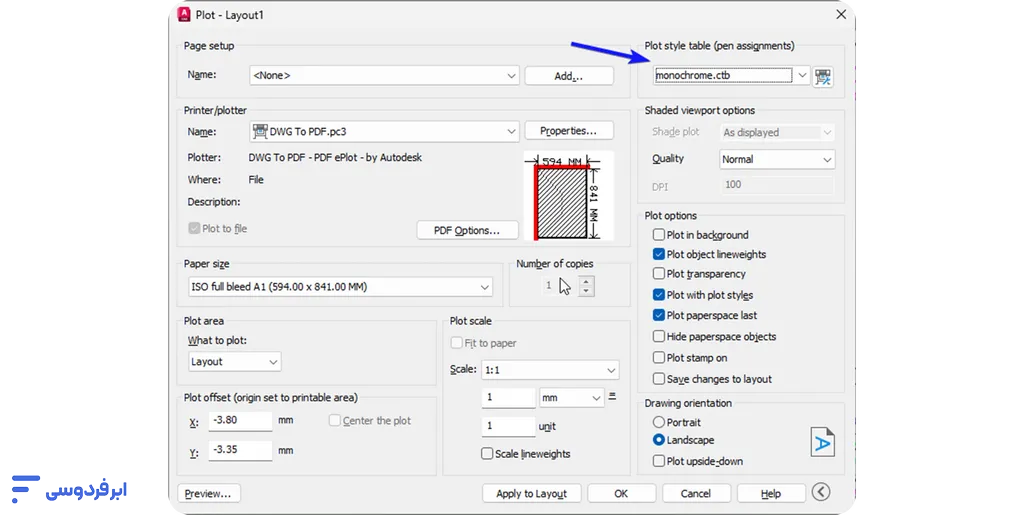
با انجام این ۴ مرحله، شما موفق به عملیات پرینت اتوکد به PDF بهصورت کاملاً استاندارد میشوید. کافیاست دکمه OK را بزنید و فایل را ذخیره کنید.
روش دوم: استفاده از دستور Export برای خروجی سریع
همیشه نیاز نیست وارد جزئیات پیچیده چاپ و مقیاسگذاری شوید. گاهی هدف شما فقط تبدیل فایل اتوکد به پی دی اف بهصورت سریع و برای بررسی نهایی توسط کارفرما یا ارسال در شبکههای اجتماعی مثل تلگرام و واتساپ است. در این شرایط، دستور Export بهترین و بیدردسرترین گزینه است.
در این روش، نرمافزار از تنظیمات پیشفرض برای تبدیل اتوکد به PDF با Export استفاده میکند و نیازی نیست زمان خود را صرف تنظیم درایورها کنید.
مسیر دسترسی و تنظیمات Export
برای استفاده از این قابلیت، کافی است روی آیکون قرمز بزرگ اتوکد در گوشه سمت چپ بالا (Application Menu) کلیک کنید، نشانگر موس را روی گزینه Export نگه دارید و سپس PDF را انتخاب کنید.
در پنجرهای که باز میشود، در بخش Export میتوانید تعیین کنید که کل نقشه (Display) یا محدوده انتخابی شما (Window) تبدیل شود. همچنین در قسمت PDF Preset، گزینههای مختلفی وجود دارد؛ اگر بهدنبال تبدیل اتوکد به پی دی اف بدون افت کیفیت هستید، گزینه AutoCAD PDF (General Documentation) یک انتخاب متعادل و استاندارد است.
نکته مهم: به یاد داشته باشید که روش Export، برخلاف روش Plot، بسیاری از تنظیمات لایهبندی و Page Setup را نادیده میگیرد؛ بنابراین اگر خروجی شما ازنظر ضخامت خطوط با فایل اصلی تفاوت داشت، تعجب نکنید. این روش برای چاپ دقیق مهندسی نیست و صرفاً برای نمایش سریع است.
میانبر حرفهای (دستور EXPORTPDF)
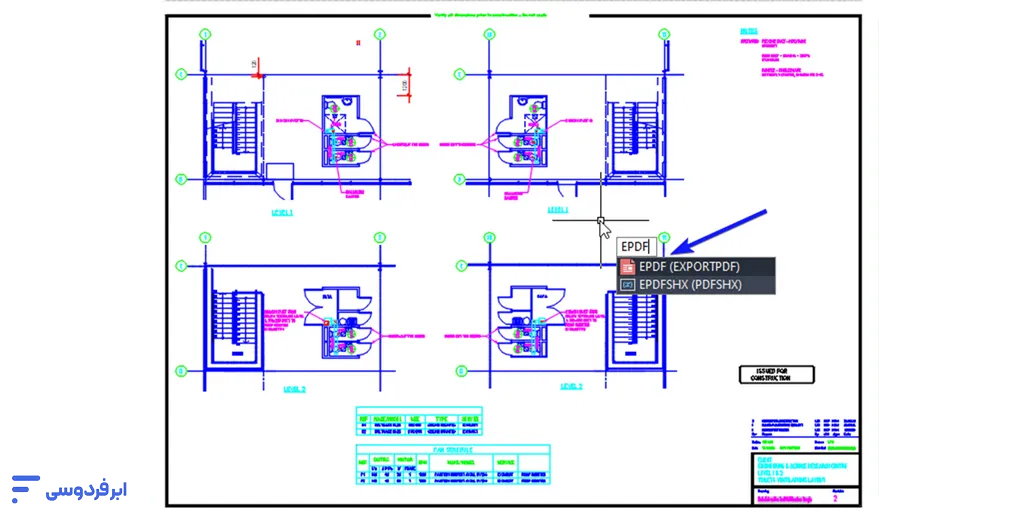
اگر از محیط خلوت اتوکد لذت میبرید و ترجیح میدهید بهجای گشتن در منوها از کیبورد استفاده کنید، کافی است عبارت EXPORTPDF یا مخفف آن یعنی EPDF را در خط فرمان تایپ کنید. این دستور مستقیماً پنجره ذخیره اتوکد به PDF را باز میکند و سرعت کار شما را بهشدت بالا میبرد.
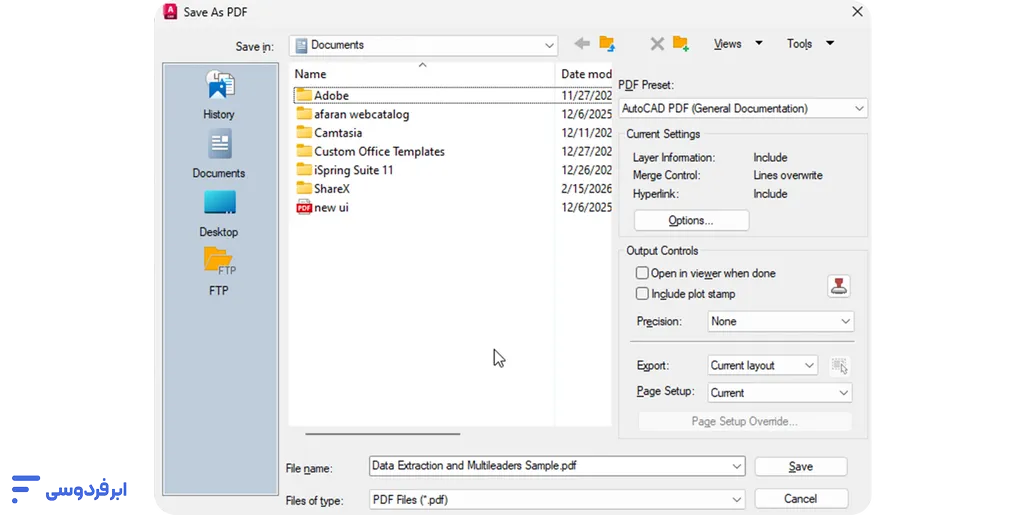
برای کسانی که با چندین Layout کار میکنند، دستور EXPORTPDF این قابلیت را دارد که تمام شیتها را در یک فایل واحد ذخیره کند که به آن خروجی PDF چند صفحهای از اتوکد میگوییم. این کار باعث میشود بهجای ارسال ده فایل جداگانه، تمام نقشهها را در قالب یک دفترچه PDF برای مخاطب خود ارسال کنید.
روش سوم: تبدیل دستهای فایلهای اتوکد به پیدیاف و مدیریت فایلهای سنگین
زمانی که با یک آلبوم نقشه شامل دهها یا صدها شیت روبرو هستید، استفاده از روشهای انفرادی زمانبر و غیرمنطقی است. برای مدیریت زمان و انرژی، باید از قابلیت تبدیل دستهای فایلهای اتوکد به PDF استفاده کنید. این کار علاوهبر اینکه سرعت شما را بالا میبرد، امکان مدیریت تمام نقشهها در قالب یک فایل واحد را نیز فراهم میکند.
نکتهای که باید بدانید این است که تبدیل فایل اتوکد به پی دی اف در ابعاد وسیع، فشار مضاعفی به سختافزار سیستم شما وارد میکند که در ادامه راه حل آن را هم بررسی خواهیم کرد.
دستور Publish برای تولید خروجی چند صفحهای
قدرتمندترین ابزار اتوکد برای پروژههای بزرگ، دستور Publish است. این دستور به شما اجازه میدهد چندین فایل DWG را فراخوانی کنید و از آنها یک خروجی PDF چند صفحهای بگیرید.
مراحل بدینصورت است:
- عبارت PUBLISH را در خط فرمان تایپ کنید و اینتر بزنید.
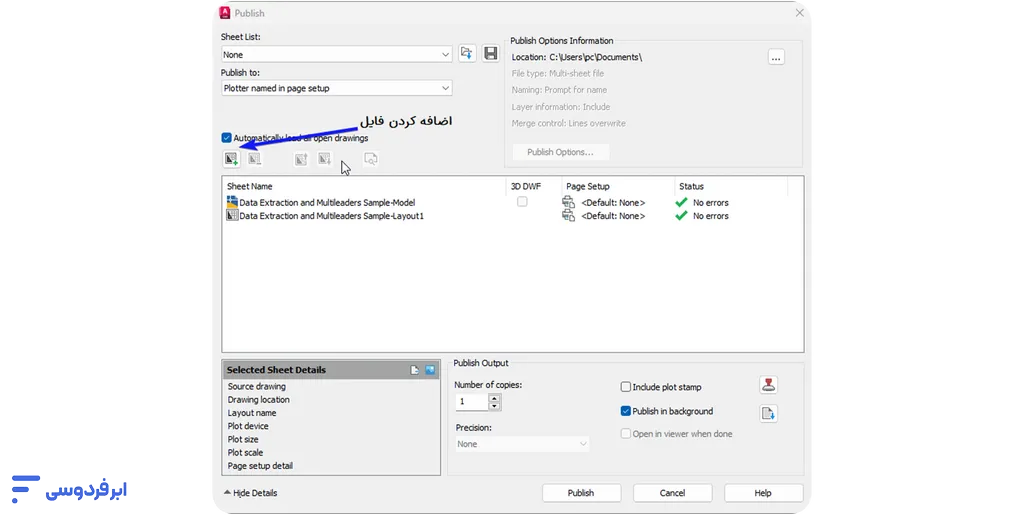
- در پنجره بازشده، لیست نقشههایی که باز هستند را مشاهده میکنید. با استفاده از دکمه Add Sheets (آیکون مثبت سبز رنگ)، میتوانید فایلهای دیگر را هم به این لیست اضافه کنید.
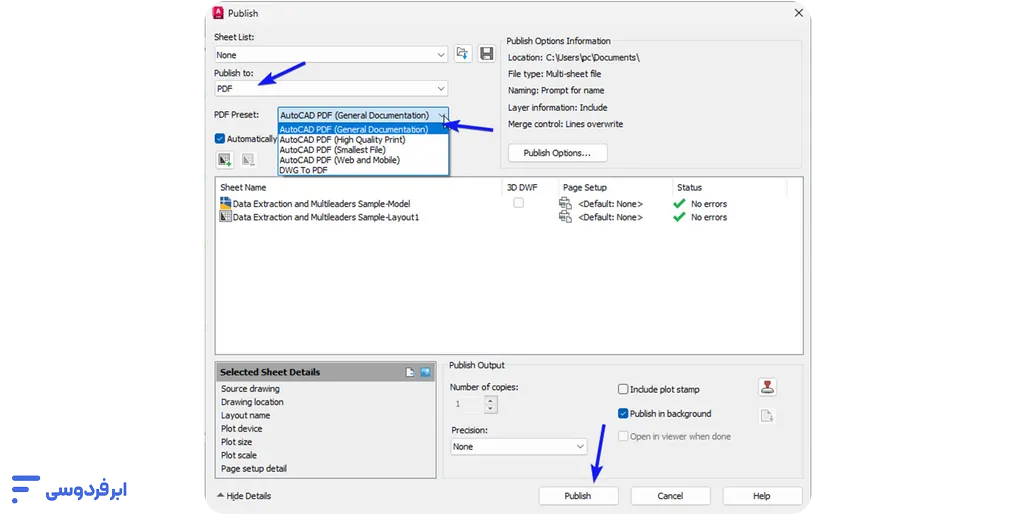
- در قسمت Publish to، گزینه PDF را انتخاب کنید.
- در بخش PDF Preset، میتوانید کیفیت خروجی را تعیین کنید. اگر نقشه شما جزئیات بسیار ظریفی دارد، گزینه High Quality Print را انتخاب کنید.
- روی دکمه Publish کلیک کنید.
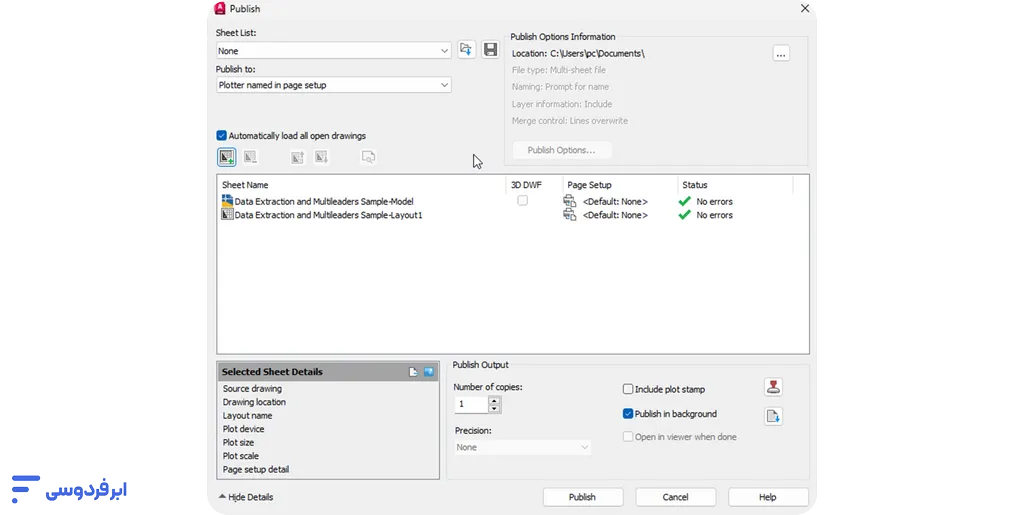
چالش پردازش سنگین و محدودیتهای رم (RAM)
فرایند تبدیل فایل اتوکد به PDF، بهویژه در حالت دستهای، فرایندی پردازشمحور است. اگر نقشههای شما دارای لایههای متعدد، تصاویر رستری (Raster) سنگین یا هاشورهای (Hatch) پیچیده باشند، در زمان پرینت گرفتن، سیستم شما شروع به مصرف شدید حافظه رم و توان پردازنده میکند.
بسیاری از مهندسان با چالش قفلشدن (Freeze) نرمافزار یا بستهشدن ناگهانی آن در اواسط فرایند Publish مواجه میشوند. این اتفاق معمولاً بهدلیل کمبود منابع سختافزاری سیستمهای معمولی در برابر حجم محاسبات گرافیکی و ریاضی نرمافزار اتوکد رخ میدهد.
پردازش ابری؛ راهکاری برای نقشههای فوقسنگین اتوکد
اگر در یک دفتر مهندسی بزرگ فعالیت میکنید یا پروژههایی مثل نقشههای بیمارستانی و صنعتی با بیشاز ۱۰۰ شیت دارید، سیستمهای شخصی یا لپتاپهای معمولی پاسخگوی نیاز شما نیستند. در این شرایط، سپردن پردازش به سرور محاسبات سنگین منطقیترین راهکار است.
با استفاده از سرور محاسبات سنگین (HPC) ابر فردوسی، شما به منابع اختصاصی و قدرتمندی دسترسی دارید که برای پردازشهای فوقسنگین طراحی شدهاند. این سرورها با بهرهگیری از پردازندههای نسل جدید AMD EPYC و حافظههای NVMe، فرایند خروجی PDF از اتوکد را خیلی سریع و نهایتاً در چند دقیقه انجام میدهد.
برای آشنایی بیشتر و بهتر با سرور hpc پیشنهاد میکنیم مقاله جامع زیر را مطالعه کنید.
مزایای استفاده از سرورهای محاسباتی برای نرمافزارهای محاسباتی:
- مقیاسپذیری لحظهای: هر زمان که پروژه سنگینی داشتید، منابع (CPU و RAM) را افزایش دهید و پساز اتمام کار، آنها را به حالت قبل برگردانید.
- پرداخت هزینه براساس مصرف: شما فقط بهازای ساعاتی که سرور روشن است هزینه پرداخت میکنید؛ بنابراین برای پروژههای مقطعی بسیار مقرونبهصرفه است.
- نصب آنی نرمافزار: پکیجهای موردنیاز شما بهصورت اتوماتیک و با یک کلیک روی سرور نصب میشوند.
- تست رایگان: میتوانید قبلاز خرید، کیفیت و سرعت سرور را تست کنید.
پیشنهاد ویژه: برای شروع و تست قدرت پردازش، همین حالا میتوانید با دریافت ۱۰۰ هزار تومان اعتبار هدیه، اولین پروژه خود را در ابر فردوسی راهاندازی کنید و بدون نگرانی از هنگکردن سیستم، سنگینترین آلبومهای نقشه خود را به PDF تبدیل کنید.
روش چهارم: تبدیل فایل اتوکد به PDF بدون نصب اتوکد (نرمافزارهای جانبی)
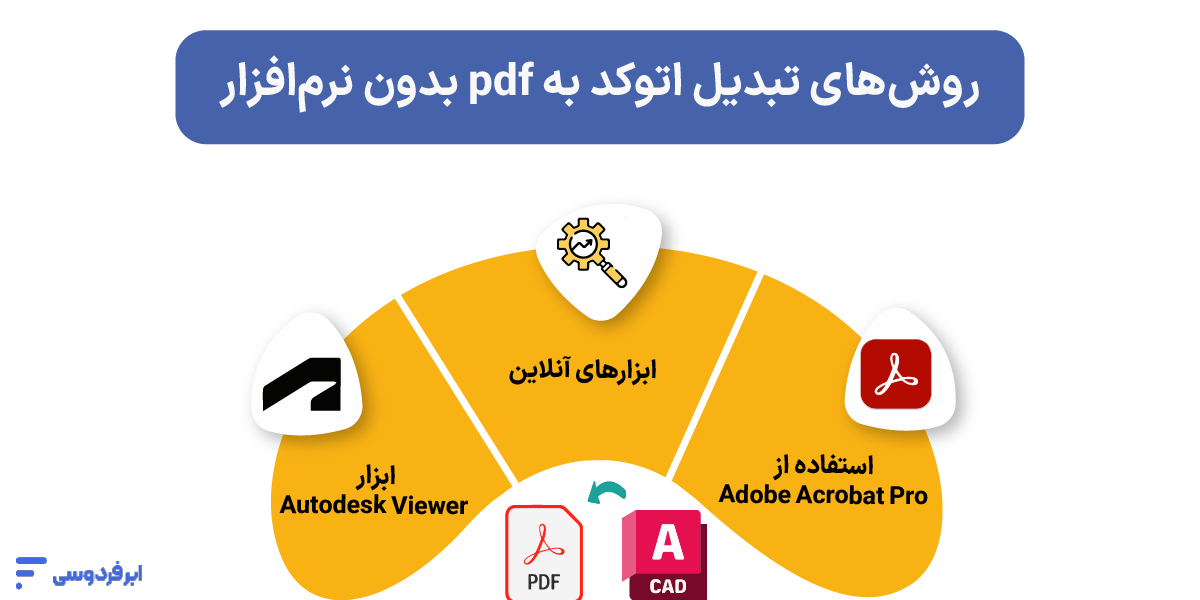
همیشه اینطور نیست که برای تبدیل فایل اتوکد به پی دی اف، به خودِ نرمافزار اتوکد دسترسی داشته باشید. گاهی نقشهای را دریافت کردهاید و فقط میخواهید محتوای آن را در قالب یک فایل استاندارد ببینید یا پرینت بگیرید. در این شرایط، نرمافزارهای جانبی و ابزارهای آنلاین به کمک شما میآیند تا بدون درگیری با نصب نرمافزارهای سنگین، بهترین روش تبدیل اتوکد به PDF را براساس نیازتان انتخاب کنید.
استفاده از Adobe Acrobat Pro
اگر پکیج Adobe روی سیستم شما نصب باشد، یکیاز سریعترین راهها برای تبدیل DWG به PDF، استفاده از نرمافزار Adobe Acrobat Pro است. این نرمافزار بهصورت داخلی از فرمتهای مهندسی پشتیبانی میکند.
کافی است در محیط ویندوز با راستکلیک روی فایل DWG خود، گزینه Convert to Adobe PDF را انتخاب کنید. آکروبات فایل را بهصورت خودکار برای شما باز میکند. طبق مستندات، این روش برای مشاهده سریع عالی است، اما توجه داشته باشید که برای کنترل دقیق روی لایهها و ضخامت قلمها، همچنان خروجیگرفتن از داخل محیط CAD بالاترین کیفیت را ارائه میدهد.
ابزارهای آنلاین (Zamzar و CloudConvert)
سایتهای تبدیل اتوکد به PDF آنلاین زمانی کاربرد دارند که در کمترین زمان ممکن، نیاز به نسخه PDF نقشه دارید. این ابزارها به شما اجازه میدهند فایل را آپلود و نسخه خروجی را دانلود کنید.
نکته امنیتی بسیار مهم: اگر نقشههای شما حاوی اطلاعات محرمانه پروژه، جزئیات حساس سازهای یا دادههای تجاری هستند، از آپلودکردن آنها در سایتهای تبدیل رایگان خودداری کنید. با وجود اینکه سایتهایی مثل CloudConvert گواهینامه ISO 27001 دارند، اما برای نقشههایی که امنیت آنها حیاتی است، همیشه استفاده از ابزارهای آفلاین یا رسمی توصیه میشود.
| مقایسه | ابزارهای آنلاین | ابزارهای آفلاین |
|---|---|---|
| مزایا | سرعت بالا، عدم نیاز به نصب | ریسک امنیتی برای پروژه |
| معایب | امنیت کامل، کیفیت بالا | نیاز به نصب نرمافزار |
Autodesk Viewer؛ امنترین روش آنلاین و رایگان
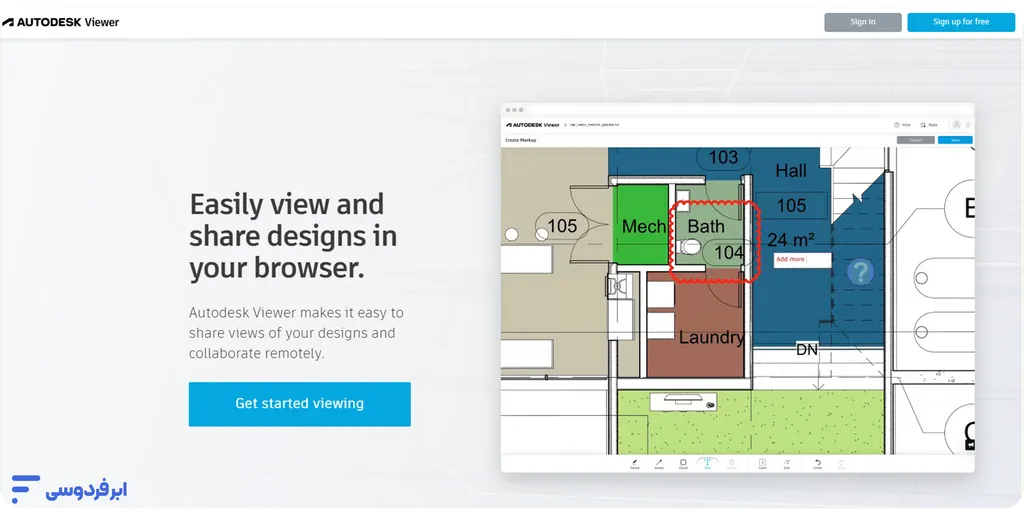
اگر بهدنبال تبدیل اتوکد به پی دی اف بهصورت آنلاین هستید اما نمیخواهید امنیت فایلتان به خطر بیفتد، بهترین گزینه، این ابزار رسمی شرکت اتودسک است و برخلاف مبدلهای عمومی، تمام لایهها، فونتهای فارسی و استانداردهای نقشه را بهدرستی درک میکند.
شما میتوانید فایل خود را در این سایت آپلود کنید، آن را بهصورت سهبعدی یا دوبعدی مشاهده کنید و در نهایت با استفاده از گزینه Print مرورگر، خروجی PDF بگیرید. این روش بهنوعی، آموزش تبدیل فایل اتوکد به پی دی اف بدون صرف هزینه و با بالاترین سطح سازگاری است.
روش پنجم: اتوماسیون با Lisp (دانلود اسکریپت آماده)
در پروژههای بزرگ مهندسی، زمان ارزشمندترین دارایی شماست. اگر مجبور باشید هر روز دهها یا صدها نقشه را بهصورت دستی خروجی بگیرید، بخش زیادی از تمرکز و انرژی شما هدر میرود. حرفهایهای دنیای CAD برای فرار از این کارهای تکراری، از AutoLISP استفاده میکنند. این زبان برنامهنویسی داخلی اتوکد به شما اجازه میدهد فرایند تبدیل فایل اتوکد به پی دی اف را کاملاً خودکار کنید.
دانلود اسکریپتهای کاربردی
برنامهنویسان بزرگ کدهای زیادی را قبلاً برای این کار نوشتهاند که شما میتوانید از آنها استفاده کنید. در ایین بخش دو منبع معروف برای دانلود اسکریپتهای تبدیل نقشه معماری اتوکد به PDF را معرفی میکنیم:
۱. ابزار Script Writer (برای حرفهایها):
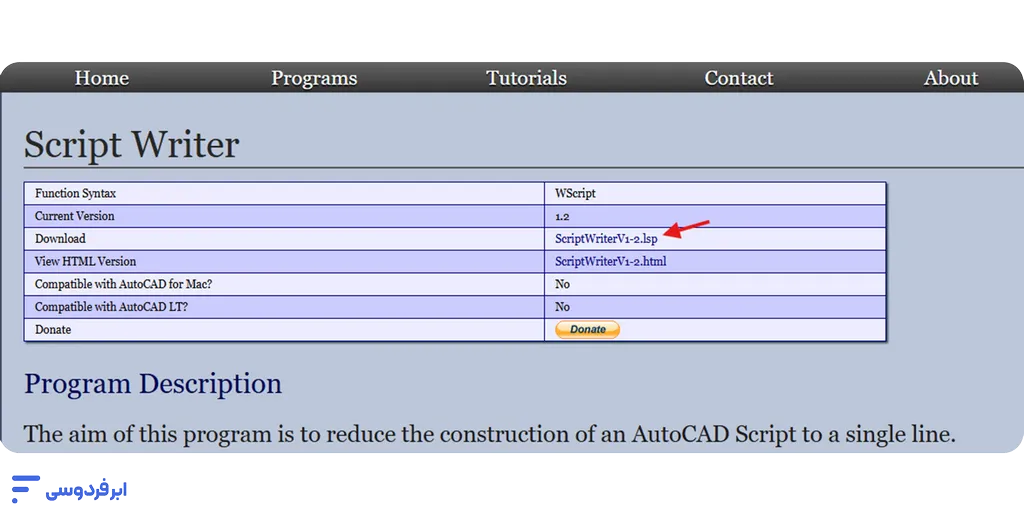
اگر میخواهید برای ۵۰۰ فایل همزمان دستور پرینت بفرستید، هیچ ابزاری بهتر از Script Writer اثر Lee Mac نیست. این برنامه به شما اجازه میدهد یک دستور (مثل Plot) را بنویسید و آن را روی تمام فایلهای یک پوشه اجرا کنید.
(راهنمای دانلود: در صفحه بازشده یک جدول وجود دارد و در آن جلو دانلود، روی لینک ScriptWriterV1-2.lsp راستکلیک کنید و Save link as را بزنید).
۲. انجمن Autodesk و CADTutor:
اگر بهدنبال کدهای خاصتری هستید (مثلاً کدی که تاریخ شمسی را هم در نام فایل PDF درج کند)، این انجمنهای کاربری بهترین مکان برای یافتن این کدها هستند.
آموزش ساخت یک میانبر سریع (کد اختصاصی ابر فردوسی)
اگر نمیخواهید اسکریپتهای پیچیده دانلود کنید، ما یک کد ساده برایتان آماده کردهایم. با این کد، هر زمان که تایپ کنید QPDF، نقشه جاری شما فوراً با تنظیمات پیشفرض در دسکتاپ ذخیره میشود.
روش استفاده:
۱. برنامه Notepad ویندوز را باز کنید.
۲. کد زیر را در آن کپی کنید:
(defun c:QPDF ()
  (command "-export" "pdf" "current" "no" "")
  (princ "\nConverting AutoCAD to PDF Completed Successfully via Abr Ferdowsi!")
  (princ)
)
۳. فایل را با نام QuickPDF.lsp ذخیره کنید (دقت کنید پسوند فایل lsp باشد).
۴. در اتوکد دستور APPLOAD را تایپ کنید و فایلی که ساختید را انتخاب کنید.
۵. حالا هر وقت تایپ کنید QPDF، عملیات تبدیل فایل اتوکد به پی دی اف انجام میشود.
تنظیمات کیفیت و رفع مشکلات رایج
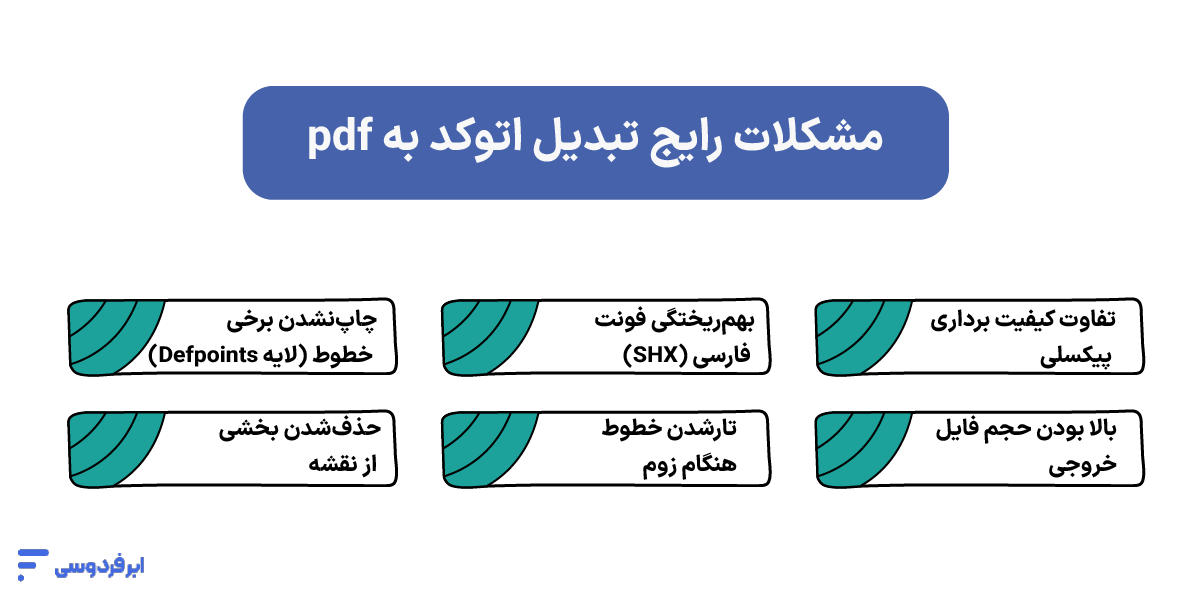
گاهی اوقات تمام مراحل تبدیل فایل اتوکد به پی دی اف را درست انجام میدهید، اما خروجی نهایی ناامیدکننده است: خطوط در هنگام زومکردن تار میشوند، نوشتههای فارسی به علامت سؤال تبدیل میشوند یا برخی لایهها اصلاً چاپ نشدهاند. نگران نباشید؛ این مشکلات معمولاً با چند تنظیم ساده در بخش PDF Options قابل حل هستند.
۱. تفاوت کیفیت برداری (Vector) و پیکسلی (Raster)
برای تبدیل اتوکد به پی دی اف با کیفیت بالا، باید بدانید که PDF میتواند خطوط را به دو صورت ذخیره کند:
- برداری (Vector): خطوط با فرمولهای ریاضی ذخیره میشوند و هرچقدر زوم کنید، کیفیت ثابت میماند.
- رستری (Raster): خطوط به پیکسل تبدیل میشوند و در زوم بالا، لبهها رنجه (Pixelated) میشوند.
در پنجره Plot، روی دکمه PDF Options کلیک کنید. در قسمت Vector Quality، عدد پیشفرض معمولاً ۶۰۰ dpi است. برای نقشههای اجرایی دقیق، این عدد را روی 2400 dpi یا 4800 dpi قرار دهید تا کوچکترین جزئیات نقشه هم شفاف باقی بماند.
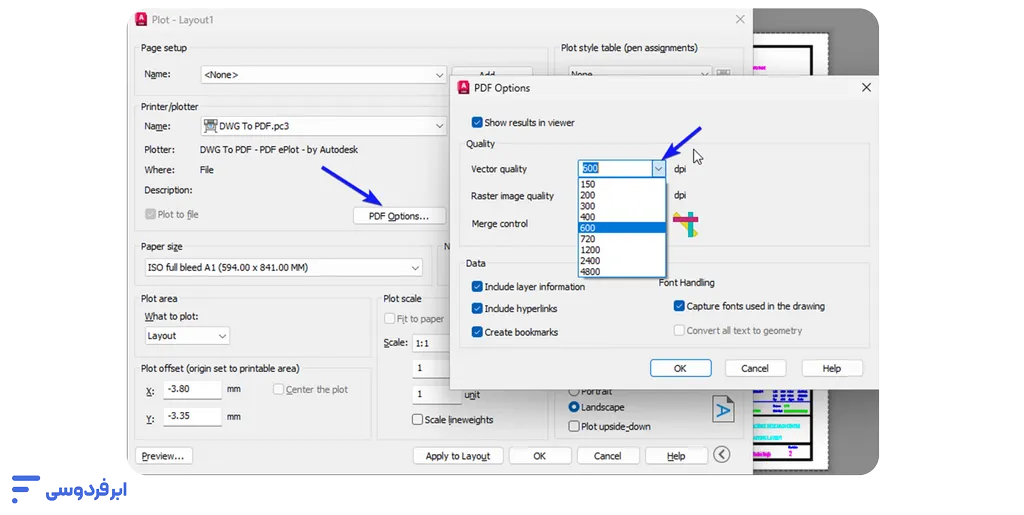
نکته: افزایش dpi کیفیت را بالا میبرد اما حجم فایل را نیز سنگین میکند. اگر فقط یک پیشنمایش سریع میخواهید، همان ۶۰۰ dpi کافی است.
۲. حل مشکل بهمریختگی فونتهای فارسی (SHX)
بزرگترین کابوس نقشهکشان ایرانی، بهمریختن فونتهای کاتب (نسخ، ترافیک و…) در PDF است. دلیل فنی این موضوع این است که اتوکد فونتهای SHX را بهعنوان شکل هندسی میشناسد، اما PDF سعی میکند آنها را بهعنوان متن بخواند.
راهحل قطعی:
در همان پنجره PDF Options، به بخش Data بروید و تیک گزینه Convert all text to geometry را فعال کنید.
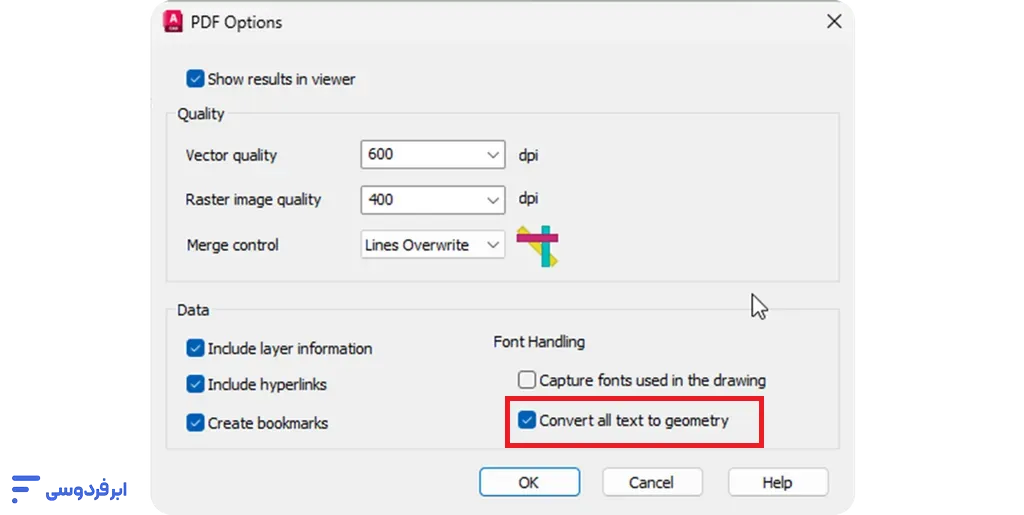
بااینکار به اتوکد دستور میدهید که تمام نوشتهها را بهعنوان خط و منحنی (Geometry) ذخیره کند، نه متن. بدینترتیب، فونتها دقیقاً همانطورکه در اتوکد دیده میشوند، در PDF چاپ خواهند شد و مشکل تبدیل اتوکد به پی دی اف بدون افت کیفیت متن حل میشود.
۳. چرا برخی خطوط چاپ نمیشوند؟ (لایه Defpoints)
اگر خطوط اندازهگذاری یا کادرهای خاصی در PDF دیده نمیشوند، دو دلیل رایج دارد:
- اشیاء در لایه Defpoints ترسیم شدهاند (این لایه بهصورت پیشفرض غیرقابل پرینت است).
- در پنجره Layer Properties، روی آیکون پرینترِ جلوی آن لایه کلیکشده و علامت ممنوع (یک دایره قرمز) روی آن است.
خلاصه راهنمای سریع عیبیابی:
| مشکل مشاهدهشده | علت احتمالی | راهحل پیشنهادی |
|---|---|---|
| تارشدن خطوط هنگام زوم | پایینبودن DPI کیفیت برداری | تنظیم Vector Quality روی 2400 در PDF Options |
| نوشتههای فارسی ؟؟؟ شدهاند | عدم شناسایی فونت SHX | فعالسازی تیک Convert all text to geometry |
| حجم فایل PDF خیلی زیاد است | وجود هاشورهای سنگین یا کیفیت Raster بالا | کاهش DPI و استفاده از مدیریت داده (رجوع کنید به لینک منبع زیر این جدول) |
| خطوط خاکستری چاپ میشوند | عدم تنظیم Plot Style | انتخاب Monochrome.ctb در پنجره Plot |
| بخشی از نقشه حذف شده | لایه خاموش یا غیرقابل پرینت | بررسی ستون Plot در Layer Manager |
ترفند مدیریت داده: گاهی اوقات هدف شما از خروجیگرفتن، فقط مشاهده نیست و میخواهید لیستوفرها یا جداول متراژ را تحلیل کنید. در این موارد، PDF فرمت مناسبی نیست و بهتر است مقاله انتقال نقشه از اتوکد به اکسل را مطالعه کنید تا یاد بگیرید چگونه دادهها را مستقیماً استخراج کنید.
جمعبندی و نتیجهگیری
در این مقاله، ۵ روش اصلی برای تبدیل فایل اتوکد به پی دی اف را بررسی کردیم. روش سنتی Plot و Export و همچنین متدهای حرفهای مانند Batch Plot و استفاده از اسکریپتهای Lisp برای اتوماسیون و حتی روشهای تبدیل فایل اتوکد به PDF بدون نصب اتوکد را بررسی کردیم.
فراموش نکنید که انتخاب روش درست، بستگی به هدف شما دارد: برای چاپ نهایی و دقیق، همیشه از Plot استفاده کنید. برای پیشنمایش سریع، Export و برای پروژههای سنگین و آلبومهای نقشه، Publish و استفاده سرورهای محاسبات سنگین بهترین گزینه هستند تا دچار مشکلاتی مثل هنگکردن سیستم نشوید.
شما از کدام روش برای خروجی گرفتن استفاده میکنید؟ اگر در نحوه تبدیل نقشه اتوکد به پی دی اف سؤال خاصی دارید یا با خطای خاصی مواجه شدهاید که در این مطلب به آن اشاره نشده، در بخش نظرات بپرسید تا همکاران ما در ابر فردوسی شما را راهنمایی کنند.
منابع:
sourcecad | landfx | autodesk | forums.autodesk | novapdf | youtube | scan2cad | acrobatusers | community.adobe | zamzar | cloudconvert | cadtutor | foldermill | cadprotips
سؤالات متداول
چرا مقیاس نقشه در فایل PDF دقیق نیست؟
دلیل اصلی این مشکل، فعالبودن گزینه Fit to Paper در تنظیمات Plot است. اگر بهدنبال خروجی PDF نقشه سازه یا معماری با مقیاس دقیق (مثلاً ۱:۱۰۰) هستید، حتماً تیک این گزینه را بردارید و مقیاس را دستی وارد کنید. همچنین مطمئن شوید که ابعاد کاغذ در اتوکد با ابعاد کاغذ تعریفشده در پرینتر PDF یکسان است.
چگونه تمام شیتها (Layouts) را یکجا تبدیل کنیم؟
برای گرفتن خروجی PDF از Layout در اتوکد بهصورت گروهی، از دستور PUBLISH استفاده کنید. فقط کافیست شیتهای موردنظر را به لیست اضافه و گزینه Multi-sheet file را فعال کنید.
آیا روش تبدیل DXF به PDF متفاوت است؟
خیر. فایلهای DXF نیز دقیقاً مشابه فایلهای DWG هستند. شما میتوانید تمام روشهای گفتهشده (Plot, Export, Batch) را برای تبدیل DXF به PDF نیز به کار ببرید، فقط ابتدا باید فایل را در اتوکد باز کنید.
چرا متنهای فارسی در PDF ناخوانا یا برعکس میشوند؟
این مشکل بهدلیل ساختار فونتهای SHX است. راهحل قطعی، رفتن به PDF Options و فعالکردن تیک گزینه Convert all text to geometry است. بااینکار، نوشتهها بهجای متن، بهعنوان شکل هندسی ذخیره میشوند و در هر سیستمی بهدرستی نمایش داده میشوند.
چگونه چند فایل اتوکد را در یک PDF واحد ذخیره کنیم؟
برای این کار بهجای Plot، از دستور PUBLISH استفاده کنید. در پنجره بازشده، تمام شیتهای موردنظر را اضافه کنید و در بخش “Publish to”، گزینه “PDF” را انتخاب کنید. حتماً در تنظیمات چک کنید که گزینه Multi-sheet file فعال باشد.
چرا در هنگام Batch Plot برخی از صفحات در PDF نهایی غایب هستند؟
این اتفاق معمولاً زمانی میافتد که برای آن صفحات، Page Setup معتبر تعریف نشده باشد. قبلاز Publish، مطمئن شوید که در هر Layout، یکبار تنظیمات پرینتر و کاغذ را انجام داده و آن را Save کردهاید.
چرا کیفیت خطوط در زوم بالا پایین میآید؟ (Blurred lines)
اگر خروجی شما بهجای وکتور، بهصورت رستر (پیکسلی) ذخیره شود، این مشکل پیش میآید. در تنظیمات PDF Options (در پنجره Plot)، عدد Vector Quality را از ۶۰۰ به ۲۴۰۰ یا بالاتر تغییر دهید تا بهترین روش تبدیل اتوکد به PDF با کیفیت بالا را تجربه کنید.
۶. چرا فایل PDF خروجی سیاه است یا برخی خطوط دیده نمیشوند؟
ابتدا چک کنید که اشیاء در لایه Defpoints نباشند. سپس در Layer Manager بررسی کنید که آیکون پرینتر جلوی لایهها خاموش نباشد. اگر از Monochrome.ctb استفاده میکنید، مطمئن شوید که رنگ لایهها روی Index Colors (255 رنگ اول) تنظیم شده باشد، نه True Color


