

اجرای دستی و مداوم اسکریپتهای تکراری مثل بکاپگیری روزانه یا ارسال ایمیلهای منظم، کابوس هر وبمستر و مدیر سایتی است. اما خوشبختانه امکان ساخت کرون جاب در سی پنل (Cron job in cpanel) بهعنوان ابزار مانیتورینگ و زمانبندی وظایف به کمک شما میآید تا بدون نیاز به دخالت انسانی، تمام این فرایندها را در لایه سرور لینوکس خودکارسازی کنید.
تنظیم Cron Job به شما این امکان را میدهد تا فواصل زمانی مشخصی (از دقیقه و ساعت تا حتی روزهای خاصی از ماه) را تعریف کنید تا دیمن کرون (crond) کدهای PHP، پایتون یا دستورات Bash سیستم شما را دقیقاً در همان زمانبندی تعیینشده در پسزمینه اجرا کند. این سیستم با تنظیم یک خط فرمان ساده (Command) و متصل کردن آن به بخش ابزارهای پیشرفته cPanel کار میکند.
در این راهنما، فرایند کامل ایجاد و تنظیم کرون جاب در cPanel را بهصورت تصویری یاد میگیرید؛ سپس نمونه دستورات پرکاربرد برای خودکارسازی اسکریپتهای اختصاصی و نحوه جایگزینی سیستم کندِ WP-Cron وردپرس با یک کرون جاب واقعی سرور را بررسی خواهیم کرد تا کارهای روتینِ سایت شما بدون حتی یک خطای کوچک اجرا شوند.
جدول محتواها
کرون جاب (Cron Job) چیست و چه کاربردی دارد؟
برای درک عمیق فرایند ساخت کرون جاب در سی پنل، ابتدا باید ببینیم این ابزار دقیقاً در معماری سرور چه کاری انجام میدهد. کرون جاب یک زمانبند پیشفرض در لایه کرون لینوکس است که به شما اجازه میدهد اجرای خودکار وظایف، فرایندها و اسکریپتها را به هسته سرور بسپارید. با این ابزار دیگر نیازی نیست برای اجرای یک کد خاص، ترمینال را باز نگه دارید یا یک صفحه مرورگر را بهصورت دستی رفرش کنید.
وقتی دستوری را زمانبندی میکنید، دیمنِ کرون (Cron Daemon) سیستمعامل، آن را در فایلی به نام crontab ثبت میکند. سرور بهصورت دقیقهای (در ابتدای هر دقیقه) این فایل را پایش میکند و بهمحض رسیدن به زمان تعیینشده، فرایند را در پسزمینه اجرا میکند. این قابلیت برای مدیریت وظایف زمانبندیشده در سایتهای داینامیک و اپلیکیشنهای تحت وب نقشی حیاتی دارد.
جدول کاربردهای اصلی کرون جاب در مدیریت سرور و سایت
برای اینکه بدانید ابزار زمانبندی سیپنل دقیقاً چه گرههایی را در فرایندهای فنی باز میکند، نگاهی به جدول کاربردهای رایج آن بیندازید:
| نوع کاربرد | دغدغه و فرایند | نمونه دستور یا اسکریپت هدف |
|---|---|---|
| ساخت کرون جاب برای بکاپ | تهیه نسخه پشتیبان از فایلها و دیتابیس بهصورت خودکار و انتقال آن به یک فضای ذخیرهسازی ابری امن | اسکریپتهای Bash یا دستورات mysqldump |
| زمانبندی ارسال ایمیل | ارسال خودکار ایمیلهای تراکنشی، خبرنامههای حجیم یا گزارشهای دورهای بدون تحتتأثیر قرار دادن لود زمان واقعی (Real-time) کاربر | کدهای PHP یا پایتون متصل به سیستم Queue |
| اجرای اسکریپتهای نگهداری | پاکسازی پوشه فایلهای موقت (Cache)، حذف سشنهای منقضیشده و بهینهسازی ساختار جداول پایگاه داده | دستورات سیستمعاملی یا اسکریپتهای بهینهسازی دیتابیس |
| بروزرسانی دادههای خارجی | اتصال به APIهای دیگر برای آپدیت دورهای نرخ ارز، قیمت محصولات، خزش در وب یا همگامسازی موجودی انبار | دستورات متکی بر curl یا اسکریپتهای اختصاصی پایتون |
آموزش ساخت کرون جاب در سی پنل
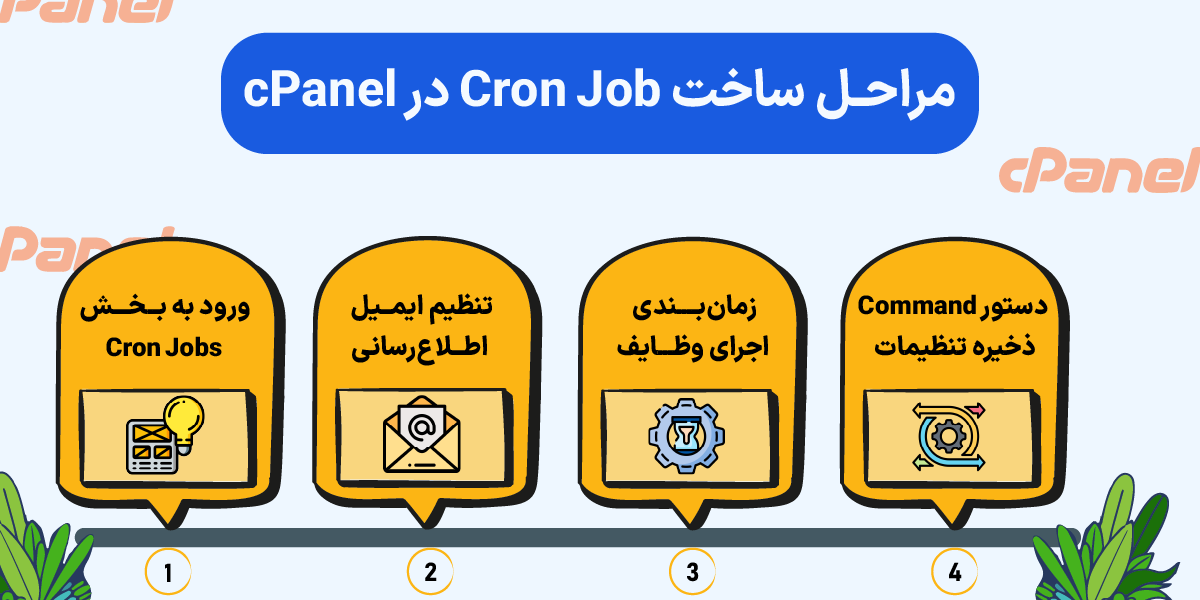
فرایند ساخت کرون جاب در سی پنل یک مسیر کاملاً منطقی و مرحلهای دارد. برای اینکه اسکریپتهای شما بدون نقص اجرا شوند، باید جزئیات هر بخش از این ابزار را بهخوبی بشناسید. در ادامه، مراحل را براساس آخرین مستندات سی پنل (cPanel) پیش میبریم.
۱. ورود به بخش Cron Jobs در cPanel
در اولین قدم، پس از ورود به کنترلپنل هاست خود مراحل زیر را دنبال کنید:
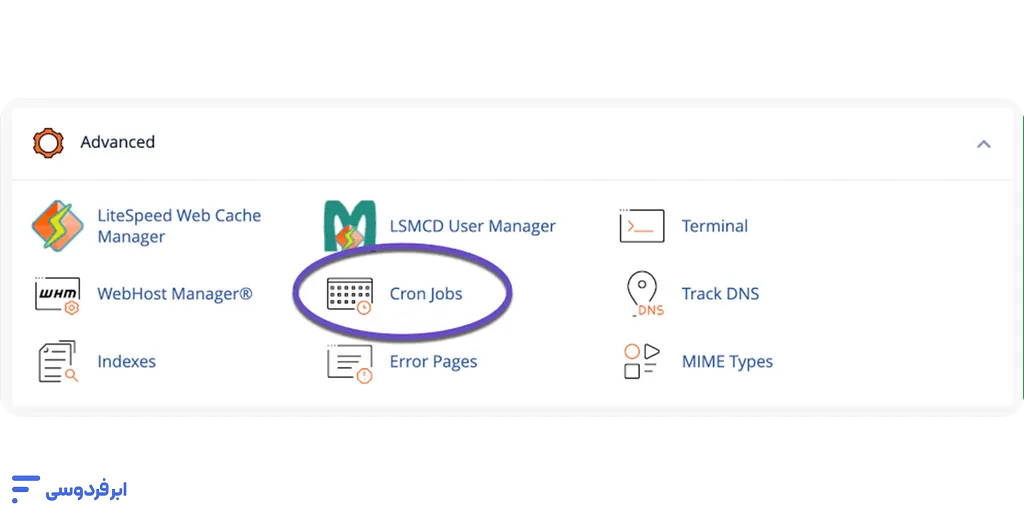
- با استفاده از کادر جستجوی بالای صفحه، عبارت Cron Jobs را سرچ کنید یا بهصورت دستی به انتهای صفحه اسکرول کنید.
- این ابزار در تب Advanced (تنظیمات پیشرفته) قرار دارد. روی آن کلیک کنید تا وارد محیط مدیریت وظایف زمانبندیشده شوید.
۲. تنظیم ایمیل اطلاعرسانی (Cron Email)
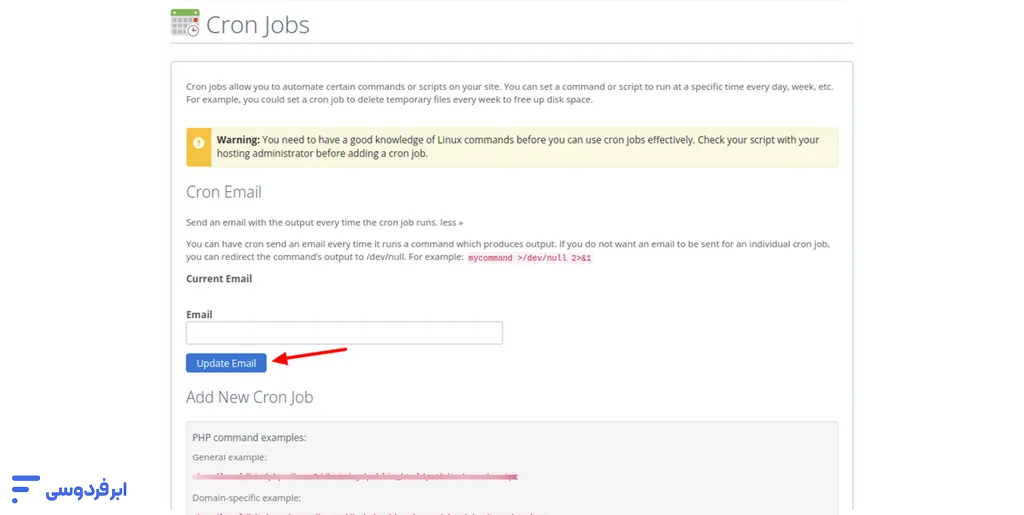
قبلاز اینکه به سراغ زمانبندی بروید، این لایه را تنظیم کنید. این بخش برای عیبیابی و پایش خروجی اسکریپتها لازم است.
- در هاستهای لینوکسی، هر زمان که یک کار زمانبندیشده اجرا میشود، اگر کدهای شما خروجی یا خطایی تولید کنند، سیستم یک ایمیل خودکار حاوی این جزییات ارسال میکند.
- در کادر Email، آدرس ایمیل فعال خود را بنویسید و روی دکمه Update Email کلیک کنید.
۳. زمانبندی اجرای وظایف (Add New Cron Job)
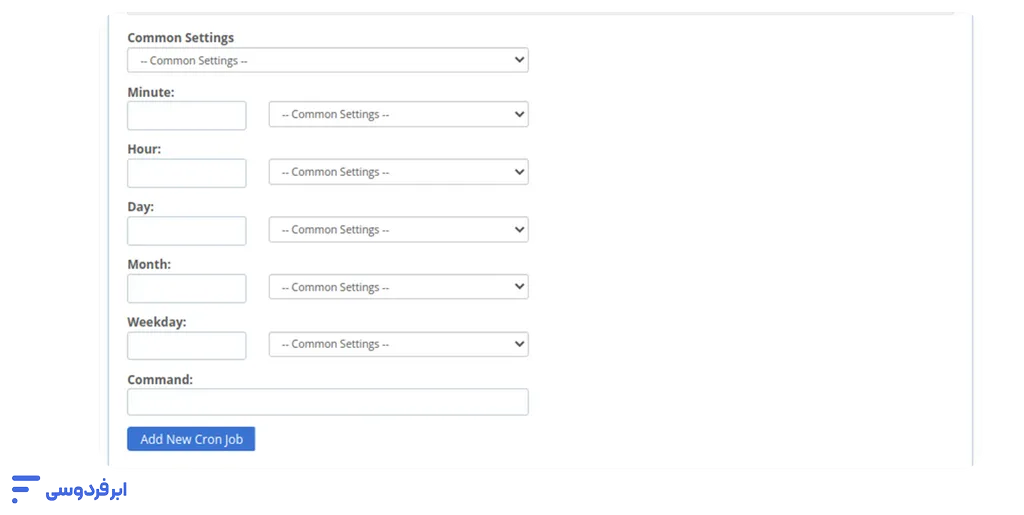
حالا به بخش Add New Cron Job هدایت میشوید که قلب اصلی آموزش تنظیم کرون جاب در cPanel است. در این بخش ۵ کادر عددی برای زمانبندی وظایف وجود دارد: دقیقه، ساعت، روز، ماه و روزهای هفته.
نکته تخصصیِ رمزگشایی از نمادهای کرون لینوکس:
برای اعمال تنظیمات دلخواه و حرفهای، باید بدانید این چهار کاراکتر در سیستمعامل لینوکس چه معنایی دارند:
- * (ستاره): به معنی «هر» است. مثلاً اگر در کادر دقیقه ستاره بگذارید، یعنی دستور هر دقیقه اجرا شود.
- , (کاما): برای جدا کردن مقادیر مجزا. مثلاً قرار دادن 1,15,30 در کادر دقیقه، یعنی دستور فقط در دقیقههای ۱، ۱۵ و ۳۰ ران شود.
- – (خط فاصله): برای تعریف یک محدوده. مثلاً 1-5 در کادر روزهای هفته، یعنی دستور فقط از دوشنبه تا جمعه اجرا شود.
- / (اسلش): برای فواصل متناوب (پلهای). مثلاً */10 در کادر دقیقه، یعنی دقیقاً هر ۱۰ دقیقه یکبار فرایند تکرار شود.
راهنمای سریع تنظیمات Common Settings
اگر فرمولنویسی با نمادها برایتان سخت است، منوی کشویی Common Settings گزینههای استانداردی را در اختیارتان میگذارد که نمونههای پرکاربرد آن در آموزش زمانبندی اجرای فایل با کرون جاب به شرح زیر است:
| هدف فرایند | ساختار کشویی (Common Settings) | فرمت عددی کرون (Cron Format) |
|---|---|---|
| تست دورهای سریع | Once Per Hour (یکبار در ساعت) | 0 * * * * |
| پاکسازی دیتابیس / نگهداری | Once Per Day (یکبار در روز – بامداد) | 0 0 * * * |
| بکاپگیری هفتگی هاست | Once Per Week (یکبار در هفته) | 0 0 * * 0 |
| بروزرسانی دادههای سنگین | Twice Per Day (دو بار در روز) | 0 0,12 * * * |
۴. وارد کردن دستور (Command) و ذخیره تنظیمات
آخرین گامِ ساخت کرون جاب در سی پنل، مشخص کردن آدرس دقیق فایلی است که باید اجرا شود:
- در کادر Command، مسیر و دستور سیستمعاملی اجرای فایل را بنویسید (در بخش بعدی نمونه کامندهای دقیق PHP و پایتون را بررسی میکنیم).
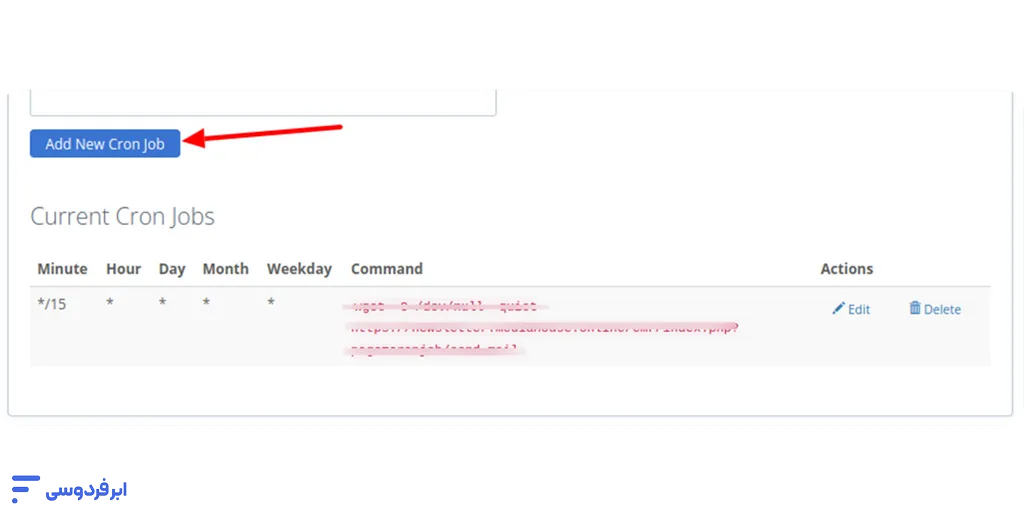
- در نهایت روی دکمه Add New Cron Job کلیک کنید.
کار تمام است؛ سیستم پیام موفقیتآمیز بودن را نشان میدهد و کار شما به جدول انتهای صفحه (Current Cron Jobs) اضافه میشود که از آنجا امکان ویرایش یا حذف آن را دارید.
نمونه دستورات (Commands) پرکاربرد برای کرون جاب
ثبت زمانبندی دقیق بدون نوشتن یک دستور (Command) استاندارد و معتبر، هیچ فایدهای ندارد. سرور لینوکس برای اجرای خودکار فایلها باید دقیقاً بداند که با چه مفسر یا ابزاری بهسراغ کدهای شما برود. حتی یک اشتباه تایپی کوچک در مسیر فایل (Path)، باعث میشود کرونجاب با خطای Command not found یا No such file or directory متوقف شود. در ادامه فرمتهای استاندارد و بومی لینوکس را برای فریمورکها و زبانهای برنامهنویسی مختلف بررسی میکنیم.
اجرای فایل PHP با کرون جاب
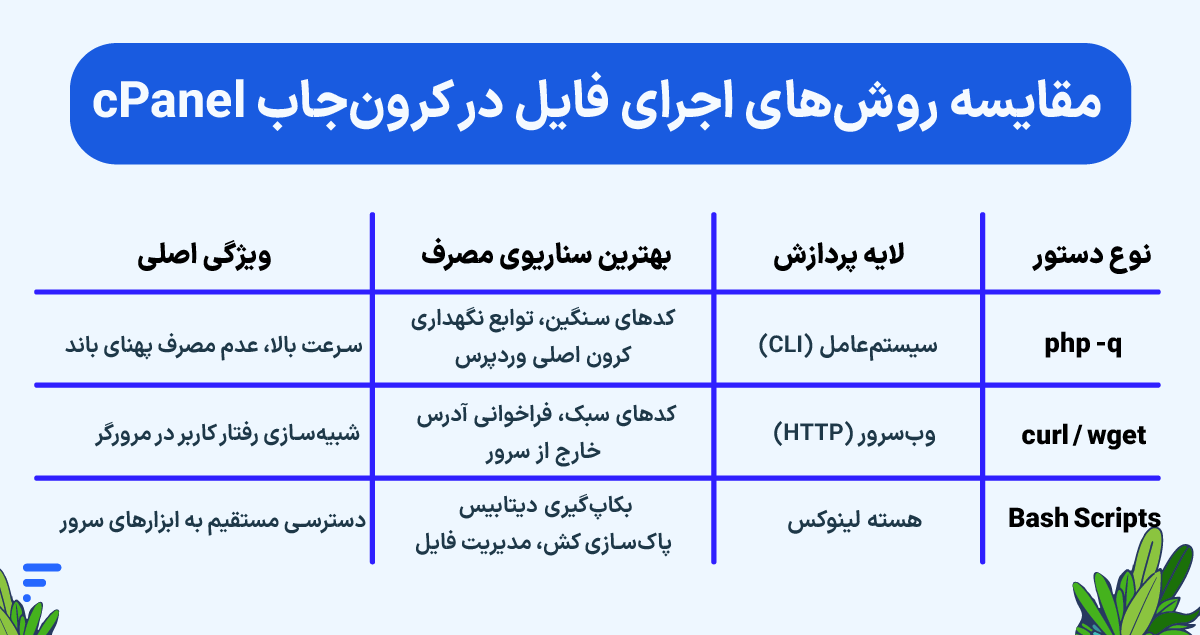
برای اجرای اسکریپتهای زبان PHP در هاست، سه ابزار کلیدی وجود دارد. انتخاب روش مناسب کاملاً بستگی دارد به اینکه میخواهید اسکریپت در سطح سیستمعامل (CLI) اجرا شود یا مانند یک کاربر معمولی آدرس وب آن صدا زده شود:
۱. استفاده از دستور CLI (php -q) – روش پیشنهادی
این روش فایل را مستقیم ازطریق مفسر سرور و بدون درگیر کردن وبسرور (آپاچی یا لایتاسپید) اجرا میکند که سرعت بالاتر و مصرف منابع کمتری دارد. سوئیچ -q جلوی تولید هدرهای HTTP اضافی را میگیرد:
php -q /home/username/public_html/cron.php(توجه: بهجای username باید نام کاربری سیپنل خود و بهجای cron.php مسیر دقیق فایل خود را وارد کنید).
۲. استفاده از دستور wget
اگر اسکریپت شما برای اجراشدن به پروتکل HTTP نیاز دارد یا روی هاست/سرور دیگری میزبانی میشود، این دستور گزینه مناسبی است. سوئیچ -O /dev/null خروجی دانلود را دور میریزد تا هاست شما پر نشود:
wget -O /dev/null https://domain.com/cron.php۳. استفاده از دستور curl
ابزاری مشابه wget که درخواست را به URL اسکریپت ارسال میکند. سوئیچ -s (Silent) برای بیصدا کردن فرایند و جلوگیری از ارسال لاگهای اضافی به ایمیل استفاده میشود:
curl -s https://domain.com/cron.phpاجرای اسکریپت Python با کرون جاب
اگر با زبان پایتون درحال توسعه رباتها، فرایندهای خزش (Scraping) یا برنامههای هوش مصنوعی هستید، برای اجرای اسکریپت Python با کرون جاب باید آدرس مطلق مفسر پایتون را در سیپنل صدا بزنید. سرورهای اشتراکی معمولاً از نسخههای متعددی پشتیبانی میکنند؛ بنابراین مشخص کردن نسخه دقیق (مثلاً python3) فراموش نشود:
/usr/bin/python3 /home/username/public_html/myscript.pyباکس نکته تخصصی (کار با محیطهای مجازی):
اگر اسکریپت پایتون شما از کتابخانههای خاصی استفاده میکند که آنها را درون یک Virtual Environment نصب کردهاید، هرگز مفسر پیشفرض سرور را صدا نزنید! در این حالت، باید آدرس پایتونِ موجود در پوشه bin محیط مجازی خودتان را به کرون جاب بدهید:
/home/username/venv/bin/python /home/username/public_html/myscript.pyاجرای دستورات Bash با کرون جاب برای بکاپگیری خودکار
یکی از مهمترین دلایل ساخت کرون جاب در سی پنل، خودکارسازی فرایندهای حیاتیِ زیرساخت است. با نوشتن دستورات سیستمعاملی خالص (Bash)، میتوانید بدون نیاز به افزونههای جانبی، فرایند Cron Job را پیادهسازی کنید.
نمونه کامند بکاپگیری و فشردهسازی فایلهای سایت (tar)
دستور زیر پوشه اصلی سایت شما را فشرده میکند و با نامی براساس تاریخ روز، در یک پوشه امن ذخیره میکند:
tar -czf /home/username/backups/site_backup_$(date +%F).tar.gz /home/username/public_htmlنمونه کامند بکاپگیری خودکار از دیتابیس MySQL
با این دستور، سیپنل بهصورت دورهای یک پایگاه داده خاص را اصطلاحاً Dump کرده و خروجی .sql آن را ذخیره میکند:
mysqldump -u db_user -p'db_password' db_name > /home/username/backups/db_$(date +%F).sql(نکته امنیتی: بین سوئیچ -p و رمز عبور نباید هیچ فاصلهای وجود داشته باشد).
آموزش ساخت کرون جاب برای وردپرس (جایگزینی WP-Cron)
سیستم پیشفرض وردپرس برای مدیریت کارهای زمانبندیشده از مکانیزمی به نام WP-Cron استفاده میکند. اما حقیقت این است که WP-Cron یک سیستم زمانبندی واقعی در لایه سرور نیست، بلکه یک شبیهساز نرمافزاری است که دقیقاً میتواند به گلوگاه اصلی افت سرعت سایت شما تبدیل شود.
چرا WP-Cron باعث کندی شدید سایت میشود؟
مکانیزم کارکرد WP-Cron به این صورت است که با هربار ورود کاربر به هرکدام از صفحات سایت، وردپرس در پسزمینه یک درخواست HTTP کاذب ارسال میکند تا بررسی کند آیا زمان اجرای کارهایی مثل انتشار نوشتههای زمانبندیشده، بررسی بروزرسانی افزونهها یا ارسال ایمیلها فرا رسیده است یا خیر. این معماری دو چالش بزرگ ایجاد میکند:
- در سایتهای پربازدید: با هر بازدید کاربر، یک پردازش مجزای PHP برای بررسی کرون جابها روی سرور لود میشود. هجوم همزمان کاربران یعنی شلیک صدها درخواست پردازشی کاذب به هسته دیتابیس و پردازنده هاست که نتیجهای جز خطاهای سری ۵۰۰ و کندی شدید پیشخوان نخواهد داشت.
- در سایتهای کمبازدید: اگر چند ساعت هیچ کاربری وارد سایت نشود، فرایندهای مهمی مثل اجرای خودکار وظایف وردپرس و زمانبندی اجرای افزونهها (مانند افزونههای بکاپ یا خبرنامه) کاملاً متوقف میمانند تا زمانی که یک نفر بالاخره سایت را باز کند.
برای رهایی از این بحران، بهترین راهکار جایگزینی WP-Cron با کرون جاب واقعی سرور لینوکس است. این کار طی دو گام ساده انجام میشود:
گام اول- غیرفعال کردن سیستم WP-Cron در وردپرس
برای اینکه کنترل زمانبندیها را کاملاً بهدست سیپنل بسپارید، ابتدا باید سیستم شبیهساز پیشفرض را خاموش کنید:
۱. وارد File Manager در cPanel شوید و به پوشه اصلی سایت خود (public_html) بروید.
۲. فایل wp-config.php را پیدا و آن را در حالت ویرایش (Edit) باز کنید.
۳. کدهای زیر را دقیقاً قبل از خط /* That’s all, stop editing! Happy publishing. */ قرار دهید و فایل را ذخیره کنید:
/** Disable WordPress Virtual Cron to save server resources */
define( 'DISABLE_WP_CRON', true );
گام دوم- تنظیم کرون جاب وردپرس در سی پنل
حالا که سیستم پیشفرض را خاموش کردهاید، باید طبق مراحلی که در بخش قبلی آموختید، یک کرون لینوکس واقعی برای آن بسازید تا این اسکریپت بهطور منظم اجرا شود.
- فرکانس زمانی پیشنهادی:
طبق مستندات توسعهدهندگان وردپرس، بهترین زمانبندی برای اکثر سایتها، اجرای فایل هر ۱۰ یا ۱۵ دقیقه یکبار است. تنظیم روی فواصل کوتاهتر (مثل هر دقیقه) مصرف رم هاست را بالا میبرد.
- تنظیم کادرهای زمانبندی:
در بخش Cron Jobs سیپنل، منوی Common Settings را روی حالت Twice Per Hour (هر ۳۰ دقیقه) یا بهصورت دستی با نمادها روی */15 * * * * (هر ۱۵ دقیقه) تنظیم کنید.
- کد باکس دستور (Command):
در کادر فرمان، دستور زیر را با مفسر CLI وارد کنید:
php -q /home/username/public_html/wp-cron.php(یادآوری: بهجای username نام کاربری هاست خود را بنویسید. اگر سایت شما روی پوشه یا سابدومین دیگری است، مسیر را اصلاح کنید).
curl -s https://mydomain.com/wp-cron.php?doing_wp_cron > /dev/null 2>&1
خطاهای رایج تنظیم کرون جاب در سی پنل
بزرگترین چالش در مدیریت وظایف زمانبندیشده این است که کرون جابها معمولاً کاملاً چراغخاموش و بدون ایجاد سروصدا شکست میخورند. یعنی شما روند ساخت کرون جاب در سی پنل را بدون خطا به پایان میرسانید، اما در واقعیت کدهای شما در پسزمینه سرور اجرا نمیشوند و هیچ دیتایی آپدیت نمیشود.
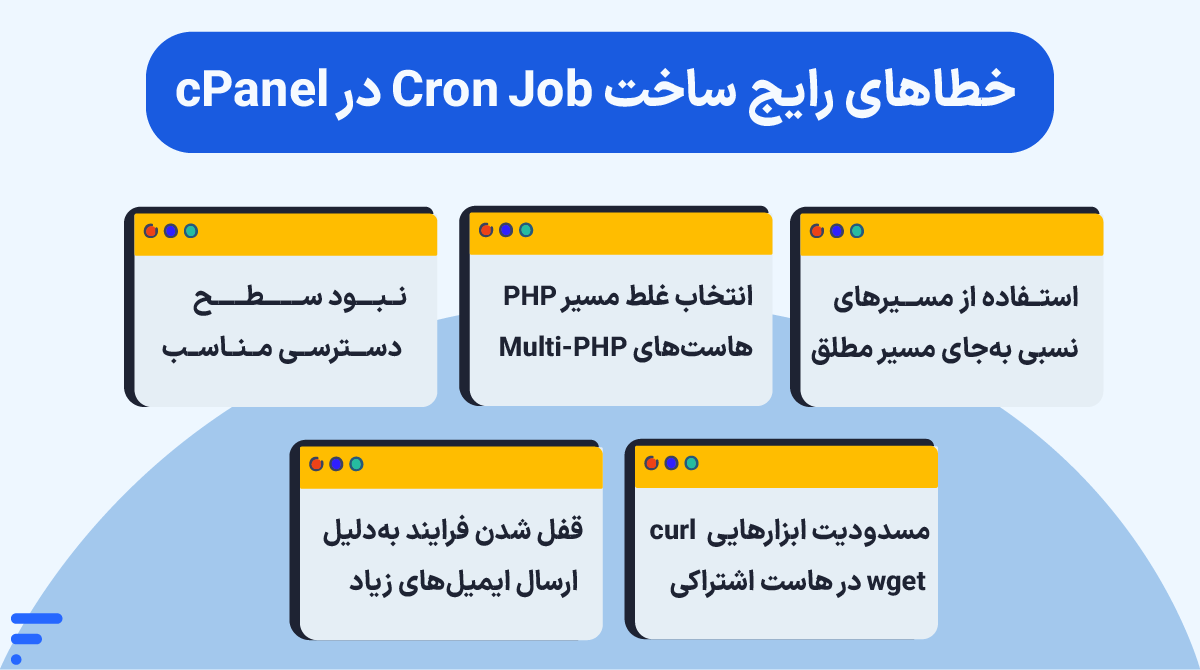
اگر فرایند اجرای خودکار وظایف با چالش مواجه شده است، مشکل قطعاً در یکی از لایههای زیرساختی و پیکربندی زیر خواهد بود که راهحل هرکدام را میتوانید در جدول انتهای همین بخش پیدا کنید:
استفاده از مسیرهای نسبی بهجای مسیر مطلق (Absolute Path)
سیستم دیمنِ کرون لینوکس، هیچ درکی از دایرکتوری فعلی سایت شما ندارد. اگر در کادر کامند بنویسید php public_html/cron.php، سیستم فایل را پیدا نمیکند. همیشه باید مسیر کامل و مطلق خانگی سرور یعنی /home/username/public_html/cron.php را به ابزار معرفی کنید.
- پیام خطا = No such file or directory
انتخاب غلط مسیر PHP در هاستهای Multi-PHP
در هاستهای اشتراکی جدید که چندین نسخه از پیاچپی بهصورت همزمان فعال هستند، نوشتن کلمه ساده php در ابتدای دستور، مفسر سرور را گیج میکند یا نسخه پیشفرض و اشتباهی را صدا میزند. برای پایداری پردازش باید مسیر مستقیم نسخه مدنظرتان را (مثل /usr/local/bin/ea-php82) از شرکت هاستینگ بپرسید و جایگذاری کنید.
- پیام خطا = bin/sh: php: command not found
نبود Permission و سطح دسترسی مناسب:
اگر یک اسکریپت اختصاصی پایتون یا یک فایل شل اسکریپت (.sh) نوشتهاید، سرور برای اجرای آن نیاز به مجوز لایه سیستمعامل دارد. اگر پرمیشن فایل روی حالتهای محدودی مثل 644 باشد دستور لغو میشود.
- پیام خطا = Permission denied
مسدود بودن ابزارهایی مثل curl و wget در هاست اشتراکی:
بسیاری از شرکتهای میزبانی وب برای جلوگیری از سوءاستفاده، توابع اجرایی پیاچپی (مانند exec یا shell_exec) را مسدود میکنند تا کاربر نتواند این ابزارها را صدا بزند، یا اجازه ارسال ریکوئستهای لوکال به curl را در هاستهای ارزانقیمت نمیدهند.
- پیام خطا (اگر توابع پی-اچ-پی مسدود باشند) = Warning: exec() has been disabled for security reasons
- پیام خطا (اگر افزونه خود کرول روی هاست غیرفعال باشد) = Fatal error: Uncaught Error: Call to undefined function curl_init()
قفل شدن فرایندها بهدلیل ارسال ایمیلهای زیاد:
اگر فرکانس اجرای دستور بسیار بالا باشد (مثلاً هر دقیقه) و برای هر اجرا یک لاگ متنی تولید شود، ارسال بیشمار ایمیل اطلاعرسانی به صندوق پستی شما، فایروال سرور را حساس کرده و قابلیت کرون آن یوزر را بهدلیل ایمیل فلوودینگ موقتاً بایکوت میکند.
- پیام خطا (اگر سیستم میل هاست اشتراکی به سقف مجاز ساعتی برسد) = Domain yourdomain.com has exceeded the max emails per hour
- پیام خطا (اگر پردازش کرون به دلیل اورلود توسط کلودلینوکسِ سیپنل متوقف شود) = Resource temporarily unavailable
جدول عیبیابی خطاهای کرون جاب در cPanel با راهکار
| پیام خطا در ایمیل / لاگ سرور | علت ارور | راهکار عملی و فوری |
|---|---|---|
| No such file or directory | آدرسدهی اشتباه یا نسبی به پوشهها | آدرس فایل را با مسیر مطلق سیستمفایل (شامل /home/username /…) جایگزین کنید. |
| Permission denied | نبود سطح دسترسی اجرایی روی فایل اسکریپت | وارد File Manager شوید، روی فایل راستکلیک کنید و پرمیشن آن را روی 755 بگذارید. |
| /bin/sh: php: command not found | سرور دستور کوتاهشده مفسر را نمیشناسد | مسیر کامل و باینری PHP سرور (مثل /usr/bin/php) را در ابتدای کامند بنویسید. |
| Could not open input file | جابهجایی فایل، تغییر نام یا اشتباه تایپی در پسوند | املای دقیق نام فایل و ساختار بزرگ و کوچک بودن حروف (Case-Sensitivity) را چک کنید. |
| Status 508 / Resource Limit | اسکریپت رم و پردازنده هاست را اشباع کرده است | فواصل زمانی اجرا را طولانیتر کنید (مثلاً از ۱ دقیقه به ۳۰ دقیقه تغییر دهید). |
محدودیتهای هاست اشتراکی در اجرای کرون جاب
تا اینجای کار آموختیم که روند ساخت کرون جاب در سی پنل چطور انجام میشود و چطور کدهای اختصاصی را زمانبندی کنیم. اما اگر کدهای شما بدون نقص باشند و تنظیمات را هم کاملاً درست اعمال کرده باشید، یک دیوار بزرگ سختافزاری و قانونی به نام محدودیتهای هاست اشتراکی در مقابل شما قد علم میکند.
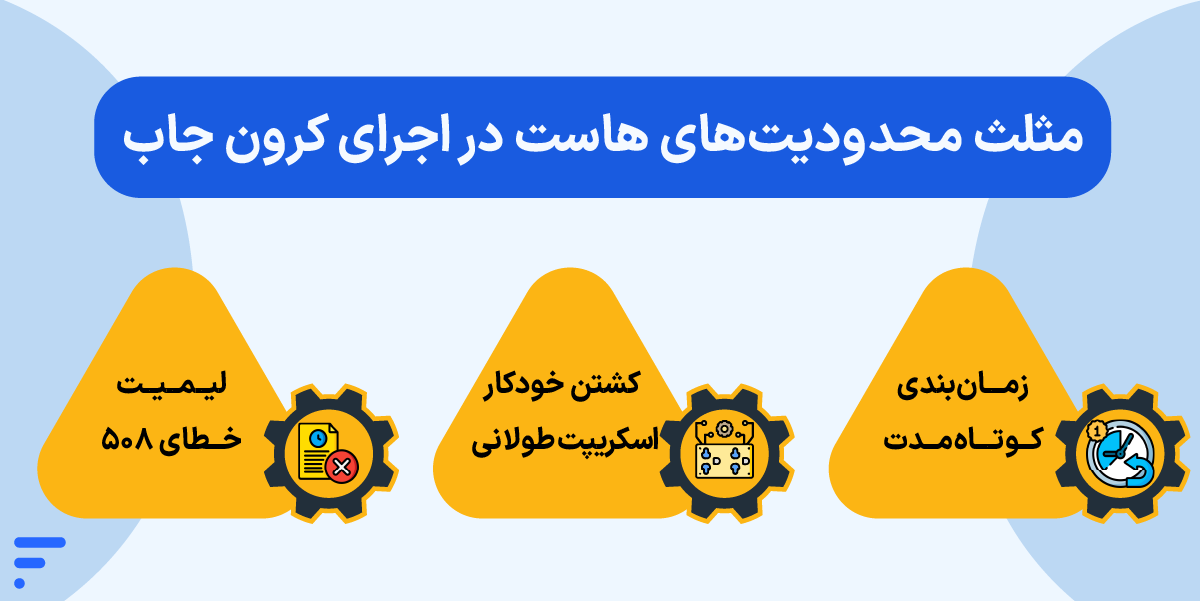
واقعیت این است که زیرساخت میزبانی اشتراکی برای اجرای فرایندهای پسزمینه مداوم و پردازشهای سنگین طراحی نشده است. شرکتهای هاستینگ برای حفظ پایداری سرور اصلی (که صدها سایت روی آن قرار دارند)، قوانین بسیار سختگیرانهای را روی ابزار زمانبندی سیپنل اعمال میکنند که رایجترین آنها عبارتند از:
۱- ممنوعیت زمانبندیهای کوتاهمدت:
بسیاری از هاستهای اشتراکی اجازه اجرای دورهای دستورات در فواصل کمتر از ۵ یا ۱۵ دقیقه را نمیدهند. اگر کرون جاب خود را روی هر دقیقه تنظیم کنید، سیستم هاستینگ بهصورت خودکار آن را بایکوت میکند یا فاصله آن را افزایش میدهد.
۲- کشتن خودکار اسکریپتهای طولانی (Timeout):
فرایندهایی مثل خزش در وب (Web Scraping)، پردازش تصاویر یا خروجیهای حجیم دیتابیس معمولاً به زمانی بیشاز حدّ مجازِ max_execution_time (مثلاً ۳۰ یا ۶۰ ثانیه) نیاز دارند. لایه امنیتی هاست اشتراکی بهمحض عبور اسکریپت از این مرز، پردازش را به اجبار متوقف (یا Kill) میکند.
۳- سقف مصرف پردازنده و لیمیت خطای ۵۰۸:
اگر ربات پایتون یا اسکریپت بکاپ شما درحین اجرا کمی زیادی به CPU فشار بیاورند، کل سایت شما با ارور Resource Limit Reached مواجه شده و موقتاً ساسپند میشود.
اجرای بینقص سنگینترین وظایف با سرور ابری
اگر پروژه شما از فاز یک سایت ساده و کمترافیک عبور کرده است و نیاز به اجرای رباتهای مداوم پایتون، همگامسازیهای زیر یک دقیقه دیتابیس یا پشتیبانگیریهای غولآسا دارید، زمان آن رسیده که قفسِ هاست اشتراکی را بشکنید. در این سطح از توسعه، منطقیترین و امنترین راهکار، مهاجرت به ایزولهترین و اختصاصیترین زیرساخت دنیا؛ یعنی سرور ابری (Cloud Server) است.
اگر دقیقاً نمیدانید این تکنولوژی چطور کار میکند، پیشنهاد میکنیم مقاله سرور ابری چیست؟ را در بلاگ ما مطالعه کنید تا با معماری الاستیک آن بیشتر آشنا شوید.
با خرید سرور ابری از ابر فردوسی، شما دیگر محدود به اینترفیس سیپنل و قوانین سلیقهای شرکتهای هاستینگ نیستید؛ بلکه به سیستمعامل و هسته خالصِ کرون لینوکس دسترسی روت (Root) دارید و مزایای بنیادینی برای خودکارسازی فرایندهای شما فراهم شده است که در جدول زیر بهصورت خلاصه مشاهده میکنید:
| امکانات زیرساخت ابری | مشخصات ابر فردوسی | مزیت عملیاتی برای کرون جابهای شما |
|---|---|---|
| سختافزار پرچمدار پردازشی | سرورهای نوین HPE با پردازندههای Intel Xeon و AMD EPYC | اجرای آنی اسکریپتهای محاسباتی سنگین بدون فریز شدن سیستم |
| ذخیرهسازی فوق سریع | دیسکهای پرسرعت NVMe و حافظههای DDR4 | حذف گلوگاه Disk I/O در زمان بکاپگیریهای حجیم و فشردهسازی |
| محیط کاملاً اختصاصی | ایزولاسیون کامل منابع سختافزاری و امنیت بالا | عدم تداخل فرایندهای سایتهای همسایه با تسکهای زمانبندیشده شما |
| اتوماسیون و اتصالات پیشرفته | کلید API اختصاصی و بازارچه ابری اتوماتیک | امکان مدیریت فایروال، گروه امنیتی و برنامهریزی آنی منابع سرور |
یکی از بزرگترین دغدغههای فنی در زمان خرید و ارتقا، بحث ریسک مالی و پایداری شبکه است. پلتفرم ابر فردوسی این چالش را با ارائه قابلیت دمو و تست رایگان حل کرده است. شما به محض ثبتنام، ۱۰۰ هزار تومان اعتبار رایگان در پنل خود دریافت میکنید تا بدون پرداخت هزینه، سرعت دیسک، پایداری شبکه و نحوه اجرای کرونجابهای اختصاصی خود را کاملاً تست کنید. همچنین همه پرداختیهای شما بهازای مصرف خواهد بود و پولی بابت خاموشی سرور نمیپردازید!

جمعبندی
خودکارسازی وظایف تکراری، کلید هوشمندسازی و پایداری یک کسبوکار تحت وب است. در این مقاله دیدیم که فرایند ساخت کرون جاب در سی پنل چطور با ست کردن دقیق زمانبندی و نوشتن فرمتهای فرمان (Command) مفسرهای PHP و پایتون انجام میشود. همچنین یاد گرفتیم که چطور با غیرفعال کردن WP-Cron، بار پردازشی وردپرس را از دوش کاربران برداریم و به لایه سرور منتقل کنیم. به یاد داشته باشید که مانیتورینگ منظم لاگها و صندوق ایمیل کرون، بهترین راه برای اطمینان از صحت عملکرد این چرخه است.
حالا برای ما بنویسید که تجربه قفل شدن هاست یا اجرا نشدن دستورات کرون جاب در cPanel را داشتهاید؟ دستور یا اسکریپت خاصی دارید که در زمان اجرا با خطا مواجه میشود؟ چالشها و مشکلات خود را با ما و دوستانتان بهاشتراک بگذارید.
منابع:
Docs.cpanel | support.cpanel | developer.wordpress
سؤالات متداول
چگونه در سی پنل کرون جاب بسازیم؟
برای ایجاد کرون جاب در سی پنل کافی است پساز ورود به هاست، مراحل زیر را طی کنید:
از تب Advanced روی ابزار Cron Jobs کلیک کنید.
در بخش Add New Cron Job، بازه زمانی موردنظر خود را از منو انتخاب کنید.
در کادر Command، دستور مفسر لینوکس به همراه مسیر مطلق فایل (مانند php -q /home/username/public_html/file.php) را وارد کنید.
روی دکمه Add New Cron Job کلیک کنید.
تفاوت تنظیم دستی زمانبندی با Common Settings چیست؟
منوی Common Settings: شامل تنظیمات پیشفرضی است که سیپنل برای راحتی کاربر قرار داده است (مثل یکبار در ساعت، روزانه یا هفتگی)
تنظیم دستی: به شما اجازه میدهد با استفاده از کاراکترهای خاص لینوکس (مانند * برای هر زمان، یا */15 برای هر ۱۵ دقیقه)، زمانبندیهای اختصاصی و پیچیدهتری را برای اجرای دورهای دستورات خلق کنید.
مسیر صحیح فایل PHP یا اسکریپت را چگونه پیدا کنیم؟
سرور برای اجرای خودکار فایلها نیاز به مسیر مطلق (Absolute Path) دارد. برای پیدا کردن این مسیر:
۱. وارد File Manager سیپنل شوید.
۲. در ستون سمت چپ، روی پوشه اصلی فایل راستکلیک و Properties را بزنید.
۳. مسیر صحیح در هاستهای لینوکسی معمولاً با عبارت /home/username/public_html/ آغاز میشود که باید نام فایل و پسوند آن را به انتهای این دایرکتوری بچسبانید.
WP-Cron چیست و چه فرقی با Cron Job واقعی دارد؟
سیستم WP-Cron: شبیهساز مجازی وردپرس است که تنها درصورت بازدید کاربر از سایت فرایندها را چک میکند. این کار در سایتهای شلوغ باعث مصرف شدید پردازنده و در سایتهای خلوت باعث عقب افتادن تسکها میشود.
کرون جاب واقعی سرور: بدون وابستگی به ترافیک سایت و مستقیماً توسط هسته سیستمعامل، مدیریت وظایف زمانبندیشده را در دقیقه مشخصشده در پسزمینه اجرا میکند.
چگونه از ارسال ایمیلهای تکراری و پر شدن هاست جلوگیری کنیم؟
اگر کدهای شما خروجی متنی یا ارور تولید کنند، سیپنل مدام به آدرس ثبتشده ایمیل میزند. برای متوقف کردن این فرایند، عبارت زیر را به انتهای دستور خود در کادر Command اضافه کنید تا تمام خروجیها اصطلاحاً بایکوت شوند: >/dev/null 2>&1
آیا بدون دسترسی به SSH یا ترمینال هم میتوان کرون جاب ساخت؟
بله؛ اینترفیس گرافیکی cPanel دقیقاً برای همین کار طراحی شده است تا وبمسترها بدون نیاز به محیط خط فرمان بتوانند دستورات خود را زمانبندی کنند. بااینحال محدودیتهای هاست اشتراکی باعث میشود که نتوانید کرونجابهای سنگینی را اجرا کنید.


