

انتقال نقشه از اتوکد به اکسل، فرایند استخراج دادههای فنی مانند مختصات نقاط (Coordinates)، جداول متریال، اندازهها و متنها از محیط DWG به فرمتهای جدولی XLS یا CSV است. این عملیات که برای تهیه دقیق لیستوفر، متره و برآورد و تحلیل دادههای مهندسی ضروری است، برخلاف تصور پیچیده نیست و عمدتاً ازطریق دستور قدرتمند Data Extraction، روش کپی-پیست (برای جداول ساده) و یا استفاده از لیسپهای (LISP) خودکار انجام میشود.
بسیاری از مهندسان هنگام خروجی گرفتن با مشکلاتی نظیر بههمریختگی فونتها یا عدم انتقال صحیح سلولها مواجه میشوند. در این راهنمای کاربردی، صفر تا صد استخراج اطلاعات از اتوکد به اکسل را با ۳ روش اصولی (بدون نیاز به نرمافزار جانبی و با افزونه) بررسی میکنیم تا بتوانید در کمترین زمان، دیتای نقشه خود را مدیریت کنید.
جدول محتواها
۱. انتقال نقشه از اتوکد به اکسل با دستور Data Extraction (حرفهایترین روش)
اگر بهدنبال سادهترین روش انتقال نقشه از اتوکد به اکسل برای یک جدول کوچک هستید، شاید کپی-پیست معمولی کارتان را راه بیندازد؛ اما وقتی صحبت از پروژههای بزرگ مقیاس، متره و برآورد دقیق سازه، یا استخراج مختصات صدها نقطه میشود، روشهای دستی یعنی خودکشی زمانی!
حرفهایترین و دقیقترین راهکار بومی اتوکد برای استخراج اطلاعات از اتوکد به اکسل، استفاده از دستور قدرتمند DATAEXTRACTION است. این ابزار که در نسخههای قدیمیتر با نام EATTEXT شناخته میشد، به شما اجازه میدهد بهصورت هوشمند فیلتر کنید که دقیقاً چه چیزی (از هندسه خطوط گرفته تا ویژگیهای متنی بلاکها) به فایل اکسل منتقل شود. برخلاف روشهای دیگر، این متد یک ارتباط زنده (Live Link) ایجاد میکند؛ یعنی اگر نقشه تغییر کرد، فایل اکسل شما هم با یک کلیک آپدیت میشود.
در ادامه، فرایند انتقال دیتا از AutoCAD به Excel را با این ابزار در سه مرحله اصلی بررسی میکنیم.
۱- ایجاد قالب استخراج داده (DXE) و شروع ویزارد
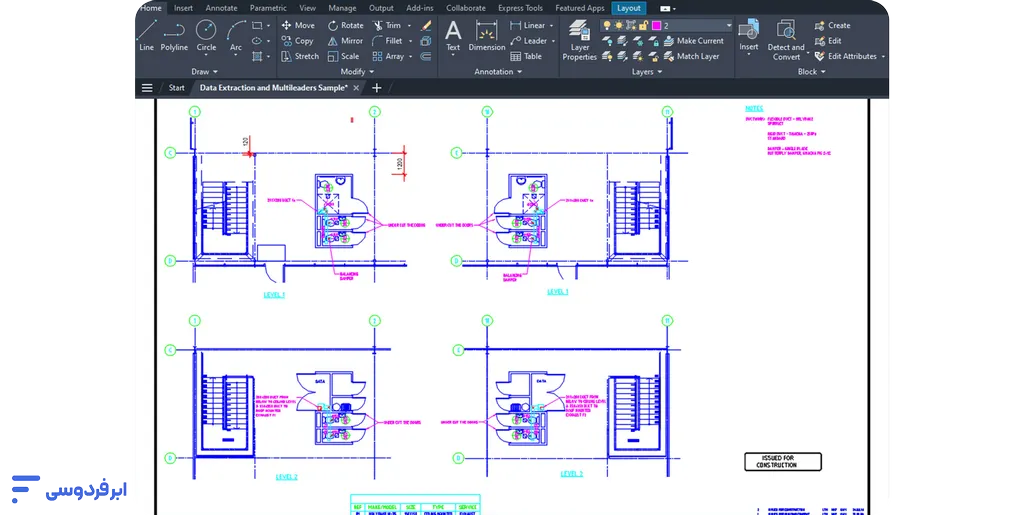
برای شروع انتقال نقشه از اتوکد به اکسل با Data Extraction، ابتدا دستور DX یا DATAEXTRACTION را در خط فرمان تایپ کنید و Enter (روی کیبورد تایپ کنید DX و اینتر) بزنید. پنجرهای باز میشود که از شما میخواهد یا یک استخراج جدید بسازید یا از قالبهای قبلی استفاده کنید.
- چرا فایل DXE مهم است؟ اتوکد تنظیمات شما را در فایلی با پسوند dxe ذخیره میکند. اگر شما مدیر BIM یا مسئول دفتر فنی هستید، میتوانید یکبار این فایل را تنظیم کنید و بارها برای استخراج جدول نازککاری از اتوکد یا لیستوفر آرماتورها در پروژههای مختلف از آن استفاده کنید بدون اینکه نیاز به تنظیم مجدد باشد.
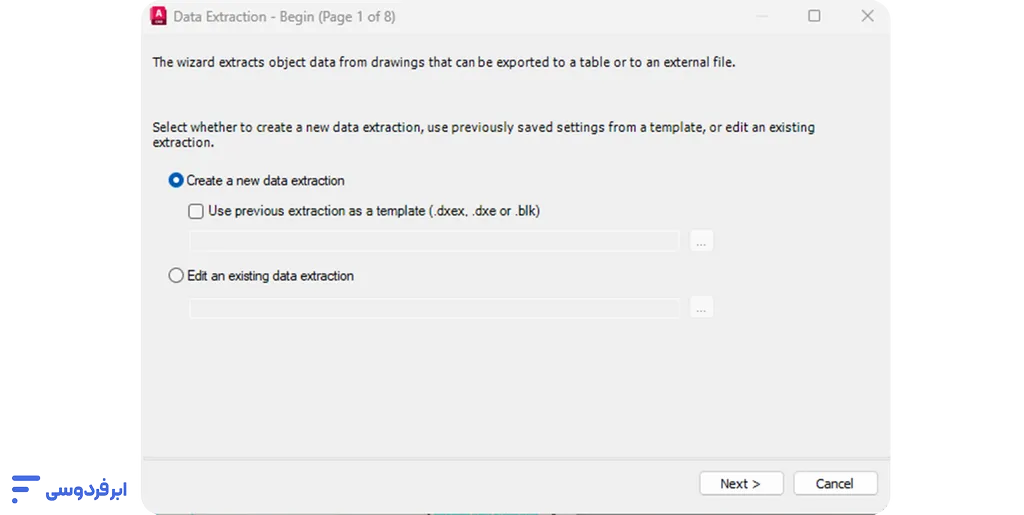
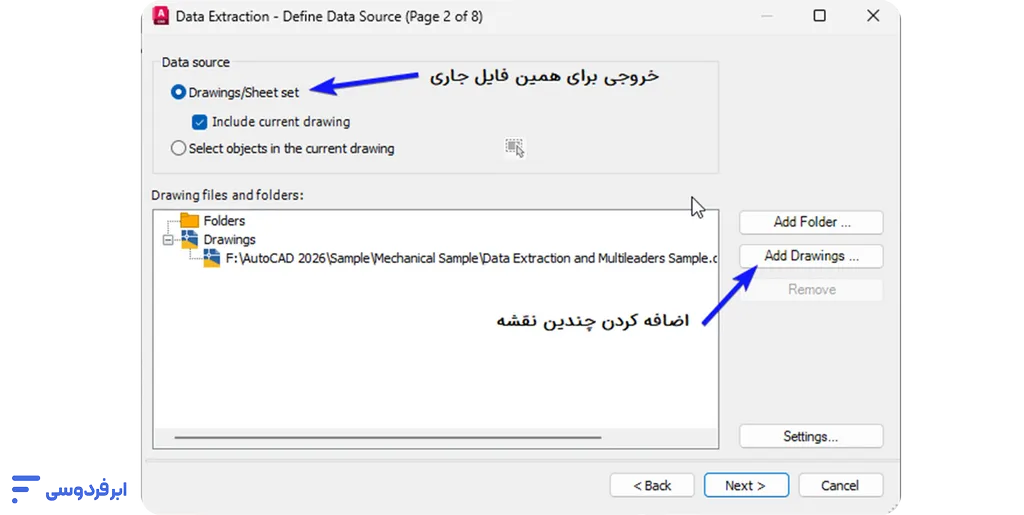
در صفحه اول ویزارد (Begin)، گزینه Create a new data extraction را انتخاب کنید و فایل را در پوشه پروژه ذخیره کنید. در مرحله بعد (Page 2)، باید منبع داده را مشخص کنید. اگر میخواهید خروجی اکسل از نقشه اتوکد فقط برای همین فایل جاری باشد، گزینه Drawings/Sheet set را روی حالت پیشفرض بگذارید. اما اگر چندین فایل نقشه دارید (مثلاً پلانهای طبقات مختلف در فایلهای جداگانه)، میتوانید با دکمه Add Drawings همه آنها را یکجا پردازش کنید و یک اکسل کلی بگیرید.
انتخاب آبجکتها و فیلترکردن اطلاعات
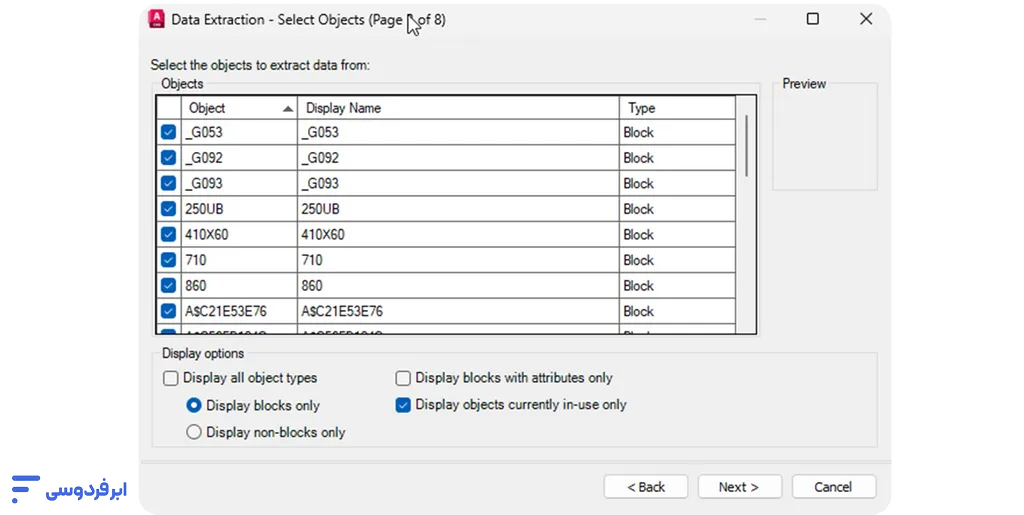
اینجا همان مرحلهای است که نحوه تبدیل فایل اتوکد به اکسل را از یک کار ساده به یک پروسه مهندسی تبدیل میکند. در صفحه سوم (Select Objects)، اتوکد لیستی از تمام اشیاء موجود در فایل (خط، دایره، بلاک، هاشور و…) را به شما نشان میدهد.
برای اینکه در میان انبوهی از اطلاعات گم نشوید، به نکات زیر دقت کنید:
- فیلتر کردن نوع اشیاء: اگر هدف شما انتقال نقشه معماری از اتوکد به اکسل (مثلاً تعداد در و پنجره) است، تیک Display all object types را بردارید و فقط گزینه Display blocks only را فعال کنید.
- نامگذاری صحیح: اگر در حال استخراج اطلاعات نقشه سازه از اتوکد هستید، حتماً باید بلاکهای ستونگذاری یا پلیلاینهای مربوط به فونداسیون را از قبل در لایههای مشخص یا با نامهای مشخص دستهبندی کرده باشید.
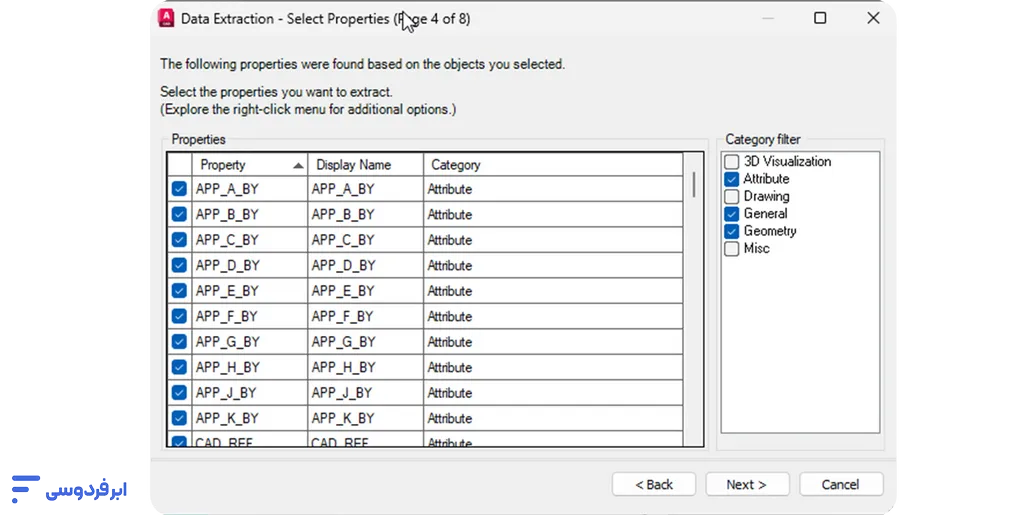
پساز انتخاب اشیاء، به صفحه چهارم (Select Properties) میروید. اینجا باید تصمیم بگیرید چه ویژگیهایی از آن اشیاء را میخواهید. سمت راست پنل، فیلترهای Category را میبینید. . برای داشتن یک فایل اکسل تمیز و بدون ستونهای اضافی، پیشنهاد میکنیم تیک گزینههای 3D Visualization (مربوط به متریال)، Misc (چرخش و مقیاس) و Drawing (مسیر فایل) را بردارید و فقط روی موارد زیر تمرکز کنید:
- Geometry: برای انتقال لیست مختصات از اتوکد به اکسل (X, Y, Z)، طول خطوط یا مساحت (Area).
- Attribute: اگر بلاکهای هوشمند دارید (مثلاً تگ در و پنجره که ابعاد در آن نوشته شده)، این گزینه را تیک بزنید تا متنهای متغیر داخل بلاک استخراج شود.
- General: برای استخراج لایه، رنگ یا نوع خط.
تنظیم خروجی نهایی و تبدیل DWG به Excel
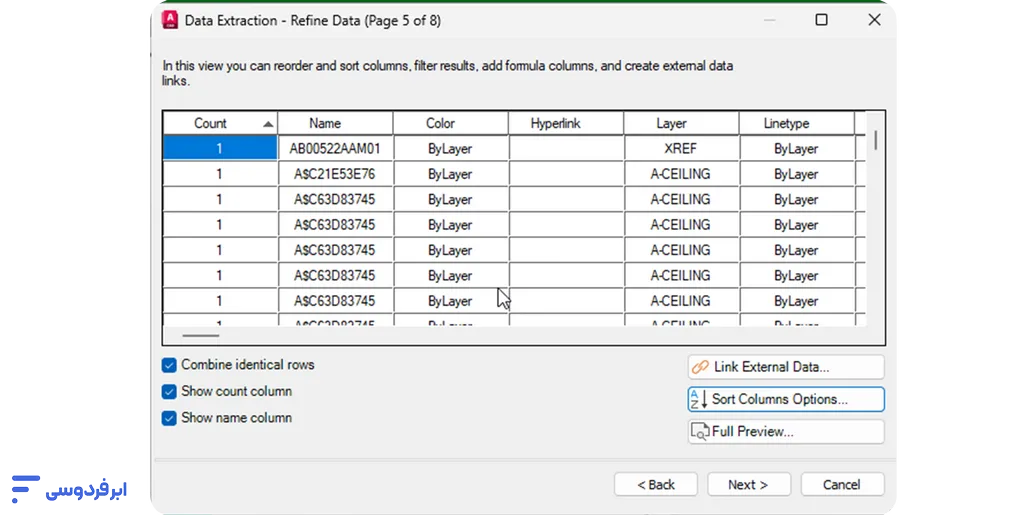
پساز اینکه مشخص کردید کدام آبجکتها و کدام ویژگیها را میخواهید، در صفحه پنجم (Refine Data) یک پیشنمایش از جدول نهایی را میبینید. در اینجا میتوانید ستونهای اضافی (مثل Count یا Name اگر نیاز ندارید) را حذف کنید یا با کشیدن سرستونها، ترتیب آنها را تغییر دهید.
- مرتبسازی دادهها: روی سرستونها کلیک کنید تا دادهها صعودی یا نزولی شوند. این کار برای انتقال لیست متره از اتوکد به اکسل بسیار حیاتی است تا لیستوفر منظمی داشته باشید.
- لینککردن: برای لینک اطلاعات خارجی استفاده میشود.
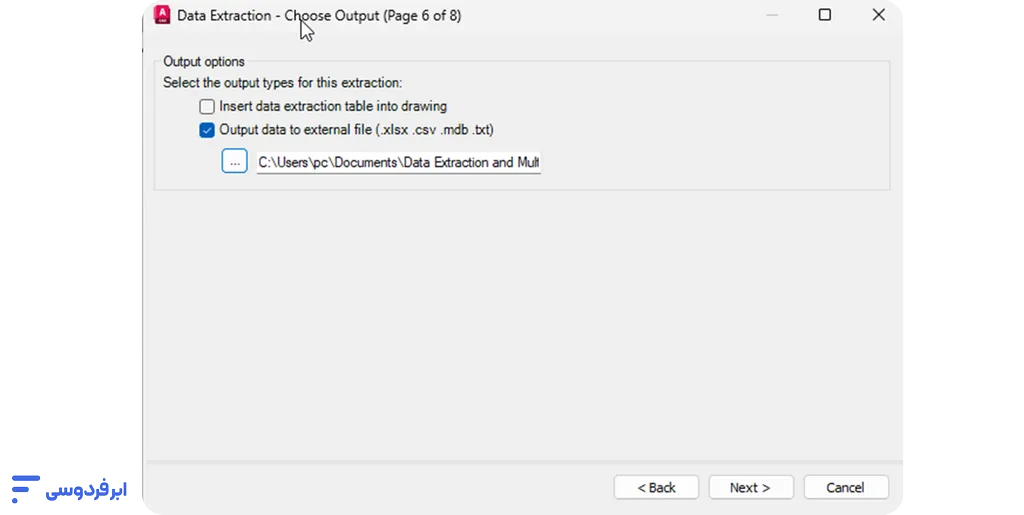
در صفحه ششم (Choose Output)، تیک گزینه Output data to external file را بزنید. در اینجا میتوانید فرمت خروجی را مشخص کنید. همچنین میتوانید تیک گزینه Insert data extraction table into drawing را هم بزنید تا جدول در خود اتوکد رسم شود.
- .xls / .xlsx: برای فایل استاندارد اکسل
- .csv: فایل متنی جدا شده با ویرگول (مناسب برای وارد کردن به نرمافزارهای دیتابیس یا GIS)
- .txt: فایل متنی ساده
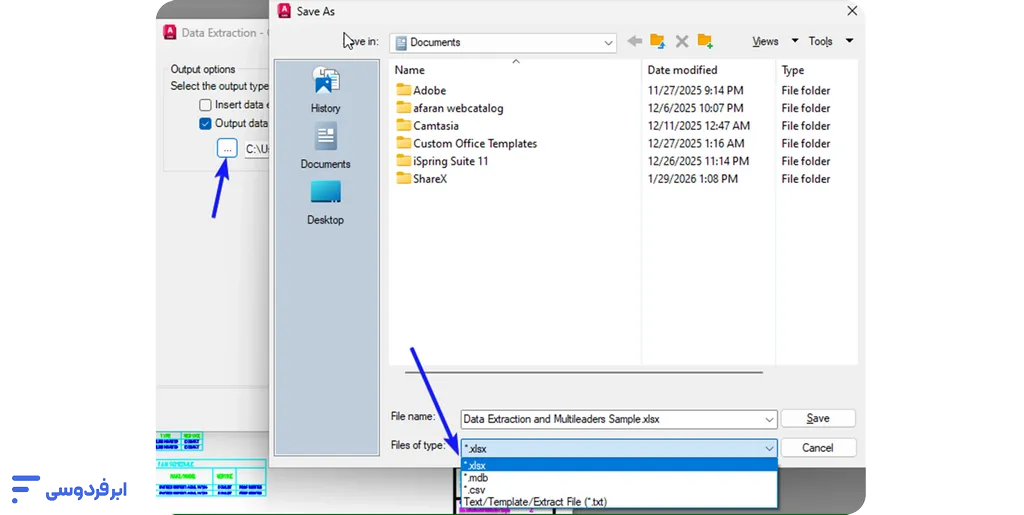
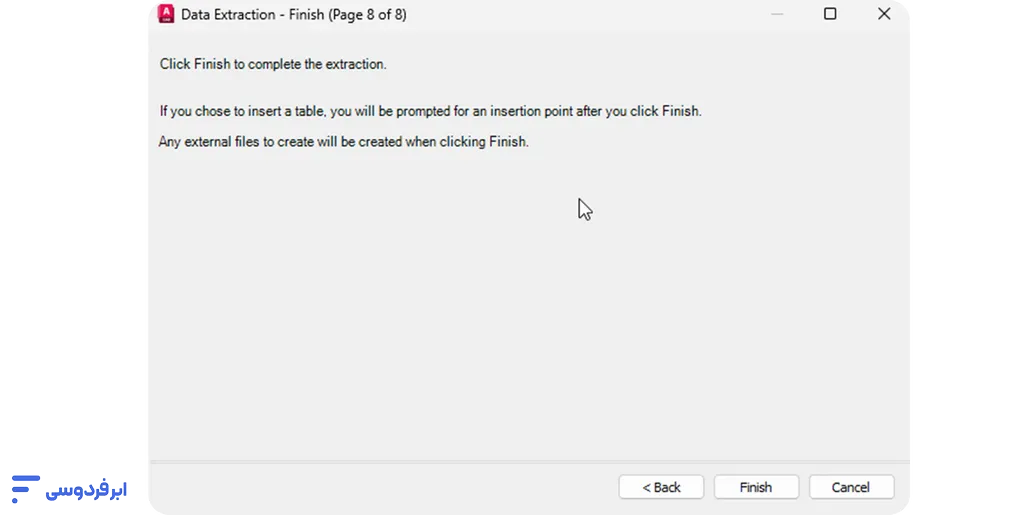
با زدن دکمه Finish، عملیات خروجی گرفتن از اتوکد به اکسل تکمیل میشود و فایل شما در مسیر ذخیرهشده آماده استفاده است. این روش شاید در بار اول ۵ دقیقه زمان ببرد، اما برای دفعات بعدی با استفاده از همان فایل DXE، کل پروسه زیر ۳۰ ثانیه انجام میشود.
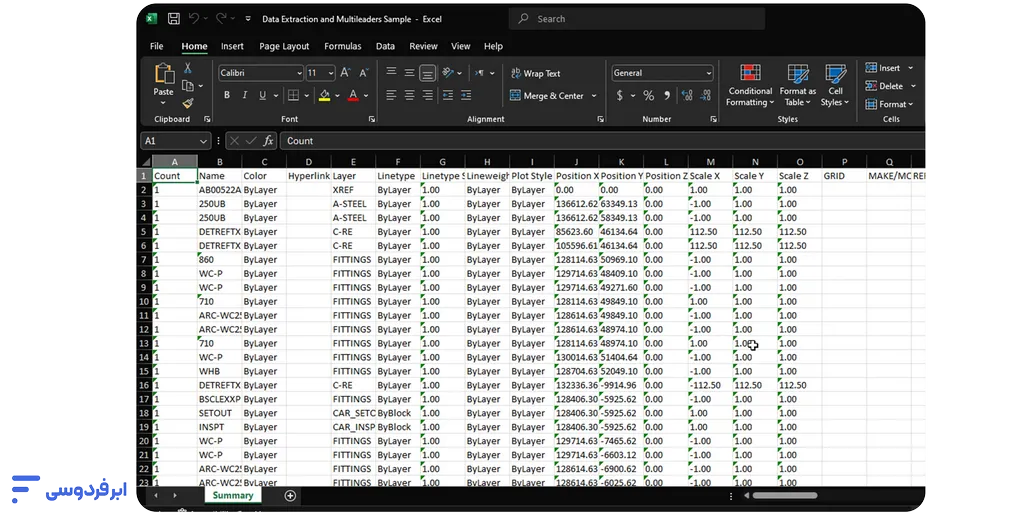
یک ترفند برای حرفهایها:
اگر فایلهای شما بسیار سنگین هستند و هنگام پردازش Data Extraction سیستم دچار کندی میشود، این نشانه حجم بالای محاسبات هندسی است. معمولاً در پروژههایی که نیاز به انتقال اندازهها از اتوکد به اکسل بهصورت انبوه وجود دارد، سیستمهای معمولی آفیس پاسخگو نیستند و ممکن است اتوکد کرش کند (Crash). در بخشهای انتهایی مقاله راهکاری برای این چالش محاسباتی ارائه خواهیم داد.
۲. انتقال جدول از اتوکد به اکسل (سریعترین روش: Copy & Paste)
همیشه نیاز نیست برای انتقال نقشه از اتوکد به اکسل توپخانه سنگین (مثل Data Extraction) را به میدان بیاورید! گاهی اوقات هدف شما صرفاً استخراج یک جدول لیستوفر (Listofer) ساده یا جدول نازککاری است که قبلاً با دستور TABLE در محیط اتوکد ترسیم شده است. در این شرایط، استفاده از قابلیتهای کلیپبورد ویندوز یا دستور Export، سادهترین روش انتقال نقشه از اتوکد به اکسل محسوب میشود.
اما اگر همینطور معمولی Ctrl+C و Ctrl+V کنید، احتمالاً در اکسل با یک عکس یا یک آبجکت OLE مواجه میشوید که قابل ویرایش نیست. در ادامه روش صحیح این کار را بررسی میکنیم.
روش اول: خروجی استاندارد با فرمت CSV (پیشنهادی)
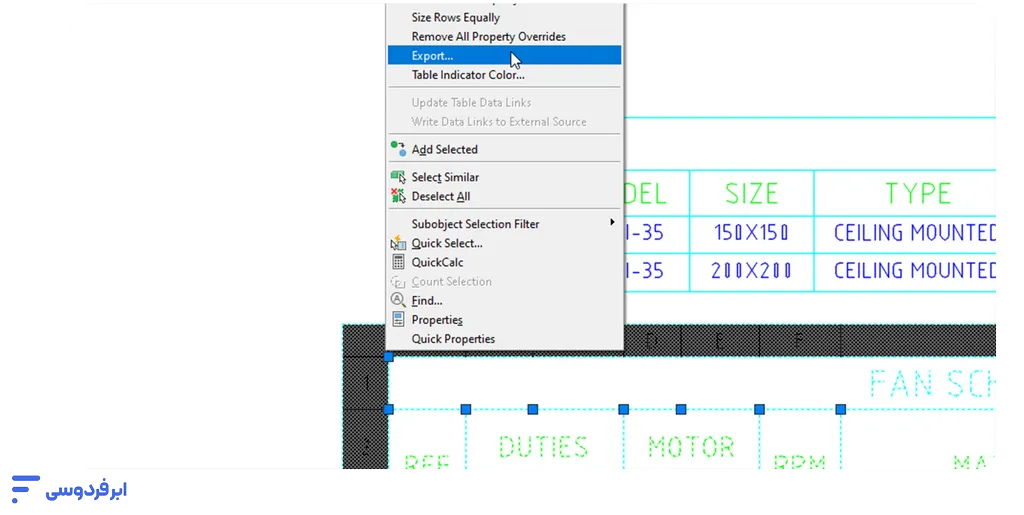
اگر جدولی که در اتوکد دارید یک موجودیت واقعی (Table Entity) است (یعنی وقتی روی آن کلیک میکنید، کل جدول انتخاب میشود)، بهترین راه برای تبدیل اتوکد به اکسل استفاده از دستور Export داخلی است. این روش دیتا را خالص و بدون استایلهای اضافه منتقل میکند:
- روی خط دور جدول (Border) کلیک کنید تا جدول انتخاب شود.
- کلیک راست کرده و گزینه Export را انتخاب کنید.
- در پنجره باز شده، فرمت فایل را روی CSV (Comma Delimited) قرار دهید و فایل را ذخیره کنید.
- اکنون فایل CSV را با اکسل باز کنید. خواهید دید که تمام ستونها و ردیفها دقیقاً سر جای خودشان هستند.
روش دوم: تکنیک Paste Special (برای انتقال بخشی از جدول)
گاهی میخواهید فقط چند ردیف خاص را برای انتقال دیتا انتخاب کنید، نه کل جدول را. در این حالت، روش انتقال اتوکد به اکسل با copy paste بهترین گزینه است، اما به شرطی که قلق آن را بلد باشید:
- روی سلول اول کلیک کنید، کلید Shift را نگه دارید و سلول آخر محدوده موردنظر را انتخاب کنید.
- کلیدهای Ctrl+C را بزنید.
- وارد اکسل شوید. نکته کلیدی اینجاست: هرگز Ctrl+V نزنید!
- در سلول مقصد کلیک راست کنید، به منوی Paste Special بروید و گزینه Unicode Text را انتخاب کنید.
با این کار، محتوا بهصورت متنی و قابل ویرایش وارد سلولها میشود و مشکل بههمریختگی فونتهای فارسی که اغلب در خروجی اکسل از اتوکد بدون افزونه پیش میآید به حداقل میرسد.
چالش بزرگ: انتقال خطوط و متنهای جداگانه (جداول منفجر شده)
بسیاری از نقشههایی که به دست ما میرسد، استاندارد نیستند. یعنی جدول، در واقع جدول نیست! بلکه مجموعهای از خطوط (Line) و نوشتههای (Text/Mtext) جداگانه است که فقط ظاهر جدول دارند. اگر روی اینها کلیک کنید، خروجی گرفتن جدول اتوکد با روشهای بالا غیرممکن است.
برای لینک کردن اتوکد به اکسل در این حالت، دو راه دارید:
- روش دستی (بدون پلاگین): متنهای هر ستون را جداگانه انتخاب کنید (با نگه داشتن Shift یا دستور Select Similar)، آنها را کپی و ستونبهستون در اکسل Paste کنید. این روش برای جداول کوچک جواب میدهد.
- روش حرفهای (تبدیل به جدول): میتوانید ابتدا خطوط و متنها را انتخاب کنید، کلیک راست کنید و اگر نسخه اتوکدتان جدید است، سعی کنید آنها را به Block تبدیل و سپس با روش Data Extraction (که در بخش قبل گفتیم) محتوای متنی آنها را استخراج کنید.
نکته تجربی: اگر با جداول منفجر شده (Exploded) زیادی سروکار دارید که فقط خط و نوشته هستند، روش کپی-پیست بسیار وقتگیر خواهد بود. در بخشهای بعدی مقاله، روش استفاده از پلاگین تبدیل اتوکد به اکسل و لیسپ (LISP) را معرفی میکنیم که دقیقاً برای حل همین مشکل ساخته شدهاند.
۳. استخراج مختصات نقاط (Coordinates) برای امور نقشهبرداری
یکی از بیشترین درخواستهای کاربران در پروژههای عمرانی و نقشهبرداری، انتقال لیست مختصات از اتوکد به اکسل است. مثل وقتی که هزاران نقطه (Point) در نقشه دارید که باید برای پیادهسازی یا میخکوبی به دستگاه توتال استیشن یا GPS منتقل شوند. تایپکردن دستی مقادیر X, Y و Z نهتنها زمانبر است، بلکه ریسک خطای انسانی را بهشدت بالا میبرد.
برای استخراج مختصات نقاط بسته به تعداد نقاط، دو راهکار اصلی وجود دارد:
روش اول: دستور LIST (برای تعداد کم)
اگر فقط میخواهید مختصات چند نقطه محدود (مثلاً گوشههای یک زمین) را ببینید و به اکسل ببرید، نیازی به ابزارهای پیچیده نیست:
- نقاط موردنظر را انتخاب کنید.
- دستور LI (مخفف LIST) را تایپ کنید و اینتر بزنید.
- پنجره متنی (Text Window) باز میشود که مختصات دقیق را نشان میدهد.
- متن را کپی و در اکسل Paste کنید (البته این روش برای تعداد بالا اصلا توصیه نمیشود چون نیاز به تمیزکاری زیادی در اکسل دارد).
روش دوم: استخراج انبوه با Data Extraction (روش مهندسی)
برای انتقال نقشه از اتوکد به اکسل وقتی با هزاران نقطه سروکار دارید، باز هم روش اصلی ما دستور DATAEXTRACTION است که در بخش اول مقاله کامل توضیح دادیم، اما با یک تفاوت کوچک در تنظیمات:
- در مرحله انتخاب آبجکتها (Select Objects)، فقط تیک گزینه Point را بزنید.
- در مرحله انتخاب ویژگیها (Select Properties)، از بخش Geometry فقط تیکهای Position X، Position Y و Position Z را فعال نگه دارید.
با این کار، اتوکد یک فایل اکسل تمیز شامل سه ستون XYZ به شما میدهد که مستقیماً قابل استفاده در نرمافزارهای نقشهبرداری است. این روش دقیقترین راه برای تبدیل DWG به Excel در پروژههای راهسازی و نقشهبرداری محسوب میشود.
۴. استفاده از لیسپ (LISP) و پلاگینها (سریع و خودکار)
اگر روشهای بومی اتوکد برایتان کند هستند یا نیاز به شخصیسازی خاصی دارید، وقت آن است که با لیسپ (AutoLISP) آشنا شوید. لیسپها اسکریپتها و برنامههای کوچکی هستند که توسط کاربران حرفهای نوشته شدهاند تا کارهای تکراری را با یک کلیک انجام دهند. استفاده از پلاگین تبدیل اتوکد به اکسل یا لیسپها میتواند سرعت کار شما را تا ۱۰ برابر افزایش دهد.
لیسپ چیست و چگونه کار میکند؟
لیسپها فایلهایی با پسوند lsp یا vlx هستند. تصور کنید بهجای اینکه ۱۰ مرحله ویزارد Data Extraction را طی کنید، فقط یک کلمه تایپ کنید و اکسل باز شود! لیسپهایی مثل Coorn (برای استخراج مختصات و نوشتن آن کنار نقاط) یا TableExport و Tab2xls (برای انتقال جداول) دقیقاً همین کار را میکنند.
نحوه بارگذاری و استفاده از لیسپ (دستور APPLOAD)
برای استفاده از این ابزارها نیازی به دانش برنامهنویسی ندارید؛ فقط کافیست پساز دانلود فایل لیسپ را مراحل زیر را طی کنید:
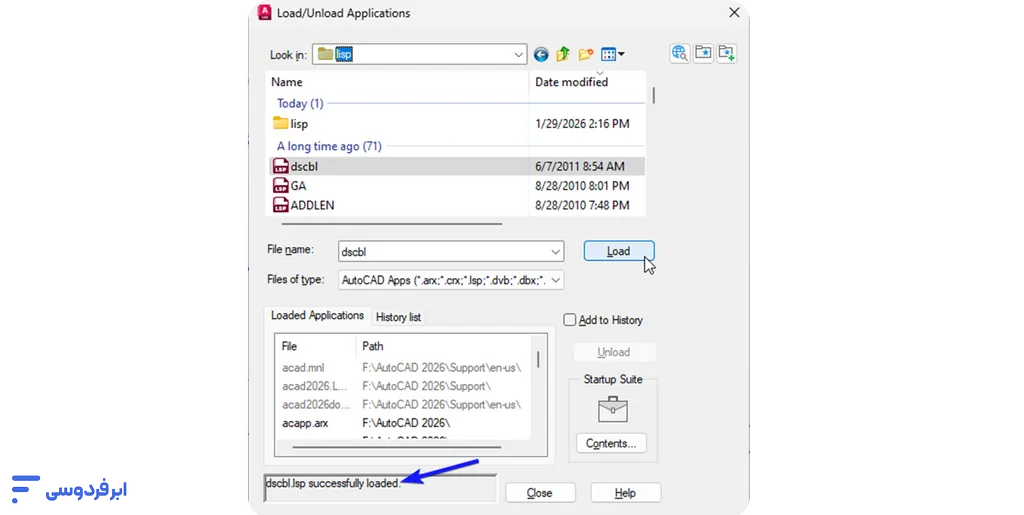
- در خط فرمان اتوکد، دستور AP یا APPLOAD را تایپ کنید و اینتر بزنید.
- در پنجره باز شده، به مسیری که فایل لیسپ را دانلود کردهاید بروید.
- فایل را انتخاب کرده و دکمه Load را بزنید. (پیام Successfully Loaded در پایین پنجره ظاهر میشود).
- پنجره را ببندید. حالا کافیست نام دستوری که آن لیسپ تعریف کرده (مثلاً C2E برای تبدیل CAD to Excel) را در اتوکد تایپ کنید.
نکته مهم امنیتی: هنگام استفاده از روشهای انتقال اطلاعات متنی از اتوکد به اکسل با لیسپ، حتماً فایلها را از منابع معتبر (مثل انجمنهای تخصصی Autodesk یا CADTutor) دانلود کنید. برخی اسکریپتهای ناشناس ممکن است حاوی ویروسهای اتوکد باشند.
۵. انتقال متن و اندازهها از اتوکد به اکسل (گزارشگیری فنی)
گاهی هدف از انتقال نقشه از اتوکد به اکسل، استخراج هندسه یا خطوط نیست؛ بلکه نیاز دارید تمام نوشتهها (Notes) یا اندازهگذاریها (Dimensions) را برای چکلیستکردن یا تهیه گزارش فنی استخراج کنید.
مثلاً فرض کنید در یک نقشه معماری، صدها کمد دیواری دارید که ابعاد آنها با دستور Dimension مشخص شده و متریال آنها با دستور Text کنارشان نوشته شده است. تایپ کردن تکتک این موارد در اکسل کابوس است.
برای انتقال متن از اتوکد به اکسل و همچنین استخراج مقادیر اندازهگذاری، باز هم از همان دستور کاربردی DATAEXTRACTION استفاده میکنیم، اما با فیلترهای متفاوت:
الف) تنظیمات برای استخراج متن (Text & MText)
در مرحله سوم ویزارد (Select Objects)، فقط تیک گزینههای Text و MText را بزنید.
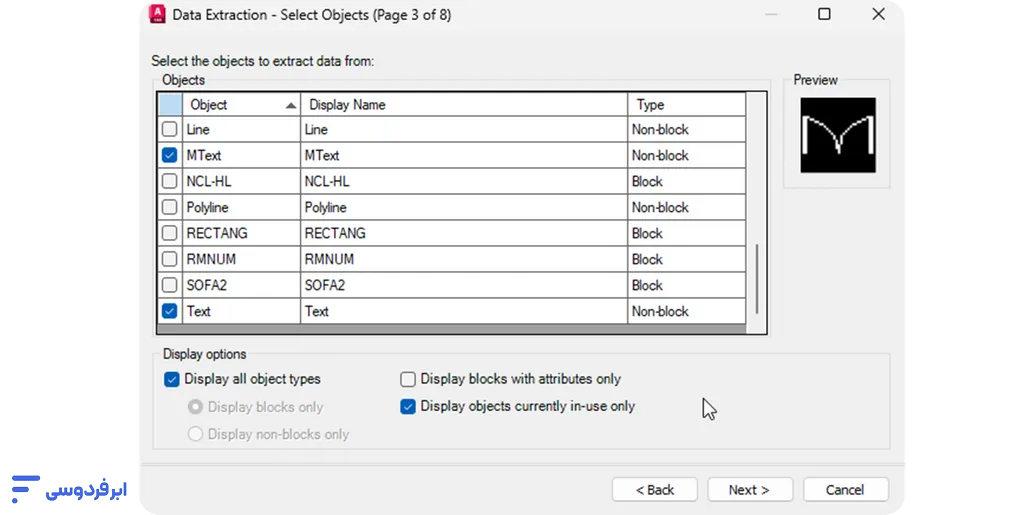
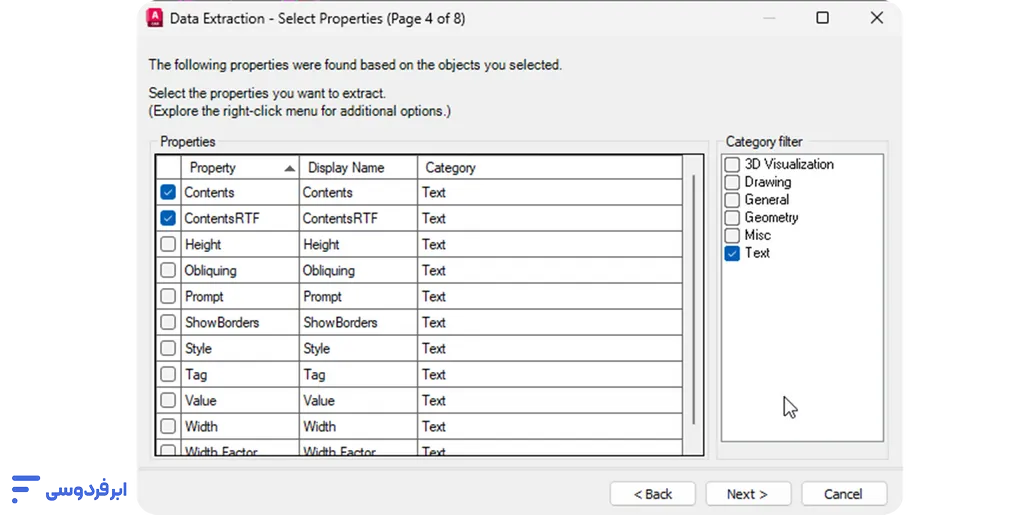
نکته مهم در مرحله بعد (Select Properties) است:
- از پنل سمت راست، فیلتر Text را انتخاب کنید.
- تیک گزینه Contents (یا در برخی نسخهها Value) را بزنید.
این گزینه، دقیقاً همان جملاتی که داخل اتوکد تایپ کردهاید را به سلولهای اکسل منتقل میکند. این روش برای انتقال اطلاعات متنی از اتوکد به اکسل جهت ساخت لیستوفر توضیحات عالی است.
ب) تنظیمات برای انتقال اندازهها (Dimensions)
برای انتقال اندازهها از اتوکد به اکسل، در لیست آبجکتها گزینههایی مثل Rotated Dimension یا Aligned Dimension را انتخاب کنید.
- نکته مهم: در بخش Properties، حواستان باشد که گزینه Measurement را تیک بزنید، نه Text Override.
- Measurement: مقدار واقعی و دقیق اندازه را به شما میدهد (مثلاً 240.5).
- Text Override: اگر دستی عدد را تغییر داده باشید، آن را نشان میدهد.
با این روش میتوانید تمام اندازههای پروژه را در یک ستون اکسل داشته باشید و مثلاً با یک فرمول ساده، مجموع طول دیوارهای پروژه را محاسبه کنید.
۶. مشکلات رایج در تبدیل اتوکد به اکسل و راهحلها
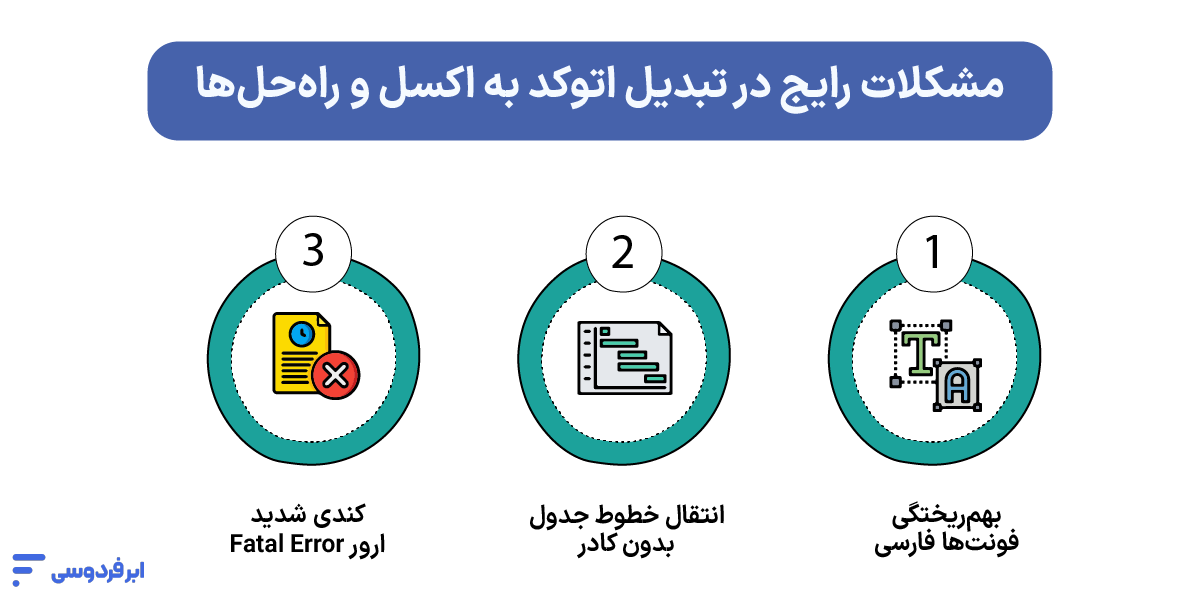
حتی اگر تمام مراحل بالا را موبهمو انجام دهید، گاهی اوقات هنگام خروجی گرفتن از اتوکد به اکسل با چالشهایی روبرو میشوید که میتواند خستهکننده باشد. در این بخش، ۳ مشکل پرتکرار که اکثر مهندسان با آن درگیر میشوند را بررسی میکنیم و برای هرکدام راهحل ارائه میدهیم.
۱. بهمریختگی فونتهای فارسی (Encoding)
شایعترین مشکل در لینک اکسل به اتوکد، تبدیل شدن نوشتههای فارسی به کاراکترهای عجیب (مانند ؟؟؟؟ یا حروف ناخوانا) است.
- علت: اکسل بهصورت پیشفرض از انکودینگ ANSI استفاده میکند، درحالیکه اتوکد معمولاً یونیکد است.
- راهحل: هنگام استفاده از روش کپی-پیست، حتماً از گزینه Paste Special > Unicode Text استفاده کنید. اگر از Data Extraction استفاده میکنید و خروجی CSV میگیرید، فایل CSV را مستقیماً باز نکنید؛ بلکه در اکسل از تب Data گزینه From Text/CSV را بزنید و در تنظیمات import، گزینه File Origin را روی UTF-8 قرار دهید.
۲. انتقال خطوط جدول بدون کادر
گاهی اوقات دادهها منتقل میشوند اما خطکشیهای جدول (Borders) محو میشوند.
- راهحل: اکسل و اتوکد دو دنیای گرافیکی متفاوت دارند. اگر حفظ فرمت گرافیکی برایتان حیاتی است، بهجای تبدیل به سلولهای زنده اکسل، از دستور Paste Special > Paste Link بهعنوان یک آبجکت OLE استفاده کنید (هرچند این کار قابلیت ویرایش دادهها را از بین میبرد). برای کارهای مهندسی، همیشه اولویت با داده است نه ظاهر.
۳. کندی شدید و ارور Fatal Error
اگر روی پروژههای بزرگ مقیاس مثل نقشههای شهری (GIS)، سایتپلنهای عظیم صنعتی یا مدلهای سنگین BIM کار میکنید، احتمالاً تجربه کردهاید که هنگام زدن دکمه Finish در دستور Data Extraction، سیستم قفل میکند یا اتوکد با ارور Fatal Error بسته میشود.
دلیل این اتفاق ساده است: استخراج اطلاعات و تبدیل اتوکد به اکسل در حجم بالا، یک عملیات ریاضی بسیار سنگین است. رم (RAM) و پردازنده (CPU) سیستمهای معمولی اداری یا لپتاپهای مهندسی، توانایی پردازش هزاران آبجکت و محاسبه همزمان مختصات آنها را ندارند و اصطلاحاً کم میآورند.
راهحل: وقتی سیستم شما کشش ندارد، چه باید کرد؟
وقتی یک پروژه فوری دارید و باید لیستوفر ۱۰ هزار قطعه یا مختصات ۵۰ هزار نقطه را تا یک ساعت دیگر تحویل دهید، اما سیستمتان مدام کرش میکند و یا حتی در شرایط عادی که سیستمتان کشش پروژه را ندارد، تکنولوژی ابری به کمک شما میآید. شما میتوانید بهجای فشار آوردن به لپتاپ خود، از یک سرور محاسبات سنگین (HPC) استفاده کنید.
چرا سرور ابری مشکل اتوکد شما را حل میکند؟
در سرویس محاسبات سنگین ابری ابر فردوسی، شما به یک ابرکامپیوتر وصل میشوید که:
- رم نامحدود و پردازندههای قدرتمند (AMD EPYC / Intel Xeon) دارد که سنگینترین پردازشهای Data Extraction را در چند ثانیه انجام میدهد.
- نیاز به خرید سختافزار ندارید؛ میتوانید فقط برای یک یا دو ساعت سرور را اجاره کنید، خروجی اکسل خود را بگیرید و سپس آن را خاموش کنید (پرداخت هزینه فقط بهازای ساعت روشن بودن).
- با اینترنت پرسرعت سرور، جابهجایی فایلهای حجیم DWG و آپلود آنها روی گوگلدرایو یا ایمیل، در چشم برهمزدنی انجام میشود.
اگر فایل اتوکد شما سنگین است و سیستمتان پاسخگو نیست، بهجای اتلاف وقت، همین حالا پردازش را به سرورهای قدرتمند بسپارید. ابر فردوسی برای شما ۱۰۰ هزارتومان اعتبار رایگان نیز درنظر گرفته است که میتوانید از آن برای شروع کمهزینه و بدونریسک استفاده کنید.

جمعبندی
در این راهنمای جامع، فرایند انتقال نقشه از اتوکد به اکسل را از چند منظر متفاوت بررسی کردیم. انتخاب روش درست، کاملاً به نیاز لحظهای شما بستگی دارد:
- دقت حداکثری (پروژههای مهندسی): اگر نیاز به متره دقیق، لیستوفر آرماتور یا مختصاتدهی دارید، حتماً از Data Extraction استفاده کنید. این روش اگرچه چند مرحله بیشتر دارد، اما دقیقترین و تمیزترین خروجی اکسل از نقشه اتوکد را به شما میدهد.
- سرعت بالا (گزارشهای روزانه): اگر فقط یک جدول ساده در نقشه دارید و میخواهید آن را ایمیل کنید، خودتان را درگیر تنظیمات نکنید؛ روش Copy & Paste (با رعایت تکنیک Unicode) کارتان را راه میاندازد.
- کارهای تکراری (اتوماسیون): اگر هر روز باید صدها فایل مشابه را پردازش کنید، یکبار وقت بگذارید و یک لیسپ (LISP) مناسب پیدا کنید تا با یک کلیک، تبدیل اتوکد به اکسل انجام شود.
شما از چه روشی استفاده میکنید؟ آیا ترفند دیگری برای انتقال دیتا یا رفع مشکل فونتهای فارسی میشناسید؟ یا شاید لیسپ خاصی دارید که عصای دستتان است؟ تجربههای خود را در بخش نظرات با ما و سایر مهندسان به اشتراک بگذارید.
منابع:
engineering | autodesk | cadtutor | cadtutor
سؤالات متداول
آیا با تغییر نقشه اتوکد، فایل اکسل هم خودکار آپدیت میشود؟
در روش کپی-پیست خیر. اما اگر از روش Data Extraction استفاده کرده باشید، یک ارتباط زنده (Live Link) وجود دارد. کافیست روی جدول در اتوکد کلیک راست کنید و گزینه Update Table Data Links را بزنید تا فایل اکسل با تغییرات جدیدِ نقشه، بهروزرسانی شود.
چرا حروف فارسی در اکسل بهصورت علامت سؤال (؟) یا ناخوانا دیده میشوند؟
این مشکل بهدلیل عدم تطابق انکودینگ (Encoding) است. برای حل آن، هنگام پیستکردن در اکسل حتماً از کلیک راست و گزینه Paste Special > Unicode Text استفاده کنید. اگر فایل CSV دارید، آن را ازطریق تب Data و با انکودینگ UTF-8 وارد اکسل کنید.
بهترین روش برای انتقال مختصات نقاط (XYZ) به اکسل چیست؟
برای تعداد کم، دستور LIST و کپیکردن متن آن کافیاست. اما برای تعداد زیاد نقاط (مثلاً در نقشهبرداری)، بهترین و دقیقترین روش استفاده از دستور DATAEXTRACTION و انتخاب فیلترهای Position X, Y, Z در بخش Geometry است.
آیا میتوان برعکس عمل کرد و اطلاعات اکسل را به اتوکد آورد؟
بله. شما میتوانید جداول اکسل را کپی کنید و در اتوکد با دستور PASTESPEC بهصورت Paste Link وارد کنید. در این حالت، اگر عدد را در اکسل تغییر دهید، در جدول اتوکد هم تغییر میکند (لینک دوطرفه).
فایل اتوکد من هنگام خروجی گرفتن هنگ میکند (Not Responding)، راهحل چیست؟
اگر حجم فایل بالاست یا تعداد آبجکتها (مثلاً هاشورها و بلوکها) زیاد است، رم سیستم پر میشود. راه حل اول Purge کردن فایل و سبککردن آن است. راهحل قطعی برای فایلهای بسیار سنگین، استفاده از سرور محاسبات سنگین (HPC) برای انجام پردازش است.
آیا دستور Data Extraction در تمام نسخههای اتوکد وجود دارد؟
این دستور در نسخههای کامل AutoCAD وجود دارد، اما در نسخههای سبک مثل AutoCAD LT در دسترس نیست. کاربران نسخه LT باید از روشهای جایگزین مثل کپی-پیست یا اسکریپتهای خاص استفاده کنند.


