برای راهاندازی، توسعه و تست یک سایت وردپرسی، نیازی به خرید فوری هاست و دامنه ندارید؛ بلکه میتوانید از کامپیوتر شخصی خودتان بهعنوان یک سرور محلی (Localhost) استفاده کنید. نصب وردپرس روی ومپ (WAMP) یکیاز سادهترین و محبوبترین روشها برای شبیهسازی محیط سرور در سیستمعامل ویندوز است. نرمافزار WAMP با ارائه یکپارچه آپاچی (Apache)، مایاسکیوال (MySQL) و پیاچپی (PHP)، تمام پیشنیازهای لازم برای اجرای کدهای وردپرس و مدیریت پایگاه داده را در سیستم شما فراهم میکند.
در این مقاله تمام مراحل کار را از دانلود و نصب WAMP Server روی ویندوز تا ساخت دیتابیس و راهاندازی نهایی وردپرس بررسی میکنیم. در پایان نیز راهکارهای عملی برای رفع خطاهای رایج هنگام نصب را در اختیارتان قرار میدهیم تا بتوانید سایت خود را در سریعترین زمان و بدون مشکل روی سیستم شخصیتان بالا بیاورید.
جدول محتواها
پیشنیازهای نصب WAMP
قبلاز شروع نصب وردپرس روی ومپ، باید بستر مناسب را روی سیستمعامل خود فراهم کنیم. ومپ (WAMP) مخفف Windows, Apache, MySQL و PHP است و کامپیوتر شخصی شما را به یک شبیهساز سرور تبدیل میکند. اگر با نحوه عملکرد این شبیهسازها آشنا نیستید، پیشنهاد میکنیم ابتدا مقاله لوکال هاست (Localhost) چیست؟ را مطالعه کنید.
برای پیشبردن آموزش نصب وردپرس روی WAMP بدون مواجهه با خطاهای آزاردهنده، سیستم شما باید از نظر نرمافزاری و سختافزاری آماده باشد.
مواردی که قبلاز شروع باید دانلود و نصب کنید
بسیاری از کاربران در زمان راهاندازی وردپرس روی لوکال با WAMP با خطاهایی مانند MSVCR110.dll یا VCRUNTIME140.dll مواجه میشوند. دلیل این خطاها، نصب نبودن پیشنیازهای نرمافزاری ویندوز است. برای جلوگیری از این مشکل، قبلاز هر کاری موارد زیر را آماده کنید:
- بستههای Visual C++ Redistributable (بسیار مهم): وبسرور آپاچی و زبان PHP در ومپ، برای اجرا بهشدت به این کتابخانهها وابستهاند. شما باید تمامی نسخههای توزیع مجدد ++C (معمولاً از سال ۲۰۰۸ تا نسخههای ۲۰۱۵-۲۰۲۲) را روی ویندوز خود نصب کنید.
توصیه میشود همه نسخههای موجود از ۲۰۰۵ به بعد را دانلود نصب کنید.
- آپدیت سیستمعامل: مطمئن شوید که ویندوز شما آپدیت است و بستههای پایهای مانند NET Framework. روی آن نصب شدهاند.
- هسته اصلی وردپرس: برای درک بهتر این سیستم مدیریت محتوا میتوانید به مقاله وردپرس چیست؟ جامعترین راهنمای WordPress مراجعه کنید. فایل اصلی را در مراحل بعد دانلود خواهیم کرد.
جدول حداقل مشخصات موردنیاز سیستم
برای اینکه نصب آخرین نسخه وردپرس روی WAMP بدون افت سرعت یا هنگی سیستم انجام شود، کامپیوتر شما باید حداقل سختافزار زیر را داشته باشد:
| قطعه/نرمافزار | حداقل مشخصات | پیشنهاد برای عملکرد بهتر |
|---|---|---|
| سیستمعامل | ویندوز ۸.۱ یا ۱۰ | ویندوز ۱۰ یا ۱۱ (نسخه ۶۴ بیتی) |
| پردازنده (CPU) | پردازندههای ۱ گیگاهرتزی (x86 یا x64) | پردازندههای دو هستهای و بالاتر |
| حافظه موقت (RAM) | ۲ گیگابایت | ۴ گیگابایت یا بیشتر |
| فضای ذخیرهسازی | حداقل ۵ گیگابایت فضای خالی | استفاده از درایو پرسرعت SSD |
| بستههای نرمافزاری | نصب بودن تمامی نسخههای ++Visual C | آپدیت بودن ویندوز به آخرین نسخه |
با آمادهسازی دقیق این موارد، پایهای محکم برای یک نصب وردپرس روی WAMP Server سریع و بدونخطا خواهید داشت.
دانلود و نصب WAMP روی ویندوز
اکنون که پیشنیازهای سیستم را آماده کردهاید، زمان آن رسیده است که محیط شبیهساز سرور را راهاندازی کنیم. این مرحله، اولین قدم عملی برای نصب وردپرس روی ومپ است. با نصب این نرمافزار، کامپیوتر شما آماده میزبانی از فایلها و پایگاه داده سایت میشود.
دانلود WAMP
ابتدا باید فایل نصبی این نرمافزار را دریافت کنید. همیشه توصیه میکنیم که نرمافزارها را از منابع رسمی دانلود کنید تا از امنیت آنها و عدم وجود بدافزار مطمئن باشید.
- به وبسایت رسمی ومپ یا مخزن رسمی و تأییدشده آن (لینک زیر) مراجعه کنید.
- لینک بالا برای انواع معماری سیستمعامل (۳۲ بیتی یا ۶۴ بیتی)، مناسب است؛ بنابراین حتی اگر سیستم ۳۲ بیتی دارید نیز میتوانید همان نسخه را دانلود کنید.
- با کلیک روی لینک دانلود، فایل نصبی روی سیستم شما ذخیره میشود. این دومین قدم از نصب WAMP برای وردپرس است.
مراحل نصب WAMP
پساز دانلود فایل، مراحل زیر را بهترتیب برای نصب دنبال کنید:
۱. روی فایل دانلود شده با راستکلیک، گزینه Run as administrator را انتخاب کنید تا فرایند نصب با بالاترین سطح دسترسی آغاز شود.
۲. در پنجره اول، زبان نصب را انتخاب کنید (زبان انگلیسی پیشنهاد میشود) و روی OK کلیک کنید.
۳. قوانین نرمافزار را مطالعه کنید و گزینه I accept the agreement را انتخاب کنید و روی Next کلیک کنید.
۴. در مرحله بعد، اطلاعاتی درباره پیشنیازها (همان بستههای ++Visual C که در مرحله قبل نصب کردید) نمایش داده میشود. از این مرحله نیز با کلیک روی Next عبور کنید.
۵. مسیر نصب برنامه را انتخاب کنید. پیشنهاد میکنیم اجازه دهید برنامه در همان مسیر پیشفرض یعنی درایو C (پوشه c:\wamp64) نصب شود.
۶. در مراحل بعدی، نرمافزار از شما میخواهد مرورگر پیشفرض سیستم (مثل کروم، فایرفاکس یا اج) و ویرایشگر متن پیشفرض (مثل Notepad) را برای اجرای برنامه مشخص کنید. میتوانید به سادگی گزینههای پیشفرض را تأیید کنید.
۷. در نهایت روی Install کلیک کنید تا فرایند کپی فایلها انجام شود و سپس پنجره را با کلیک روی Finish ببندید. با این کار، بخش مهمی از راهنمای نصب وردپرس روی WAMP را با موفقیت پشت سر گذاشتهاید.
اجرای WAMP و بررسی صحت نصب
برای ادامه کار و نصب WordPress روی WAMP، باید مطمئن شویم که برنامه بهدرستی کار میکند و سرویسهای آن فعال شدهاند.
- از روی دسکتاپ یا منوی استارت ویندوز، آیکون WampServer را پیدا و آن را اجرا کنید.
- به بخش System Tray (کنار ساعت ویندوز در گوشه پایین سمت راست صفحه) نگاه کنید. یک آیکون کوچک به شکل حرف “W” ظاهر میشود.
- این آیکون سه وضعیت رنگی دارد: قرمز (سرویسها خاموش هستند)، نارنجی (سرویسها درحال اجراشدن هستند) و سبز (تمام سرویسها شامل وبسرور آپاچی و پایگاه داده با موفقیت فعال شدهاند).
- برای راهاندازی وردپرس روی لوکال با WAMP، این آیکون حتماً باید سبز رنگ باشد.
- برای تست نهایی، مرورگر خود را باز کنید و در نوار آدرس، عبارت localhost را تایپ کنید و کلید Enter را بزنید.
اگر صفحه اصلی و مشخصات WAMP Server شامل نسخه PHP و ابزارها به شما نمایش داده شد، سرور محلی شما بهدرستی آماده است. حالا این سؤال پیش میآید که چگونه وردپرس را روی WAMP نصب کنیم؟ برای این کار ابتدا باید بستر اطلاعاتی سایت را فراهم کنیم که در قدم بعدی یعنی ایجاد دیتابیس برای وردپرس در WAMP بهطور کامل به آن میپردازیم.
ساخت دیتابیس در WAMP
پساز اینکه سرور خود را روشن کردید و آیکون آن سبز شد، قدم بعدی برای نصب وردپرس روی ومپ، آمادهسازی یک پایگاه داده (Database) است. وردپرس برای ذخیره تمامی اطلاعات سایت شما، از جمله مقالات، تنظیمات، اطلاعات کاربران و رمزهای عبور، به یک دیتابیس نیاز دارد. این مرحله پایهایترین بخش در فرایند مدیریت دادهها محسوب میشود.
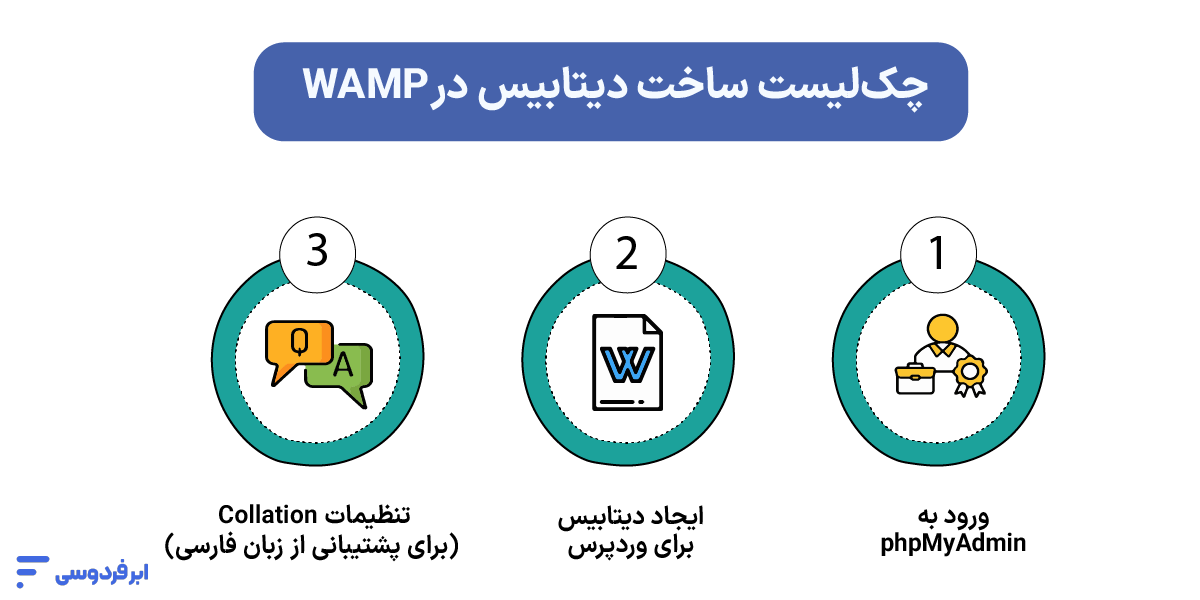
ورود به phpMyAdmin
برای ایجاد دیتابیس برای وردپرس در WAMP، باید از ابزار مدیریت دیتابیس یعنی phpMyAdmin استفاده کنیم.
- روی آیکون سبز رنگ WAMP در نوار وظیفه (System Tray) ویندوز چپکلیک کنید.
- از منوی بازشده، گزینه phpMyAdmin را انتخاب کنید. همچنین میتوانید در مرورگر خود آدرس http://localhost/phpmyadmin را جستجو کنید.
- در صفحه ورود، نام کاربری (Username) را root قرار دهید. در حالت پیشفرض، رمز عبور (Password) خالی است و نیازی نیست چیزی در آن تایپ کنید.
- در بخش Server Choice، میتوانید MySQL یا MariaDB را انتخاب کنید (تفاوت چندانی در این مرحله ندارند، اما MySQL رایجتر است) و سپس روی دکمه Go یا Log in کلیک کنید.
ایجاد دیتابیس برای وردپرس
اکنون که وارد محیط مدیریت دیتابیس شدید، فرایند آموزش نصب وردپرس روی WAMP را با ساخت یک فضای جدید برای اطلاعات سایت ادامه میدهیم.
- از منوی بالای صفحه، روی تب Databases (پایگاه دادهها) کلیک کنید.
- در زیر بخش Create database، یک کادر متنی وجود دارد. در این کادر باید یک نام برای دیتابیس خود انتخاب کنید (مثلاً wp_local یا mysite_db).
- توجه داشته باشید که این نام باید با حروف انگلیسی باشد و در آن از فاصله (Space) استفاده نکنید. این نام را بهخاطر بسپارید؛ زیرا در مراحل بعدی نصب WAMP برای وردپرس به آن نیاز خواهیم داشت.
تنظیمات Collation
درست در کنار کادری که نام دیتابیس را وارد کردید، یک منوی کشویی به نام Collation وجود دارد. این بخش نحوه ذخیرهسازی کاراکترها را مشخص میکند.
برای اینکه سایت وردپرسی شما در آینده با حروف زبان فارسی و همچنین ایموجیها هیچ مشکلی نداشته باشد، از این منو گزینه utf8mb4_persian_ci یا utf8mb4_unicode_ci را انتخاب کنید. در نهایت روی دکمه Create (ایجاد) کلیک کنید تا پیام موفقیتآمیز بودن ساخت دیتابیس نمایش داده شود.
دانلود و انتقال فایلهای وردپرس
حالا که سرور محلی و پایگاه داده آماده است، برای نصب آخرین نسخه وردپرس روی WAMP باید هسته اصلی این سیستم مدیریت محتوا را دریافت کرده و در مسیر درست قرار دهیم.
دانلود وردپرس
اولین قدم برای نصب وردپرس روی WAMP Server تهیه فایلهای اصلی و اورجینال آن است.
- از لینک زیر به سایت وردپرس بروید و آخرین نسخه آن را دانلود کنید.
- روی دکمه Download WordPress کلیک کنید تا آخرین نسخه آن بهصورت یک فایل فشرده (ZIP) روی سیستم شما دانلود شود.
استخراج فایلها در پوشه www
اکنون باید فایلهایی که دانلود کردهاید در پوشه ریشه وبسرور قرار بگیرند تا مرورگر بتواند آنها را بخواند.
- به مسیری که نرمافزار WAMP را در آن نصب کردهاید بروید (این مسیر معمولاً C:\wamp64 است).
- وارد پوشهای به نام www شوید. این پوشه، دقیقاً معادل پوشه public_html در هاستهای واقعی است.
- در داخل پوشه www، یک پوشه جدید بسازید و نام آن را دقیقاً همنام پروژه یا سایت خود بگذارید (مثلاً mysite). این نام، آدرس دسترسی به سایت شما در مرورگر خواهد بود (بهصورت localhost/mysite).
- فایل فشرده (ZIP) وردپرسی که دانلود کرده بودید را باز کنید. تمام محتویات داخل پوشه wordpress را در پوشه جدیدی که ساختهاید (C:\wamp64\www\mysite) جایگذاری یا Extract کنید.
اکنون تمام فایلها سر جای خود هستند و بستر برای نصب WordPress روی WAMP Server کاملاً آماده است.
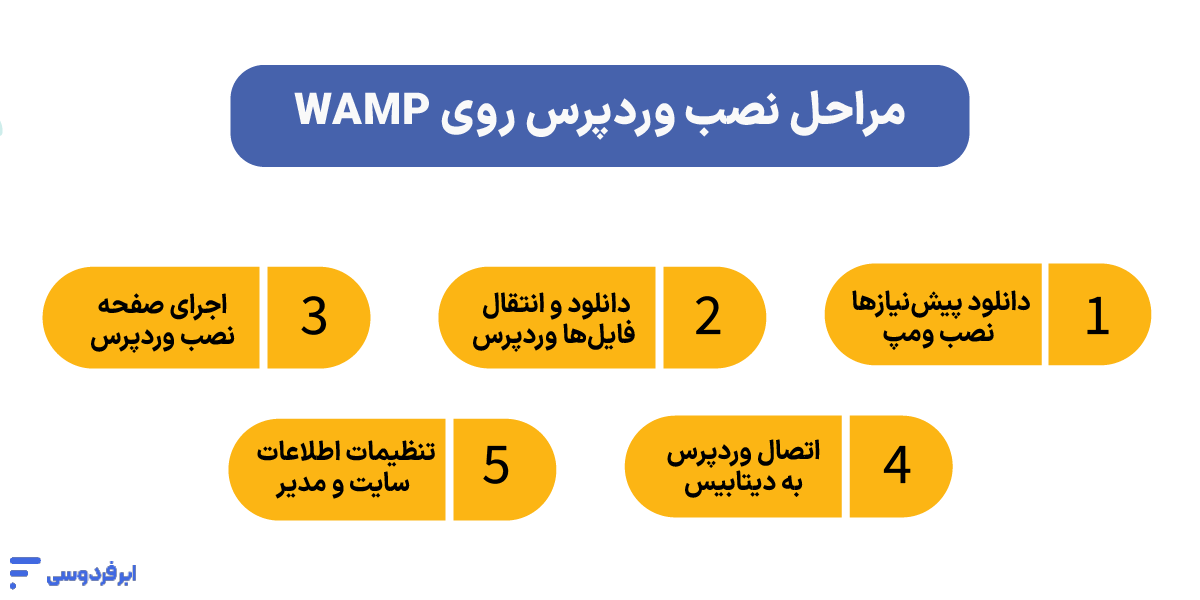
مراحل نصب وردپرس روی WAMP
اکنون که فایلها را در پوشه www قرار دادیم و پایگاه داده را نیز آماده کردیم، به بخش اصلی یعنی نصب وردپرس روی ومپ میرسیم. این مرحله دقیقاً مشابه زمانی است که میخواهید سایت خود را روی یک هاست واقعی راهاندازی کنید؛ با این تفاوت که تمام پردازشها روی کامپیوتر شخصی شما انجام میشود.
اجرای صفحه نصب وردپرس
برای شروع فرایند نصب، مرورگر اینترنت خود (مثل کروم، اج یا فایرفاکس) را باز کنید. در نوار آدرس بالا، عبارت localhost/mysite را تایپ کنید و کلید Enter را بزنید (دقت کنید که بهجای mysite، باید نام همان پوشهای را بنویسید که در مرحله قبل فایلهای وردپرس را در آن استخراج کردید).
اگر آیکون WAMP در نوار وظیفه ویندوز سبزرنگ باشد، صفحه انتخاب زبان وردپرس به شما نمایش داده میشود. پساز انتخاب زبان موردنظر خود (مثلاً فارسی)، روی دکمه ادامه کلیک کنید. سپس در صفحه خوشآمدگویی، وردپرس به شما یادآوری میکند که برای ادامه کار به اطلاعات دیتابیس نیاز دارید. روی دکمه «بزن بریم!» کلیک کنید تا وارد مرحله عملیاتی آموزش نصب وردپرس روی WAMP شویم.
اتصال وردپرس به دیتابیس
در این صفحه باید اطلاعات پایگاه دادهای را که پیشتر ساختیم، وارد کنیم تا وردپرس بتواند جداول و اطلاعات اولیه خود را در آن ذخیره کند. فیلدها را مطابق راهنمای زیر پر کنید:
- نام پایگاه داده (Database Name): نامی که در بخش phpMyAdmin برای دیتابیس خود انتخاب کردید را اینجا بنویسید (مثلاً wp_local).
- نام کاربری (Username): در محیط ومپ، نام کاربری پیشفرض دیتابیس همیشه کلمه root است. آن را با حروف کوچک تایپ کنید.
- رمز عبور (Password): این فیلد را کاملاً پاک کنید تا خالی بماند (هیچ کاراکتر یا فاصلهای در آن نباشد).
- میزبان پایگاه داده (Database Host): این گزینه را بدون تغییر روی همان localhost رها کنید.
- پیشوند جدول (Table Prefix): بهصورت پیشفرض روی _wp تنظیم شده است. برای نصب WAMP برای وردپرس در محیط لوکال، تغییر آن ضروری نیست و میتوانید از آن عبور کنید.
پساز تکمیل فیلدها، روی دکمه «فرستادن» (Submit) کلیک کنید. اگر اتصال موفقیتآمیز باشد، پیامی مبنی بر تأیید ارتباط با دیتابیس دریافت میکنید. حالا روی دکمه «راهاندازی نصب» (Run the installation) کلیک کنید.
تنظیمات اطلاعات سایت و مدیر
در آخرین گام از نصب وردپرس روی ومپ، باید مشخصات اصلی سایت و حساب کاربری مدیر کل (Admin) را تعریف کنید. در صفحهای با عنوان: خوش آمدید، اطلاعات زیر را وارد کنید:
- عنوان سایت (Site Title): نام وبسایت خود را بنویسید (این نام بعداً ازطریق تنظیمات پیشخوان قابل تغییر است).
- شناسه (Username): یک نام کاربری برای ورود به پنل مدیریت وردپرس انتخاب کنید.
- رمز عبور (Password): یک رمز عبور قوی تعیین کنید و آن را حتماً به خاطر بسپارید.
- ایمیل شما (Your Email): آدرس ایمیل خود را وارد کنید.
- نمایش به موتورهای جستجو: ازآنجاکه سایت شما در محیط لوکال قرار دارد و به اینترنت متصل نیست، این گزینه فعلاً کاربردی ندارد.
در نهایت، روی دکمه راهاندازی وردپرس (Install WordPress) کلیک کنید و بالأخره نصب وردپرس روی WAMP Server با موفقیت به پایان رسید. حالا با کلیک روی دکمه «ورود» و وارد کردن شناسه و رمزی که در این مرحله ساختید، مستقیماً وارد پیشخوان مدیریت سایت خود میشوید.
خطاهای رایج نصب وردپرس روی ومپ
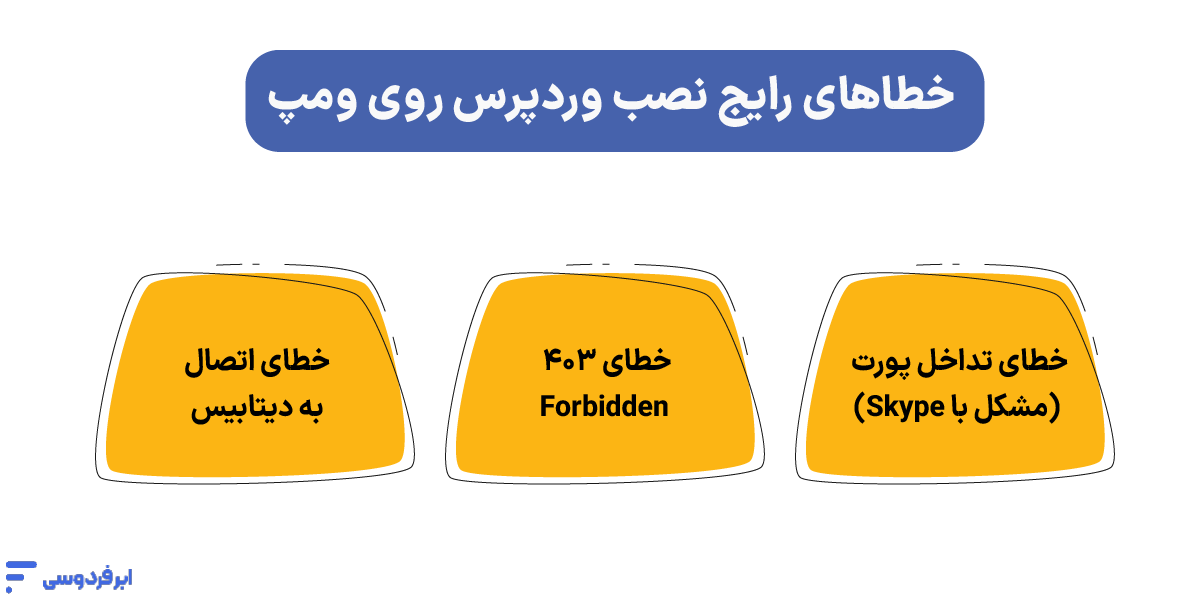
باوجود اینکه مراحل نصب وردپرس روی ومپ معمولاً سرراست و ساده است، اما گاهی در سیستمعامل ویندوز با خطاهایی مواجه میشویم که مانع از سبزشدن آیکون WAMP یا اجرای صحیح سایت میشوند. در ادامه مهمترین این خطاها و سریعترین راهحلهای آنها را خیلی سریع بررسی میکنیم.
۱- خطای تداخل پورت (مشکل با Skype)
یکیاز رایجترین دردسرها در نصب WAMP تداخل پورت شبکه با سایر نرمافزارها، بهویژه اسکایپ (Skype) است. وبسرور آپاچی برای پردازش درخواستها بهصورت پیشفرض از پورت ۸۰ استفاده میکند. اگر نرمافزار دیگری این پورت را اشغالکرده باشد، آپاچی اجرا نمیشود و آیکون ومپ نارنجی میماند.
برای رفع این مشکل، نرمافزار اسکایپ را باز کنید، به مسیر Tools > Options > Advanced > Connection بروید و تیک گزینه Use port 80 and 443 for additional incoming connections را بردارید. سپس اسکایپ را بهطور کامل ببندید و سرویسهای ومپ را ریاستارت (Restart All Services) کنید.
۲- خطای ۴۰۳ Forbidden
گاهی پساز نصب وردپرس روی WAMP Server، هنگام ورود به آدرس localhost یا پوشه سایت، با پیام خطای 403 Forbidden مواجه میشوید. این خطا بهدلیل محدودیتهای دسترسی در تنظیمات امنیتی آپاچی رخ میدهد.
برای حل این مشکل، روی آیکون سبز ومپ در نوار وظیفه کلیک کنید و به مسیر Apache > httpd.conf بروید. در فایل متنی بازشده، عبارت Require local را جستجو کنید. اگر در خطوط پایینتر آن عبارت Require all denied را مشاهده کردید، آن را بردارید و عبارت Require all granted را جایگزین کنید. فایل را ذخیره و وبسرور را ریاستارت کنید.
۳- خطای اتصال به دیتابیس
ارتباط صحیح بین فایلهای وردپرس و پایگاه داده MySQL حیاتی است. در جریان راهاندازی وردپرس روی لوکال با WAMP، معمولاً دو مشکل عمده مانع از این اتصال میشود:
خطای “Error establishing database connection”
این خطا دقیقاً زمانی رخ میدهد که اطلاعات دیتابیس را اشتباه وارد کرده باشید. اگر در مرحله اتصال، نام پایگاه داده را متفاوت نوشته باشید یا در بخش رمز عبور (که باید خالی باشد) چیزی تایپ کرده باشید، ارتباط برقرار نمیشود. برای رفع این مشکل، نیازی به نصب مجدد نیست؛ کافی است در پوشه سایت خود فایل wp-config.php را باز کنید و مقادیر DB_NAME (نام پایگاه داده)، DB_USER (نام کاربری که باید root باشد) و DB_PASSWORD (که باید کاملاً خالی باشد) را بررسی و اصلاح کنید.
مشکل پورت Apache
در برخی ویندوزها، پورت ۸۰ توسط سرویسهای سیستمی خود مایکروسافت (مثل IIS) رزرو شده است. در این حالت، آپاچی اصلاً روشن نمیشود تا فرایند به مرحله دیتابیس برسد. برای رفع این گره کور، باید پورت پیشفرض آپاچی را تغییر دهید. روی آیکون ومپ کلیک کنید، مجدداً به مسیر Apache > httpd.conf بروید. خطی که نوشته شده Listen 80 را پیدا کنید و آن را به Listen 8080 (یا هر پورت آزاد دیگری) تغییر دهید. فایل را ذخیره و سرویس را ریاستارت کنید. توجه داشته باشید که ازاینپس برای ورود به سایت باید آدرس localhost:8080/mysite را در مرورگر وارد کنید.
جدول خلاصه مشکلات
برای مرور سریعتر، راهکارهای رفع مشکلات هنگام راهاندازی و نصب آخرین نسخه وردپرس روی WAMP را در جدول زیر خلاصه کردهایم:
| نوع خطا / مشکل | علت اصلی بروز خطا | سریعترین راهحل |
|---|---|---|
| نارنجیماندن آیکون WAMP | اِشغال بودن پورت ۸۰ توسط نرمافزارهای دیگر (مثل اسکایپ یا IIS) | تغییر تنظیمات پورت در نرمافزار مزاحم یا تغییر پورت در فایل httpd.conf |
| خطای 403 Forbidden | تنظیمات امنیتی سختگیرانه وبسرور آپاچی برای دسترسی به پوشهها | تغییر مقدار Require all denied به Require all granted در تنظیمات آپاچی |
| خطای Error establishing DB connection | اشتباه تایپ کردن نام دیتابیس، نام کاربری (root) یا رمز عبور | ویرایش فایل wp-config.php در پوشه ریشه سایت و تصحیح اطلاعات |
| اجرانشدن نصبکننده در مرورگر | قرار ندادن فایلهای وردپرس در مسیر درست (www) | استخراج کامل فایل فشرده وردپرس دقیقاً در مسیر C:\wamp64\www\your-site |
انتقال سایت از WAMP به سرور اصلی
پساز اتمام موفقیتآمیز نصب وردپرس روی ومپ و تکمیل طراحی، سایت شما تنها در محیط لوکال هاست (سیستم شخصی شما) قابلمشاهده است. برای اینکه کاربران اینترنت بتوانند سایت شما را ببینند، باید آن را به یک محیط واقعی منتقل کنید. کامپیوترهای شخصی برای روشنماندن دائمی ساخته نشدهاند و فاقد پهنای باند اختصاصی یا لایههای امنیتی پیشرفته هستند. برای درک بهتر این موضوع، مقاله هاست (Host) چیست؟ راهنمای کامل و نکات خرید را مطالعه کنید.
اما وردپرس بهدلیل مصرف منابع (پردازنده و رم)، معمولاً روی هاستهای اشتراکی ارزانقیمت با افت سرعت مواجه میشود. در این شرایط، استفاده از یک سرور اختصاصی ابری راهکار بسیار منطقیتری است.
برای آشنایی بیشتر با سرور ابری و کاربردهای آن برای شما، میتوانید به مقاله زیر مراجعه کنید
برای بهرهمندی از میزبانی پایدار، امن و پرسرعت پساز مرحله توسعه لوکال، باید بهدنبال بهترین سرور ابری (cloud server) باشید. انتخاب زیرساخت مناسب باعث میشود سایت شما با افزایش ترافیک دچار قطعی نشود. سرور ابری ابر فردوسی با ارائه امکانات زیر، بستری استاندارد برای میزبانی پروژههای وردپرسی فراهم کرده است:
- سختافزار پرچمدار و اختصاصی: استفاده از پردازندههای قدرتمند INTEL XEON و AMD EPYC همراه با هاردهای پرسرعت NVMe که سرعت پردازش کدهای وردپرس را به حداکثر میرساند.
- نصب خودکار (بازارچه ابری): نصب سریع سیستمعامل، وبسرورها (لایتاسپید، آپاچی)، کنترلپنلها (اطلاعات بیشتر: سی پنل (cpanel) چیست؟) و اسکریپت وردپرس تنها با چند کلیک.
- پرداخت براساس مصرف: محاسبه هزینه بهصورت ساعتی؛ یعنی درصورت خاموش بودن سرور، هزینهای برای CPU و RAM پرداخت نمیکنید.
- مقیاسپذیری آنی: امکان افزایش یا کاهش فوری منابع سختافزاری متناسب با نیاز لحظهای سایت، بدون ایجاد اختلال در عملکرد آن.
- تست رایگان و تضمین کیفیت: امکان استفاده از دمو و تست رایگان سرورها برای بررسی کیفیت، پیشاز خرید نهایی.
جمعبندی
در این مقاله تمام مراحل نصب وردپرس روی ومپ را بهصورت گامبهگام و عملی بررسی کردیم. دانلود نسخههای صحیح نرمافزارها، نصب پیشنیازهای ویندوز، ایجاد پایگاه داده در phpMyAdmin و در نهایت راهاندازی وردپرس روی لوکال هاست. اکنون شما یک محیط کامل برای توسعه سایت خود در اختیار دارید. همچنین با مرور خطاهای رایج، یاد گرفتیم که چگونه تداخل پورتها یا مشکلات اتصال به دیتابیس را بهسادگی برطرف کنیم.
شما در فرایند آموزش نصب وردپرس روی WAMP با چه چالش یا خطای دیگری مواجه شدید؟ سؤالات و تجربیات خود را در بخش نظرات همین صفحه بنویسید تا در سریعترین زمان راهنماییتان کنیم.
منابع:
wampserver.aviatechno | make.wordpress | wordpress | codex.wordpress | stackoverflow | superuser | medium
سؤالات متداول
ومپ (WAMP) برای نصب وردپرس بهتر است یا زمپ (XAMPP)؟
هر دو نرمافزار، شبیهسازهای بسیار قدرتمند و رایگانی هستند. WAMP منحصراً برای ویندوز طراحیشده و رابط کاربری سادهتری برای سوئیچکردن بین نسخههای مختلف PHP دارد. اگر کاربر ویندوز هستید، نصب WAMP برای وردپرس معمولاً بیدردسرتر و مدیریت آن راحتتر است؛ اما XAMPP برای مک و لینوکس نیز در دسترس است.
نام کاربری و رمز عبور پیشفرض دیتابیس در WAMP چیست؟
در تمام نسخههای ومپ، نام کاربری (Username) پیشفرض برای ورود به phpMyAdmin و همچنین هنگام اتصال وردپرس به دیتابیس، کلمه root (با حروف کوچک) است. فیلد رمز عبور (Password) نیز باید کاملاً خالی بماند (حتی فاصله یا Space هم نزنید).
چرا هنگام آپلود قالب یا افزونه در لوکال هاست خطای محدودیت حجم (upload_max_filesize) میگیرم؟
حداکثر حجم آپلود در ومپ بهطور پیشفرض بسیار پایین (معمولاً ۲ مگابایت) تنظیم شده است. برای رفع این خطا، روی آیکون سبز WAMP کلیک کنید، به مسیر PHP > php.ini بروید. در فایل متنی بازشده، مقادیر upload_max_filesize و post_max_size را پیدا کنید و عدد آنها را به 64M یا 128M افزایش دهید. فایل را ذخیره و ومپ را ریاستارت کنید.
چرا در وردپرسِ ومپ، فقط صفحه اصلی باز میشود و بقیه صفحات خطای ۴۰۴ میدهند؟
این مشکل بهدلیل غیرفعال بودن ماژول Rewrite در وبسرور آپاچی است که مانع از کارکرد صحیح پیوندهای یکتا در وردپرس میشود. روی آیکون WAMP کلیک کنید، به مسیر Apache > Apache modules بروید و روی گزینه rewrite_module کلیک کنید تا تیک بخورد. ومپ بهطور خودکار ریاستارت میشود و مشکل صفحات حل خواهد شد.
چه زمانی باید سایت را از WAMP به سرور واقعی منتقل کنم؟
همانطورکه در آموزش نصب وردپرس روی WAMP اشاره کردیم، این نرمافزار صرفاً یک محیط آزمایشی و آفلاین است. زمانی که طراحی قالب، نصب افزونهها، تولید محتوای اولیه و رفع باگهای سایت به پایان رسید و آماده بودید تا سایت خود را به کاربران اینترنت و موتورهای جستجو (مثل گوگل) معرفی کنید، زمان آن است که اطلاعات را به یک هاست یا سرور ابری پایدار منتقل کنید.
چرا هنگام نصب WAMP خطای MSVCR110.dll یا VCRUNTIME140.dll میگیرم؟
این خطا یکیاز پرتکرارترین مشکلات پیش از نصب وردپرس روی WAMP است و مستقیماً به نصبنبودن پیشنیازهای ویندوز برمیگردد. برای رفع آن، باید بستههای Visual C++ Redistributable (تمامی نسخهها) را روی سیستم خود نصب کنید و سپس فرایند نصب ومپ را دوباره انجام دهید.
آیا باید فایلهای وردپرس را در پوشه www قرار دهم یا htdocs؟
در نرمافزار WAMP، پوشه ریشه سرور www نام دارد و فایلهای استخراجشده وردپرس حتماً باید در این مسیر (معمولاً C:\wamp64\www) قرار بگیرند. پوشه htdocs مربوط به نرمافزار XAMPP است و در ومپ کاربردی ندارد.
آیا میتوانم چند سایت وردپرسی مختلف روی یک WAMP نصب کنم؟
بله، شما هیچ محدودیتی ندارید. برای این کار کافی است در پوشه www برای هر پروژه یک پوشه مجزا بسازید (مثلاً پوشه site1 و پوشه site2). سپس فایلهای خام وردپرس را در هر دو کپی کنید و برای هرکدام یک دیتابیس جداگانه در phpMyAdmin بسازید.
Collation مناسب برای دیتابیس وردپرس فارسی در WAMP چیست؟
برای اینکه در راهاندازی وردپرس روی لوکال با WAMP، حروف زبان فارسی و همچنین ایموجیها بهدرستی در سایت نمایش داده شوند و بهصورت علامت سؤال (؟؟؟) درنیایند، هنگام ساخت دیتابیس حتماً منوی Collation را روی utf8mb4_persian_ci یا utf8mb4_unicode_ci تنظیم کنید.
چرا سایت وردپرس روی WAMP خیلی کند اجرا میشود؟
محیط لوکال هاست بهصورت پیشفرض از حداقل منابع سیستم استفاده میکند. برای افزایش سرعت، روی آیکون سبز WAMP کلیک کنید، به مسیر PHP > php.ini بروید. در فایل بازشده، مقدار memory_limit را پیدا کرده و به 256M یا 512M افزایش دهید. همچنین مقدار max_execution_time را روی 300 تنظیم کنید. فایل را ذخیره و ومپ را ریاستارت کنید.
آیا برای دیتابیس وردپرس در لوکال هاست باید رمز عبور تعیین کنم؟
خیر، نیازی نیست. نام کاربری دیتابیس همیشه root است و فیلد رمز عبور (Password) باید کاملاً خالی بماند. تعیین رمز عبور برای دیتابیس معمولاً در سرورهای واقعی و هاستها انجام میشود.