
افزایش FPS شبیهساز اندروید و حل مشکل بستهشدن ناگهانی برنامهها، دغدغه مشترک تمام کسانی است که با این پلتفرمها کار میکنند. اختلالاتی مانند افت شدید فریمریت، لگهای آزاردهنده، هنگ کردن و کرشهای بیموقع معمولاً از ترکیب چند عامل فنی منشأ میگیرند: کمبود منابع سیستم (RAM و CPU)، غیرفعال بودن قابلیت حیاتی مجازیسازی (Virtualization) در بایوس، تنظیمات نادرست GPU (کارت گرافیک) و استفاده از نسخه نامناسب یا ناسازگار emulator.
فرقی نمیکند گیمری باشید که برای اجرای روان بازیهای اندرویدی بهسراغ نرمافزارهای محبوبی مثل BlueStacks، LDPlayer یا GameLoop رفته است یا توسعهدهندهای که با کندی شدید Android Emulator (اندروید استودیو) دستوپنجه نرم میکند؛ راهکارهای بهینهسازی سیستم برای تمام این ابزارها عمومی، مشترک و کاملاً کاربردی هستند.
در این مقاله، ابتدا علت کرش کردن شبیهساز اندروید را بهصورت دقیق بررسی میکنیم و سپس یاد میگیریم که چگونه سرعت شبیهساز اندروید را افزایش دهیم. در ادامه، بهترین تنظیمات گرافیکی، بهینهسازیهای اختصاصی ویندوز ۱۰ و ۱۱ و ترفندهای تخصصی برای گرفتن بالاترین پرفورمنس از سختافزار محلی را بررسی خواهیم کرد.
جدول محتواها
چرا شبیهساز دچار افت فریم و کرش میشود؟
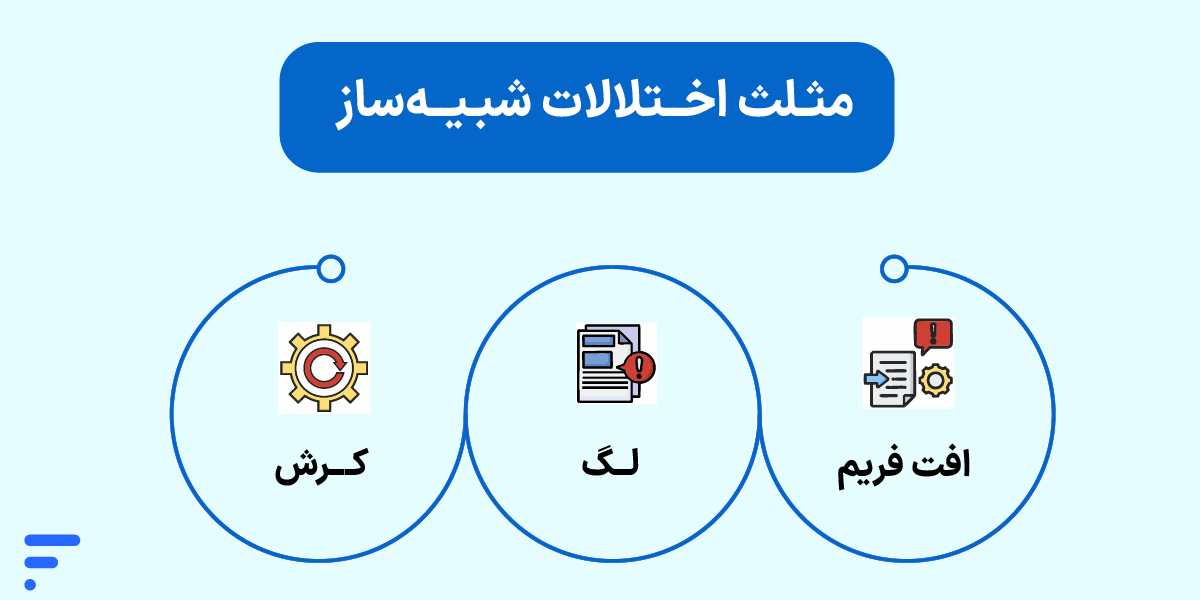
پیشاز آنکه بهسراغ تغییر کانفیگها برویم، باید دقیقاً بدانیم با چه نوع اختلالی روبهرو هستیم. بسیاری از کاربران مفاهیم لودینگ طولانی، ایستهای ناگهانی و فریز شدن صفحه را باهم اشتباه میگیرند. در سیستمهای شبیهسازی، چالشهای عملکردی به سه دسته کاملاً مجزا تقسیم میشوند:
- افت فریم (FPS Drop): وقتی تصویر بازی یا برنامه بهصورت اسلوموشن یا تکهتکه حرکت میکند. این مشکل مستقیماً به پردازش گرافیکی و ناتوانی سختافزار در رندرکردن بهموقع فریمها مربوط است.
- لگ و هنگ کردن (Lag/Freeze): تاخیرهای چند ثانیهای در پاسخ به کلیکها یا پرشهای ناگهانی در بازیهای آنلاین. این عارضه معمولاً ناشی از گلوگاه رم، کندی هارد یا نوسان پینگ اینترنت است.
- کرش (Crash): بسته شدن ناگهانی برنامه و پرتاب شدن کاربر به دسکتاپ، بدون هیچ پیغام خطای مشخصی. کرشها عمدتاً ریشه در تداخلهای عمیق هسته ویندوز یا کمبود شدید منابع آزاد دارند.
راهنمای عیبیابی سریع شبیهسازهای اندروید
برای اینکه در سریعترین زمان ممکن متوجه شوید ریشه مشکل سختافزاری یا نرمافزاری سیستم شما کجاست، چکلیست و جدول راهنمای زیر را بررسی کنید:
| علت اصلی اختلال | نشانه ظاهری در سیستم | راهحل سریع و کلیدی |
|---|---|---|
| غیرفعال بودن مجازیسازی (VT) | قفل شدن فریمریت روی مقادیر بسیار پایین و لگ شدید | فعالسازی قابلیت Virtualization ازطریق تنظیمات BIOS ویندوز |
| کمبود منابع سختافزاری محلی | مصرف RAM شبیهساز به بالای ۹۰٪ میرسد و کل ویندوز هنگ میکند | افزایش دستی سقف تخصیص هستههای CPU و فضای حافظه در تنظیمات |
| بهروز نبودن درایور کارت گرافیک | رخ دادن کرش بازی اندروید یا سیاه شدن ناگهانی صفحه شبیهساز | آپدیت درایور کارت گرافیک (NVIDIA/AMD) به آخرین نسخه پایدار |
| رزولوشن و DPI بیشازحد بالا | افت فریم شدید در PUBG Mobile یا بازیهای سنگین مشابه | کاهش رزولوشن داخلی شبیهساز به 1080p یا 720p و کاهش DPI |
| تنظیم اشتباه Performance Mode | پرش فریم و عدم ثبات در اجرای روان برنامهها | تغییر مود عملکرد به High Performance در پنل تنظیمات شبیهساز |
| تداخل پردازشهای پسزمینه | کندی زمان بوت شبیهساز و اشغال دائمی ظرفیت دیسک | بستن آنتیویروسهای متفرقه، مرورگر کروم و نرمافزارهای Startup |
مهمترین گلوگاههای نرمافزاری و سختافزاری
تجربه نشان داده است که بهینهسازی نرمافزاری زمانی معنا پیدا میکند که سختافزار پایه کامپیوتر شما زیر فشار پردازشهای موازی خفه نشده باشد. شبیهسازها بهدلیل ماهیت لایههای شبیهسازی معماری ARM روی معماری x86، بهشدت به منابع پردازنده حساس هستند.
وقتی مصرف CPU شبیهساز به سقف مجاز خود میرسد، ویندوز برای نجات هسته سیستمعامل، پردازشهای جانبی شبیهساز را بایکوت میکند. این اتفاق دقیقاً همان نقطهای است که باعث هنگ کردن BlueStacks یا لگ LDPlayer در سیستمهای میانرده میشود. از سوی دیگر، ویندوز ۱۰ و ۱۱ بهصورت پیشفرض قابلیتهای امنیتی و شبیهسازی موازی (مثل Hyper-V) دارند که اگر به شکل صحیح با شبیهساز هماهنگ نشوند، مانند یک ترمز دستی پنهان، مانع از افزایش FPS شبیهساز اندروید خواهند شد.
تنظیمات پایه برای افزایش FPS
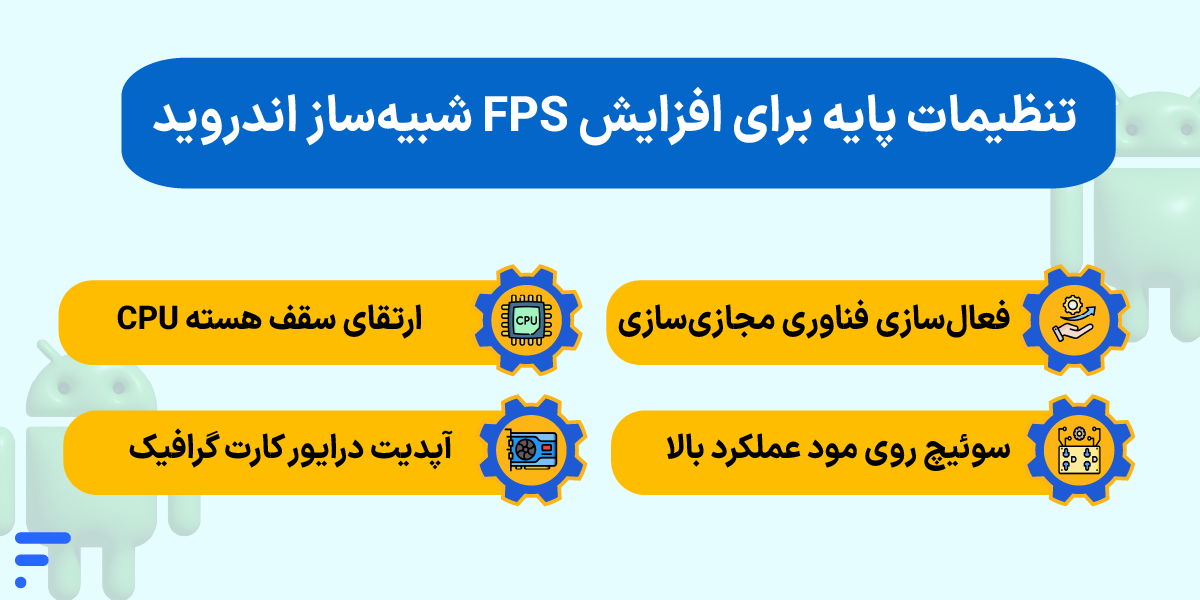
اگر بهدنبال بهینهسازی Android Emulator یا محیطهای معروفی مثل بلوستکس و LDPlayer هستید، باید کار را از حیاتیترین متغیرها شروع کنید. بدون انجام این چهار کانفیگ کلیدی، تغییر سایر ابعاد تنظیمات شبیهساز تاثیر ملموسی روی خروجی کار شما نخواهد داشت.
۱- فعالسازی فناوری مجازیسازی
بزرگترین گلوگاهی که شبیهساز را نابود میکند، خاموش بودن قابلیت VT در بایوس (BIOS) مادربرد است. وقتی این گزینه غیرفعال باشد، پردازنده شما نمیتواند لایههای سختافزاری سیستمعامل اندروید را به شکل بومی پردازش کند و در نتیجه سیستم بهشدت کند میشود.
- نحوه بررسی وضعیت: کلیدهای Ctrl + Shift + Esc را بزنید تا Task Manager باز شود. به تب Performance و بخش CPU بروید. در خطوط پایین، عبارت Virtualization: Enabled را چک کنید.
- نحوه فعالسازی: اگر خاموش (Disabled) بود، سیستم را ریستارت کنید، وارد محیط BIOS شوید (معمولاً با کلید F2 یا Del)، به بخش Advanced یا Processor بروید و گزینهای مثل Intel Virtualization Technology یا SVM Mode (در پردازندههای AMD) را روی حالت Enabled بگذارید و تنظیمات را ذخیره کنید.
۲- ارتقای سقف تخصیص هستههای CPU و فضای حافظه
شبیهسازها بهصورت پیشفرض برای محافظت از ویندوز، منابع محدودی را اشغال میکنند. برای افزایش سرعت شبیهساز، باید این سقف را بهشکل دستی بالا ببرید تا مصرف CPU شبیهساز و مصرف RAM شبیهساز با ظرفیت واقعی قطعات شما هماهنگ شود.
- تعداد هستهها (CPU Cores): وارد منوی تنظیمات (Settings) نرمافزار خود شوید. در بخش CPU Allocation، ترجیحاً نیمی از هستههای واقعی پردازنده خود را به آن اختصاص دهید (برای مثال اگر سی پی یو شما ۴ هستهای است، آن را روی ۲ یا High بگذارید).
- میزان حافظه (RAM): در همان بخش، سقف رم را افزایش دهید. برای اجرای روان برنامهها و بازیهای سنگین، اختصاص دادن حداقل ۴ گیگابایت (4096MB) رم کاملاً ضروری است.
۳- سوئیچ روی مود عملکرد بالا (Performance Mode)
در نسخه جدید شبیهسازها، یک موتور مدیریت انرژی داخلی تعبیه شده است که پرفورمنس سیستم را براساس سناریوهای مختلف لیمیت میکند.
- برای گرفتن بالاترین بازدهی، گزینهی Performance Mode را پیدا کرده و آن را از روی حالت Balanced یا Low Memory، حتماً به حالت High Performance تغییر دهید تا فریمریت پایداری دریافت کنید.
۴- آپدیت درایور کارت گرافیک
عدم هماهنگی موتور رندرینگ شبیهساز با هسته کارت گرافیک، یکی از اصلیترین دلایل بسته شدن ناگهانی برنامهها است. همیشه مطمئن شوید که نرمافزار مدیریت گرافیک شما (NVIDIA GeForce Experience یا AMD Software) به آخرین نسخه ریلیز شده آپدیت شده باشد تا پچهای پایداری روی سیستم شما اعمال شوند.
چکلیست سریع اقدامات پایه
قبلاز رفتن به بخش بعدی، مطمئن شوید که چکلیست زیر را موبهمو روی سیستم خود پیادهسازی کردهاید:
- قابلیت Virtualization (VT) در تسک منیجر روی حالت Enabled است.
- حداقل نیمی از هستههای CPU به شبیهساز اختصاص داده شده است.
- سقف رم داخلی نرمافزار روی ۴ گیگابایت یا بالاتر تنظیم شده است.
- مود داخلی دستگاه روی گزینه High Performance قرار دارد.
- درایور کارت گرافیک به آخرین نسخه پایدار آپدیت شده است.
بهترین تنظیمات شبیهساز اندروید برای بازی
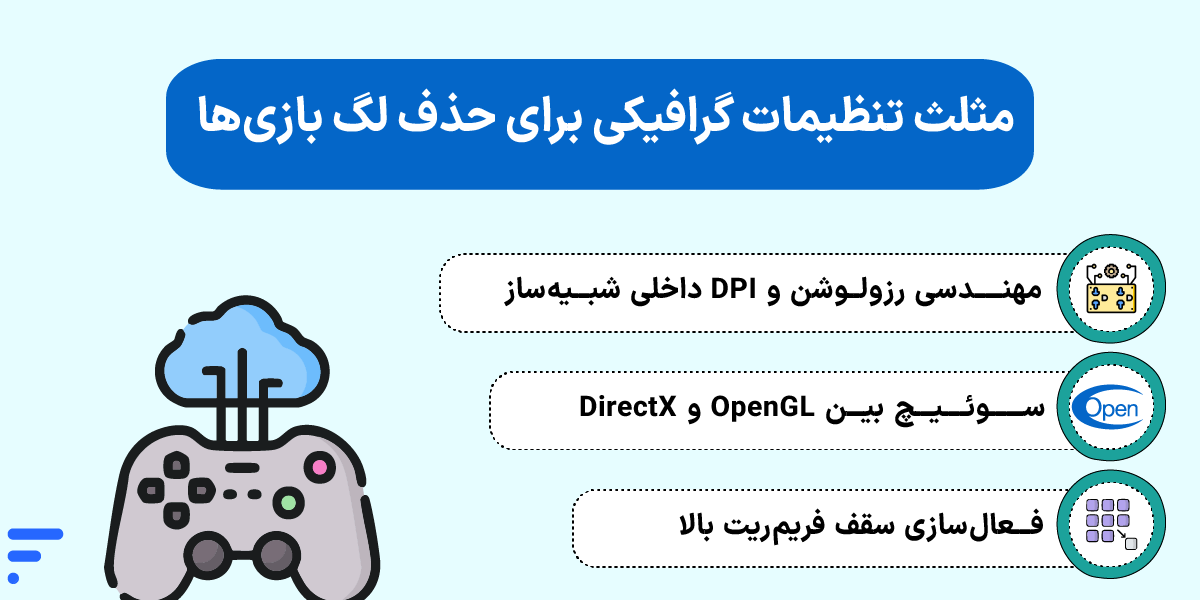
اگر هدف شما از کار با این پلتفرمها، اجرای روان بازیهای اندرویدی است، باید بدانید که تغییرات بصری بیشترین نقش را در رفع افت فریم ایفا میکنند. تنظیم اشتباه معماری رندرینگ گرافیکی، حتی قویترین پردازندهها را هم در بازیهای شلوغ با افت فریم شدید مواجه میکند. برای دریافت بالاترین بازدهی، پنل تنظیمات تصویر را بهشکل زیر بهینهسازی کنید:
۱- سوئیچ هوشمندانه بین OpenGL و DirectX
موتور رندر گرافیکی ستون اصلی پردازشهای تصویری است. شبیهسازها معمولاً دو گزینه در اختیار شما میگذارند:
- OpenGL: بهترین گزینه برای بازیهای عمومی اندروید. این پروتکل هماهنگی فوقالعادهای با درایورهای اندرویدی دارد و پایداری سیستم را بالا میبرد.
- DirectX: اگر کارت گرافیک ضعیف اما سیپییو قدرتمندی دارید، سوئیچ روی DirectX پتانسیل پنهان پردازنده ویندوز را آزاد میکند.
- مود سازگاری (Compatibility Mode): اگر هدف شما بهبود عملکرد بازیها در عناوین سنگین است، موتور گرافیکی را روی حالت Compatibility (سازگاری) تنظیم کنید تا از بروز باگهای بافتی جلوگیری شود.
۲- مهندسی رزولوشن و DPI داخلی شبیهساز
هر چه رزولوشن بالاتری انتخاب کنید، کارت گرافیک مجبور است پیکسلهای بیشتری را در هر ثانیه رندر کند که این امر شانس افزایش FPS را کاهش میدهد.
- برای سیستمهای میانرده، بهجای رزولوشنهای 2k یا 1080p، ترجیحاً رزولوشن را روی 1600*900 یا 1280*720 تنظیم کنید.
- DPI (تراکم پیکسلی) را روی مقادیر پایینتر (مثل 160 یا 240) بگذارید تا بار پردازش رابط کاربری سبکتر شود.
۳- فعالسازی سقف فریمریت بالا (High FPS)
بهصورت پیشفرض، اکثر شبیهسازها فریمریت را روی ۶0 قفل میکنند. برای شکستن این محدودیت:
- وارد بخش Frame Rate شوید و تیک گزینهی Enable High Frame Rate را فعال کنید. سپس اسلایدر فریمریت را روی ۹۰ یا ۱۲۰ تنظیم کنید. این کار بهشدت روی افزایش FPS در PUBG Mobile و رفع لگ Free Fire اثر مثبت میگذارد.
رفع کرش و بسته شدن ناگهانی شبیهساز
هیچ چیز روی اعصابتر از این نیست که وسط کار با بسته شدن ناگهانی برنامه بدون هیچ ارور خاصی مواجه شوید. کرش کردنها برخلاف لگها، معمولاً ناشی از یک تداخل شدید نرمافزاری یا کمبود فضای تبادل هسته سیستم هستند. راهکارهای زیر را به ترتیب اثرگذاری برای پایداری کامل سیستم اجرا کنید:
اقدامات زنجیرهای برای توقف کرشها
- گام اول؛ ارتقا به نسخه ۶۴ بیتی:
بسیاری از اپلیکیشنها و بازیهای جدید اندروید، دیگر از معماری ۳۲ بیتی پشتیبانی نمیکنند. اگر شبیهساز شما ۳۲ بیتی باشد، برنامه بهمحض باز شدن کرش میکند. یک Instance جدید ۶۴ بیتی (ترجیحاً Pie 64-bit یا Android 11) بسازید.
- گام دوم؛ بایکوت کردن کلاینتهای موازی:
اجرای همزمان چند پنجره شبیهساز، حافظه موقت سیستم را کاملاً فلج میکند. تعداد instanceهای فعال را به حداقل برسانید.
- گام سوم؛ حل مشکل تداخل آنتیویروس:
آنتیویروسهای متفرقه (مخصوصاً Avast یا Defender ویندوز) لایههای مجازیسازی ویندوز را بهعنوان رفتار مشکوک شناسایی و شبیهساز را بایکوت میکنند. موقتاً آنها را غیرفعال کنید.
عیبیابی اختصاصی در سه پلتفرم محبوب
شبیهسازهای مختلفی وجود دارند که از بین آنها ۳ شبیهساز زیر محبوبترین هستند که هرکدام ممکن است دلیل خاصی برای کرش داشته باشند. در ادامه راهکار رفع بسته شدن ناگهانی این برنامهها را بیان میکنیم.
رفع مشکل کرش BlueStacks
بلوستکس ۵ حساسیت زیادی به سرویسهای پسزمینه ویندوز دارد. اگر با هنگ کردن BlueStacks مواجه میشوید، روی آیکون برنامه راستکلیک کنید، به Properties و تب Compatibility بروید و تیک گزینهی Run this program as an administrator را بزنید تا برنامه دسترسی کامل به منابع ویندوز داشته باشد.
رفع مشکل کرش LDPlayer
یکی از دلایل اصلی وقوع لگ LDPlayer و کرشهای ناگهانی آن، بههمریختن فایلهای کش حافظه مجازی (VRAM) است. در منوی تنظیمات LDPlayer، وارد بخش Advanced شوید و فضای حافظه کش اختصاصی را کاملاً پاکسازی (Clear Cache) کنید.
رفع مشکل GameLoop
شبیهساز رسمی تنسنت یعنی گیملوپ، بهصورت اختصاصی برای بازیهای شوتر بهینهسازی شده است. درصورت بسته شدن ناگهانی این ابزار، وارد موتور تنظیمات (Engine Settings) آن شوید و حالت رندرینگ را از OpenGL به Smart Mode تغییر دهید تا خود برنامه متناسب با سنگینی صحنه، بار پردازش را مدیریت کند.
بهینهسازی ویندوز برای شبیهساز
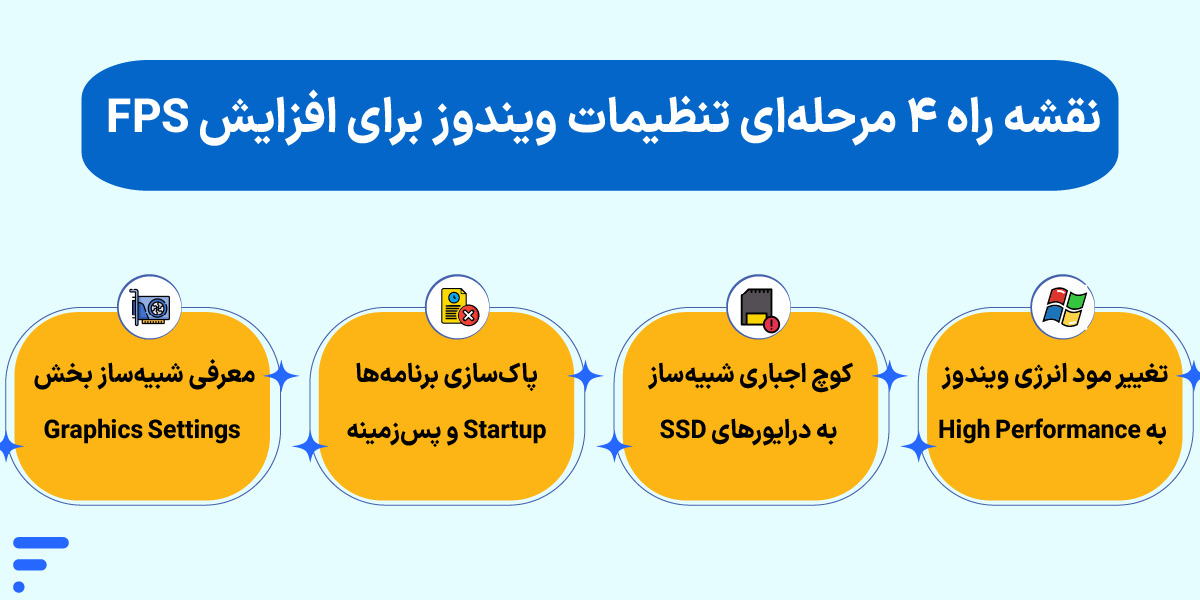
خیلی از کاربران ساعتها وقت خود را صرف تغییر گزینههای داخلی نرمافزار میکنند، اما همچنان با افت فریم مواجه هستند. واقعیت این است که در بسیاری از مواقع، ریشه مشکلات سختافزاری اصلاً داخل امولاتور نیست؛ بلکه سیستمعامل ویندوز مانند یک سد محکم، جلوی دسترسی نرمافزار به منابع واقعی کامپیوتر را میگیرد. برای بهینهسازی شبیهساز اندروید در ویندوز بهصورت اصولی، باید چند ترمز پنهان را در ویندوز ۱۰ و ۱۱ آزاد کنید.
۱- تغییر مود انرژی ویندوز به High Performance
ویندوز بهصورت پیشفرض برای کاهش مصرف برق یا باتری لپتاپ، ولتاژ پردازنده و فرکانس کارت گرافیک را لیمیت میکند. این یعنی پردازنده شما درحالت استراحت پنهان قرار دارد و نمیتواند به افزایش عملکرد Android Emulator کمک کند.
نحوه تغییر: در کنترل پنل ویندوز به بخش Power Options بروید و مود انرژی سیستم را از حالت Balanced حتماً روی حالت High Performance یا درصورت امکان Ultimate Performance قرار دهید تا سختافزار با تمام قوا پردازش کند.
۲- کوچ اجباری شبیهساز به درایورهای SSD
اگر فایلهای نرمافزار یا بخش Multi-instance آن روی هاردهای قدیمی HDD نصب شده باشد، منتظر معجزه نباشید. سرعت خواندن و نوشتن تصادفی در هاردهای HDD بسیار پایین است و همین لایهی فیزیکی، عامل اصلی لودینگهای فرسایشی و لگهای ناگهانی است.
انتقال فایلهای نصب به یک درایو پرسرعت SSD (ترجیحاً NVMe)، بیشترین تأثیر را روی کاهش زمان بوت شبیهساز و رفع هنگ کردن آن میگذارد و سرعت جابهجایی فایلها را چند برابر میکند.
۳- پاکسازی برنامههای Startup و پسزمینه
نرمافزارهایی مثل مرورگر کروم، دیسکورد یا لانچرهای بازی که بهصورت خودکار با روشن شدن ویندوز بالا میآیند، حافظه موقت (RAM) سیستم را قبلاز باز شدن شبیهساز اشغال میکنند.
کلیدهای Ctrl + Shift + Esc را بزنید، به تب Startup Apps بروید و برنامههای سنگین و غیرضروری را Disable کنید. سبک کردن حافظه سیستم، بهشکل مستقیم به رفع هنگ کردن شبیهساز اندروید کمک میکند.
۴- معرفی شبیهساز به بخش Graphics Settings ویندوز
باید به ویندوز بفهمانید که این امولاتور یک برنامه متنی ساده نیست و برای اجرای برنامههای اندروید در ویندوز به بالاترین سطح از توان کارت گرافیک نیاز دارد.
در تنظیمات ویندوز عبارت Graphics settings را سرچ کنید. روی دکمه Browse بزنید و فایل اجرایی (exe) شبیهساز خود را اضافه کنید. سپس روی آن کلیک کنید و گزینه Options را بزنید و آن را روی حالت High Performance (کارت گرافیک اصلی) بگذارید.
چکلیست اقدامات بهینهسازی سیستمعامل
برای اینکه مطمئن شوید سیستمعامل ویندوز شما به بستر ایدهآلی برای افزایش FPS شبیهساز اندروید تبدیل شده است، موارد زیر را بررسی و تایید کنید:
- مود مصرف انرژی در Power Options روی High Performance یا Ultimate تنظیم شده است.
- پوشه نصب شبیهساز و فایلهای شبیهسازی موازی کاملاً روی درایو SSD قرار دارند.
- برنامههای سنگین و بلااستفاده از منوی Startup ویندوز کاملاً غیرفعال شدهاند.
- فایل اجرایی شبیهساز در بخش Graphics Settings ویندوز روی High Performance گرافیک اصلی قفل شده است.
بهترین تنظیمات براساس سناریوی شما
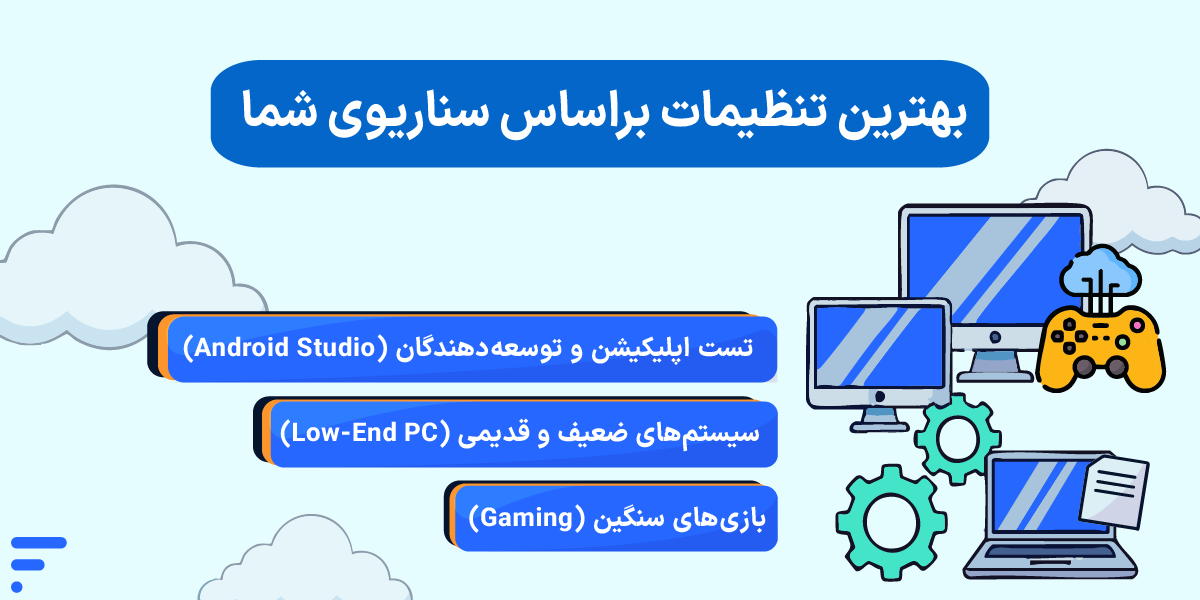
یک قانون ثابت برای کانفیگ امولاتورها وجود دارد و آن هم این است که: هیچ تنظیمات واحدی نیست که برای همه کاربران بهترین باشد. برای اینکه بالاترین سطح از بهینهسازی و اجرای Android Emulator را تجربه کنید، باید هدف خود را مشخص و قطعات کامپیوتر را براساس همان سناریو آرایش دهید.
در این بخش، تنظیمات را براساس چهار نیاز و اولویت اصلی دستهبندی کردهایم تا بهجای آزمونوخطا، مستقیماً بهسراغ کانفیگ اختصاصی خود بروید.
سناریوی اول- سیستمهای ضعیف و قدیمی (Low-End PC)
اگر مشخصات کامپیوتر شما پایین است و با گلوگاه رم یا گرافیکهای آنبورد مواجه هستید، هدف اصلی شما باید کاهش شدید بار پردازش فیزیکی باشد:
- رزولوشن داخلی: تنظیم روی پایینترین حالت ممکن یعنی 1280*720 (720p).
- انتخاب امولاتور: استفاده از یک شبیهساز اندروید سبک مانند نسخه ۳۲ بیتی LDPlayer یا نسخههای پایدار بلوستکس ۴.
- میزان تخصیص منابع: تنظیم سقف رم روی ۲ گیگابایت و سیپییو روی ۲ هسته (هرگز تمام منابع سیستم را به شبیهساز ندهید، چون ویندوز کرش میکند).
- اقدام کلیدی: بستن مطلق دیسکورد، لایو والپیپرها و تمام تبهای مرورگر کروم پیش از اجرای برنامه.
سناریوی دوم- بازیهای سنگین (Gaming)
اگر گیمر هستید و هدف شما اجرای روان بازیهای اندرویدی با فریمریت بالا است، باید پایداری پردازش موازی کارت گرافیک اولویت اولتان باشد:
- بهترین تنظیمات شبیهساز اندروید برای بازی: فعالسازی بیقیدوشرط مجازیسازی (VT) در بایوس و تنظیم مود عملکرد روی High Performance.
- نرخ فریم (FPS): فعال کردن تیک High Frame Rate در منوی تنظیمات شبیهساز و سوئیچ فریمریت روی ۹۰ یا ۱۲۰ فریم.
- تکنیک ضد لگ: موتور رندرینگ گرافیک را روی OpenGL بگذارید. این کار مستقیماً باعث افزایش سرعت شبیهساز اندروید در بازیهایی مانند پابجی و تایتلهای شوتر مشابه میشود.
سناریوی سوم- تست اپلیکیشن و توسعهدهندگان (Android Studio)
برای برنامهنویسانی که صدها بار در روز کدها را کامپایل و روی امولاتور تست میکنند، سرعت خواندن و نوشتن دیسک از همهچیز مهمتر است:
- کاهش زمان بوت شبیهساز: انتقال کامل پلتفرم اندروید استودیو و امولاتورها به درایو پرسرعت SSD NVMe.
- پیکربندی هسته: استفاده از Instanceهای مبتنی بر Google APIs (ترجیحاً معماری x86_64) برای هماهنگی بومی با پردازندههای اینتل و AMD دسکتاپ.
- نتیجه عملی: این کانفیگ بار لودینگ سنگین دیسک را برداشته و مستقیماً به رفع لگ و افت فریم شبیهساز اندروید منجر میشود.
وقتی سختافزار شما زور ندارد!
حقیقت این است که تمام ترفندهای نرمافزاری بالا، تنها زمانی معجزه میکنند که قطعات کامپیوتر شما پتانسیل فیزیکی لازم را داشته باشند. اگر پردازندهای قدیمی دارید، کارت گرافیک سیستم شما ضعیف است یا برای کارهایی مثل اجرای همزمان چندین پنجره (Multi-Instance)، تست اپلیکیشنهای سنگین یا استریم بازیها به منابع عظیمی نیاز دارید، سختافزار خیلی زود زیر فشار پردازشهای موازی داغ میکند و فریز میشود. راهکاری اصولیتر از تغییر موضع از پردازش فیزیکی به پردازش ابری پیدا نمیشود؛ چون نیازی به صرف هزینههای گزاف برای ارتقاهای سختافزاری ندارید.
برای درک بهتر این لایه فناوری، پیشنهاد میکنم ابتدا نگاهی به مقاله آموزشی سرور گرافیک ابری از لینک زیر بیندازید.
در واقع با استفاده از سرویسهایی مانند گرافیک ابری ابر فردوسی، شما شبیهساز خود را روی سرورهای فوققدرتمند ابری مستقر میکنید. در این متد، تمام بار سنگین رندرینگ گرافیکی، لودینگ دیسک و پردازش پردازنده از روی کامپیوتر شخصی شما برداشته شده و به دیتاسنتر منتقل میشود؛ نتیجه؟ فریمریتهای سه رقمی، پایداری ۱۰۰ درصدی سیستم و پدیدهای به نام افزایش سرعت شبیهساز در مقیاس صنعتی.
| ویژگی و مزیت ابری | کاربرد در مدیریت شبیهساز اندروید | دستاورد پردازشی برای کاربر |
|---|---|---|
| سختافزار نسل جدید SuperMicro | مجهز به پردازندههای ردهبالای اینتل زئون، AMD EPYC و رمهای DDR4 | حذف کامل گلوگاههای فیزیکی پردازنده و رفع هنگی شبیهساز اندروید |
| دسترسی به سری کارتهای RTX | بهرهمندی از حافظههای پرسرعت GDDR6/GDDR7 و هستههای پیشرفته RT | افزایش FPS در بالاترین سطح تنظیمات گرافیکی سنگینترین بازیها و انیمیشنها |
| سیستم پرداخت ساعتی | هزینه اجاره ابری از ساعتی ۲۰ هزار تومان شروع میشود و فقط بهمیزان روشن بودن سرور شارژ میشوید | بهینهسازی فوقالعاده هزینهها بدون نیاز به خرید ورکاستیشنهای گرانقیمت |
| امکان خاموشی لحظهای با حفظ داده | هروقت کارتان با امولاتور تمام شد سرور را خاموش میکنید؛ اطلاعات و شبیهساز شما کاملاً دستنخورده باقی میماند | در ساعات خاموشی سرور، هیچ هزینهای بابت منابع CPU و RAM از شما کسر نخواهد شد |
| تحویل فوری و اتوماتیک | ابر گرافیکی موردنظر شما در هر ساعت از شبانهروز بهصورت آنی و خودکار تحویل داده میشود | بدون ثانیهای اتلاف وقت برای کانفیگهای پیچیده لایههای سختافزاری |
برای اینکه بدون ریسک مالی قدرت پردازش ابری را بسنجید، ابر فردوسی ۱۰۰ هزار تومان اعتبار رایگان درنظر گرفته است. شما میتوانید با این گرنت تست رایگان، امولاتور خود را روی سرور مستقر کنید، کیفیت فریمریت و سرعت دیسکهای NVMe را ارزیابی و سپس با اطمینان خاطر تصمیم بگیرید.
جمعبندی
کاهش کارایی، افت ناگهانی فریمریت و بستهشدن غیرمنتظره اپلیکیشنها در محیطهای شبیهسازی، پدیدههای پایداری نیستند. همانطورکه در راهنمای افزایش FPS شبیهساز اندروید بررسی کردیم، با انجام بهینهسازیهای زنجیرهای مانند فعالسازی مجازیسازی (VT) در سطح مادربرد، مهندسی رزولوشن و DPI داخلی، رفع تداخل لایههای امنیتی ویندوز (مثل Hyper-V) و درنهایت سوئیچ موتور رندرینگ روی ساختارهای پایداری مانند OpenGL، میتوان بخش بزرگی از گلوگاههای عملکردی را برطرف کرد و به افزایش عملکرد Android Emulator دست یافت.
حالا نوبت شما است که برای ما بنویسید؛ هنگام کار با کدام شبیهساز بیشتر با افت فریم یا ایست ناگهانی مواجه میشوید؟ آیا ترفند غیرفعالکردن قابلیتهای امنیتی Core Isolation ویندوز توانست سیستم شما را نجات دهد؟ چالشها و تجربیات فنی خود را در بخش نظرات با ما بهاشتراک بگذارید.
منابع:
Solution for BlueStacks 5 feels | Speed up tips on BlueStacks 4 | ldplayer | support.bluestacks | developer.android
سؤالات متداول
علت کرش کردن شبیهساز اندروید چیست؟
این اختلال معمولاً از تداخل لایههای امنیتی هسته ویندوز (مانند قابلیت Memory Integrity یا Hyper-V) با موتور شبیهساز منشأ میگیرد. علاوهبر این، پر شدن سقف مصرف RAM شبیهساز و تلاش برای اجرای اپلیکیشنهای جدید ۶۴ بیتی روی یک پنجره (Instance) قدیمیِ ۳۲ بیتی، از عوامل اصلی وقوع کرش بازی اندروید هستند که سیستم را ناپایدار میکنند.
چگونه سرعت شبیهساز اندروید را افزایش دهیم؟
برای افزایش سرعت شبیهساز اندروید در گام اول باید قابلیت مجازیسازی (VT) را در بایوس مادربرد فعال کنید. در گام دوم، با ورود به منوی تنظیمات شبیهساز، سقف تخصیص منابع سختافزاری را بالا ببرید؛ بهاینصورت که حداقل ۴ گیگابایت رم و نیمی از هستههای فیزیکی پردازنده را به برنامه اختصاص دهید تا گلوگاهی در مصرف CPU ایجاد نشود.
چرا شبیهساز اندروید من لگ دارد و FPS پایین است؟
وقتی تصویر برنامهها تکهتکه حرکت میکند، یعنی سختافزار شما زیر بارِ رندر پیکسلها تحت فشار است. انتخاب رزولوشنهای سنگین (مثل 1080p یا 2K) و بالا بودن تراکم پیکسلی (DPI) در سیستمهای میانرده، شانس حل مشکل لگ شبیهساز اندروید را بهشدت کاهش میدهد. برای رفع لگ و افت فریم شبیهساز اندروید، رزولوشن داخلی را روی حالت 720p قفل کنید.
چگونه FPS شبیهساز اندروید را افزایش دهیم؟
بسیاری از پلتفرمها بهصورت پیشفرض نرخ فریم را روی عدد ۶۰ لیمیت میکنند. اما شما نیز میتوانید وارد منوی Engine یا Display نرمافزار خود شوید، تیک گزینهی Enable High Frame Rate را فعال کرده و اسلایدر آن را روی ۹۰ یا ۱۲۰ فریم بگذارید. این کار تأثیر شگفتانگیزی در رفع افت فریم دارد.
DirectX بهتر است یا OpenGL برای شبیهساز اندروید؟
پروتکل OpenGL سازگاری بومی و بسیار بالاتری با پلتفرم اندروید دارد و پایدارترین گزینه برای بازیهای گرافیکی است. بااینحال، اگر کارت گرافیک ضعیف اما سیپییو قدرتمندی دارید، سوئیچ روی DirectX بازدهی بهتری به شما میدهد؛ زیرا فشار پردازشهای تصویری را به پردازنده ویندوز منتقل میکند و باعث بهبود عملکرد بازیها روی cpu میشود.
چگونه مشکل کرش و هنگ کردن BlueStacks و LDPlayer را رفع کنیم؟
سرویسهای جانبی و تداخل آنتیویروسها عامل اصلی هنگ کردن BlueStacks و بروز لگ LDPlayer هستند. برای رفع کرش شبیه ساز اندروید، روی آیکون برنامه راستکلیک کنید و گزینهی Run as administrator را بزنید. همچنین پاک کردن حافظه موقت (Clear Cache) در تنظیمات پیشرفته و غیرفعال کردن موقت فایروال ویندوز، مستقیماً به رفع هنگ کردن شبیهساز کمک میکند.
چرا Android Studio Emulator کند است و چطور آن را بهینه کنیم؟
ابزار رسمی گوگل بهدلیل شبیهسازی دقیق کیتهای توسعه، منابع عظیمی را مصرف میکند. برای بهینهسازی Android Emulator و تجربه کاهش محسوس زمان بوت شبیهساز ، حتماً ابزار شتابدهنده سختافزاری (Intel HAXM یا ابزار شبیهسازی موازی AMD) را روی ویندوز نصب کنید و مسیر اجرای Android Emulator و فایلهای مربوط به آن را کاملاً به یک درایو پرسرعت SSD منتقل کنید تا از افزایش سرعت اجرای برنامهها مطمئن شوید.


