
شناسایی نشدن کارت گرافیک در کامپیوتر معمولاً به مشکلاتی مانند نصب نبودن یا خرابی درایور، اتصال نادرست کارت به اسلات PCIe، تأمین نشدن برق کافی یا تنظیمات اشتباه BIOS مربوط میشود. برای رفع این مشکل، ابتدا وضعیت کارت گرافیک را در Device Manager بررسی کنید، اتصالات و کابلهای برق را کنترل کنید و درصورت نیاز، درایور سازگار با مدل کارت را مجدداً نصب کنید. شناسایی نشدن GPU همیشه نشانه خرابی سختافزاری نیست و در بسیاری از موارد میتوان مشکل را بدون تعویض قطعه برطرف کرد.
در این مقاله، ۸ علت اصلی شناسایی نشدن کارت گرافیک را بررسی میکنیم و سپس ۶ روش عملی برای رفع مشکل در ویندوز ۱۰ و ۱۱ آموزش میدهیم؛ از بررسی اتصالات و تنظیمات BIOS گرفته تا پاکسازی درایورها با DDU و تست سلامت سختافزار. همچنین یاد میگیرید چگونه مشکلات نرمافزاری را از خرابی احتمالی کارت گرافیک تشخیص دهید.
جدول محتواها
نشانه و علائم شناسایی نشدن کارت گرافیک در سیستم
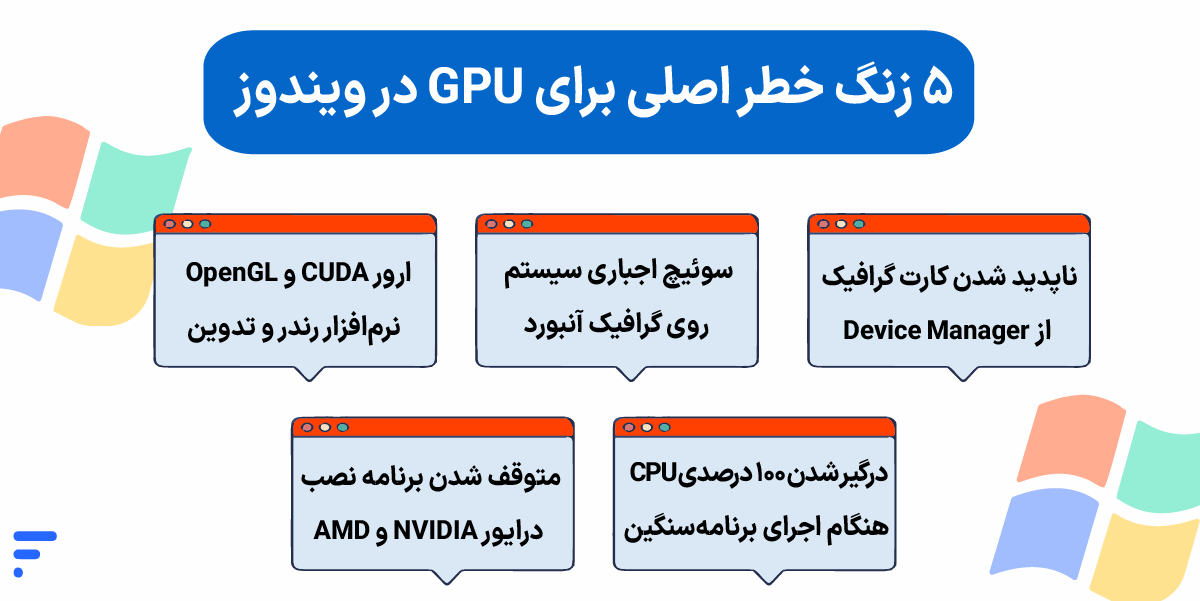
گاهی اوقات سیستم روشن میشود و در کارهای روزمره مثل وبگردی همهچیز عادی به نظر میرسد، اما تا یک پروژه رندرینگ بالا میآورید یا بازی سنگینی اجرا میکنید با افت فریم شدید یا کرشهای ناگهانی غافلگیر میشوید. شناسایی نشدن کارت گرافیک همیشه با یک ارور مشخص یا صفحه سیاه همراه نیست؛ در بیشتر مواقع، سیستمعامل چراغخاموش رفتار خود را تغییر میدهد و بار پردازش را به قطعات دیگر منتقل میکند.
شناسایی زودهنگام این نشانهها به شما کمک میکند تا پیشاز دستکاریِ بیهدف قطعات، منشأ مشکل GPU در کامپیوتر را دقیقتر پیدا کنید:
۱- غیب شدن کارت از لیست تجهیزات سیستم:
وقتی وارد بخش مدیریت دستگاههای ویندوز میشوید، تحت شاخه Display adapters فقط گرافیک آنبورد (مثل Intel HD Graphics یا AMD Radeon Graphics) را میبینید. در حالتهای پیچیدهتر، ممکن است قطعه بهعنوان یک دستگاه ناشناخته (Unknown Device) با علامت تعجب زرد مشخص شود. در این شرایط، عباراتی مانند «GPU در Device Manager نیست» یا «کارت گرافیک در Device Manager نمایش داده نمیشود» دقیقاً توصیفکننده وضعیت سیستم شما است.
۲- سوئیچ خودکار روی گرافیک مجتمع (آنبورد):
یکی از اصلیترین نشانههای پیدا نکردن کارت گرافیک توسط سیستم، افت کارایی عمومی است. ویندوز برای اینکه تصویر مانیتور قطع نشود، پردازشهای محیط گرافیکی را روی دوش پردازنده اصلی (CPU) میاندازد. در نتیجه این اتفاق، سیستم از کارت گرافیک اصلی استفاده نمیکند و حتی در پخش ویدیوهای باکیفیت نیز مصرف CPU بیدلیل بالا میرود.
۳- ارورهای صریح در نرمافزارهای طراحی و رندرینگ:
برنامههای سنگینی مثل Blender، Premiere Pro، DaVinci Resolve یا 3ds Max نیازمند شتابدهنده سختافزاری اختصاصی هستند. هنگام مواجهه با مشکل GPU در نرمافزارهای طراحی، با خطاهایی نظیر No CUDA Acceleration Found یا OpenGL Hardware Acceleration Error روبهرو میشوید؛ زیرا نرمافزار نمیتواند موتور رندر گرافیکی مجزا را فراخوانی کند.
۴- اجرای بازیها و پردازشهای سنگین توسط CPU:
علامت اصلی این مشکل در گیمینگ، رسیدن نرخ فریم (FPS) به ۵ تا ۱۰ فریم بر ثانیه است. اگر Task Manager را باز کنید، میبینید که مصرف CPU به آن بالاها رسیده، درحالیکه درصد درگیری کارت گرافیک اصلی روی صفر قفل شده است.
۵- توقف فرایند نصب یا آپدیت درایور:
اگر سعی کنید درایور جدید NVIDIA یا AMD را نصب کنید، برنامههای رسمی نصب (Installer) با پیامهایی مثل NVIDIA Installer cannot continue یا No AMD graphics hardware detected متوقف میشوند. این خطای نصب نشان میدهد که فایل ستاپ اصلاً قطعه فیزیکی را در اسلات PCIe شناسایی نکرده است.
علتهای اصلی شناسایی نشدن کارت گرافیک در کامپیوتر
وقتی سیستمعامل قطعه گرافیکی را نادیده میگیرد، زنجیرهای از ارتباطات میان سختافزار، فیرمور (BIOS) و درایور گسسته شده است. ریشهیابی این مشکل نیازمند این است که رخدادهای لحظه بوت تا بارگذاری ویندوز را کالبدشکافی کنیم.
در ادامه، ۸ علت ریشهای شناسایی نشدن کارت گرافیک را بررسی میکنیم تا مشخص شود دلیل اینکه کارت گرافیک نصب شده ولی شناسایی نمیشود چیست:
۱. عدم اتصال کامل در اسلات PCIe یا دفرمه شدن آن
گاهی کارت گرافیک درون کیس جا خوش کرده اما خارِ تثبیتکننده انتهای اسلات PCIe بهدرستی چفت نشده است. کارتهای گرافیک جدید بهدلیل سنگینی هیتسینک و فنها، دچار پدیده افتادگی (GPU Sag) میشوند. این خمیدگی ریز باعث میشود پینهای طلایی کارت از اتصالات داخل اسلات فاصله بگیرند و ارتباط دادهای قطع شود. همچنین نشستن گردوغبار یا اکسیداسیون پایههای مسی، مانع خوانده شدن قطعه در مرحله POST مادربرد میشود.
۲. نوسان، ضعف یا سیمکشی اشتباه پاور (PSU)
بسیاری از کاربران تصور میکنند روشن شدن فنهای کارت گرافیک یعنی برق قطعه کاملاً تامین شده است؛ اما طبق مستندات پشتیبانی AMD Support، پردازنده گرافیکی برای راهاندازی اولیه و شناسایی توسط BIOS به پایداری ولتاژ روی شاخه +12V احتیاج دارد. اگر منبع تغذیه نتواند توان خروجی لازم (Wattage) را ارسال کند، کارت گرافیک اصلاً توسط ویندوز شناسایی نمیشود یا در اولین فشار پردازشی خاموش میشود.
۳. اتصال اشتباه کابل مانیتور به مادربرد
یک خطای بسیار رایج و درعینحال ساده این است که کابل HDMI یا DisplayPort بهجای خروجیهای کارت گرافیک مجزا به پورتهای پنل پشتی مادربرد متصل شده باشد. در این حالت، سیستمعامل بهصورت خودکار اولویت را به گرافیک آنبورد (iGPU) میدهد و ممکن است پردازنده گرافیکی اصلی را به حالت تعلیق درآورد یا شناسایی نکند.
۴. پیکربندی نادرست در تنظیمات BIOS/UEFI
مادربردها بهصورت پیشفرض طوری تنظیم شدهاند که درصورت وجود کارت گرافیک مجزا، آن را شناسایی کنند. اما در سناریوهای زیر این روند مختل میشود:
- اولویت خروجی تصویر (Primary Display): اگر در BIOS گزینه نمایشگر اصلی روی حالت Integrated/IGFX قفل شده باشد، مادربرد اسلات PCIe را اسکن نمیکند.
- حالت CSM و UEFI: در کارتهای قدیمیتر یا سیستمهایی که میان حالت Legacy (CSM) و UEFI سوییچ شدهاند، ناهماهنگی فیرمور باعث پیدا نکردن کارت گرافیک توسط سیستم میشود.
۵. آسیبدیدگی درایور یا اورراید ناگهانی توسط Windows Update
درایورها پل ارتباطی نرمافزار و سختافزار هستند. علت شناسایی نشدن کارت گرافیک NVIDIA یا AMD در بسیاری از مواقع به آپدیتهای ناخواسته ویندوز برمیگردد. ویندوز گاهی یک درایور عمومی (Generic Microsoft Display Adapter) را روی درایور اصلی اورراید میکند یا فایلهای قبلی دچار فساد (Corruption) میشوند. در این حالت، کارت گرافیک با خطای Code 43 مواجه شده یا اصلاً لو نمیرود.
۶. غیرفعال شدن دستی کارت در Device Manager یا تداخل نرمافزاری
گاهی قطعه کاملاً سالم است اما روی حالت Disabled قرار دارد. این اتفاق معمولاً پساز بروز کرشهای شدید، حملات بدافزاری یا تغییرات اشتباه در تنظیمات سیستمعامل رخ میدهد. علاوهبر این، در سیستمهای دارای پردازنده گرافیکی مجتمع، تداخل لایههای نرمافزاری باعث میشود ویندوز قطعه دوم را غیرفعال نگه دارد.
۷. خرابی فیزیکی اسلات PCIe یا چیپست مادربرد
همیشه متهم اصلی خود کارت گرافیک نیست. سوزنهای داخل اسلات PCIe مادربرد بسیار ظریف هستند؛ فشارهای غیراصولی هنگام نصب یا نوسانات الکتریکی میتواند باعث قطعی مسیرهای ارتباطی اسلات شود. همچنین سلامت چیپست مادربرد در مسیردهی خطوط PCIe نقش مستقیم دارد.
۸. خرابی سختافزاری کارت گرافیک (GPU / VRAM)
تلخترین سناریو، آسیب فیزیکی به خودِ قطعه است. سوختن فازهای تغذیه کارت (VRM)، آسیب به چیپست اصلی (GPU Die) بر اثر دمای بالا یا خرابی ماژولهای حافظه ویدئویی (VRAM) باعث میشود کارت گرافیک اصلاً در سطح سختافزاری روشن نشود و سیستم هیچ سیگنالی از اسلات PCIe دریافت نکند.
روشهای رفع مشکل شناسایی نشدن کارت گرافیک
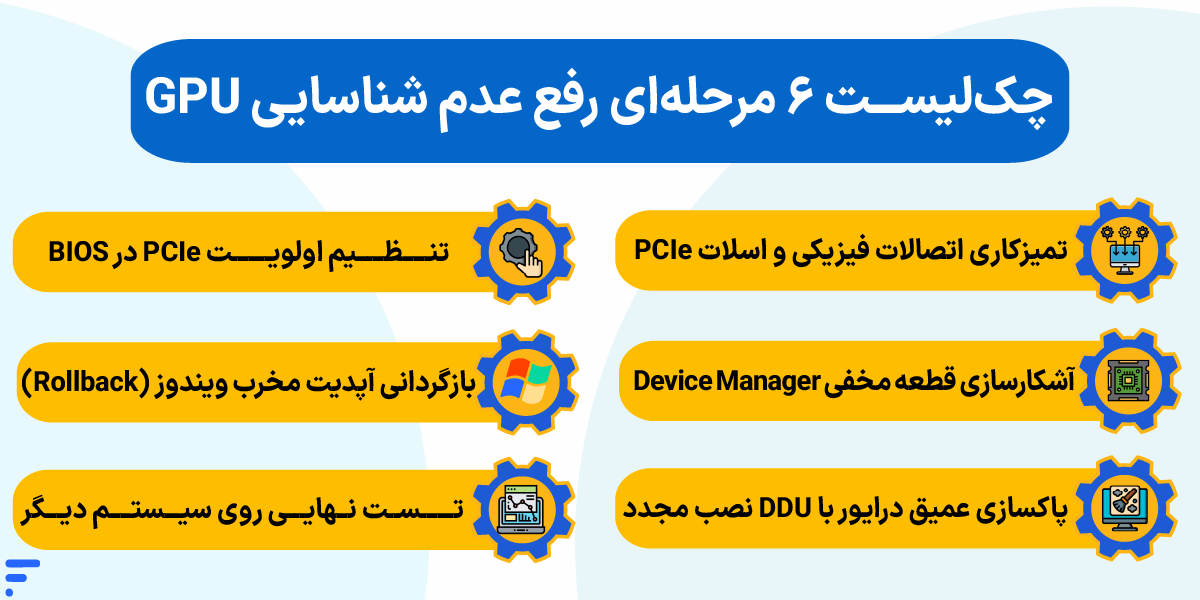
حال که با علائم و ریشهها آشنا شدیم، زمان اقدام عملی است. برای رفع مشکل شناسایی نشدن کارت گرافیک نباید مستقیماً به سراغ پیچیدهترین تنظیمات نرمافزاری یا تعویض ویندوز بروید. روش منطقی این است که فرایند عیبیابی را از لایه فیزیکی (سختافزار) شروع کنیم و گامبهگام به سمت لایههای نرمافزاری و BIOS پیش برویم. در ادامه ۶ راهکار عملی و تستشده را برای اینکه سیستم دوباره کارت گرافیک شما را بشناسد بررسی میکنیم:
۱. بازبینی اتصالات فیزیکی، کابل برق و اسلات PCIe
پیشاز هر کاری سیستم را کاملاً خاموش کنید و کابل برق اصلی کیس را جدا کنید. در بسیاری از مواقع، قطع ارتباط بهدلیل گردوغبار یا جا نرفتن درست کارت است:
- تمیزکاری پینهای طلایی: کارت گرافیک را از اسلات PCIe جدا کنید. با یک مدادپاککن تمیز یا دستمال آغشته به الکل ایزوپروپیل، پینهای اتصالی زیر کارت را به آرامی پاک کنید تا جرم یا اکسیداسیون احتمالی از بین برود.
- نصب مجدد (Reseat): کارت را محکم درون اسلات اصلی (نزدیکترین اسلات PCIe به CPU) فشار دهید تا صدای «کلیک» خار تثبیتکننده را بشنوید و پیچهای پنل پشتی کیس را محکم ببندید.
- بررسی اتصالات پاور: کابلهای تغذیه ۶ پین یا ۸ پین را چک کنید. مطمئن شوید کابلها تا انتها درون سوکت کارت جا خوردهاند.
۲. آشکارسازی و فعالسازی مجدد در Device Manager
اگر کارت گرافیک در ویندوز شناسایی نمیشود یا پساز یک کرش ناگهانی غیب شده است، احتمال دارد ویندوز آن را مخفی یا غیرفعال کرده باشد:
- کلیدهای ترکیبی Win + X را فشار دهید و Device Manager را باز کنید.
- از منوی بالا روی تب View کلیک کنید و گزینه Show hidden devices را تیک بزنید.
- بخش Display adapters را باز کنید. اگر نام کارت شما بهصورت کمرنگ (خاکستری) ظاهر شد یا روی آن آیکون فلش رو به پایین دیدید، یعنی قطعه غیرفعال است.
- روی نام کارت راستکلیک کنید و Enable device را بزنید.
۳. پاکسازی کامل درایور قبلی با DDU و نصب مجدد
چه بهدنبال علت شناسایی نشدن کارت گرافیک NVIDIA باشید و چه علت شناسایی نشدن کارت گرافیک AMD، درهرصورت نصب درایور جدید روی فایلهای خراب قبلی معمولاً بینتیجه است و پاکسازی عمیق درایور تنها راه مطمئن است:
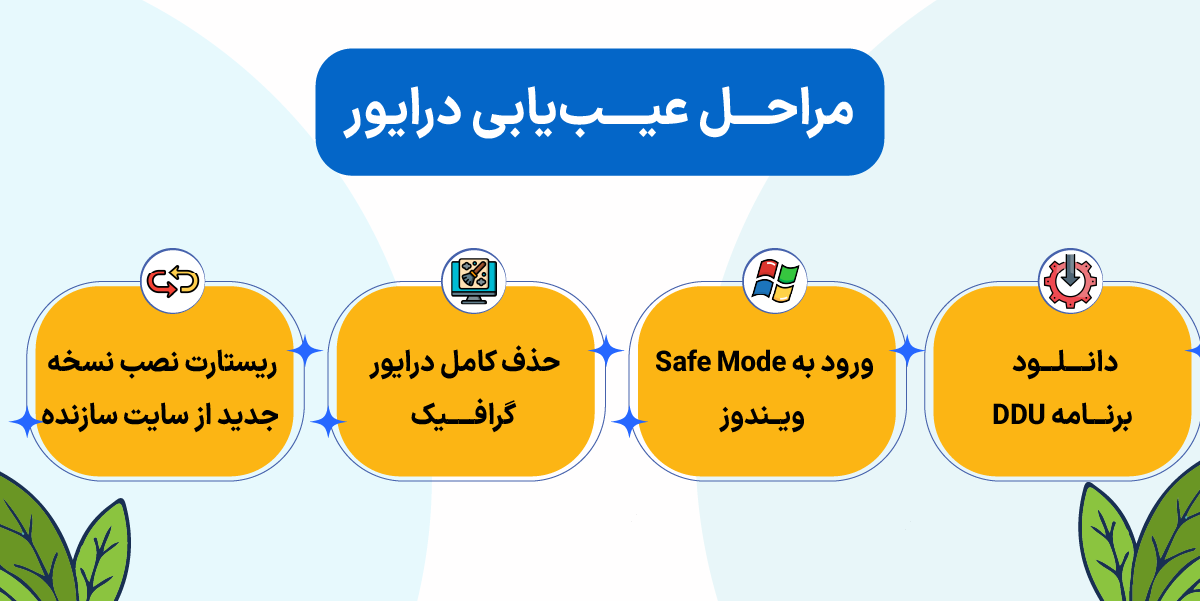
- نرمافزار رایگان Display Driver Uninstaller (DDU) را دانلود کنید.
- ویندوز را در حالت Safe Mode بالا بیاورید و با DDU تمام آثار درایورهای قبلی را پاک (Clean and Restart) کنید.
- پساز بالا آمدن عادی ویندوز، به سایت رسمی سازنده (Nvidia یا AMD) بروید و آخرین نسخه درایور متناسب با مدل دقیق کارت و نسخه ویندوز خود را دریافت کنید. در جریان نصب درایور کارت گرافیک همیشه گزینه Clean Installation را در برنامه نصب انتخاب کنید.
۴. تغییر اولویت خروجی تصویر در تنظیمات BIOS/UEFI
اگر تنظیمات مادربرد بههم خورده باشد، ممکن است اسلات PCIe را کلاً نادیده بگیرد:
| مرحله | مسیر در محیط BIOS / UEFI | اقدام موردنیاز |
|---|---|---|
| گام اول | ورود به BIOS (فشردن دکمه Del یا F2 هنگام بوت) | رفتن به بخش Advanced یا Peripherals |
| گام دوم | یافتن گزینه Primary Display یا Primary Graphics | تغییر حالت از Auto یا IGFX به PCIe یا PEG |
| گام سوم | بخش PCIe Slot Configuration | درصورت استفاده از رایزر (Riser)، تغییر سرعت اسلات از Auto به Gen3 یا Gen4 |
۵. مدیریت آپدیتهای ویندوز و بازگردانی درایور (Rollback)
اگر کارت گرافیک بعد از آپدیت ویندوز ناپدید شده است، آپدیتهای اتوماتیک ویندوز یک درایور ناسازگار را روی سیستم شما نصب کردهاند. برای رفع این مشکل، در Device Manager روی کارت گرافیک راستکلیک کنید، وارد Properties شوید و در تب Driver روی دکمه Roll Back Driver کلیک کنید تا سیستم به نسخه پایدار قبلی بازگردد. سپس آپدیت اتوماتیک درایورها توسط سرویس Windows Update را غیرفعال کنید.
۶. تست سلامت کارت روی یک سیستم دیگر
اگر تمام مراحل بالا را طی کردید اما هنوز با مشکل عدم شناسایی GPU مواجه هستید، وقت آن است که قطعه را ایزوله کنید. کارت گرافیک را روی کیس دوست یا همکارتان تست کنید:
- اگر روی سیستم دوم شناسایی شد: مشکل قطعی از پاور، مادربرد یا ویندوز سیستم خودتان است.
- اگر روی سیستم دوم هم شناسایی نشد: با بنبست سختافزاری کارت گرافیک مواجه هستید و قطعه باید به مراکز تعمیرات تخصصی سپرده شود.
تفاوت ویندوز ۱۰ و ۱۱ در عیبیابی کارت گرافیک
اگرچه ظاهر ویندوز ۱۱ دچار دگرگونیهای بصری شده است، اما ساختار زیربنایی مدیریت درایورها (معماری WDDM) در هر دو سیستمعامل یکسان است؛ بنابراین اگر بهدنبال رفع مشکل نشناختن کارت گرافیک در ویندوز 10 هستید یا با چالشهای مشابهی در ویندوز ۱۱ دستپنجه نرم میکنید، منطق عیبیابی فیزیکی، اسلات PCIe و BIOS هیچ تفاوتی ندارد. بااینحال، جابهجایی برخی منوها و قابلیتهای امنیتی جدید در ویندوز ۱۱ میتواند باعث سردرگمی شود:
- تغییر مسیر تنظیمات گرافیک (Graphics Settings):
در ویندوز ۱۰ برای تعیین کارت گرافیک اصلی برنامهها باید از مسیر Settings > System > Display > Graphics Settings اقدام میکردید. در ویندوز ۱۱ این بخش یکپارچهتر شده و در مسیر Settings > System > Display > Graphics قرار گرفته است. ویندوز ۱۱ در تخصیص هوشمند GPU به نرمافزارها تهاجمیتر عمل میکند و گاهی نیازمند تنظیم دستی حالت High Performance برای برنامههای رندرینگ است.
- قابلیت Memory Integrity (یکپارچگی حافظه):
ویندوز ۱۱ بهصورت پیشفرض ویژگی امنیتی Core Isolation / Memory Integrity را روشن نگهمیدارد. این قابلیت گاهی جلوی بارگذاری درایورهای قدیمی یا اصلاحشده (Modded Drivers) را میگیرد و مانع شناسایی کارت گرافیک میشود.
- رفتار متفاوت Windows Update در اورراید درایورها:
اینکه چرا ویندوز کارت گرافیک را نمیشناسد، اغلب به سرویس آپدیت خودکار مربوط است. مثلاً ویندوز ۱۱ علاقهمندی شدیدی دارد که درایورهای اختیاری (Optional Quality Updates) را بدون اجازه کاربر روی درایور رسمی NVIDIA/AMD نصب کند و باعث قطع ارتباط سیستم با قطعه شود.
خطاهای رایج عدم شناسایی GPU در موقعیتهای خاص
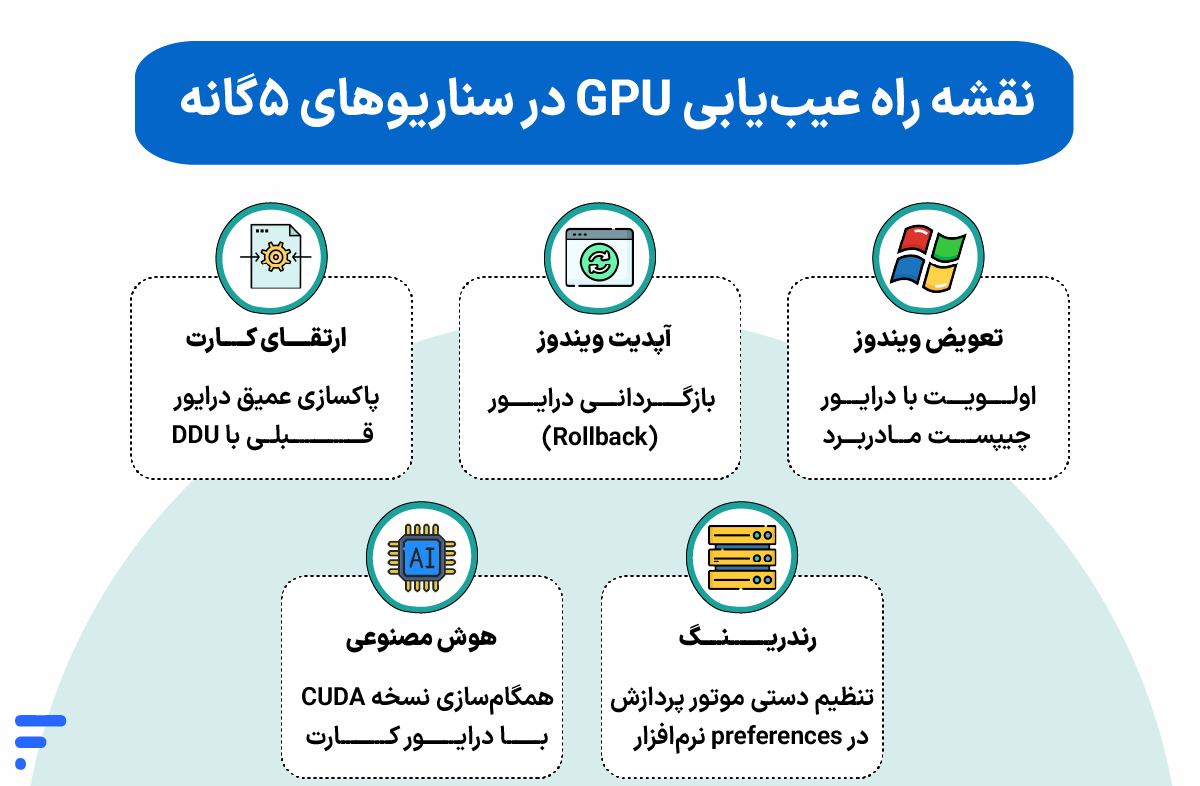
عیبیابی کارت گرافیک وقتی آسانتر میشود که بدانید مشکل دقیقاً پساز چه تغییری رخ داده است. برای بررسی سریعتر، در جدول انتهای همین بخش، نشانهها و راهحلهای فوری را در سناریوهای مختلف خلاصه کردهایم که میتوانید یکراست به آن مراجعه کنید.
۱. کارت گرافیک بعداز نصب ویندوز شناسایی نمیشود
وقتی ویندوز جدید نصب میکنید، سیستمعامل فقط یک تصویر پایه برای بالا آمدن سیستم ارائه میدهد. اگر کارت گرافیک بعد از نصب ویندوز شناسایی نمیشود، ابتدا درایور چیپست مادربرد (Chipset Driver) را نصب کنید تا خطوط PCIe توسط ویندوز شناخته شوند، سپس بهسراغ نصب درایور اختصاصی کارت بروید.
۲. کارت گرافیک بعد از آپدیت ویندوز ناپدید شده
این اتفاق کلاسیک زمانی میافتد که ویندوز آپدیت فایلهای درایور شما را ناقص دانلود کرده یا نسخهای ناسازگار را جایگزین میکند. کافی است با قطع دسترسی اینترنت، درایور فعلی را پاک کنید و نسخه دانلودشده از سایت رسمی را مجدداً نصب کنید.
۳. عدم شناسایی هنگام رندر و مشکل GPU در نرمافزارهای طراحی
در برنامههایی مثل Premiere Pro یا Blender، اگر شناسایی نشدن کارت گرافیک هنگام رندر رخ دهد، معمولاً سختافزار سالم است اما اولویتبندی نرمافزاری بههم خورده است. وارد تنظیمات داخلی نرمافزار (Preferences > Memory & Performance) شوید و مطمئن شوید تیک شتابدهنده سختافزاری (CUDA برای انویدیا یا OpenCL/ROCm برای AMD) خورده باشد.
💡 باکس فوت استادی (رفع ارور CUDA در پروژههای هوش مصنوعی):
براساس اظهارات NVIDIA Docs، اگر در برنامهنویسی پایتون یا اجرای مدلهای یادگیری ماشین با خطای عدم شناسایی GPU مواجه شدید، لزوماً مشکل از ویندوز نیست. مشکل کارت گرافیک در هوش مصنوعی و CUDA بهدلیل عدم تطابق نسخه درایور GPU با نسخه CUDA Toolkit نصبشده رخ میدهد و این اتفاق در محیط مجازی (venv یا Anaconda) باعث میشود PyTorch یا TensorFlow توانایی فراخوانی هستههای CUDA را از دست بدهند. همیشه پیشاز نصب کتابخانهها، جدول هماهنگی درایور انویدیا و CUDA را چک کنید.
خطاهای رایج کارت گرافیک و راهحلهای فوری
| موقعیت بروز مشکل | علامت / ارور ملموس | علت اصلی فنی | راهحل فوری |
|---|---|---|---|
| پساز نصب ویندوز | نمایش Microsoft Basic Display Adapter | عدم نصب درایور چیپست مادربرد و GPU | نصب درایور Motherboard PCIe سپس درایور اصلی |
| پساز آپدیت ویندوز | سیاه شدن ثانیهای صفحه و غیب شدن کارت | اورراید درایور رسمی با درایور عمومی ویندوز | استفاده از دکمه Roll Back Driver یا ابزار DDU |
| پساز ارتقای سختافزار | عدم تصویردهی یا ارور Code 43 | تداخل ردپای درایور کارت گرافیک قبلی | پاکسازی کامل درایور قبلی در Safe Mode |
| هنگام رندر و طراحی | ارور Out of VRAM یا سوییچ به CPU | عدم تخصیص دسکتاپ به dGPU در نرمافزار | تنظیم High Performance در بخش Graphics ویندوز |
| پروژههای AI و CUDA | خروجی False در torch.cuda.is_available() | عدم هماهنگی نسخه CUDA Toolkit و درایور | نصب نسخه درایور متناسب با نسخه PyTorch/CUDA |
چه زمانی مشکل عدم شناسایی GPU صددرصد سختافزاری است؟
وقتی تمام مراحل نرمافزاری، پاکسازی درایور با DDU، دستکاری تنظیمات BIOS و آپدیت ویندوز را طی میکنید اما همچنان با پیدا نکردن کارت گرافیک توسط سیستم مواجه میشوید، احتمالاً وقت آن رسیده که متهم اصلی را در لایه فیزیکی دنبال کنید. براساس راهنماهای AMD Support، بررسیهای زیر به شما نشان خواهند داد که خرابی قطعی سختافزاری رخ داده و دستکاریهای نرمافزاری دیگر بیفایده است:
۱- عدم شناسایی روی سیستم دوم (تست ایزوله):
اگر کارت گرافیک را روی یک کامپیوتر کاملاً سالم دیگر متصل کردید و درایورها روی آن سیستم هم قطعه را لو ندادند، با بنبست سختافزاری مواجه هستید و قطعه نیازمند جراحی تخصصی است.
۲- نشانه و علائم فیزیکی (بوی سوختگی، داغی غیرعادی یا خاموشی):
استشمام بوی سوختگی، داغ شدن شدید هیتسینک بلافاصله پساز فشردن دکمه پاور یا خاموش شدن ناگهانی کیس (فعال شدن سیستم حمایتی پاور در برابر اتصالی)، صریحاً نشاندهنده سوختن فازهای تغذیه (VRM) یا چیپست اصلی GPU است.
۳- بیاثری کامل BIOS و آپدیت فیرمور:
وقتی در لایه BIOS/UEFI هیچ سیگنالی از حضور قطعه در اسلات PCIe ثبت نمیشود و حتی ریست کردن CMOS نیز تغییری ایجاد نمیکند، یعنی قطعه در سطح سختافزاری اصلاً برق یا دیتای پایهای دریافت نمیکند.
۴- سلامت اثباتشده پاور و اسلات مادربرد:
اگر پاور سیستم توان خروجی کافی دارد و یک کارت گرافیک سالم دیگر روی همان اسلات PCIe بهراحتی کار میکند، اما کارت شما همچنان غیب است، ریشه مشکل GPU مستقیماً به برد کارت گرافیک برمیگردد.
راهحل جایگزین برای پروژههای سنگین و فوری
عیبیابی سختافزار، فرستادن کارت گرافیک به گارانتی یا انتظار برای خرید یک GPU گرانقیمتِ جدید، ممکن است روزها یا هفتهها طول بکشد. اما اگر مشغول به انجام پروژه رندرینگ سنگین، تدوین ویدیو یا آموزش مدلهای یادگیری ماشین باشید، زمان ارزشمندترین دارایی شما است و نمیتوانید ددلاینهای کاری را متوقف کنید.
وقتی با شناسایی نشدن کارت گرافیک محلی مواجه میشوید و کارهایتان روی زمین مانده است، نیازی نیست حتماً منتظر حل مشکل سختافزاری سیستم بمانید. راهحل استاندارد در کامیونیتیهای حرفهای، انتقال بار پردازشی به گرافیک ابری (Cloud GPU) است.
پردازش بدون دغدغه سختافزار با سرور گرافیک ابری فردوسی
در این روش، شما بهجای درگیر شدن با اسلات PCIe، پاور کیس یا داغ شدن کارت سیستم، یک محیط پردازشی اختصاصی با کارتهای گرافیک قدرتمند انویدیا در دیتاسنتر پیشرفته ابر فردوسی در اختیار دارید. برای اینکه بهتر درک کنید سرور گرافیک ابری یا Cloud GPU چیست؟ کافی است آن را یک سیستم ورکاستیشن فوقالعاده قوی تصور کنید که ازطریق اینترنت به آن متصل میشوید، پروژهتان را رندر یا اجرا میکنید و سپس آن را خاموش میکنید و اطلاعاتتان پساز خاموشی هم سرجای خودش باقی میماند.
پلتفرم ابر فردوسی این زیرساخت پردازشی را روی سرورهای مدرن SuperMicro با پردازندههای Intel Xeon و AMD EPYC و هاردهای فوقسریع NVMe ارائه میدهد.
| ویژگی زیرساخت گرافیک ابری فردوسی | مزیت عملیاتی برای کاربران و پروژهها |
|---|---|
| تنوع کارتهای پردازشی (RTX / Tesla / H Series) | دسترسی به کارتهای RTX برای رندرینگ و سری H/Tesla برای پروژههای غولپیکر هوش مصنوعی و LLM |
| سیستم پرداخت ساعتی | شروع قیمت از ساعتی ۲۰ هزار تومان؛ پرداخت هزینه فقط بهاندازه ثانیههای روشن بودن سرور |
| قابلیت خاموشی لحظهای | امکان خاموش کردن سرور در ساعات عدم استفاده برای صفر کردن هزینه پردازنده و GPU با حفظ دادهها |
| بازارچه ابری و نصب اتوماتیک | دانلود و نصب یککلیکی انواع نرمافزارهای تخصصی و پشتههای برنامهنویسی بدون درگیری با ترمینال |
| منابع کاملاً اختصاصی و شبکه نامحدود | عدم اشتراکگذاری GPU با سایر کاربران و اتصال به پهنای باند اختصاصی دیتاسنتر |
| امکان پرداخت اقساطی و گرنتهای پژوهشی | ۵۰٪ پیشپرداخت برای پروژههای بزرگ بههمراه پشتیبانی از گرنتهای لبزنت و ستاد هوش مصنوعی |
اگر بهدلیل مشکل عدم شناسایی GPU سیستم خانگی یا شرکتیتان، پروژه متوقف شده و درباره کارایی زیرساخت ابری تردید دارید، ابر فردوسی امکان تست رایگان را فراهم کرده است. با ثبتنام اولیه، ۱۰۰ هزار تومان اعتبار هدیه در کیف پول شما شارژ میشود تا بتوانید قبلاز پرداخت هرگونه وجه، سرعت رندر یا توان پردازشی سرورهای ابری را کاملاً رایگان ارزیابی کنید.
جمعبندی
مواجهه با مشکل GPU در کامپیوتر ناخوشایند است، اما همیشه بهمعنای پایان عمر قطعه نیست. در این مقاله یاد گرفتیم که شناسایی نشدن کارت گرافیک میتواند ریشه در مسائل سادهای مثل کثیف بودن پینهای PCIe، تنظیمات اشتباه BIOS یا تداخل آپدیتهای ویندوز داشته باشد. برای عیبیابی اصولی، همیشه این چکلیست را دنبال کنید:
- بررسی لایه فیزیکی: تمیزکاری اتصالات، جایگذاری محکم در اسلات PCIe و بررسی کابلهای برق پاور
- بررسی لایه نرمافزاری: آشکارسازی قطعات مخفی در Device Manager و پاکسازی عمیق درایورها با DDU
- بررسی فیرمور: تنظیم اولویت خروجی تصویر روی حالت PCIe در BIOS
- تست ایزوله: آزمایش کارت روی یک کیس دیگر برای اطمینان از سلامت کامل سختافزار
اگر پساز طی این مراحل مشخص شد که کارت گرافیک شما دچار آسیب فیزیکی شده یا برای کارهای سنگین رندرینگ و هوش مصنوعی به پردازندهای قدرتمندتر نیاز دارید، استفاده از سرور گرافیک ابری سریعترین، منطقیترین و مقرونبهصرفهترین جایگزین برای ادامه پروژههای شما است.
آیا شما هم هنگام کار با ویندوز ۱۰ یا ۱۱ با غیب شدن کارت گرافیک مواجه شدهاید؟ کدامیک از روشهای بالا مشکل سیستم شما را حل کرد؟ نظرات و سؤالات فنی خود را در بخش دیدگاهها بنویسید تا باهم آنها را بررسی کنیم!
منابع:
Vivid Repairs | AMD Support | linkedin | Driver Easy | Microsoft Answers | NVIDIA Docs
سؤالات متداول
چرا کارت گرافیک شناسایی نمیشود؟
علت عدم شناسایی کارت گرافیک در کامپیوتر معمولاً ناشی از قطع ارتباط فیزیکی در اسلات PCIe، عدم تامین برق کافی از سوی پاور، تداخل و فساد فایلهای درایور، تنظیمات اشتباه در BIOS/UEFI (مانند عدم اولویتدهی به گذرگاه PCIe) یا در بدترین سناریو، آسیب سختافزاری به چیپست و حافظه VRAM قطعه است.
چگونه مشکل شناسایی نشدن کارت گرافیک را حل کنیم؟
مسیر عیبیابی استاندارد شامل ۴ گام اصلی است: ابتدا اتصالات فیزیکی و کابل برق ۶ یا ۸ پین پاور را بررسی کنید؛ سپس ازطریق Device Manager گزینه Show hidden devices و Scan for hardware changes را بزنید؛ در گام سوم درایور قبلی را با نرمافزار DDU پاکسازی و نسخه رسمی را نصب کنید و در نهایت اولویت خروجی تصویر را در BIOS روی PCIe قرار دهید.
رفع مشکل نشناختن کارت گرافیک در ویندوز 11 به چه صورت است؟
منطق فنی عیبیابی در ویندوز ۱۰ و ۱۱ کاملاً یکسان است، اما در ویندوز ۱۱ باید دو نکته اضافه را چک کنید: اول خاموش کردن موقت قابلیت امنیتی Memory Integrity در بخش Core Isolation (زیرا جلوی لود درایورهای قدیمی را میگیرد) و دوم تنظیم دستی حالت High Performance برای برنامههای سنگین از مسیر Settings > System > Display > Graphics.
چرا کارت گرافیک بعداز نصب ویندوز شناسایی نمیشود؟
وقتی ویندوز جدید نصب میکنید، ویندوز بهصورت پیشفرض از درایور عمومی (Microsoft Basic Display Adapter) استفاده میکند. اگر کارت گرافیک بعد از نصب ویندوز شناسایی نمیشود، ابتدا باید درایور چیپست مادربرد (Chipset Driver) را نصب کنید تا خطوط PCIe توسط سیستمعامل شناخته شوند، سپس اقدام به نصب درایور اختصاصی انویدیا یا AMD کنید.
دلیل اینکه کارت گرافیک بعد از آپدیت ویندوز ناپدید شده چیست؟
سرویس Windows Update گاهی یک درایور عمومی و ناسازگار را بهصورت اتوماتیک روی درایور اصلی اورراید میکند؛ پس اگر کارت گرافیک بعد از آپدیت ویندوز ناپدید شده است، وارد Device Manager شوید، روی کارت راستکلیک کنید و گزینه Roll Back Driver را بزنید یا با DDU درایور را پاک کرده و آپدیت خودکار درایورها در ویندوز را غیرفعال کنید.
از کجا بفهمیم مشکل عدم شناسایی GPU سختافزاری است یا نرمافزاری؟
اگر فنهای آن با حداکثر دور بچرخند اما تصویری ندهد یا در تست روی یک کیس کاملاً سالم دیگر هم شناخته نشود، مشکل صددرصد سختافزاری (سوختن VRM، چیپست یا اسلات PCIe) است. اما اگر کارت در Safe Mode یا با درایور عمومی تصویر میدهد، مشکل احتمالاً نرمافزاری و مربوط به درایور است.
اگر کارت گرافیک خراب شده باشد و به توان پردازشی فوراً نیاز داشته باشیم چه کنیم؟
تعمیر یا تعویض کارت گرافیک زمانبر و پرهزینه است. اگر برای رندرینگ، تدوین ویدیو یا پروژههای هوش مصنوعی ددلاین فوری دارید، بهترین راهحل استفاده از سرور گرافیک ابری است. شما میتوانید بدون نگرانی بابت سختافزار، یک سرور با کارت گرافیکهای قدرتمند (سری RTX یا Tesla) را به صورت ساعتی از ابر فردوسی اجاره کنید و پروژه خود را بدون معطلی پیش ببرید.


