بکاپ گیری سپیدار (Sepidar Backup) اقدامی مهم برای حفظ اطلاعات مالی، اسناد حسابداری و جلوگیری از حذف دیتای شرکتها در اثر سوختن هارد دیسک، آلودگی به باجافزارها یا خرابی ویندوز است. در نرمافزار سپیدار سیستم، فرایند تهیه نسخه پشتیبان و بازیابی اطلاعات از ۳ مسیر اصلی انجام میشود: پشتیبانگیری دستی از داخل نرمافزار، فعالسازی بکاپ خودکار و زمانبندیشده و در مواقع بحرانی که نرمافزار باز نمیشود، استفاده از ابزار کمکی Database Setup.
در این راهنمای کاربردی، صفر تا صد هر ۳ روش بکاپگیری در سپیدار را یاد میگیرید. همچنین نحوه بازیابی سریع فایلهای پشتیبان، محل دقیق ذخیره دیتابیس، روش انتقال اطلاعات به سیستم جدید، راهکارهای رفع خطاهای رایج هنگام ریستور و بهترین شیوه نگهداری امن بکاپ در بستر ابری را گامبهگام بررسی خواهیم کرد.
جدول محتواها
آموزش انواع روشهای بکاپ گیری در سپیدار
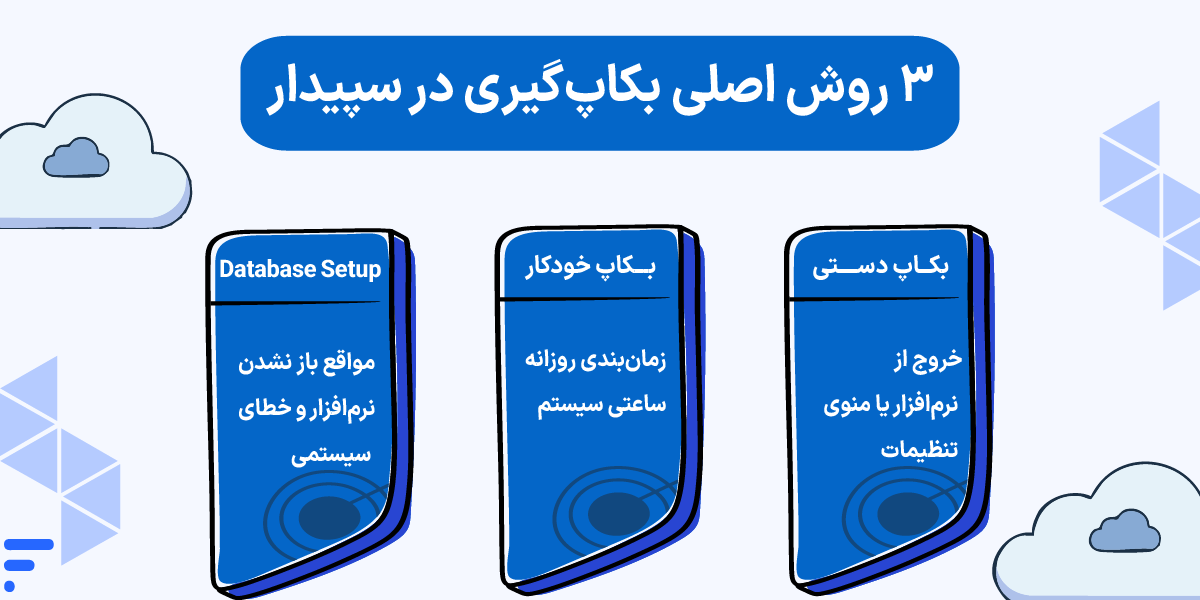
برای یک حسابدار، بکاپ گیری سپیدار -بهعنوان یک نرمافزار مالی حسابداری تخصصی- کاری تشریفاتی محسوب نمیشود، بلکه مرز باریک میان امنیت شرکت و یک فاجعه تمامعیار است. بسته به اینکه درحال روتینِ کاری هستید، قصد خروج از نرمافزار را دارید، یا با خطای باز نشدن برنامه روبهرو شدهاید، فرایند پشتیبان گیری نرم افزار سپیدار به ۳ روش کاملاً مجزا انجام میشود که در ادامه هرکدام را بررسی میکنیم.
روش اول- بکاپ گیری دستی در سپیدار
این روش رایجترین و سریعترین متد برای تهیه نسخه پشتیبان سپیدار است و معمولاً حسابداران در پایان ساعت کاری، قبلاز بستن سال مالی یا پیشاز اعمال تغییرات سنگین (مثل صدور سند تسعیر ارز) از آن استفاده میکنند. در آموزش Backup سپیدار بهصورت دستی، باید این گامها را به ترتیب طی کنید:
- ورود به سیستم: با یک کاربر دارای دسترسی مدیر سیستم (Admin) وارد نرمافزار سپیدار شوید.
- دسترسی به پنجره بکاپ: از منوی اصلی برنامه، وارد بخش تنظیمات شده و روی گزینه تهیه نسخه پشتیبان کلیک کنید (همچنین در زمان خروج از نرمافزار، سیستم پیغامی مبنیبر تمایل به تهیه بکاپ نمایش میدهد که با کلیک روی «بله» مستقیماً به همین پنجره هدایت میشوید).
- انتخاب شرکت و دیتابیس: در فرم بازشده، نام شرکت یا دیتابیس مالی مورد نظرتان را انتخاب کنید.
- تعیین مسیر ذخیرهسازی: در بخش مسیر فایل (Path)، با کلیک روی علامت سهنقطه (…)، درایوی را انتخاب کنید.
- نامگذاری و رمزگذاری فایل: نام پیشفرض فایل معمولاً براساس تاریخ روز ساخته میشود؛ بااینحال میتوانید نام دلخواه را وارد کنید. برای حفظ اطلاعات حسابداری و جلوگیری از دسترسی افراد غیرمجاز، در بخش رمز عبور یک پسورد مطمئن روی فایل پشتیبان قرار دهید.
- تأیید نهایی: روی دکمه ذخیره/شروع کلیک کنید تا درصد پیشرفت پُر شود و پیغام «عملیات پشتیبانگیری با موفقیت انجام شد» روی صفحه نقش ببندد.
روش دوم- بکاپ گیری خودکار در سپیدار
تکیه کردن بر حافظه انسانی برای بکاپگیری روزانه، بزرگترین ریسک در مدیریت دادههای مالی است. کافی است یک روز سرتان شلوغ باشد یا قطعی برق مانع از خروج استاندارد شود تا یک روز کاری کامل بدون بکاپ بماند. راهکار قطعی برای جلوگیری از حذف اطلاعات مالی، فعالسازی مکانیزم بکاپ خودکار سپیدار است.
تنظیمات زمانبندی پشتیبانگیری خودکار به شرح زیر انجام میشود:
- فعالسازی تنظیمات: از منوی تنظیمات، به بخش تنظیمات نرمافزار بروید و تب تهیه پشتیبان خودکار را باز کنید. تیک گزینه «تهیه نسخه پشتیبان خودکار فعال باشد» را بزنید.
- تنظیم زمانبندی: بسته به حجم گردش مالی، فرکانس بکاپ را تنظیم کنید:
- روزانه: تنظیم ساعتی مشخص (مثلاً ساعت ۲۰:۰۰ که همه کاربران خارج شدهاند).
- دورهای/ساعتی: برای شرکتهایی که زیاد فاکتور صادر میکنند (مثلاً هر ۴ ساعت یکبار) تا درصورت بروز حادثه، فقط چند ساعت داده از دست برود.
- مدیریت حذف فایلهای قدیمی: در بخش «حداکثر تعداد نسخههای نگهداریشده»، یک عدد منطقی (مثلاً ۱۵ یا ۳۰ نسخه) تعیین کنید. بااینکار، سپیدار پساز پر شدن این سقف، فایلهای قدیمیتر را بهصورت خودکار حذف میکند تا فضای درایو سرور کاملاً پر نشود و سیستم به کار خود ادامه دهد.
روش سوم- بکاپ گیری با Database Setup
گاهی اتفاقاتی مثل آسیب دیدن فایلهای اجرایی سپیدار، تداخل آپدیتهای ویندوز یا خطای اتصال به لایسنس باعث میشود خود برنامه اصلاً بالا نیاید. در چنین مواقعی، حسابداران نگران خراب شدن دیتابیس سپیدار میشوند، درحالیکه پایگاه داده SQL Server در پسزمینه کاملاً سالم است.
در این شرایط اضطراری، برای استخراج مستقیم بکاپ دیتابیس سپیدار نیازی به باز کردن محیط نرمافزار ندارید و مستقیماً از ابزار Database Setup استفاده میکنید:
- اجرای ابزار کمکی: به مسیر نصب فایلهای سپیدار در درایو اصلی ویندوز (معمولاً C:\Program Files (x86)\Sepidar System\Sepidar) بروید.
- اجرا با دسترسی کامل: روی فایل DatabaseSetup.exe راستکلیک و حتماً گزینه Run as administrator را انتخاب کنید.
- اتصال به SQL Server: نام سرور پایگاه داده (Instance Name) را تایید کنید و با احراز هویت ویندوز یا حساب sa متصل شوید.
- انتخاب عملیات: از تبهای بالای پنجره، بخش تهیه نسخه پشتیبان (Backup) را انتخاب کنید.
- انتخاب دیتابیس: از فهرست کشویی، دیتابیس مربوط به شرکت خود را مشخص کنید، مسیر ذخیرهسازی فایل پشتیبان را تعیین کنید و دکمه شروع عملیات را بزنید تا خروجی نهایی بدون ورود به سپیدار ذخیره شود.
باکس هشدار:
هنگام اجرای Database Setup، مطمئن شوید که سرویس SQL Server در ویندوز (services.msc) در وضعیت Running قرار دارد و هیچ کاربری در شبکه به دیتابیس متصل نیست؛ در غیر این صورت با خطای دسترسی یا باز نشدن فایل پشتیبان مواجه خواهید شد.
محل ذخیره فایل بکاپ سپیدار کجاست؟
یکی از پرتکرارترین سؤالات حسابداران پساز تهیه نسخه پشتیبان، درباره محل ذخیره فایل بکاپ است و اینکه چرا گاهی فایل ذخیرهشده را در مسیر مشخصشده پیدا نمیکنند. باید گفت که بهصورت پیشفرض، اگر در زمان بکاپگیری دستی یا خودکار مسیر جدیدی تعیین نکنید، نرمافزار فایلهای پشتیبان را در درایو ویندوز و در آدرس زیر ذخیره میکند:
C:\Sepidar\Backup یا در پوشه بکاپ پیشفرض SQL Server در مسیر C:\Program Files\Microsoft SQL Server\…
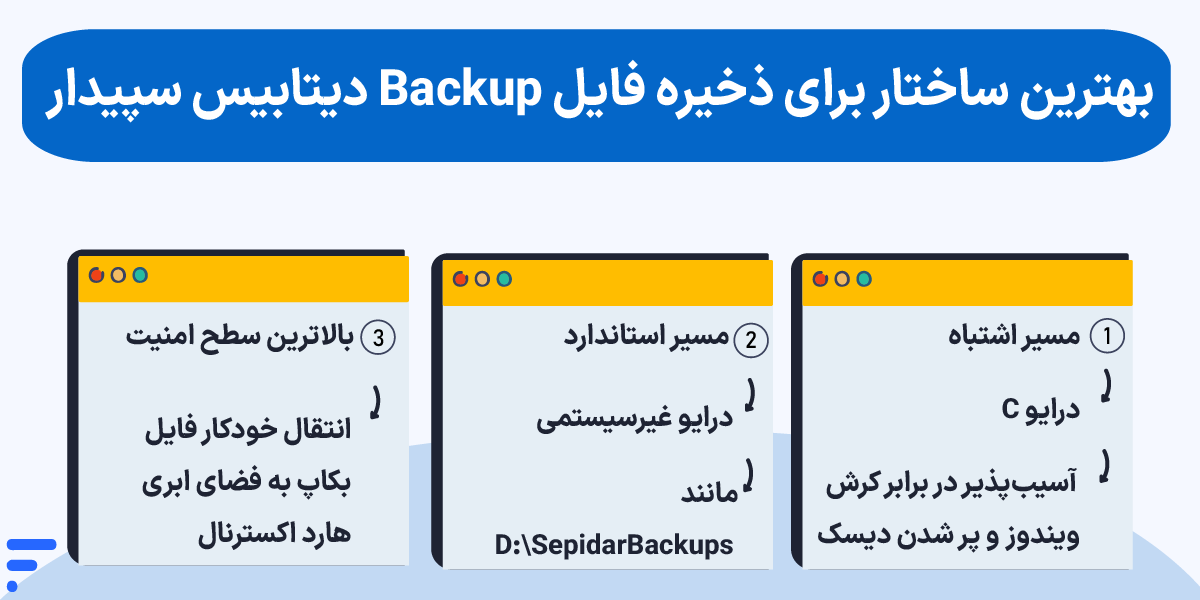
چرا ذخیره بکاپ در درایو C خطرناک است؟
نگهداری فایل Backup دیتابیس در همان درایوی که ویندوز روی آن نصب شده (C)، از نظر امنیت دادهها دو تهدید بزرگ به همراه دارد:
- خطر فرمت شدن در زمان تعویض ویندوز: اگر ویندوز بهدلیل ویروس، باجافزار یا خرابی بوت بالا نیاید، در زمان نصب مجدد سیستمعامل، درایو C فرمت میشود و تمام نسخههای پشتیبان از بین خواهند رفت.
- توقف سرور بهدلیل پر شدن دیسک: فایلهای بکاپ دیتابیس سپیدار حجم بالایی دارند. ذخیره مداوم آنها در درایو C باعث پر شدن سریع فضای دیسک و در نتیجه کرش کردن سرویسهای SQL Server و خود ویندوز میشود.
آموزش بازیابی بکاپ سپیدار (Restore)
بازیابی بکاپ سپیدار (Restore Database) طناب نجاتی است که در روزهای بحران – مانند حذف اشتباهی اسناد مالی، خرابی دیتابیس یا نیاز به بازگردانی اطلاعات یک سال مالی گذشته – شرکت را از سردرگمی نجات میدهد. فرایند ریستور بکاپ نیز مانند پشتیبانگیری، به دو روش اصلی (از داخل نرمافزار یا ازطریق ابزار مستقل Database Setup) انجام میشود که در ادامه مراحل دقیق هر دو شیوه را بررسی میکنیم.
روش اول- بازیابی از داخل نرمافزار سپیدار
اگر نرمافزار بدون مشکل اجرا میشود و کاربر شما دسترسی سطح مدیر سیستم (Admin) دارد، سریعترین راه برای بازیابی اطلاعات، استفاده از منوی داخلی سپیدار است:
۱. ورود با دسترسی مدیر: با نام کاربری مدیر سیستم وارد سپیدار شوید.
۲. ورود به فهرست پشتیبانها: از منوی اصلی، وارد بخش تنظیمات شوید و روی گزینه فهرست نسخههای پشتیبان کلیک کنید.
۳. انتخاب شیوه بازیابی: در این بخش دو گزینه پیش روی شماست:
بازیابی از لیست پیشفرض: انتخاب یکی از نسخههای پشتیبان خودکار که سیستم براساس تاریخ و ساعت قبلاً ذخیره کرده است.
بازیابی از فایل خارجی: اگر فایل بکاپ روی فلش، هارد اکسترنال یا پوشهای دیگر قرار دارد، روی گزینه انتخاب فایل کلیک کنید و مسیر فایل موردنظر را مشخص کنید.
۴. ورود رمز عبور: درصورتیکه هنگام تهیه بکاپ روی آن پسورد گذاشتهاید، رمز را در کادر مربوطه وارد کنید.
۵. تأیید عملیات بازنویسی: سیستم به شما هشدار میدهد که اطلاعات فعلی با اطلاعات فایل پشتیبان جایگزین خواهد شد؛ با تأیید این پیام، عملیات ریستور آغاز شده و نرمافزار پساز اتمام، یکبار بسته و باز میشود.
روش دوم- بازیابی با Database Setup
اگر با خطاهایی مانند Database Connection Failed، خطای لایسنس یا آسیبدیدگی فایلهای اجرایی مواجه شدید و برنامه باز نشد، باید مستقیماً از ابزار تعمیراتی دیتابیس استفاده کنید:
۱. بستن اتصالات جاری: مطمئن شوید هیچ کلاینتی در شبکه به سپیدار متصل نیست.
۲. اجرای ابزار کمکی: به مسیر نصب برنامه در ویندوز بروید و روی فایل DatabaseSetup.exe راستکلیک کنید و گزینه Run as administrator را بزنید.
۳. انتخاب تب بازیابی: از منوی بالای ابزار، تب بازیابی نسخه پشتیبان (Restore) را انتخاب کنید.
۴. تعیین سناریوی بازیابی: در این پنجره دو حالت وجود دارد:
- بازیابی روی دیتابیس موجود: اگر قصد دارید دیتابیس فعلی شرکت را با یک نسخه پشتیبان قدیمیتر بازنویسی و تعمیر کنید.
- بازیابی در قالب دیتابیس جدید: اگر میخواهید فایل بکاپ را بدون دستکاری اطلاعات فعلی، بهعنوان یک شرکت یا دیتابیس جدید (با کد مجزا) به سیستم اضافه کنید.
۵. انتخاب فایل پشتیبان: آدرس فایل بکاپ را وارد کنید، رمز عبور (درصورت وجود) را بزنید و دکمه شروع بازیابی را انتخاب کنید تا پیام تکمیل عملیات نمایش داده شود.
انتقال سپیدار به کامپیوتر جدید
ارتقای سختافزار سرور شرکت، تعویض سیستم حسابدار یا جابهجایی دیتابیس به یک کامپیوتر جدید، یکی از حساسترین مأموریتهای تیم مالی و IT است. در فرایند انتقال اطلاعات سپیدار به سیستم جدید، صرفاً کپی کردن پوشه برنامه یا شورتکات دسکتاپ کارساز نیست؛ زیرا دادههای واقعی در دل پایگاه داده SQL Server ذخیره شدهاند و باید با یک الگوی مهندسیشده بهصورت مراحل زیر منتقل شوند.
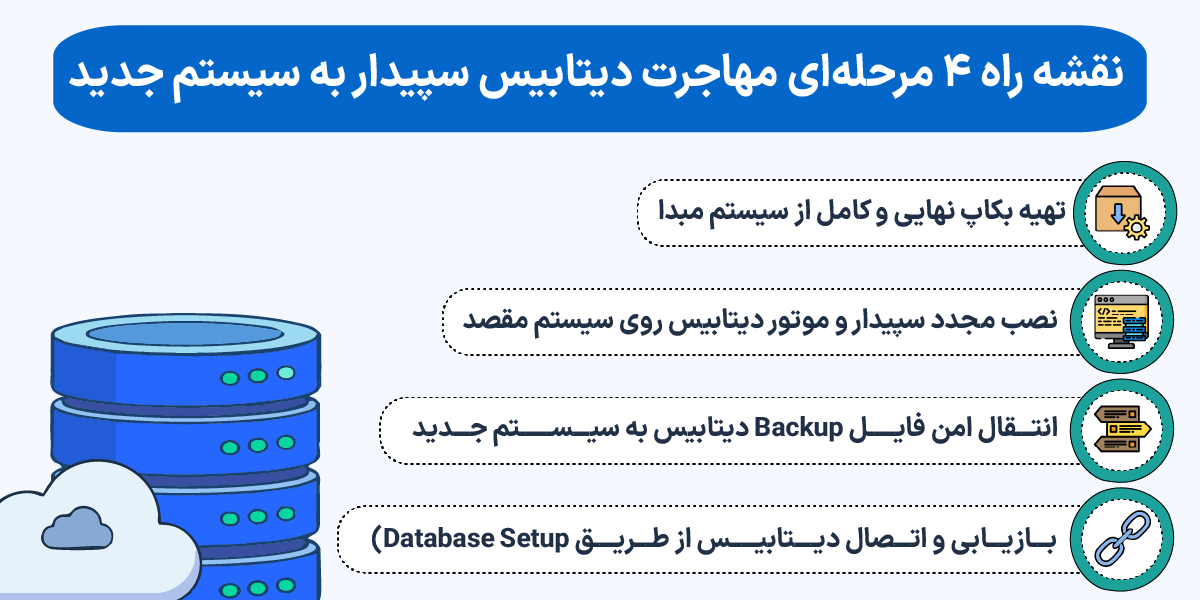
گام اول- تهیه آخرین نسخه پشتیبان از سیستم فعلی
پیشاز هر کاری، مطمئن شوید که تمام کاربران از شبکه خارج شدهاند. سپس ازطریق منوی تنظیمات یا ابزار کمکی، یک بکاپ دیتابیس دستی و بدون نقص تهیه کنید و فایل خروجی را روی یک هارد اکسترنال مطمئن یا فضای ابری کپی کنید.
گام دوم- نصب مجدد سپیدار روی کامپیوتر جدید
روی سیستم جدید، ابتدا پیشنیازهای ساختاری (مانند .NET Framework و SQL Server) و سپس نرمافزار سپیدار را بهصورت خام نصب کنید.
گام سوم- انتقال فایلهای بکاپ به سرور جدید
فایل پشتیبان استخراجشده از سیستم قبلی را به یکی از درایوهای سیستم مقصد (ترجیحاً درایوی غیر از C مثل D:\SepidarBackups) منتقل کنید.
گام چهارم- استفاده از Database Setup برای ریستور
- در سیستم جدید، روی فایل DatabaseSetup.exe راستکلیک کنید و گزینه Run as administrator را بزنید.
- به تب بازیابی نسخه پشتیبان (Restore) بروید.
- گزینه «بازیابی در قالب دیتابیس جدید» را انتخاب و کد و نام شرکت را مشخص کنید.
- مسیر فایل Backup دیتابیس منتقلشده را به نرمافزار بدهید و فرایند بازیابی را تأیید کنید.
- پساز اتمام موفقیتآمیز، قفل سختافزاری (دانگل) یا لایسنس نرمافزاری را روی سیستم جدید فعال کنید.
باکس فوت استادی (قانون سازگاری نسخهها):
هنگام انتقال اطلاعات شرکت، همیشه به یاد داشته باشید که دیتابیس بکاپگیریشده از نسخه بالاتر سپیدار یا نسخه جدیدتر SQL Server، هرگز روی نسخه پایینتر و قدیمیتر بازیابی نخواهد شد! بنابراین مطمئن شوید نسخه سپیدار نصبشده روی کامپیوتر مقصد دقیقاً همنسخه یا بالاتر از سیستم مبدا باشد.
رفع مشکل بکاپ گیری سپیدار و عیبیابی خطاهای رایج
هنگام تلاش برای پشتیبانگیری یا بازگردانی دیتابیس، روبهرو شدن با خطاهای پیشبینینشده میتواند باعث اضطراب حسابداران شود. در ۹۰ درصد سناریوها، رفع مشکل بکاپ گیری نیازمند بررسی ۴ فاکتور است: پر بودن فضای دیسک، قفل بودن دیتابیس توسط کاربران، متوقف بودن سرویسهای SQL Server و کمبود دسترسیهای سیستمی ویندوز. در جدول زیر، مهمترین خطاها و راهکار فوری رفع آنها را بررسی کردهایم:
| نشانه / پیام خطا | ریشه اصلی اختلال | راهکار فوری برای رفع خطا |
|---|---|---|
| Operating system error 5: Access is denied | عدم دسترسی سرویس دیتابیس به پوشه مقصد | اجرای برنامه با دسترسی Admin و اعطای پرمیشن Full Control به پوشه |
| Database in use / Exclusive Access Error | باز بودن نرمافزار توسط کاربران شبکه | خروج همه کاربران از شبکه یا ریاستارت سرویس MSSQL$SEPIDAR |
| Media header is not valid / Corrupted | فایل پشتیبان ناقص یا خراب است | دانلود مجدد فایل بکاپ یا بازگردانی از یک نسخه سالم قبلی |
| Cannot open backup device / Path not found | انتخاب مسیر اشتباه یا آدرسدهی شبکه | انتقال فایل بکاپ به درایو محلی سرور و پرهیز از کاراکترهای فارسی |
| There is insufficient free space on disk | کمبود فضای خالی در درایو موردنظر | پاکسازی فایلهای قدیمی یا تغییر مسیر ذخیرهسازی به درایو دیگر |
۱. رفع خطای دسترسی و پرمیشن (Access Denied)
اگر سیستم در زمان ذخیره بکاپ یا باز کردن آن پیام خطای دسترسی داد، به این معنا است که حساب کاربری SQL Server اجازه نوشتن (Write) در پوشه انتخابی را ندارد.
راهکار: روی پوشه محل ذخیره بکاپ با راستکلیک، وارد تب Security شوید و دسترسی کاربر Everyone یا یوزر ادمین ویندوز را روی Full Control بگذارید. همچنین همیشه ابزار Database Setup را با کلیکراست و انتخاب Run as administrator اجرا کنید.
۲. حل خطای درگیر بودن دیتابیس در زمان Restore
زمانی که میخواهید عملیات بازیابی دیتابیس را انجام دهید، پایگاه داده نباید درحال خواندن یا نوشتن اطلاعات توسط کلاینتها باشد.
راهکار: وارد محیط ویندوز شده، کلیدهای Win + R را بزنید و دستور services.msc را اجرا کنید. در لیست سرویسها، سرویس SQL Server (SEPIDAR) را پیدا و یکبار آن را Restart کنید تا تمام کانکشنهای فعال آزاد شوند، سپس فوراً عملیات ریستور را انجام دهید.
۳. عیبیابی متوقف بودن سرویس دیتابیس
اگر هنگام باز کردن پنجره بکاپگیری با خطای عدم اتصال به دیتابیس مواجه شدید:
راهکار: مطمئن شوید سرویس پایگاه داده روی سیستم سرور در وضعیت Running قرار دارد. درصورت متوقف بودن (Stopped)، روی آن کلیکراست کنید و گزینه Start را بزنید.
بکاپ خودکار سپیدار و نگهداری امن در فضای ابری
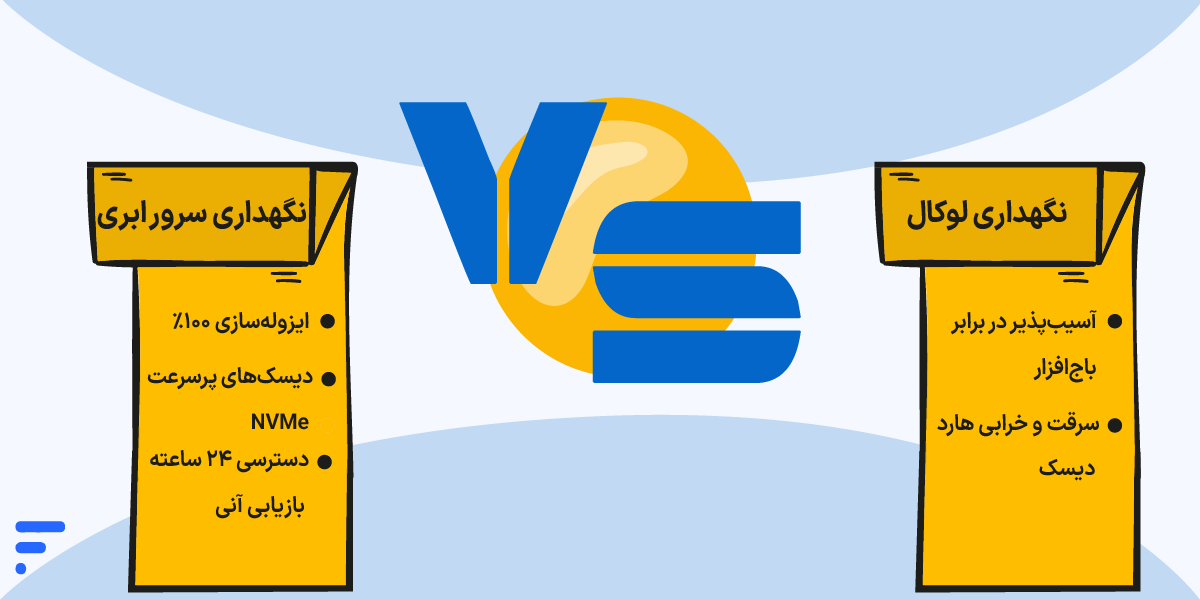
در استانداردهای جهانی امنیت داده، قاعدهای طلایی به نام قانون ۳-۲-۱ پشتیبانگیری وجود دارد: شما باید حداقل ۳ نسخه از دادهها داشته باشید، روی ۲ رسانه مختلف ذخیره کنید و حداقل ۱ نسخه را کاملاً خارج از محل شرکت (Off-site) نگه دارید.
در بیشتر شرکتها، تمام نسخههای بکاپ خودکار سپیدار روی همان کامپیوتر حسابداری یا نهایتاً یک فلش مموری متصل به سیستم ذخیره میشود. واقعیت تلخ این است که اگر سیستم شرکت به باجافزار آلوده شود، کل شبکه رمزگذاری خواهد شد؛ یا در حوادثی مثل آتشسوزی، نوسان شدید برق، سرقت کیس کامپیوتر و خرابی فیزیکی هارد، هم دیتابیس اصلی و هم تمام بکاپها در یک ثانیه نابود میشوند.
یکی از بهترین روشها برای نگهداری امن دادههای مالی، استفاده از سرور ابری در ابر فردوسی است. با این روش، حتی اگر سرور فیزیکی شما دچار مشکل شود، نسخه پشتیبان در یک مکان امن و جداگانه ذخیره شده و در هر زمان بهسرعت قابل بازیابی است.
اگر مایلید بدانید این فناوری چگونه ریسک از دست رفتن دادهها را به صفر میرساند، مقاله سرور ابری یا Cloud Server چیست؟ را مطالعه کنید.
مزایای ذخیره بکاپ دیتابیس روی سرور ابری فردوسی
مجموعه ابر فردوسی زیرساخت ابری خود را بر پایه قدرتمندترین سختافزارهای سازمانی طراحی کرده تا انتقال و نگهداری فایلهای حجیم حسابداری بدون افت سرعت و با بالاترین سطح امنیت انجام شود:
| ویژگی زیرساخت ما | مشخصات | دستاورد مستقیم |
|---|---|---|
| سختافزار پرچمدار و بهروز | سرورهای نسل جدید HPE با دیسکهای فوقسریع NVMe | آپلود، فشردهسازی و دانلود برقآسای فایلهای چند گیگابایتی بکاپ بدون کندی سیستم |
| ایزولهسازی و امنیت کامل | منابع کاملاً اختصاصی و فایروالهای لایه شبکه | حفاظت کامل از اطلاعات مالی در برابر نفوذ باجافزارها و آلودگیهای ویروسی شبکه محلی |
| مدیریت هزینه ساعتی | محاسبه هزینه فقط بهازای ساعتهای روشن بودن سرور | بهینهسازی شدید هزینهها؛ نیازی به خرید تجهیزات گرانقیمت سرور فیزیکی نیست |
| اتوماسیون با کلید API | دسترسی کامل به API مدیریت زیرساخت | امکان زمانبندی و انتقال خودکار فایلهای پشتیبان سپیدار در پایان هر روز کاری |
| پایداری در برترین دیتاسنترها | میزبانی در دیتاسنترهای دانشگاه فردوسی، برج میلاد و هتزنر آلمان | دسترسی دائمی به فایلهای بکاپ حتی درصورت قطعی اینترنت بینالملل یا خاموشی شرکت |
برای اینکه پایداری، سرعت دانلود/آپلود دیسکهای NVMe و آسودگی خاطر نگهداری ابری اطلاعات را شخصاً بسنجید، ابر فردوسی بلافاصله پساز ثبتنام، ۱۰۰ هزار تومان اعتبار رایگان در کیف پول شما شارژ میکند. میتوانید همین امروز سرور ابری خود را راهاندازی و اولین نسخه بکاپ امن شرکت را روی آن تست و ذخیره کنید.
جمعبندی
در این مقاله با آموزش کامل Backup و Restore سپیدار همراه شما بودیم. یاد گرفتیم که فرایند بکاپ گیری سپیدار بسته به شرایط کاری از ۳ مسیر (دستی، خودکار و Database Setup) انجام میشود و در مواقع بحرانی که نرمافزار بالا نمیآید، ابزار کمکی Database Setup پایگاه داده شما را نجات میدهد. همچنین دیدیم که نگهداری فایل بکاپ در درایو C یک اشتباه پرریسک است و استفاده از استراتژیهای چندلایهای مانند ذخیرهسازی در بسترهای ابری، تضمین قطعی برای تداوم کسبوکار است.
اگر در فرایند بکاپگیری، بازیابی دیتابیس یا انتقال سپیدار به سیستم جدید با ارور خاصی مواجه شدهاید که در این مقاله به آن اشاره نشد، در بخش نظرات پیام بگذارید تا کارشناسان ما آن را به راهنما اضافه کنند.
منابع:
sepidarsystem | manageengine | learn.microsoft | tahlilazar | userapps
سؤالات متداول
محل ذخیره فایل بکاپ سپیدار کجا است و چرا روی کلاینت پیدا نمیشود؟
مسیر پیشفرض ذخیرهسازی، پوشه C:\Sepidar\Backup در درایو ویندوز است. در نسخههای تحت شبکه، فایل پشتیبان همیشه روی هارد دیسک سرور اصلی ایجاد و ذخیره میشود، حتی اگر دستور بکاپگیری را از روی سیستم کلاینت صادر کرده باشید.
چرا فایل بکاپ سپیدار Restore نمیشود و خطای بازگردانی میدهد؟
این مشکل معمولاً ناشی از ۳ عامل است:
ناسازگاری نسخه: نسخه نرمافزار سپیدار در سیستم مقصد پایینتر از سیستم مبدا است (دیتابیس ورژن جدیدتر روی نسخه قدیمیتر بازیابی نمیشود).
درگیر بودن دیتابیس: سایر کاربران یا سرویسهای ویندوز هنوز به دیتابیس متصل هستند (باید سرویس MSSQL$SEPIDAR در services.msc ریاستارت شود).
کمبود دسترسی ادمین: ابزار بازیابی باید با کلیکراست و انتخاب Run as administrator اجرا شود.
اگر نرمافزار سپیدار اصلاً باز نشود، چگونه از اطلاعات بکاپ بگیریم؟
به مسیر نصب برنامه بروید و فایل DatabaseSetup.exe را با دسترسی Admin اجرا کنید. سپس وارد تب تهیه نسخه پشتیبان (Backup) شوید و مستقیماً بدون نیاز به ورود به محیط نرمافزار، از دیتابیس خروجی بگیرید.
آیا بازیابی بکاپ، اطلاعات و اسناد ثبتشده فعلی را پاک میکند؟
اگر هنگام بازیابی گزینه «روی دیتابیس موجود» را انتخاب کنید، بله؛ تمام اطلاعات بعداز تاریخ آن فایل بکاپ پاک و بازنویسی خواهند شد. برای جلوگیری از این اتفاق، در ابزار Database Setup گزینه «بازیابی در قالب دیتابیس جدید» را انتخاب کنید تا اطلاعات بهصورت یک شرکت مجزا با کد جدید ثبت شود.
پسوند فایل بکاپ سپیدار چیست و آیا میتوان آن را بدون نرمافزار باز کرد؟
فایلهای خروجی دارای ساختار فشرده و باینری پایگاه داده SQL Server هستند و امکان باز کردن مستقیم آنها در محیطهایی مانند اکسل وجود ندارد؛ بازخوانی اطلاعات فقط ازطریق عملیات Restore در داخل نرمافزار سپیدار یا SQL Server Management Studio امکانپذیر است.
چگونه مانع از پر شدن هارد سرور توسط بکاپهای خودکار سپیدار شویم؟
از منوی تنظیمات > تنظیمات نرمافزار > تهیه پشتیبان خودکار، گزینه «حداکثر تعداد نسخههای نگهداریشده» را روی یک سقف مشخص (مثلاً ۱۵ یا ۳۰ نسخه) تنظیم کنید تا نرمافزار نسخههای بسیار قدیمی را بهصورت اتوماتیک حذف کند.
امنترین شیوه برای نگهداری بکاپهای مالی در برابر ویروسها و سوختن هارد چیست؟
نگهداری تمام نسخههای پشتیبان روی هارد دیسک همان سرور حسابداری خطرناک است. طبق استاندارد امنیتی ۳-۲-۱، حتماً باید یک نسخه پشتیبان خارج از شرکت و روی یک سرور ابری مطمئن ذخیره شود تا درصورت بروز حوادث فیزیکی، سرقت کیس یا حمله باجافزارها، دیتای مالی شرکت در امنیت کامل بماند.