
وقتی با مشکل کندی رندر افتر افکت مواجه میشوید، معمولاً اولین راهکاری که به ذهن میرسد ارتقای سختافزار است. اما در تدوین و موشنگرافیک، افزایش سرعت رندر افتر افکت همیشه به قطعات گرانقیمت بستگی ندارد؛ بلکه بخش زیادی از این افت فریمها و لگهای کلافهکننده، ناشی از مدیریت نادرست کش (Disk Cache)، تنظیمات اشتباه در اختصاص فضای RAM، فعال نبودن شتابدهنده گرافیکی (GPU Acceleration) یا حتی انتخاب فرمت خروجی نامناسب است.
بررسی پروژههای سنگین نشان میدهد که رندر طولانی همیشه از یک عامل واحد نشأت نمیگیرد، بلکه ترکیبی از عدم هماهنگی نرمافزار با توان سختافزاری سیستم شما است. هدف ما در این مقاله، بهینهسازی افتر افکت و کاهش زمان خروجی گرفتن با اعمال کمترین و مؤثرترین تغییرات نرمافزاری است.
در ادامه این مطلب، یاد میگیرید که چطور قابلیت پردازش چندفریمی (Multi-Frame Rendering) را فعال کنید، کش برنامه را بهینهتر مدیریت کنید، چه مقدار از رم سیستم را به برنامههای جانبی اختصاص دهید و در نهایت، چطور با استفاده از ابزارهای کمکی مانند مدیا انکودر و پروکسیها، فرایند Render Queue را برای همیشه سرعت ببخشید.
جدول محتواها
عوامل مؤثر بر سرعت رندر افترافکت

قبلاز اینکه تکتک منوهای نرمافزار را تغییر دهید، باید بدانید که بهینه سازی افتر افکت بهطورکلی روی سه پایه استوار است. اگر احساس میکنید افتر افکت لگ دارد یا در هنگام کار مدام با توقف مواجه میشوید، ریشه مشکل معمولاً در عدم تنظیم درست یکی از این سه بخش است:
برای آشنایی بیشتر با قابلیتها، کاربردها و نحوه استفاده از افتر افکت، مقاله «افتر افکت چیست؟» را بخوانید.
- پردازش چند فریمی (Multi-Frame Rendering): چگونگی تقسیم کار رندر بین هستههای مختلف پردازنده (CPU)
- شتابدهنده گرافیکی (GPU Acceleration): واگذاری پردازش افکتهای سنگین به کارت گرافیک بهجای پردازنده اصلی
- حافظه موقت دیسک (Disk Cache): ذخیرهسازی فریمهای پیشرندر شده روی حافظههای پرسرعت برای جلوگیری از رندر مجدد
تنظیم دقیق این مثلث سختافزاری و نرمافزاری، بیشترین تأثیر را روی افزایش سرعت Preview در افتر افکت و خروجی نهایی پروژه دارد و در نهایت منجر به کاهش زمان رندر میشود.
فعالسازی Multi-Frame Rendering
در نسخههای قدیمی، افتر افکت به استفاده ناقص از سختافزار معروف بود؛ چرا که بخش زیادی از فشار پردازش را تنها روی یک هسته CPU میانداخت. اما شرکت ادوبی با معرفی قابلیت Multi-Frame Rendering (MFR) این مشکل را حل کرد. این ویژگی به نرمافزار اجازه میدهد که فریمهای مختلف یک کامپوزیشن را بهطور همزمان بین هستههای مختلف پردازنده تقسیم کند.
فعالسازی این قابلیت، یکی از کلیدیترین تکنیکها برای افزایش سرعت رندر افتر افکت است. برای دسترسی به این تنظیمات و مدیریت نحوه پردازش، باید از مسیر زیر در نرمافزار اقدام کنید:
Preferences > Memory & Performance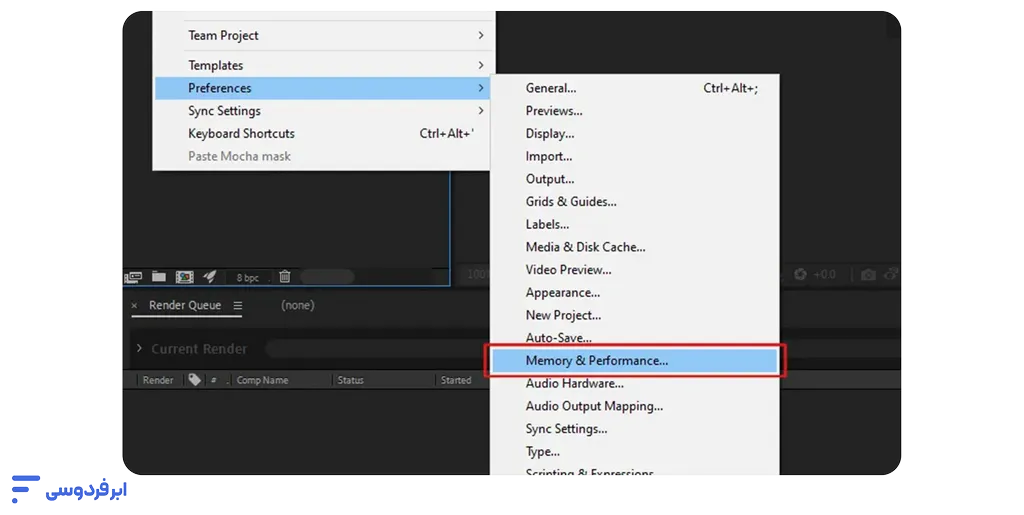
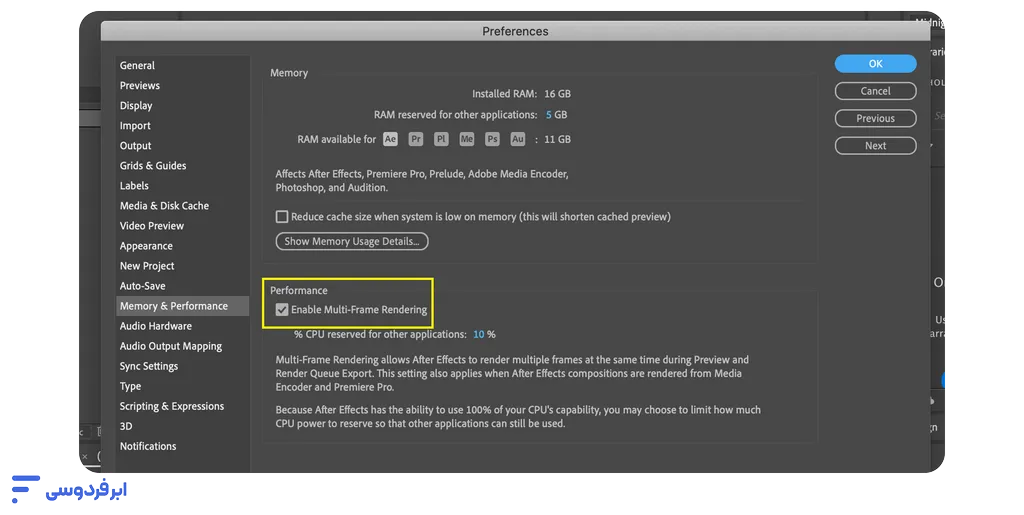
با فعال کردن این بخش، توان سختافزاری پردازنده بهطور کامل در خدمت پیشنمایشها و خروجی نهایی قرار میگیرد که تاثیر چشمگیری در رفع کندی After Effects هنگام رندر دارد.
مدیریت حافظه؛ بهترین تنظیمات RAM برای افتر افکت
افتر افکت یک نرمافزار کاملاً وابسته به حافظه رم است؛ چرا که برای نمایش روان پیشنمایشها (RAM Preview)، تکتک فریمها را مستقیماً روی رم بارگذاری میکند. اگر سیستم شما در حین کار با پروژههای سنگین فریز میشود، مقصر اصلی معمولاً تداخل مصرف رم بین افتر افکت و سیستمعامل است.
برای اعمال تنظیمات رندر افتر افکت در بخش حافظه، ابتدا باید از مسیر زیر وارد پنجره تنظیمات شوید:
Preferences > Memory & Performanceدر این بخش، گزینهای به نام RAM reserved for other applications وجود دارد. این مقدار، حجم رمی است که افتر افکت اجازه لمس آن را ندارد و آن را برای ویندوز/مک و سایر برنامههای پسزمینه (مثل مرورگر کروم) دستنخورده باقی میگذارد.
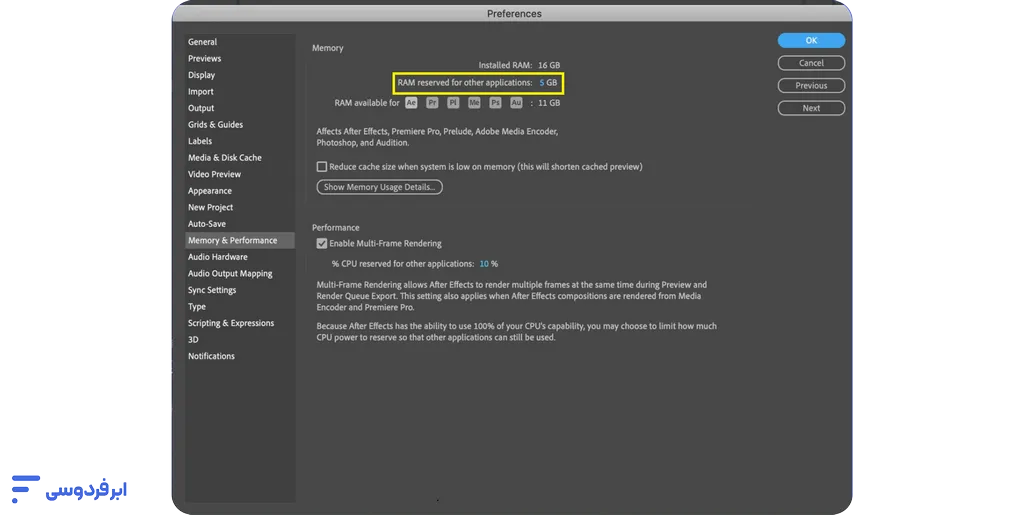
برای دستیابی به بالاترین کارایی، تخصیص منابع را براساس ظرفیت سیستم خود طبق جدول زیر تنظیم کنید:
| کل رم سیستم | رم پیشنهادی برای رزرو سایر برنامهها | سهم باقیمانده برای افتر افکت |
|---|---|---|
| ۱۶ گیگابایت | ۳ الی ۴ گیگابایت | ۱۲ گیگابایت |
| ۳۲ گیگابایت | ۶ الی ۸ گیگابایت | ۲۴ گیگابایت |
| ۶۴ گیگابایت | ۱۲ الی ۱۶ گیگابایت | ۴۸ گیگابایت |
بهترین تنظیمات GPU در افتر افکت
بااینکه پردازنده (CPU) وظیفه محاسبات ساختاری و مدیریت لایهها را برعهده دارد، افکتهای سنگین نظیر انواع بلورها، تصحیح رنگهای پیشرفته، افکتهای سهبعدی و تغییر سایز فوتیجها، نیازمند توان پردازش موازی کارت گرافیک هستند. اگر کارت گرافیک را در محاسبات درگیر نکنید، پردازنده زیر بار پردازشهای گرافیکی نابود خواهد شد.
برای فعالسازی و افزایش سرعت After Effects ازطریق کارت گرافیک، مسیر زیر را دنبال کنید:
File > Project Settingsدر تب اول یعنی Video Rendering and Effects، منوی کشویی Renderer را بررسی کنید. انتخاب گزینه مناسب در این بخش کاملاً به سختافزار سیستم شما وابسته است:
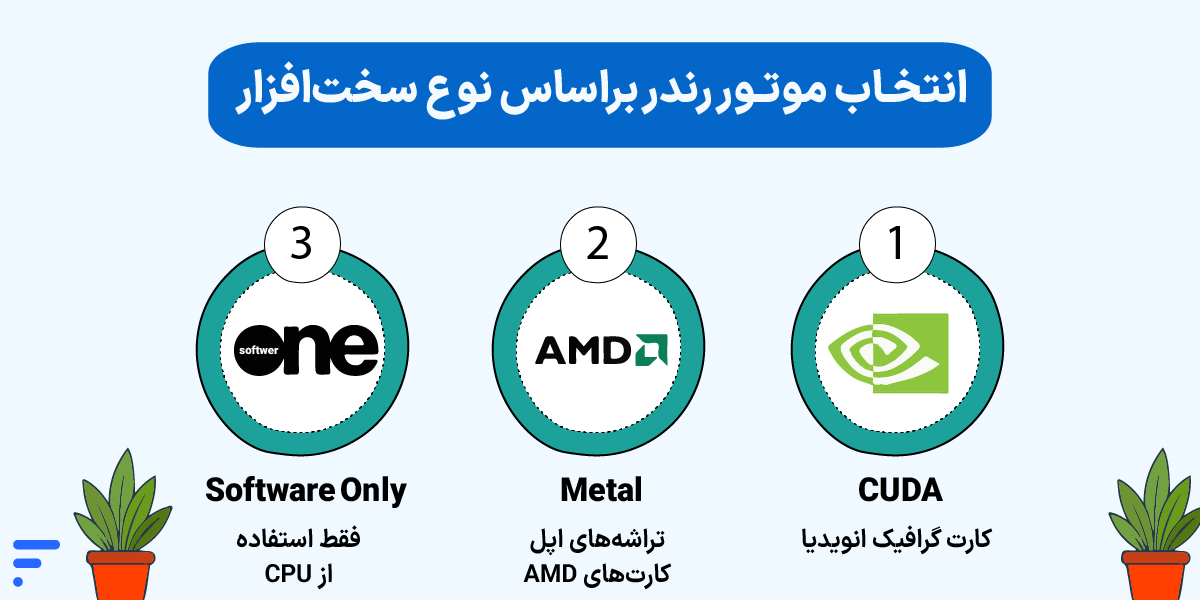
- Mercury GPU Acceleration (CUDA): اگر از کارتهای گرافیک شرکت انویدیا (Nvidia) استفاده میکنید، این گزینه پایدارترین و سریعترین حالت ممکن است.
- Mercury GPU Acceleration (Metal): این گزینه مخصوص کاربران سیستمعامل مک و تراشههای اپل سیلیکون یا کارتهای AMD سازگار است.
- Mercury Software Only: این گزینه پردازش گرافیکی را کاملاً غیرفعال میکند و همهچیز را به دوش CPU میاندازد؛ گزینهای که عامل اصلی لگهای کلافهکننده است.
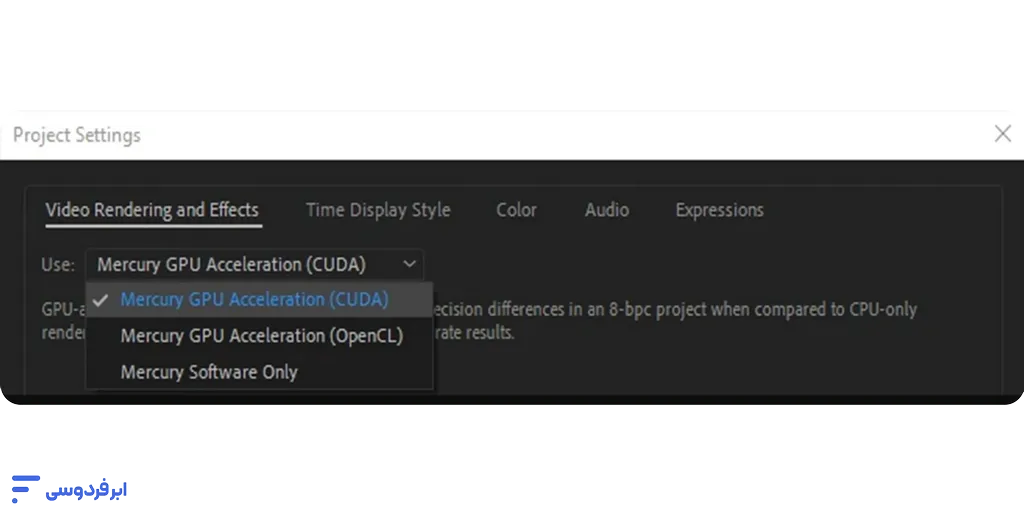
انتخاب موتور پردازش گرافیکی مناسب، کلید اصلی پیکربندی توان GPU برای افتر افکت است و تضمین میکند افکتهای سنگین پروژه بدون افت فریم رندر شوند.
بهینهسازی Disk Cache
وقتی درحال کار روی تایملاین هستید، خط سبزی که بالای فریمها شکل میگیرد نشاندهنده ذخیره شدن فایلهای موقت یا همان دیسک کش (Disk Cache) است. اگر این فضا به درستی مدیریت نشود، بارگذاری مجدد فریمها خودش به یک گلوگاه تبدیل میشود و کاربر مداوم احساس میکند که افتر افکت لگ دارد.
برای اعمال برترین تنظیمات رندر افتر افکت در بخش حافظه موقت، مسیر زیر را دنبال کنید:
Preferences > Media & Disk Cache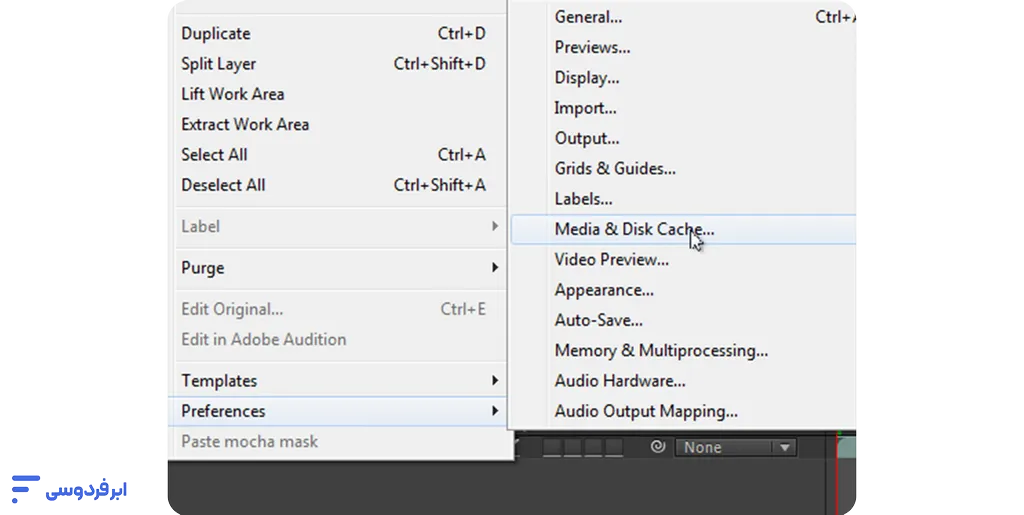
در این پنجره، نوع درایوی که برای ذخیرهسازی کش انتخاب میکنید، تعیینکننده سرعت کار شما است. برای درک بهتر تفاوت عملکرد دیسکها به موارد زیر دقت کنید:
- حافظههای NVMe و SSD: کش کردن روی درایوهای حالت جامد (بهویژه NVMe)، سرعت بازخوانی فریمها را چند برابر میکند و ابزاری کلیدی برای افزایش سرعت After Effects است.
- هارد دیسکهای معمولی (HDD): سرعت پایین مکانیکی این هاردها باعث میشود جابهجایی فایلهای کش با تأخیر شدید همراه باشد و فرایند Preview کاملاً قفل شود.
علاوهبر سرعت درایو، میزان فضای اختصاص دادهشده نیز اهمیت دارد؛ برای پروژههای موشنگرافیک استاندارد، حداقل ۱۰۰ الی ۱۵۰ گیگابایت فضای خالی روی درایو کش الزامی است.
ترفندهای هوشمندانه قبل از رندر خروجی (سبکسازی پروژه)
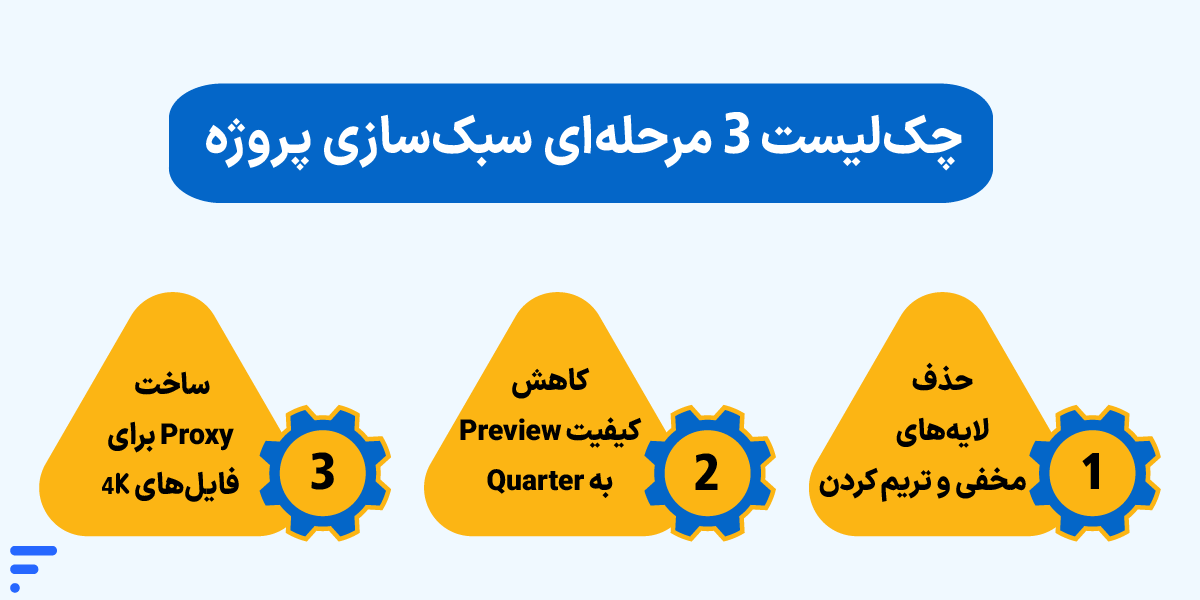
گاهی تنظیمات نرمافزاری کاملاً درست است، اما ساختار شلوغ و غیراصولیِ کامپوزیشنها مانع اصلی کار است. پس برای افزایش سرعت رندر افتر افکت، باید یاد بگیرید که چطور قبلاز فشردن کلید خروجی، بار سنگین پروژه را از روی دوش سختافزار بردارید. خط زمان یا تایملاین (Timeline) شلوغ، دشمن اصلی بازدهی سیستم است. موارد زیر به شما کمک میکند پروژه را بهینهسازی کنید:
- حذف لایهها و افکتهای مرده: تمام لایههای پنهانی (Hidden) که در کامپوزیشن نهایی دیده نمیشوند اما نرمافزار مجبور به پردازش موازی آنها است را کاملاً حذف کنید. لایهها را با کلیدهای میانبر تریم (Trim) کنید تا خارج از محدوده دید، منابع رم را مصرف نکنند.
- مدیریت ابزار Work Area: دکمه محدوده رندر را دقیقاً روی ثانیههایی تنظیم کنید که نیاز به بررسی دارند تا کل پروژه بیدلیل پردازش نشود.
- کاهش رزولوشن پیشنمایش: در پایین پنجره Composition، کیفیت Preview را از حالت Full روی Half یا Quarter بگذارید. این کار ساده، مؤثرترین روش برای بهینه سازی افتر افکت برای سیستم ضعیف حین طراحی است.
پروکسی برای افزایش سرعت Render Queue در After Effects
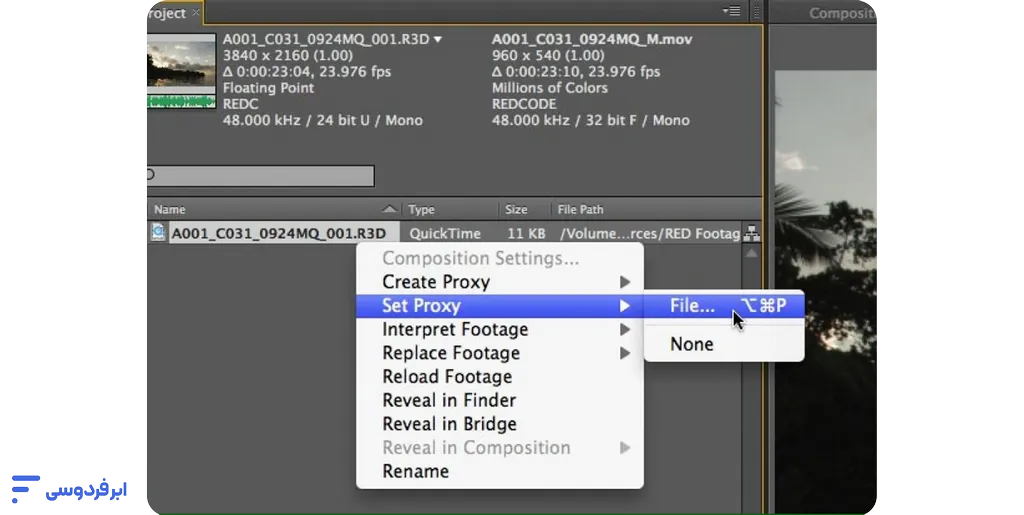
اگر در پروژه خود با فایلهای باکیفیت 4K یا 8K سروکار دارید، ویرایش مستقیم آنها سختافزار شما را شکنجه خواهد داد. بهترین راهکار، استفاده از پروکسی است. کافی است روی فایل سنگین در پنل Project راست کلیک کنید و گزینه Create Proxy > Movie را انتخاب کنید تا یک نسخه بسیار سبک (مثلاً با کدک ProRes Proxy) از ویدیوی شما ساخته شود. افتر افکت حین طراحی از فایل سبک استفاده میکند و این کار در زمان رندر نهایی، برای افزایش سرعت Render Queue معجزه خواهد کرد؛ چرا که بار پردازشی بهشدت افت میکند.
سختافزار مناسب برای After Effects
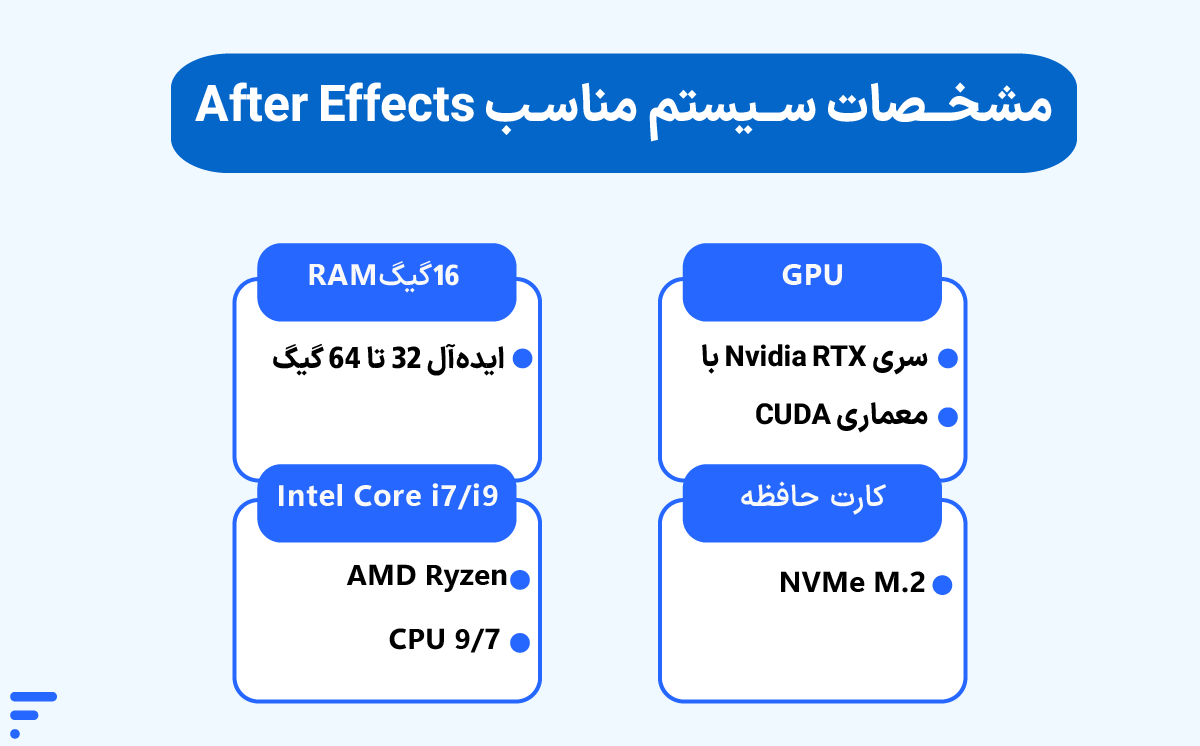
تا به اینجا تمام تغییرات و ترفندهای نرمافزاری را بررسی کردیم؛ اما واقعیت فنی این است که بهینه سازی افتر افکت یک سقف مشخص دارد. اگر با اعمال تمامی این تنظیمات، همچنان سیستم شما فریز میشود یا سنگینی کار بهحدّی است که بازهم افتر افکت لگ دارد، شما با گلولهگاه سختافزاری مواجه شدهاید. در سیستم مناسب افتر افکت، قطعات شما باید ویژگیهای زیر را داشته باشند:
- پردازنده (CPU): افتر افکت بهشدت به سرعتِ کلاک تکهستهای (Single-Core Speed) برای محاسبات لایهها و تعداد هسته بالا برای پردازش چندفریمی (MFR) نیاز دارد. پردازندههای Intel Core i7/i9 یا AMD Ryzen 7/9 انتخابهای اصلی هستند.
- حافظه (RAM): حداقل رم برای کارهای سبک ۱۶ گیگابایت است. اما اگر با فوتیجهای 4K و افکتهای ۳D کار میکنید، ظرفیت ۳۲ یا ۶4 گیگابایت تعیینکننده ظرفیت رم پیشنمایش شما است.
- کارت گرافیک (GPU): حافظه گرافیکی (VRAM) بالا، کلید پایداری افکتهای سنگین است. کارتهای سری Nvidia RTX با معماری CUDA بهترین بازدهی را دارند.
- حافظه ذخیرهسازی: استفاده از هارد دیسکهای مکانیکی (HDD) بزرگترین اشتباه است؛ کل ساختار کش شما باید روی حافظههای پرسرعت NVMe M.2 پیکربندی شود.
خرید قطعات سختافزاری روز دنیا در بازار فعلی، به سرمایهگذاریهای سنگین نیاز دارد. اگر فریلنسر هستید، در یک استودیوی نوپا کار میکنید یا موقتاً یک پروژه بسیار سنگین با حجم انبوهی از جلوههای ویژه به دستتان رسیده، ارتقای سختافزار ازنظر اقتصادی اصلاً منطقی نیست.
رندرینگ بدون دغدغه در بستر ابری
وقتی سختافزار سیستم شخصی شما زیر بار لایههای سنگین و کامپوزیشنهای طولانی کم میآورد، زمان آن است که پردازش سیستمی را فراموش کنید و به سراغ معماری ابری بروید. در چنین شرایطی، تیمهای تدوین و فریلنسرها بهجای صرف هزینههای نجومی برای خرید قطعات، از زیرساختهای ابری برای افزایش سرعت رندر افتر افکت استفاده میکنند.
استفاده از سرور گرافیک ابری (Cloud GPU) به شما این امکان را میدهد که بهراحتی پروژه خود را در بستر اینترنت به سرورهای فوقپیشرفته و نسل جدید SuperMicro منتقل کنید و با بالاترین پایداری، رندرهای خود را تحویل بگیرید.
اگر میخواهید بدانید این زیرساخت از پایه چطور کار میکند، میتوانید مقاله زیر را مطالعه کنید که در آن همهی فرصتهایی که GPU ابری برای سرعت بخشیدن به پروژههای شما فراهم میکند شرح داده شده است.
بسته به سنگینی پروژه، میتوانید مناسبترین کلاس پردازش گرافیکی را از میان انواع سرورهای گرافیک ابری ابر فردوسی انتخاب کنید:
| سرورهای GPU | مشخصات سختافزاری و پردازشی | کاربرد اصلی در پروژهها |
|---|---|---|
| RTX SERIES | حافظه گرافیکی نسل جدید (تا GDDR7X)، مجهز به هستههای RT و پهنای باند تا 1792G | رندرینگهای سنگین گرافیکی، تدوین ویدیو، جلوههای ویژه و موشنگرافیک پیشرفته |
| TESLA SERIES | حافظه فوقسریع HBM2، مجهز به هستههای Tensor و پهنای باند تا 2039G | پردازشهای موازی سنگین، یادگیری عمیق و هوش مصنوعی در مقیاس بزرگ |
| H SERIES | حافظه انقلابی HBM3، مجهز به موتور Transformer و پهنای باند تا 4800G | آموزش مدلهای زبانی غولپیکر (LLMs) و شبیهسازیهای پیچیده آزمایشگاهی |
ابر فردوسی بهعنوان اولین و برترین ارائهدهنده زیرساخت گرافیک ابری در ایران، دغدغههای پردازشی شما را با امکانات زیر کاملاً برطرف میکند:
- پرداخت براساس مصرف (ساعتی از ۲۰ هزار تومان): نیازی به خرید اشتراکهای ماهانه گرانقیمت نیست؛ هزینه را دقیقاً به میزان ثانیههایی که سرور روشن است پرداخت میکنید.
- امکان خاموشی لحظهای: در ساعاتی که کار نمیکنید، سرور را خاموش کنید تا هزینهای برای شما ثبت نشود، این درحالی است که تمام دادهها و نرمافزارهای شما بهطور ایمن حفظ میشوند.
- تحویل فوری و اتوماتیک: سرور گرافیکی شما در هر ساعت از شبانهروز بلافاصله پساز درخواست بهصورت آنی و خودکار تحویل داده میشود.
- نرمافزارهای نصب اتوماتیک: دیگر درگیر کانفیگهای خستهکننده سیستمعامل نخواهید شد؛ ابزارهای موردنیاز خود را میتوانید سهسوته نصب کنید.
- دمو و تست رایگان: برای اینکه کیفیت زیرساخت را بسنجید، ابر فردوسی در بدو ورود ۱۰۰ هزار تومان اعتبار هدیه بدون نیاز به پرداخت هزینه در اختیارتان میگذارد تا با خیالی آسوده سیستم را تست کنید.
جمعبندی
افزایش سرعت رندر افتر افکت و رهایی از افت فریم، نتیجه تعادل میان ساختار پروژه و هماهنگی نرمافزار با سختافزار است. برای مرور سریع، این ۵ اقدام حیاتی را همواره به یاد داشته باشید:
- Multi-Frame Rendering: تیک پردازش چندفریمی را در تنظیمات رم روشن کنید.
- GPU Acceleration: مطمئن شوید موتور رندر روی شتابدهنده گرافیکی (CUDA یا Metal) تنظیم است.
- RAM Reservation: همیشه فضای تنفس رم را برای سیستمعامل رزرو نگه دارید.
- SSD Disk Cache: فایلهای موقت کش را روی درایو پرسرعت NVMe پیکربندی و مرتباً آن را تخلیه کنید.
- سبکسازی و پروکسی: لایههای اضافه را تریم کنید و برای ویدیوهای باکیفیت حتماً Proxy بسازید.
حالا شما برای ما بنویسید؛ درحال حاضر بزرگترین چالشی که هنگام خروجی گرفتن پروژههایتان در افتر افکت با آن مواجه میشوید چیست؟ آیا تجربه استفاده از زیرساختهای ابری را برای کاهش زمان رندر داشتهاید؟ نظرات و تجربههای خود را در بخش کامنتها با ما به اشتراک بگذارید تا باهم صحبت کنیم.
منابع:
helpx.adobe | community.adobe | blog.adobe | multi-frame-rendering | using-too-much-memory | support.fxfactory | support.suitestudios | reddit
سؤالات متداول
چرا رندر افتر افکت خیلی کند شده است؟
کندی ناگهانی و غیرعادی فرایند اکسپورت معمولاً بهدلیل پُرشدن درایو اختصاصیافته به دیسک کش (Disk Cache)، تداخلِ رم بهعلت عدم رزرو فضای تنفس برای سیستمعامل، فعال نبودن شتابدهنده گرافیکی یا استفاده از افکتهای غیراستاندارد و سنگین بدون ساخت پروکسی رخ میدهد.
چگونه سرعت رندر افتر افکت را بیشتر کنیم؟
برای افزایش سرعت رندر افتر افکت، در گام اول قابلیت پردازش چندفریمی (MFR) را روشن کنید، کش سیستم را کاملاً پاکسازی کنید و مسیر آن را روی یک درایو NVMe پرسرعت قرار دهید. همچنین با تریم کردن لایهها و کاهش کیفیت Preview، بار پردازشی پروژه را قبلاز خروجی گرفتن سبک کنید.
برترین تنظیمات افتر افکت برای افزایش سرعت رندر چیست؟
حیاتیترین منوهایی که باید برای رندر سریع افتر افکت تغییر دهید عبارتاند از:
روشن کردن تیک Enable Multi-Frame Rendering در مسیر Preferences > Memory & Performance
فعالسازی حالت Mercury GPU Acceleration (CUDA/Metal) در بخش Project Settings
تنظیم ظرفیت بهینه در بخش RAM reserved for other applications برای جلوگیری از فریزشدن ویندوز یا مک
بهترین تنظیمات RAM برای افتر افکت چیست و چقدر RAM لازم است؟
برای کارهای موشنگرافیک دو بعدی استاندارد، حداقل ۱۶ گیگابایت رم نیاز است، اما برای پروژههای سنگین یا کیفیتهای 4K، داشتن ۳۲ یا ۶۴ گیگابایت رم الزامی است. در بخش تنظیمات حافظه (Preferences > Memory) همیشه متناسب با رم کل سیستم، بین ۳ الی ۸ گیگابایت را برای سایر برنامهها رزرو کنید تا بازدهی فرایند رندر افت نکند.
Multi-Frame Rendering چیست؟
یک قابلیت پردازشی مدرن در افتر افکت است که به نرمافزار اجازه میدهد فریمهای مختلف یک کامپوزیشن را بهجای رندر تکبهتک، بهطور همزمان میان هستههای مختلف پردازنده (CPU) تقسیم کند. این ویژگی تاثیر شگفتانگیزی در رفع کندی After Effects هنگام رندر دارد.
آیا GPU Acceleration در افتر افکت موثر است؟
بله، فوقالعاده موثر است. بهینهسازی تنظیمات GPU باعث میشود پردازش افکتهای سنگین (مانند بلورها، ترانزیشنها و لایههای سهبعدی) بهجای درگیر کردن پردازنده اصلی، مستقیماً توسط کارت گرافیک انجام شود و سرعت کاربری تایملاین را چند برابر کند.
چطور کش افتر افکت را پاک کنیم؟
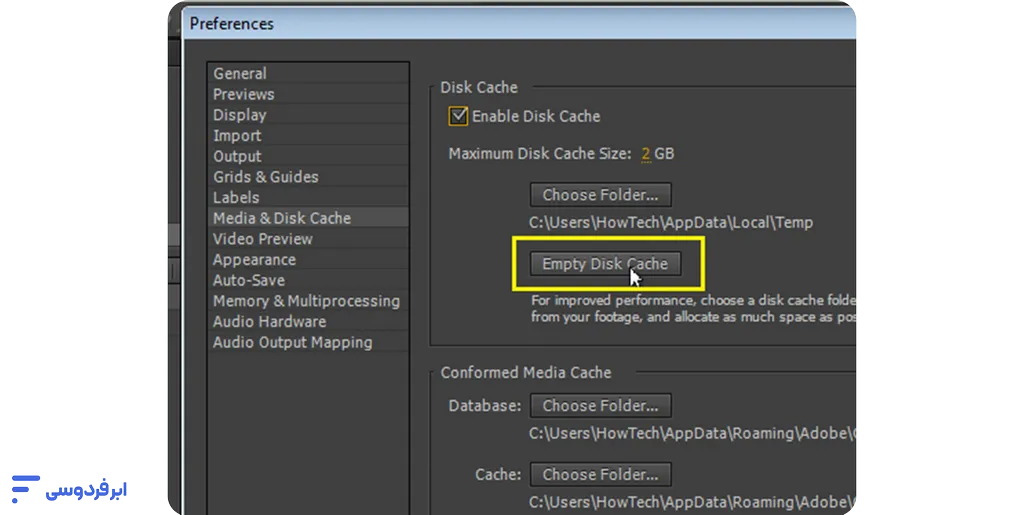
کافی است از منوی بالای نرمافزار مسیر Edit > Purge > All Memory & Disk Cache را دنبال کنید. با کلیک روی این گزینه، تمام فایلهای موقت مرده و قدیمی که درایو شما را اشغال کردهاند حذف میشوند تا فضا برای فریمهای جدید باز شود.
Render Queue بهتر است یا Media Encoder؟
اگر بهدنبال پایداری و بالاترین سرعت ممکن هستید، خروجی مستقیم با کدکهای بدون افت کیفیت (مثل Apple ProRes) ازطریق صف رندر داخلی خود افتر افکت (Render Queue) بسیار سریعتر است. پساز اتمام این کار، میتوانید فایل پختهشده را برای تبدیل به MP4 به مدیا انکودر بفرستید.
اگر سیستم ضعیف باشد و افتر افکت لگ داشته باشد چه باید کرد؟
ابتدا تمام ترفندهای نرمافزاری مانند کاهش کیفیت پیشنمایش به Quarter و ساخت پروکسیهای سبک را اعمال کنید. اما اگر پروژههای شما سنگین و مهندسیشده هستند و سختافزارتان کشش لازم را ندارد، منطقیترین راهکار اقتصادی، اجاره سرور گرافیک ابری اختصاصی است تا بدون نیاز به ارتقای سیستم، رندرهای خود را در سریعترین زمان ممکن دریافت کنید.


