

از سرور محاسبات سنگین برای پروژههایی که نیاز به پردازشهای فشرده و منابع بالای RAM و CPU دارند استفاده میشود. در آموزش ساخت سرور محاسبات سنگین نحوه ایجاد HPC در ابر فردوسی را که در ۶ مرحله کوتاه انجام میشود آموزش میدهیم.
فیلم آموزش ساخت سرور محاسبات سنگین در ابر فردوسی
فهرست مطالب
۱. ورود به حساب کاربری
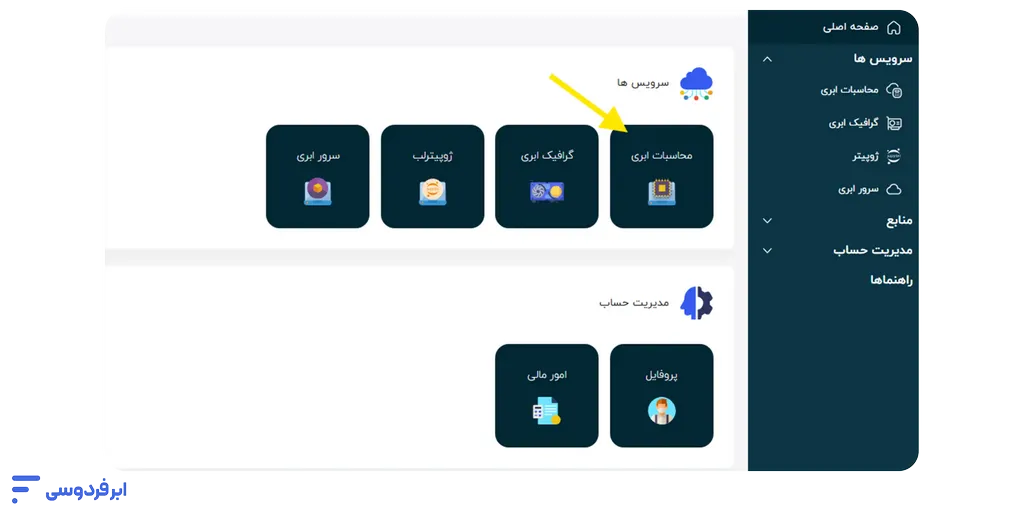
برای این بعداز ورود به حساب کاربری خود در ابر فردوسی از منوی «سرویسها»، گزینهی «محاسبات ابری» را انتخاب کنید. در صفحهی بازشده، روی گزینهی «سرور محاسبات سنگینِ جدید» کلیک کنید.
۲. انتخاب سیستم عامل و نرمافزار
در این مرحله، پایهی نرمافزاری سرور خود را مشخص میکنید. پس از انتخاب دیتاسنتر (که معمولاً بهصورت پیشفرض تنظیم شده)، به بخش «سیستم عامل» بروید. در اینجا سه انتخاب اصلی دارید:
- سیستم عامل: سیستم عامل ویندوزی یا لینوکسی مورد نظر خود را از لیست انتخاب کنید.
- نسخه پشتیبان: اگر قبلاً از سرور دیگری بکاپ تهیه کردهاید، میتوانید از این تَب، سرور جدید را مستقیماً از روی آن نسخه پشتیبان راهاندازی کنید.

آموزش مرتبط: ساخت ماشین با نسخه پشتیبان در ابر فردوسی
- نرمافزارهای آماده نصب: از این تَب میتوانید مشخص کنید چه نرمافزارهای کاربردی (مانند دیتابیسها یا ابزارهای برنامهنویسی) بهصورت پیشفرض روی سیستم عامل شما نصب شوند.

۳. انتخاب مشخصات سیستم (منابع)
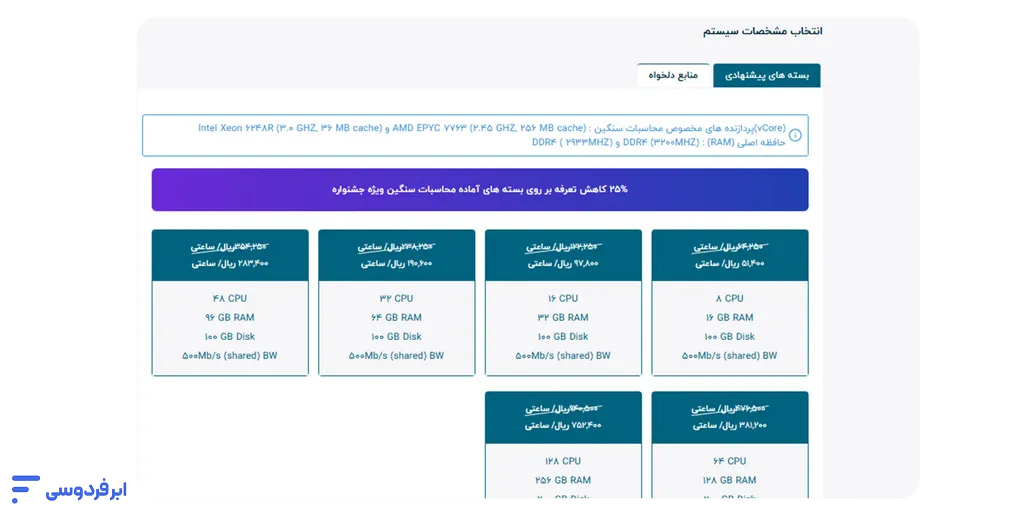
پساز تعیین سیستم عامل، باید منابع سختافزاری مورد نیاز خود را در بخش «انتخاب مشخصات سیستم» تخصیص دهید:
- بستههای آماده: میتوانید یکی از پلنهای بهینهشده برای محاسبات سنگین را انتخاب کنید.
- منابع دلخواه: اگر به ترکیب خاصی از منابع نیاز دارید، از این بخش استفاده کنید و مقادیر دقیق CPU، RAM و هارد دیسک را بهصورت دستی وارد کنید.
۴. تنظیمات پیشرفته (اختیاری)
در بخش «تنظیمات پیشرفته»، میتوانید امکانات جانبی را به سرور خود اضافه کنید، از جمله:
- اتصال فایروال برای مدیریت ترافیک ورودی و خروجی.
- افزودن هارد دیسکهای اضافه برای افزایش فضای ذخیرهسازی.
۵. تنظیم دسترسی (مخصوص لینوکس)
توجه: انجام این مرحله از آموزش ساخت سرور محاسبات سنگین برای سرورهای لینوکسی الزامی است.
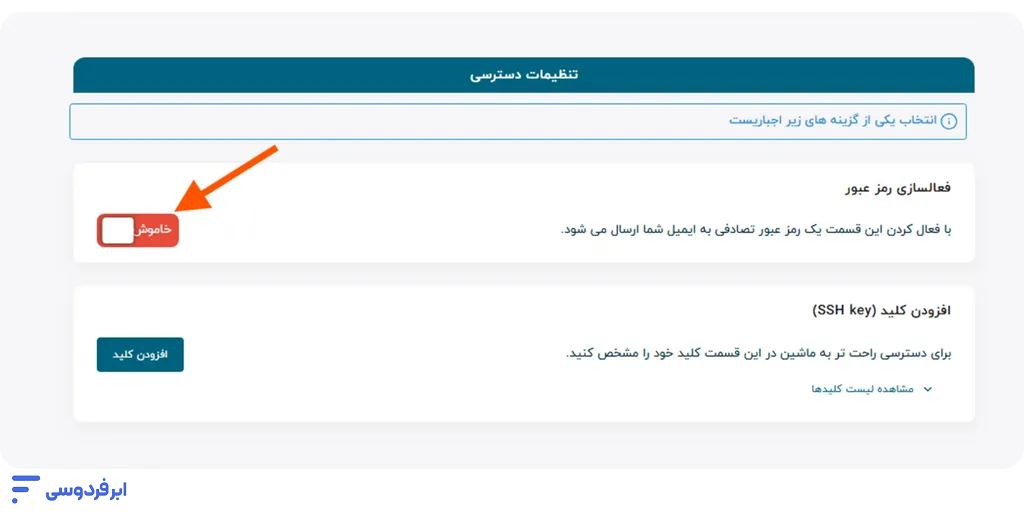
اگر سیستم عامل لینوکس را انتخاب کردهاید، حتماً در همان بخش «تنظیمات پیشرفته» به گزینهی «دسترسی به ماشین» مراجعه کنید. شما باید یکی از دو روش زیر را برای اتصال به سرور خود تنظیم نمایید:
- رمز عبور: رمز عبور تصادفی را فعال کنید تا به ایمیل شما ارسال شود.
- کلید SSH: کلید عمومی (Public Key) خود را برای اتصالی امنتر اضافه کنید.
۶. ایجاد سرور محاسبات سنگین
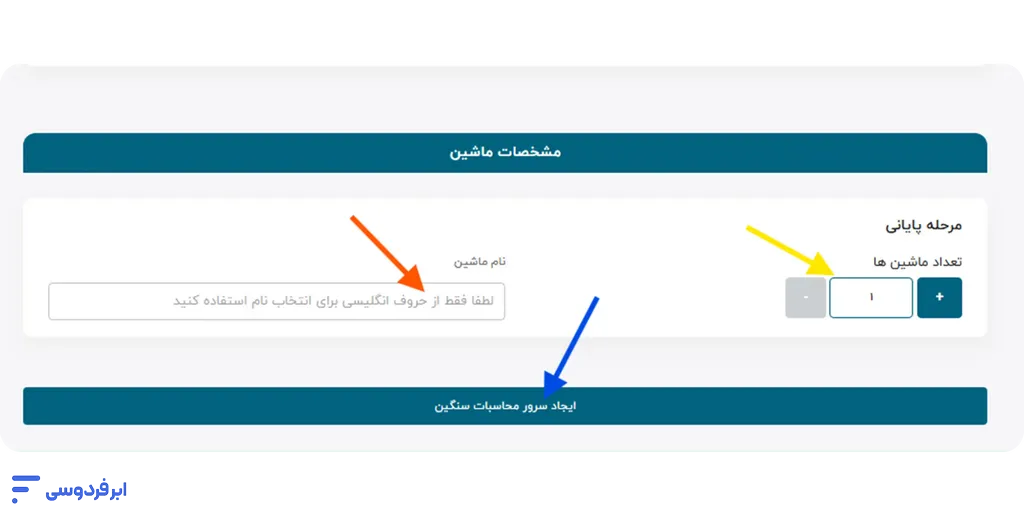
در آخرین گام، به بخش «مشخصات ماشین» بروید:
- یک نام انگلیسی برای شناسایی سرور خود وارد کنید.
- درصورت نیاز، تعداد ماشینهایی که با این مشخصات ساخته میشوند را تعیین کنید.
- روی دکمهی «ایجاد سرور محاسبات سنگین» کلیک کرده و فرایند را تأیید کنید.
پساز چند دقیقه، سرور محاسبات سنگین شما آماده شده و در پنل مدیریت قابل دسترس خواهد بود.


