
اگر میخواهید برای اجرای تسکهای سنگین پردازشی از GPU ابر فردوسی استفاده کنید. آموزش ساخت سرور گرافیک ابری در ابر فردوسی را مطابق مراحل ذکرشده در راهنما دنبال کنید.
فیلم آموزش ساخت سرور گرافیک ابری در ابر فردوسی
فهرست مطالب
۱. ورود به حساب کاربری
برای شروع، پساز ورود به حساب کاربری خود:
2. انتخاب دیتاسنتر
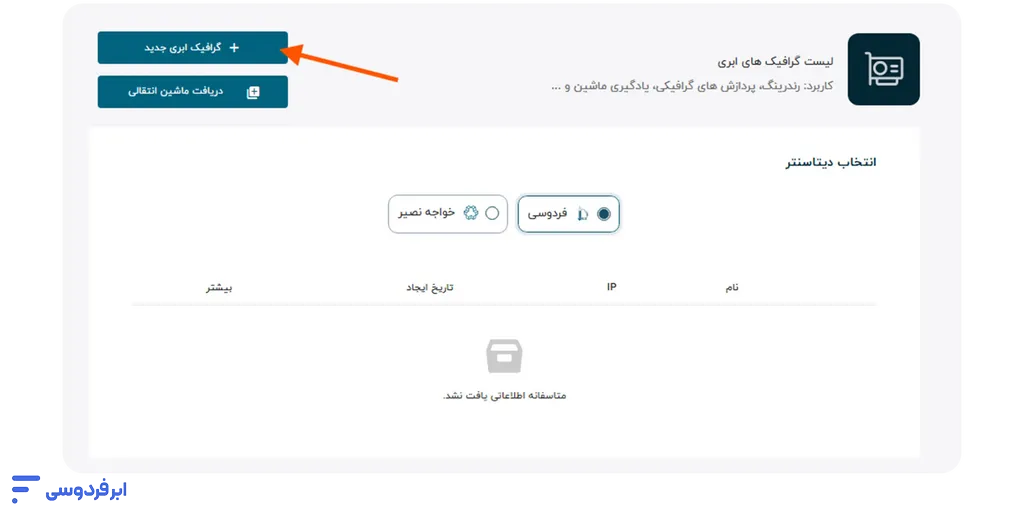
- از منوی «سرویسها»، گزینهی «گرافیک ابری» را انتخاب کنید.
- در صفحهی مدیریت، روی گزینهی «سرور گرافیک ابری جدید» کلیک کنید.
- دیتاسنتر موردنظر خود (فردوسی) را انتخاب کنید.
3. انتخاب کارت گرافیک
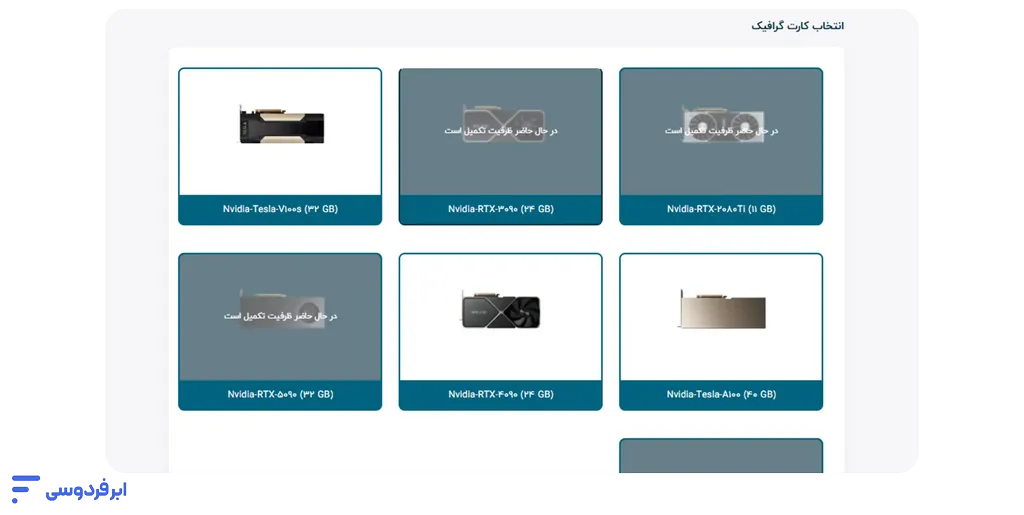
برخلاف سایر سرورها، اولین و مهمترین مرحله در اینجا، «انتخاب کارت گرافیک» است. در این بخش، شما باید از لیست موجود، مدل و مشخصات کارت گرافیکی (GPU) که برای پردازشهای شما مناسب است را انتخاب کنید.
4. انتخاب سیستم عامل و نرمافزار
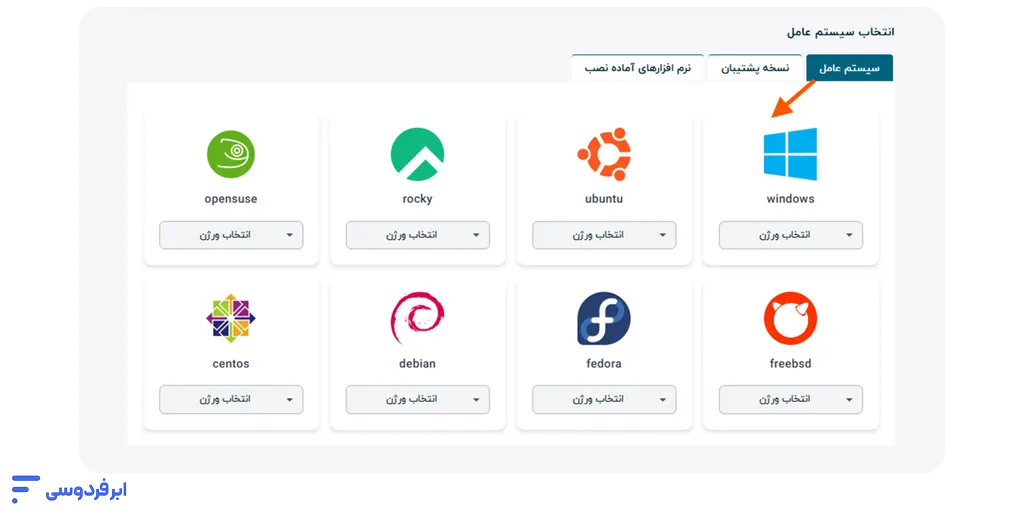
پساز انتخاب GPU به بخش «سیستم عامل» بروید. در این قسمت سه گزینه در اختیار شماست:
- نصب سیستم عامل جدید: میتوانید سیستم عامل لینوکسی یا ویندوزی موردنظر خود را از ابتدا نصب کنید.
- بازیابی از نسخه پشتیبان: اگر قبلاً از سرور دیگری بکاپ تهیه کردهاید، میتوانید سرور جدید را مستقیماً از روی آن «نسخه پشتیبان» راهاندازی کنید.
مقاله مرتبط: ساخت ماشین با نسخه پشتیبان در ابر فردوسی
- نرمافزارهای آماده نصب: از این تَب میتوانید مشخص کنید چه نرمافزارهای تخصصی (مانند درایورهای CUDA، TensorFlow, PyTorch و…) بهصورت پیشفرض روی ماشین شما نصب شوند.
5. تعیین مشخصات سیستم
در بخش «انتخاب مشخصات سیستم»، شما باید بستهی سختافزاری پایه (شامل CPU، RAM و هارد دیسک) که درکنار کارت گرافیک انتخابی شما قرار میگیرد را مشخص کنید.
6. تنظیمات پیشرفته و دسترسی (مخصوص لینوکس)
در بخش «تنظیمات پیشرفته» میتوانید امکاناتی مانند اتصال فایروال را مدیریت کنید.
نکته بسیار مهم (مخصوص لینوکس):
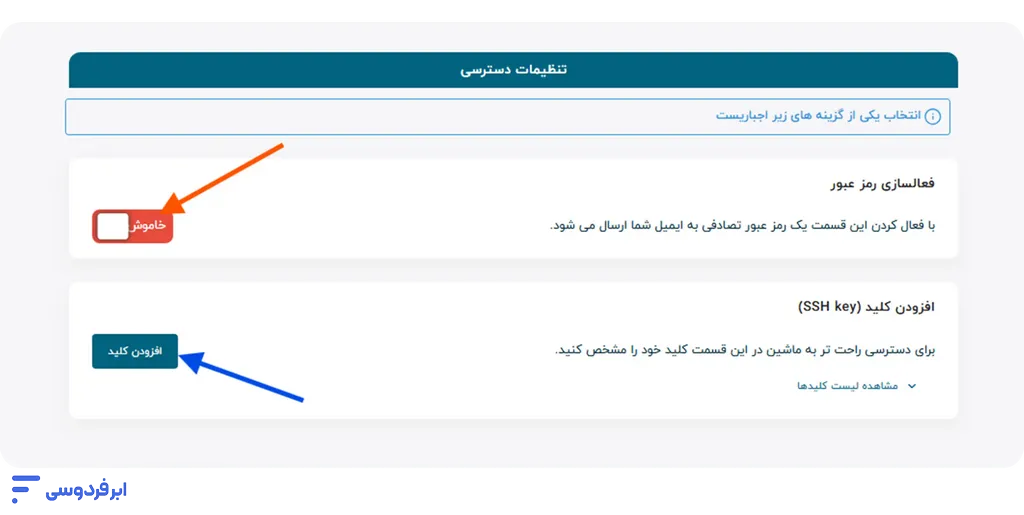
اگر در مرحله ۴ از آموزش ساخت سرور گرافیک ابری، سیستم عامل لینوکس را انتخاب کردهاید، تنظیم «تنظیمات دسترسی» در همین بخش الزامی است. شما باید از این قسمت، رمز عبور تصادفی که برای شما ایمیل میشود یا کلید SSH خود را برای اتصال به سرور فعال کنید.
7. نهاییسازی و راهاندازی ماشین
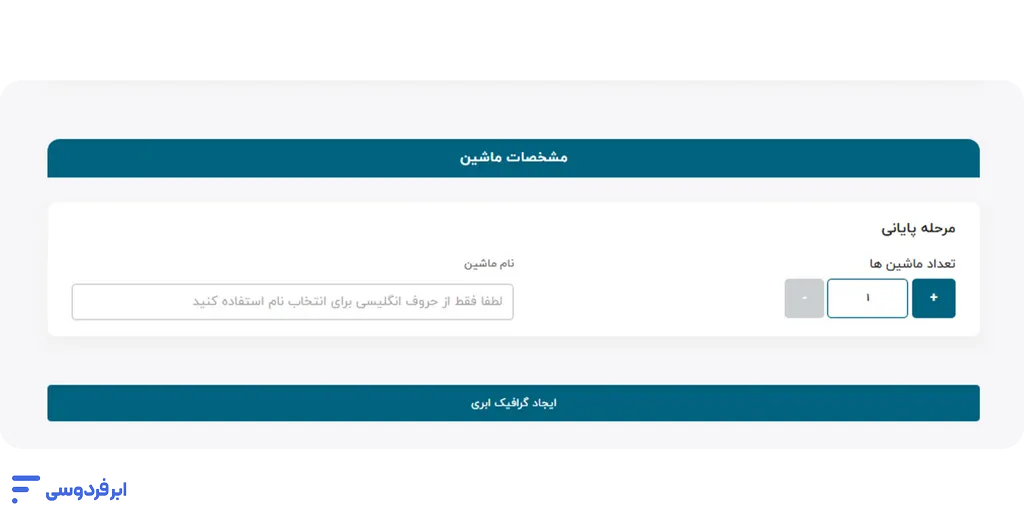
در آخرین گام به بخش «مشخصات ماشین» بروید:
- یک نام انگلیسی برای شناسایی سرور خود وارد کنید.
- تعداد ماشینهایی که با این مشخصات نیاز دارید را تعیین کنید.
- روی دکمهی «ایجاد گرافیک ابری» کلیک کرده و فرایند را تأیید کنید.
پساز چند دقیقه، سرور گرافیکی شما آماده شده و پیغام موفقیتآمیز ساخت ماشین نمایش داده خواهد شد.


