بوت نشدن ویندوز یکی از کلافهکنندهترین اختلالاتی است که میتواند دسترسی شما را به سیستم و فایلهایتان کاملاً قطع کند. وضعیتی که در آن ویندوز بالا نمیآید و روی لوگو گیر میکند یا با صفحه سیاه (Black Screen) روبهرو میشوید. درحقیقت شما با یک سیستمعامل آسیبدیده یا اختلال سختافزاری طرف هستید؛ مشکلی که ریشه آن معمولاً از قطعی اتصالات قطعات و تنظیمات اشتباه بایوس (BIOS) تا خرابی فایلهای اصلی بوتلودر (Bootloader) یا آپدیتهای معیوب متغیر است.
در این مقاله از ابر فردوسی، تمام روشهای علمی و عملی برای رفع مشکل boot ویندوز 10 و 11 را قدمبهقدم بررسی میکنیم. ابتدا با اقدامات سریع و اولیه شروع میکنیم، سپس نحوه ورود به محیط WinRE و استفاده از ابزار Safe Mode را یاد میگیریم و در نهایت یاد میگیرید که چطور با ابزارهای خودکار و دستورات پیشرفته Command Prompt اقدام به تعمیر ویندوز هنگام بوت نشدن کنید تا سیستم شما بدون از دست رفتن اطلاعات دوباره بهدرستی راهاندازی شود.
جدول محتواها
مرحله ۱- اقدامات اولیه و سریع
وقتی با بحران بوت نشدن ویندوز مواجه میشوید، اولین غریزه فنی این است که به سراغ ابزارهای پیشرفته، خط فرمان یا حتی تعویض کامل سیستمعامل بروید. اما تجربه عملی در عیبیابی سیستمها نشان میدهد که در بسیاری از مواقع، ریشه اصلی این اختلال بسیار سادهتر از تصور ما است. پس قبلاز اینکه بهسراغ متدهای ترمینالی بروید، این ۳ اقدام سریع را بهعنوان کمکهای اولیه بررسی کنید:
۱-چک کردن اتصالات برق و شارژر
گاهی اوقات مشکل بوت لپتاپ یا کامپیوترهای فیزیکی ریشه نرمافزاری ندارد. نوسانات پنهان منبع تغذیه (PSU) یا خرابی کابل شارژر میتواند مانع از تأمین ولتاژ استارتآپ برای قطعات مهمی مثل هارد دیسک یا پردازنده شود.
- در کامپیوترهای دسکتاپ: کابل برق را کاملاً جدا کنید، دکمه پاور را ۳۰ ثانیه نگه دارید تا الکتریسیته ساکنِ انباشتهشده در خازنهای مادربرد تخلیه شود، سپس کابل را مستقیماً به پریز (بدون واسطه محافظ معیوب) وصل کنید.
- در لپتاپها: درصورت امکان باتری را خارج کنید و دستگاه را صرفاً با کابل شارژ اصلی به برق متصل و روشن کنید.
۲- جداسازی دستگاههای خارجی (پرینتر، هارد اکسترنال و USB)
یکی از شایعترین دلایل بوت نشدن ویندوز، تداخل درایور سختافزارهای جانبی در زمان بالا آمدن سیستم است. وقتی یک فلش مموری، هارد اکسترنال یا حتی دانگل ماوس بیسیم به کیس متصل است، بایوس ممکن است در شناسایی بخش سکتور بوت گمراه شود. در این حالت لودینگ سیستم متوقف میشود، ویندوز روی لوگو گیر میکند یا کاربر با یک black screen ویندوز بینامونشان مواجه میشود.
- تمام تجهیزات جانبی (به جز کابل مانیتور و کیبورد) را کاملاً جدا و مجدداً سیستم را راهاندازی کنید.
۳- بررسی ترتیب بوت (Boot Order) در BIOS/UEFI
اگر باتری مادربرد ضعیف باشد یا تنظیمات سختافزاری تغییر کرده باشد، اولویت خواندن درایوها جابهجا میشود و بایوس سراغ درایوی میرود که سیستمعاملی روی آن نیست و این باعث میشود که با مشکل بوت ویندوز مواجه شوید. برای اصلاح این مورد:
۱. سیستم را روشن کنید و بلافاصله کلیدهای Del یا F2 (بسته به برند مادربرد) را پیاپی فشار دهید تا وارد محیط تنظیمات بایوس شوید.
۲. به تب Boot یا بخش Boot Priority بروید.
۳. مطمئن شوید که هارد اصلی یا SSD حاوی فایلهای سیستمعامل (معمولاً با نام Windows Boot Manager یا نام مدل درایو) در ردیف اول (Option 1) قرار دارد.
۴. تغییرات را با فشردن کلید F10 ذخیره کنید و خارج شوید.
جدول اقدامات اولیه سریع
| نوع اقدام | هدف فنی | نتیجه احتمالی درصورت وجود خطا |
|---|---|---|
| تخلیه الکتریسیته ساکن | پایدارسازی ولتاژ قطعات فیزیکی مادربرد | عدم واکنش سیستم به دکمه پاور |
| جداسازی لوازم جانبی | جلوگیری از تداخل فایروال/درایور قطعات در زمان لودینگ | گیر کردن سیستم روی لوگوی مادربرد |
| اصلاح اولویت درایوها | هدایت مستقیم بایوس بهسمت سکتور اصلی بوت | نمایش خطای Disk Boot Failure یا صفحه سیاه |
مرحله ۲- ورود به Windows Recovery Environment (WinRE)
اگر اقدامات اولیه تغییری ایجاد نکرد، زمان آن است که وارد محیط ریکاوری ویندوز (WinRE) شوید. این محیط ایزوله به شما اجازه میدهد بدون نیاز به لودشدن هسته اصلی سیستمعامل، ابزارهای عیبیابی را اجرا کنید. براساس مستندات رسمی مایکروسافت، دو روش استاندارد برای بازکردن این فضا وجود دارد:
۱- روش Forced Shutdown (ایجاد شوک سختافزاری به سیستم)
سادهترین ترفند برای زمانی که سیستم منوی خاصی به شما نشان نمیدهد، فعال کردن مکانیزم دفاعی خودکار ویندوز است:
۱. دکمه پاور دستگاه را نگه دارید تا سیستم کاملاً خاموش شود.
۲. سیستم را روشن کنید. بهمحض اینکه لوگوی ویندوز یا برند مادربرد (مثل ASUS، HP و…) را روی صفحه دیدید، فوراً دکمه پاور را نگه دارید تا سیستم بهاجبار خاموش شود.
۳. این فرایند روشن و خاموشکردن اجباری در لحظه لودینگ را ۳ بار تکرار کنید.
۴. در مرتبه چهارم، اجازه دهید سیستم بهطور عادی روشن شود. خواهید دید که متن Preparing Automatic Repair ظاهر شده و پساز چند لحظه وارد یک صفحه آبیرنگ به نام Recovery میشوید.
۲- ورود با استفاده از فلش مموری بوتیبل
اگر آسیب به فایلهای سیستمی فراتر از خطاهای جزئی باشد، شوک سه باره جواب نمیدهد. در این وضعیت باید از یک حافظه خارجی کمک بگیرید:
۱. فلش مموری بوتیبل حاوی فایل نصب ویندوز ۱۰ یا ۱۱ را به دستگاه متصل کنید.
۲. با فشردن کلید منوی بوت (معمولاً F12 یا F8) سیستم را وادار کنید از روی فلش بالا بیاید.
۳. در صفحه اول نصب ویندوز (جایی که زبان را انتخاب میکنید)، بهجای کلیک روی Install Now، از گوشه سمت چپ و پایین صفحه گزینه Repair your computer را انتخاب کنید.
مسیر دسترسی به ابزارهای عیبیابی در منوی صفحه آبی
پساز ورود به این بخش از هر کدام از دو روش بالا، با یک منوی گرافیکی ساده مواجه میشوید. برای شروع عیبیابی و رفع مشکل boot ویندوز 11 یا 10، دقیقاً این مسیر را طی کنید:
- در صفحه اول روی گزینه Troubleshoot (نماد آچار و پیچگوشتی) کلیک کنید.
- در پنجره بعدی، گزینه Advanced options را انتخاب کنید.
با طی کردن این مسیر، شما به ۶ ابزار کلیدی و نجاتدهنده مایکروسافت (از جمله ابزار Startup Repair و خط فرمان پیشرفته) دسترسی پیدا کردهاید.
مرحله ۳- استفاده از ابزارهای خودکار ویندوز
حالا که با موفقیت از سد صفحات سیاه عبور کردهاید و به منوی آبیرنگ Advanced options در محیط ریکاوری رسیدهاید، نوبت به جراحی نرمافزاری میرسد. پیشنهاد میکنم قبلاز اینکه بهسراغ کدهای ترمینالی و دستورات دستی بروید، شانس خود را با ابزارهای بومی و خودکار مایکروسافت امتحان کنید. این ابزارها برای تشخیص هوشمند خطاهای رایج فایلهای سیستمی طراحی شدهاند.
استفاده از ابزار Startup Repair
اولین و در دسترسترین گزینه برای تعمیر ویندوز هنگام بوت نشدن، ابزار عیبیابی خودکار یا همان repair startup ویندوز است. این ابزار با نفوذ به لایههای عمیق سکتورهای لودینگ، کلیدهای آسیبدیده رجیستری یا فایلهای سیستمیِ مفقود شده را بازسازی میکند.
- نحوه اجرا: در منوی Advanced options، روی گزینه Startup Repair کلیک کنید.
- روند کار: سیستم یکبار ریاستارت و فرایند اسکن دیسک آغاز میشود. این کار بسته به سرعت هارد شما ممکن است بین ۵ تا ۲۰ دقیقه زمان ببرد.
- نتیجه: اگر مشکل جزئی باشد، سیستم پساز پایان کار مستقیماً وارد دسکتاپ میشود. در غیر این صورت، پیام Startup Repair couldn’t repair your PC را دریافت خواهید کرد که یعنی باید سراغ گام بعدی بروید.
بازیابی سیستم با System Restore
اگر با سناریوی رفع مشکل بوت ویندوز بعد از آپدیت یا نصب یک درایور اشتباه دستوپنجه نرم میکنید، این ابزار شما را نجات میدهد. سیستم رستور (System Restore) مانند یک ماشین زمان، فایلهای ساختاری و تنظیمات رجیستری ویندوز را به چند روز قبل (زمانی که سیستم بدون نقص کار میکرد) برمیگرداند، بدون اینکه به فایلهای شخصی شما (عکسها، داکیومنتها و…) آسیبی بزند.
۱. از منوی Advanced options گزینه System Restore را انتخاب کنید.
۲. حساب کاربری خود را انتخاب و رمز عبور آن را وارد کنید.
۳. در پنجره بازشده، روی Next کلیک کنید تا لیست نقاط بازیابی (Restore Points) نمایش داده شود.
۴. نقطهای را که مربوط به قبلاز وقوع اختلال بوت است انتخاب کرده و فرایند را تایید کنید.
حذف بهروزرسانیهای معیوب (Uninstall Updates)
براساس گزارشهای فنی کاربران در فرومهای تخصصی ویندوز، بسیاری از پچهای امنیتی ماهانه مایکروسافت بهدلیل عدم همخوانی با برخی سختافزارها، عامل اصلی تغییر فرکانس لودینگ و بالا نیامدن سیستم هستند. اگر مطمئن هستید که سیستم شما دقیقاً پساز یک بهروزرسانی خراب شده است:
- در منوی Advanced options گزینه Uninstall Updates را انتخاب کنید.
- با دو گزینه مواجه میشوید:
- Uninstall latest quality update: برای حذف آخرین آپدیتهای کوچک و هفتگی
- Uninstall latest feature update: برای حذف آپدیتهای بزرگ و سالانه ویندوز
- ابتدا گزینه اول (Quality Update) را امتحان کنید، زیرا پایداری بیشتری به سیستم بازمیگرداند.
مرحله ۴- Safe Mode و عیبیابی پیشرفته
اگر ابزارهای خودکار مایکروسافت نتوانستند سیستم را به لایفاستایل عادی برگردانند، مفهومش این است که یک درایور، آنتیویروس لجباز یا یک بدافزار در لایه استارتآپ جا خوش کرده و اجازه لود شدن هسته سیستمعامل را نمیدهد. در این وضعیت، تنها راه چاره ورود به Safe Mode (حالت ایمن) است. در این حالت، ویندوز تمام نرمافزارهای جانبی و درایورهای غیرضروری (مثل درایور کارت گرافیک) را بایکوت میکند و با حداقلهای ممکن بالا میآید.
Advanced Options ➔ Startup Settings ➔ Restart ➔ Press 4 or F4 (Safe Mode)
نحوه ورود به Safe Mode ازطریق WinRE
ازآنجاکه سیستم عامل بهطور عادی لود نمیشود، برای هدایت ویندوز به حالت ایمن باید این مسیر را در محیط ریکاوری طی کنید:
۱. در صفحه Advanced options، روی گزینه Startup Settings کلیک کنید.
۲. در پنجره بعدی، دکمه Restart را که در گوشه پایین قرار دارد بزنید.
۳. پس از ریاستارت سریع، یک لیست شمارهدار (۱ تا ۹) به شما نشان داده میشود.
۴. برای ورود به حالت ایمن ساده، کلید 4 یا F4 را روی کیبورد فشار دهید. اگر برای دانلود ابزار یا آپدیت درایور نیاز به اینترنت دارید، کلید 5 یا F5 را برای فعالسازی Safe Mode با دسترسی شبکه (With Networking) انتخاب کنید.
حذف درایور یا آپدیت جدید در محیط امن
وقتی سیستم در حالت Safe Mode بالا آمد، احتمالاً رزولوشن صفحه بهشدت پایین است که این ماهیت کاملاً طبیعی این محیط است. اکنون اقدامات زیر را انجام دهید:
- پاکسازی درایور گرافیک: کلیدهای Win + X را زده و Device Manager را باز کنید. بخش Display adapters را باز کنید و روی درایور کارت گرافیک خود (Nvidia/AMD) راستکلیک و گزینه Uninstall device را انتخاب کنید (تیک حذف فایل درایور را هم بزنید).
- حذف نرمافزارهای مشکوک: وارد Control Panel و بخش Programs and Features شوید. آنتیویروسهای کرکشده یا نرمافزارهای بهینهسازی دیسکی را که اخیراً نصب کردهاید، کاملاً پاک (Uninstall) کنید.
اسکن بدافزارها (Malware Scan) در حالت Safe Mode با شبکه
برخی از روتکیتها و باجافزارها با تغییر کدهای فایل لودر، فرایند بوت را مختل میکنند. ازآنجاکه در حالت ایمن آنتیویروسهای مخرب فعال نیستند، بهترین فرصت برای جراحی بدافزارها است:
- سیستم را در حالت Safe Mode with Networking (کلید ۵) بالا بیاورید.
- یک ابزار اسکن پرتابل و معتبر (مانند Malwarebytes Anti-Malware) را اجرا کنید و دیسک سیستمی را کاملاً اسکن کنید تا فایلهای مخربی که ساختار لودینگ را فلج کردهاند ردیابی و حذف شوند.
مرحله ۵- تعمیر دستی با Command Prompt
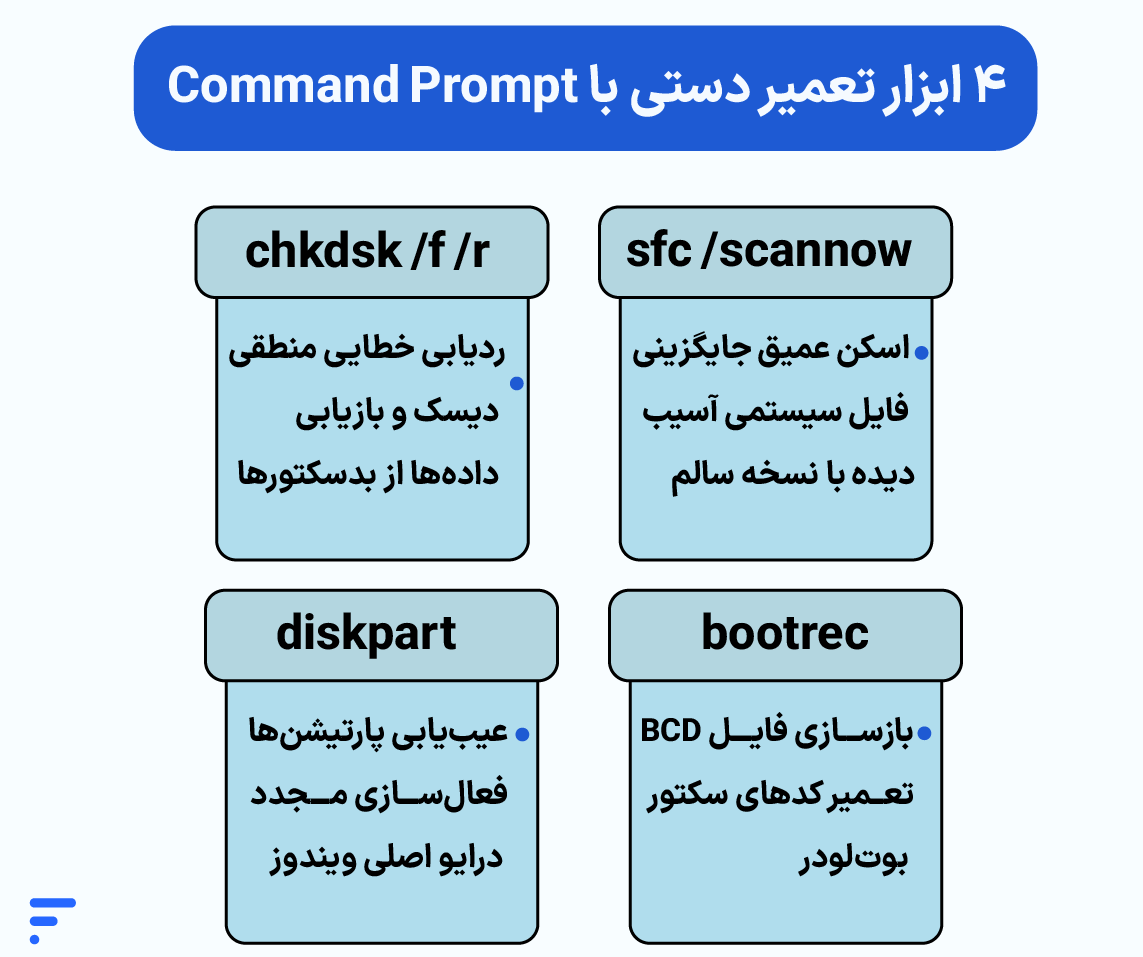
وقتی ابزارهای خودکار و گرافیکی مایکروسافت در بازگرداندن سیستم شکست میخورند، محیط خط فرمان (ترمینال) جایی است که در آن عیبیابی واقعی و عمیق لایههای سیستمعامل شروع میشود. برای ورود به این بخش، در همان منوی Advanced options محیط ریکاوری، روی گزینه Command Prompt کلیک کنید تا یک صفحه سیاه ترمینال با دسترسی ادمین برای شما باز شود. در این لایه، ما کدهای ساختاری را مستقیماً به سمت هسته هدایت میکنیم تا بحران بوت نشدن ویندوز را از ریشه برطرف کنیم.
تعمیر Bootloader (بازسازی سکتورهای راهاندازی)
بوتلودر همان پل ارتباطی سختافزار با هسته سیستمعامل است. اگر کدهای این بخش بهدلیل خاموشی ناگهانی سیستم یا تداخل درایورها آسیب ببیند، بایوس نمیتواند ویندوز را پیدا کند. برای تعمیر ویندوز هنگام بوت نشدن در این سطح، ۴ دستور زیر را بهترتیب در خط فرمان تایپ کنید و بعداز هر کدام دکمه Enter را بزنید:
bootrec /fixmbr
bootrec /fixboot
bootrec /scanos
bootrec /rebuildbcd- دستور bootrec /fixmbr: این کد سکتور اصلی هارد (Master Boot Record) را کاملاً بازنویسی میکند تا کدهای مخرب یا خراب قبلی پاک شوند.
- دستور bootrec /fixboot: یک سکتور بوت جدید و سالم روی پارتیشن سیستمی ایجاد میکند.
- دستور bootrec /scanos: کل هارد دیسک شما را اسکن میکند تا نسخههای نصبشده ویندوز را که از لیست بوت حذف شدهاند، ردیابی کند.
- دستور bootrec /rebuildbcd: حیاتیترین ابزار برای رفع مشکل بوت ویندوز است. این دستور پایگاه داده پیکربندی بوت (BCD) را از نو بازسازی میکند. اگر در پایان این دستور با پیام تایید مواجه شدید، کلید Y را روی کیبورد بزنید تا درایو ویندوز مجدداً به منوی بوت اضافه شود.
بررسی و تعمیر فایلهای سیستمی (SFC)
گاهی اوقات تمام قطعات سختافزاری و حتی سکتورهای استارتآپ سالم هستند، اما یک فایل DLL مهم یا کدهای رجیستری مربوط به هسته ویندوز آسیب دیدهاند؛ اختلالی که فرایند لودینگ را فلج میکند و باعث میشود ویندوز روی لوگو گیر کند. ابزار SFC فایلهای اصلی سیستمعامل شما را با نسخه اورجینال و سالم مایکروسافت تطبیق داده و موارد خراب را ترمیم میکند.
- کد استاندارد برای اجرا:
sfc /scannow /offbootdir=C:\ /offwindir=C:\windowsبررسی دیسک و رفع بدسکتور (CHKDSK)
خطاهای منطقی روی سطح دیسک یا ایجاد بدسکتورهای ناگهانی در محل استقرار فایلهای سیستمعامل از دلایل اصلی وقوع black screen ویندوز هستند. اگر هارد دیسک نتواند کدهای یک سکتور را بخواند، کل فرایند بوت بایکوت میشود. با ابزار چکدیسک، هارد را وادار به جراحی آفلاین میکنیم:
chkdsk C: /f /r- سوئیچ /f: خطاهای ساختاری و منطقی سیستم فایل (File System Errors) را شناسایی و فوراً رفع میکند.
- سوئیچ /r: بهدنبال بدسکتورهای فیزیکی روی سطح هارد یا SSD میگردد و تلاش میکند اطلاعات موجود در آنها را به بخشهای سالم دیسک منتقل کند. توجه داشته باشید که این اسکن بسته به حجم و سلامت هارد شما، ممکن است چندین ساعت طول بکشد.
بررسی فعال بودن پارتیشن ویندوز (Diskpart)
در مادربوردهای قدیمیتر که از سیستم لودینگ Legacy MBR استفاده میکنند، اگر پارتیشنی که ویندوز روی آن نصب شده است به هر دلیلی از حالت فعال (Active) خارج شود، سیستم در زمان روشنشدن کاملاً گیج میشود و صفحهای سیاه را نمایش میدهد. برای بررسی و اصلاح این موضوع، دستورات زیر را خطبهخط وارد کنید:
diskpart
list disk
select disk 0
list partition
select partition 1
active
exit
(نکته: در دستورات بالا، شماره دیسک و پارتیشن را براساس ظرفیت درایو اصلی ویندوز خودتان که در لیست نشان داده میشود، انتخاب کنید؛ معمولاً دیسک 0 همان هارد اصلی سیستم است).
مرحله ۶- بررسی و تنظیمات BIOS/UEFI
گاهی اوقات تمام ابزارها و کدهای ترمینالی سالم هستند، اما ریشه بوت نشدن ویندوز در یک لایه عقبتر، یعنی در فریمور مادربرد (BIOS/UEFI) قرار دارد. بایوس وظیفه دارد قطعات سختافزاری را تست کند و مدیریت لودینگ را به دیسک سیستمعامل بسپارد. کوچکترین تداخل در تنظیمات این لایه، سیستم را در یک چرخه بیپایان ریاستارت میاندازد یا کاربر را با یک black screen وحشتناک رها میکند. براساس توصیههای فنی شرکت اینتل (Intel)، در این مرحله باید ۴ فاکتور پیکربندی زیر را دقیقاً بررسی کنید:
۱- تغییر Boot Order به درایو اصلی ویندوز
پریدن اولویت درایوها یکی از رایجترین دلایل بوت نشدن ویندوز است. اگر سیستم شما به جای اس اس دی (SSD) اصلی، تلاش کند از روی یک هارد دیسک فرعی یا درایو نوری بالا بیاید، فرایند لودینگ متوقف میشود.
- راهکار: پساز روشن کردن سیستم، کلید Delete یا F2 را بزنید تا وارد منوی بایوس شوید. به بخش Boot Priority بروید و مطمئن شوید درایوی که عبارت Windows Boot Manager یا مدل SSD شما روی آن نوشته شده، در ردیف اول (اولویت ۱) قرار دارد.
۲- غیرفعال کردن موقت Secure Boot و Fast Startup
قابلیت Secure Boot برای جلوگیری از اجرای کدهای مخرب در زمان استارتآپ طراحی شده است، اما گاهی پساز تعویض قطعات سختافزاری یا رفع مشکل بوت ویندوز بعد از آپدیت، این ابزار بهاشتباه فایلهای لودر را بایکوت میکند. از طرفی، قابلیت Fast Startup ساختار خاموشی ویندوز را به حالت هیبرنید (نیمهخواب) میبرد که تداخل آن با آپدیتها سیستم را قفل میکند.
- در محیط بایوس: به تب Security یا Boot بروید و گزینه Secure Boot را روی حالت Disabled بگذارید.
- همچنین اگر گزینه Fast Boot را در تنظیمات پیشرفته دیدید، آن را غیرفعال کنید تا مادربرد یک بار دیسک را بهطور کامل و از صفر لود کند.
آپدیت BIOS/UEFI به نسخه جدید
اگر خطای بالا نیامدن سیستم پساز نصب یک قطعه سختافزاری جدید (مثل پردازنده یا کارت گرافیک جدید) رخ داده باشد، فریمور قدیمی مادربرد نمیتواند ارتباط درستی میان قطعه و هسته ویندوز برقرار کند.
۱. با یک سیستم دیگر به سایت سازنده مادربرد (مثل گیگابایت، ایسوس، اماسآی) بروید.
۲. آخرین نسخه پایدار (Stable) فایل بایوس را متناسب با مدل دقیق دسکتاپ یا لپتاپ خود دانلود کنید.
۳. فایل را روی یک فلش مموری با فرمت FAT32 بریزید.
۴. فلش را به سیستم معیوب متصل کنید، وارد بایوس شوید و ازطریق ابزاری مانند EZ Flash یا Q-Flash اقدام به بهروزرسانی فریمور کنید.
تعویض باتری CMOS (درصورت پریدن مداوم تنظیمات)
آیا هربار که برق کیس را قطع میکنید، ساعت سیستم عقب میافتد یا اولویت بوت دیسکها دوباره بههم میریزد؟ این نشانه خالی شدن باتری سکهای روی مادربرد (باتری CMOS) است. وقتی این باتری خالی شود، مادربرد نمیتواند تنظیمات شخصیسازیشده شما را در حافظه نگه دارد و با هربار روشنشدن به تنظیمات کارخانه برمیگردد که این عامل پنهانِ اختلال استارتآپ است.
- راهکار: کیس را باز کنید، باتری سکهای مدل CR2032 را از روی برد اصلی بیرون آورید و یک باتری نو جایگزین آن کنید. سپس یکبار تنظیمات اولویت درایو را اصلاح و ذخیره کنید.
مرحله ۷- راهحلهای نهایی (اگر هیچکدام جواب نداد)
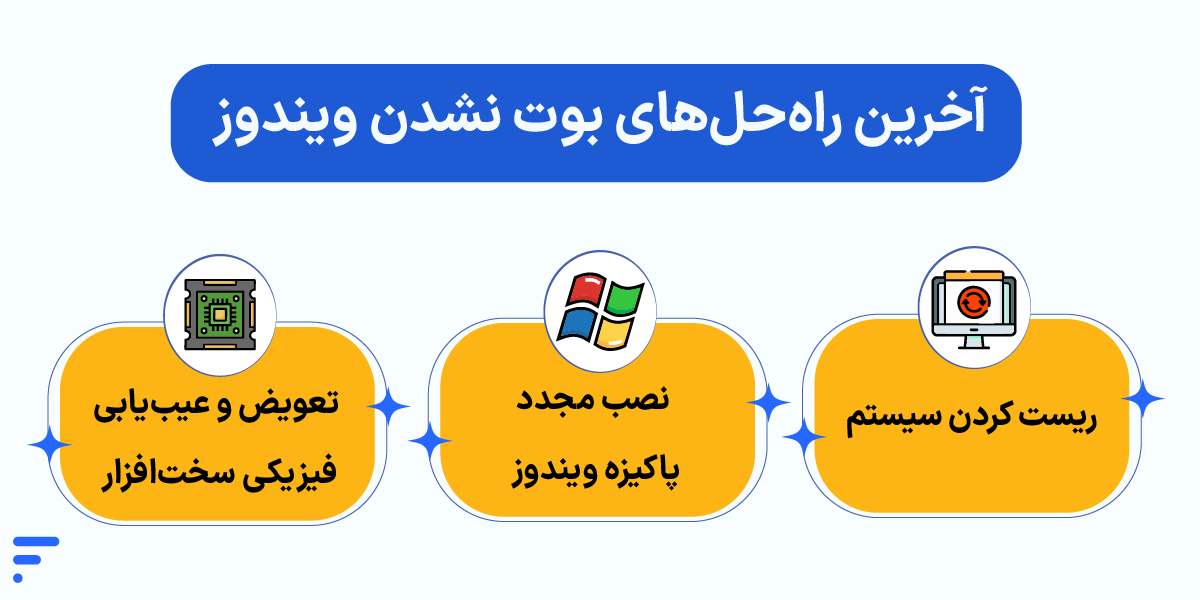
وقتی کدهای دستوری ترمینال، ابزارهای محیط ریکاوری و تغییرات پیکربندی بایوس همگی در بازگرداندن سیستم به وضعیت پایدار شکست میخورند، یعنی با یک آسیبدیدگی ساختاری بسیار عمیق در لایه فایلهای سیستمی مواجه هستیم یا یکی از قطعات فیزیکی دستگاه دچار زوال سختافزاری شده است. در این سناریوی بحرانی، باید به سراغ ۳ راهحل نهایی و بنیادین زیر بروید:
ریست کردن سیستم (Windows Reset)
مایکروسافت مکانیزمی را در ویندوز ۱۰ و ۱۱ تعبیه کرده که به شما اجازه میدهد بدون نیاز به فرمت کامل درایو، تمام فایلهای ساختاری سیستمعامل را نوسازی کنید. این متد، آخرین شانس نرمافزاری شما قبلاز پاک کردن کامل هارد است.
مسیر اجرا: در منوی محیط ریکاوری (WinRE) به مسیر Troubleshoot ➔ Reset this PC بروید.
انتخاب نوع تنظیم: در این مرحله دو گزینه دارید:
- Keep my files: انتخاب این گزینه، کل تنظیمات و نرمافزارها را پاک میکند اما پوشههای شخصی شما (داکیومنتها، فایلهای روی دسکتاپ و…) را بدون تغییر حفظ میکند.
- Remove everything: تمام اطلاعات درایو C را بهطور کامل نابود میکند و ویندوز را مانند روز اول کارخانه تحویل میدهد.
نصب مجدد و پاکیزه ویندوز (Reinstall Windows از روی USB)
اگر فرایند ریست ویندوز هم با خطا مواجه شد، مشخص است که فایلهای ریکاوری داخلی هارد نیز فاسد شدهاند. تنها راه باقیمانده، فرمت کامل درایو سیستمعامل و نصب یک نسخه کاملاً اورجینال و تازه ازطریق فلش بوتیبل است.
فلش ویندوز را متصل کنید و سیستم را از روی آن بوت کنید. در مرحله انتخاب درایو، پارتیشن فعلی ویندوز (و پارتیشنهای کوچک چند مگابایتیِ System و MSR) را Delete کنید و روی فضای خالی (Unallocated Space) کلیک کنید تا لودر از نو فایلها را چیدمان کند.
تعویض و عیبیابی فیزیکی سختافزار (HDD/RAM/PSU)
گاهی اوقات اصرار نرمافزاری بیفایده است؛ زیرا قطعات فیزیکی به پایان عمر مفید خود رسیدهاند. براساس مستندات عیبیابی لایه استارتآپ، ۳ علت اصلی در این بخش عبارتاند از:
- خرابی هارد یا SSD: ایجاد بدسکتور شدید یا اتمام چرخه نوشتن سلولهای حافظه SSD مانع از خواندن کدهای لودر میشود.
- کندی یا سوختگی رم (RAM): خرابی ماژولهای رم باعث بروز خطاهای پیاپی بلواسکرین در ثانیههای اول استارتآپ میشود. (رمها را تکتک روی اسلاتهای مختلف تست کنید).
- ضعف منبع تغذیه (PSU): اگر خروجی ولتاژ پاور کیس پایدار نباشد، هارد دیسک در زمان استارت، ولتاژ کافی دریافت نمیکند و اصطلاحاً ریپ میزند.
پیشگیری از بوت نشدن ویندوز در آینده
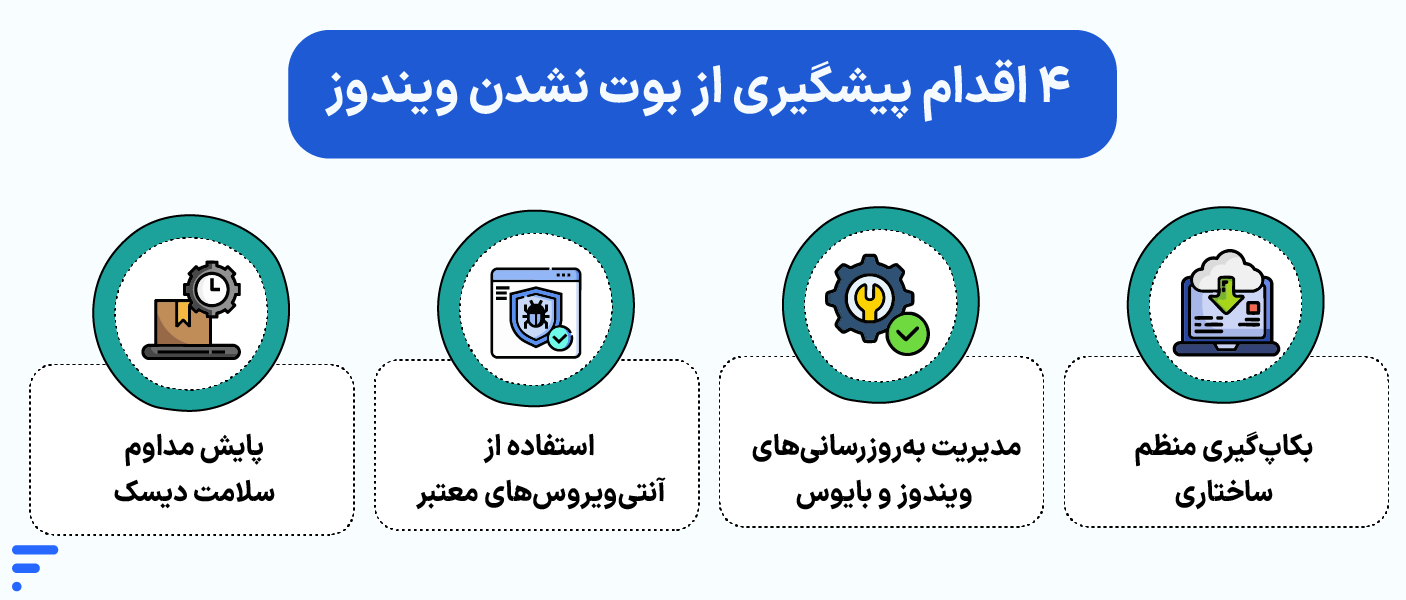
یک متخصص حرفهای هرگز منتظر نمیماند تا سیستم خراب شود و سپس بهدنبال راهحل بگردد؛ بلکه با ایجاد یک چرخه نگهداری هوشمند، احتمال وقوع اختلال در لایه بوت را بهحداقل میرساند. این چکلیست ۴ مرحلهای را در روتین کاری خود قرار دهید:
۱- بکاپگیری منظم ساختاری (System Image):
تنها به کپی کردن فایلها در درایوهای دیگر اکتفا نکنید. ماهانه یکبار با استفاده از ابزار Create a system image در ویندوز، یک کلون کامل از درایو سیستمی خود روی هارد اکسترنال ذخیره کنید تا در زمان خرابی، ظرف کمتر از ۱۰ دقیقه کل ویندوز را ریکاوری کنید.
۲- مدیریت بهروزرسانیهای ویندوز و بایوس:
آپدیتهای ویندوز را در حالت کاملاً خودکار و رهاشده قرار ندهید. پچهای امنیتی را ترجیحاً با ۲ الی ۳ هفته تأخیر (پساز اطمینان از عدم وجود باگ در فرومهای فنی) نصب کنید.
۳- استفاده از آنتیویروسهای معتبر و لایه امنیتی فعال:
روتکیتها نوعی از بدافزارهای پیشرفته هستند که دقیقاً سکتورهای GPT/MBR را هدف قرار میدهند تا قبلاز لودشدن آنتیویروس ویندوز، سیستم را آلوده کنند. یک ابزار امنیتی معتبر مانع از دسترسی این لایهها به سکتور صفر دیسک میشود.
۴- پایش مداوم سلامت دیسک (Disk Monitoring):
با استفاده از نرمافزارهای پایش پارامترهای SMART (مانند CrystalDiskInfo)، درصد سلامت سلولهای SSD و میزان خطاهای هارد خود را بررسی کنید تا قبلاز سوختن ناگهانی، قطعه معیوب را تعویض کنید.
لایههای ابری، برگ برنده پایداری در ساختارهای مدرن
واقعیت این است که کار در سیستم لوکال، همیشه با ریسک تداخل قطعات، قطع ناگهانی برق، سوختن سختافزار یا خرابیهای سیستمعامل همراه است. برای برنامهنویسان، مدیران سیستم و کسبوکارهایی که پایداریِ ثانیهای اطلاعات برایشان حیاتی است، تکیه بر یک سیستم فیزیکی محلی مانند حرکت روی لبه تیغ است. این کسبوکارها با مهاجرت به یک سرور ابری، مفهوم پایداری و امنیت را به طور بنیادینی بازتعریف میکنند. وقتی پروژهها یا سرورهای خود را به بستر ابری منتقل میکنید، کابوسهایی مثل بوت نشدن ویندوز یا خرابی قطعات فیزیکی برای همیشه به تاریخ میپیوندند.
اگر میخواهید بدانید این فناوری چطور ریسکهای شما را به صفر میرساند، مقاله سرور ابری چیست؟ را بخوانید تا با منطق توزیع منابع در دیتاسنترها آشنا شوید.
بستر ابری ابر فردوسی با بهکارگیری قویترین زیرساختهای مهندسی، محیطی کاملاً پایدار را برای شما فراهم کرده است:
قدرت پردازش بینقص و بدون استهلاک محلی:
- میزبانی بر روی سرورهای مدرن و پرچمدار نسل جدید HPE
- پردازندههای قدرتمند Intel Xeon و AMD EPYC
- رمهای DDR4 و درایوهای ذخیرهسازی پرسرعت NVMe
اتوماسیون و بکاپ هوشمند با کلید API:
- برنامهریزی و خودکارسازی فرایندهای پشتیبانگیری، کنترل ورودی و خروجیها و…
- امکان ساخت میرور و بکاپ هوشمند با چندکلیک
- بازگشت به آخرین وضعیت پایدار در چند دقیقه
بازارچه ابری؛ نصب ساختارهای پیچیده با یک کلیک:
- نصب انواع وبسرورها، کنترلپنلها یا اسکریپتهای توسعه با چند کلیک
- بینیاز از درگیری با کانفیگهای فرسایشی سیستمعامل
مدیریت هزینهها به سبک ساعتی:
- محاسبه هزینهها فقط براساس ساعات روشن بودن سرور
- بینیاز از پرداخت هزینه CPU و RAM در ساعات خاموشی
و کُلی امکانات دیگر…
اگر تابهحال با محیطهای ابری کار نکردهاید، نیازی به پذیرش ریسک مالی نیست. ابر فردوسی هنگام ثبتنام ۱۰۰هزارتومان اعتبار رایگان به شما اختصاص میدهد که میتوانید برای تست سرویسها از آن استفاده کنید. همچنین برای دانشجویان و اساتید و… گرنتهای ویژه درنظر میگیریم.
جمعبندی
خطای بوت نشدن ویندوز هرچقدرهم که ترسناک بهنظر برسد، یک پروتکل عیبیابی کاملاً مشخص و لایهبهلایه دارد. در این مقاله آموختیم که چطور از سادهترین اقدامات اولیه مانند تخلیه بار الکتریکی و اصلاح Boot Order در بایوس شروع کنیم، چطور به کمک شوکهای سختافزاری منوی WinRE را بیدار کنیم و در نهایت با استفاده از کدهای خط فرمان (مانند SFC، CHKDSK و بازسازی BCD) ویندوز را زنده کنیم. به یاد داشته باشید که سختافزارها همیشه در معرض آسیب هستند و مهاجرت به زیرساختهای مقیاسپذیر ابری، پایدارترین مسیر برای حفظ پروژهها است.
درحال حاضر سیستم شما با کدام یک از علائم بالا (گیر کردن روی لوگو، صفحه سیاه یا خطای متنی دیسک) مواجه شده است؟ اگر در زمان اجرای هر کدام از دستورات Command Prompt با پیام خطای خاصی روبهرو شدید، آن را در بخش دیدگاهها برای ما بنویسید تا تیم فنی ابر فردوسی در سریعترین زمان ممکن پاسخگوی شما باشند.
منابع:
techadvisory | windowsforum | support.microsoft | wario.hezongjian | intel | learn.microsoft
سؤالات متداول
برای حل مشکل black screen ویندوز باید چهکار کنم؟
اگر سیستم روشن میشود اما گرفتار black screen ویندوز (صفحه سیاه بدون کِرسر یا همراه با آن) شدهاید، معمولاً درایور کارت گرافیک قفل کرده یا ارتباط هسته سیستمعامل با مانیتور قطع شده است. برای حل آن ۳ ترفند زیر را تست کنید:
ریست سریع درایور گرافیک: کلیدهای ترکیبی Win + Ctrl + Shift + B را همزمان فشار دهید. صفحه یک بار چشمک میزند و صدای بوق کوتاهی میشنوید که نشانه راهاندازی مجدد درایور است.
میانبر مدیریت وظایف: کلیدهای Ctrl + Shift + Esc را بزنید. اگر Task Manager باز شد، از منوی File گزینه Run new task را انتخاب کنید و عبارت explorer.exe را تایپ و اینتر کنید تا دسکتاپ لود شود.
خروج از حالت خواب: در لپتاپها، اتصالات تجهیزات جانبی را جدا کنید و یکبار درب لپتاپ را ببندید و پساز ۱۰ ثانیه باز کنید تا سیگنال خروجی مانیتور بازخوانی شود.
چرا ویندوز روی لوگو گیر میکند و بالا نمیآید؟
وقتی ویندوز روی لوگو گیر میکند و دایره چرخان لودینگ متوقف میشود، نشاندهنده این است که لایه سختافزاری بایوس کار خود را انجام داده، اما هسته ویندوز (Kernel) در زمان فراخوانی یک درایور حیاتی یا خواندن کدهای یکی از قطعات متصل به سیستم، دچار بنبست منطقی شده است.
راهحل: تمام دستگاههای متصل به USB (بهجز کیبورد) را قطع کنید. اگر مشکل حل نشد، فرایند خاموشی اجباری (Forced Shutdown) را ۳ بار تکرار کنید تا سیستم وارد محیط ریکاوری شود؛ سپس دستور sfc /scannow را در ترمینال اجرا کنید تا فایلهای سیستمی معیوب بازسازی شوند.
ویندوز ۱۰ یا ۱۱ من بعداز آپدیت بوت نمیشود چه کنم؟
وقتی با چالش رفع مشکل بوت ویندوز بعد از آپدیت مواجه میشوید، دلیل آن عدم هماهنگی پچ جدید با کدهای رجیستری یا درایورهای قدیمی سیستم شماست.
راهحل: با روشنوخاموشِ مکرر، وارد منوی آبیرنگ WinRE شوید. به مسیر Troubleshoot ➔ Advanced options ➔ Uninstall Updates بروید و گزینه Uninstall latest quality update را انتخاب کنید تا آخرین بهروزرسانیِ معیوب از روی سیستمعامل پاک شود.
خطای “No bootable device” یا “Boot failure detected” نشانه چیست؟
این خطاهای متنی صراحتاً میگویند که مادربرد شما در سطح سختافزار، هیچ حافظه یا پارتیشنی که حاوی کدهای راهاندازی ویندوز باشد را پیدا نکرده است.
راهحل: ابتدا مطمئن شوید فلشمموری یا هارد اکسترنال به سیستم متصل نیست. سپس وارد بایوس شوید و بررسی کنید که آیا مدل هارد یا SSD شما در لیست قطعات (SATA/NVMe Ports) دیده میشود یا خیر. اگر دیده نمیشود، کابلهای اتصال هارد روی مادربرد شل شده یا دیسک شما سوخته است. اگر هارد شناسایی میشود، ترتیب بوت (Boot Priority) را روی هارد اصلی بگذارید.
چرا ویندوز در حالت Safe Mode بوت میشود اما در حالت معمولی بالا نمیآید؟
این سناریو گواهی میدهد که هسته اصلی ویندوز کاملاً سالم است؛ اما یکی از برنامههای جانبی (مانند آنتیویروس، نرمافزارهای مدیریت دیسک مجازی) یا درایور کارت گرافیک که در حالت عادی لود میشوند، فرایند استارتآپ را فلج کردهاند.
راهحل: ازطریق مسیر WinRE ورود به Safe Mode را انجام دهید. کلیدهای Win + R را بزنید و عبارت msconfig را باز کنید. به تب Services بروید، تیک گزینه Hide all Microsoft services را بزنید و سپس دکمه Disable all را کلیک کنید. بااینکار تمام پردازشهای مزاحم جانبی بایکوت میشوند تا سیستم در حالت معمولی بالا بیاید.
خطای صفحه آبی “INACCESSIBLE_BOOT_DEVICE” را چطور رفع کنیم؟
این ارور زمانی رخ میدهد که ویندوز در لایه لودینگ، ناگهان دسترسی فیزیکی خود را به پارتیشنی که کدهای سیستمعامل روی آن قرار دارد از دست میدهد. مقصر اصلی این خطا معمولاً تغییر ناگهانی پروتکل ارتباطی دیسک در بایوس است.
راهحل: وارد تنظیمات BIOS شوید. به بخش SATA Configuration یا Storage Mode بروید. بررسی کنید که آیا حالت دیسک روی AHCI تنظیم شده است یا RAID. اگر اخیراً این گزینه تغییر کرده، آن را به حالت قبلی برگردانید تا ارتباط درایور کنترلر مادربرد با هارد مجدداً برقرار شود.
چرا بعداز تغییر تنظیمات یا ریست BIOS، ویندوز بوت نمیشود؟
وقتی تنظیمات بایوس را به حالت کارخانه (Load Defaults) برمیگردانید، ساختار شناسایی سکتورها تغییر میکند. اگر ویندوز شما در حالت پیشرفته (UEFI/GPT) نصب شده باشد اما بایوس پساز ریست شدن به حالت قدیمی (Legacy/CSM) سوئیچ کند، سیستمعامل دیگر شناسایی نخواهد شد.
راهحل: در منوی بایوس به تب Boot بروید. گزینه Boot Mode یا CSM Support را پیدا کنید. اگر روی Legacy است آن را به UEFI (و بالعکس) تغییر دهید و Secure Boot را موقتاً فعال یا غیرفعال کنید تا فرمت خواندن سکتورها با ساختار هارد دیسک شما تطبیق پیدا کند.