زمانی که سرور ویندوزی شما با کمبود فضای ذخیرهسازی مواجه میشود، بهسادگی میتوانید یک هارد دیسک جدید به آن اضافه کنید. آموزش افزودن هارد دیسک به ماشین شامل دو مرحلهی اصلی است: ابتدا هارد دیسک را در پنل ابر فردوسی ایجاد و به سرور متصل میکنیم، سپس وارد خودِ سیستم عامل خود (ویندوز یا لینوکس) میشویم تا آن هارد را آمادهی استفاده کنیم.
فیلم آموزشی افزودن هارددیسک به ماشین در ابر فردوسی
جدول محتواها
ساخت و اتصال هارد دیسک در پنل ابر فردوسی
در ابتدا، هارد دیسک مجازی را در زیرساخت ابری ایجاد و آن را به ماشین مورد نظرمان «وصل» (Attach) میکنیم.
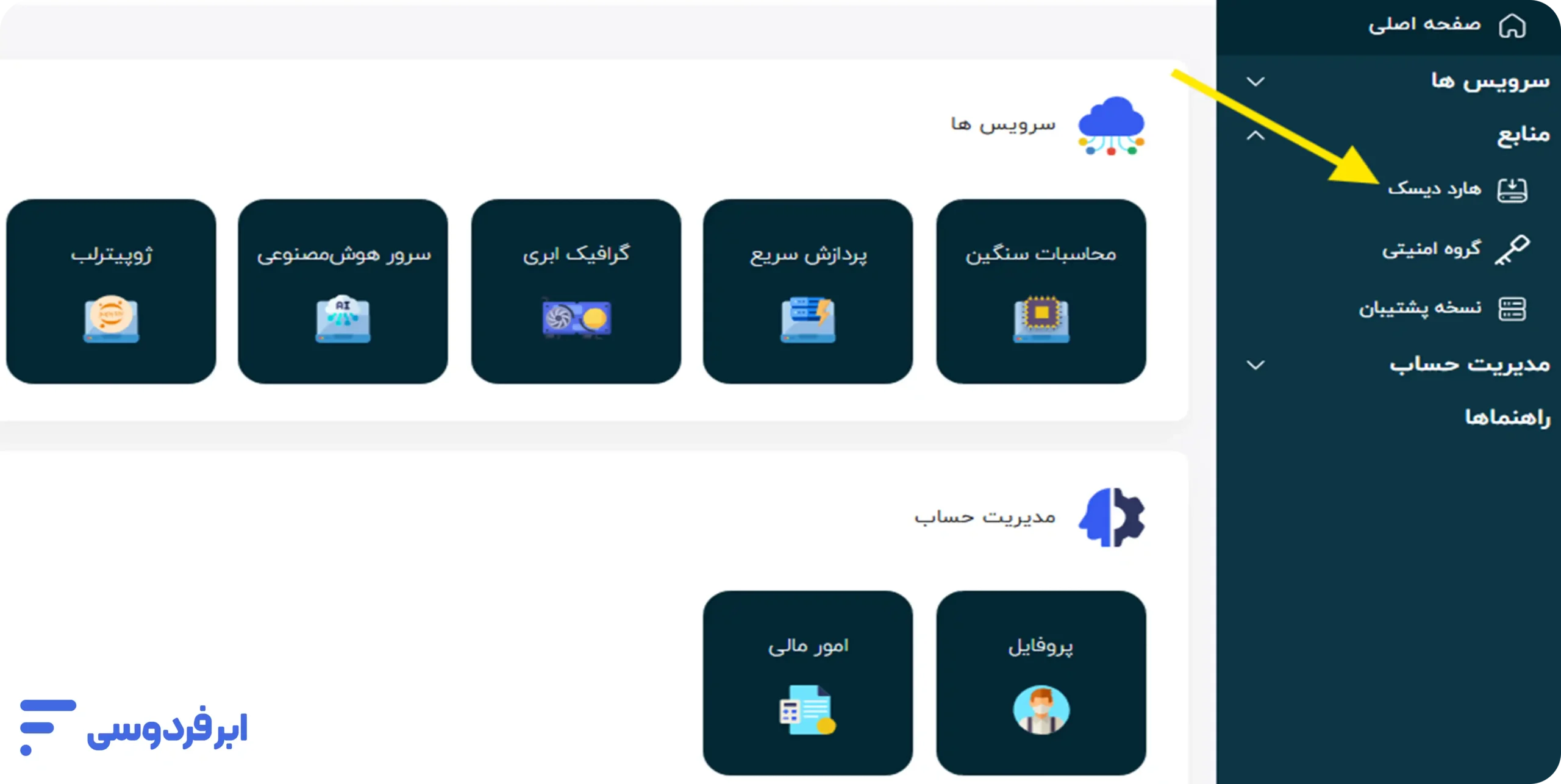
۱. ابتدا وارد حساب کاربری خود در ابر فردوسی شوید.
۲. از منوی «منابع»، گزینهی «هارد دیسک» را انتخاب کنید.
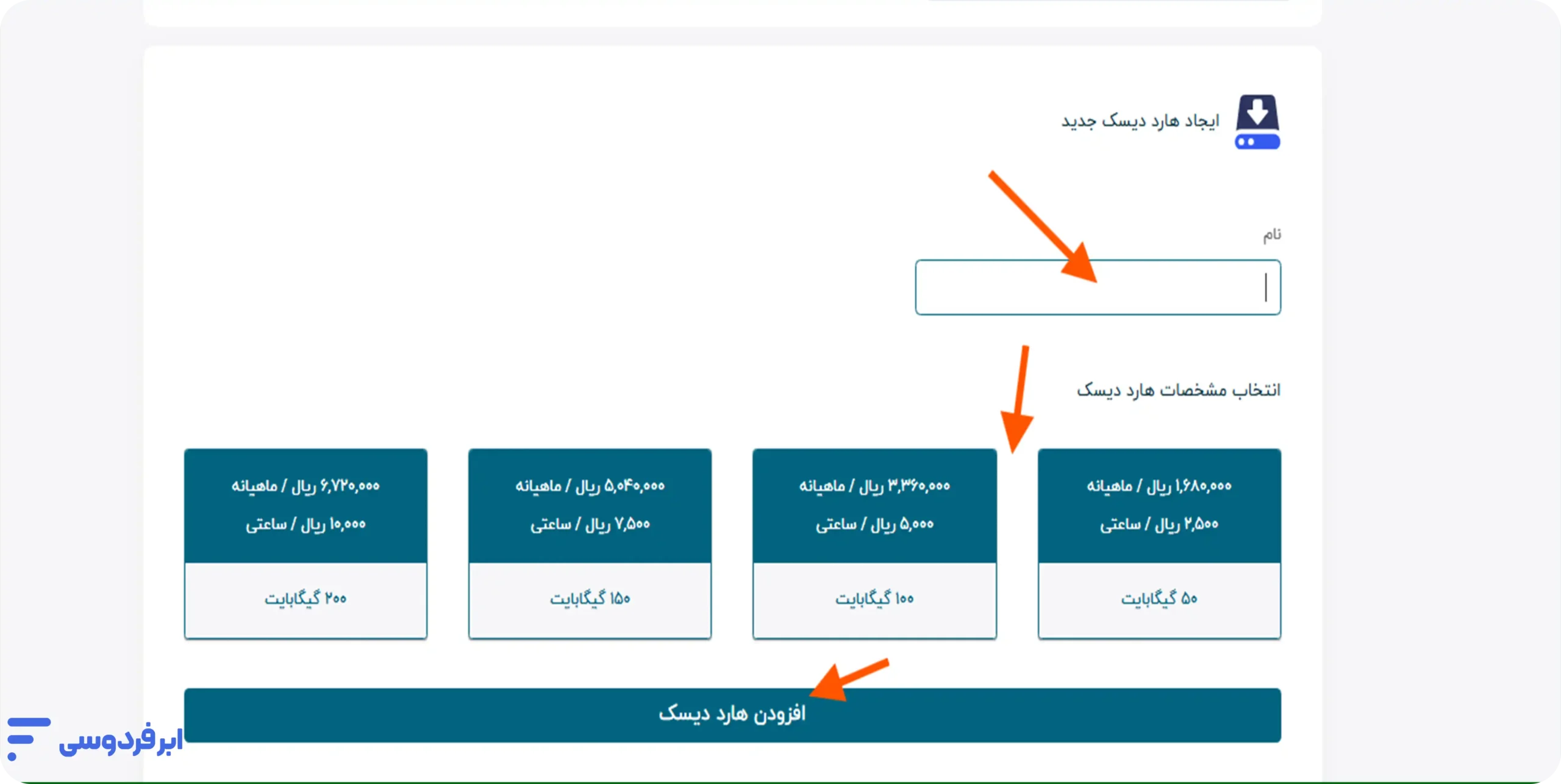
۳. در صفحهی بازشده، روی دکمهی «ایجاد هارد دیسک» کلیک کنید.
۴. در فرم ایجاد، یک نام انگلیسی برای هارد دیسک خود وارد کرده و بسته مورد نظرتان (از نظر اندازه و نوع) را انتخاب کنید.
۵. روی «افزودن هارد دیسک» کلیک کنید و چند لحظه منتظر بمانید تا هارد جدید در لیست شما ظاهر شود.
۶. اتصال هارد: حالا که هارد ساخته شده، باید آن را به سرور وصل کنیم. در لیست هارد دیسکها، هارد جدید خود را پیدا کنید و در ستون «بیشتر»، روی آیکون سه نقطه (…) کلیک کنید.
۷. از منوی بازشده، گزینهی «اتصال هارددیسک» (Attach Hard Disk) را انتخاب کنید.
۸. پنجرهای باز میشود. از لیست کشویی، سرور ویندوزی موردنظر خود را که میخواهید هارد به آن اضافه شود، انتخاب کرده و روی دکمهی «اتصال» کلیک کنید.
خب، مرحلهی اول آموزش افزودن هارد دیسک به ماشین تمام شد. هارد دیسک اکنون از نظر فنی به سرور شما متصل است، اما سیستم عامل سرور شما -ویندوز یا لینوکس- هنوز آن را نمیشناسد و نمیتواند از آن استفاده کند.
آنلاین کردن هارد دیسک در داخل ویندوز
حالا باید وارد سرور ویندوزی خود شویم و هارد جدید را پارتیشنبندی و فرمت کنیم.
۱. با استفاده از ریموت دسکتاپ (RDP)، به سرور ویندوزی خود متصل شوید. (اگر به بخش This PC یا My Computer بروید، خواهید دید که درایو جدید هنوز نمایش داده نمیشود).
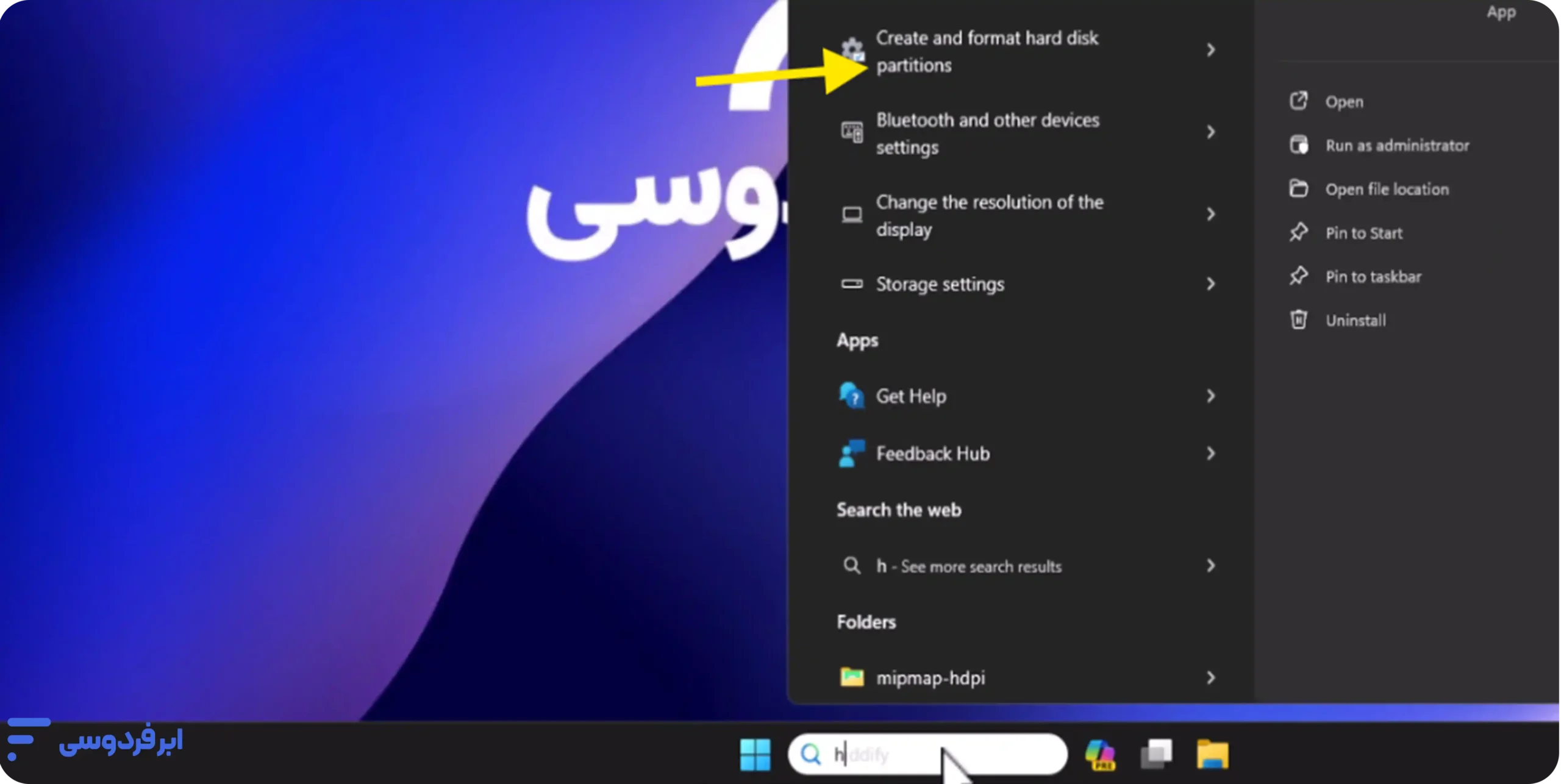
۲. منوی Start را باز کنید و عبارت «Hard disk» را جستجو کنید.
۳. از نتایج جستجو، گزینهی «Create and Format Hard disk partitions» را انتخاب کنید.
۴. ابزار «Disk Management» (مدیریت دیسک) باز میشود. اگر به پایین پنجره نگاه کنید، دیسک جدید خود را خواهید دید که با یک نوار مشکی و برچسب «Unallocated» (تخصیص نیافته) مشخصشده است.
۵. روی این فضای Unallocated راستکلیک کنید و گزینهی «New Simple Volume…» را بزنید.
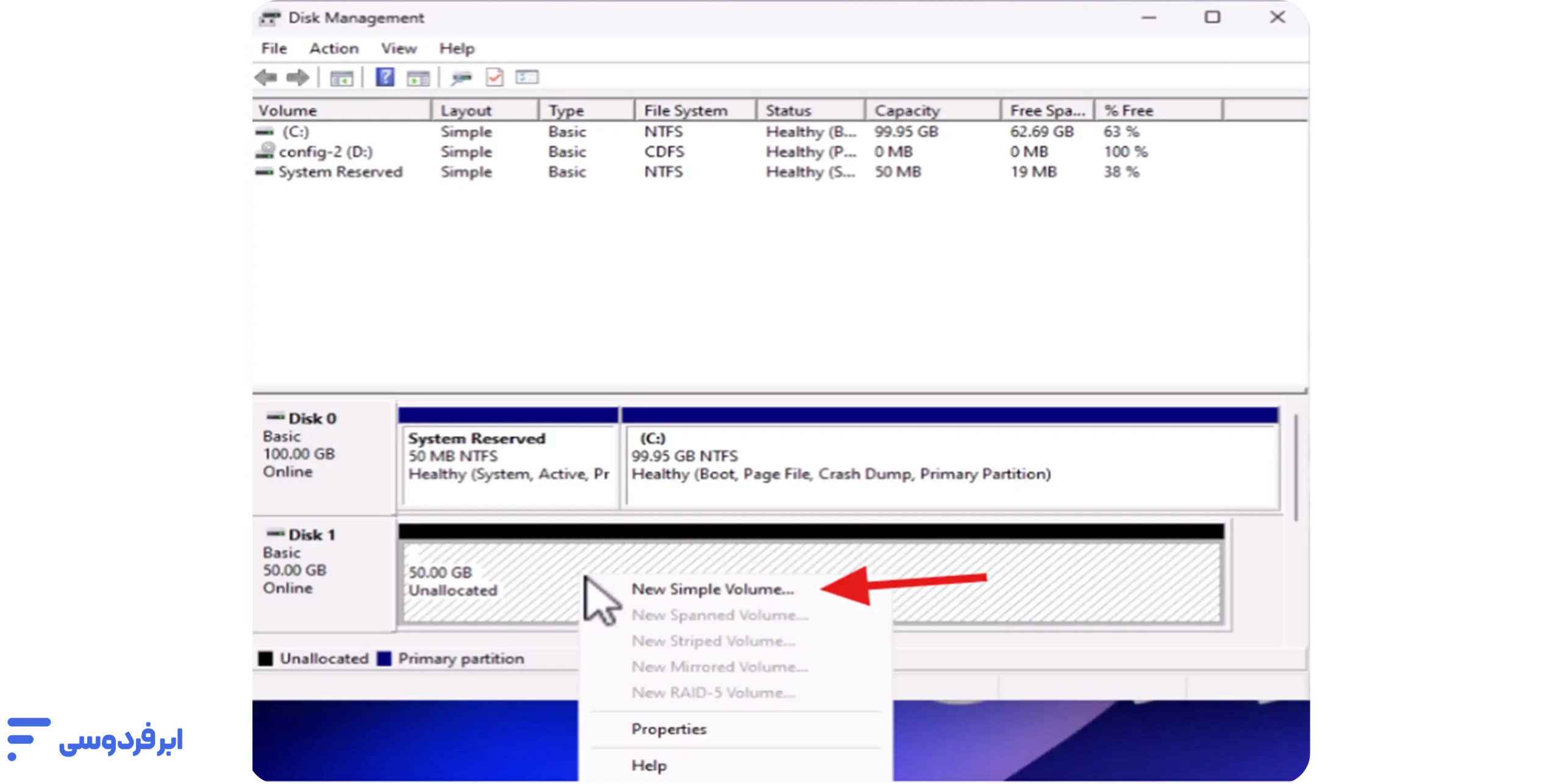
۶. یک پنجرهی راهنما (Wizard) باز میشود. این فرایند بسیار ساده است:
- کافیست مانند نصب یک نرمافزار، چند بار روی دکمهی «Next» کلیک کنید (میتوانید اندازهی درایو، نام درایو (مثلاً E) و فرمت آن را در این مراحل بپذیرید).
- در صفحهی آخر، روی «Finish» کلیک کنید.
۷. پساز چند لحظه، ویندوز هارد را فرمت کرده و نوار آن به رنگ آبی (سالم) در میآید.
حالا اگر به This PC برگردید، میبینید که درایو جدید شما با موفقیت اضافه شده و آمادهی استفاده است.
شناسایی، فرمت و اتصال هارد دیسک در سرور لینوکسی
اگر سرور ابری شما لینوکسی است، پساز انجام مرحله ساخت و Attach کردن دیسک در پنل ابر فردوسی، نوبت به معرفی این دیسک به سیستمعامل ازطریق ترمینال میرسد. در لینوکس، دیسک جدید بهصورت خودکار بهشکل یک درایو آماده ظاهر نمیشود؛ بلکه باید آنرا شناسایی، پارتیشنبندی، فرمت و درنهایت به یک پوشه متصل (یا Mount) کنید.
هشدار مهم قبلاز شروع: برای اجرای این مراحل به دسترسی
rootیاsudoنیاز دارید. همچنین پیشاز فشردن کلیدEnterروی دستورات پارتیشنبندی و فرمت، نام دیسک را دوباره چک کنید؛ انتخاب اشتباه دیسک اصلی سیستمعامل (مثلا vda) باعث پاکشدن کامل دادهها میشود.
۱. اتصال به سرور و شناسایی نام دیسک جدید
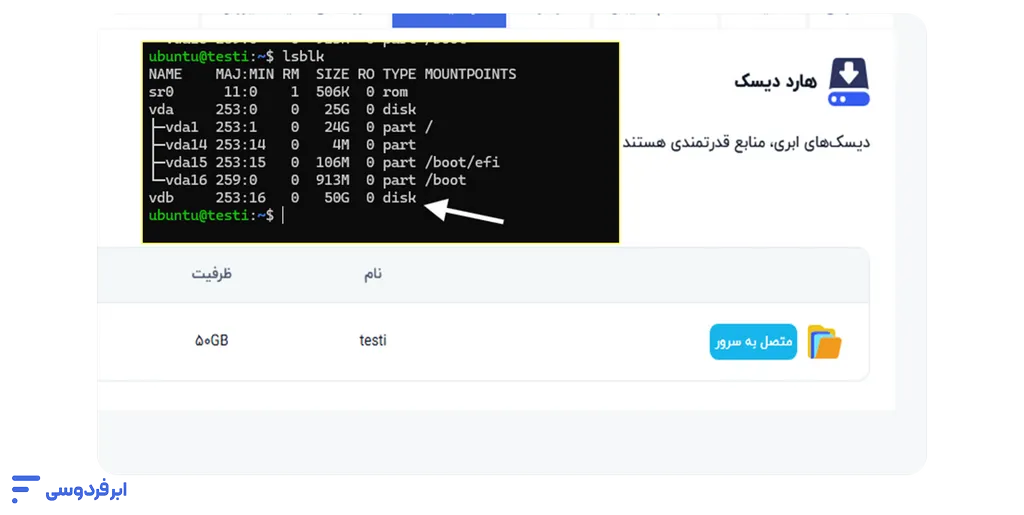
ابتدا ازطریق SSH به سرور لینوکسی خود متصل شوید و دستور زیر را اجرا کنید تا لیست دیسکهای متصل به سرور را ببینید:
lsblkخروجی این دستور ساختاری درختی بهصورت تصویر زیر دارد. در تصویر زیر ما هارددیسک testi با ظرفیت 50GB را در پنل به سرور متصل کردیم و در ترمینال سرور، دیسک جدید vdb همان دیسکی است که حجم آن با هارد اضافهشده در پنل مطابقت دارد و هنوز هیچ زیرشاخهای (پارتیشن) یا مسیر اتصالی (Mountpoint) درمقابل آن دیده نمیشود:
نکته: اگر دیسک جدید را در پنل متصل کردهاید اما در خروجی
lsblkدیده نمیشود، نیازی به ریبوت سرور نیست. با اجرای دستور زیر کانالهای SCSI را بدون قطعی سرور اسکن کنید تا دیسک شناسایی شود:
echo "- - -" | sudo tee /sys/class/scsi_host/host*/scan۲. پارتیشنبندی هارد دیسک جدید
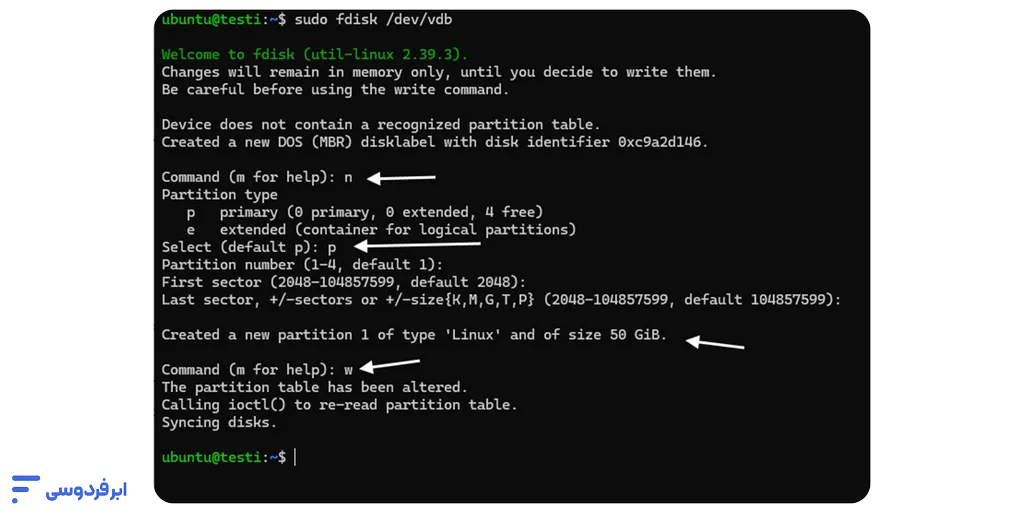
برای ساخت پارتیشن با ابزار fdisk، -مثلا برای همین هارددیسک vdb- مراحل زیر را به ترتیب اجرا کنید:
- وارد محیط پارتیشنبندی دیسک شوید:
sudo fdisk /dev/vdb - کلید
n(ساخت پارتیشن جدید) را بزنید وEnterکنید. - کلید
p(پارتیشن اصلی یا Primary) را وارد کنید. - برای شماره پارتیشن و مقادیر سکتور، چند بار
Enterبزنید تا کل فضای دیسک به یک پارتیشن اختصاص یابد. - در پایان، کلید
wرا بزنید تا تغییرات ذخیره شوند و از برنامه خارج شوید.
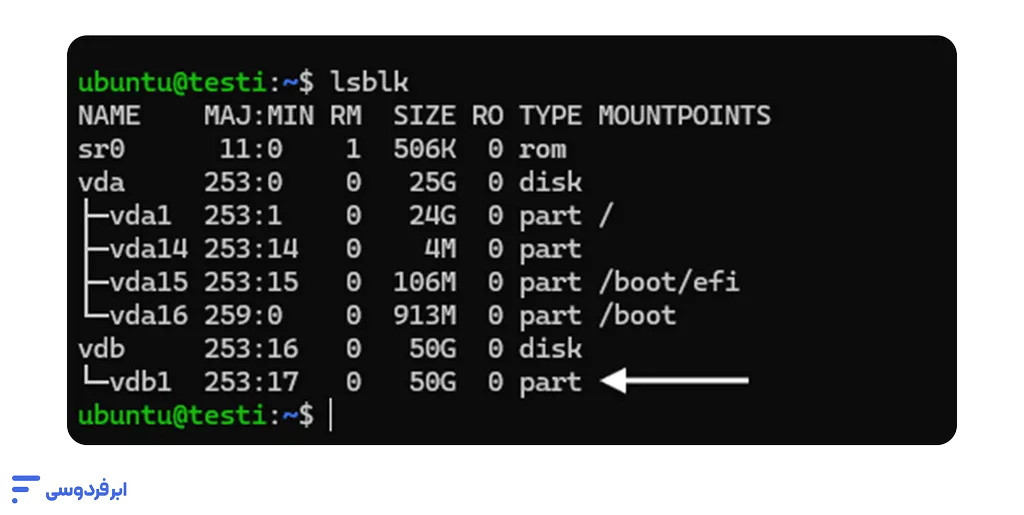
اکنون با اجرای مجدد lsblk، پارتیشن جدید را مانند تصویر زیر با نام vdb1 زیرشاخه دیسک vdb خواهید دید. (اگر حجم دیسک شما بیشتر از ۲ ترابایت است، بهجای fdisk از ابزار parted با ساختار GPT استفاده کنید.)
۳. فرمت کردن پارتیشن جدید
برای اینکه سیستمعامل بتواند فایلها را روی پارتیشن جدید ذخیره کند، باید روی آن فایلسیستم بسازید. در اکثر توزیعها (بهویژه اوبونتو و دبیان) فایلسیستم ext4 بهترین و مرسومترین انتخاب است:
sudo mkfs.ext4 /dev/vdb1مطمئن شوید که در دستور بالا نام پارتیشن (vdb1) را وارد کردهاید و نه نام دیسک خام (vdb) را.
۴. ساخت Mount Point و اتصال دیسک
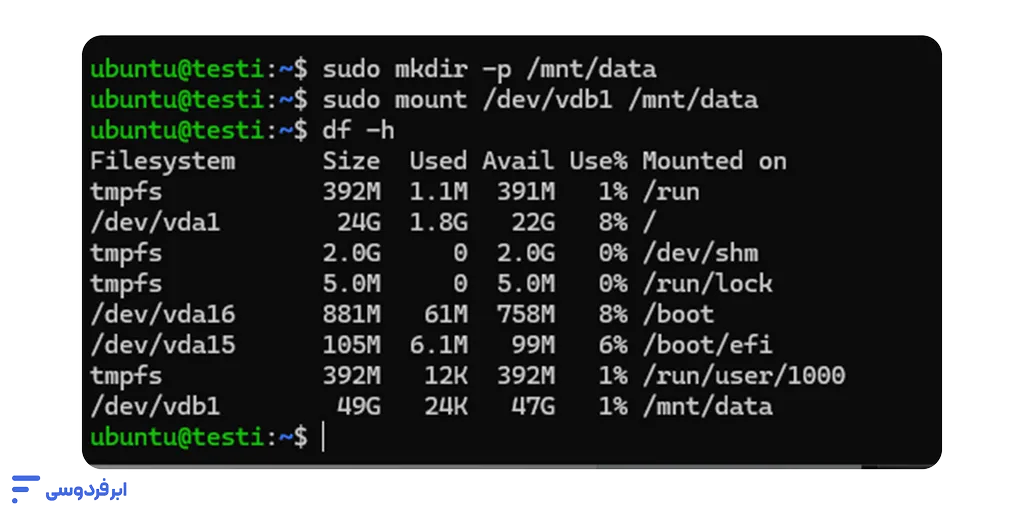
در لینوکس برای دسترسی به فضای هارد جدید، باید آن را به یک پوشه خالی (بهعنوان نقطه اتصال یا Mount Point) گره بزنید. ابتدا یک پوشه خالی (مثلاً /mnt/data) بسازید:
sudo mkdir -p /mnt/dataسپس پارتیشن فرمتشده را به این پوشه متصل کنید:
sudo mount /dev/vdb1 /mnt/dataبرای اطمینان از صحت اتصال و مشاهده ظرفیت آزاد دیسک جدید، دستور زیر را اجرا کنید:
df -hاگر مانند تصویر زیر، در خط مربوط به /dev/vdb1 را در مقابل مسیر /mnt/data دیدید، هارد دیسک شما آماده استفاده است.
۵. دائمی کردن اتصال هارد پساز ریبوت (تنظیم fstab)
اتصالی که در گام قبل انجام دادید موقت است و با اولین ریبوت سرور قطع میشود. برای اینکه هارد جدید پساز هر بار روشنشدن سرور بهصورت خودکار متصل شود، باید شناسه یکتای آن (UUID) را در فایل /etc/fstab ثبت کنید:
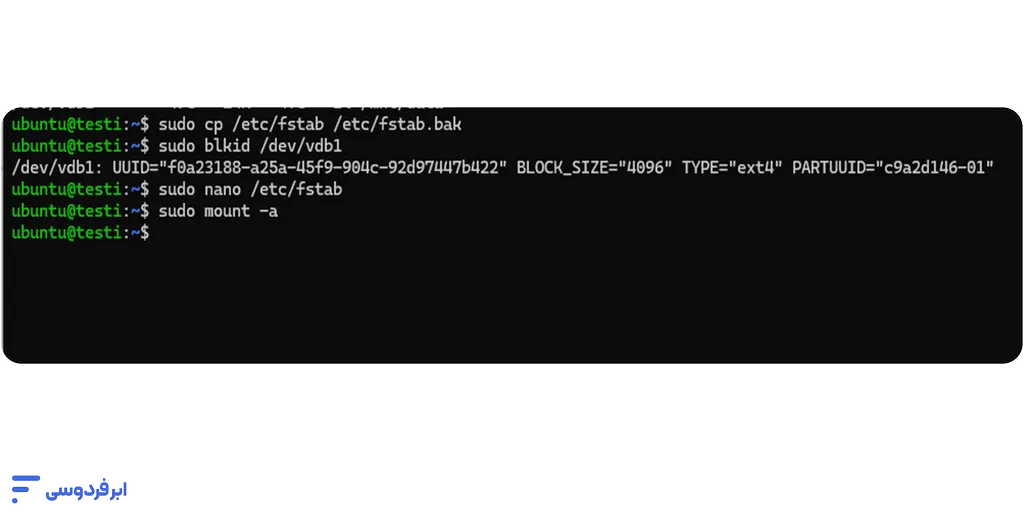
۱- ابتدا برای اطمینان، از فایل fstab نسخه پشتیبان بگیرید:
sudo cp /etc/fstab /etc/fstab.bak۲- شناسه UUID پارتیشن جدید را پیدا و کپی کنید:
sudo blkid /dev/vdb1۳- فایل تنظیمات را باز کنید:
sudo nano /etc/fstab۴- خط زیر را به انتهای فایل اضافه کنید (بهجای مقدار نمونه، UUID واقعی دیسک خودتان را بگذارید) و فایل را با Ctrl + o و سپس Enter ذخیره کنید و با Ctrl + X خارج شوید:
UUID=1a2b3c4d-5e6f-7a8b-9c0d-1e2f3a4b5c6d /mnt/data ext4 defaults 0 2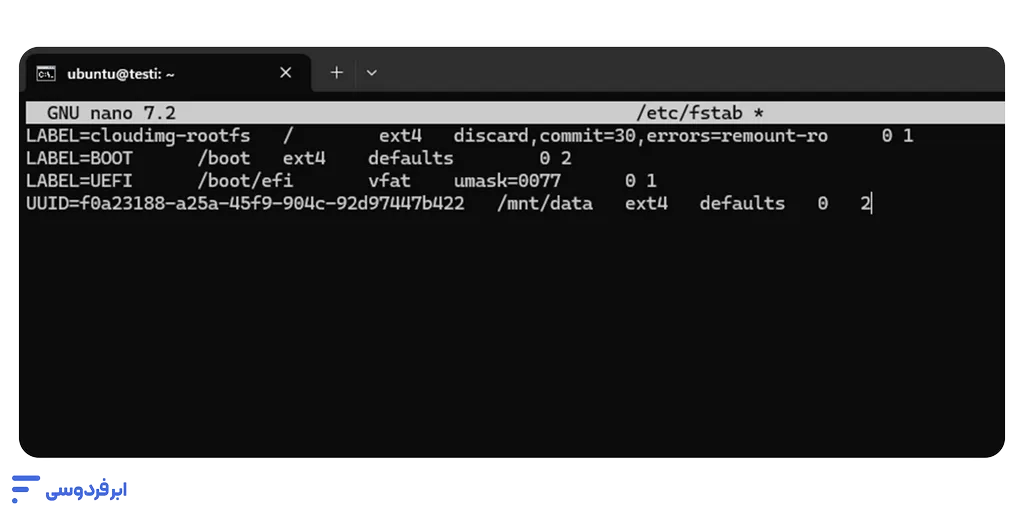
۵- تست حیاتی قبلاز ریبوت: دستور زیر را اجرا کنید تا ساختار فایل بررسی شود:
sudo mount -aاگر دستور بالا بدون هیچ پیام خطایی اجرا شد، یعنی تنظیمات شما کاملاً درست است و دیسک جدید پساز ریبوت هم بدون مشکل در دسترس خواهد بود.
پیشنهاد مطالعه: اگر بهدنبال جزئیات بیشتر مثل تغییر دسترسی کاربران در اوبونتو، بهینهسازی دیسکهای SSD یا رفع خطاهای احتمالی هنگام Mount هستید، میتوانید راهنمای جامع «آموزش اتصال هارد اضافه به سرور لینوکس» را مطالعه کنید.