

هنگام توسعه یک اسکریپت، معمولاً فرایند کار با چالشِ واقعیِ خواندن، نوشتن یا تبدیل ساختار دادهها گره میخورد؛ موقعیتی که یک فرمت نامعتبر در آرایههای JSON یا انتخاب اِنکودینگ اشتباه در فایلهای متنی، پایتون را با ارورهای متوقفکننده مواجه میکند. کار با فرمت ها در پایتون بهمعنای تسلط بر دو بخش کلیدی است: مدیریت و پردازش ساختار فایلها (مانند JSON، CSV، اکسل و XML) و در کنار آن، فرمتدهی صحیح نمایش دادهها (نظیر f-string و تابع format). بیشتر منابع آموزشی موجود، این دو مبحث را بهصورت تفکیکشده بررسی کردهاند، اما پردازش حرفهای داده، نیازمند تسلط همزمان روی ساختار فایلها و نحوه نمایش رشتهها است.
در این مقاله از ابر فردوسی، ابتدا اصول مدیریت فایل را یاد میگیریم، نحوه خواندن و نوشتن دادههای متنی، JSON و CSV را بررسی میکنیم و پساز تسلط بر پردازش اکسل و XML، بهسراغ ترفندهای مدرن فرمتدهی رشتهها برای تولید خروجیهای استاندارد میرویم.
جدول محتواها
منظور از فرمت در پایتون چیست؟
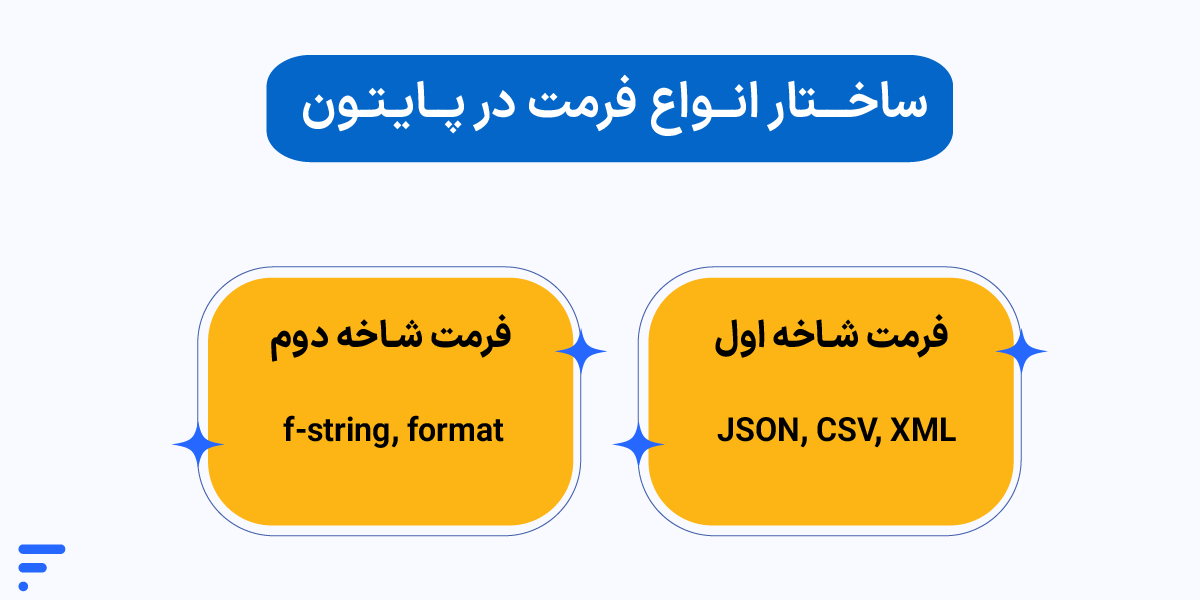
وقتی در جامعه برنامهنویسی صحبت از فرمت میشود، معمولاً دو مفهوم کاملاً متفاوت به ذهن خطور میکند. این دوگانگی در معنا گاهی باعث سردرگمی توسعهدهندگان تازهکار میشود. بهطور کلی، کار با فرمت ها در پایتون به دو بخش مجزا اما کاملاً مرتبط تقسیم میشود: فرمت دادهها (نحوه ذخیرهسازی اطلاعات) و فرمت نمایش (نحوه آرایش و نشان دادن متون به کاربر).
برای درک عمیقتر این موضوع، براساس مستندات آموزشی رسانه معتبر Real Python، این دو ساختار را تفکیک و بررسی میکنیم:
۱. فرمت داده (Data Format)
این بخش به ساختار و قوانین استاندارد برای ذخیرهسازی، سازماندهی و انتقال دادهها اشاره دارد. فرمت داده مشخص میکند که اطلاعات چگونه در یک فایل ذخیره شوند یا چطور میان دو سیستم مختلف (مثلاً بکاند پایتون و فرانتاند جاوااسکریپت) انتقال یابند.
- کاربرد اصلی: تبادل اطلاعات در وب، ذخیرهسازی دیتابیسهای محلی و پیکربندی پروژهها
- رایجترین نمونهها: فایلهای JSON، CSV، XML و فایلهای اکسل
۲. فرمت نمایش (String Formatting)
این مفهوم کاملاً داخلی است و به نحوه خروجی گرفتن و آرایش رشتهها (Strings) درون محیط کدنویسی پایتون مربوط میشود. در واقع شما مشخص میکنید که متغیرها، اعداد و متون چگونه در کنسول یا لاگهای سیستم نمایش داده شوند.
- کاربرد اصلی: ساخت پیامهای پویای خروجی، لاگنویسی (Logging) و تمیزکاری ساختار متون برای نمایش به کاربر نهایی.
- رایجترین نمونهها: قابلیت مدرن f-string، متد .format() و عملگر قدیمی %.
تفاوتها و کاربردها در یک نگاه
| مشخصه | فرمت داده | فرمت نمایش |
|---|---|---|
| هدف اصلی | ساختاردهی به دادهها برای ذخیره یا انتقال | زیباسازی و مرتبکردن متون برای خروجی کاربر |
| مخاطب هدف | ماشینها، مفسرها و سیستمهای نرمافزاری | انسانها (برنامهنویس در کنسول یا کاربر نهایی) |
| محل ذخیره | فایلهای خارجی دیسک یا بدنه درخواستهای شبکه | حافظه موقت (RAM) در طول اجرای اسکریپت |
| ابزار پردازش | کتابخانههای جانبی و داخلی مانند json یا pandas | متدهای بومی پایتون روی شیء رشته (str) |
فرمتدهی رشتهها در پایتون (String Formatting)
راستش را بخواهید، هسته اصلی تعامل با کاربر یا حتی مانیتورینگ رفتار سرور، در گروِ نحوه خروجی دادن به متون است. کار با فرمت ها در پایتون در بخش نمایش، مسیر تکاملی جالبی را طی کرده است. اگر درحال بررسی لاگهای یک سیستم ابری باشید یا بخواهید یک گزارش متنی تمیز به کاربر تحویل دهید، پایتون سه ابزار یا سبک مختلف را در اختیارتان میگذارد. در ادامه، این سه روش را براساس مستندات رسمی پایتون و اولویت کاربرد آنها در پروژههای واقعی بررسی میکنیم:
۱. روش قدیمی % (Old Style)
این روش که به فرمتدهی سبکِ زبان C نیز معروف است، قدیمیترین مکانیزم پایتون برای چسباندن متغیرها به متن است. در این سبک از علامت % به همراه کاراکترهای مشخصکننده نوع داده (مثل s% برای رشته و d% برای عدد) استفاده میشود.
- وضعیت فعلی: هنوز منسوخ نشده، اما استفاده از آن در پروژههای 2026 اصلاً توصیه نمیشود.
- چالش اصلی: اگر تعداد متغیرها زیاد شود، خوانایی کد بهشدت افت میکند و جابهجا قراردادنِ متغیرها در چندضلعی خروجی، ارورهای کلافهکنندهای ایجاد میکند.
name = "امیر"
version = 3
print("سلام %s، نسخه پایتون شما %d است." % (name, version))
۲. استفاده از format() (متد بومی پایتون ۲.۷ به بعد)
با معرفی متد .format()، کاراکترهای سخت و ناخوانای قبلی جای خود را به آکولاژ یا همان جفتکروشه {} دادند. این متد دست برنامهنویس را برای جابهجایی متغیرها بدون دست زدن به بدنه اصلی متن باز گذاشت.
- مزیت بزرگ: امکان استفاده از شماره اندیس یا کلیدواژهها درون {} برای کنترل دقیقتر جایگاهها.
- کاربرد: در جاهایی که رشته متنی شما از قبل تعریف شده و متغیرها بعداً پدیدار میشوند، هنوز کاربرد دارد.
name = "سارا"
role = "ادمین سرور"
print("کاربر {0} با نقش {1} وارد شد.".format(name, role))
۳. قابلیت f-string (بهترین روش در پایتون ۳.۶ به بعد)
بدون شک، f-string (یا همان Formatted String Literals) بیرقیبترین فرمتدهی رشته در پایتون مدرن است. کافی است حرف f یا F را قبلاز شروع کوتیشن قرار دهید تا بتوانید نام متغیرها را مستقیماً درون کروشهها بنویسید.
- چرا همه از آن استفاده میکنند؟ خوانایی فوقالعاده بالا، تمیز بودن کد و سرعت اجرای بسیار بالاتر نسبت به دو روش قبلی.
- ویژگی متمایز: شما میتوانید محاسبات ریاضی یا حتی متدهای پایتون را مستقیماً درون کروشههای f-string اجرا کنید.
storage_used = 85
print(f"وضعیت فضا: {storage_used}% اشغال شده است. فضای باقیمانده: {100 - storage_used}%")یک مثال کاربردی و واقعی
بیایید ببینیم در یک سناریوی واقعی (مثل مانیتورینگ وضعیت آپتایم یک سرویس ابری)، انتخاب فرمت صحیح چقدر روی خوانایی کد تاثیر میگذارد:
service_name = "Nginx Storage"
uptime_days = 42
failure_count = 0
# ساخت لاگ استاندارد با f-string و ترفندهای آموزش کار با انواع فرمتها در پایتون
log_message = f"[LOG] Service: {service_name.upper()} | Uptime: {uptime_days} Days | Issues: {failure_count}"
print(log_message)
# خروجی: [LOG] Service: NGINX STORAGE | Uptime: 42 Days | Issues: 0خواندن و نوشتن فایل در پایتون (پایه مدیریت فرمتها)
حالا که یاد گرفتیم چطور رشتهها را در لایه نمایش آرایش دهیم، زمان آن رسیده که وارد ذخیرهسازی دادهها شویم. در بحث کار با فرمت ها در پایتون، همهچیز در نهایت به این ختم میشود که چطور دادهها را از روی دیسک بخوانید یا نتایج پردازششده را درون یک فایل ذخیره کنید. اصول بومی مدیریت فایل در python سنگ بنای کار با ساختارهای پیچیدهتری مثل JSON یا CSV است؛ پس اول باید قواعد این بازی را یاد بگیریم.
باز کردن فایل با ()open
در پایتون برای تعامل با هر فایلی، ابتدا باید آن را با استفاده از تابع بومی open() باز کنید. این تابع یک شیء فایل (File Object) به شما بازمیگرداند که متدها و ویژگیهای مختلفی برای خواندن و نوشتن دارد. اما یک نکته وجود دارد؛ اگر فایل را باز کنید و بعداز اتمام کار، بستن آن را فراموش کنید، منابع سیستم (فایل هندلرها) اشغال میمانند و ممکن است در پردازشهای سنگین با ارور مواجه شوید. روش سنتی و روش پیشرفته (و استاندارد) باز کردن فایل به شرح زیر است:
روش سنتی (غیراستاندارد):
file = open("data.txt", "r")
# پردازش فایل
file.close() # اگر خطایی رخ دهد، کد به این خط نمیرسد و فایل باز میماند!روش استاندارد با دستور with (مدیریت محتوا):
بهترین روش برای خواندن و نوشتن فایل در پایتون، استفاده از ساختار with است. این ساختار تضمین میکند که فایل پساز پایان بلوک کد (حتی درصورت بروز خطا در حین پردازش) بهصورت خودکار و امن بسته میشود.
with open("data.txt", "r") as file:
# پردازش فایل در این محیط امن انجام میشود
pass
# فایل اینجا کاملاً بسته شده استحالتهای مختلف باز کردن فایل (r, w, a, b)
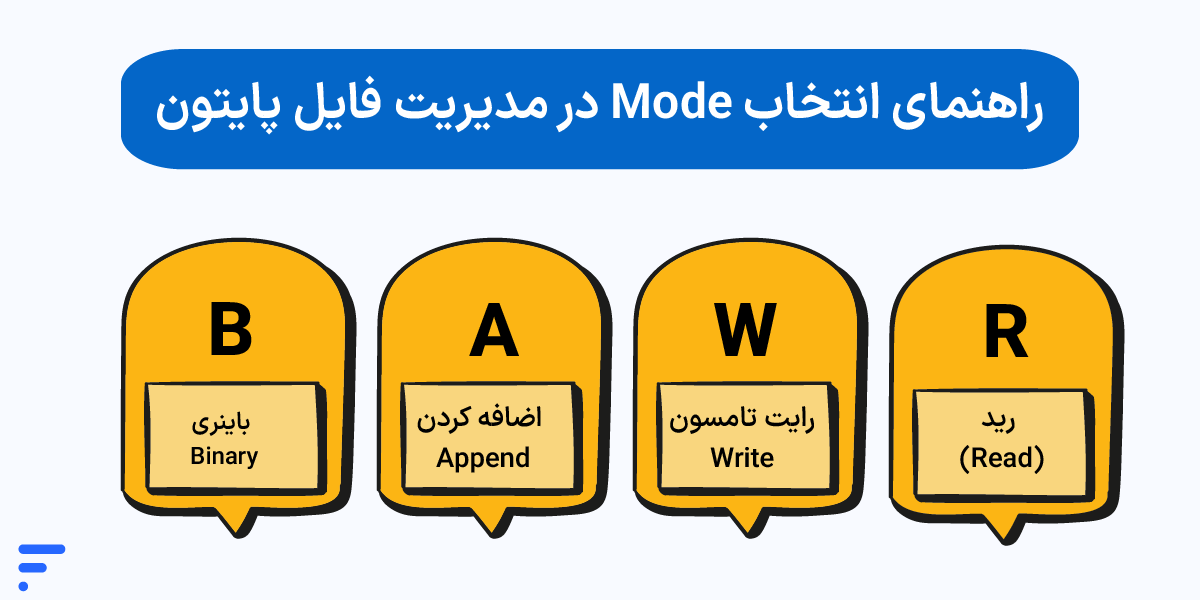
هنگام باز کردن فایل، پارامتر دوم تابع open() مشخص میکند که شما با چه هدفی (نیت یا Mode) بهسراغ آن فایل رفتهاید. انتخاب اشتباه این مدها میتواند منجر به پاک شدن ناگهانی دادههای قبلی شما شود. مهمترین مدهای مدیریت فایل عبارتند از:
- حالت r (Read): حالت پیشفرض است. فایل را فقط برای خواندن باز میکند. اگر فایل وجود نداشته باشد، پایتون ارور FileNotFoundError میدهد.
- حالت w (Write): فایل را برای نوشتن باز میکند. هشدار: اگر فایل از قبل وجود داشته باشد، تمام محتوای آن را بدون هیچ معطلی پاک (یا Overwrite) میکند. اگر وجود نداشته باشد، یک فایل جدید میسازد.
- حالت a (Append): دادههای جدید را به انتهای فایل موجود میچسباند و کاری به اطلاعات قبلی ندارد. اگر فایل وجود نداشته باشد آن را میسازد.
- حالت b (Binary): برای کار با فایلهای غیرمتنی (مثل تصاویر، ویدیوها یا فایلهای فشرده) به کار میرود و معمولاً با مدهای دیگر ترکیب میشود (مثل rb یا wb).
خواندن فایل txt در پایتون
برای آموزش خواندن فایل txt در پایتون، سه متد اصلی وجود دارد که بسته به حجم فایل خود باید یکی از آنها را انتخاب کنید:
۱. متد ()read:
کل محتوای فایل را یکجا بهصورت یک رشته متنی بزرگ وارد حافظه رم میکند. (برای فایلهای حجیم اصلاً توصیه نمیشود).
۲. متد ()readlines:
تمام خطوط فایل را میخواند و آنها را در قالب یک لیست از رشتهها تحویل میدهد.
۳. حلقه for روی شیء فایل (بهترین روش):
فایل را خطبهخط میخواند بدون اینکه کل آن را یکجا وارد رم کند. این روش برای مانیتورینگ لاگهای سنگین سرور فوقالعاده است.
# خواندن فایل به روش بهینه و خط به خط
with open("server_logs.txt", "r", encoding="utf-8") as file:
    for line in file:
        if "ERROR" in line:
            print(f"خطای یافت شده: {line.strip()}")
نوشتن در فایل
برای نوشتن متن روی دیسک، پساز باز کردن فایل در مد w یا a، از متد ()write استفاده میکنیم. متد write برخلاف تابع print، بهصورت خودکار کاراکتر خط جدید (\n) را اضافه نمیکند و خودتان باید آن را مدیریت کنید.
lines_to_save = ["خط اول گزارش\n", "خط دوم گزارش\n"]

with open("report.txt", "w", encoding="utf-8") as file:
    # نوشتن یک رشته تک خطی
    file.write("شروع مستندسازی پردازش فایل python\n")

    # نوشتن گروهی از خطوط (یک لیست)
file.writelines(lines_to_save)کار با JSON در پایتون (رایجترین فرمت داده)
در ادامه بررسی مسیر کار با فرمت ها در پایتون، به فرمتی میرسیم که به جرئت میتوان گفت زبان مشترک وب و میکروسرویسهای پیشرفته است. اگر با ایپآیها (APIs) سروکار داشته باشید یا بخواهید فایلهای تنظیمات (Configuration) پروژه خود را ذخیره کنید، کار با json در پایتون یکی از کلیدیترین مهارتهایی است که هر روز به آن نیاز خواهید داشت. خوشبختانه پایتون یک ماژول داخلی به نام json دارد که این فرایند را بسیار ساده و استاندارد کرده است.
JSON چیست و چرا مهم است؟
عبارت JSON مخفف JavaScript Object Notation است. با وجود اینکه نام جاوااسکریپت را یدک میکشد، اما یک فرمت کاملاً مستقل از زبان است. دلایل محبوبیت و اهمیت JSON عبارتند از:
- ساختار کلید-مقدار (Key-Value): این ساختار شباهت فنی ۱۰۰ درصدی با دیکشنریها (dict) در پایتون دارد.
- متنی و سبک بودن: حجم بسیار کمی اشغال میکند و خواندن آن برای انسان و ماشین بسیار راحت است.
- استاندارد شبکه: فرمت پیشفرض انتقال داده در پروتکل HTTP و وبسرویسها است.
تبدیل dict به JSON و برعکس (کار با رشتهها)
پیشاز آنکه بهسراغ فایلهای روی هارد دیسک برویم، خیلی وقتها نیاز داریم یک دیکشنری پایتون را به یک رشته متنی با فرمت JSON تبدیل کنیم (به این کار Serialization میگویند) یا برعکس، یک رشته جیسون را به دیکشنری پایتون تبدیل کنیم (Deserialization).
- متد json.dumps() : تبدیل دیکشنری پایتون به رشته JSON
- متد json.loads(): تبدیل رشته JSON به دیکشنری پایتون
import json

# یک دیکشنری نمونه در پایتون
server_config = {
    "host": "192.168.1.1",
    "port": 8080,
    "ssl_enabled": True
}

# تبدیل به رشته متنی JSON
json_string = json.dumps(server_config, indent=4)
print(json_string)

# تبدیل مجدد رشته به دیکشنری پایتون
decoded_dict = json.loads(json_string)
print(decoded_dict["host"])
خواندن JSON با ()json.load
وقتی اطلاعات جیسون شما داخل یک فایل روی دیسک ذخیره شده است، دیگر نیازی به متدهای رشتهای ندارید. در این سناریو، ابتدا فایل را با دستور with open باز میکنید و سپس شیء فایل را مستقیماً به تابع json.load () پاس میدهید.
import json
# خواندن مستقیم داده از فایل جیسون
with open("user_data.json", "r", encoding="utf-8") as file:
data = json.load(file)
# حالا متغیر data یک دیکشنری کامل پایتون است
print(data.get("username", "کاربر ناشناس"))نوشتن JSON با ()json.dump
برای ذخیره کردن یک دیکشنری پایتون درون یک فایل فیزیکی با فرمت json، از تابع json.dump() استفاده میشود. این تابع دو ورودی اصلی میگیرد: اول شیء داده (دیکشنری) و دوم شیء فایل بازشده در حالت نوشتن (w).
import json

cloud_services = {
    "provider": "Ferdowsi Cloud",
    "services": ["Jupyter Lab", "Cloud Server", "HPC"],
    "status": "active"
}

# ذخیره کردن دیکشنری در فایل به صورت مرتب شده
with open("services.json", "w", encoding="utf-8") as file:
    json.dump(cloud_services, file, indent=4, ensure_ascii=False)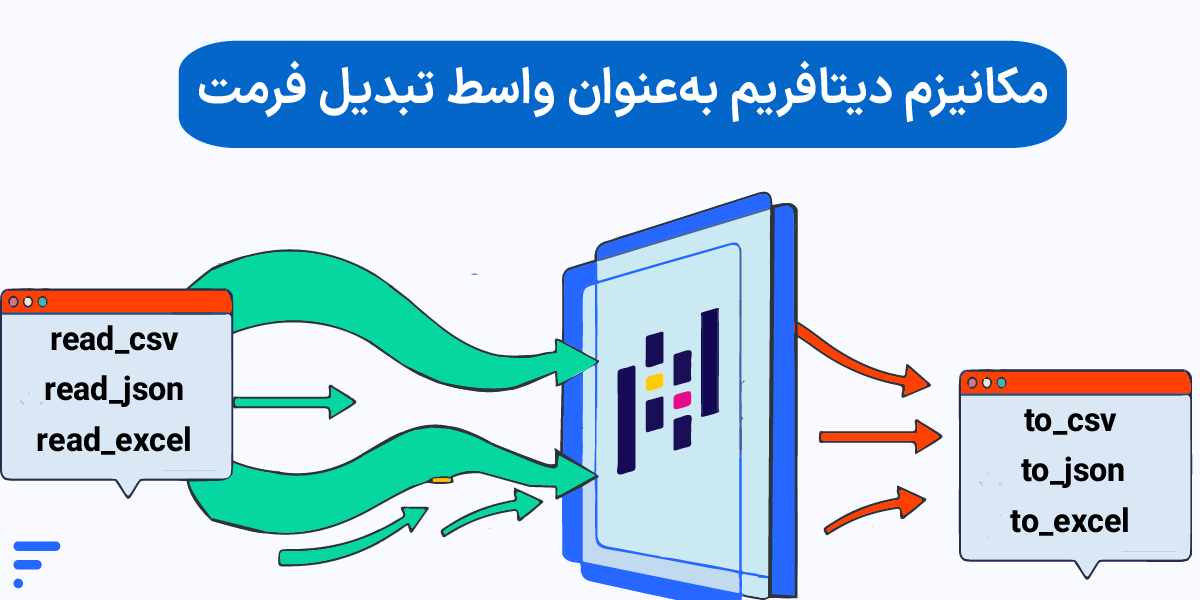
کار با CSV در پایتون
اگر جیسون استاندارد انتقال داده در وب باشد، فرمت CSV بدون شک ستون فقرات جابهجایی دادههای آماری، مالی و گزارشهای لاگ سرور است. پایتون بهصورت بومی ازطریق ماژول داخلی csv امکان مدیریت این ساختار را فراهم میکند. تسلط بر این بخش نیز، گام مهمی در آموزش کار با JSON و CSV در Python بهشمار میرود.
ساختار فایل CSV چیست؟
عبارت CSV مخفف Comma-Separated Values (مقادیر جداشده با کاما) است. این فایلها در اصل متنی ساده هستند که دادهها را به شکل یک جدول (سطر و ستون) نشان میدهند. هر سطر از فایل نشاندهنده یک ردیف از جدول است و ستونهای مختلف در آن سطر، با استفاده از یک جداکننده (که معمولاً کاما , است) از هم تفکیک میشوند. فایلهای CSV بهدلیل سادگی فوقالعاده، توسط تمام نرمافزارهای دیتابیسی و اکسل به راحتی پشتیبانی میشوند.
خواندن CSV با csv.reader
برای واکشی دادهها از یک فایل CSV، پساز باز کردن فایل متنی، آن را به تابع csv.reader() تحویل میدهیم. این تابع یک شیء تکرارپذیر (Iterable) ایجاد میکند که میتوانید با یک حلقه for ساده، خطبهخط دادهها را بهصورت لیستهای پایتونی استخراج کنید.
import csv
# خواندن بهینه فایل گزارشات جدولی
with open("traffic_report.csv", "r", encoding="utf-8") as file:
csv_reader = csv.reader(file)
# جدا کردن سطر هدر (عنوان ستونها) در صورت نیاز
header = next(csv_reader)
print(f"ستونها: {header}")
# پیمایش ردیفهای داده
for row in csv_reader:
# هر row اینجا یک لیست از رشتههاست
print(f"آیپی: {row[0]} | میزان مصرف: {row[1]} مگابایت")نوشتن CSV با csv.writer
برای تولید یک فایل جدولی استاندارد از شیء csv.writer() استفاده میکنیم. این ابزار دو متد بسیار کاربردی دارد: writerow() برای نوشتن یک سطر تکی (یک لیست) و writerows() برای نوشتن گروهی از سطرها (لیستی از لیستها) بهصورت یکجا بر روی دیسک.
import csv
data_to_save = [
["UserID", "Username", "Plan"],
["101", "amirreza", "Premium"],
["102", "negin_cloud", "Basic"],
["103", "farhad_dev", "Enterprise"]
]
# نوشتن ساختار جدولی روی فایل خارجی
with open("users.csv", "w", newline="", encoding="utf-8") as file:
csv_writer = csv.writer(file)
# نوشتن تمام ردیفها به صورت یکجا
csv_writer.writerows(data_to_save)کار با فایل اکسل در پایتون (Excel)
هر چقدر هم که فرمتهای متنی مثل JSON و CSV در محیطهای لینوکسی و توسعه شبکه محبوب باشند، در مدیریت و تجارت، فایلهای اکسل حرف اول را میزنند. برای یک برنامهنویس پایتون، دیر یا زود موقعیتی پیش میآید که ادمینها یا مدیران مالی از او یک گزارش خروجی با فرمت xlsx بخواهند. فرایند پردازش فایل اکسل در پایتون یکی از شاخههای کلیدی در مبحث کار با فرمت ها در پایتون است که برای اجرای آن باید ابزارهای تخصصی این کار را بشناسید.
معرفی pandas و openpyxl
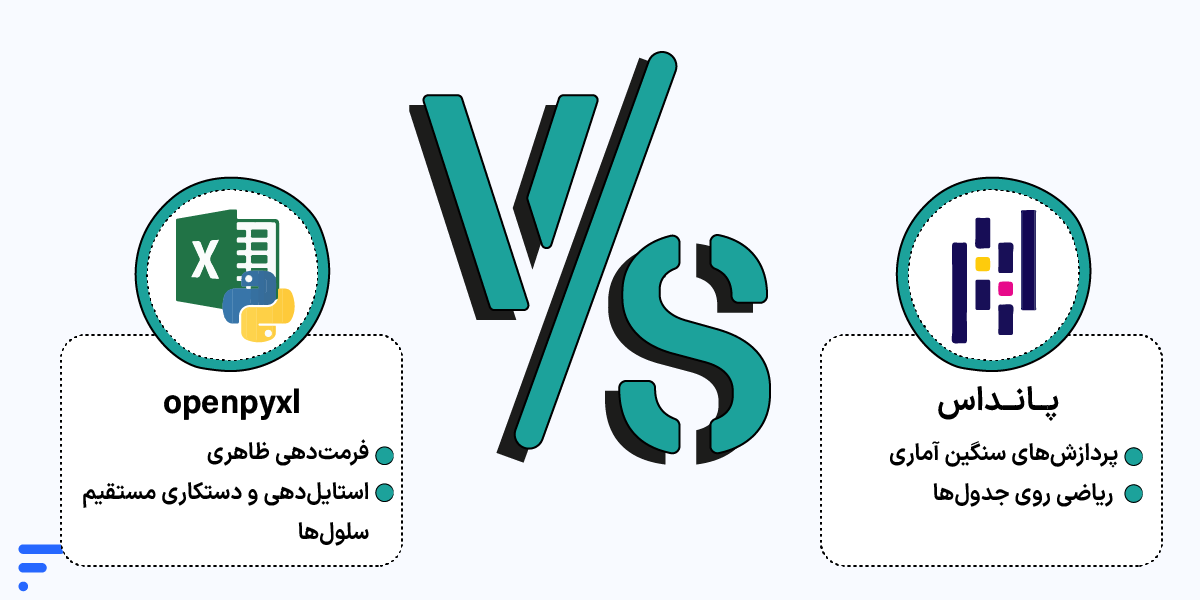
پایتون بهصورت بومی فایلهای ساختاریافته اکسل را نمیشناسد؛ بنابراین ما از دو کتابخانه قدرتمند اکوسیستم پایتون استفاده میکنیم که هرکدام وظیفه مشخصی دارند:
- کتابخانه pandas: اگر هدف شما کار با حجم زیادی از دادهها، فیلتر کردن ردیفها، محاسبات آماری و تبدیلهای سریع جدولی است، نصب پانداس لازم خواهد بود. پانداس دادهها را در قالب ساختاری به نام دیتافریم (DataFrame) مدیریت میکند.
- کتابخانه openpyxl: این کتابخانه در واقع موتور محرک پایتون برای خواندن و نوشتن فایلهای امروزی اکسل (xlsx) است. پانداس در پشت صحنه برای ساخت فایلهای اکسل از این کتابخانه کمک میگیرد. اما اگر بخواهید کارهایی مثل تغییر رنگ سلولها، فونت تایتلها یا ادغام خانهها را انجام دهید، باید مستقیماً از openpyxl استفاده کنید.
خواندن فایل Excel
برای شروع کار با ابزار پانداس، ابتدا باید کتابخانههای موردنیاز را با دستور pip install pandas openpyxl نصب کرده باشید. متد pd.read_excel() راحتترین مسیر برای لود کردن دادههای اکسل به درون کد شما است:
import pandas as pd
# خواندن فایل اکسل و لود کردن یک شیت مشخص
df = pd.read_excel("company_report.xlsx", sheet_name="Sales_2026")
# نمایش ۵ سطر ابتدایی جدول برای بررسی ساختار دادهها
print(df.head())
# دسترسی به یک ستون خاص و فیلتر کردن دادهها
high_value_sales = df[df["Amount"] > 50000]
print(high_value_sales)نوشتن و ویرایش دادهها
برای تولید یک فایل اکسل جدید یا ذخیره کردن نتایج تحلیلهای خود، کافی است متد .to_excel() را روی دیتابیس یا همان DataFrame پانداس فراخوانی کنید. پارامتر index=False مانع از اضافه شدن ستون اعدادِ ردیفِ اضافی به فایل نهایی میشود.
import pandas as pd

# ساخت یک ساختار داده فرضی
clean_data = {
    "Server_ID": ["srv-01", "srv-02", "srv-03"],
    "CPU_Usage": [45.2, 89.1, 12.5],
    "Status": ["Healthy", "Warning", "Idle"]
}

df = pd.DataFrame(clean_data)

# خروجی گرفتن به صورت فایل اکسل
df.to_excel("server_status_clean.xlsx", index=False, sheet_name="Infrastructure")کار با XML در پایتون
در ادامه نقشه راه تسلط بر کار با فرمت ها در پایتون به فرمت ریشهدار و درختی XML (مخفف Extensible Markup Language) میرسیم. اگرچه این روزها JSON بخش بزرگی از سهم بازار وب را گرفته، اما کار با XML در پایتون همچنان در سیستمهای سازمانی، کانفیگهای سنگین شبکه (مانند کدهای تراکنشهای بانکی یا پروتکل SOAP) و برخی از وبسرویسهای قدیمیتر کاملاً حیاتی است.
ساختار XML
فرمت XML بر خلاف CSV یک ساختار تخت نیست؛ بلکه ساختاری درختی (Tree-structured) و سلسلهمراتبمحور دارد. این دادهها از تگهای باز و بسته تشکیل شدهاند که میتوانند شامل ویژگیها (Attributes) و متنهای داخلی (Text) باشند. بهعنوان مثال، ساختار زیر را درنظر بگیرید:
<cloud_infrastructure>
    <datacenter region="tehran">
        <vps id="101">
            <ip>185.200.10.5</ip>
            <ram>16GB</ram>
        </vps>
    </datacenter>
</cloud_infrastructure>
خواندن XML با ElementTree
پایتون برای مدیریت این درخت، ماژول بومی و بسیار بهینه xml.etree.ElementTree را در کتابخانه استاندارد خود قرار داده است. با این ماژول نیازی به نصب هیچ ابزار جانبی ندارید. برای پارس (Parse) کردن فایل، ابتدا درخت را لود میکنیم و به ریشه (Root) آن متصل میشویم:
import xml.etree.ElementTree as ET

# بارگذاری فایل XML از روی دیسک
tree = ET.parse("infrastructure.xml")
root = tree.getroot()

# نمایش نام تگ ریشه
print(f"تگ اصلی درخت: {root.tag}")
استخراج دادهها
برای چرخیدن لایهبهلایه درون تگها و استخراج مقادیر، از متدهای .find() برای پیدا کردن اولین تگ منطبق، یا .findall() برای گرفتن لیست تمام تگهای همنام استفاده میکنیم. ویژگیها در دایرکتوری .attrib و متن داخل تگ در ویژگی .text در دسترس هستند:
import xml.etree.ElementTree as ET
tree = ET.parse("infrastructure.xml")
root = tree.getroot()
# پیدا کردن تمام المانهای vps در کل درخت XML
for vps in root.findall(".//vps"):
vps_id = vps.attrib.get("id")
vps_ip = vps.find("ip").text
vps_ram = vps.find("ram").text
print(f"سرور مجازی کد {vps_id} -> آیپی: {vps_ip} | رم: {vps_ram}")نکته: متد .findall() در ElementTree فقط سطوح فرزند مستقیم را جستجو میکند؛ مگر اینکه مانند مثال بالا از ساختار آدرسدهی .// استفاده کنید. این سینتکس که از قواعد اسناد XPath الهام گرفتهشده، به پایتون میگوید بدون توجه به لایههای میانی، تمام تگهای زیرمجموعه با نام vps را در هر عمقی از درخت پیدا کند.
تبدیل فرمت فایل در Python
در مهندسی داده، اطلاعات تقریباً هیچوقت در یک فرمت ثابت و همیشگی باقی نمیمانند. لایه فرانتاند پروژه از شما خروجی صاف و تمیزِ JSON میخواهد، ادمین سیستم دیتای خام لاگها را بهصورت CSV تحویل میدهد و مدیران میانی اصرار دارند خروجی نهایی را در قالب یک فایل اکسل روی میزشان بگذارید. برای همین، تسلط بر کار با فرمت ها در پایتون و مکانیزمهای تغییر ساختار اسناد، اهمیت زیادی پیدا میکند.
تبدیل فرمت فایل در Python اگر به روش سنتی (باز کردن دستی فایل، چرخیدن با حلقهها و بازسازی دستی تگها یا کلیدها) انجام شود، فرایندی فرسایشی و بسیار مستعد خطا است. اما با ابزارهای درستی که در ادامه بررسی میکنیم، این کار به یک پروسه چندخطی و لذتبخش تبدیل میشود.
۱- ابزارهای کاربردی (pandas)
برای تبدیل فرمتها به یکدیگر، بهتر از کتابخانه قدرتمند پانداس -معمولا- پیدا نمیشود. فرمول طلایی پانداس برای تبدیل فرمتها بسیار ساده و دو مرحلهای است:
- فایل مبدأ را با یکی از متدهای خانواده read_* بخوانید و به دیتافریم تبدیل کنید.
- دیتافریم حاصل را با یکی از متدهای خانواده to_* به فرمت مقصد هدایت و ذخیره کنید.
۲- تبدیل CSV به JSON
یکی از رایجترین سناریوها، تبدیل دادههای جدولی و تختِ CSV به ساختار درختی و کلیدمقدار JSON برای استفاده در وبسرویسها است. با پانداس این عملیات تنها در دو خط کد خلاصه میشود:
import pandas as pd
# ۱. خواندن فایل جدولی مبدأ
df = pd.read_csv("traffic_data.csv", encoding="utf-8")
# ۲. تبدیل و ذخیره به صورت فایل جیسون استاندارد
df.to_json("traffic_data.json", orient="records", indent=4, force_ascii=False)۳- تبدیل JSON به Excel
برای اینکه یک فایل تنظیمات یا دیتای واکشیشده از یک API متنی (JSON) را به یک شیت خوانا و قابل گزارشگیری در اکسل تبدیل کنید، پانداس دوباره همان ساختار ساده را در اختیارتان میگذارد:
import pandas as pd

# ۱. بارگذاری ساختار متنی JSON درون حافظه
df = pd.read_json("api_response.json", orient="records")

# ۲. انتقال ساختار به فایل بهینه اکسل بدون ذخیره کردن ستون اندیس
df.to_excel("executive_report.xlsx", index=False, sheet_name="Data_Export")بهترین کتابخانههای مدیریت فایل در Python
راستش را بخواهید، وقتی پروژههای شما از اسکریپتهای کوچک محلی فراتر میروند و وارد فاز پردازشهای سنگین یا بکاند سیستمهای ابری میشوند، دیگر نمیتوانید صرفاً به متدهای سنتی متکی باشید. تسلط بر کار با فرمت ها در پایتون و مدیریت اصولی ساختار دادهها، کاملاً به انتخاب ابزار مناسب بستگی دارد. اگر ابزار اشتباهی را برای یک فایل چند گیگابایتی انتخاب کنید، سرعت اسکریپت شما بهشدت پایین خواهد آمد.
برای اینکه در کفِ پروژه زمان را برای انتخاب ابزار از دست ندهید، بهترین کتابخانههای مدیریت فایل در پایتون را که براساس مستندات رسانه تخصصی Real Python بیشترین کاربرد را در عمل دارند، در جدول زیر بهصورت یکجا مقایسه کردهایم:
| نام کتابخانه | نوع ماژول | کاربرد اصلی | نقطه قوت کلیدی |
|---|---|---|---|
| json | داخلی (Built-in) | خواندن و نوشتن فایلهای متنی JSON | بسیار سریع برای ساختارهای کلیدمقدار وب |
| csv | داخلی (Built-in) | پردازش خطبهخط فایلهای جدولی کامامحور | مصرف رم بسیار پایین در فایلهای تخت |
| pandas | خارجی (External) | تحلیل آماری، فیلتر و تبدیل انواع فرمتها | ابزاری همهکاره برای دیتا ساینس |
| openpyxl | خارجی (External) | ساخت، ویرایش و استایلدهی سلولهای اکسل | کنترل کامل روی فونت، رنگ و فرمت ظاهر شیت |
| pathlib | داخلی (Built-in) | مدیریت آدرسها و مسیرهای فیزیکی فایلها | شیءگرا بودن و حل همیشگی تفاوت ویندوز و لینوکس |
اجرای پروژههای پردازش فایل در محیط مناسب
تا اینجای کار، تمام مثالهایی که بررسی کردیم روی چند خط دیتای کوچک و فرضی بود. اما در پروژههای واقعی علم مهندسی داده، سناریو چالشبرانگیزتر است. وقتی با یک فایل CSV با حجم ۲ گیگابایت سروکار دارید یا قرار است ۵۰۰ هزار خط آرایه JSON را پردازش کنید، سیستمهای شخصی یا هاستهای اشتراکی معمولی خیلی زود پرچم شکست خود را برافراشته میکنند.
اجرای این پروژههای دادهمحور روی سیستم محلی (Local) با محدودیتهای فنی جدی همراه است:
- نیاز به رم (RAM) بالا: کتابخانههایی مثل پانداس، کل فایل را یکجا روی حافظه رم لود میکنند. پردازش یک فایل سنگین، رم سیستم شما را کاملاً اشغال و کل سیستمعامل را فریز میکند.
- درگیرشدن پردازنده در زمانهای طولانی: لوپهای سنگین روی فرمتهای درختی مثل XML، پردازنده شما را برای دقایق طولانی به ۱۰۰٪ مصرف میرساند و عملاً سیستم شخصیتان را در طول اجرای اسکریپت غیرقابلاستفاده میکند.
- محدودیت اجرای نوتبوکها: اجرای زنده و طولانیمدت کدهای پایتون در پلتفرمهای تعاملی، نیازمند یک زیرساخت پایدار است که با قطع شدن اینترنت یا نوسان برق، کل زحمات پردازش چندساعته شما نابود نشود.
اگر میخواهید این نوع پردازشها را بدون دردسر و با دسترسی سریع انجام دهید، استفاده از یک محیط آماده مثل سرور ژوپیتر لب میتواند تجربه شما را بسیار سادهتر کند. زیرساخت ابری ابر فردوسی این فضا را بهصورت کاملاً بهینه و اختصاصی برای شما فراهم کرده است.
برای درک عمیقتر معماری این ابزار پیشرفته و کاربردی، پیشنهاد میکنم مقاله زیر را مطالعه فرمایید.
چرا برای پردازش فایلها باید از ژوپیتر لب ابری استفاده کنیم؟
سرورهای ژوپیتر لب ابر فردوسی برای کارهای سنگین دادهمحور پیکربندی شدهاند. مشخصات و مزایای کلیدی سرویس ما را میتوانید در جدول زیر ببینید:
| ویژگیهای فنی و ساختاری | مزیت کاربردی در پروژه شما |
|---|---|
| سختافزار اختصاصی قدرتمند | دسترسی به پردازندههای AMD EPYC، هارد NVMe و گرافیکهای انویدیا (سری RTX و Tesla) بدون اشتراکگذاری با دیگران |
| سیستم پرداخت ساعتی | هزینه را دقیقاً بهاندازه دقیقهای که سرور روشن است پرداخت میکنید نه بیشتر. |
| قابلیت خاموشی بدون حذف داده | میتوانید سرور را در ساعات عدم استفاده خاموش کنید؛ هزینه سختافزار صفر میشود اما کل فایلها و کدهایتان بهصورت امن حفظ خواهند شد. |
| بازارچه ابری پکیجها | دانلود، نصب و فعالسازی خودکار تمام کتابخانههای پایتون تنها با یک کلیک و بدون درگیر شدن با تحریمها و کانفیگهای سخت |
| امنیت و بکآپ لحظهای | امکان گرفتن اسنپشات و پشتیبانگیری لحظهای از دیتاستها و اسکریپتهای حیاتی پروژه |
اگر هنوز در انتخاب محیط ابری مردد هستید، ابر فردوسی ۱۰۰ هزار تومان اعتبار رایگان بهعنوان دمو برای تست در اختیارتان میگذارد. شما میتوانید بدون ریسک مالی، بزرگترین فایل جدولی خود را روی سرور آپلود کنید، مکانیزمهای کار با فرمت ها در پایتون را روی آن تست کنید و تفاوت چشمگیر سرعت اجرای کد را شخصاً بسنجید.
جمعبندی
همانطورکه در این مقاله دیدیم، برای پیادهسازی یک معماری نرمافزاری پایدار و سازمانی، تسلط بر مبحث کار با فرمت ها در پایتون از ضروریات برنامهنویسی است. در این نقشه راه یاد گرفتیم که چطور تفاوت ظریف میان فرمت نمایش (رشتهها) و فرمت داده (فایلها) را تشخیص دهیم. فرایند خواندن و نوشتن فایلهای متنی را مرور کردیم و بهصورت عمیق وارد نحوه پردازش فرمتهای پرکاربرد مثل JSON، CSV، اکسل و اسناد سلسلهمراتبمحور XML شدیم. در نهایت دیدیم که چطور با تکیه بر ابزار قدرتمندی مثل پانداس، میتوان ساختار این اسناد را با کمترین خط کد به یکدیگر تبدیل کرد.
یادتان باشد که کدنویسی بهینه نیمی از مسیر است و اجرای آن روی زیرساخت مناسب، نیمی دیگر. حالا نوبت شماست که برای ما بنویسید: در پروژههای پایتونی خود بیشتر با کدام فرمت داده سر و کار دارید؟ لجبازترین اروری که هنگام پارسکردن فایلهای فارسی (بهویژه در فرمتهای اکسل یا سیاسوی) با آن مواجه شدهاید چه بوده است؟ چالشها و تجربههای خود را در بخش نظرات با ما به اشتراک بگذارید.
منابع:
Docs.python | realpython.com | docs.python | reading-and-writing-files | json.html | csv.html | pandas.pydata | xml.etree.elementtree | python-pathlib |
سؤالات متداول
انواع فرمتها در پایتون چه چیزهایی هستند؟
در پایتون مفهوم فرمت به دو دسته کلی تقسیم میشود: فرمت داده که شامل ساختارهای ذخیرهسازی فایلها مانند JSON، CSV، XML و Excel (توسعهیافته با پانداس) است و فرمت نمایش که به نحوه آرایش رشتهها در خروجی (با ابزارهای f-string، متد .format() و عملگر %) اشاره دارد.
چرا استفاده از ساختار with open برای خواندن فایل در پایتون الزامی است؟
این ساختار که به آن مدیریت محتوا (Context Manager) میگویند، تضمین میکند که فایل پساز اتمام کار یا حتی درصورت بروز خطای ناگهانی در حین پردازش، بهصورت خودکار بسته شود. این کار جلوی نشت حافظه (Memory Leak) و قفل شدن فایل روی دیسک سرور را میگیرد.
تفاوت متدهای json.load() و json.loads() هنگام کار با json در پایتون چیست؟
متد json.load()(بدون s): یک شیء فایل فیزیکی را از روی دیسک میخواند و آن را به دیکشنری پایتون تبدیل میکند.
متد json.loads()(مخفف Load String): یک رشته متنی (String) حاوی ساختار جیسون را که در حافظه رم یا ازطریق API دریافت شده، پردازش میکند.
این تفاوت دقیقاً برای متدهای json.dump() (نوشتن روی فایل) و json.dumps() (تبدیل به رشته متنی) نیز برقرار است.
تفاوت کتابخانههای csv.reader و csv.DictReader چیست؟
ابزار csv.reader هر سطر از فایل را بهصورت یک لایه لیست از رشتهها تحویل میدهد که باید با اندیس عددی (مثل row[0]) به آنها دسترسی داشته باشید. اما csv.DictReader سطر اول فایل را به عنوان کلید (Key) درنظر میگیرد و هر ردیف را بهصورت یک دیکشنری تمیز تحویل میدهد که خوانایی کد را بهشدت بالا میبرد.
چطور میتوانیم یک فایل CSV را به فرمت ساختاریافته XML تبدیل کنیم؟
پایتون ابزار بومی مستقیم برای این تبدیل ندارد. روش استاندارد این است که ابتدا فایل را مثلا با کتابخانه پانداس بخوانید، سپس با پیمایش سطرها، تگهای درخت را با کمک ماژول xml.etree.ElementTree بسازید و در نهایت درخت ساختهشده را روی دیسک ذخیره کنید.
چرا هنگام آموزش خواندن فایل txt در پایتون یا اسناد فارسی با حروف بههمریخته مواجه میشویم؟
علت این مشکل تفاوت در اِنکودینگ (Encoding) پیشفرض سیستمعاملها است (مثلاً ویندوز فارسی گاهی از CP1256 استفاده میکند اما لینوکس سرورها روی UTF-8 تنظیم شدهاند). راهکار قطعی این است که همیشه هنگام بازکردن فایل، پارامتر encoding=”utf-8″ را بهصورت صریح بنویسید.
تفاوت f-string با متد ()formatچیست و چه زمانی f-string انتخاب خوبی نیست؟
قابلیت f-string مدرنتر، سریعتر و بسیار خواناتر است. تنها زمانی باید به سراغ متد .format() بروید که متن الگو (Template) شما از قبل و خارج از آن بخش کد تعریف شده باشد؛ مثلاً متن ارجاع از یک فایل کانفیگ خارجی یا دیتابیس لود شده باشد و بخواهید متغیرها را بعداً به آن تزریق کنید.
چگونه از پایتون برای پردازش فایلهای بزرگ استفاده کنیم بدون اینکه حافظه رم پر شود؟
برای فایلهای متنی و لاگها، هرگز از .read() استفاده نکنید؛ بلکه فایل را با حلقه for line in file بهصورت خطبهخط بخوانید. درصورت استفاده از پانداس برای پردازش دیتابیسهای حجیم، از پارامتر chunksize استفاده کنید تا دادهها در پارتهای کوچک (مثلاً ۱۰ هزار سطری) وارد رم شوند. یا پروژه را به یک پلتفرم ابری مقیاسپذیر مثل همین ژوپیتر لب ابری که در مقاله معرفی شد منتقل کنید.


