زمانی که هم کامپیوتر شخصی شما و هم سرور ابریتان، هردو از سیستم عامل ویندوز استفاده میکنند، نیازی به ابزارهای جانبی پیچیده برای انتقال فایل نیست. شما میتوانید بهسادگی و با استفاده از تنظیمات خودِ برنامهی «Remote Desktop Connection» (RDP)، درایوهای کامپیوتر خود را مستقیماً در سرور ابر فردوسی مشاهده کنید.
در این راهنما با آموزش انتقال فایل از ویندوز به ویندوز همراه شما هستیم.
فیلم آموزش انتقال فایل از ویندوز به ماشین ویندوزی در ابر فردوسی
جدول محتواها
۱. باز کردن RDP و نمایش تنظیمات open rdp
ابتدا، برنامهی Remote Desktop Connection را روی کامپیوتر خودتان باز کنید.
- میتوانید آن را در منوی استارت جستجو کنید.
- یا کلیدهای Windows + R را بزنید، عبارت mstsc را تایپ کرده و Enter را بزنید.
نکته بسیار مهم: قبلاز وارد کردن IP و کلیک روی «Connect»، حتماً روی دکمهی «Show Options» (نمایش تنظیمات) در پایین پنجره کلیک کنید.
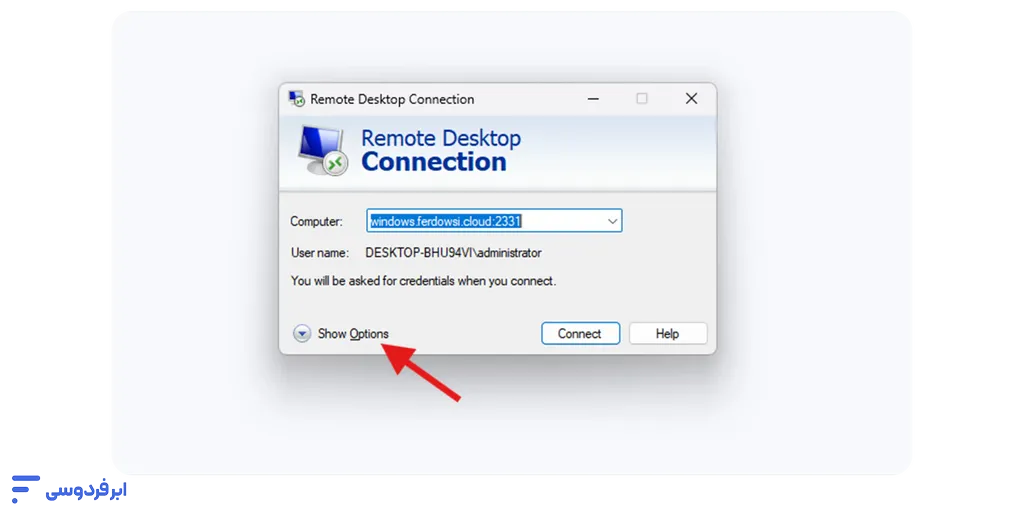
۲. رفتن به بخش Local Resources
پساز باز شدن تنظیمات، چندین تَب (زبانه) را مشاهده خواهید کرد.
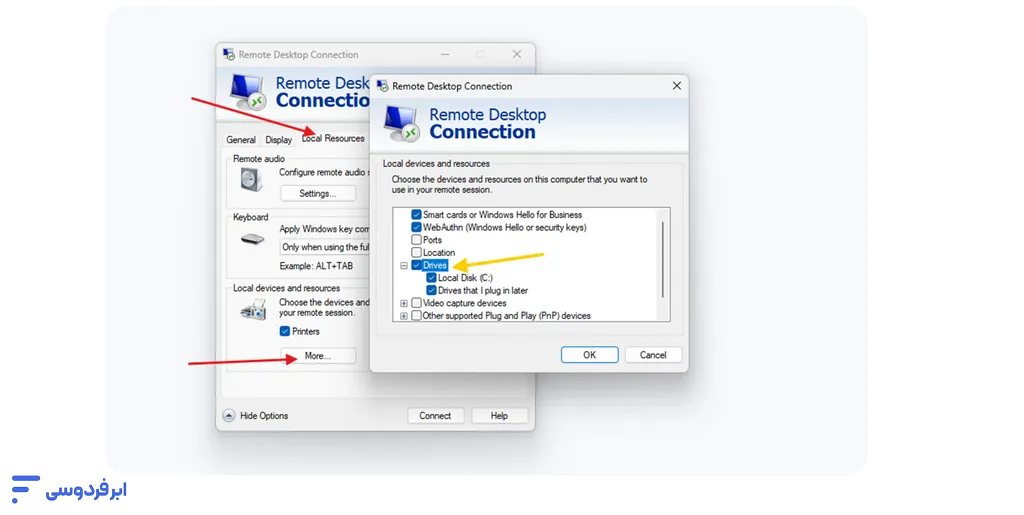
- به زبانه «Local Resources» (منابع محلی) بروید.
- در بخش «Local devices and resources»، روی دکمهی «More…» کلیک کنید.
۳. انتخاب درایوهای سیستم
- پنجرهی جدیدی باز میشود. در این لیست، روی علامت «+» کنار گزینهی «Drives» (درایوها) کلیک کنید.
- لیستی از تمام درایوهای کامپیوتر محلی شما (مانند :C یا :D) نمایش داده میشود.
- تیک هر کدام از درایوهایی که میخواهید در داخل سرور به آنها دسترسی داشته باشید را بزنید.
- روی «OK» کلیک کنید تا این پنجره بسته شود.
۴. اتصال به سرور
حالا به تب «General» برگردید، آدرس IP سرور خود را وارد کرده و مانند همیشه روی «Connect» کلیک کنید و به سرور خود وارد شوید.
نتیجه: دسترسی مستقیم با کپی و پیست
حالا نتیجهی کار را ببینید.
وقتی وارد دسکتاپ سرور ویندوزی خود شدید، «This PC» (یا My Computer) را باز کنید.
خواهید دید که علاوهبر درایوهای خودِ سرور (مانند :C سرور)، درایوهای کامپیوتر شخصی شما نیز در این پنجره لیست شدهاند (معمولاً باعنوانی مانند C on YOUR-PC-NAME).
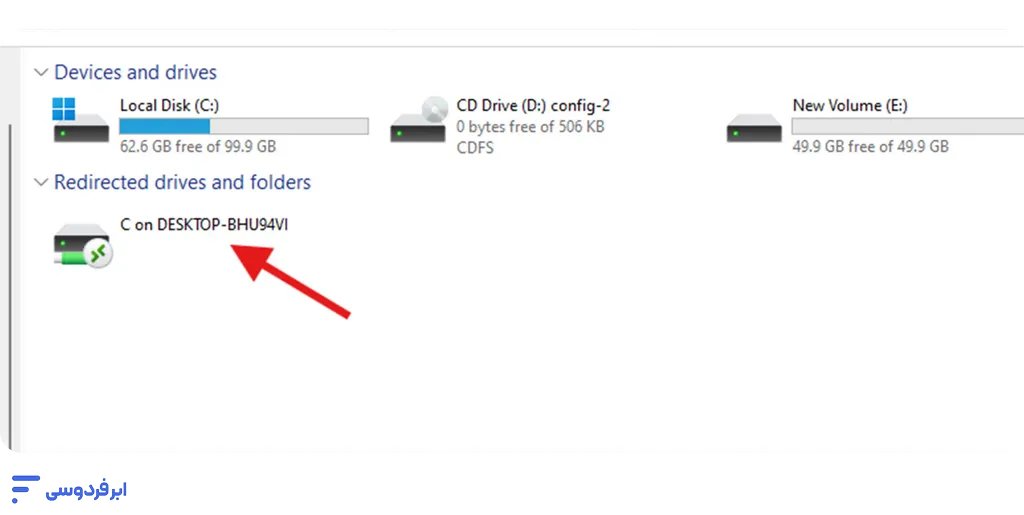
از این لحظه به بعد، کار تمام است! شما میتوانید بهسادگی:
- فایلی را از دسکتاپ کامپیوتر خود Copy کرده و مستقیماً در درایو سرور Paste کنید.
- فایلی را از سرور Copy کرده و در درایو کامپیوتر محلی خود Paste کنید.
این کار دقیقاً مانند کپی کردن فایل بین دو درایو روی یک کامپیوتر واحد عمل میکند.