
چرا باید زمان ارزشمند خود را صرف فرایندهای پیچیدهی نصب، فعالسازی و پیکربندی نرمافزارهای تخصصی و سنگین کنید؟ قابلیت ایجاد ماشین با نرمافزارهای آماده نصب در ابر فردوسی به شما این امکان را میدهد که سرور خود را از همان ابتدا، همراه با نرمافزارهای کاربردی موردنیازتان تحویل بگیرید. این ویژگی درحال حاضر هنگام ساخت «سرور محاسبات سنگین» و «سرور گرافیک ابری» فعال است.
فیلم آموزش ایجاد ماشین با نرمافزارهای آماده نصب
جدول محتواها
راهنمای ایجاد ماشین با نرمافزار آماده
فرایند ایجاد ماشین با نرمافزارهای آماده نصب تقریباً مشابه ساخت یک سرور عادی است با یک تفاوت کلیدی در مرحلهی انتخاب سیستم عامل.
۱. ورود به حساب کاربری
ابتدا وارد حساب کاربری خود شوید.
- از منوی «سرویسها»، سرویس موردنظر خود (مثلاً «گرافیک ابری») را انتخاب کنید.
- روی گزینهی «سرور محاسبات/گرافیک جدید» کلیک کنید.
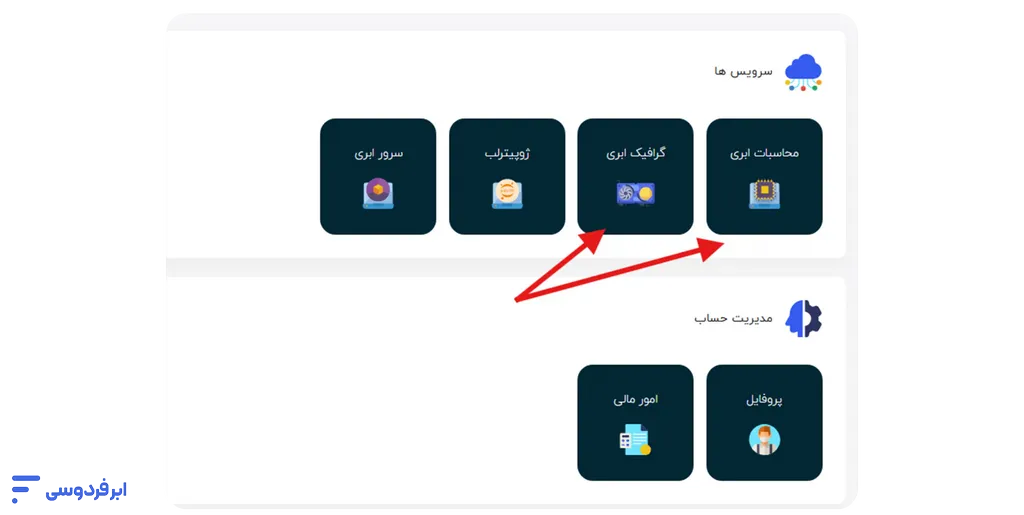
- مراحل اولیه مانند انتخاب دیتاسنتر (و درصورت نیاز، کارت گرافیک) را طی کنید.
۲. گام کلیدی: انتخاب از تَب «نرمافزارهای آماده نصب»
در مرحلهی «سیستم عامل»، انتخاب یک سیستم عامل خام (مانند ویندوز یا اوبونتو) از تَب پیشفرض، روی تَب «نرمافزارهای آماده نصب» کلیک کنید.
۳. انتخاب نرمافزار و ورژن
در این بخش، شما گالری کاملی از نرمافزارهای تخصصی و مهندسی را مشاهده خواهید کرد.
- نرمافزار موردنظر خود (مانند Matlab، Ansys، Solidworks، Adobe products و…) را پیدا کنید.
- از منوی کشویی (Dropdown) زیر هر آیکون، نسخه (Version) مورد نیاز خود را انتخاب کنید.
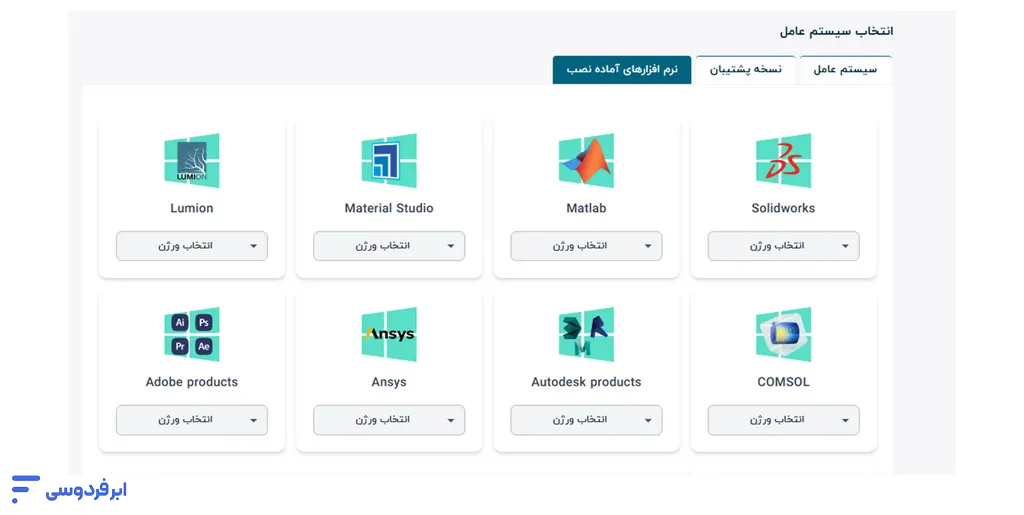
نکته: با انتخاب نرمافزار، سیستم عامل پیشنیاز آن (معمولاً ویندوز) بهصورت خودکار برای شما انتخاب خواهد شد.
۴. تکمیل فرایند ساخت ماشین
پساز انتخاب نرمافزار، مابقی مراحل دقیقاً مانند ساخت یک سرور استاندارد است:
- انتخاب مشخصات سیستم: بستهی آماده یا منابع دلخواه (CPU, RAM, Hard Disk) را متناسب با نیاز نرمافزارتان انتخاب کنید.
- تنظیمات پیشرفته: درصورت نیاز، فایروال یا هارد دیسک اضافه را به سرور متصل کنید.
- مشخصات ماشین: یک نام انگلیسی برای سرور خود وارد کرده و تعداد ماشینهای مورد نیاز را مشخص کنید.
۵. راهاندازی
روی دکمهی «ایجاد سرور» کلیک کرده و تأیید کنید. پساز چند دقیقه، سرور شما درحالیکه نرمافزار انتخابی روی آن نصب و آمادهی استفاده است، در پنل کاربریتان در دسترس خواهد بود.