نصب کتیا (CATIA) شامل طی کردن مراحل نصب فایلهای اصلی، پیکربندی محیط (Environment) و در نهایت فعالسازی لایسنس برای دسترسی به ابزارهای طراحی مهندسی است. برای نصب موفق این نرمافزار، ابتدا باید از سازگاری سختافزار با نسخه مدنظر مطمئن شوید و سپس با اجرای فایل Setup و انجام تنظیمات در لایسنس منیجر، محیط نرمافزار را آماده کار کنید.
در این مقاله، آموزش نصب کتیا را در نسخههای مختلف بررسی کرده و یاد میگیریم چگونه لایسنس را بدون خطا فعال کنیم. همچنین به پیشنیازهای سیستم، تفاوت نصب در ویندوزهای مختلف و راهکارهای رفع خطاهای متداول حین نصب خواهیم پرداخت.
فهرست مطالب
سختافزار موردنیاز برای اجرای کتیا
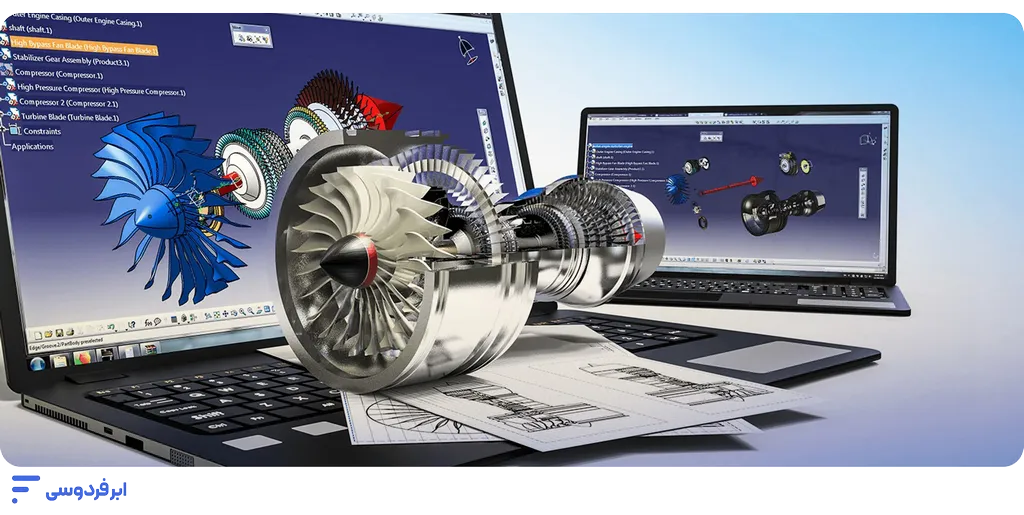
پیشاز شروع فرایند نصب کتیا، اولین قدم بررسی توان سختافزاری سیستم است. نرم افزار catia برخلاف بسیاری از نرمافزارهای عمومی، وابستگی شدیدی به قدرت پردازش موازی و پایداری رم دارد. اگر قطعات سیستم شما با استانداردهای شرکت Dassault Systèmes همخوانی نداشته باشد، حتی با موفقیت در مراحل نصب، حین طراحی مدلهای پیچیده با فریز شدنهای ناگهانی یا خطای Licensing مواجه خواهید شد.
در ادامه، حداقلهای لازم و سیستم پیشنهادی را در قالب یک جدول مقایسهای مشاهده میکنید:
| قطعه سختافزاری | حداقل سیستم (نسخههای قدیمی) | سیستم پیشنهادی (نسخههای جدید) |
|---|---|---|
| پردازنده (CPU) | Intel Core i3 (نسل ۴ به بعد) | Intel Core i7 / Xeon یا AMD Ryzen 7 |
| حافظه رم (RAM) | ۴ گیگابایت | ۱۶ گیگابایت یا بالاتر |
| کارت گرافیک (GPU) | ۵۱۲ مگابایت (On-board) | سری NVIDIA Quadro یا RTX با حداقل ۴ گیگابایت حافظه اختصاصی |
| فضای ذخیرهسازی | ۱۰ گیگابایت (HDD) | ۲۰ گیگابایت (SSD NVMe) |
| سیستمعامل | Windows 7 SP1 64-bit | Windows 10 / 11 (Build 21H2+) |
نکته مهم این است که برای مدلسازیهای سبک، رم ۸ گیگابایت کفایت میکند؛ اما اگر قصد دارید در محیطهای اسمبلی (Assembly) با بیشاز ۵۰۰ قطعه کار کنید، رم سیستم شما نباید کمتر از ۱۶ گیگابایت باشد.
انتخاب بهترین نسخه برای نصب کتیا در ویندوز ۷، ۱۰ و ۱۱
یکیاز بزرگترین چالشهای کاربران، سردرگمی میان کدهای مختلف مانند V5R21 یا V5-6R2024 است. اگر نسخه اشتباهی را نصب کنید، ممکن است با کندی شدید سیستم یا عدم پایداری نرمافزار مواجه شوید. برای اینکه بدانید چگونه کتیا را نصب کنیم که بهترین بازدهی را داشته باشد، باید به تناسب میان نسخه ویندوز و نسخه نرمافزار دقت کنید.
- نسخه مناسب نصب کتیا در ویندوز 7: برای این ویندوز و سیستمهای قدیمیتر، نسخه CATIA V5R21 پایدارترین گزینه است. این نسخه بهدلیل سبک بودن و کرکهای بسیار معتبر، هنوز در بسیاری از مجموعههای صنعتی ایران استفاده میشود.
- نسخه مناسب نصب کتیا در ویندوز 10: ایدهآلترین نسخه برای این ویندوز، CATIA V5-6R2017 تا R2021 است. این نسخهها تعادل خوبی میان امکانات مدرن و پایداری در محیط ویندوز ۱۰ دارند.
- نسخه مناسب نصب کتیا در ویندوز 11: اگر از آخرین نسخه ویندوز استفاده میکنید، پیشنهاد ما آموزش نصب آخرین نسخه کتیا (مانند نسخههای ۲۰۲۳ تا ۲۰۲۵) است. این ورژنها با معماری جدید ویندوز ۱۱ و پردازندههای نسل جدید بهینهسازی شدهاند.
نکته تخصصی: اگر درحال یادگیری هستید، نسخه V5-6R2021 به دلیل شباهت زیاد به تمام نسخهها و در دسترس بودن منابع آموزشی فراوان، بهترین انتخاب است. برای شروع میتوانید فایلهای لازم را از بخش دانلود کتیا در سافت ۹۸ دریافت کنید.
به یاد داشته باشید که آموزش نصب نرم افزار catia v5r21 برای پروژههای بسیار سنگین در ویندوز ۱۱ ممکن است با خطاهای گرافیکی همراه باشد؛ لذا همیشه سعی کنید نسخه نرمافزار را با سال عرضه سیستمعامل خود هماهنگ نگه دارید.
اقدامات ضروری پیشاز شروع نصب
بسیاری از کاربران تصور میکنند نصب کتیا تنها با چند کلیک روی فایل Setup به پایان میرسد؛ اما حقیقت این است که اکثر خطاهای حین اجرا، ریشه در نادیده گرفتن پیشنیازهای قبلاز نصب دارند. برای اینکه فرایند نصب بدون نقص پیش برود، این سه گام حیاتی را حتماً اجرا کنید:
- غیرفعالسازی موقت امنیت ویندوز: آنتیویروس و بهویژه Windows Defender ویندوز ۱۰ و ۱۱، فایلهای کرک و لایسنس کتیا را بهعنوان بدافزار شناسایی و بلافاصله حذف میکنند.
- قطع دسترسی به اینترنت: برای جلوگیری از تداخل لایسنس آفلاین با سرورهای شرکت Dassault Systèmes، حتماً اتصال اینترنت خود را قطع کنید.
- نصب بستههای پیشنیاز ویندوز: مطمئن شوید تمام نسخههای Visual C++ Redistributables (از ۲۰۰۵ تا ۲۰۱۹) روی سیستم شما نصب است. فقدان این فایلها، عامل اصلی خطای “The application has failed to start” پس از نصب کتیا در ویندوز است.
نکته فنی: اگر از لپتاپ استفاده میکنید، حتماً دستگاه را به شارژر متصل کنید؛ زیرا در حالت Battery Saver، برخی پردازشهای لایسنس منیجر بهدرستی پیکربندی نمیشوند.
مراحل گامبهگام نصب نرمافزار CATIA
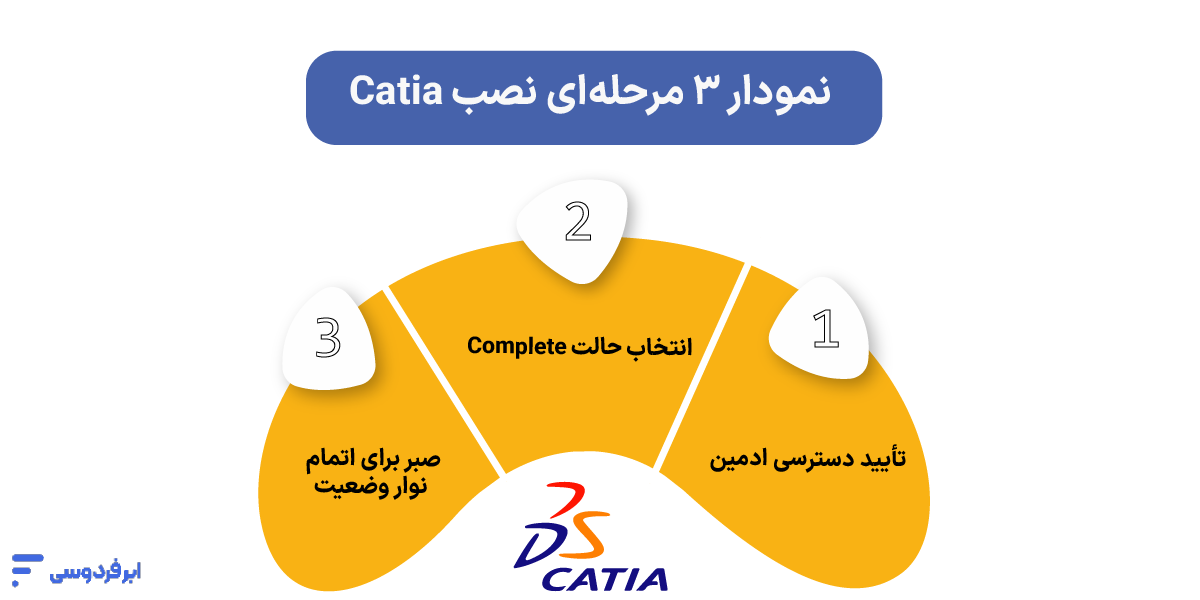
پساز آمادهسازی سیستم، نوبت به مرحله اصلی میرسد. فرآیند آموزش نصب کتیا در تمامی نسخههای V5 مشابه است، اما ممکن است در جزئیات پنجرههای نصب تفاوتهای کوچکی وجود داشته باشد.
۱. اجرای فایل Setup و تعیین مسیر نصب کتیا
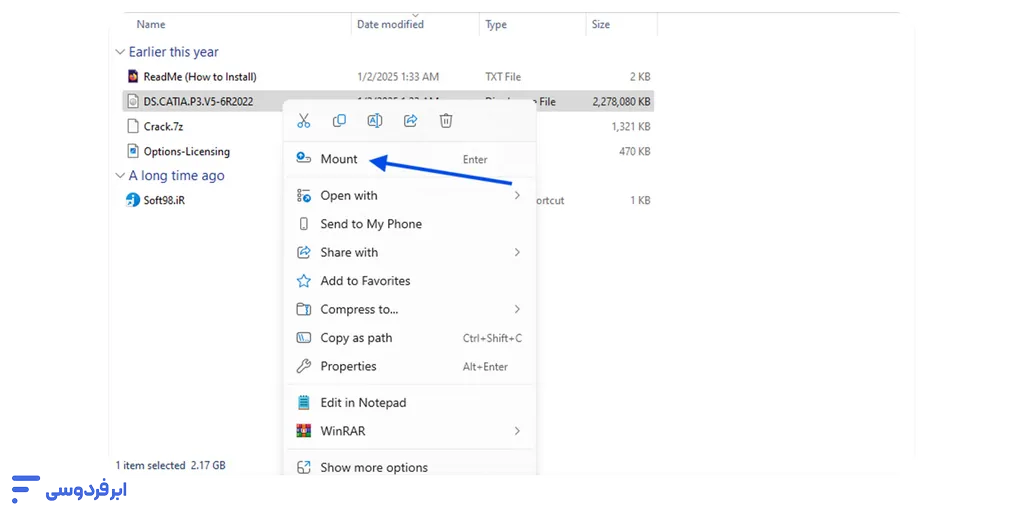
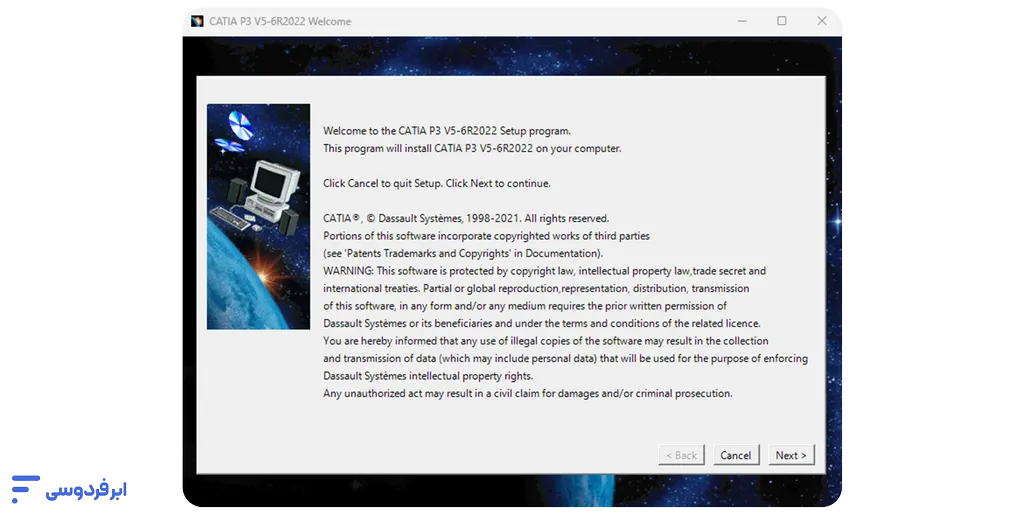
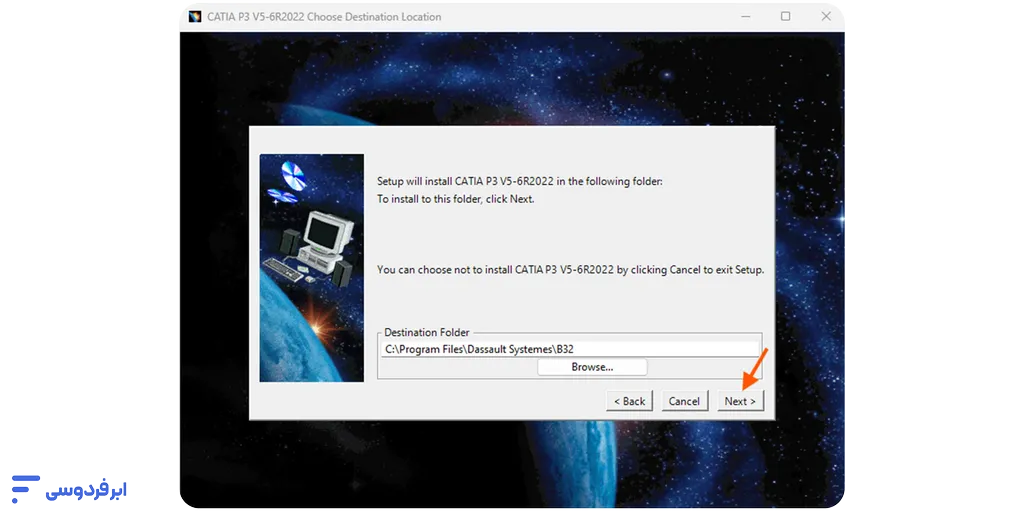
ابتدا به پوشه فایلهای دانلود شده که لینکش را در بخش قبل گذاشتیم بروید. اگر فایلها بهصورت فشرده (ISO) هستند، آنها را Mount کنید. با راستکلیک روی فایل setup.exe، گزینه Run as Administrator را انتخاب کنید. در پنجره بازشده، مسیر نصب را بهصورت پیشفرض (در درایو C) باقی بگذارید. تغییر مسیر نصب در نسخههای کرک شده معمولاً باعث بروز اختلال در شناسایی دایرکتوریهای محیطی (Environment) میشود.
۲. تنظیمات بخش Environment و انتخاب Full Install
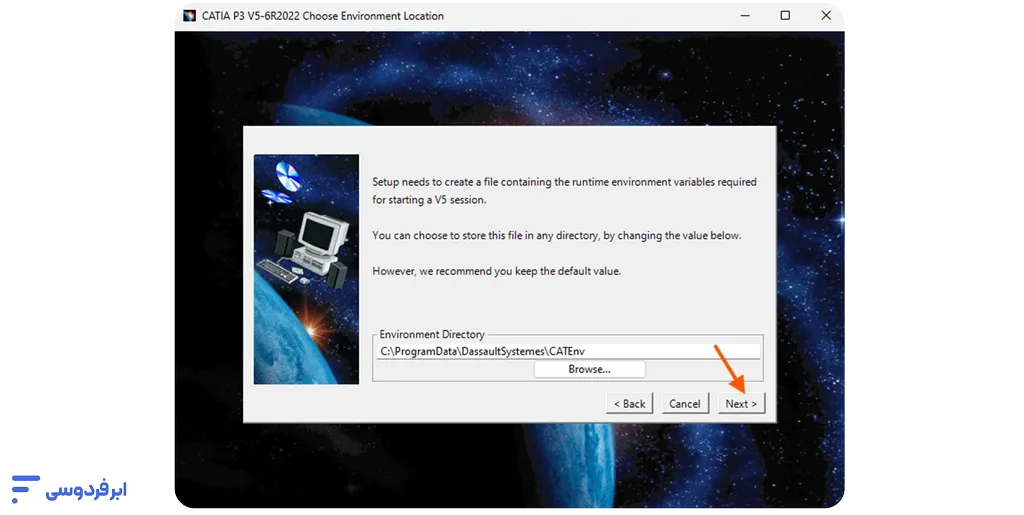
در ادامه آموزش نصب برنامه کتیا، با پنجرهای تحتعنوان Choose Destination Locations مواجه میشوید. در اینجا دو مسیر مشخص میشود: یکی برای فایلهای نرمافزار و دیگری برای دادههای محیطی (Environment). هر دو را بدون تغییر بگذارید.
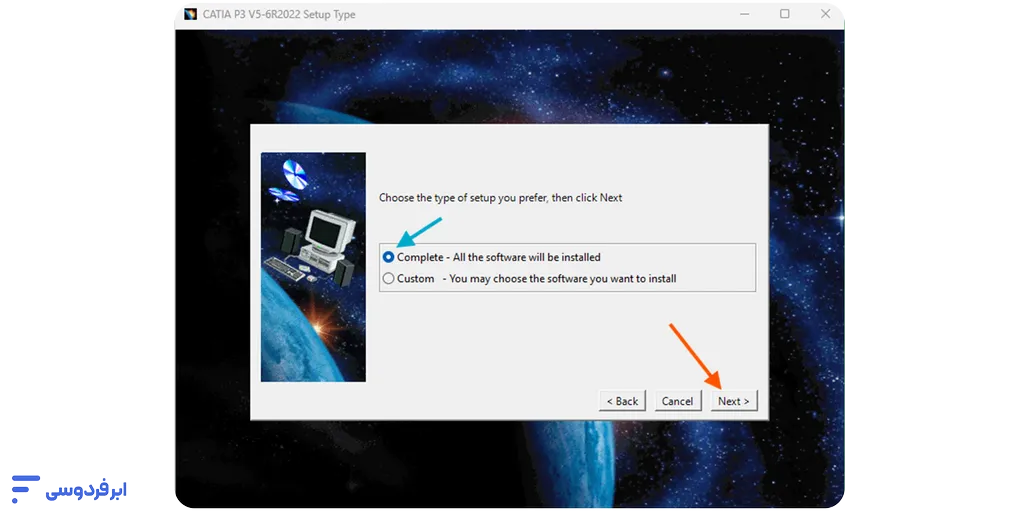
در مرحله بعد (Setup Type)، حتماً گزینه Complete یا Full Install را انتخاب کنید تا تمامی ماژولهای طراحی، استخراج نقشه و ماشینکاری بهطور کامل نصب شوند.
۳. تنظیمات Orbix
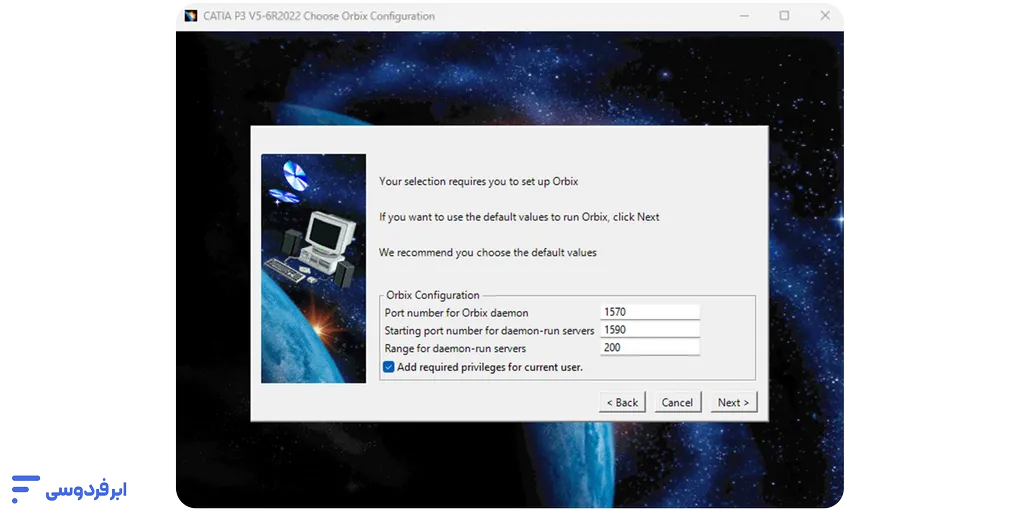
اکنون نوبت به تنظیمات Orbix میرسد. اوربیکس یک مترجم یا واسطه است که به بخشهای مختلف نرمافزار اجازه میدهد باهم ارتباط برقرار کنند. این اعداد را بدون تغییر باقی بگذارید و تیک گزینه Add required privileges for current user را بزنید و روی Next کلیک کنید.
4. تنظیمات Servers Timeout
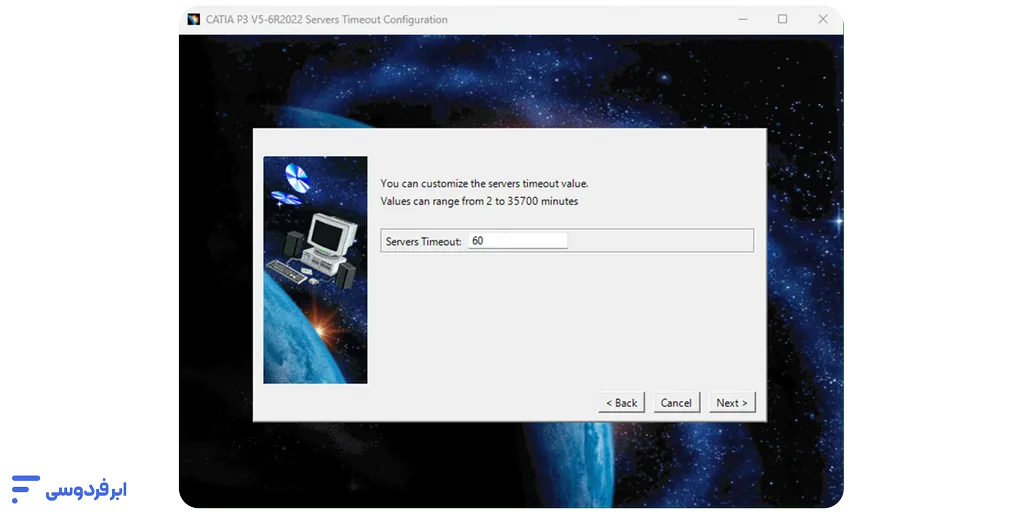
این تنظیمات مربوط به مدیریت زمان و مصرف رم شما است. کتیا در پسزمینه پردازشهایی را بهعنوان سرور انجام میدهد. عدد این بخش میگوید که اگر یکی از پردازشهای پسزمینه به این مدت بیاستفاده باقی بماند، سیستم بهطور خودکار آن را میبندد. محدوده انتخابی میتواند بین ۲ دقیقه تا ۳۵۷۰۰ دقیقه (حدود ۲۴ روز!) باشد. این عدد را هم بدون تغییر بگذارید و روی next کلیک کنید.
۵. تنظیمات ENOVIA Vault Client
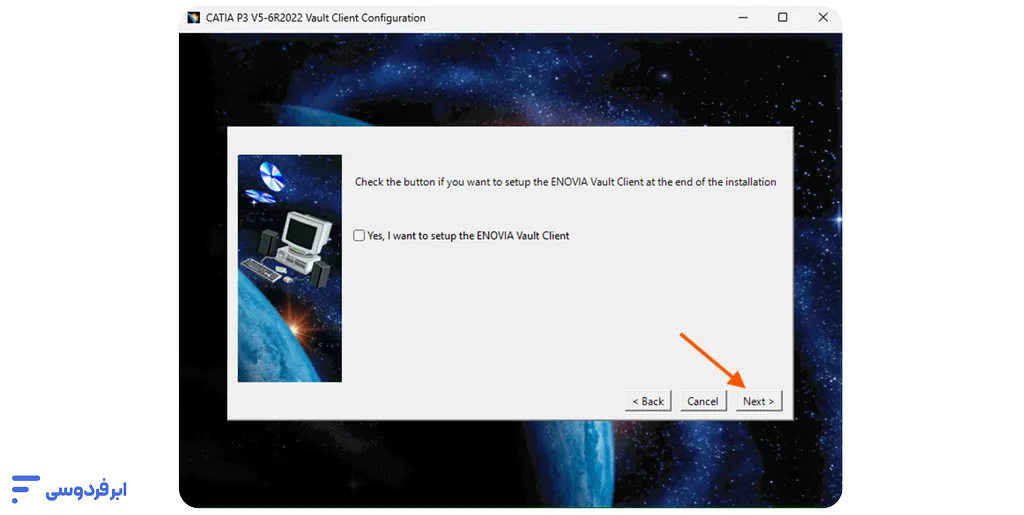
این گزینه ابزاری برای مدیریت فایلها و دادهها برای مدیریت پروژههای تیمی بزرگ است. اگر کاربر عادی هستید نیازی به این گزینه ندارید؛ بنابراین فقط روی next کلیک کنید.
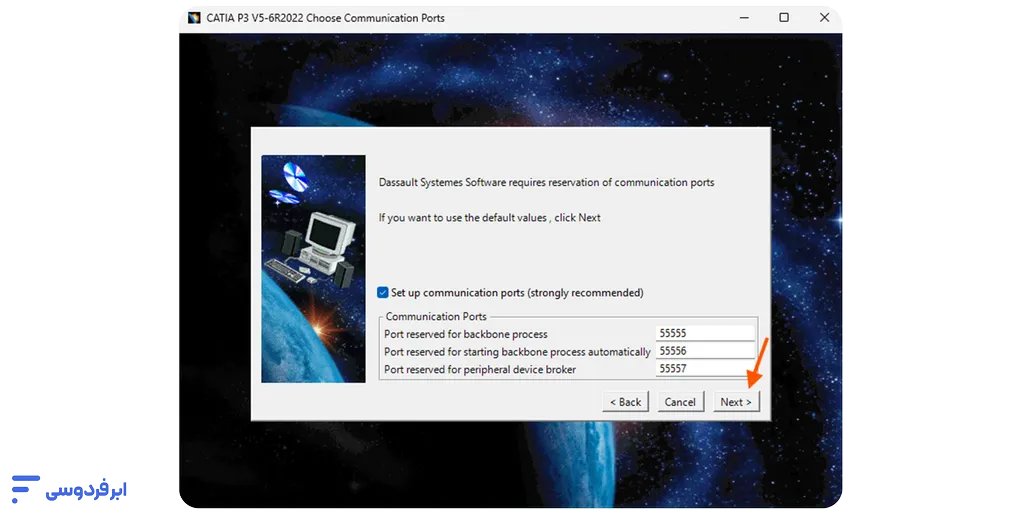
۶. تنظیم Choose Communication Ports
کتیا برای اینکه بتواند بین بخشهای مختلف خودش (ماژولها) و دستگاههای جانبی ارتباط برقرار کند از پورتهای شبکه استفاده میکند، حتی اگر شما به شبکه وصل نباشید. در این مرحله هم به هیچی دست نزنید و به مرحله بعد بروید! بگذارید تیکه گزینه Set up communication ports فعال بماند.
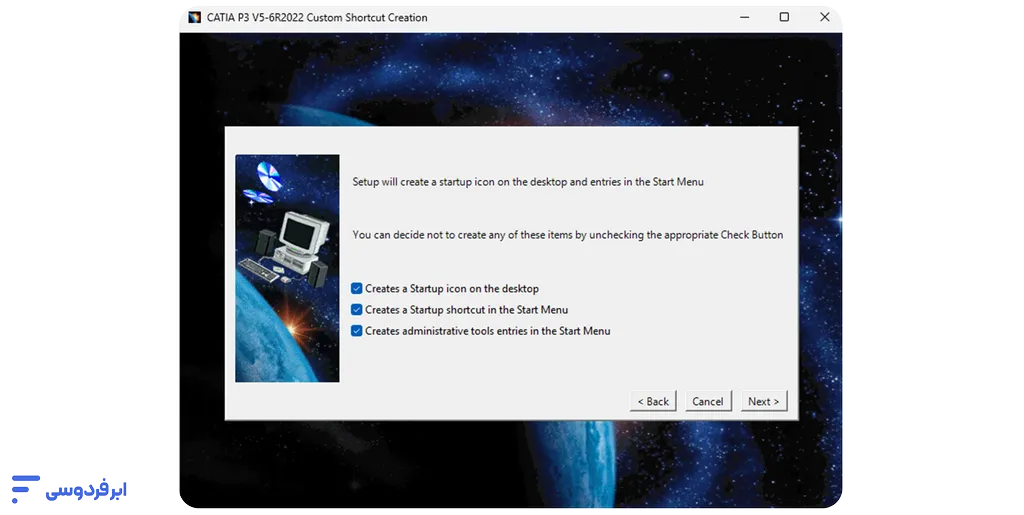
7. تنظیم shortcuts و فایل راهنما
این مرحله هم برای تنظیم شورتکاتها است. اگر به آنها نیازی ندارید میتوانید تیکها را بردارید.
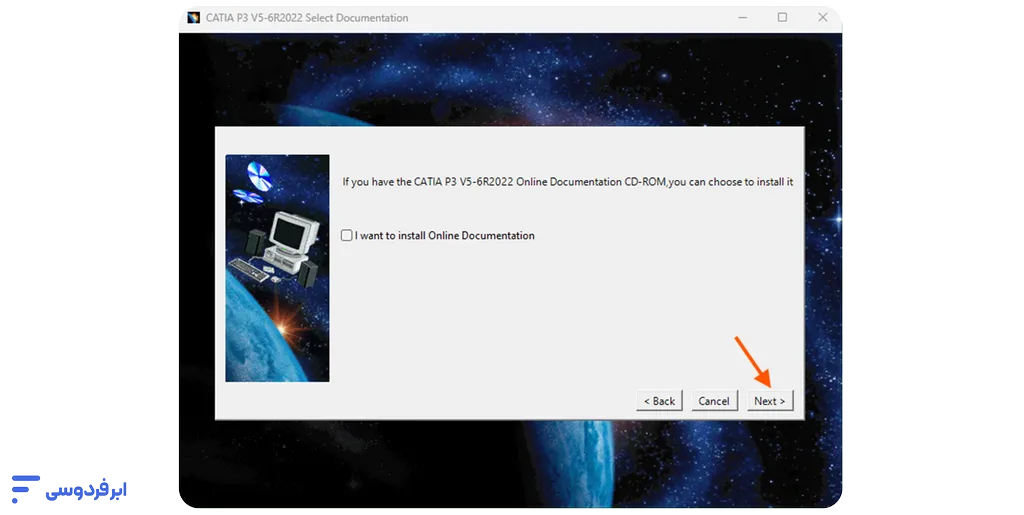
در پنجره فایلهای راهنما، حتماً تیک I want to install Online Documentation را خالی بگذارید و روی next کلیک کنید. اگر این تیک را بزنید باید مثل دهه ۸۰ شمسی، سیدی فایل راهنما را در دستگاه بگذارید تا نرمافزار آن را به نصب اضافه کند!
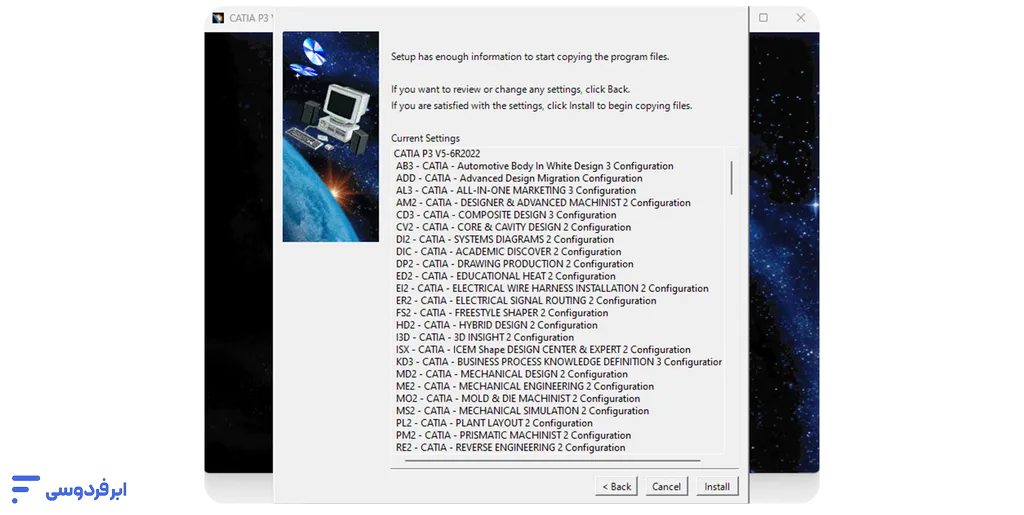
8. شروع نصب کتیا
اکنون میتوانید با خیال راحت روی install کلیک کنید.
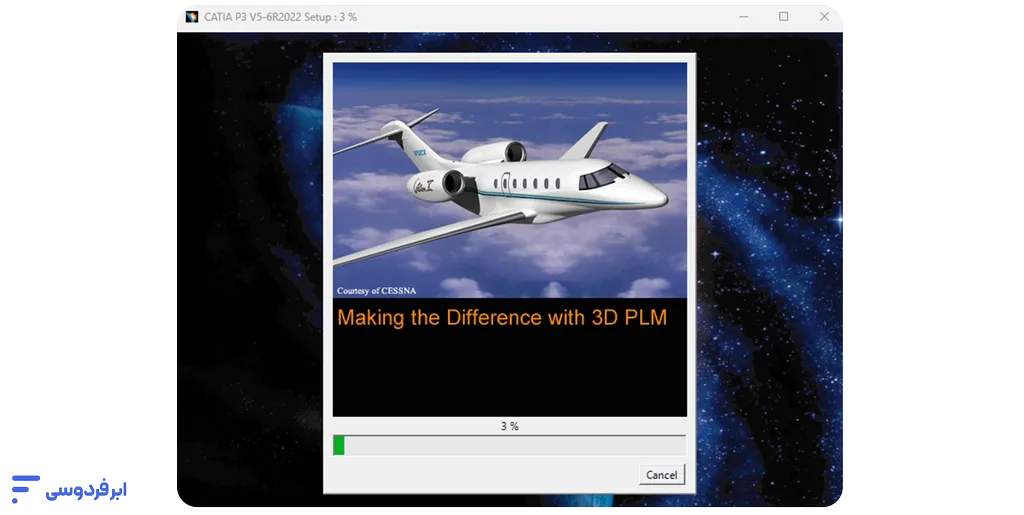
۳. تکمیل فرایند کپی فایلها
کپی فایلها ممکن است بسته به سرعت هارد شما بین ۵ تا ۱۵ دقیقه طول بکشد.
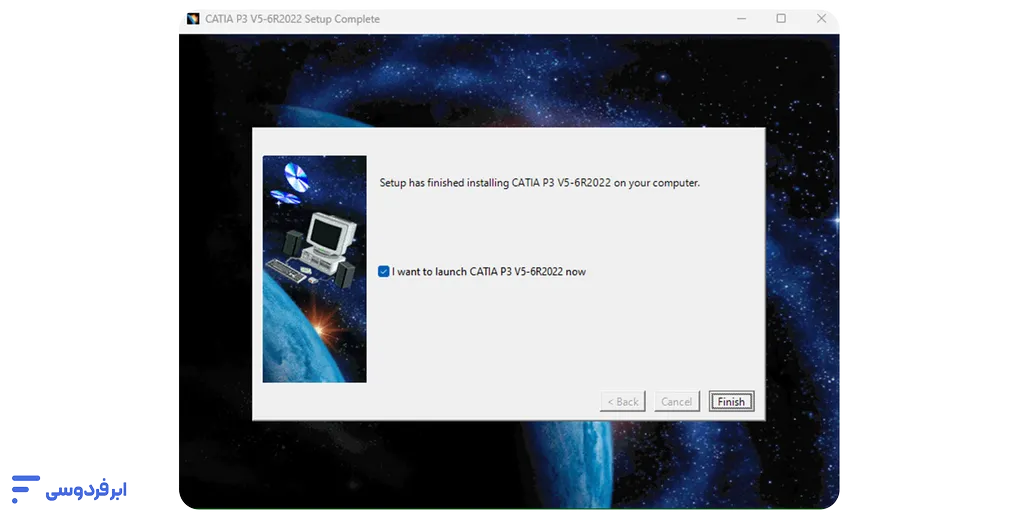
پساز پایان این مرحله، پنجرهای باز میشود که از شما میپرسد آیا میخواهید کتیا را اجرا کنید؟ بسیار مهم است که تیک این گزینه را بردارید و دکمه Finish را بزنید. اجرای نرمافزار پیشاز انجام مراحل کرک، باعث ایجاد کدهای ریجستری ناقص میشود که فعالسازی لایسنس را در مراحل بعد با مشکل مواجه میکند.
عبور از مرحله نصب فایلها، تنها ۵۰ درصد مسیر است. خان هفتم نصب که معمولاً اکثر کاربران را از ادامه کار منصرف میکند، فعالسازی لایسنس CATIA است. اگر این بخش را دقیق انجام ندهید با هربار کلیک روی آیکون برنامه، با محیطی خالی و بدون ابزار (No License) مواجه خواهید شد. در ادامه، روشهای کرک را بررسی میکنیم، اما تمرکز اصلی ما روی متد مدرن و پایدار DSLS خواهد بود.
آموزش فعالسازی لایسنس و کرک کتیا
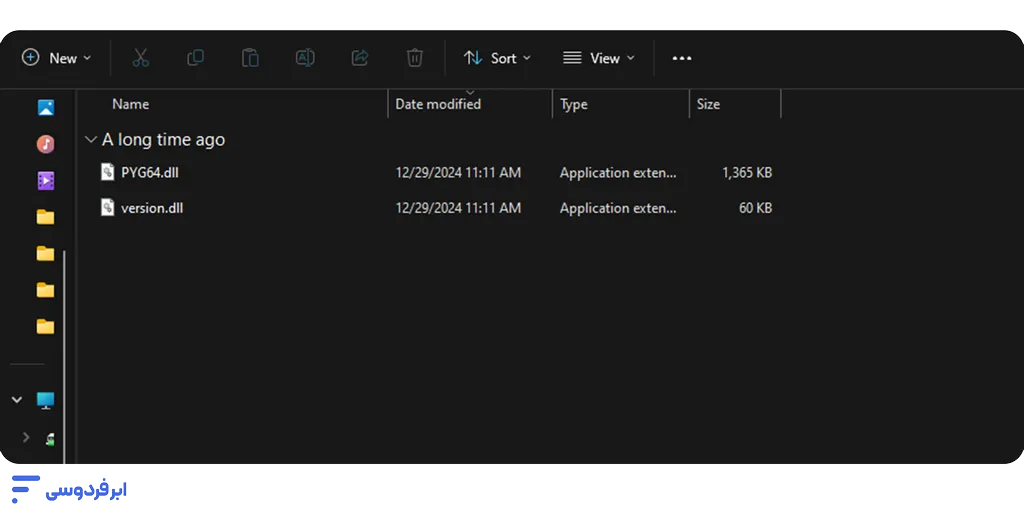
فرآیند نصب کتیا بدون پیکربندی درست لایسنس عملاً بیفایده است. بهطور کلی دو راه برای دور زدن محدودیتهای لایسنس وجود دارد که انتخاب آنها به نسخه دانلودی شما بستگی دارد. اگر دانلود را از لینکی که گذاشته بودیم انجام داده باشید، کافی است فایلهای dll موجود در فایل کرک را در پوشه نصب نرمافزار جایگزین کنید.
اما دو روش دیگر هم هست که ممکن است به آنها نیاز پیدا کنید.
روش جایگزینی فایلهای DLL (روش قدیمی و ساده)
این روش که بیشتر در آموزش نصب کتیا v5r21 در ویندوز 10 دیده میشود، سادهترین راه ممکن است. در این متد، شما فقط فایل JS0GROUP.dll را از پوشه کرک کپی میکنید و در دایرکتوری نصب نرمافزار (معمولاً در پوشه bin) جایگزین فایل اصلی میکنید با این کار، قفل نرمافزار شکسته میشود. هرچند این روش سریع است، اما در نسخههای جدیدتر و ویندوز ۱۱، پایداری کمی دارد و ممکن است حین کار با ماژولهای پیشرفته، نرمافزار ناگهان بسته شود.
روش لایسنس سرور DSLS (روش پیشنهادی ما)
اگر میخواهید catia را جوری نصب کنید که وسط پروژه پشت شما را خالی نگذارد، باید سراغ روش DSLS (Dassault Systèmes License Server) بروید. این روش یک سرور مجازی روی سیستم شما میسازد که لایسنس را بهصورت سیستمی تأیید میکند.
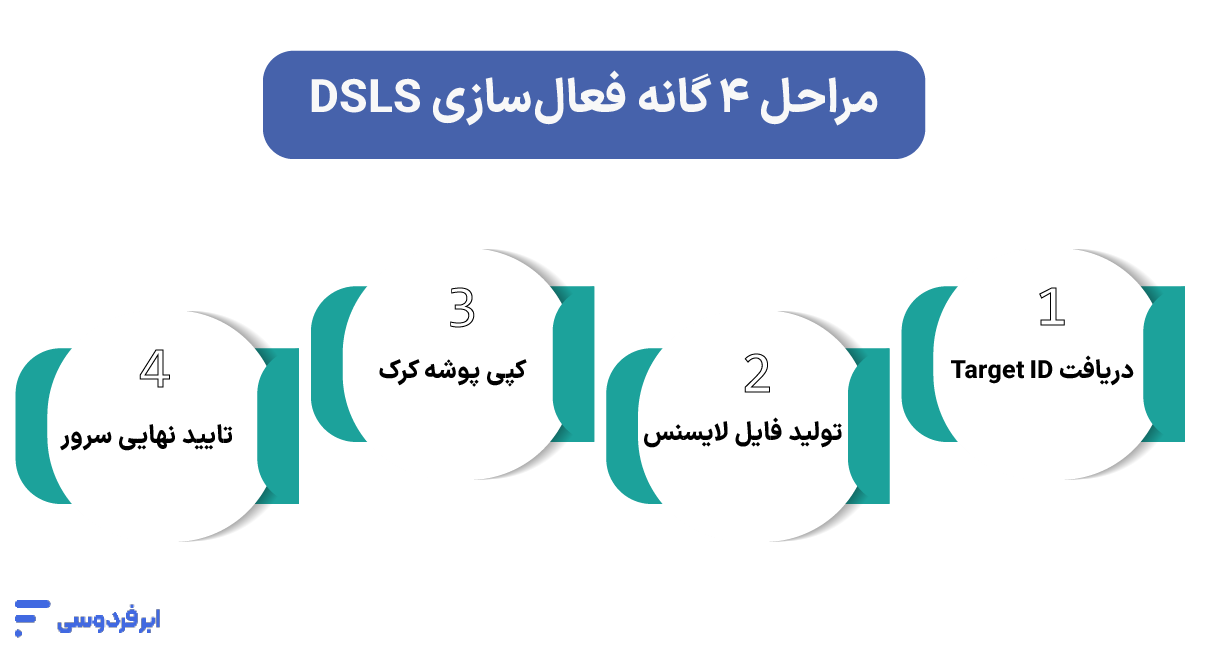
مراحل لایسنس سرور:
- استخراج فایلهای کرک: پوشه _SolidSQUAD_ را باز کنید و پوشه DSLS_Installer را پیدا کنید.
- نصب لایسنس سرور: فایل نصبی DSLS را اجرا کنید. در پایان نصب، پنجرهای باز میشود که از شما Computer ID یا همان Target ID را میخواهد.
- ساخت فایل لایسنس: نرمافزار DSLS_SSQ_LicGen را اجرا کنید و کد سیستم خود را در آن وارد کنید و روی Generate کلیک کنید تا فایل .lic ساخته شود.
- معرفی لایسنس به سرور: وارد محیط مدیریت لایسنس (License Server Administration) شده و فایل ساخته شده را Import کنید.
نکته بسیار مهم: بعداز اتمام این مراحل، حتماً باید پوشه Licenses را در مسیر C:\ProgramData\DassaultSystemes ایجاد کنید و یک فایل متنی حاوی آدرس سرور (localhost:4085) در آن قرار دهید تا نرمافزار بداند لایسنس را از کجا بخواند.
اجرای لایسنس منیجر و تیک زدن ماژولهای موردنیاز
حالا که زیرساخت لایسنس آماده شد، نوبت به انتخاب ابزارهای مهندسی میرسد. وقتی برای اولین بار کتیا را باز میکنید، پنجره License Manager بهصورت خودکار باز میشود.
در این لیست طولانی، شما باید ماژولهایی را که برای طراحی نیاز دارید تیک بزنید. اگر نمیدانید کدامیک بهتر است، موارد زیر را که پرکاربردترینها هستند انتخاب کنید:
- AL2: برای طراحی سطوح پیشرفته
- ED2: پکیج استاندارد طراحی مکانیکی
- MD2: پکیج اصلی برای مدلسازی جامدات
- DIC: ابزارهای تحلیل و آنالیز
لیست ماژولهای ضروری برای فعالسازی catia
| نام ماژول | کاربرد اصلی | وضعیت پیشنهادی |
|---|---|---|
| DIC | طراحی صنعتی و تحلیل | فعال |
| ED2 | مهندسی معکوس و نقشهکشی | فعال |
| I3D | طراحی سهبعدی تعاملی | فعال |
| P2 | محیط پیشرفته کاربری | الزامی |
پساز تیک زدن، دکمه OK را بزنید. پیامی ظاهر میشود که میگوید: “تغییرات پساز بازوبسته کردن نرمافزار اعمال میشود.” نرمافزار را ببندید و دوباره اجرا کنید. اگر تمام مراحل آموزش نصب کتیا را درست رفته باشید، حالا باید تمامی محیطهای طراحی (Start Menu) برای شما فعال شده باشد.
تنظیمات نهایی و تغییر حالت به P2
پساز اتمام موفقیتآمیز نصب کتیا و فعالسازی لایسنس، بسیاری از کاربران با دیدن محیطی بسیار ساده و محدود ناامید میشوند. دلیل این اتفاق، تنظیم بودن پیشفرض نرمافزار روی پلتفرم P1 (نسخه پایه و آموزشی) است. کتیا دارای سه سطح پلتفرم (P1, P2, P3) است که برای دسترسی به تمامی ابزارهای حرفهای مهندسی، طراحی سطوح پیچیده و ماژولهای بدنه، حتماً باید محیط را به P2 تغییر دهید.
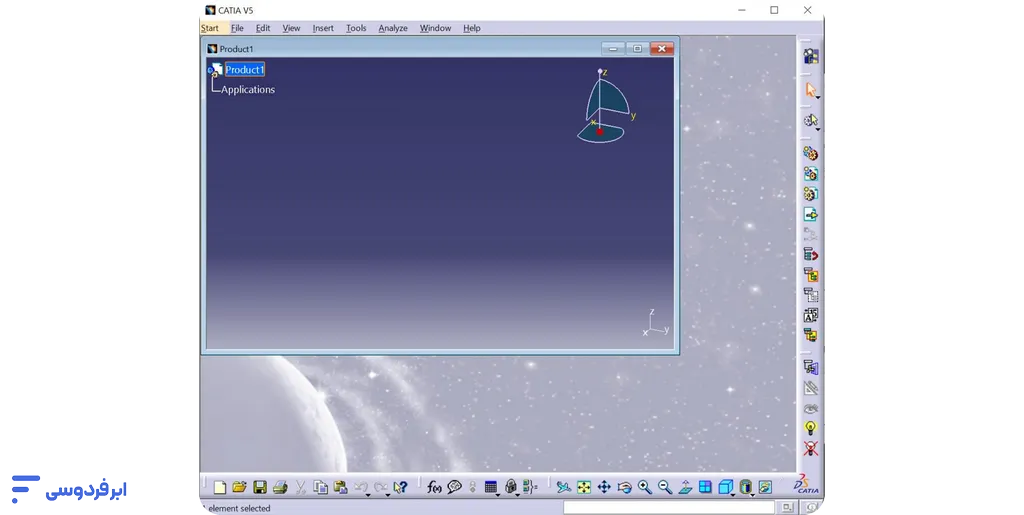
برای این کار، پساز اجرای نرمافزار به مسیر Tools > Options بروید. در پنجره باز شده، وارد بخش General شده و در تب General یا Compatibility (بسته به نسخه)، گزینه مربوط به رابط کاربری را روی P2 تنظیم کنید. پس از یکبار بستن و باز کردن برنامه، متوجه تغییر گسترده در منوها و ورکبنچها خواهید شد. این تنظیم ساده، آخرین گام برای تبدیل یک نصب معمولی به یک ابزار کاری مهندسی و مجهز است.
رفع خطاهای رایج هنگام نصب و اجرا
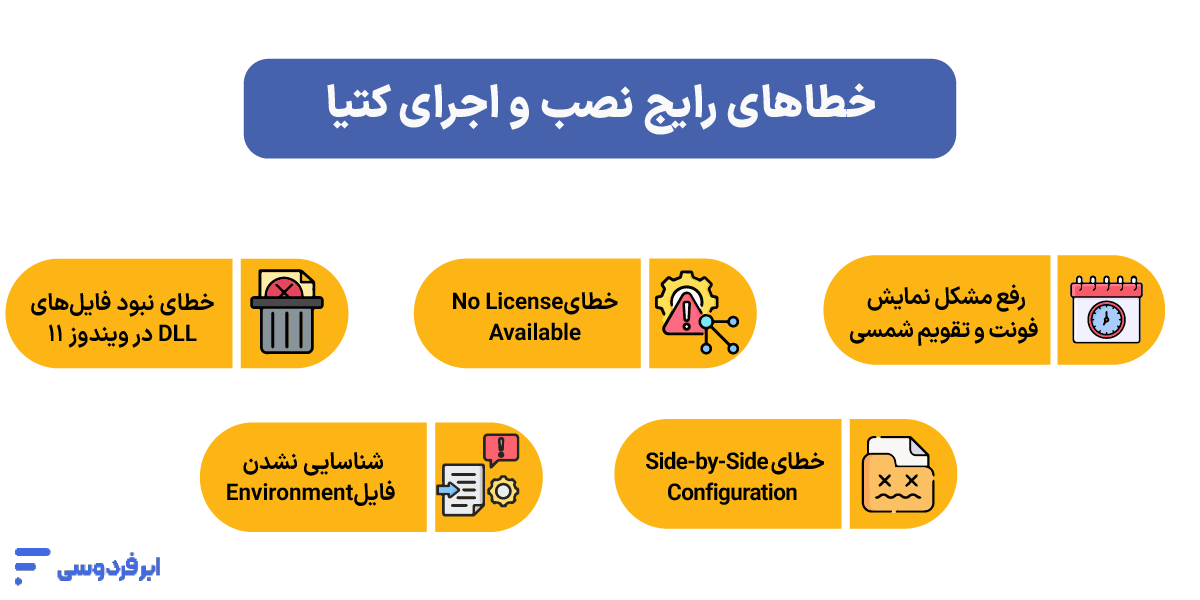
حتی با دقیقترین مراحل، رفع خطاهای رایج نصب کتیا بخشی جداییناپذیر از تجربه کار با این نرمافزار در سیستمعاملهای مختلف است. تداخلات ویندوز و بقایای نصبهای قبلی، معمولاً عامل اصلی مشکلات هستند.
۱. رفع مشکل نمایش فونت و تقویم شمسی
یکی از چالشهای عجیب آموزش نصب کتیا در ویندوز 7 تا 11، بههمریختگی فونتها یا تاریخ در نمودار درختی (Specification Tree) است. این مشکل بهدلیل عدم تطابق هسته قدیمی نرمافزار با تنظیمات منطقهای جدید ویندوز رخ میدهد. برای حل آن، در تنظیمات Region ویندوز، فرمت تاریخ را به English (United States) تغییر دهید و تیک گزینه استفاده از تقویم هجری شمسی را بردارید.
۲. خطای No License Available
اگر پساز طی مراحل آموزش نصب کتیا در ویندوز 10 با این پیام مواجه شدید، به احتمال زیاد سرویس DSLS در پسزمینه اجرا نشده یا آنتیویروس فایل لایسنس را قرنطینه کرده است. ابتدا در Task Manager مطمئن شوید پردازش DSLS Service فعال است. اگر مشکل حل نشد، باید فایل متنی DSLicSrv.txt را در مسیر C:\ProgramData\DassaultSystemes بررسی کنید تا آدرس سرور (localhost:4085) بهدرستی در آن ثبت شده باشد.
۳. خطای نبود فایلهای DLL در ویندوز ۱۱
هنگام نصب کتیا در ویندوز 11، ممکن است با ارورهایی مانند نبود فایل msvcr110.dll روبرو شوید. این خطا به معنای ناقص بودن کتابخانههای مایکروسافت روی سیستم شما است.
راهنمای سریع رفع خطاهای DLL:
| نوع خطا | فایل مفقودشده | راهحل |
|---|---|---|
| Runtime Error | msvcr100.dll | نصب Microsoft Visual C++ 2010 (x64) |
| System Error | msvcp140.dll | نصب Microsoft Visual C++ 2015-2019 |
| License Error | JS0GROUP.dll | کپی مجدد فایل کرک در پوشه bin |
۴. خطای Side-by-Side Configuration
این خطا زمانی رخ میدهد که بین نسخه کتیا و کتابخانههای Visual C++ ویندوز تداخل وجود داشته باشد. اگر پساز آموزش نصب کتیا در ویندوز 11 یا 10، با کلیک روی آیکون برنامه با این ارور مواجه شدید، بهجای نصب مجدد کل نرمافزار، ابتدا پوشه winsxs در درایو ویندوز را چک کنید. راهحل نهایی این مشکل، نصب دقیق پکیج Microsoft Visual C++ 2008 SP1 Redistributable (نسخه x64) است؛ چرا که هسته بسیاری از ورژنهای کتیا همچنان به این کتابخانه قدیمی وابسته است.
۵. شناسایی نشدن فایل Environment
بسیاری از کاربران در حین نصب کتیا، مسیر نصب را به درایوی غیر از C تغییر میدهند. ین کار باعث میشود فایل تنظیمات محیطی (Environment File) توسط نرمافزار پیدا نشود و کتیا بلافاصله پساز بازشدن، بسته شود. برای رفع این مشکل، باید مسیر فایل CATIA.V5-6R.BXX.txt را در بخش Environment Editor بهصورت دستی اصلاح کنید تا نرمافزار بداند دایرکتوریهای اجرایی دقیقاً در کجا قرار دارند.
بهینهسازی عملکرد کتیا برای پروژههای پیچیده
حتی اگر تمام مراحل آموزش دانلود و نصب کتیا را بدون کوچکترین خطایی انجام داده باشید، پساز طراحیهای پیچیده و محیطهای مونتاژ (Assembly) با تعداد قطعات بالا، با حقیقتی به نام محدودیت سختافزار روبرو میشوید. در پروژههای صنعتی، کندی رندرینگ یا فریزشدن سیستم حین شبیهسازیهای المان محدود، صرفاً یک کلافگی ساده نیست؛ بلکه به معنای هدررفت زمان و استهلاک شدید سیستم خانگی شما است.
اگر سختافزار شما دیگر پاسخگوی محاسبات سنگین مهندسی نیست، خبر خوب این است که شما در سال ۲۰۲۵ هستید و لزوماً نیازی به خرید قطعات گرانقیمت ندارید. راهکار حرفهای که امروزه دفاتر طراحی بزرگ از آن استفاده میکنند، انتقال فشار پردازشی به زیرساختهای ابری است.
نحوه استفاده از توان محاسباتی ابری
در سرویس سرور محاسبات سنگین ابر فردوسی، شما به پیشرفتهترین مرکز HPC دسترسی دارید که در آن نرمافزارها و سیستمعاملها بهصورت اتوماتیک نصب و آماده استفاده هستند. این زیرساخت برخلاف سیستمهای اشتراکی، منابع را بهصورت کاملاً اختصاصی و بدون اشتراک با دیگران در اختیار شما قرار میدهد.
اگر نیاز به دانستههای بیشتری درباره فناوری محاسبات سنگین ابری دارید، در مقاله زیر میتوانید اطلاعات جامع و بهروزی بهدست بیاورید.
مقایسه کار با کتیا روی سیستم شخصی با سرور محاسباتی HPC
| ویژگی | سیستم خانگی / لپتاپ | سرور محاسبات سنگین ابر فردوسی |
|---|---|---|
| نوع پردازنده | محدود به Core i7/i9 معمولی | AMD EPYC و Intel Xeon نسل جدید |
| سرعت ذخیرهسازی | HDD یا SSD معمولی | هارد NVMe بهینه برای پردازشهای سنگین |
| مقیاسپذیری | ثابت و غیرقابل تغییر | افزایش یا کاهش لحظهای منابع برحسب نیاز پروژه |
| هزینه نگهداری | بالا (استهلاک قطعات) | پرداخت ساعتی (فقط بهمیزان مصرف) |
| دسترسی به اینترنت | محدود و دارای تحریم | اینترنت نامحدود، پرسرعت و ضدّ تحریم |
استفاده از این زیرساخت به شما اجازه میدهد شبیهسازیهای صنعتی و مهندسی خود را بدون محدودیت زمانی و با پایداری تضمینی پیش ببرید. همچنین با وجود API کلید، میتوانید سرور محاسباتی خود را دقیقاً مطابق با نیازهای پیچیده پروژهتان برنامهریزی کنید.
جمعبندی
در این مقاله، مسیر کامل نصب کتیا را از بررسی پیشنیازهای سختافزاری تا رفع خطاهای رایج و فعالسازی لایسنس مرور کردیم. به یاد داشته باشید که کلید موفقیت در کار با این نرمافزار، هماهنگی میان نسخه ویندوز و ورژن کتیا است تا از تداخلهای احتمالی لایسنس جلوگیری شود.
اگر در هر یک از مراحل نصب با خطای پیشبینینشدهای روبرو شدید یا تجربهای در زمینه نصب نسخههای جدید ۲۰۲۵ دارید، حتماً در بخش نظرات با ما در میان بگذارید تا با هم آن را بررسی کنیم.
در پایان، اگر بهدنبال راهی برای تست قدرت واقعی کتیا بدون نگرانی از داغ شدن سیستم هستید، میتوانید با استفاده از ۱۰۰ هزار تومان اعتبار هدیه اولیه، کیفیت و سرعت سرورهای HPC ابر فردوسی را کاملاً رایگان تست کنید.
منابع:
3ds | technia | soft98 | apanus | scripting4v5
سؤالات متداول
چرا بعداز نصب هیچ محیطی در منوی Start نمایش داده نمیشود؟
این مشکل معمولاً به دو دلیل رخ میدهد: یا لایسنسها در بخش License Manager تیک نخوردهاند یا تنظیمات روی حالت P1 قرار دارد. طبق راهنمای بخش تنظیمات نهایی، باید محیط را به حالت P2 تغییر دهید تا تمامی ابزارهای طراحی فعال شوند.
آیا نصب کتیا در ویندوز ۱۱ امکانپذیر است؟
بله؛ اما برای پایداری بیشتر پیشنهاد میشود از نسخههای جدیدتر (مانند V5-6R2021 به بعد) استفاده کنید. درصورت بروز خطا در نسخههای قدیمی روی ویندوز ۱۱، اجرای فایل نصب در حالت Compatibility Mode با ویندوز ۷ معمولاً مشکل را حل میکند.
تفاوت نسخههای V5R21 با نسخههای V5-6R چیست؟
نسخه V5R21 آخرین ورژن از نسل قدیم است که به دلیل سبک بودن و کرک بسیار پایدار شناخته میشود. نسخههای V5-6R (مانند R2024) دارای ماژولهای جدیدتر برای طراحی بدنههای پیچیده و هماهنگی بهتر با سختافزارهای مدرن هستند.
برای فعالسازی لایسنس حتماً باید اینترنت را قطع کنیم؟
بله؛ در هنگام فرایند نصب کتیا و بهویژه زمان اجرای لایسنس منیجر، حتماً اینترنت را قطع و آنتیویروس را غیرفعال کنید تا فایلهای کرک توسط سیستم امنیتی ویندوز حذف نشوند.
حداقل رم موردنیاز برای اجرای بدون لگ کتیا چقدر است؟
برای کارهای آموزشی و قطعات ساده، ۴ گیگابایت رم کافی است؛ اما برای مدیریت مجموعههای مونتاژی (Assembly) و شبیهسازیهای صنعتی، حداقل ۱۶ گیگابایت رم پیشنهاد میشود. اگر سیستم شما ضعیف است، استفاده از سرور محاسبات سنگین راهکار منطقیتری است.
خطای “No License Selected” را چگونه رفع کنیم؟
این خطا به این معناست که شما لایسنس را نصب کردهاید اما ماژولهای آن را انتخاب نکردهاید. کافی است به منوی Tools > Options > Licensing بروید و لیست لایسنسهای موجود (مانند AL2 یا ED2) را تیک بزنید.