
زمانی که سرور ویندوزی شما با کمبود فضای ذخیرهسازی مواجه میشود، بهسادگی میتوانید یک هارد دیسک جدید به آن اضافه کنید. آموزش افزودن هارد دیسک به ماشین شامل دو مرحلهی اصلی است: ابتدا هارد دیسک را در پنل ابر فردوسی ایجاد و به سرور متصل میکنیم، سپس وارد خودِ سیستم عامل ویندوز میشویم تا آن هارد را آمادهی استفاده کنیم.
فیلم آموزشی افزودن هارددیسک به ماشین در ابر فردوسی
جدول محتواها
مرحله اول: ساخت و اتصال هارد دیسک در پنل ابر فردوسی
در ابتدا، هارد دیسک مجازی را در زیرساخت ابری ایجاد و آن را به ماشین مورد نظرمان «وصل» (Attach) میکنیم.
۱. ابتدا وارد حساب کاربری خود در ابر فردوسی شوید.
۲. از منوی «منابع»، گزینهی «هارد دیسک» را انتخاب کنید.
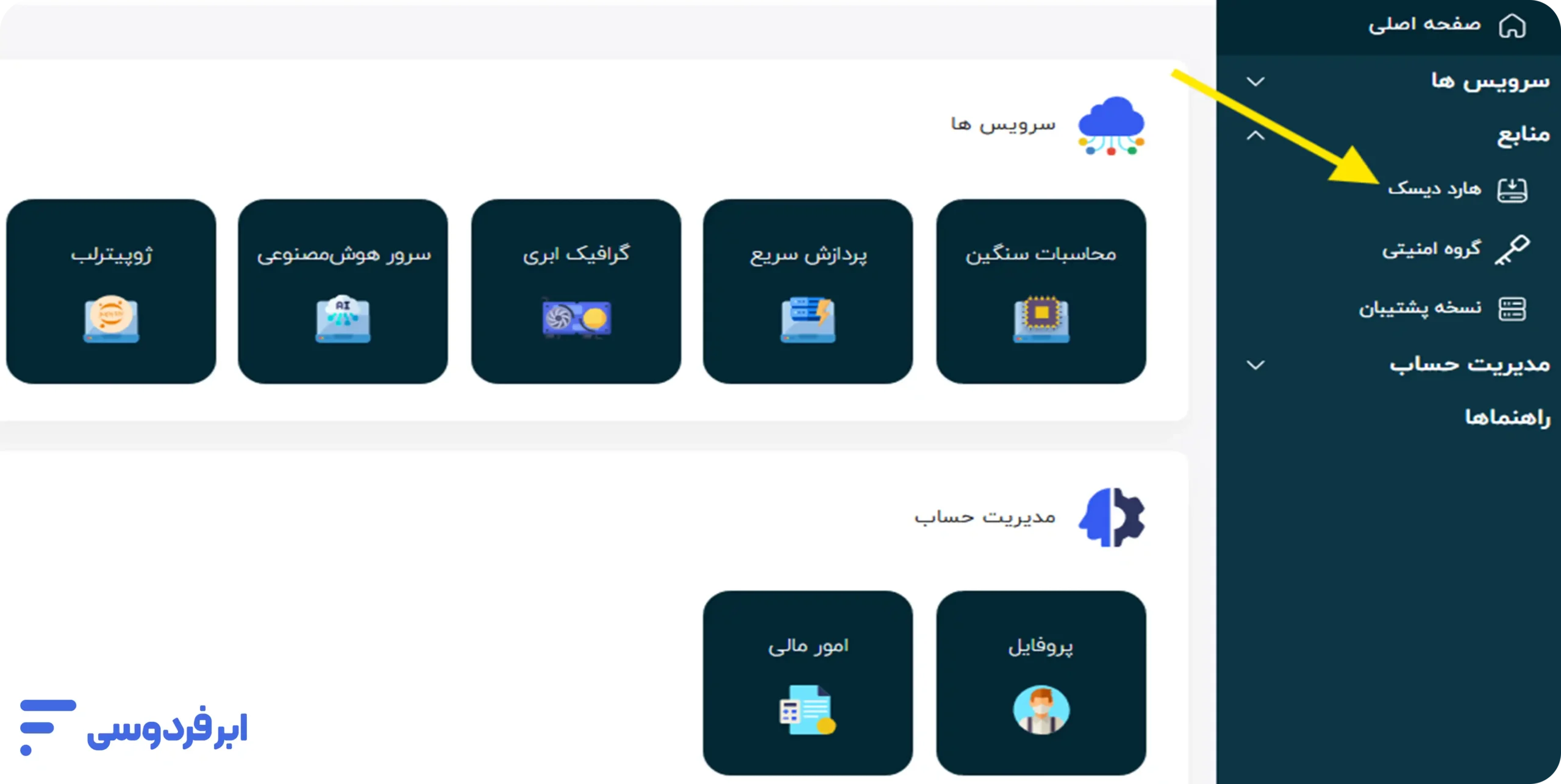
۳. در صفحهی بازشده، روی دکمهی «ایجاد هارد دیسک» کلیک کنید.
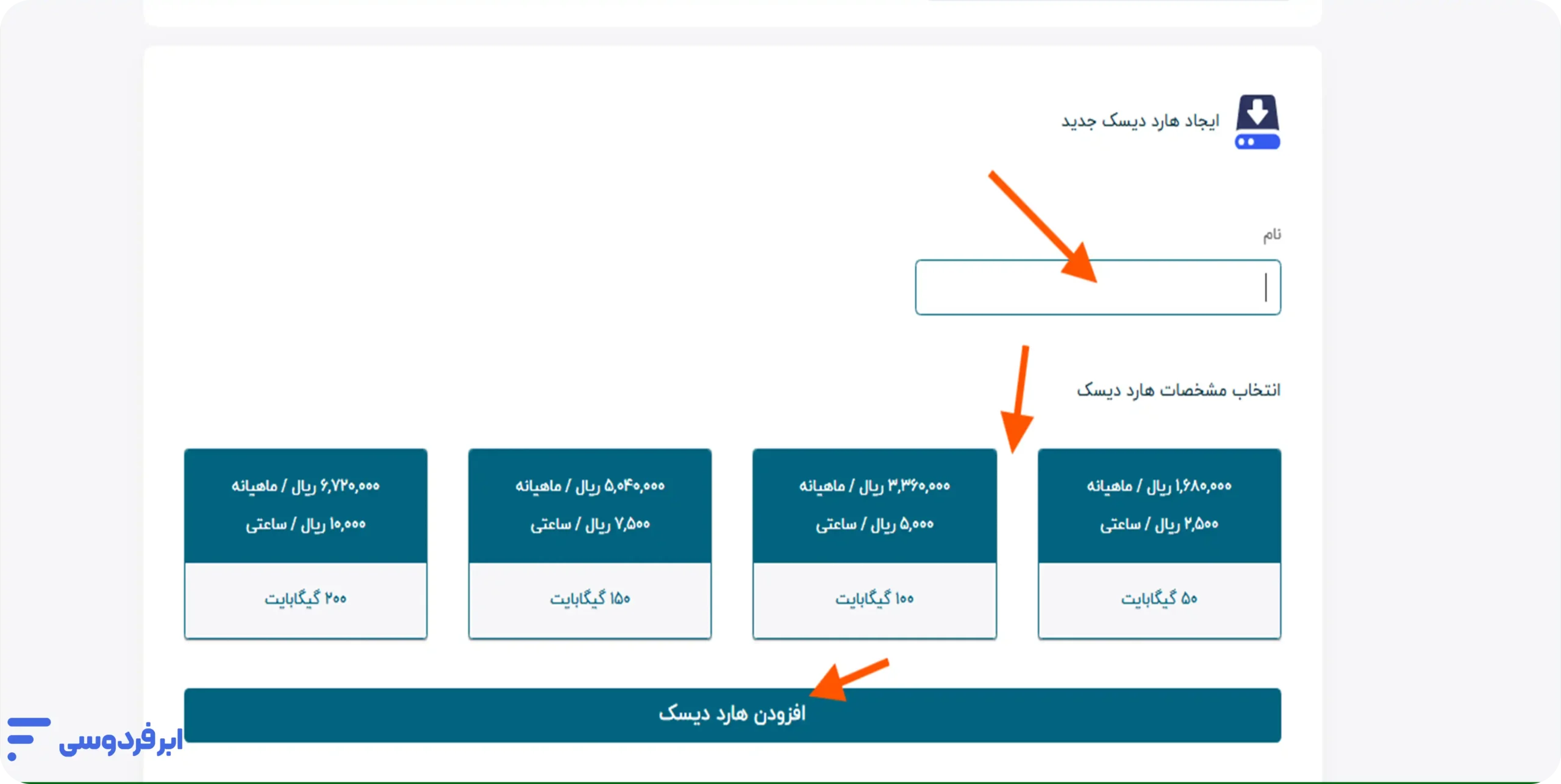
۴. در فرم ایجاد، یک نام انگلیسی برای هارد دیسک خود وارد کرده و بسته مورد نظرتان (از نظر اندازه و نوع) را انتخاب کنید.
۵. روی «افزودن هارد دیسک» کلیک کنید و چند لحظه منتظر بمانید تا هارد جدید در لیست شما ظاهر شود.
۶. اتصال هارد: حالا که هارد ساخته شده، باید آن را به سرور وصل کنیم. در لیست هارد دیسکها، هارد جدید خود را پیدا کنید و در ستون «بیشتر»، روی آیکون سه نقطه (…) کلیک کنید.
۷. از منوی بازشده، گزینهی «اتصال هارددیسک» (Attach Hard Disk) را انتخاب کنید.
۸. پنجرهای باز میشود. از لیست کشویی، سرور ویندوزی موردنظر خود را که میخواهید هارد به آن اضافه شود، انتخاب کرده و روی دکمهی «اتصال» کلیک کنید.
خب، مرحلهی اول آموزش افزودن هارد دیسک به ماشین تمام شد. هارد دیسک اکنون از نظر فنی به سرور شما متصل است، اما سیستم عامل ویندوز هنوز آن را نمیشناسد و نمیتواند از آن استفاده کند.
مرحله دوم: آنلاین کردن هارد دیسک در داخل ویندوز
حالا باید وارد سرور ویندوزی خود شویم و هارد جدید را پارتیشنبندی و فرمت کنیم.
۱. با استفاده از ریموت دسکتاپ (RDP)، به سرور ویندوزی خود متصل شوید. (اگر به بخش This PC یا My Computer بروید، خواهید دید که درایو جدید هنوز نمایش داده نمیشود).
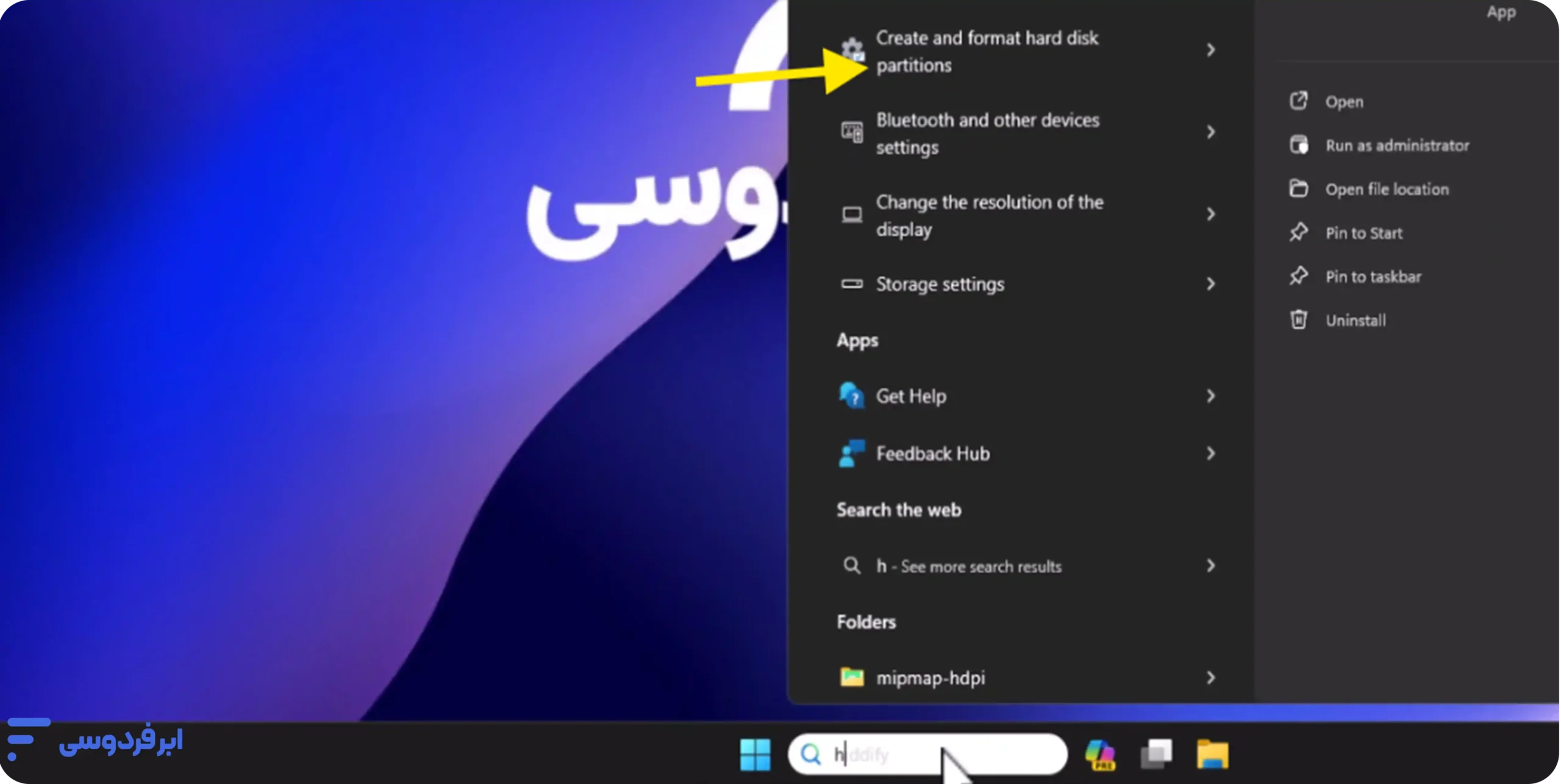
۲. منوی Start را باز کنید و عبارت «Hard disk» را جستجو کنید.
۳. از نتایج جستجو، گزینهی «Create and Format Hard disk partitions» را انتخاب کنید.
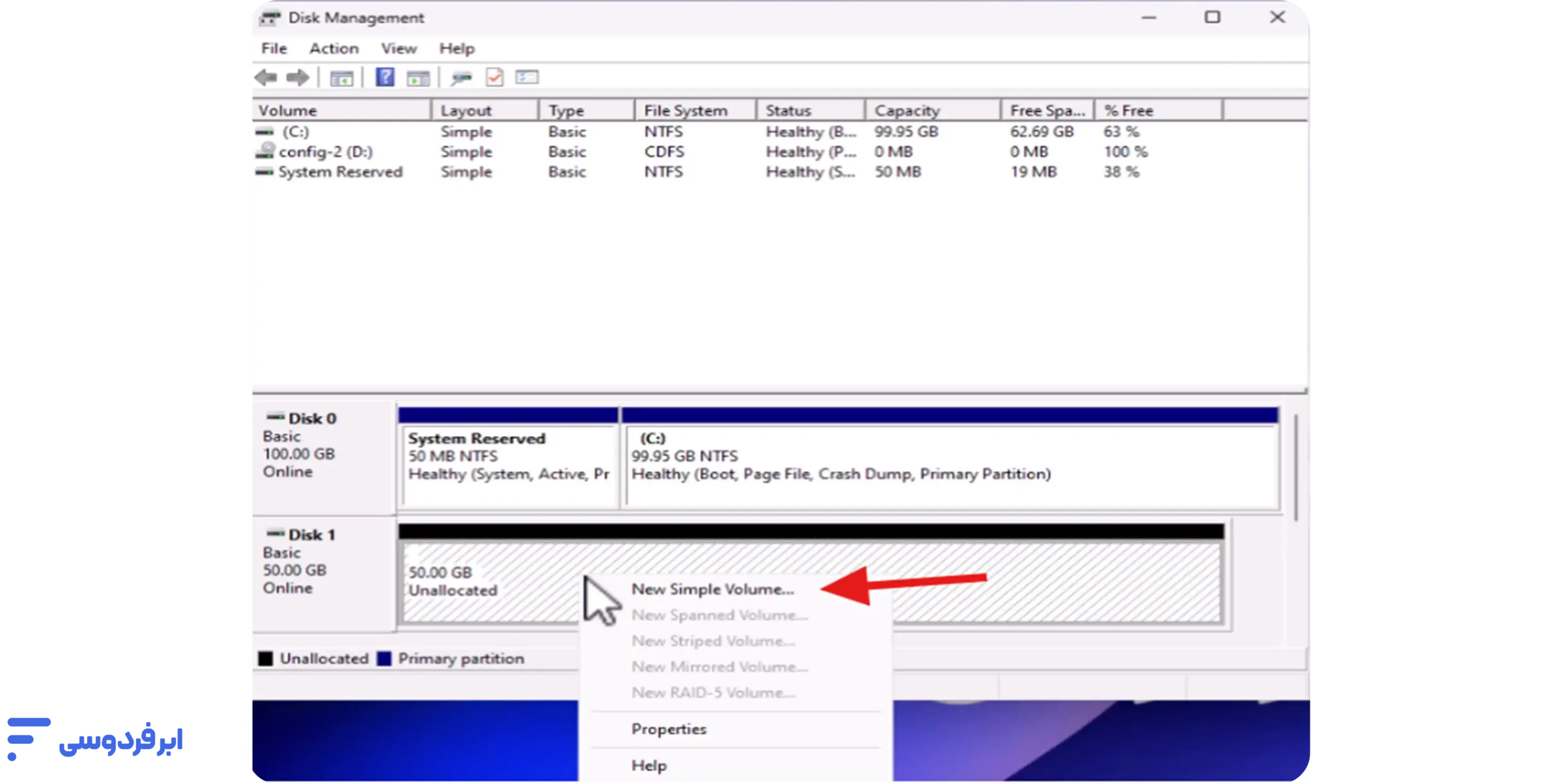
۴. ابزار «Disk Management» (مدیریت دیسک) باز میشود. اگر به پایین پنجره نگاه کنید، دیسک جدید خود را خواهید دید که با یک نوار مشکی و برچسب «Unallocated» (تخصیص نیافته) مشخصشده است.
۵. روی این فضای Unallocated راستکلیک کنید و گزینهی «New Simple Volume…» را بزنید.
۶. یک پنجرهی راهنما (Wizard) باز میشود. این فرایند بسیار ساده است:
- کافیست مانند نصب یک نرمافزار، چند بار روی دکمهی «Next» کلیک کنید (میتوانید اندازهی درایو، نام درایو (مثلاً E) و فرمت آن را در این مراحل بپذیرید).
- در صفحهی آخر، روی «Finish» کلیک کنید.
۷. پساز چند لحظه، ویندوز هارد را فرمت کرده و نوار آن به رنگ آبی (سالم) در میآید.
حالا اگر به This PC برگردید، میبینید که درایو جدید شما با موفقیت اضافه شده و آمادهی استفاده است.