

شاید برای شما هم اتفاق افتاده باشد که ربات پایتونی خود را باموفقیت نوشته باشید و آن را اجرا کرده باشید. اما بهمحض بستن پنجره ترمینال یا قطع شدن اتصال SSH، کار ربات هم متوقف شده است. این اتفاق به این دلیل است که رباتها به خودی خود مکانیزمی برای ماندگاری ندارند و قطع شدن نشست ترمینال یا یک کرش کوچک، آنها را به کام خاموشی میکشاند. برای حل ریشهای این چالش، مفهوم اجرای دائمی ربات پایتون مطرح میشود؛ یعنی فرایند اجرای کد را به پسزمینه (Background) سیستمعامل لینوکس منتقل کنیم تا بدون وابستگی به باز بودن ترمینال به کار خود ادامه دهد.
سیستمعامل لینوکس ابزارهای سریعی مثل nohup و پلتفرمهای مدیریت سرویس پیشرفتهای مانند systemd را دقیقاً برای همین هدف توسعه داده است تا اسکریپتها را به سرویسهای پسزمینه و خودکار تبدیل کند.
در این مقاله ابتدا دلایل فنی توقف رباتها را کالبدشکافی میکنیم. سپس قدمبهقدم یاد میگیریم چطور با ایزوله کردن پروژه در محیط مجازی (venv)، استفاده از دستور nohup برای کارهای موقت و در نهایت ساخت یک سرویس پایدار و حرفهای با systemd روی سرور لینوکس، روشن نگه داشتن ربات پایتون را بهصورت ۲۴ ساعته و بدون توقف تضمین کنیم.
جدول محتواها
ربات پایتون چرا متوقف میشود؟
در لینوکس وقتی با یک دستور ساده مثل python main.py ربات خود را روی سرور اجرا میکنید، این پروسه بهشکلی جدانشدنی به نشستِ (Session) فعلی ترمینال شما گره میخورد. به زبان سادهتر، ترمینالِ بازِ شما نقش دستگاه تنفس مصنوعی ربات را بازی میکند. برای پیدا کردن راهکار روشن نگه داشتن ربات پایتون، ابتدا باید بدانیم چه عواملی باعث خاموشی آن میشوند:
- ۱- بسته شدن پنجره SSH و نشست ترمینال:
رایجترین دلیل توقف! با قطع شدن اتصال ssh شما با سرور (چه دستی ببندید، چه اینترنت قطع شود)، سیستمعامل لینوکس سیگنالی به نام SIGHUP (مخفف Hangup) به تمام برنامههای متصل به آن ترمینال میفرستد و آنها را در کسری از ثانیه کُشته و میبندد.
- ۲- کرش برنامه بهدلیل خطاهای مدیریتنشده:
اینترنت برای یک لحظه قطع میشود، API تلگرام پاسخ نمیدهد یا یک متغیرِ پیشبینینشده در کدتان جا میماند. اگر این استثناها با بلوکهای try-except مهار نشده باشند، اجرای برنامه متوقف میشود.
- ۳- نبود مکانیزم راهاندازی مجدد (Auto-Restart):
برخلاف سرویسهای اصلی سرور (مثل وبسرورها یا دیتابیسها)، اسکریپت ساده پایتون بهخودیخود شعورِ این را ندارد که بعداز کرش یا ریاستارت شدن سرور، دوباره از نو اجرا شود.
بهترین روشها برای اجرای دائمی
حالا که قاتلان ربات را شناختیم، چطور باید از آن محافظت کنیم؟ برای اجرای ربات Python روی لینوکس بهصورت مداوم، ابزارهای مختلفی وجود دارد. انتخاب هر ابزار مستقیماً به این بستگی دارد که درحال انجام یک پروژه تستی هستید، یا میخواهید اجرای دائمی ربات تلگرام با پایتون را برای یک کسبوکار انجام دهید.
روش اول- دستور nohup
دستور nohup مخفف No Hang Up است و دقیقاً برای خنثیسازی همان سیگنال کشنده SIGHUP ساخته شده است. با این دستور به سرور میگویید: «اگر ترمینال بسته شد، این یک برنامه را نادیده بگیر و نبند!».
روش دوم- ابزارهای screen یا tmux
این ابزارها یک ترمینال مجازی در پسزمینه سرور برای شما میسازند. شما ربات را در این فضای مجازی اجرا میکنید، از آن خارج میشوید (Detach) و هر زمان که خواستید دوباره به آن برمیگردید تا لاگها را زنده ببینید.
روش سوم- سیستمدی (systemd) مدیرکل سرور
بدون شک بهترین روش میزبانی ربات پایتون برای پروژههای عملیاتی، استفاده از systemd است. وقتی ربات خود را به یک سرویس لینوکسی تبدیل میکنید، به سرور میگویید: «این ربات از امروز یک سرویس رسمی است. هر زمان سرور روشن شد آن را اجرا کن و اگر کِرَش کرد، در کمتر از ۵ ثانیه دوباره آن را بالا بیاور!»
مقایسه روشهای اجرای دائمی ربات پایتون
برای اینکه راحتتر تصمیم بگیرید، وضعیت پایداری هر روش را در جدول زیر خلاصه کردهایم:
| نام ابزار | مقاومت دربرابر قطع ترمینال (SSH) | راهاندازی مجدد پساز خطای کد | راهاندازی مجدد پساز خطای کد | مناسب برای |
|---|---|---|---|---|
| nohup | بله | خیر | خیر | تست سریع کدها |
| Screen / Tmux | بله | خیر | خیر | دیباگ و مشاهده زنده لاگ |
| Systemd | بله | بله (قطعی) | بله (تضمینی) | پروژههای جدی و تجاری |
روش اول- اجرای ربات با nohup
گاهی اوقات در مرحله توسعه هستیم و فقط میخواهیم یک کد را برای چند ساعت تست کنیم و حوصله درگیری با کانفیگهای سرور را نداریم. در این شرایط، دستور nohup مثل یک مسکّن فوری عمل میکند. با اضافه کردن این کلمه به ابتدای دستور اجرایی، به هسته لینوکس میگوییم که حتی اگر ترمینال قطع شد، سیگنال SIGHUP را نادیده بگیر و اجرای Python در پسزمینه را متوقف نکن.
نمونه دستور اجرا:
nohup python3 main.py &- علامت & در انتهای دستور: این کاراکتر مهم است. این علامت به سرور میگوید پردازش را به پسزمینه بفرست تا خط فرمان ترمینال برای تایپ دستورات بعدی آزاد بماند.
- خروجی nohup.out چیست؟ وقتی ربات در پسزمینه اجرا میشود، دیگر ترمینالی وجود ندارد که خروجیها (printها یا خطاها) را نمایش دهد؛ بنابراین nohup بهطور خودکار تمام این لاگها را در فایلی به نام nohup.out در همان پوشه ذخیره میکند تا بعداً بتوانید آنها را بررسی کنید.
مزایا و محدودیتهای nohup
- مزایا: به هیچ نصب یا پیشنیازی احتیاج ندارد، نیازی به دسترسی root نیست و در کمتر از یک ثانیه اجرا میشود.
- محدودیتها: این روش بههیچوجه برای اجرای دائمی اسکریپت پایتون در پروژههای عملیاتی مناسب نیست. چرا؟ چون این دستور توانایی درک کرش کردن برنامه را ندارد؛ یعنی اگر ربات شما بهدلیل یک خطای ساده متوقف شود، nohup آن را ریاستارت نمیکند و ربات تا ابد خاموش میماند!
روش دوم- اجرای ربات با systemd
اگر میخواهید خیالتان از بابت روشن نگه داشتن ربات پایتون کاملاً راحت باشد، باید کار را به کاردان بسپارید. در توزیعهای مدرن لینوکس، systemd مدیرکل سرویسها است. وقتی اجرای ربات پایتون با systemd را انتخاب میکنید، ربات شما از یک فایل اسکریپتِ کمحافظه به سرویس رسمی لینوکس ارتقا پیدا میکند.
برای ساخت سرویس برای پایتون، کافی است یک فایل پیکربندی (Service File) بسازیم تا سرور بداند با ربات ما چگونه رفتار کند.
گام اول- ساخت فایل سرویس
ابتدا در مسیر سرویسهای سیستمی، یک فایل متنی با پسوند .service میسازیم (بهجای mybot نام ربات خود را بگذارید):
sudo nano /etc/systemd/system/mybot.serviceگام دوم- کلیدهای پیکربندی
محتوای زیر را درون فایل قرار دهید و اعجازِ اجرای خودکار برنامه پایتون را با همین چند خط خواهید دید:
[Unit]
Description=My Telegram Python Bot
After=network.target

[Service]
User=root
WorkingDirectory=/var/www/mybot
ExecStart=/var/www/mybot/venv/bin/python main.py
Restart=always
RestartSec=5

[Install]
WantedBy=multi-user.target
توضیح دستورات بالا:
- After=network.target: به لینوکس میفهماند که این سرویس را فقط زمانی اجرا کن که اتصال شبکه برقرار شده باشد (یک شرط حیاتی برای اجرای دائمی ربات تلگرام با پایتون که به اینترنت نیاز دارد).
- WorkingDirectory: مسیر پوشه اصلی پروژه را مشخص میکند تا ربات فایلهای جانبی خود را پیدا کند.
- Restart=always: این دستور برای جلوگیری از توقف ربات و خاموشی آن است و درصورت بروز هرگونه قطعی یا خطا، ربات را بلافاصله دوباره راه میاندازد.
همیشه باید مسیر مطلق (Absolute Path) مفسر پایتون را که داخل محیط مجازی پروژه (venv) قرار دارد بنویسید (مانند مثال بالا). این کار باعث میشود اجرای ربات روی سرور لینوکس کاملاً ایزوله بماند و با پایتونِ سیستمیِ سرور تداخلی پیدا نکند.
گام سوم- فعالسازی و استارت نهایی
حالا فقط کافی است با معرفی تنظیمات جدید به سیستمدی، سرویس را روشن کنیم:
sudo systemctl daemon-reload
sudo systemctl start mybot
sudo systemctl enable mybot
دستور enable در خط آخر تضمین میکند که اگر روزی سرور فیزیکی هم خاموش و روشن شد، ربات شما بدون نیاز به دخالت انسان، بهطور خودکار استارت بخورد.
آموزش اجرای ربات پایتون روی اوبونتو
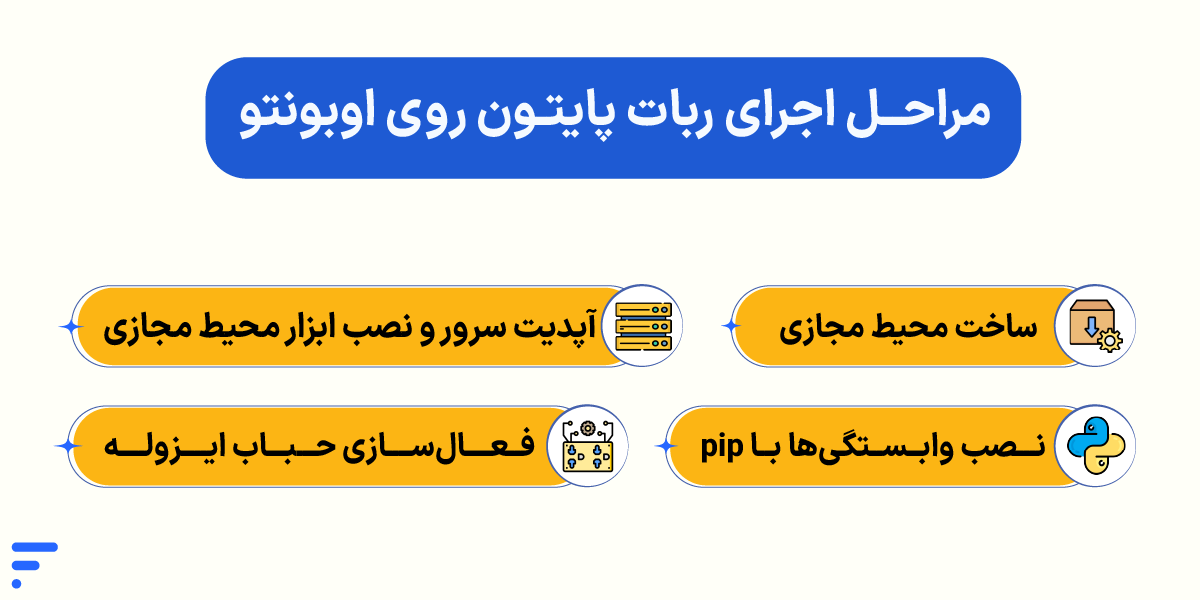
وقتی سرور خام را تحویل میگیرید، یکی از بزرگترین اشتباهاتی که میتوانید مرتکب شوید این است که کدها را آپلود کنید و مستقیماً دستور pip install را روی محیط اصلی لینوکس اجرا کنید.
در توزیعهایی مثل اوبونتو، خودِ سیستمعامل برای اجرای بسیاری از ابزارهای حیاتیاش به پایتون وابسته است. دستکاری پکیجهای پیشفرض سیستم برای راهاندازی یک اسکریپت، معادل شلیک به پای خودتان در مسیر اجرای ربات روی سرور لینوکس است! به همین دلیل، طبق استانداردهای رسمی توسعه نرمافزار، استفاده از محیط مجازی (venv) یک قانون نانوشته برای بقای سرور شما است.
آمادهسازی محیط و نصب وابستگیها (قدمبهقدم)
برای اجرای ربات پایتون روی اوبونتو بهصورت استاندارد و تمیز، مراحل زیر را طی کنید:
۱. آپدیت سرور و نصب ابزار محیط مجازی:
ابتدا مطمئن شوید سیستمعامل بهروز است و پکیج سازنده محیط مجازی را روی سرور نصب دارید:
sudo apt update
sudo apt install python3-venv
۲. ساخت محیط مجازی (قرنطینه کردن پروژه):
با ترمینال وارد پوشه اصلی پروژه ربات خود شوید و دستور زیر را اجرا کنید. این دستور، پوشهای به نام venv میسازد که شامل یک نسخه کاملاً اختصاصی از مفسر پایتون و مدیر پکیج (pip) است:
python3 -m venv venv۳. فعالسازی حباب ایزوله!
حالا باید به سرور بفهمانیم که از این لحظه به بعد هر دستوری دادیم، فقطوفقط داخل این محیط اعمال شود:
source venv/bin/activate(نشانه موفقیت شما این است که بلافاصله کلمه (venv) در ابتدای خط فرمان ترمینال ظاهر میشود).
۴. نصب وابستگیها با pip:
حالا با خیال راحت و بدون نیاز به دسترسیِ خطرناک sudo، تمام پیشنیازها و کتابخانههای ربات خود را نصب کنید:
pip install -r requirements.txtقوانین مهم برای جلوگیری از توقف ربات
اگر فکر میکنید با تنظیم Restart=always در سیستمدی کار تمام است، سخت در اشتباهید! اگر ربات شما مشکل ساختاری در کدهایش داشته باشد، سرور آن را زنده میکند، کد کرش میکند و این چرخه تا ابد ادامه مییابد. در این حالت شما یک سرویس پایدار نساختهاید، بلکه یک زامبی خلق کردهاید که فقط پردازنده سرور را خسته میکند.
برای جلوگیری از توقف ربات بهصورت ریشهای و از داخل خودِ کد، باید این چند قانون بیرحمانه نرمافزاری را جدی بگیرید:
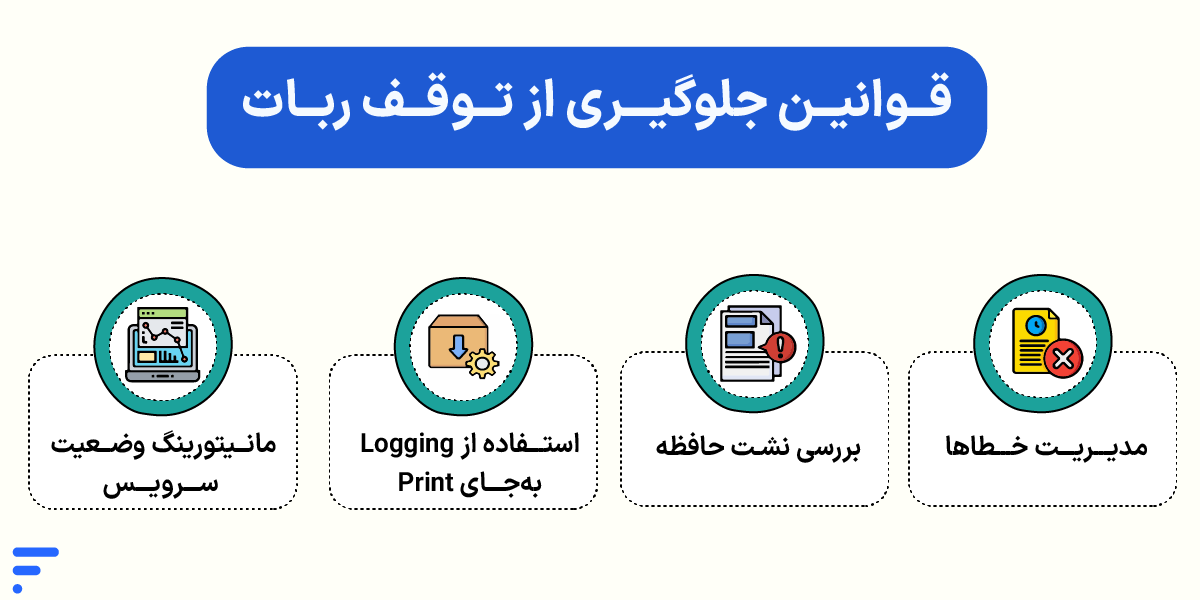
- مدیریت خطاها:
اینترنت سرور برای یک میلیثانیه قطع میشود؟ API تلگرام بن میشود؟ اگر درخواستهای حیاتی برنامه خود را در بلوکهای try-except قرار نداده باشید، با اولین سکته شبکه، ربات شما هم میمیرد.
- استفاده از Logging بهجای Print:
استفاده از دستور print() برای پیگیری مشکلات، شبیه فریاد زدن در یک بیابان دورافتاده است؛ یعنی در پسزمینه سرور کسی صدایتان را نمیشنود! برای جلوگیری از خاموش شدن ربات پایتون در سکوت، از ماژول رسمی logging استفاده کنید. بااینکار هر خطا با ذکر دقیق زمان و شماره خط، در یک فایل متنی ثبت میشود.
- بررسی نشت حافظه:
حلقههای بیپایانی که دادههای قدیمی را از رم پاک نمیکنند (مثل آرایههایی که مدام بزرگ میشوند)، آرامآرام تمام حافظه سرور را میبلعند. هسته لینوکس بهمحض پر شدن رم، بدون تعارف مکانیزم OOM Killer (Out of Memory Killer) را فعال میکند و اجرای دائمی اسکریپت پایتون در لینوکس را با بیرحمی متوقف میکند.
- مانیتورینگ وضعیت سرویس:
همیشه با دستور systemctl status mybot به لاگهای زنده سیستمدی سر بزنید تا قبلاز فاجعه، متوجه رفتارهای عجیب ربات شوید.
یک مثال عملی از اجرای دائمی ربات
در این بخش میخواهیم اجرای دائمی ربات پایتون را در یک سناریوی واقعی و روی سرور لینوکس پیاده کنیم. فرض کنید یک ربات تلگرام داریم و فایل اصلی ربات ما bot.py نام دارد و در مسیر /opt/telegram_bot سرور قرار گرفته است. هدف این است که این رباتِ بیدفاع را به یک سرویس توقفناپذیر تبدیل کنیم.
۱- اجرای اسکریپت در venv
همانطورکه قبلاً گفتیم، برای جلوگیری از توقف ربات بر اثر تداخل نسخهها، اول از همه پروژه را ایزوله میکنیم. وارد مسیر پروژه میشویم، محیط مجازی را میسازیم و وابستگیها (مثلاً کتابخانه تلگرام) را نصب میکنیم:
cd /opt/telegram_bot
python3 -m venv venv
source venv/bin/activate
pip install pyTelegramBotAPI
۲- ساخت سرویس برای پایتون (Systemd)
حالا باید ربات را به هسته لینوکس معرفی کنیم تا اجرای خودکار برنامه پایتون را به عهده بگیرد. یک فایل سرویس میسازیم:
sudo nano /etc/systemd/system/tgbot.serviceو پیکربندی زیر را در آن قرار میدهیم. دقت کنید که مسیر مفسر پایتون را مستقیماً از داخل همان حبابِ venv آدرسدهی کردهایم:
[Unit]
Description=My Awesome Telegram Bot
After=network-online.target

[Service]
User=root
WorkingDirectory=/opt/telegram_bot
ExecStart=/opt/telegram_bot/venv/bin/python bot.py
Restart=on-failure
RestartSec=3

[Install]
WantedBy=multi-user.target
نکته ظریف: در اینجا بهجای always از on-failure استفاده کردیم. یعنی اگر خودمان ربات را با دستور رسمیِ لینوکس متوقف کردیم، سرور دوباره آن را روشن نکند؛ اما اگر خطایی رخ داد و برنامه کِرَش کرد ربات ریاستارت شود. این یکی از ظرافتهای مهم برای اجرای ربات روی سرور لینوکس است.
۳- بیداری ربات و بررسی وضعیت (Status)
فایل را ذخیره میکنیم، سرویس را به سیستمدی میشناسانیم و روشنش میکنیم:
sudo systemctl daemon-reload
sudo systemctl start tgbot
sudo systemctl enable tgbot
حالا برای اینکه ببینیم آیا اجرای ربات باموفقیت استارت خورده یا نه، از سرور گزارش میگیریم:
sudo systemctl status tgbotدر اینجا لینوکس باید یک متن سبزرنگ با عبارت active (running) به شما نشان دهد که یعنی ربات فعال و در پسزمینه مشغول کار است.
۴- تست ریاستارت بعداز خطا
بیایید ربات را به عمد بُکُشیم تا ببینیم آیا مکانیزم جلوگیری از خاموش شدن آن کار میکند یا نه. اگر پردازش ربات را پیدا کنید و با دستور kill لینوکس آن را ببندید و بلافاصله دوباره وضعیت سرویس را چک کنید، میبینید که systemd در کمتر از ۳ ثانیه متوجه مرگ ربات شده و یک پردازش جدید و تازهنفس برای آن ساخته است!
انتخاب بهترین روش میزبانی
حالا که تمام تکنیکهای نرمافزاری و سیستمی را بررسی کردیم، باید تصمیم بگیریم که محل نهایی کدهای ما کجا است. بهترین روش میزبانی ربات پایتون کاملاً به سطح دغدغهها و ابعاد پروژه شما بستگی دارد.
بیایید گزینهها را براساس سناریوهای واقعی دستهبندی کنیم:
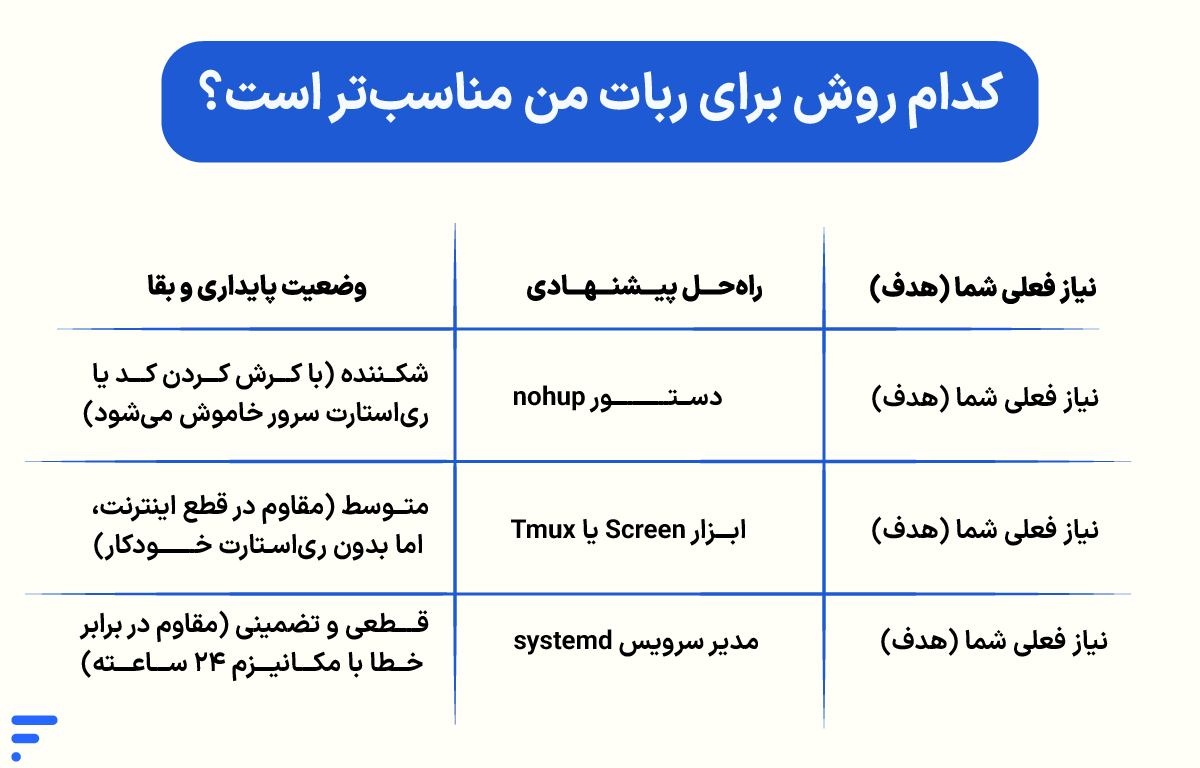
- اگر فقط اجرای موقت میخواهید: دستور سریع و بیدردسر nohup کارتان را راه میاندازد، اما هرگز روی آن برای فردا حساب باز نکنید.
- اگر نیاز به محیط تمیز و وابستگیهای مدیریتشده دارید: ساخت virtual environment (محیط مجازی) تنها راه برای جلوگیری از تداخل نسخهها و فروپاشی سیستمعامل است.
- اگر پایداری و کنترل کامل مهم است: ترکیب محیط مجازی با قدرت مدیر سرویس systemd روی سرور لینوکس، اجرای خودکار برنامه پایتون را به یک فرآیند صنعتی و توقفناپذیر تبدیل میکند.
- اگر پروژه درحال رشد است: اگر هنوز در تلاشید تا یک ربات تلگرامی فعال را روی هاستهای اشتراکی (cPanel یا DirectAdmin) زنده نگه دارید، دارید وقتتان را هدر میدهید! هاستهای اشتراکی ذاتاً برای میزبانی وبسایتها طراحی شدهاند و پردازشهای طولانیمدت و پسزمینه را مسدود (Kill) میکنند.
برای میزبانی ربات پایتون بهصورت حرفهای، انتقال از هاست اشتراکی به یک سرور مجازی (VPS) یا سرور ابری لینوکسی، تنها راهحل منطقی و پایدار است تا منابع اختصاصی خودتان را در اختیار داشته باشید.
اما بیایید واقعبین باشیم؛ کانفیگ کردن سرور خام لینوکس، درگیری با دستورات SSH، نوشتن فایلهای سرویس و مدیریت محیطهای مجازی، همیشه جذاب نیست. گاهی توسعهدهنده فقط میخواهد تمرکزش را روی منطقِ کدهای ربات بگذارد و محیطی آماده برای اجرای دائمی ربات پایتون داشته باشد، بدون اینکه در باتلاق تنظیمات سرور غرق شود! در چنین شرایطی، استفاده از یک محیط مدیریتشده مانند سرور ژوپیتر لب (Jupyter Lab) از ابر فردوسی بهترین انتخاب است.
اگر دقیقاً نمیدانید این ابزار چطور کار میکند، پیشنهاد میکنیم مقاله زیر را مطالعه فرمایید. بهطور خلاصه، سرور ژوپیتر لب ابر فردوسی، یک محیط توسعه تعاملی تحت وب در اختیار شما میگذارد که دردسرهای سنتی لینوکس را دور میزند.
مزایای سرور ژوپیترلب ابر فردوسی برای ربات پایتون
- برخلاف هاستهای اشتراکی پردازندههای قدرتمند (AMD EPYC و Intel Xeon)، رم DDR4 و هاردهای پرسرعت NVMe بهصورت کاملاً اختصاصی در اختیار کدهای شما است.
- پکیجهای موردنیاز پایتون را میتوانید بهصورت اتوماتیک و تنها با یک کلیک از بازارچه ابری دانلود، نصب و فعالسازی کنید.
- با امکان مدیریت هوشمند هزینهها (پرداخت ساعتی + امکان خاموشی)، فقط به اندازه مصرفتان پول میدهید!
- اگر درحال توسعه ربات هستید و کدی نوشتید که همهچیز را بههم ریخت، جای نگرانی نیست. با قابلیت بکآپگیری لحظهای، امنیت اطلاعات شما تضمین شده است و به سرعت به نسخه پایدار قبلی برمیگردید.
- اگر ربات شما صرفاً یک پاسخگوی متنی نیست و نیاز به پردازشهای سنگین (مثل تدوین ویدیو، پردازش تصویر یا اتصال به مدلهای غولپیکر LLM) دارد، میتوانید قدرتمندترین گرافیکهای جهان (سری RTX برای رندرینگ، سری Tesla با هستههای Tensor برای یادگیری عمیق و سری H با موتور Transformer) را روی سرور خود پیکربندی کنید.
- سرور شما بدون هیچ وقفهای و در لحظهی سفارش تحویل داده میشود. فراتر از آن، میتوانید با استفاده از کلید API مدیریت سرور را برنامهریزی کنید؛ مثلاً درصورت نیاز منابع را بهطور خودکار تغییر دهید یا چرخهی امنیتی سرور را کنترل کنید.
جمعبندی
اجرای دائمی ربات پایتون روی سرور، فراتر از نوشتن یک کدِ بدون باگ است. در این مقاله دیدیم که بزرگترین عوامل ناپایداریِ یک ربات، بسته شدن ترمینال، خطاهای پیشبینینشده در کد و کمبود حافظه هستند. اگر در مرحله تست هستید، nohup کارتان را راه میاندازد؛ اما برای اجرای ربات Python روی لینوکس بهصورت تجاری و ۲۴ ساعته، ساخت محیط مجازی (venv) و تبدیل کردن ربات به یک سرویس دائمی با systemd، استانداردی است که نمیتوان از آن فرار کرد. البته، اگر حوصله درگیری با زیرساخت را ندارید، محیطهای ابری آمادهای مثل سرور ژوپیترلب فردوسی بهترین میانبر شما خواهند بود.
شما برای جلوگیری از توقف ربات خود از چه روشی استفاده میکردید؟ آیا تجربهی تلخی از قطع شدن ناگهانی سرور و خاموشی رباتهایتان داشتهاید؟ تجربیات یا چالشهای فنی خود را در بخش نظرات بنویسید تا با هم راهحلهای بهتری برای آنها پیدا کنیم.
منابع:
man7 | systemd | packaging | docs.rockylinux | installing-using-virtualenv | docs.python
سؤالات متداول
آیا میشود ربات پایتون را روی هاست اشتراکی (cPanel / DirectAdmin) اجرا کرد؟
از نظر فنی شاید بتوانید با ترفندهایی اسکریپت را اجرا کنید، اما در عمل یک کابوس تمامعیار است! هاستهای اشتراکی برای میزبانی وبسایتهای سبک طراحی شدهاند و بهمحض اینکه ربات شما در پسزمینه شروع به مصرف منابع کند، ممکن است سیستم مانیتورینگِ هاستینگ آن را بهعنوان یک فرایند مخرب شناسایی و بلافاصله Kill کند. برای رباتها، داشتن سرور مجازی (VPS) یا سرور ابری الزامی است.
بهترین روش برای روشن نگه داشتن ربات پایتون بهصورت ۲۴ ساعته چیست؟
اگر درحال دیباگ یا تستِ چندساعته هستید، دستور ساده nohup کارتان را راه میاندازد. اما برای اجرای یک ربات در محیط عملیاتی، تنها روش استاندارد و تضمینی، ساخت یک سرویس اختصاصی با systemd در لینوکس است؛ چراکه این روش میتواند ربات را پساز کرش کردن کد یا حتی خاموشوروشن شدن سرور، بهطور خودکار زنده کند.
چرا بعضی آموزشها از Cron Job استفاده میکنند؟ آیا روش درستی است؟
خیر! Cron Job برای زمانبندی کارهای مقطعی (مثل بکآپگیری ساعت ۲ نیمهشب) ساخته شده است. اگر یک ربات تلگرام دارید که باید بهصورت لحظهای (در حالت Long Polling) منتظر پیامهای جدید بماند، استفاده از کرونجاب مثل این است که بخواهید با قاشق چایخوری یک استخر را پر کنید. رباتها باید بهعنوان یک پردازشِ مقیم در حافظه (Daemon) اجرا شوند.
فرق nohup با ابزارهایی مثل screen و tmux در چیست؟
دستور nohup درکمال سکوت، ربات را به پسزمینه میفرستد و خروجیها را در یک فایل متنی ساده میریزد. اما screen و tmux یک ترمینال مجازی (پنجرهای درون پنجره دیگر) برای شما میسازند. شما میتوانید ربات را آنجا اجرا کنید، پنجره را ببندید (Detach) و هر زمان که خواستید دوباره برگردید تا خط فرمان را زنده ببینید. نکته مهم: هیچکدام از این سه ابزار، قابلیت ریاستارت خودکارِ رباتِ خرابشده را ندارند!
وقتی ربات در پسزمینه اجرا میشود، چطور لاگ خطاها را پیدا کنیم؟
اگر از nohup استفاده کرده باشید، تمام خطاها در همان پوشه اجرای ربات، درون فایلی به نام nohup.out ذخیره میشوند. اما اگر حرفهای عمل کرده و از systemd استفاده کردهاید، لینوکس تمام لاگها را در دلِ خود ثبت میکند و کافی است از دستور sudo journalctl -u نامسرویس -f استفاده کنید تا خطاها را بهصورت زنده روی ترمینال ببینید.
آیا اجرای ربات روی لینوکس به نصب پکیجهای خاصی در سرور نیاز دارد؟
بله، اما بزرگترین اشتباه یک توسعهدهنده این است که وابستگیهای ربات (مثل کتابخانه pyTelegramBotAPI) را با دستور pip مستقیماً روی پایتونِ گلوبالِ سرور نصب کند. همیشه قبلاز اجرای ربات، یک محیط مجازی (virtualenv یا venv) بسازید تا پکیجهای ربات شما با پکیجهای حیاتی سیستمعامل تداخل پیدا نکنند.


