
ویرایش قالب وردپرس بهمعنای اعمال تغییرات در ساختار ظاهری، چیدمان و عملکرد سایت است که ازطریق دستکاری کدهای CSS، فایلهای PHP و یا تنظیمات بصری انجام میشود. بسته به اینکه از چه نوع پوستهای (کلاسیک یا بلوکی) استفاده میکنید، مسیر ویرایش متفاوت است.
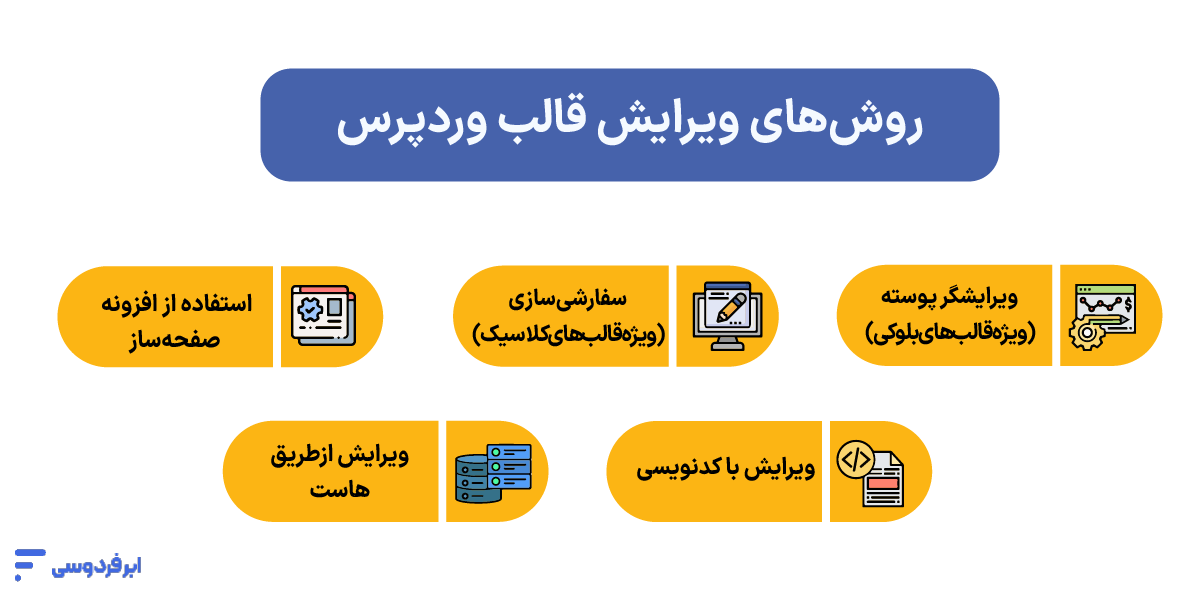
بهطور کلی ۵ روش اصلی برای شخصیسازی وجود دارد: استفاده از بخش سفارشیسازی برای تغییرات جزئی، ویرایشگر سایت (Site Editor) برای پوستههای مدرن، افزونههای صفحهساز برای طراحی بصری، کدنویسی برای تغییرات پیشرفته و درنهایت ویرایش از هاست برای برخی شرایط خاص
در این مقاله یاد میگیرید که چگونه بدون آسیب رساندن به سایت و بدون نیاز به دانش پیچیده برنامهنویسی، ظاهر قالب خود را دقیقاً مطابق با سلیقه خود تغییر دهید و اصول ایمنی قبلاز ویرایش را نیز فرا میگیرید.
فهرست مطالب
اقدامات حیاتی پیشاز ویرایش قالب وردپرس
حتی اگر ۹۹ بار در کارتان موفق شوید، یکبار لغزش کافی است تا تمام زحماتتان بر باد برود. بسیاری از کاربران بلافاصله سراغ تغییر کدها میروند و با یک خطای تایپی کوچک (مانند فراموش کردن یک ; در فایل PHP)، با صفحه سفید مرگ مواجه میشوند.
بنابراین قبلاز اینکه بپرسیم چگونه قالب وردپرس را ویرایش کنیم، باید محیط کار را ایمن کنیم.
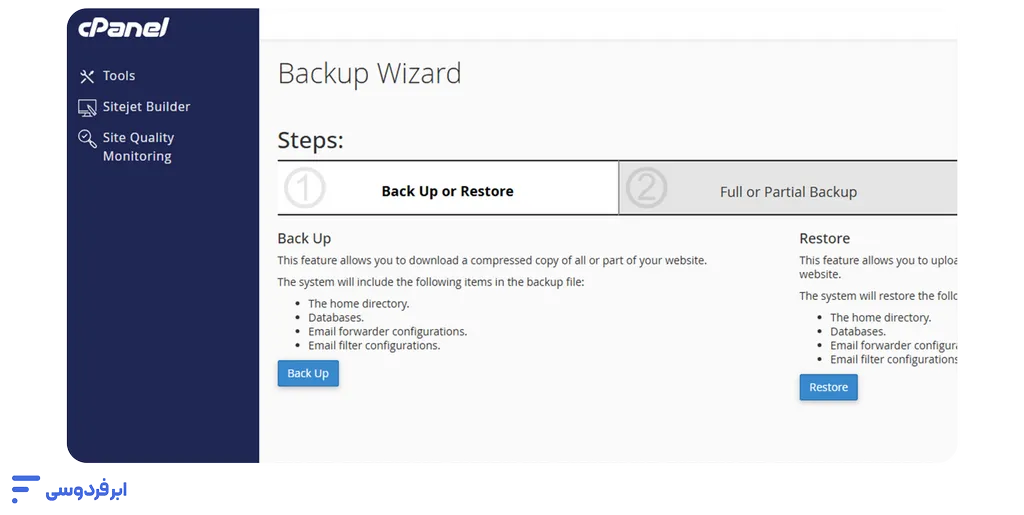
۱. قانون اول: تهیه نسخه پشتیبان (Backup)
چه میشود اگر ساعتها روی شخصی سازی قالب وردپرس وقت بگذارید و ناگهان چیدمان سایت بهم بریزد؟ اگر بکاپ نداشته باشید، راه برگشتی نیست. طبق توصیههای امنیتی منابع معتبر، بکاپگیری فراتر از یک توصیه؛ بیمه عمر سایت شماست.
بکاپ قبلاز ویرایش قالب وردپرس باید شامل دو بخش باشد:
- پایگاه داده (Database): جایی که تمام نوشتهها و تنظیمات ذخیره شدهاند.
- فایلهای سایت (Site Files): شامل پوشه wp-content، قالبها و افزونهها.
نکته حرفهای: اگر از افزونههای کش استفاده میکنید، قبلاز بکاپگیری کش را خالی کنید تا حجم فایل پشتیبان بیدلیل زیاد نشود.
۲. قانون دوم: استفاده از محیط تست (Staging)
حرفهایترین روش برای تغییر ظاهر قالب وردپرس بدون کدنویسی یا با کدنویسی، استفاده از محیط استیجینگ است. استیجینگ یک کپی دقیق از سایت شما در محیطی ایزوله است که کاربران واقعی آن را نمیبینند.
شما میتوانید هر بلایی که میخواهید سرِ نسخه استیجینگ بیاورید! اگر سایت خراب شد، سایت اصلی (Live) سالم است و اگر تغییرات موفقیتآمیز بود، با یک کلیک آنها را به سایت اصلی منتقل میکنید. در سایت liquidweb -که در منابع انتهای مقاله آمده است- میتوانید ساخت استیجینگ را مرور کنید.
برای داشتن این قابلیت، نیازی به نصب افزونههای سنگین نیست؛ معمولاً اگر سرویس میزبانی شما استاندارد باشد، این قابلیت را در کنترلپنل خود دارد. پیشنهاد میکنیم مقالات هاست (Host) چیست؟ و سی پنل (cpanel) چیست؟ را مطالعه کنید تا ببینید چگونه میتوان از طریق هاست، یک محیط توسعه امن برای وردپرس ایجاد کرد.
با رعایت این دو نکته، حالا آمادهاید تا وارد مراحل عملی ویرایش قالب وردپرس بدون آسیب به سایت شوید.
روش اول: ویرایشگر پوسته (ویژه قالبهای بلوکی)
اگر وردپرس خود را بهروز کردهاید و در منوی «نمایش»، گزینه آشنای سفارشیسازی را نمیبینید، سایت شما خراب نشده است. شما احتمالاً از یک قالب مدرن و «بلوکی» (Block Theme) مثل Twenty Twenty-Four استفاده میکنید.
در این روش، شخصی سازی قالب وردپرس وارد عصر جدیدی شده است و خبری از تنظیمات خشک و لیستوار نیست، همهچیز به بلوکها تبدیل شده است. این قابلیت که با نام ویرایش کامل سایت (Full Site Editing) شناخته میشود، بهترین گزینه برای کسانی است که بهدنبال ویرایش قالب وردپرس با ویرایشگر گوتنبرگ هستند و میخواهند بدون یک خط کدنویسی، کنترل ۱۰۰ درصدی روی اجزای سایت داشته باشند.
دسترسی به Editor و شروع جراحی سایت
برای ورود به اتاق فرمان این نوع قالبها، مسیر زیر را طی کنید:
پیشخوان وردپرس > نمایش > ویرایشگر (Editor)
بهمحض ورود با محیطی روبرو میشوید که دقیقاً شبیه ظاهر سایت شماست (WYSIWYG). طبق مستندات رسمی WordPress.org، این محیط به شما اجازه میدهد نه فقط محتوای پستها، بلکه تمپلیتهای اصلی مثل صفحه 404، بایگانیها و صفحه اصلی را نیز بازطراحی کنید.
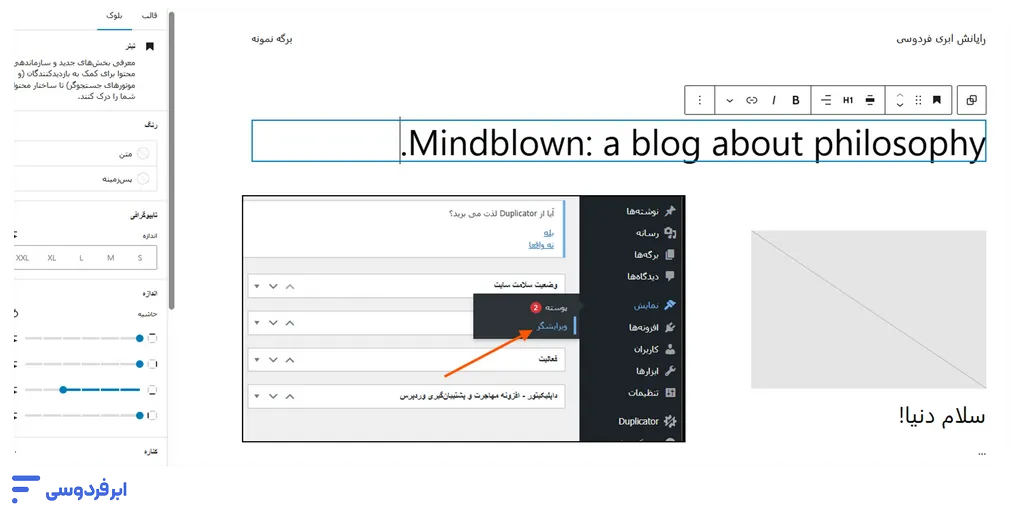
نکته: اگر روی هر بخش کلیک کنید، تنظیمات مربوط به آن در ستون سمت چپ (یا راست بسته به زبان) ظاهر میشود. اینجا است که تغییر ظاهر قالب وردپرس بدون کدنویسی معنای واقعی پیدا میکند.
تغییر هدر و فوتر؛ پاشنهآشیل قدیمیها
در گذشته، تغییر هدر (سربرگ) و فوتر (پاورقی) یکیاز سختترین بخشهای ویرایش قالب وردپرس بود و اغلب نیاز به دانش PHP داشت. اما در ویرایشگر پوسته، این بخشها فقط الگوهای قطعات (Template Parts) هستند.
برای ویرایش آنها بهعنوان مثال:
- در محیط ویرایشگر، روی لوگو یا منوی سایت در بالای صفحه کلیک کنید.
- میبینید که کل هدر در یک کادر انتخاب میشود.
- حالا میتوانید بلوک جستجو را حذف کنید، جای لوگو را عوض کنید یا رنگ پسزمینه هدر را با پالت رنگی دلخواهتان تغییر دهید.
همین کار را برای فوتر انجام دهید. مثلاً میتوانید ویجتهای کپیرایت را با یک کلیک ویرایش کنید. این سطح از آزادی عمل برای ویرایش ظاهر سایت وردپرسی، در روشهای قدیمی تقریباً غیرممکن بود.
روش دوم: سفارشیسازی (ویژه قالبهای کلاسیک)
هنوز هم تعداد زیادی از سایتهای دنیا از قالبهای کلاسیک (مانند Astra، OceanWP یا قالبهای اختصاصی قدیمی) استفاده میکنند. اگر قالب شما از این نوع است، مسیر اصلی تغییر قالب وردپرس برای شما، بخش نوستالژیک و قدرتمند سفارشیسازی (Customizer) است.
تفاوت بزرگ این روش با روش بلوکی در این است که شما در یک نوار کناری (Sidebar) تغییرات را اعمال میکنید و نتیجه را بهصورت زنده در سمت چپ میبینید، اما نمیتوانید مستقیماً روی سایت کلیک و تایپ کنید. در اینجا ما با تنظیمات قالب وردپرس بهصورت ساختاریافته طرف هستیم.
تغییر هویت سایت و رنگبندی
سادهترین قدم برای شخصی سازی قالب وردپرس، تغییر هویت بصری است.
به مسیر نمایش > سفارشیسازی بروید. در این پنل معمولاً گزینههای زیر را خواهید دید (البته بسته به قالب ممکن است نامها کمی متفاوت باشد):
- هویت سایت (Site Identity): مکانی برای آپلود لوگو، تغییر عنوان سایت و تنظیم آیکون سایت (فاوآیکون).
- رنگها (Colors): تغییر رنگ پسزمینه، رنگ متنها و لینکها.
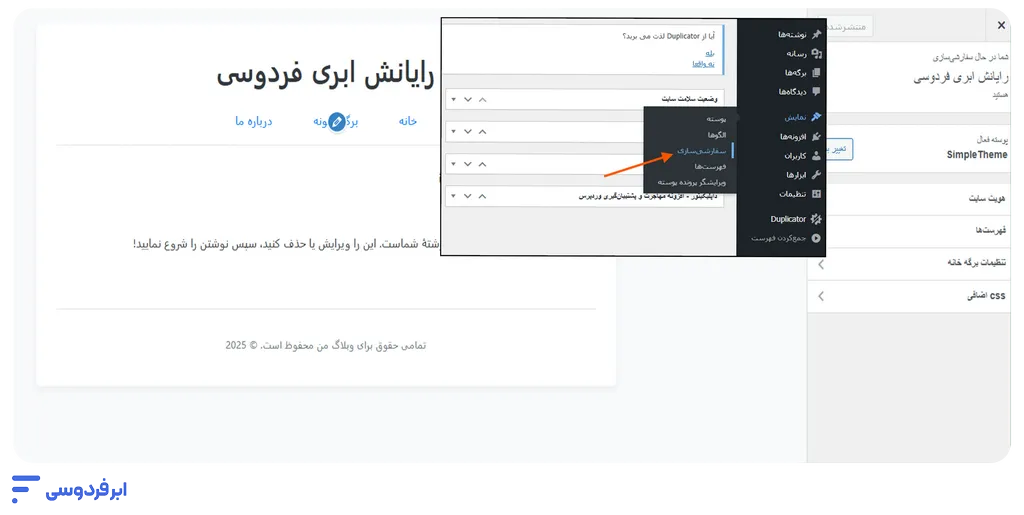
لازم به ذکر است که تغییرات در این بخش، بلافاصله روی دیتابیس یا پایگاه داده (Database) ذخیره نمیشوند؛ بلکه تا زمانی که دکمه «انتشار» را نزنید، در حالت پیشنمایش باقی میمانند. این یعنی ایمنی بالا!
افزودن CSS اضافی
اگر گزینههای رنگ و فونت قالب شما را راضی نمیکند و میخواهید تغییرات ظریفتری اعمال کنید، بخش «CSS اضافی» (Additional CSS) در انتهای منوی سفارشیسازی، برای شما کاربرد پیدا میکند. بسیاری از کاربران میپرسند نحوه ویرایش css قالب وردپرس بدون خراب شدن سایت چگونه است؟ پاسخ دقیقاً همینجاست. کدهایی که در این بخش مینویسید:
- روی فایل اصلی style.css قالب نوشته نمیشوند (پس با آپدیت قالب پاک نمیشوند).
- اگر کد اشتباهی بنویسید، سایت سفید نمیشود؛ فقط آن استایل اعمال نمیشود.
مثلاً برای تغییر رنگ تمام تیترهای H2 میتوانید کدی شبیه به این بنویسید:
h2 {
  color: #ff6600;
  border-bottom: 2px solid #333;
}
اگر علاقه دارید بدانید این کدها دقیقاً چه ساختاری دارند و چگونه یک قالب کامل شکل میگیرد، پیشنهاد میکنم مقاله ساخت قالب وردپرس از صفر تا صد را در بلاگ ما مطالعه کنید تا دید عمیقتری نسبت به زیرساخت سایت خود پیدا کنید.
روش سوم: قدرت افزونههای صفحهساز (Page Builders)
اگر روشهای قبلی برایتان زیادی فنی بودند یا دستتان را برای خلاقیت میبستند، احتمالاً عاشق این روش خواهید شد. استفاده از صفحهسازها، میانبری است که ویرایش قالب وردپرس بدون کدنویسی را به یک بازی لذتبخش شبیه به “Lego” تبدیل میکند. در این روش، شما دیگر با تنظیمات خشک پیشخوان سروکار ندارید. افزونههایی مانند نسخه پرو المنتور (Elementor) یا ویژوال کامپوزر (WPBakery)، یک لایه بصری روی وردپرس میکشند که به شما اجازه میدهد هر المانی را با موس بگیرید و در هر جایی که میخواهید رها کنید (Drag & Drop).
ویرایش قالب با Theme Builder
قدرت واقعی زمانی معنی پیدا میکند که از قابلیت «Theme Builder» در نسخههای حرفهای این افزونهها استفاده کنید. طبق راهنمای رسمی Elementor، این قابلیت به شما اجازه میدهد تا بخشهای ثابت قالب مثل هدر، فوتر، صفحه آرشیو محصولات و حتی صفحه ۴۰۴ را از نو بسازید.
بنابراین وقتی کاربران عبارت ویرایش قالب وردپرس با المنتور را جستجو میکنند، منظورشان دقیقاً همین است: نادیده گرفتن طراحی پیشفرض قالب و خلق یک ساختار جدید.
مزیت و عیب این روش
این روش با تمام جذابیتش، یک امّای بزرگ دارد:
- مزیت (WYSIWYG): شما دقیقاً همان چیزی را میبینید که کاربر خواهد دید. نیازی نیست کد بزنید، ذخیره کنید و رفرش کنید. همهچیز زنده است.
- عیب (سنگینی): صفحهسازها برای اینکه کار شما را راحت کنند، کدهای CSS و JS زیادی در پسزمینه تولید میکنند.
استفاده از این ابزارها مثل سوارکردن یک بدنه سنگین و لوکس روی شاسی ماشین است. اگر موتور ماشین (بخوانید منابع سرور و هاست) ضعیف باشد، سایت بهشدت کند میشود. پس اگر بهدنبال نصب بهترین افزونههای وردپرس برای طراحی هستید، حواستان باشد که این راحتی، هزینه دارد و هزینه آن، مصرف بیشتر رم و CPU سرور است.
نکته مهم: اگر از این روش استفاده میکنید، بهینهسازی تصاویر و استفاده از کش را جدی بگیرید تا سنگینی کدها جبران شود.
روش چهارم: ویرایش کدها (پیشرفته و نامحدود)
تا اینجا هر چه گفتیم، در چارچوب امکاناتی بود که توسعهدهندگانِ قالب در اختیار شما گذاشته بودند. اما اگر بخواهید پایتان را فراتر بگذارید و ساختار سایت را دقیقاً مطابق با نیازهای اختصاصی کسبوکارتان تغییر دهید، راهی جز دستبردن در کدها ندارید.
در این روش، تفاوت یک مدیر سایت معمولی با یک توسعهدهنده وردپرس مشخص میشود. در اینجا ما مستقیماً با ویرایش فایلهای قالب سروکار داریم. فایلهایی که اسکلت (HTML)، ظاهر (CSS) و منطق (PHP) سایت شما را میسازند. دسترسی به این فایلها از دو طریق ممکن است:
- از پیشخوان: مسیر نمایش > ویرایشگر پرونده پوسته.
- از طریق هاست: استفاده از File Manager در سیپنل یا دایرکتادمین (مسیر wp-content/themes).
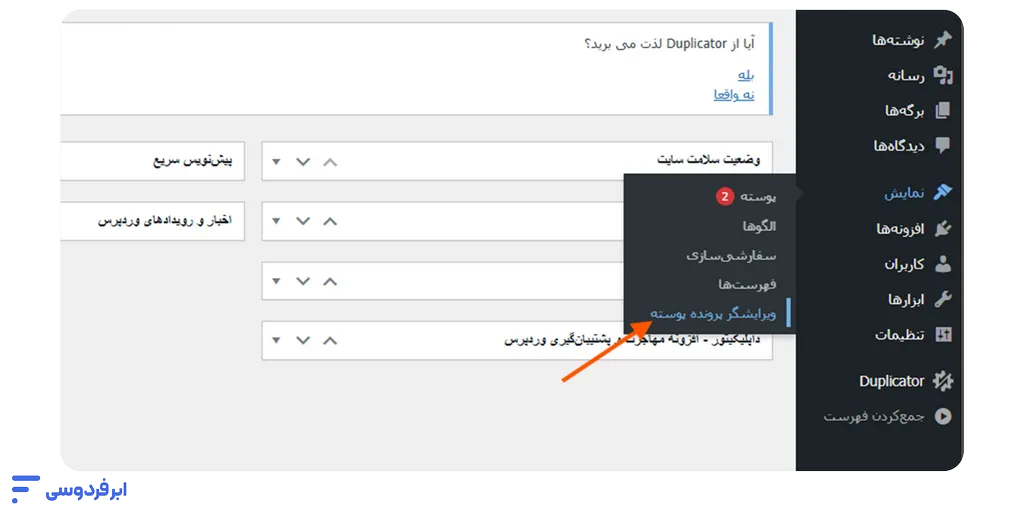
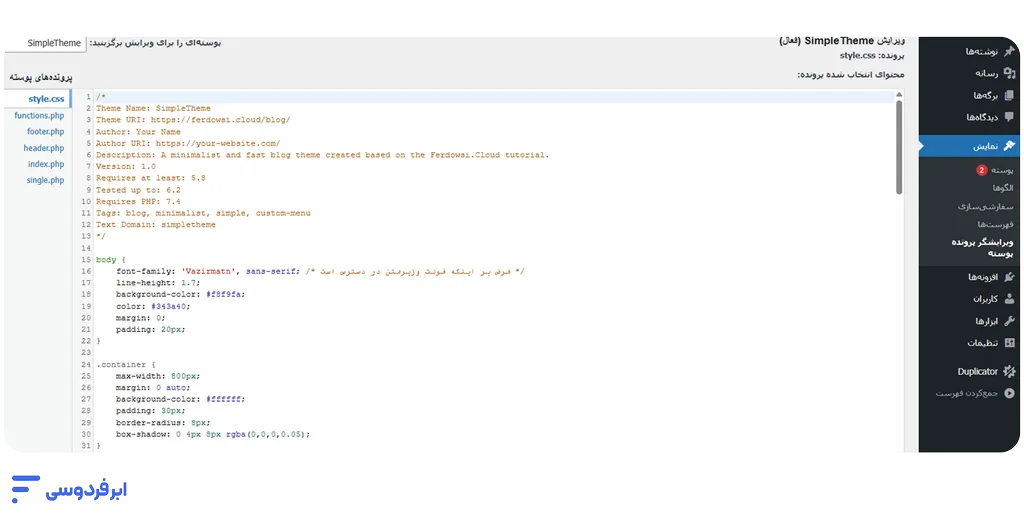
هشدار جدی: قبلاز لمس کردن حتی یک خط کد در این بخش، مطمئن شوید که بکاپ کامل دارید. یک اشتباه کوچک (مثل پاک کردن یک نقطه ویرگول 😉 میتواند کل سایت را از دسترس خارج کند.
اهمیت چایلد تم (Child Theme)
بزرگترین اشتباهی که ۹۰٪ مبتدیان انجام میدهند، ویرایش مستقیم فایلهای اصلی قالب است. فرض کنید شما فایل header.php قالب آسترا را باز میکنید و کدی را تغییر میدهید. همهچیز عالی بهنظر میرسد، اما دو هفته بعد یک آپدیت برای آسترا میآید. شما دکمه بروزرسانی را میزنید و… بوم! تمام تغییرات شما ناپدید میشود. چرا؟ چون آپدیتها، فایلهای جدید را جایگزین فایلهای قدیمی میکنند. اما راه حل چیست؟ استفاده از Child Theme (پوسته فرزند).
چایلد تم یک پوسته جداگانه است که تمام ویژگیها و عملکردها را از پوسته مادر (Parent Theme) به ارث میبرد، اما به شما اجازه میدهد تغییرات را در لایهای جداگانه ذخیره کنید. در این حالت، وقتی قالب اصلی آپدیت میشود، فایلهای چایلد تم شما دستنخورده باقی میمانند.
روش ساخت child theme:
در فایل منیجر هاست خود و در مسیر wp-content/themes یک پوشه با نام yourtheme-child (بهجای yourtheme نام قالب والد) بسازید.
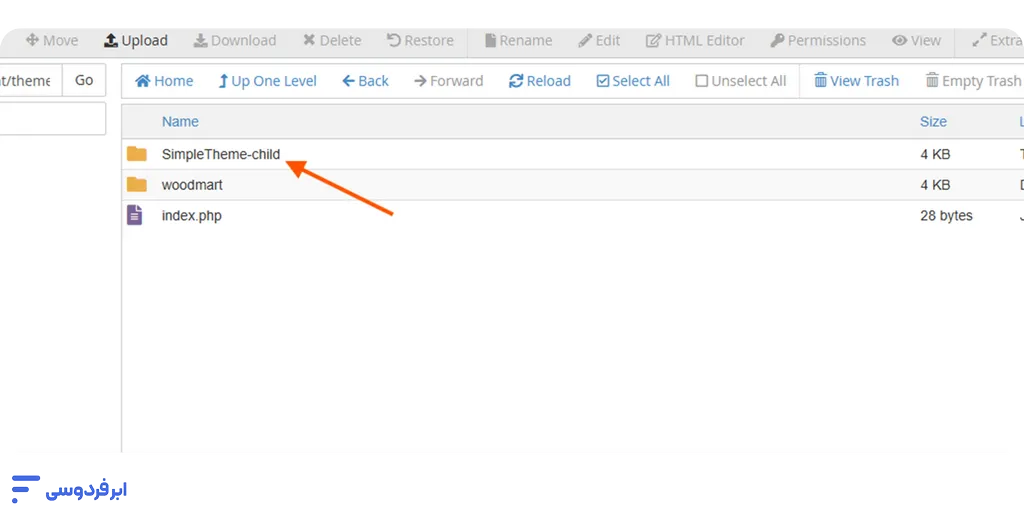
یک فایل style.css بسازید و اطلاعات زیر را در آن قرار دهید (اطلاعات را مطابق سایت خود شخصیسازی کنید)
/*
 Theme Name: YourTheme child
 Template: yourtheme
 Description: Child theme for YourTheme
 Author: ابر فردوسی
 Version: 1.0
*/
یک فایل به نام functions.php بسازید و استایلهای قالب والد را در آن قرار دهید (اینجا هم بهجای YourTheme اسم قالب خود را بگذارید:
<?php
add_action('wp_enqueue_scripts', function () {
    wp_enqueue_style(
        'YourTheme-child-style',
        get_stylesheet_directory_uri() . '/style.css',
        ['YourTheme-main-style'],
        wp_get_theme()->get('Version')
    );
});
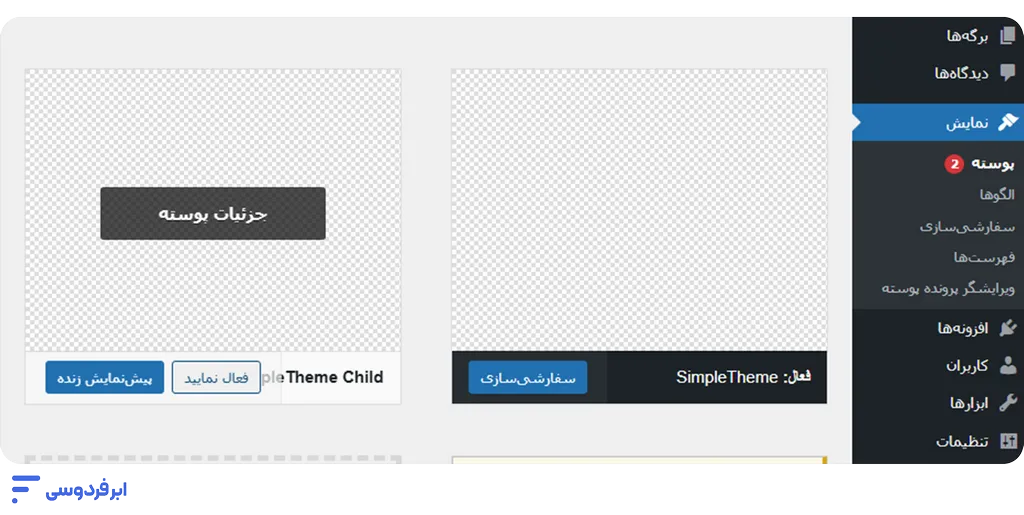
سپس به قسمت پوستهها بروید و این قالب child جدید را فعال کنید. حالا میتوانید نسبت به ویرایش پرونده پوسته اقدام کنید. هرکدام از قسمتها مانند header و… را که خواستید میتوانید به پوشه chid منتقل کنید و سپس در این قالب ویرایش کنید.
ویرایش فایل style.css برای معماری دقیق ظاهر
اگر میخواهید تغییراتی فراتر از رنگ و فونت ساده اعمال کنید، باید دستبهکُد شوید. فایل style.css در چایلد تم شما، مکانی است که میتوانید اقدام به ویرایش قالب وردپرس بدون آسیب به سایت کنید.
تفاوت این روش با «CSS اضافی» (که در روش دوم گفتیم) در حجم و مدیریت آن است. بخش سفارشیسازی برای کدهای کوتاه مناسب است، اما اگر میخواهید استایل صدها صفحه را تغییر دهید یا برای حالت موبایل (Responsive) کدهای اختصاصی بنویسید، فایل style.css مقصد اصلی شماست.
برای مثال، اگر بخواهید رنگ پسزمینه تمام مقالات را در موبایل تغییر دهید، کدی شبیه به این را در فایل استایل چایلد تم قرار میدهید:
@media only screen and (max-width: 600px) {
  .single-post {
    background-color: #f0f0f0;
    font-size: 16px; }
}
ویرایش فایل functions.php
حساسترین فایل در کل پوشه قالب، functions.php است. این فایل رفتاری دقیقاً شبیه به یک افزونه دارد و به شما اجازه میدهد قابلیتهای جدیدی به وردپرس اضافه کنید یا رفتارهای پیشفرض را تغییر دهید.
برخلاف CSS که اشتباه در آن فقط ظاهر را بهم میریزد، یک اشتباه کوچک در PHP (زبان برنامهنویسی وردپرس) باعث بروز خطای مرگبار (Fatal Error) و سفیدشدن صفحه سایت میشود. اگر نمیدانید PHP چیست و چه قواعدی دارد، پیشنهاد میکنم با احتیاط فراوان به این فایل نزدیک شوید.
بهعنوان مثال، برای حذف نوار مدیریت وردپرس (Admin Bar) برای کاربرانی که مدیر نیستند، میتوانید قطعه کد زیر را (با رعایت اصول ایمنی که در مستندات WordPress Developer آمده) به انتهای این فایل اضافه کنید:
add_action('after_setup_theme', 'remove_admin_bar');
function remove_admin_bar() {
    if (!current_user_can('administrator') && !is_admin()) {
        show_admin_bar(false);
    }
}
این سطح از ویرایش، مقدمهای عالی برای ورود به دنیای توسعه است. اگر از تغییردادن توابع لذت میبرید، شاید قدم بعدی برای شما مطالعه مقاله آموزش پلاگین نویسی وردپرس باشد. در آن یاد میگیرید بهجای وابستگی به فایلهای قالب، کدهای خود را بهصورت یک افزونه مستقل و قابل حمل بنویسید.
نکته حرفهای: همیشه قبلاز ویرایش functions.php، دسترسی FTP یا پنل هاست خود را باز نگه دارید. اگر سایت بعداز ذخیره کد بالا نیامد، بلافاصله فایل را ازطریق هاست باز کنید و تغییرات را به حالت قبل برگردانید.
روش پنجم: ویرایش از طریق هاست (DirectAdmin/cPanel)
گاهی اوقات اوضاع طبق برنامه پیش نمیرود. مثلاً کدی را در پیشخوان اشتباه وارد میکنید و حالا با صفحه سفید مرگ (White Screen) روبرو شدهاید. دیگر به پیشخوان دسترسی ندارید که کد را پاک کنید! در این شرایط اضطراری، تنها راه نجات، ویرایش فایلهای وردپرس در هاست است.
چه از پنلهای مدیریت هاست (مانند cPanel یا DirectAdmin) استفاده کنید و چه بهدنبال ویرایش قالب وردپرس با FTP (نرمافزارهایی مثل FileZilla) باشید، مسیر یکی است. شما باید مستقیماً به قلب فایلها نفوذ کنید.
مسیر دسترسی به فایلهای پوسته
برای انجام این کار:
- وارد File Manager هاست خود شوید.
- به مسیر public_html/wp-content/themes بروید.
- پوشه مربوط به قالب فعال خود را پیدا کنید.
در اینجا تمام فایلهای PHP و CSS را میبینید. خوشبختانه ویرایشگرهای متنی (Code Editor) که در فایلمنیجر سیپنل و دایرکتادمین تعبیه شدهاند، بسیار پیشرفته هستند و حتی خطاهای نگارشی کد را با رنگهای مختلف نشان میدهند. کافیست روی فایل موردنظر (مثلاً functions.php) راست کلیک کنید و گزینه “Edit” را بزنید.
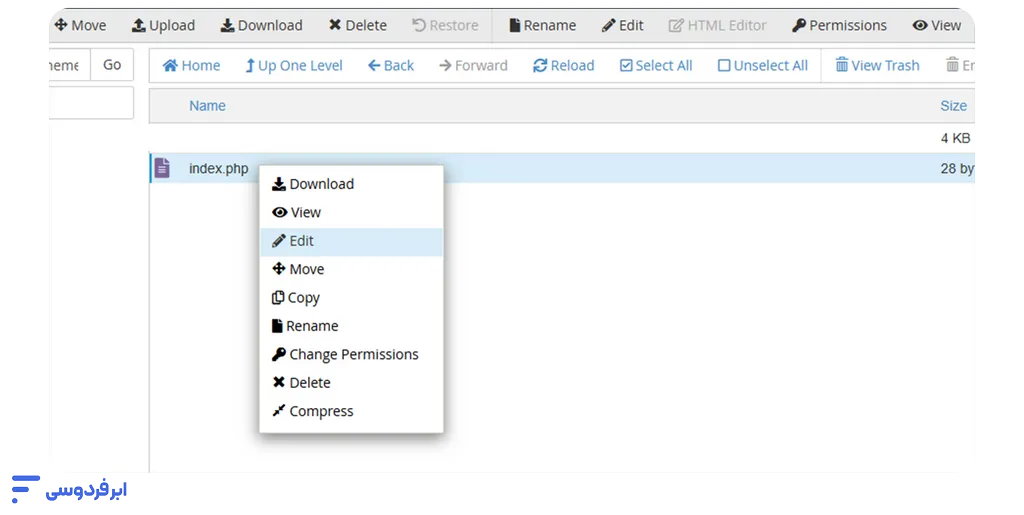
نکته امنیتی: اگر سایتتان بالا نمیآید و نمیدانید کدام کد خرابکاری کرده، کافیست نام پوشه قالب را موقتاً تغییر دهید (مثلاً به themes-old). وردپرس بهطور خودکار قالب پیشفرض را فعال میکند و سایت بالا میآید؛ سپس میتوانید مشکل را سر فرصت حل کنید.
خطاهای رایج هنگام ویرایش و راهکارها
ویرایش قالب بدون برخورد به خطا، مثل رانندگی بدون ترافیک است؛ خیلی کم پیش میآید! سایت WPDeveloper در مقالهای ۱۰ مورد از دلایل عدم ذخیره تغییرات را بررسی کرده است. ما در اینجا گلچینی از رایجترین خطاها که باعث سردرگمی کاربران میشود را به همراه راه حل سریع آنها لیست کردهایم.
اگر هنگام ویرایش قالب وردپرس تغییرات اعمال نمیشوند یا با خطا مواجه میشوید، جدول زیر را بررسی کنید:
| نوع خطا | دلیل احتمالی | راهحل فوری |
|---|---|---|
| خطای Parse error / Syntax error | جا انداختن یک علامت کوچک (مثل ; یا }) در کدهای PHP | ازطریق هاست (روش پنجم) فایل را باز کنید و خطی که ارور به آن اشاره کرده را اصلاح یا حذف کنید. |
| عدم نمایش تغییرات CSS | فعالبودن کش مرورگر یا افزونههای کش سایت | کش مرورگر (Ctrl+F5) و کش افزونههایی مثل WP Rocket را پاک کنید. |
| پیغام “Scrape key check failed” | تداخل ویرایشگر داخلی وردپرس با افزونههای امنیتی یا نسخه PHP | موقتاً افزونههای امنیتی را غیرفعال کنید یا کد را ازطریق هاست ویرایش کنید. |
| خطای سطح دسترسی (Permissions) | فایلهای هاست روی حالت فقط خواندنی (Read-only) قفل شدهاند. | در فایل منیجر هاست، سطح دسترسی فایل style.css یا functions.php را بررسی کنید (باید روی 644 باشد). |
| پاک شدن تغییرات بعداز مدتی | عدم استفاده از چایلد تم و آپدیت شدن قالب اصلی | حتماً یک Child Theme بسازید و کدهای خود را به آن منتقل کنید. |
اغلب اوقات، مشکل پیچیدهای وجود ندارد و صرفاً یک تداخل کوچک یا کششدن اطلاعات قدیمی باعث میشود تصور کنید ویرایشگر کار نمیکند.
تأثیر ویرایش قالب بر سرعت و عملکرد سایت
بسیاری از کاربران پساز اجرای موفقیتآمیز آموزش ویرایش قالب وردپرس، با یک چالش پنهان اما جدّی کندس سایت مواجه میشوند. حقیقت این است که هر خط کدی که اضافه میکنید یا هر المان گرافیکی که تغییر میدهید، بار جدیدی است بر دوش سرور شما. استفاده از کدهای مینیمال و تمیز در قالب، کلید اصلی حفظ سرعت و عملکرد است؛ اما در عمل چه اتفاقی میافتد؟
۱. کدهای CSS غیربهینه و مشکل اولویتها:
وقتی از روشهای دمدستی (مثل بخش «CSS اضافی») استفاده میکنید، اغلب مجبور میشوید برای اعمال تغییرات از دستور !important استفاده کنید. این کار باعث میشود مرورگر کاربر مجبور شود چندین لایه استایل را چک کند تا بفهمد کدام دستور اولویت دارد. انباشتهشدن این کدها فایلهای استایل را سنگین میکند و زمان رندر صفحه (Rendering Time) را افزایش میدهد.
۲. سنگینیِ پنهانِ صفحهسازها (DOM Size):
همانطورکه در بخشهای قبل گفتیم، ویرایش قالب وردپرس با المنتور یا ویژوال کامپوزر بسیار جذاب است، اما این آزادی عمل هزینه دارد. صفحهسازها برای نمایش یک دکمه ساده، چندین لایه div تودرتو و فایلهای جاوا اسکریپت سنگین تولید میکنند. این مسئله باعث افزایش حجم DOM (تعداد گرههای HTML) میشود.
نتیجه؟ در هاستهای اشتراکی معمولی که منابع محدود هستند، پردازش این حجم از کدهای اضافی باعث پُرشدن سریع رم (RAM) و بروز خطاهایی مثل Fatal Error: Allowed memory size exhausted میشود.
وقتی کدها سنگین میشوند، زیرساخت باید قوی باشد
اگر میخواهید دستتان در شخصی سازی قالب وردپرس باز باشد و از صفحهسازهای جدید استفاده کنید، نمیتوانید با یک هاست ضعیف انتظار سرعت بالا داشته باشید. شما به موتوری نیاز دارید که بتواند این فشار پردازشی سنگین را بدون افت کیفیت تحمل کند.
در بهترین سرورهای ابری مانند ابر فردوسی، سایت شما روی سختافزارهای پرچمدار (پردازندههای قدرتمند INTEL XEON و AMD EPYC بههمراه رمهای DDR4 و هارد NVMe) میزبانی میشود. این یعنی پردازش کدهای سنگین قالب و دیتابیس، در کسری از ثانیه انجام میشود.
اگر میخواهید درباره سرور ابری اطلاعات دقیقتر و کاربردیتری بهدست بیاورید، خواندن مقاله زیر را به شما پیشنهاد میکنیم.
چرا پیشنهاد میکنیم برای سایتهای شخصیسازیشده به ابر فردوسی کوچ کنید؟
- تست رایگان واقعی: با قابلیت سرور ابری دمو تست رایگان، میتوانید بدون پرداخت یک ریال، نسخه سنگینشدهی قالب خود را روی سرور تست کنید. اگر سرعت سایتتان زیاد نشد، هزینهای نپردازید.
- منابع اختصاصی: برخلاف هاست اشتراکی، منابع شما با همسایگان پرمصرف تقسیم نمیشود.
- پرداخت فقط بهاندازه مصرف: با مدل Pay-as-you-go، فقط برای ساعاتی که سرور روشن است هزینه میدهید (مناسب برای محیطهای توسعه و تست).
- اعتبار هدیه: ۱۰۰ هزارتومان اعتبار رایگان، هدیه ابر فردوسی به شما است تا از تجربه شروع رایگان خدمات ما لذت ببرید.
جمعبندی
در این مقاله مرور کاملی بر مبحث ویرایش قالب وردپرس داشتیم. دیدیم که برای تغییر ظاهر سایت، همیشه نیاز به کدنویسی نیست و چهار مسیر اصلی پیش روی شماست:
- روش پیشرفته(FSE): برای قالبهای بلوکی جدید و ویرایش بصری تمام اجزا
- روش کلاسیک (سفارشیسازی): امنترین روش برای تغییرات جزئی مثل رنگ و هویت بصری
- صفحهسازها: محبوبترین روش برای طراحان خلاق (با شرط داشتن زیرساخت قوی)
- کدنویسی (Child Theme): حرفهایترین روش برای تغییرات ساختاری و ماندگار
مهم نیست کدام روش را انتخاب میکنید؛ قانون طلایی ما را فراموش نکنید: «همیشه قبلاز شروع، بکاپ بگیرید و ترجیحاً تغییرات را روی محیط استیجینگ یا لوکال تست کنید.» با رعایت این اصول و انتخاب ابزار مناسب، میتوانید سایتی بسازید که دقیقاً بازتابدهنده سلیقه و نیاز کسبوکارتان باشد.
منابع:
Liquidweb | wordpress | elementor | smashingmagazine | developer.wordpress | wpdeveloper | onrec
سؤالات متداول
چگونه قالب وردپرس را ویرایش کنیم؟
برای ویرایش قالب وردپرس، چند روش اصلی وجود دارد که در این مقاله به تفصیل توضیح داده شد:
ویرایشگر پوسته بلوکی (FSE): برای قالبهای مدرن و تغییرات جامع
سفارشیسازی (Customizer): برای تغییرات جزئی و ایمن در قالبهای کلاسیک
صفحهسازها (Page Builders): برای طراحی بصری و بدون کدنویسی
ویرایش مستقیم کدها (با Child Theme): روش استاندارد برای توسعهدهندگان
ویرایش ازطریق هاست: برای مواقع اضطراری که پیشخوان از دسترس خارج شده است.
بهترین روش ویرایش قالب وردپرس چیست؟
بهترین روش برای شما به نیاز و سطح دانشتان بستگی دارد:
برای مبتدیها و تغییرات ظاهری (رنگ، فونت، لوگو): ویرایش قالب وردپرس از پیشخوان، بهترین و امنترین گزینه است.
برای طراحی کامل صفحات بدون کدنویسی: صفحهسازها مانند المنتور قدرتمندترین ابزار هستند.
برای هرگونه تغییر در کد (CSS, PHP, HTML): تنها روش استاندارد و ایمن، استفاده از چایلد تم (Child Theme) است تا با آپدیتشدن قالب، تغییرات شما از بین نرود.
چرا تغییراتی که در CSS میدهم اعمال نمیشود؟
این مشکل تقریباً همیشه به دلیل کَش (Cache) است. دو راهحل اصلی دارد:
پاککردن کش مرورگر: با فشردن کلیدهای Ctrl + F5 (در ویندوز) یا Cmd + Shift + R (در مک)، مرورگر را مجبور کنید فایلها را از نو بارگذاری کند.
پاککردن کش افزونه: اگر از افزونههای بهینهسازی سرعت مانند WP Rocket یا LiteSpeed Cache استفاده میکنید، حتماً کش سایت را ازطریق تنظیمات آنها پاک کنید.
آیا میتوانم فایلهای قالب اصلی را مستقیماً ویرایش کنم؟
خیر، هرگز این کار را نکنید. این بزرگترین اشتباهی است که میتوانید مرتکب شوید. هر تغییری که در فایلهای قالب اصلی (Parent Theme) ایجاد کنید، با اولین بهروزرسانی قالب برای همیشه پاک خواهد شد. همیشه از یک پوسته فرزند (Child Theme) برای اضافه کردن کدهای سفارشی خود استفاده کنید.
بعداز ویرایش کد، سایتم با صفحه سفید مواجه شد، چه کنم؟
این خطا که به صفحه سفید مرگ معروف است، معمولاً به خاطر یک اشتباه نگارشی در کد PHP (اغلب در فایل functions.php) رخ میدهد. برای حل آن، ازطریق فایل منیجر هاست یا FTP به مسیر wp-content/themes بروید، فایل معیوب را پیدا کنید و تغییری که ایجاد کردهاید را به حالت قبل برگردانید. اگر نمیدانید مشکل از کجاست، موقتاً نام پوشه قالب فعال را تغییر دهید تا وردپرس به قالب پیشفرض برگردد و سایت بالا بیاید.


