
افزایش سرعت ویندوز 11 (Speed up Windows 11) دغدغه اصلی کاربرانی است که پساز نصب این سیستمعامل با لگ یا سنگینی مواجه شدهاند. ویندوز ۱۱ بهدلیل گرافیک بهبودیافته و سرویسهای پسزمینه متعدد، منابع سختافزاری بیشتری مصرف میکند؛ بنابراین برای بهبود عملکرد آن باید مجموعهای از تنظیمات سیستمی شامل مدیریت برنامههای استارتاپ، بهینهسازی حافظه مجازی و غیرفعالسازی جلوههای بصری سنگین را انجام داد.
در این مقاله، تمامی روشهای نرمافزاری و سختافزاری برای بالا بردن سرعت بوت، آزادسازی فضای رم و افزایش کارایی CPU را بهصورت مرحلهبهمرحله بررسی میکنیم تا سیستم شما به حداکثر توان خود برسد.
فهرست مطالب
بهروزرسانی ویندوز و درایورها
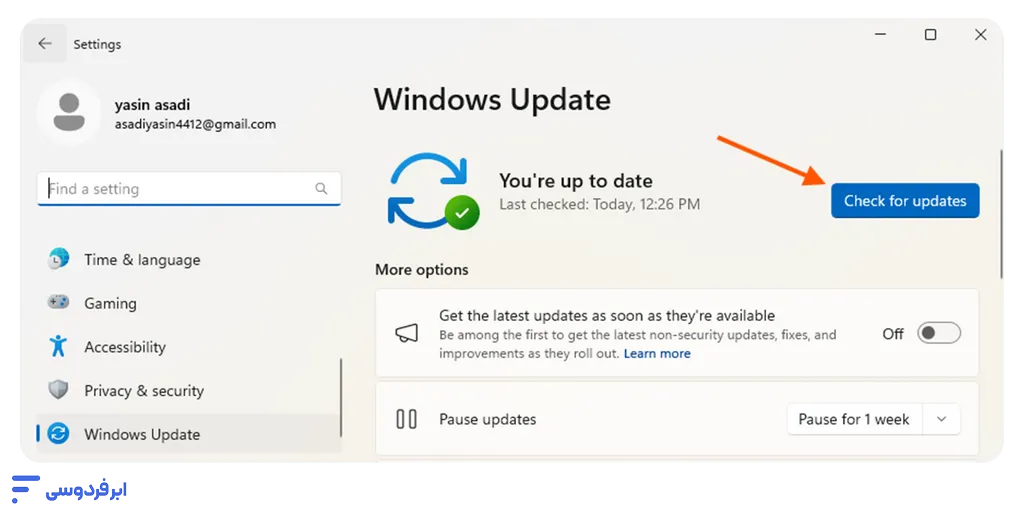
بسیاری از کاربران تصور میکنند آپدیتهای ویندوز فقط حجم اینترنت را هدر میدهند، اما واقعیت این است که ویندوز ۱۱ هنوز در حال تکامل است و بسیاری از باگهایی که باعث کند شدن ویندوز میشوند، تنها ازطریق همین پچها برطرف میشوند. برای افزایش سرعت ویندوز 11، اولین قدم همیشه باید بررسی آپدیتهای سیستمی باشد. مایکروسافت بهصورت دورهای پچهای بهینهسازی عملکرد (Performance Improvements) را منتشر میکند که میتواند تداخلهای نرمافزاری را به حداقل برساند.
علاوهبر خودِ سیستمعامل، درایورهای سختافزاری (بهخصوص درایور کارت گرافیک و چیپست مادربرد) نقش حیاتی در سرعت اجرای برنامهها دارند. اگر درایورها قدیمی باشند، سختافزار نمیتواند با پتانسیل کامل خود با ویندوز ۱۱ تعامل کند.
چکلیست سریع بهروزرسانی:
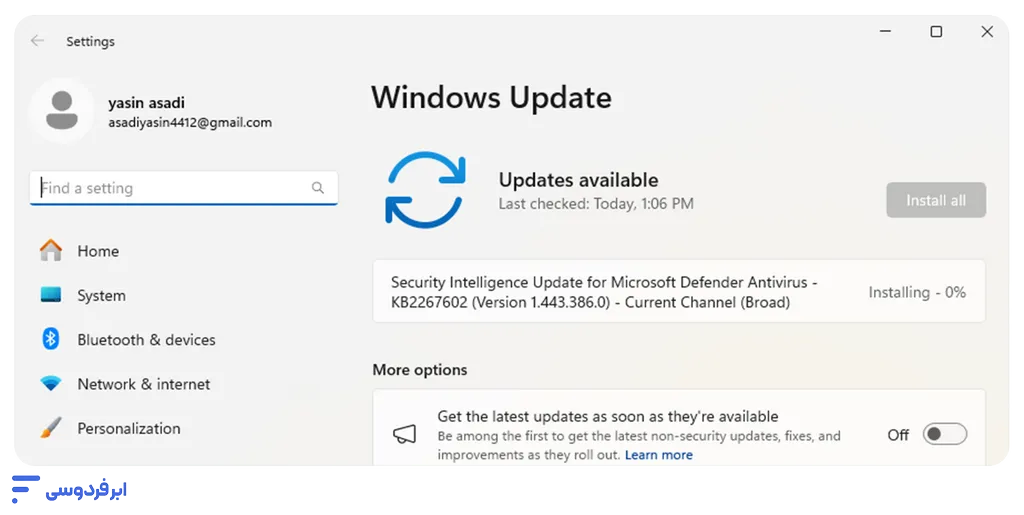
- به مسیر Settings > Windows Update بروید و روی Check for updates کلیک کنید.
- در بخش Advanced options > Optional updates درایورهای پیشنهادی را بررسی و نصب کنید.
- پساز نصب آپدیتها، حتماً سیستم را بازراهاندازی (ریاستارت) کنید تا تغییرات در سطح هسته سیستمعامل اعمال شود.
مدیریت برنامههای Startup
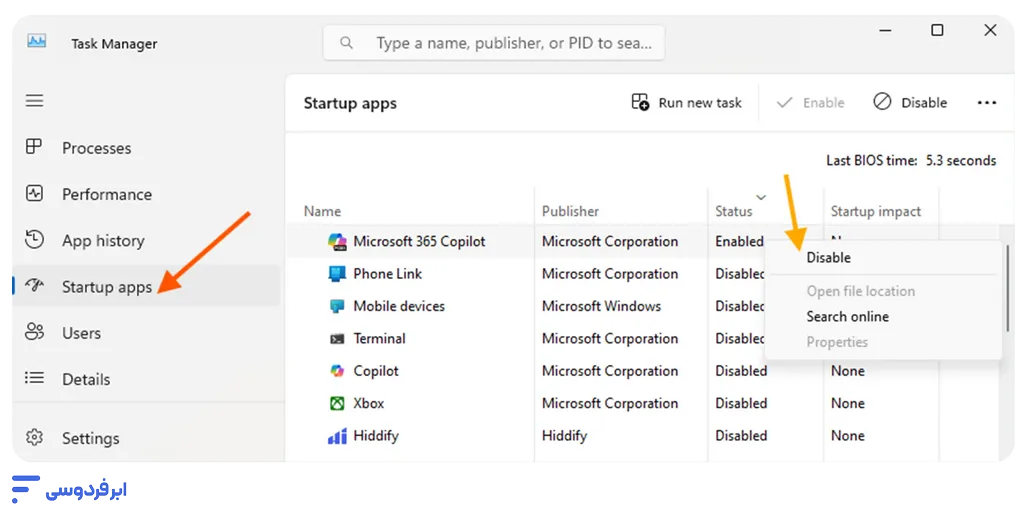
اگر بهدنبال افزایش سرعت بالا آمدن ویندوز 11 هستید، باید نگاهی به لیست برنامههای استارتاپ بیندازید. بسیاری از نرمافزارها پساز نصب، بدون اجازه شما در صف اجرای خودکار قرار میگیرند. این برنامهها حتی اگر از آنها استفاده نکنید، بخشی از توان CPU و فضای رم را اشغال میکنند و زمان بوت شدن سیستم را بهشدت افزایش میدهند.
برای افزایش سرعت در ویندوز 11، مدیریت این بخش ازطریق Task Manager سادهترین راهکار است.
| نام بخش | نحوه دسترسی | تأثیر بر سرعت |
|---|---|---|
| Task Manager | Ctrl + Shift + Esc | بسیار بالا (کاهش زمان بوت) |
| Startup Apps | تب چهارم در تسک منیجر | آزاد کردن منابع RAM و CPU |
نکته فنی: در تب Startup، به ستون Startup impact دقت کنید. برنامههایی که برچسب High دارند، بیشترین تأثیر منفی را بر سرعت شروع به کار ویندوز میگذارند. کافی است روی آنها راستکلیک و گزینه Disable را انتخاب کنید. نگران نباشید با این کار برنامه پاک نمیشود، بلکه فقط از اجرای خودکار آن جلوگیری میکنید.
حذف جلوههای بصری و انیمیشنها
ویندوز ۱۱ زیباست، اما این زیبایی بصری (مثل سایهها، انیمیشنهای بازشدن پنجرهها و حالت شیشهای) منابع سیستم را مصرف میکند. برای افزایش سرعت ویندوز 11 لپتاپ یا سیستمهای قدیمیتر، قربانیکردن بخشی از این زیبایی به نفع کارایی، یک معامله برد-برد است. وقتی انیمیشنها را غیرفعال میکنید، سیستم بهجای رندرکردن حرکت نرمِ پنجرهها، آنها را بهصورت آنی باز میکند که حس سرعت و پاسخدهی (Responsiveness) سیستم را بهشدت تقویت میکند. ترفند افزایش سرعت ویندوز 11 با تنظیمات بصری:
۱. در منوی استارت عبارت View advanced system settings را جستجو و باز کنید.
۲. در تب Advanced و بخش Performance روی دکمه Settings کلیک کنید.
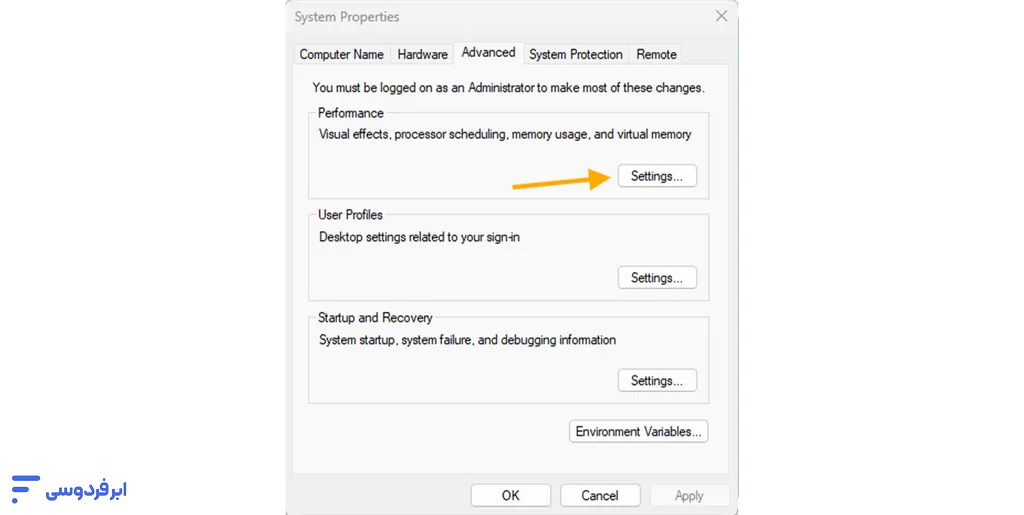
۳. گزینه Adjust for best performance را انتخاب کنید تا تمامی افکتها خاموش شوند.
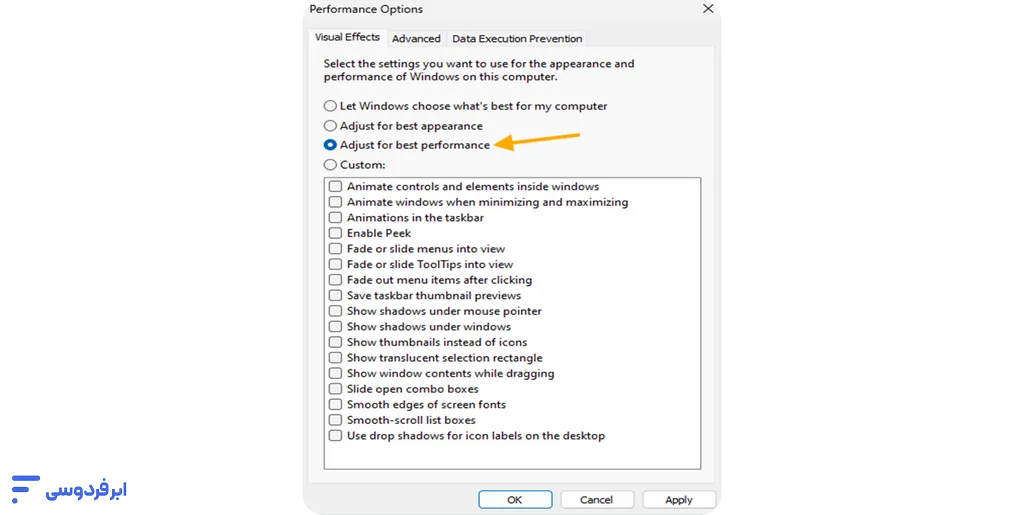
نکته فنی: اگر سیستم شما خیلی ضعیف نیست، انتخاب گزینه “Adjust for best performance” ممکن است فونتها را کمی بیکیفیت کند. پیشنهاد میشود بهجای آن، حالت دستی را انتخاب کنید و فقط گزینهی Smooth edges of screen fonts را تیک بزنید تا خوانایی متنها حفظ شود و در عین حال انیمیشنهای سنگین حذف شوند.
تغییر طرح مصرف انرژی (Power Plan)
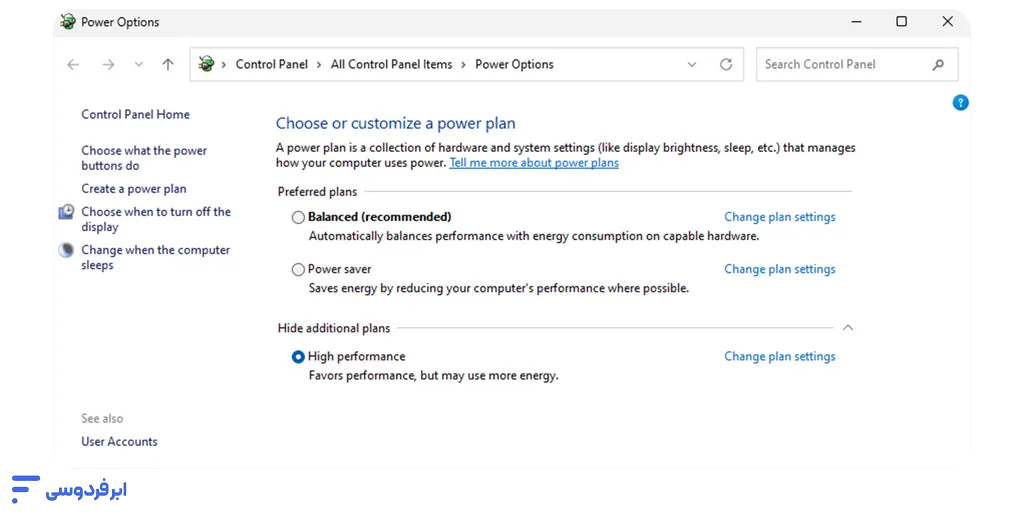
ویندوز ۱۱ بهصورت پیشفرض روی حالت «Balanced» تنظیم شده تا تعادلی میان مصرف انرژی و عملکرد برقرار کند. اما اگر بهدنبال افزایش سرعت cpu در ویندوز 11 هستید، این تنظیمات محافظهکارانه مانع از رسیدن پردازنده به حداکثر پتانسیل خود میشود. با تغییر وضعیت به حالت عملکرد بالا (Best Performance)، سیستم محدودیتهای مدیریت مصرف برق را کنار میگذارد تا دستورات با اولویت و سرعت بیشتری پردازش شوند.
نحوه تغییر تنظیمات برای بالا بردن سرعت ویندوز 11:
- وارد بخش Settings شوید و در تب System گزینه Power را انتخاب کنید.
- در مقابل عبارت Power mode، منوی کشویی را باز کنید و آن را روی حالت Best performance قرار دهید.
اگر گزینهی Power mode را در این بخش مشاهده نمیکنید، ازطریق Control Panel اقدام کنید. به مسیر Hardware and Sound > Power Options بروید و گزینه High Performance را انتخاب کنید. اگر آن را نمیبینید، روی کادر سمت چپ گزینه Create a power plan کلیک کنید و خودت یک طرح با نام Performance بسازید.
تصویر ۶
نکته فنی: اگر از لپتاپ استفاده میکنید، درنظر داشته باشید که این تغییر باعث میشود باتری شما سریعتر تخلیه شود. پیشنهاد میکنم این حالت را فقط زمانی فعال کنید که دستگاه به شارژر متصل است. در سیستمهای دسکتاپ (کامپیوترهای خانگی)، استفاده از این گزینه هیچ ضرری ندارد و یکی از سادهترین راهکارها برای افزایش سرعت ویندوز 11 محسوب میشود.
فعالسازی Storage Sense و پاکسازی فایلهای موقت
کندی سیستم همیشه تقصیر پردازنده نیست؛ گاهی اوقات انباشتهشدن فایلهای زائد (Temporary Files) در درایو C باعث میشود سیستم برای پیدا کردن و خواندن دادههای ضروری، زمان بیشتری تلف کند. برای افزایش سرعت هارد در ویندوز 11، مایکروسافت قابلیتی به نام Storage Sense را طراحی کرده که مانند یک نظافتچی خودکار عمل میکند.
این قابلیت بهطور خودکار فایلهایی را که دیگر به آنها نیاز ندارید (مثل محتویات سطل زباله، فایلهای باقیمانده از آپدیتهای قبلی و حافظه کش برنامهها) حذف میکند.
مراحل فعالسازی و پاکسازی دستی:
- به مسیر Settings > System > Storage بروید.
- سوئیچ Storage Sense را در وضعیت روشن قرار دهید تا سیستم بهصورت خودکار مدیریت فضا را برعهده بگیرد.
- برای پاکسازی فوری، روی گزینه Temporary files کلیک کنید. در اینجا لیستی از فایلهای قابل حذف را میبینید. دقت کنید که پوشه “Downloads” هم در این لیست قرار دارد؛ پس قبلاز زدن دکمه Remove files، مطمئن شوید تیک آن را برداشتهاید.
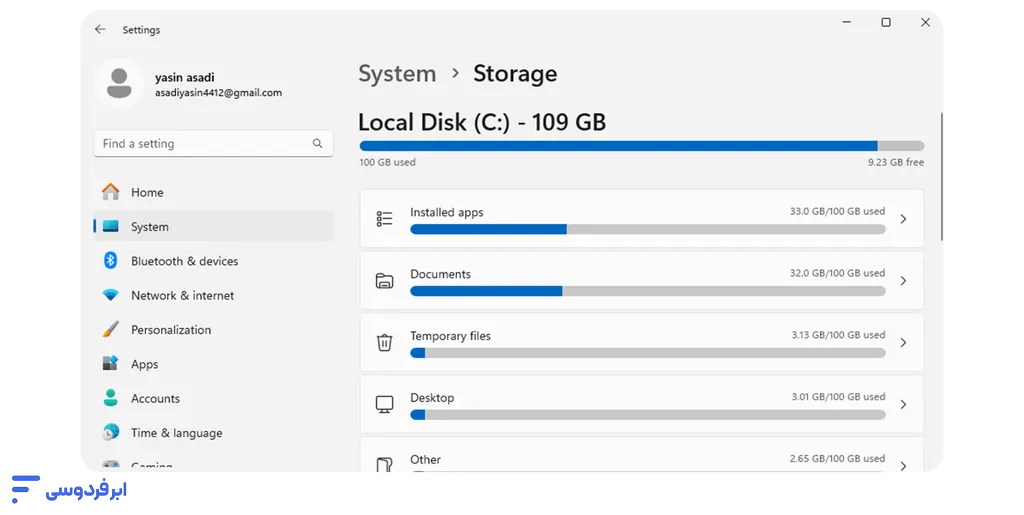
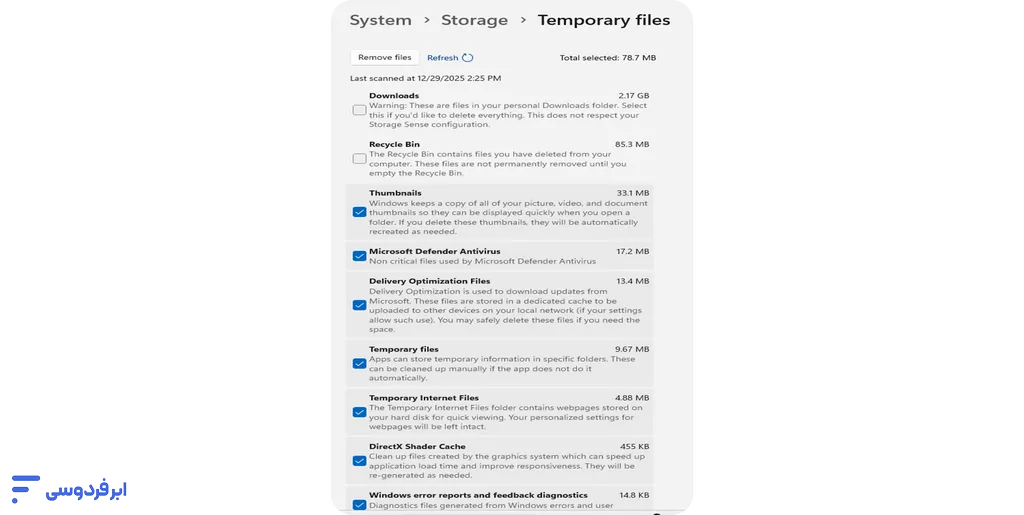
این روش علاوهبر اینکه فضای دیسک را آزاد میکند، بهصورت مستقیم بر نحوه افزایش سرعت ویندوز 11 در هنگام لودکردن نرمافزارها تأثیر مثبت میگذارد.
غیرفعال کردن قابلیت VBS
قابلیت VBS یا همان Virtualization-based Security، یکیاز ویژگیهای امنیتی ویندوز ۱۱ است که با استفاده از مجازیسازی سختافزاری، یک محیط امن برای جلوگیری از حملات بدافزاری ایجاد میکند. اما یک مشکل بزرگ وجود دارد: این لایه امنیتی میتواند در برخی سیستمها تا ۲۵ درصد از توان عملکردی (بهویژه در بازیها و پردازشهای سنگین) را کاهش دهد.
اگر بهدنبال اجرای بازیهای سنگین روی سیستم ضعیف هستید یا از سیستم خود برای کارهای گرافیکی سنگین استفاده میکنید و بهدنبال راه های افزایش سرعت ویندوز 11 برای گرفتن نرخ فریم (FPS) بالاتر هستید، غیرفعال کردن VBS میتواند موثر باشد.
هشدار امنیتی: برخلاف بسیاری از سایتها که بدون قید و شرط پیشنهاد خاموش کردن این گزینه را میدهند، باید بدانید که با این کار، سیستم شما دربرابر حملات پیشرفته آسیبپذیرتر میشود. اگر کاربر معمولی هستید که کارهای بانکی و حساس انجام میدهید، بهتر است بگذارید این گزینه روشن بماند. اما اگر سیستم شما فقط برای بازی است، مراحل زیر را دنبال کنید:
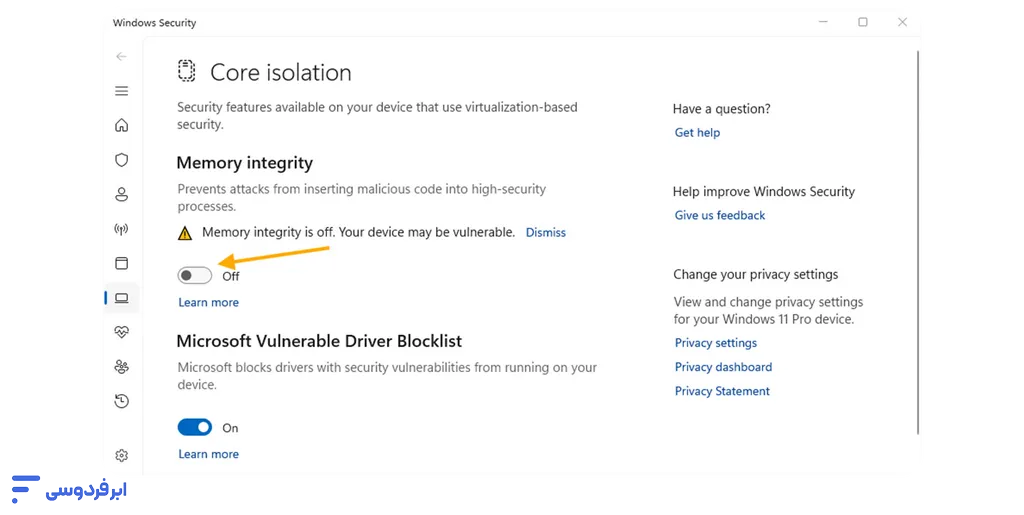
- عبارت Core Isolation را در استارت جستجو کنید.
- گزینه Memory Integrity را پیدا کرده و آن را خاموش (Off) کنید.
- سیستم را ریاستارت کنید تا تغییرات اعمال شود
| ویژگی | با VBS (روشن) | بدون VBS (خاموش) |
|---|---|---|
| امنیت سیستم | بسیار بالا | متوسط |
| عملکرد در بازی | کاهش یافته (لگ احتمالی) | حداکثری |
| افزایش سرعت سیستم | استاندارد | بهبود یافته (تا ۲۵٪) |
حذف نرمافزارهای پیشفرض (Debloating)
ویندوز ۱۱ پساز نصب، با انبوهی از برنامههایی که شاید هرگز به آنها نیاز نداشته باشید (مانند بازیهای پیشفرض، ویجتهای خبری و سرویسهای تبلیغاتی) پر شده است. این برنامهها که اصطلاحاً به آنها Bloatware میگویند، هم فضای هارد را اشغال میکنند و هم با اجرای سرویسهای پسزمینه، باعث کندی سیستم میشوند. برای افزایش سرعت ویندوز 11، پاکسازی این اضافات یک ضرورت است.
چگونه سرعت ویندوز 11 را با حذف برنامههای اضافی افزایش دهیم؟
روشهای مختلفی برای این کار وجود دارد، اما باید با احتیاط عمل کنید تا به هسته سیستمعامل آسیبی نرسد. یکیاز راههای مطمئن، استفاده از ابزارهای اپنسورس و شفاف مانند Windows 11 Debloater است که صرفاً اسکریپتهای PowerShell را برای غیرفعال کردن مواردی مثل Cortana یا One Drive اجرا میکند.
- پاکسازی دستی: به بخش Settings > Apps > Installed Apps بروید و برنامههایی مثل News، Weather یا بازیهایی که مایکروسافت به شما تحمیل کرده را حذف کنید.
- استفاده از PowerShell: برای کاربران حرفهایتر، دستوراتی وجود دارد که میتوانند برنامههای سیستمی غیرقابل حذف را هم از ریشه پاک کنند.
نکته فنی: برخی کاربران بهدنبال نصب نسخههای دستکاریشده و سبک ویندوز (مثل Tiny11 یا AtlasOS) میروند. اگرچه این نسخهها بسیار سریع هستند، اما توجه داشته باشید که حذف بیشاز حد اجزای ویندوز میتواند باعث ازکارافتادن آپدیتهای امنیتی یا نرمافزارهای مهمی مثل فروشگاه مایکروسافت شود. همیشه قبلاز انجام تغییرات گسترده، یک نقطه بازگشت (System Restore Point) ایجاد کنید.
بهینهسازی حافظه مجازی (Virtual Memory)
اگر در هنگام اجرای همزمان چندین برنامه سنگین با افت سرعت مواجه میشوید، احتمالاً رم سیستم شما پر شده است. در این حالت، ویندوز از بخشی از فضای هارددیسک بهعنوان رم کمکی استفاده میکند که به آن حافظه مجازی یا Paging File میگویند. تنظیم درست این بخش میتواند منجر به افزایش سرعت رم در ویندوز 11 و جلوگیری از کرش کردن برنامهها شود.
راهکار افزایش سرعت ویندوز 11 ازطریق تنظیمات حافظه:
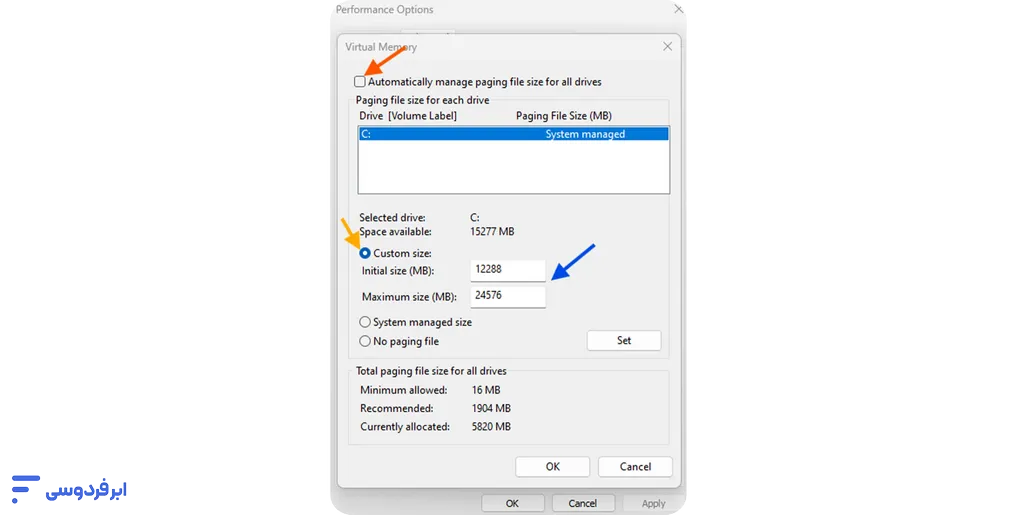
۱. در استارت عبارت Adjust the appearance and performance of Windows را جستجو کنید.
۲. در تب Advanced و بخش Virtual memory روی دکمه Change کلیک کنید.
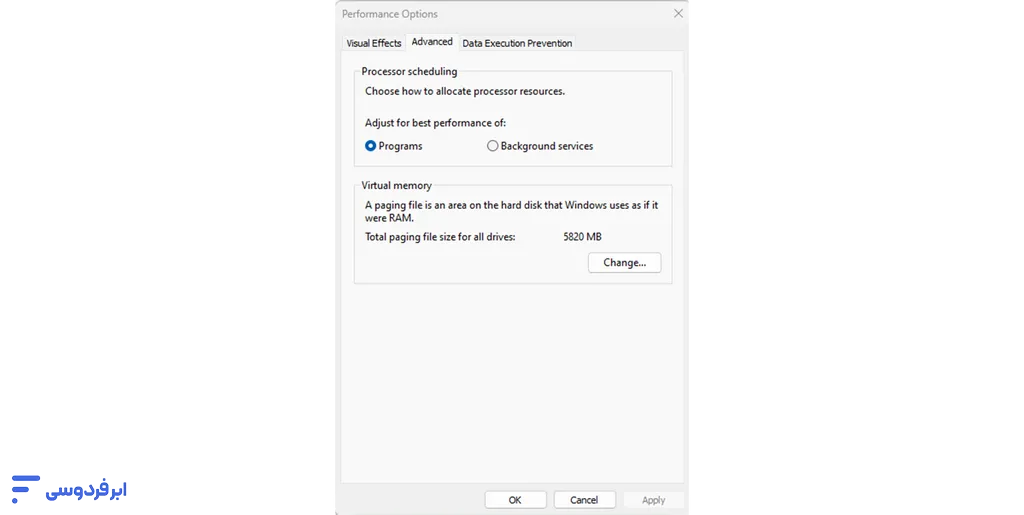
۳. تیک مدیریت خودکار را بردارید و روی گزینه Custom size بزنید.
فرمول طلایی برای تنظیم اندازه:
معمولاً پیشنهاد میشود مقدار Initial size را ۱.۵ برابر و Maximum size را ۳ برابر مقدار رم فیزیکی سیستم خود قرار دهید. برای مثال، اگر ۸ گیگابایت رم دارید، مقدار اولیه را ۱۲۲۸۸ مگابایت تنظیم کنید.
مقایسه مقادیر پیشنهادی حافظه مجازی بر اساس میزان رم سیستم
| میزان رم سیستم | مقدار Initial (۱.۵ برابر) | مقدار Maximum (۳ برابر) |
|---|---|---|
| ۴ گیگابایت | ۶۱۴۴ مگابایت | ۱۲۲۸۸ مگابایت |
| ۸ گیگابایت | ۱۲۲۸۸ مگابایت | ۲۴۵۷۶ مگابایت |
| ۱۶ گیگابایت | ۲۴۵۷۶ مگابایت | ۴۹۱۵۲ مگابایت |
نکته مهم: اگر سیستم شما از NVMe یا SSD استفاده میکند، تأثیر حافظه مجازی بسیار مشهودتر از هارد دیسکهای قدیمی (HDD) خواهد بود، چراکه سرعت انتقال داده در این حافظهها به رم فیزیکی نزدیکتر است.
استفاده از دستورات CMD برای بهبود عملکرد
گاهی اوقات بهترین نرم افزار افزایش سرعت ویندوز 11، همان ابزارهای داخلی خود ویندوز است که ازطریق Command Prompt (CMD) در دسترس هستند. استفاده از دستورات خط فرمان به شما اجازه میدهد تا بدون درگیر شدن با محیط گرافیکی سنگین، فایلهای سیستمی را ترمیم و کشهای پنهان را پاک کنید.
دستورات کاربردی برای افزایش سرعت ویندوز 11 با cmd:
۱. دستور SFC Scannow: این دستور فایلهای خراب سیستمی را شناسایی و تعمیر میکند.
sfc /scannow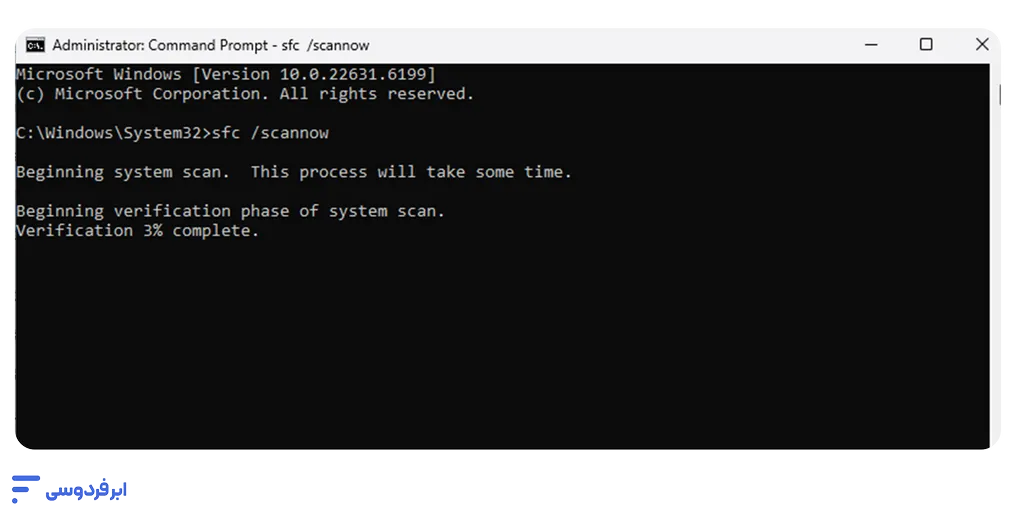
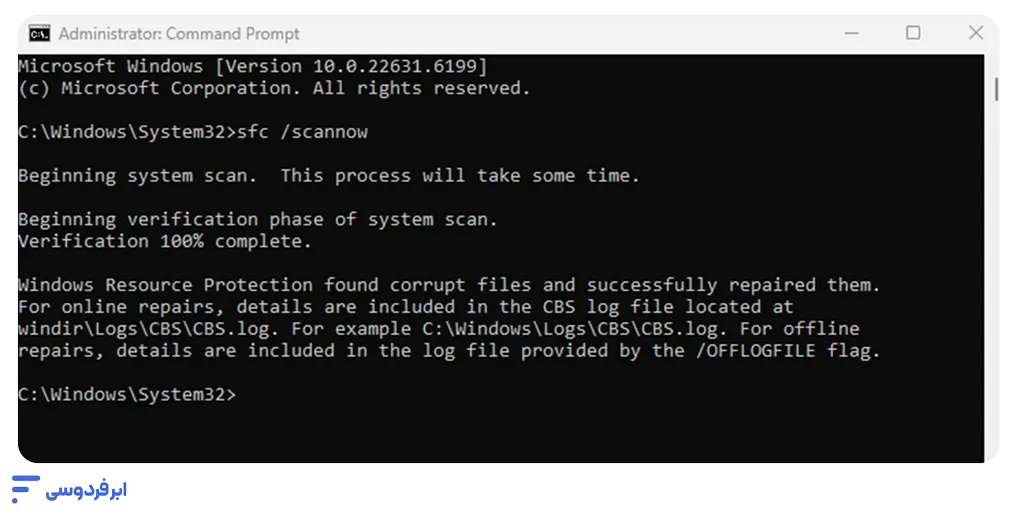
۲. دستور DISM: برای تعمیر ایمیج ویندوز و رفع مشکلات عمیقتر سیستمعامل کاربرد دارد.
Dism /Online /Cleanup-Image /RestoreHealth۳. پاکسازی کش DNS: اگر سرعت اینترنت یا بازشدن صفحات در ویندوز ۱۱ کم است، این دستور معجزه میکند.
ipconfig /flushdns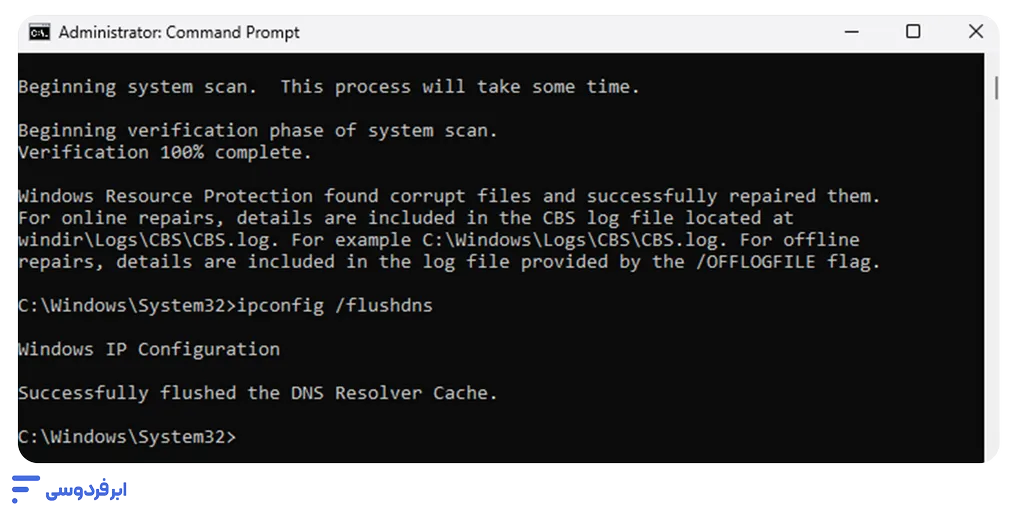
روش انجام:
کافی است عبارت CMD را در استارت جستجو کنید و آن را بهصورت Run as Administrator باز کنید. اجرای این دستورات هر چند ماه یکبار، باعث افزایش سرعت کامپیوتر ویندوز 11 و پایداری بیشتر آن در درازمدت میشود.
غیرفعال کردن نوتیفیکیشنها و اعلانها
ویندوز ۱۱ به شکلی طراحی شده که مدام با اعلانهای مختلف، بنرهای پاپآپ و صداهای هشدار، توجه شما را جلب کند. هر کدام از این اعلانها، علاوهبر ایجاد مزاحمت ذهنی، بخشی از منابع سیستم را برای رندرکردن گرافیکی و پخش صدا درگیر میکنند. برای افزایش سرعت ویندوز 11، خاموش کردن این سرویسهای غیرضروری میتواند فشار را از روی پردازنده بردارد و باعث شود پاسخدهی سیستم به دستورات شما سریعتر شود.
نحوه مدیریت اعلانها برای بالا بردن سرعت ویندوز 11:
۱. روی ساعت در گوشه پایین سمت راست راستکلیک و گزینه Notification settings را انتخاب کنید.
۲. در پنجره باز شده، سوئیچ اصلی Notifications را در وضعیت خاموش (Off) قرار دهید تا تمامی اعلانهای اپلیکیشنها غیرفعال شوند.
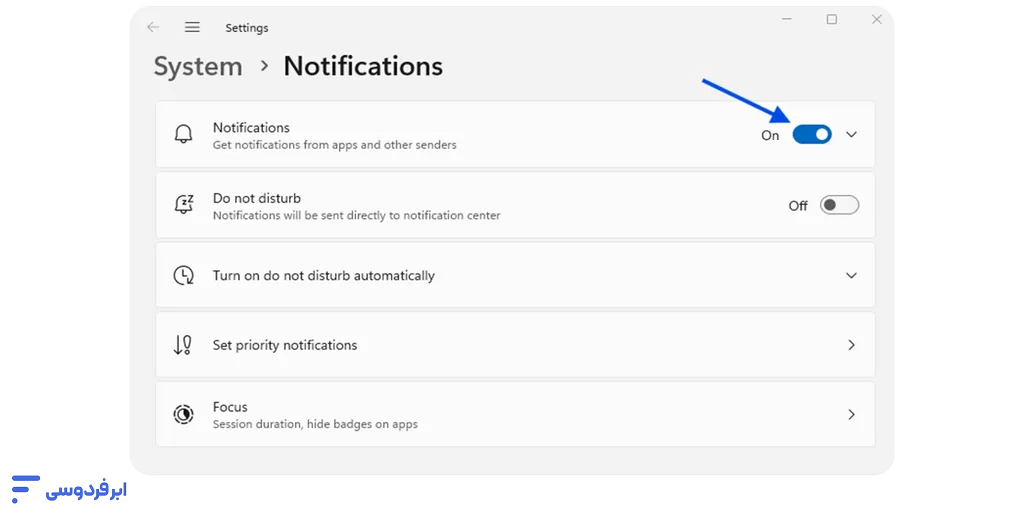
نکته فنی: اگر به اعلانهای برخی برنامههای خاص (مثل ایمیل یا پیامرسانها) نیاز دارید، به جای خاموش کردن کلی، لیست اپلیکیشنها را اسکرول کنید و فقط موارد بیاستفاده را غیرفعال کنید. این کار باعث میشود افزایش سرعت سیستم ویندوز 11 را بدون از دست دادن اطلاعات مهم تجربه کنید.
ارتقای سختافزاری؛ RAM و SSD
گاهی اوقات هر چقدر هم که تنظیمات نرمافزاری را بهینه کنید، باز هم با کندی مواجه میشوید؛ دلیل آن ساده است: سختافزار شما توان همراهی با استانداردهای مدرن ویندوز ۱۱ را ندارد. در چنین شرایطی، ارتقای دو قطعه کلیدی میتواند سیستم شما را به کلی متحول کند.
۱. جایگزینی HDD با SSD:
اگر هنوز ویندوز ۱۱ را روی هارد دیسکهای قدیمی (HDD) اجرا میکنید، بزرگترین گلوگاه سیستم شما همینجاست. استفاده از حافظههای SSD (بهویژه مدلهای NVMe) سرعت بوت را از چند دقیقه به چند ثانیه میرساند و سرعت باز شدن برنامهها را به شکلی باورنکردنی افزایش میدهد. برای درک بهتر تفاوتها، میتوانید مقاله NVMe چیست؟ را مطالعه کنید.
۲. افزایش ظرفیت RAM:
ویندوز ۱۱ برای عملکرد روان حداقل به ۸ گیگابایت رم نیاز دارد، اما برای کارهای چندوظیفگی (Multitasking) و اجرای مرورگرهای سنگین، ۱۶ گیگابایت رم ایده آل است. افزایش سرعت رم در ویندوز 11 به معنای این است که سیستم کمتر به حافظه مجازی (روی هارد) متکی میشود و جابهجایی بین پنجرهها بدون تاخیر انجام میپذیرد.
جدول تأثیر ارتقای قطعات بر سرعت بخشهای مختلف سیستم
| نوع ارتقا | تأثیر مستقیم بر | میزان بهبود عملکرد |
|---|---|---|
| نصب SSD | سرعت بوت و لود برنامهها | بسیار زیاد (تا ۱۰ برابر) |
| افزایش RAM | مولتیتسکینگ و اجرای روان | زیاد |
| ارتقای CPU | سرعت پردازش دادههای سنگین | متوسط (بسته به نسل پردازنده) |
اگر باوجود ارتقای سختافزاری یا بهدلیل محدودیتهای بودجه و مدل لپتاپ، امکان تغییر قطعات را ندارید، نگران نباشید؛ راهکارهای پیشرفتهتری برای دسترسی به قدرت بیپایان سختافزاری وجود دارد که در بخشهای بعدی به آن میپردازیم.
استفاده از نرمافزار افزایش سرعت ویندوز 11
اگر پساز انجام تنظیمات دستی، هنوز بهدنبال بهینهسازی بیشتر هستید، استفاده از نرم افزار افزایش سرعت ویندوز 11 میتواند فرایند پاکسازی را برای شما خودکار کند. این ابزارها با حذف فایلهای زائد، اصلاح خطاهای رجیستری و مدیریت هوشمند منابع، باعث پایداری بیشتر سیستم میشوند. بااینحال، کارشناسان توصیه میکنند همیشه اولویت را به ابزارهای داخلی ویندوز بدهید و در استفاده از برنامههای جانبی (Third-party) محتاط باشید.
در ادامه لیستی از مؤثرترین برنامههای سال ۲۰۲۵ را مشاهده میکنید:
- Microsoft PC Manager (پیشنهاد ویژه): این ابزار رسمی و رایگان مایکروسافت، ایمنترین روش برای افزایش سرعت ویندوز 11 است. این برنامه بدون دستکاری خطرناک، کش سیستم را پاک میکند و مصرف رم را کاهش میدهد.
- Ashampoo WinOptimizer: گزینهای عالی برای کاربرانی است که بهدنبال بهینهسازی اینترنت و پاکسازی فایلهای Junk با یک کلیک هستند.
- Advanced SystemCare (IObit): این برنامه بهدلیل داشتن حالت Game Booster و پاکسازی عمیق، میان کاربران ایرانی بسیار محبوب است و تأثیر خوبی بر افزایش سرعت سیستم ویندوز 11 دارد.
- CCleaner: ابزاری کلاسیک که باوجود قدیمی بودن، هنوز هم برای حذف فایلهای موقت و مدیریت برنامههای استارتاپ عملکرد بسیار دقیقی دارد.
- Glary Utilities: مجموعهای سبک و سریع که ابزارهای متعددی را برای تعمیر رجیستری و نگهداری روزانه سیستم در اختیار شما میگذارد.
نکته مهم: همیشه قبلاز نصب هرگونه نرم افزار افزایش سرعت ویندوز 11، نسخه معتبر آن را از سایتهای رسمی دریافت کنید تا با ریسکهای امنیتی یا نصب بدافزارها مواجه نشوید.
هنوز هم سیستمتان کند است؟
اگر باوجود تمام ترفندهای ذکرشده، هنوز برای کارهای تخصصی مثل رندرینگ، تدوین ویدیو یا اجرای نرمافزارهای سنگین مهندسی با کندی مواجه هستید، واقعیت این است که محدودیت از سختافزار شماست و ترفندهای نرمافزاری دیگر پاسخگو نیستند. در چنین شرایطی، بهجای صرف هزینههای گزاف چند ده میلیونی برای خرید قطعات جدید، خرید سرور ابری (cloud server) و استفاده از توان پردازشی یک ماشین مجازی ویندوز (مثل آنچه در ابر فردوسی ارائه میشود) راهحل منطقیتری است که اجازه میدهد ویندوز را روی سختافزاری بسیار قدرتمندتر تجربه کنید.
برای عمیقتر کردن دانش خود در زمینه سرورهای ابری و ویژگیها و کاربردهای آن میتوانید به مقاله جامع زیر مراجعه کنید.
مزایای استفاده از سرور ابری ابر فردوسی:
- سختافزار پرچمدار: بهرهمندی از سرورهای نسل جدید HPE با پردازندههای قدرتمند Intel Xeon و AMD EPYC.
- سرعت خیرهکننده: مجهز به رمهای DDR4 و حافظههای پرسرعت NVMe بهینه برای پردازشهای سنگین
- اینترنت نامحدود و آزاد: دسترسی به اینترنت پرسرعت، ارزان و بدون محدودیتهای تحریم
- پرداخت به میزان مصرف: هزینه را فقط بهازای ساعتهای روشن بودن سرور بپردازید و در زمان خاموشی هزینهای برای CPU و RAM ندهید.
- مقیاسپذیری آنی: هر زمان که نیاز داشتید، منابع سختافزاری خود را بدون اختلال افزایش دهید.
- بازارچه ابری هوشمند: نصب و فعالسازی خودکار انواع وبسرورها، کنترلپنلها و اسکریپتها با یک کلیک
- امنیت و پایداری: حفاظت کامل با فایروالهای پیشرفته و مانیتورینگ ۲۴ ساعته
- ۱۰۰ هزار تومان اعتبار رایگان: برای تست کیفیت و سرعت سرویس، میتوانید با هدیه اولیه ۱۰۰ هزار تومانی، قدرت ابر را بدون ریسک امتحان کنید.
جمعبندی
در این مقاله همه ابعاد افزایش سرعت ویندوز 11 را بررسی کردیم و آموختیم که این کار، یک فرایند چندمرحلهای است که از سادهترین تنظیمات مانند مدیریت برنامههای استارتاپ و حذف انیمیشنها شروع میشود و به مباحث تخصصیتری مثل تنظیم حافظه مجازی و استفاده از دستورات CMD میرسد. همچنین دیدیم که استفاده از ابزارهای رسمی مانند Microsoft PC Manager بسیار ایمنتر از نرمافزارهای ناشناخته است.
فراموش نکنید که بهینهسازی نرمافزاری تا مرز توان سختافزار شما عمل میکند. اگر پساز تمام این کارها سیستمتان همچنان در پردازشهای سنگین باز میماند، استفاده از زیرساختهای ابری فردوسی راهکاری عالی برای دستیابی به قدرت سختافزاری نامحدود بدون نیاز به هزینههای گزاف ارتقای قطعات است.
حالا آیا شما روش دیگری برای بالابردن سرعت سیستم میشناسید که در این لیست نبود؟ یا سؤالی در مورد تنظیمات گفته شده دارید؟ در بخش نظرات تجربیات خود را با ما به اشتراک بگذارید.
منابع:
support.microsoft | pcworld | tomshardware | pureinfotech | reddit | windowscentral | crucial
سؤالات متداول
چگونه سرعت ویندوز 11 را افزایش دهیم؟
بهترین راهکار ترکیبی از چهار اقدام اصلی است: ۱. غیرفعال کردن برنامههای Startup سنگین، ۲. فعال کردن حالت Best Performance در تنظیمات برق، ۳. حذف انیمیشنهای بصری و ۴. پاکسازی منظم فایلهای موقت (Temporary Files) از طریق Storage Sense444.
آیا ویندوز ۱۱ واقعاً از ویندوز ۱۰ کندتر است؟
بهدلیل رابط کاربری گرافیکی جدید و سرویسهای امنیتی بیشتر، ویندوز ۱۱ ممکن است روی سیستمهای قدیمی سنگینتر به نظر برسد بااینحال، با بهینهسازی تنظیماتی مثل VBS و انیمیشنها، سرعت آن در بسیاری از موارد با ویندوز ۱۰ برابر یا حتی بیشتر میشود.
آیا غیرفعال کردن VBS خطری برای سیستم دارد؟
این کار امنیت سیستم دربرابر حملات پیچیده بدافزاری را کمی کاهش میدهد. اما اگر گیمر هستید یا با نرمافزارهای سنگین کار میکنید و امنیت فیزیکی سیستمتان تأمین است، خاموش کردن آن میتواند تا ۲۵٪ عملکرد پردازنده را بهبود ببخشد.
چرا لپتاپ من بعداز آپدیت به ویندوز ۱۱ کند شده است؟
این موضوع معمولاً بهدلیل قدیمی بودن درایورها یا پر شدن حافظه کش ویندوز پساز آپدیت اتفاق میافتد. توصیه میشود درایورها را بهروزرسانی کنید و یک بار از ابزار Disk Cleanup برای حذف فایلهای باقیمانده از نسخه قبلی استفاده کنید.
کمترین میزان رم برای اجرای روان ویندوز ۱۱ چقدر است؟
حداقل نیاز ویندوز ۱۱ مقدار ۴ گیگابایت رم است، اما برای تجربه یک سرعت مطلوب و بدون لگ، داشتن حداقل ۸ گیگابایت (و ترجیحاً ۱۶ گیگابایت برای کارهای مهندسی و گرافیکی) توصیه میشود.
آیا استفاده از نرمافزارهای افزایش سرعت (PC Cleaners) تأثیر واقعی دارد؟
بسیاری از این برنامهها کاری را انجام میدهند که خودتان به صورت دستی هم میتوانید انجام دهید. اگرچه ابزارهایی مثل Microsoft PC Manager بهدلیل هماهنگی کامل با هسته ویندوز، روشی سریع و بیخطر برای آزاد کردن فضای رم و پاکسازی سیستم هستند.


