مشکل نصب افزونه در وردپرس (WordPress Plugin Installation Error) معمولاً به سه دلیل اصلی رخ میدهد: محدودیتهای منابع سرور (مانند حجم آپلود یا حافظه PHP)، تداخل فایلها (فرمت نامعتبر یا وجود پوشه تکراری) و محدودیت سطح دسترسی کاربر. اگر هنگام بارگذاری پلاگین با پیام خطا مواجه میشوید یا اصلاً گزینه «افزودن» را در پیشخوان نمیبینید، این چالشها غالباً بدون کدنویسی پیچیده قابلحل هستند.
در این مقاله، ابتدا علت دقیق نصب نشدن افزونه را بررسی میکنیم و سپس راهکارهای عملی رفع هر ارور (همچون ویرایش فایلهای پیکربندی و یا نصب دستی افزونه) را قدمبهقدم آموزش میدهیم.
جدول محتواها
چرا گزینهی افزودن افزونه را در پیشخوان نمیبینم؟
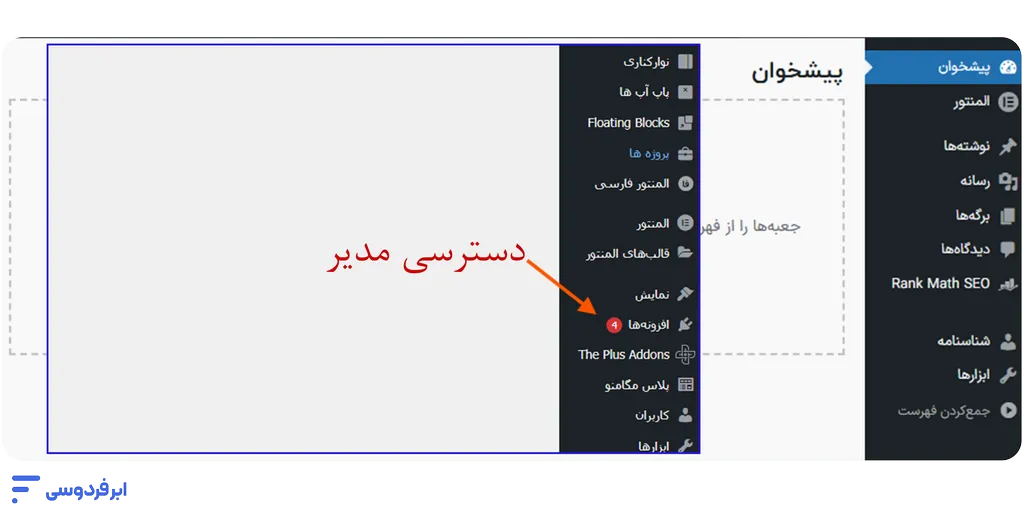
شاید عجیبترین حالت مشکل نصب افزونه در وردپرس زمانی باشد که شما فایل افزونه را دارید، اشتیاق نصب آن را هم دارید، اما اصلاً دکمه یا منویی برای انجام این کار وجود ندارد! اگر وارد پیشخوان شدید و در منوی سمت راست، گزینه «افزودن» (Add New) را زیر منوی افزونهها نمیبینید، یا کلاً منوی افزونهها (Plugins) ناپدید شده است، این بهدلیل هکشدن سایت شما نیست.
بهطورکلی، علت نصب نشدن افزونه در وردپرس فنی نیست، بلکه مربوط به مجوز است. طبق مستندات و گزارشهای منابعی مثل Simply Schedule Appointments، این اتفاق معمولاً به سه دلیل اصلی رخ میدهد که در ادامه بررسی میکنیم.
۱. شما درحال استفاده از WordPress.com هستید
بسیاری از کاربران تازهکار، تفاوت بین وردپرس دات کام (سرویس وبلاگدهی) و وردپرس دات ارگ (سیستم مدیریت محتوای متنباز) را نمیدانند. اگر آدرس سایت شما چیزی شبیه به yoursite.wordpress.com است، شما روی پلتفرم اشتراکی رایگان هستید.
در نسخه رایگان WordPress.com، امکان نصب افزونه از پیشخوان وردپرس وجود ندارد و شما محدود به ابزارهای پیشفرض هستید. برای بازشدن قفل نصب افزونه در این پلتفرم، باید پلن خود را به نسخه تجاری (Business Plan) ارتقا دهید یا بهتر از آن، بهسراغ نصب وردپرس روی هاست شخصی بروید.
۲. محدودیت سطح دسترسی (شما مدیر نیستید!)
اگر سایت روی هاست شخصی است اما باز هم منو را نمیبینید، به احتمال ۹۹٪ نقش کاربری شما محدود شده است. سیستم مدیریت محتوای وردپرس دارای نقشهای کاربری مختلفی (مانند مدیر کل، ویرایشگر، نویسنده و…) است.
زمانی که طراح سایت یا مدیر اصلی، اکانت شما را ساخته، ممکن است نقش شما را روی ویرایشگر (Editor) یا نویسنده قرار داده باشد. طبق اصول امنیتی وردپرس، تنها نقش مدیر کل (Administrator) اجازه نصب، حذف یا ویرایش افزونهها را دارد تا امنیت سایت به خطر نیفتد.
راهکار سریع: اگر به مدیر اصلی دسترسی دارید، از او بخواهید نقش کاربری شما را از بخش کاربران به مدیرکل تغییر دهد.
۳. شبکه چند سایته (Multisite)
اگر سایت شما بخشی از یک شبکه چندسایته (WordPress Multisite) باشد، داستان کمی متفاوت است. در این حالت، مدیریت افزونهها در دستان «مدیر شبکه» (Super Admin) است. اما در این حالت چرا افزونه وردپرس نصب نمیشود؟ چون مدیر شبکه برای حفظ یکپارچگی و امنیت سرور، دسترسی نصب افزونههای اختصاصی را برای مدیران زیرمجموعه بسته است. در این حالت شما فقط میتوانید افزونههایی را فعال کنید که مدیر شبکه قبلاً نصب کرده باشد.
رفع خطاهای محدودیت منابع
اگر با ارورهایی مواجه میشوید که در آنها صحبت از سایز، حجم یا حافظه است، یعنی مشکل نصب افزونه در وردپرس شما ناشی از خساستِ سرور در تخصیص منابع است! بسیاری از شرکتهای هاستینگ (بهویژه در پلنهای اشتراکی ارزان)، محدودیتهای سفتوسختی روی پیاچپی (PHP) اعمال میکنند. نتیجه این محدودیتها، نصب نشدن افزونه وردپرس دقیقاً زمانی است که میخواهید یک پلاگین سنگین و حرفهای (مثل ووکامرس یا المنتور) را آپلود کنید.
در ادامه، این خطاها را با ویرایشهای سادهی متنی شکست میدهیم.
۱. رفع خطای «پرونده فرستاده شده بزرگتر از upload_max_filesize است»
این رایجترین خطای نصب افزونه در وردپرس است. ترجمه سادهاش این است: شما میخواهید یک فایل ۱۰ مگابایتی را آپلود کنید، اما هاست شما فقط اجازه ورود فایلهای ۲ مگابایتی را میدهد. سریعترین راه برای دور زدن محدودیت حجم آپلود افزونه وردپرس، ویرایش فایل htaccess است.
مراحل انجام کار:
- وارد کنترل پنل هاست (Cpanel یا DirectAdmin) شوید.
- به File Manager و پوشه public_html بروید.
- فایل .htaccess را پیدا و ویرایش (Edit) کنید (اگر مخفی است، گزینه Show Hidden Files را بزنید).
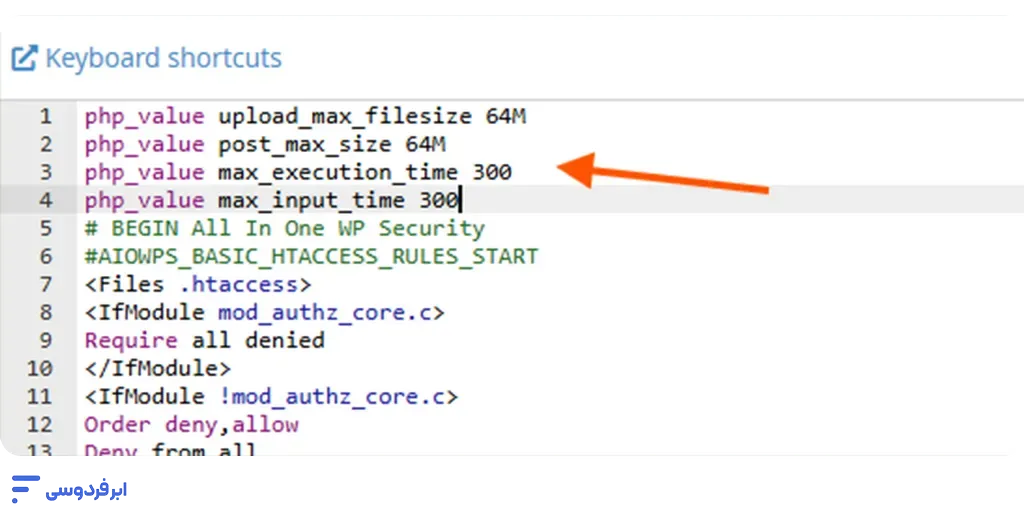
- کدهای زیر را به ابتدای فایل اضافه کنید و سپس ذخیره را بزنید:
php_value upload_max_filesize 64M
php_value post_max_size 64M
php_value max_execution_time 300
php_value max_input_time 300
نکته فنی: اگر وبسرور شما از htaccess پشتیبانی نمیکند (مثلاً Nginx خالص است)، باید همین مقادیر را در فایل php.ini تغییر دهید. اگر به این فایل دسترسی ندارید، تیکت زدن به پشتیبانی هاست تنها راه باقیمانده است.
۲. رفع خطای مهلک «Memory Exhausted Error»
اگر هنگام نصب یا فعالسازی افزونه با پیام ترسناک Fatal error: Allowed memory size of X bytes exhausted روبرو شدید، باید بدانید که فقط با یک خطای memory exhausted وردپرس روبرو هستید و به این معنی است که رم (RAM) اختصاص داده شده به PHP برای پردازش کدهای آن افزونه کافی نبوده است.
براساس تحقیقات RankMath و WP-Umbrella، وردپرس بهصورت پیشفرض محدودیت حافظه پایینی دارد (گاهی ۴۰ مگابایت)، اما شما میتوانید با یک خط کد، به وردپرس بگویید از حافظه بیشتری استفاده کند.
روش افزایش حافظه:
- در فایل منیجر هاست، فایل wp-config.php را پیدا کنید.
- روی آن راست کلیک کنید و Edit را بزنید.
- به دنبال خطی بگردید که نوشته: /* That’s all, stop editing! Happy publishing. */
- دقیقاً قبل از این خط، کد زیر را قرار دهید:
define( 'WP_MEMORY_LIMIT', '256M' );با این کار، سقف حافظه را به ۲۵۶ مگابایت افزایش میدهید که برای رفع مشکل نصب افزونه وردپرس در ۹۹٪ مواقع کافی است. اگر باز هم خطا دریافت کردید، یعنی شرکت هاستینگ شما اجازه افزایش دستی منابع را بسته است و باید به فکر ارتقای سرویس باشید.
رفع خطاهای مربوط به فایل و پوشه
گاهی اوقات سرور شما منابع کافی دارد و نقش کاربری شما هم مدیر کل است، اما باز هم گرفتار مشکل نصب افزونه در وردپرس میشوید. در این شرایط، معمولاً با ارورهایی مواجه هستیم که به ساختار فایلها یا پوشههای سرگردان در هاست اشاره دارند. در واقع، وردپرس یک سیستم منظم است و اگر فایلی سر جای خودش نباشد یا فرمت عجیبی داشته باشد، پروسه نصب را متوقف میکند. در این بخش میخواهیم ۳ خطای رایج این بخش را با جراحی فایلها درمان کنیم.
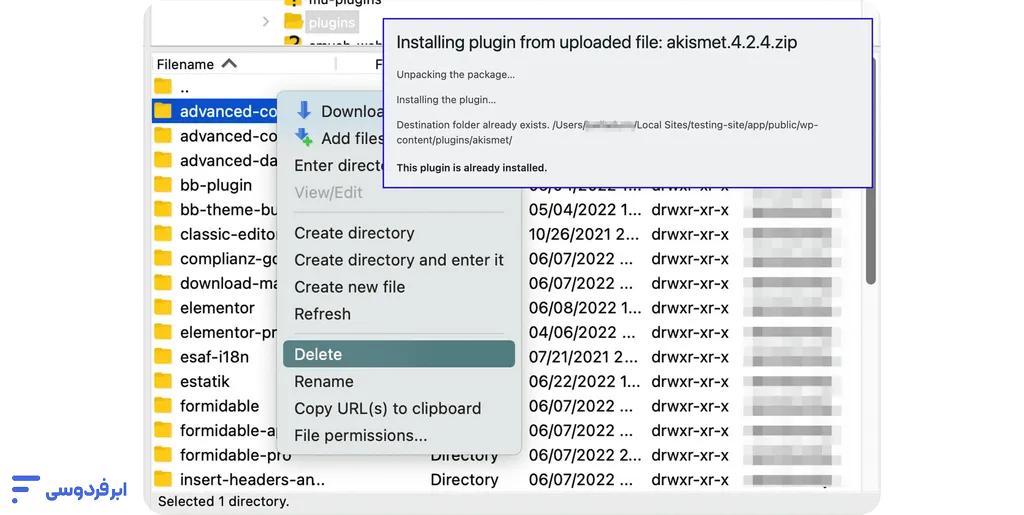
۱. خطای «پوشه هدف از قبل موجود است» (Destination folder already exists)
این خطا دقیقاً زمانی رخ میدهد که وردپرس میخواهد پوشه افزونه را بسازد، اما میبیند پوشهای با همان نام از قبل آنجا نشسته است! این اتفاق معمولاً دو دلیل دارد: یا نصب قبلی ناقص مانده و فایلهایش پاک نشدهاند و یا شما افزونه را حذف کردهاید اما دیتای آن در هاست باقی مانده است.
راهکار اول (روش هوشمند):
از نسخه ۵.۵ وردپرس به بعد، دکمهای به نام «جایگزینی نسخه بارگذاریشده با نسخه فعلی» اضافه شده است. اگر این دکمه را میبینید، آن را بزنید تا وردپرس خودش پوشه قدیمی را حذف و جدید را نصب کند.
راهکار دوم (روش دستی و قطعی):
اگر دکمه بالا را ندیدید، باید خودتان نصب افزونه از طریق فایل منیجر را اصلاح کنید:
- وارد کنترل پنل هاست خود شوید. مثلاً سی پنل (cpanel)
- به مسیر public_html/wp-content/plugins بروید.
- پوشهای که همنام افزونه شماست را پیدا و حذف کنید.
- حالا دوباره از پیشخوان برای نصب تلاش کنید.
۲. خطای فرمت نامعتبر (PCLZIP_ERR_BAD_FORMAT)
اگر هنگام آپلود با این خطا مواجه شدید، یعنی وردپرس نمیتواند بسته شما را باز کند. وردپرس فقط و فقط زبان zip را میفهمد.
- فایل اشتباه: فایلهای rar یا exe در وردپرس آپلود نمیشوند.
- زیپهای تودرتو: این مورد بسیار رایج است! وقتی افزونهای را از مارکتهای فروش افزونه میخرید، فایل دانلودی اصلی شامل راهنما، لایسنس و فایل نصب است. اگر کلِ آن فایل را آپلود کنید خطا میگیرید. باید آن را در کامپیوتر اکسترکت کنید و فقط فایل plugin-name.zip که داخلش هست را آپلود کنید.
۳. خطای گمشدن پوشه موقت (Missing a temporary folder)
این نیز یکیاز آن خطاهای کلافهکننده است که باعث نصب نشدن افزونه وردپرس میشود. ماجرا این است: وردپرس قبلاز اینکه افزونه را در جای اصلیاش نصب کند، باید آن را در یک پوشه موقت (Temp) بازگشایی کند. اگر تنظیمات PHP هاست شما آدرس این پوشه را گم کرده باشد، پروسه شکست میخورد.
بهترین راه برای حل این مشکل، تعریف دستی یک پوشه موقت جدید است:
- وارد File Manager هاست شوید و در پوشه wp-content، یک پوشه جدید به نام temp بسازید.
- به ریشه هاست (public_html) برگردید و فایل wp-config.php را ویرایش کنید.
- کد زیر را قبلاز خطِ «That’s all, stop editing» قرار دهید:
define('WP_TEMP_DIR', dirname(__FILE__) . '/wp-content/temp/');با این کار به وردپرس آدرس دقیق پوشه موقت را میدهید و معمولاً مشکل خطای مجوز دسترسی پوشه plugins و آپلود نشدن فایلها برای همیشه حل میشود.
خطاهای کدی و ناسازگاری؛ وقتی کدها زبان یکدیگر را نمیفهمند!
گاهی اوقات پروسه آپلود تمام میشود و شما با خوشحالی دکمه فعالسازی را میزنید، اما ناگهان صفحه سفید میشود یا خطایی طولانی پُر از کدهای انگلیسی ظاهر میشود. اینجاست که مشکل نصب افزونه در وردپرس از حالت محدودیت منابع خارج شده و به تداخل نرمافزاری تبدیل میشود.
این وضعیت معمولاً دو چهره دارد: یا با Syntax Error (خطای نگارشی در کد) مواجه میشوید که یعنی برنامهنویسِ افزونه یک ویرگول یا پرانتز را جا انداخته است و یا با خطای fatal error بعد از نصب افزونه روبهرو میشوید. خطای Fatal (مهلک) یعنی این افزونه با نسخه PHP هاست شما یا یکی دیگر از افزونههای فعال سایتتان سر ناسازگاری دارد و کل سایت را از کار انداخته است.
فعالسازی حالت دیباگ (Debug Mode)
وقتی سایت سفید میشود یا ارور میدهد، وردپرس بهصورت پیشفرض جزئیات را پنهان میکند. برای اینکه بفهمیم دقیقاً کدام افزونه مقصر است و چرا افزونه وردپرس نصب نمیشود (یا فعال نمیشود)، باید چراغقوه را روشن کنیم. این چراغقوه، حالت دیباگ وردپرس نام دارد.
برای فعالسازی این قابلیت نجاتبخش، مراحل زیر را طی کنید:
- وارد File Manager در پنل هاست شوید.
- فایل wp-config.php را ویرایش کنید.
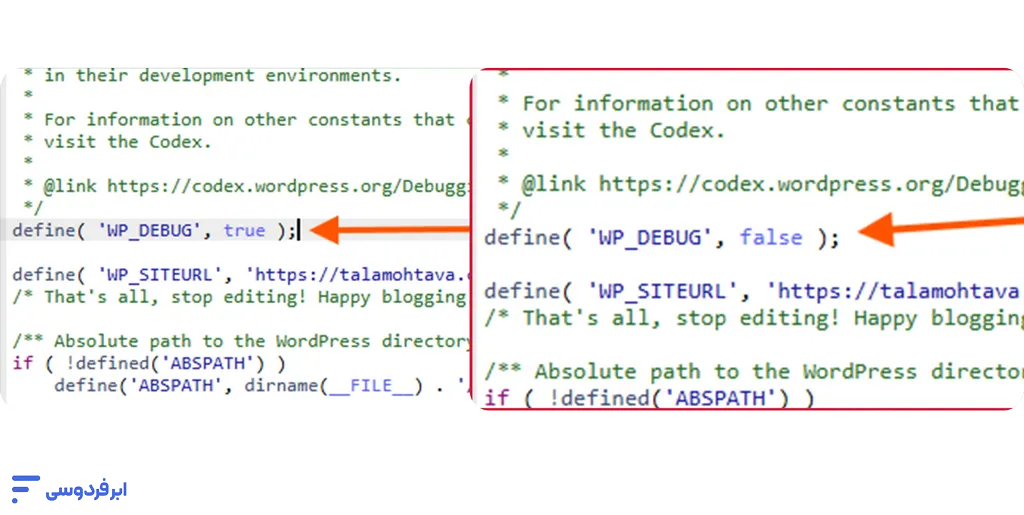
- به دنبال خطی بگردید که نوشته: define( ‘WP_DEBUG’, false );
- کلمه false را به true تغییر دهید (اگر این خط وجود ندارد، کد زیر را اضافه کنید):
define( 'WP_DEBUG', true );
define( 'WP_DEBUG_LOG', true );
با ذخیره این فایل، حالا اگر سایت را رفرش کنید، وردپرس دقیقاً به شما میگوید که مشکل از کدام فایل و خطِ چندم است. مثلاً اگر در متن خطا آدرس /wp-content/plugins/elementor/ را دیدید، یعنی افزونه المنتور باعث خطای افزونه وردپرس شده است.
نکته حرفهای: اگر بعداز نصب افزونه، سایت شما بالا نمیآید و به پیشخوان دسترسی ندارید، کافیست وارد هاست شوید و نام پوشه آن افزونه را تغییر دهید (مثلاً به plugin-name-old). با این کار افزونه بهطور خودکار غیرفعال می شود و سایت دوباره زنده میشود. حالا میتوانید با خیال راحت نسخه سالم را جایگزین کنید.
آموزش نصب دستی افزونه؛ برای وقتی که هیچچیز کار نمیکند
گاهی اوقات تمام تنظیمات را چک کردهاید، حافظه PHP را افزایش دادهاید و فایل htaccess را هم ویرایش کردهاید، اما باز هم مشکل نصب افزونه در وردپرس پابرجاست. شاید اینترنت شما قطع و وصل میشود، شاید سرور در لحظه آپلود تایماوت (Time-out) میدهد، یا شاید فایل افزونه آنقدر حجیم است که از گلوی آپلودر پیشخوان وردپرس پایین نمیرود.
در این شرایط، نصب دستی افزونه وردپرس مثل کلید اضطراری عمل میکند. در این روش، ما واسطهها (پیشخوان وردپرس و محدودیتهای PHP) را دور میزنیم و فایلها را مستقیم هاست (host) قرار میدهیم. این کار دو روش اصلی دارد.
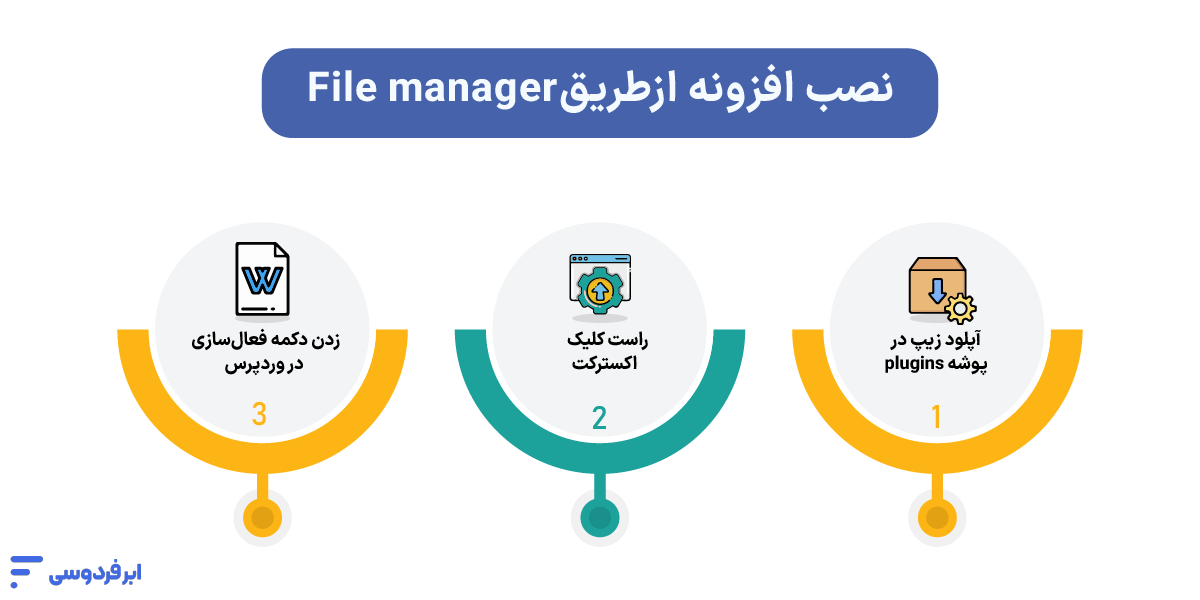
روش اول: نصب افزونه از طریق فایل منیجر (سریعترین روش)
اگر به کنترل پنل هاست (cPanel یا DirectAdmin) دسترسی دارید، این روش بهترین گزینه است چون سرعت آپلود در فایل منیجر معمولاً بسیار بالاتر از پیشخوان وردپرس است.
مراحل گامبهگام:
- دانلود فایل: ابتدا فایل افزونه را بهصورت zip دانلود کنید (اگر فایل را از جایی خریدهاید و داخلش فایلهای راهنماست، مطمئن شوید که فایل اصلی پلاگین را جدا کردهاید).
- ورود به مسیر پلاگین: وارد File Manager هاست شوید و به مسیر public_html/wp-content/plugins بروید. اینجا محل ذخیرهی تمام افزونههای شماست.
- آپلود: دکمه Upload را بزنید و فایل زیپ را بارگذاری کنید.
- استخراج (Extract): این مهمترین بخش است! روی فایل زیپ راستکلیک کنید و گزینه Extract را بزنید تا پوشه افزونه از حالت فشرده خارج شود.
- پاکسازی: فایل zip اولیه را حذف کنید تا فضای هاست اشغال نشود.
- فعالسازی: حالا به پیشخوان وردپرس برگردید، به بخش افزونهها بروید. میبینید که افزونه به لیست اضافهشده و فقط کافیست دکمه فعالسازی را بزنید.
روش دوم: نصب با FTP (برای حرفهایها و فایلهای غولپیکر)
اگر فایل منیجر هاست شما کند است یا دسترسی مستقیم ندارید، پروتکل FTP (File Transfer Protocol) راه نجات شما است. اگر توسعهدهنده هستید و اگر میخواهید فایلهای بسیار حجیم را بدون قطعی آپلود کنید، این روش عالی است.
برای نصب افزونه وردپرس از هاست با FTP:
- نرمافزاری مثل FileZilla را روی کامپیوتر خود نصب کنید.
- فایل افزونه را در کامپیوتر خودتان از حالت فشرده (Zip) خارج کنید (برخلاف روش قبل، اینجا باید پوشه زرد رنگ را آپلود کنید).
- با اطلاعات FTP (که هاستینگ به شما داده) به سرور وصل شوید.
- در پنجره سمت راست (سرور)، به مسیر /wp-content/plugins/ بروید.
- پوشه افزونه را از کامپیوتر (پنجره سمت چپ) بکشید و در سمت راست رها کنید.
- صبر کنید تا تمام فایلها منتقل شوند، سپس از پیشخوان وردپرس آن را فعال کنید.
نکته مهم: روش FTP کمی زمانبر است چون هزاران فایل کوچک را تکتک آپلود میکند، اما پایدارترین روش برای رفع خطای نصب افزونه در وردپرس بدون کدنویسی محسوب میشود.
چرا این مشکلات پیش میآید؟ (تأثیر محیط میزبانی بر نصب افزونه)

تا اینجا راهحلهای لحظهای را بررسی کردیم، اما بیایید یک لایه عمیقتر شویم. چرا اصلاً این خطاها رخ میدهند؟ تجربه نشان داده است که در ۷۰٪ مواقع، مشکل نصب افزونه در وردپرس مستقیماً به محیط میزبانی شما برمیگردد؛ چه درحال تست روی کامپیوتر شخصی باشید و چه روی یک هاست اشتراکی.
مشکل نصب افزونه در لوکال هاست (Localhost)
بسیاری از توسعهدهندگان ابتدا سایت را روی کامپیوتر خود (با نرمافزارهایی مثل XAMPP یا WAMP) میسازند. اما طبق گزارشهای WPMUDEV، تنظیمات پیشفرض این نرمافزارها برای اجرای وردپرس سنگین بهینه نشدهاند.
- محدودیتهای پیشفرض: در XAMPP، زمان اجرای اسکریپتها (max_execution_time) معمولاً روی ۳۰ ثانیه تنظیم شده است و نصب یک افزونه سنگین ممکن است ۴۰ ثانیه طول بکشد و همین باعث قطعشدن پروسه میشود.
- مشکل درخواست FTP: یکیاز مشکلات کلافهکننده در لوکالهاست این است که هنگام نصب افزونه، ناگهان از شما رمز FTP میخواهد! به گفته Barry Kooij، این مشکل بهخاطر عدم دسترسی وردپرس به فایلهای سیستمعامل است.
- راهکار: کد define(‘FS_METHOD’, ‘direct’); را به فایل wp-config.php اضافه کنید تا رفع مشکل نصب افزونه وردپرس در لوکال هاست انجام شود.
مشکل نصب افزونه در وردپرس روی هاست اشتراکی
اگر سایت شما روی اینترنت است اما مدام با خطای Memory Exhausted یا کندی شدید هنگام آپلود مواجه میشوید، احتمالاً قربانی محدودیتهای اشتراکی شدهاید. در هاستهای اشتراکی، صدها سایت روی یک سرور قرار دارند و منابع (RAM و CPU) بین همه تقسیم میشود.
مدیران سرور برای جلوگیری از فشار، دسترسی شما را به فایلهای سیستمی (php.ini) میبندند و حجم آپلود را محدود میکنند. در این حالت، شما عملاً کنترلی روی زیرساخت ندارید و باید با تنظیمات حداقلی بسازید.
راهحل پایان همه این محدودیتها
اگر کسبوکارتان تستی نیست و نمیخواهید وقتتان را صرف جنگیدن با تنظیمات XAMPP یا محدودیتهای هاست اشتراکی کنید، راهکار حرفهای خرید سرور ابری است.
اگر نیاز دارید که درباره سرور ابری و امکانات آن اطلاعات دقیقتری بهدست بیاورید، پیشنهاد میکنیم از مقاله زیر شروع کنید.
در سرور ابری فردوسی، شما بیچونوچرا به همه امکانات دسترسی دارید و هیچ همسایهای منابع شما را مصرف نمیکند، دسترسی کامل (Root) برای تغییر تمام تنظیمات PHP دارید و از همه مهمتر، بهدلیل استفاده از هاردهای نسل جدید، سرعت نصب و اجرای افزونهها چندین برابر میشود.
در جدول زیر، امکانات ابر فردوسی را که مستقیماً روی رفع خطاهای وردپرس تأثیر دارند بررسی کردهایم:
| ویژگی در ابر فردوسی | تأثیر مستقیم بر نصب افزونه و عملکرد وردپرس |
|---|---|
| منابع کاملاً اختصاصی (RAM/CPU) | رفع دائمی خطای Memory Exhausted و پایداری در ترافیک بالا |
| هارد NVMe پرسرعت | سرعت خارقالعاده در اکسترکت فایلهای زیپ و نصب افزونههای سنگین |
| دسترسی Root و سفارشیسازی | امکان تغییر upload_max_filesize و max_execution_time بدون نیاز به تیکتزدن |
| مقیاسپذیری فوری | اگر افزونهای نیاز به رم بیشتر داشت، در لحظه منابع را افزایش دهید |
| پرداخت براساس مصرف | فقط هزینه ساعاتی که سرور روشن است را بپردازید (ایدهآل برای محیط تست و توسعه) |
| بازارچه ابری (نصب اتوماتیک) | نصب وردپرس، داکر یا لایتاسپید تنها با یک کلیک و بدون درگیری فنی |
علاوهبر همه اینها، شما بهمحض ثبتنام در ابر فردوسی ۱۰۰ هزارتومان اعتبار رایگان دریافت میکنید که میتوانید از آن برای تست عملکرد زیرساختهای ما استفاده کنید و ورود بدون ریسکی داشته باشید.
جمعبندی
در این مقاله سعی کردیم تمام گرههای کور مشکل نصب افزونه در وردپرس را باز کنیم. دیدیم که گاهی مشکل فقط یک فایل زیپِ اشتباه است و گاهی به محدودیتهای سختگیرانه هاستینگ برمیگردد. بهعنوان چکلیست نهایی، هر وقت افزونهای نصب نشد، این ۳ قدم را به یاد داشته باشید:
- بررسی فایل: آیا فایل سالم است و پوشه تکراری در هاست وجود ندارد؟
- بررسی منابع: آیا حافظه PHP و حجم آپلود را افزایش دادهاید؟
- تست روش دستی: آیا ازطریق فایل منیجر هم تست کردید؟
اگر تمام این مراحل را رفتید و باز هم با ارورهای عجیب (مثل خطای ۵۰۰ یا تایماوت) مواجه شدید، به احتمال زیاد کیفیت میزبانی وب شما پاسخگوی نیازهای وردپرس نیست و زمان کوچ به یک زیرساخت قویتر فرارسیده است.
کدام یک از ارورهای بالا بیشتر وقت شما را گرفته است؟ آیا تجربه استفاده از روش نصب دستی را داشتهاید؟ تجربیات و سؤالات خود را در بخش نظرات با ما در میان بگذارید تا کارشناسان فنی ابر فردوسی پاسخگوی شما باشند.
منابع:
theeventscalendar | wp-coder | presscustomizr | rankmath | wp-umbrella | kinsta | blogvault | stackoverflow | wpmudev | barrykooij
سؤالات متداول
چرا گزینه افزودن افزونه (Add New) را در پیشخوان نمیبینم؟
این مشکل معمولاً به دو دلیل رخ میدهد: یا شما از نسخه رایگان وبلاگدهی WordPress.com استفاده میکنید که اجازه نصب افزونه ندارد و یا نقش کاربری شما مدیر کل (Administrator) نیست. اگر در یک شبکه چندسایته (Multisite) هستید، فقط مدیر شبکه اجازه نصب افزونه را دارد.
خطای “uploaded file exceeds the upload_max_filesize” چیست و چگونه رفع میشود؟
این خطا یعنی حجم فایل افزونه شما از سقف مجاز آپلود در هاست بیشتر است. برای رفع آن باید مقادیر upload_max_filesize و post_max_size را در فایل htaccess یا php.ini افزایش دهید (مثلاً به ۶۴ مگابایت).
ارور “Destination folder already exists” (پوشه هدف موجود است) به چه معناست؟
این یعنی قبلاً تلاشی برای نصب این افزونه شده و پوشه آن در مسیر wp-content/plugins باقی مانده است. برای حل مشکل یا از دکمه جایگزینی در وردپرس استفاده کنید و یا وارد فایل منیجر هاست شوید و پوشه تکراری را دستی پاک کنید.
چرا هنگام آپلود فایل زیپ خطای “PCLZIP_ERR_BAD_FORMAT” دریافت میکنم؟
وردپرس فقط فایلهای ZIP استاندارد را میپذیرد. این خطا یعنی یا فایل شما خراب است، یا فرمت آن RAR است و یا (که بسیار رایج است) شما یک فایل زیپ تودرتو را آپلود کردهاید. فایل را در کامپیوتر باز کنید و فقط فایل اصلی افزونه را آپلود کنید.
آیا نصب دستی افزونه از طریق FTP یا هاست بهتر است؟
در حالت عادی خیر، اما اگر اینترنت ضعیفی دارید یا فایل افزونه بسیار حجیم است (بالای ۲۰ مگابایت)، نصب دستی ازطریق فایل منیجر یا FTP پایدارتر است و خطای تایماوت (Time-out) نمیدهد.
چرا در لوکال هاست (XAMPP) نمیتوانم افزونه نصب کنم؟
نرمافزار XAMPP بهصورت پیشفرض تنظیمات محدودکنندهای دارد. خطاهایی مثل درخواست اکانت FTP یا قطعشدن نصب، با افزودن کد define(‘FS_METHOD’, ‘direct’); به فایل کانفیگ و افزایش زمان اجرا (max_execution_time) حل میشوند.
خطای “Could not create directory” مربوط به چیست؟
این یک خطای مجوز (Permission) است. یعنی وبسرور اجازه نوشتن فایل روی پوشههای هاست را ندارد. سطح دسترسی پوشههای وردپرس باید روی ۷۵۵ و فایلها روی ۶۴۴ تنظیم باشد.
آیا تغییر هاست به سرور ابری مشکل نصبنشدن افزونه را حل میکند؟
بله، در بسیاری از موارد. هاستهای اشتراکی بهدلیل تقسیم منابع، دچار کمبود حافظه (Memory Exhausted) میشوند. در سرور ابری بهدلیل داشتن منابع اختصاصی و دسترسی روت برای تغییر تنظیمات PHP، این خطاها تقریباً به صفر میرسند.