نصب لینوکس در کنار ویندوز که با نام بوت دوگانه یا Dual Boot شناخته میشود، فرایندی است که به شما اجازه میدهد دو سیستمعامل کاملاً مجزا را روی یک هارد دیسک داشته باشید و هنگام روشنکردن سیستم، یکیاز آنها را انتخاب کنید. این روش بهترین راهکار فنی برای کاربرانی است که میخواهند بدون حذف ویندوز ۱۰ یا ۱۱، از قابلیتهای توزیعهایی مثل اوبونتو یا مینت استفاده کنند.
در این مقاله، فرایند کامل نصب را از آمادهسازی پارتیشنها در ویندوز و تنظیمات BIOS/UEFI تا ساخت فلش بوتیبل با Rufus و مدیریت منوی بوت بررسی میکنیم تا لینوکس را بدون ریسک از دست رفتن اطلاعات، در کنار نسخههای مختلف ویندوز راهاندازی کنید.
جدول محتواها
گام اول: بررسی پیشنیازهای حیاتی (قبلاز شروع)
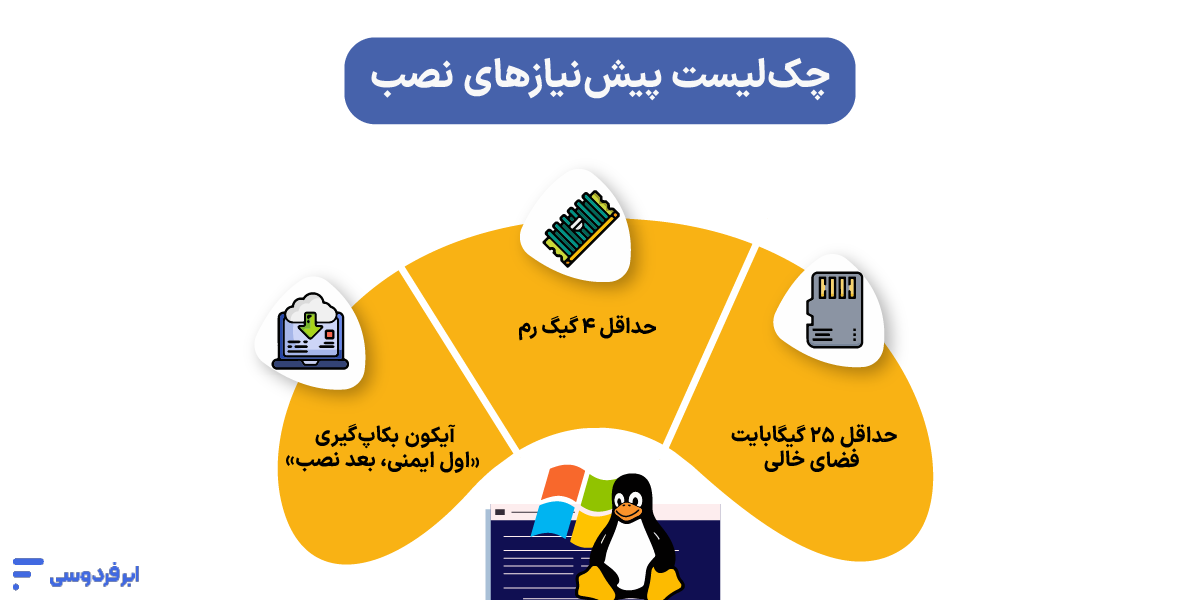
قبلاز اینکه فرآیند نصب لینوکس در کنار ویندوز را استارت بزنید، باید مطمئن شوید که سختافزار شما توانایی میزبانی از این دو سیستمعامل را دارد. در حالت dual boot لینوکس و ویندوز، منابع سختافزاری (مثل رم و پردازنده) بهصورت مشترک استفاده میشوند، اما فضای ذخیرهسازی باید کاملاً تفکیک شده باشد.
حداقلهای سختافزاری برای عملکردی روان
اگرچه بسیاری از توزیعهای لینوکس سبک هستند، اما برای اینکه در محیط دسکتاپ با کندی مواجه نشوید، سیستم شما باید حداقل مشخصات زیر را داشته باشد:
- حافظه RAM: حداقل ۴ گیگابایت (پیشنهاد ما برای اجرای همزمان برنامهها در هر دو محیط، ۸ گیگابایت است).
- پردازنده (CPU): دو هستهای با فرکانس ۲ گیگاهرتز یا بالاتر.
- فضای هارد دیسک: حداقل ۲۵ گیگابایت فضای خالی و بدون پارتیشن (Unallocated). البته برای نصب نرمافزارها و ذخیره فایل، اختصاص ۵۰ تا ۱۰۰ گیگابایت ایدهآل است.
قانون بکاپگیری:
هرچند در آموزش نصب لینوکس در کنار ویندوز تلاش میکنیم پارتیشنها را بدون آسیب تغییر دهیم، اما ریسک همیشه وجود دارد. قبلاز هر اقدامی از فایلهای حیاتی در درایو C، دسکتاپ و اسناد خود روی یک هارد اکسترنال یا فضای ابری نسخه پشتیبان تهیه کنید.
انتخاب توزیع و دانلود فایل ISO
برای نصب لینوکس و ویندوز کنار هم، شما به فایل ایمیج (ISO) توزیع موردنظر نیاز دارید. اگر در دنیای لینوکس تازهوارد هستید، اوبونتو و لینوکس مینت بهدلیل پایداری بالا و شناسایی خودکار درایورهای ویندوزی، بهترین انتخابها هستند.
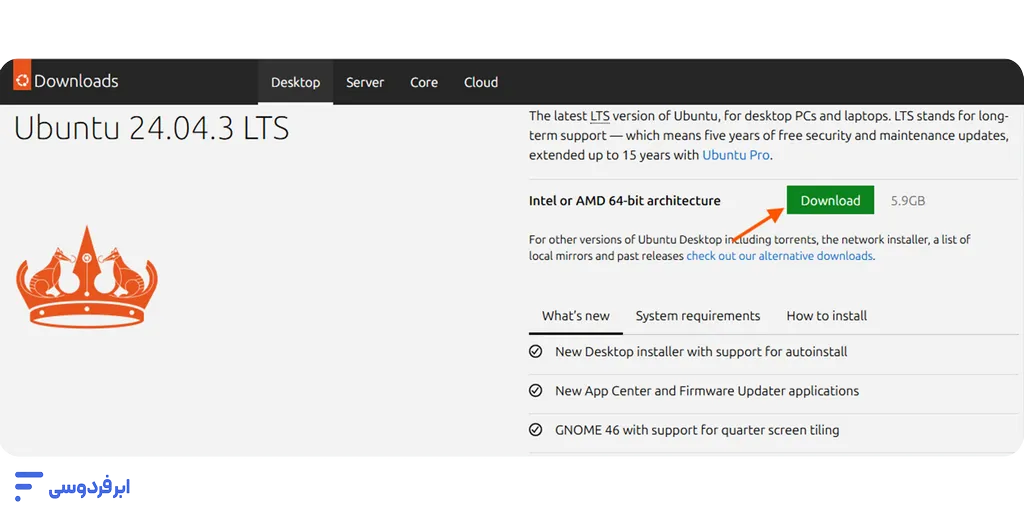
اگر هنوز در انتخاب نسخه تردید دارید، مقاله کدام توزیع لینوکس برای شما مناسب است؟ به شما کمک میکند تا براساس تخصص خود (برنامهنویسی، امنیت یا استفاده روزمره) بهترین گزینه را انتخاب کنید. مطابق با مستندات Ubuntu Installation Requirements، داشتن یک فلشمموری با حداقل ظرفیت ۸ گیگابایت نیز برای مراحل بعدی الزامی است.
گام دوم: آمادهسازی ویندوز (مهمترین بخش برای جلوگیری از خطا)
بسیاری از کاربران مستقیماً به سراغ نصب میروند و دقیقاً همینجاست که شکست میخورند. ویندوز بهصورت پیشفرض ویژگیهایی دارد که اجازه نمیدهد سیستمعامل دیگری به منابع سختافزاری دسترسی کامل داشته باشد. برای نصب لینوکس روی ویندوز بدون دردسر، باید سه مرحله زیر را با دقت انجام دهید.
غیرفعالکردن Fast Startup
قابلیت Fast Startup در واقع نوعی خواب زمستانی (Hibernation) مخفی است. وقتی سیستم را خاموش میکنید، ویندوز وضعیت هسته (Kernel) را روی هارد ذخیره میکند تا دفعه بعد سریعتر بالا بیاید. این کار باعث میشود هارد دیسک در وضعیت «LOCKED» باقی بماند. به گفته Microsoft Learn، اگر این گزینه فعال باشد، لینوکس نمیتواند پارتیشنهای شما را شناسایی یا Mount کند.
مسیر غیرفعالسازی در ویندوز ۱۰ و ۱۱:
۱. وارد Control Panel شوید و بخش Power Options را پیدا کنید. روی گزینه Choose what the power buttons do کلیک کنید.
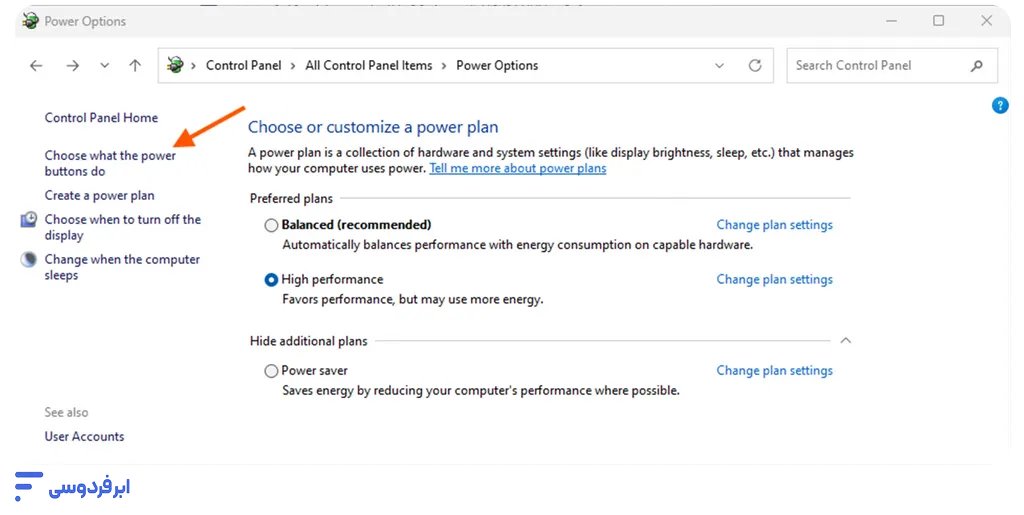
۳. گزینه Change settings that are currently unavailable را بزنید تا تنظیمات باز شود.
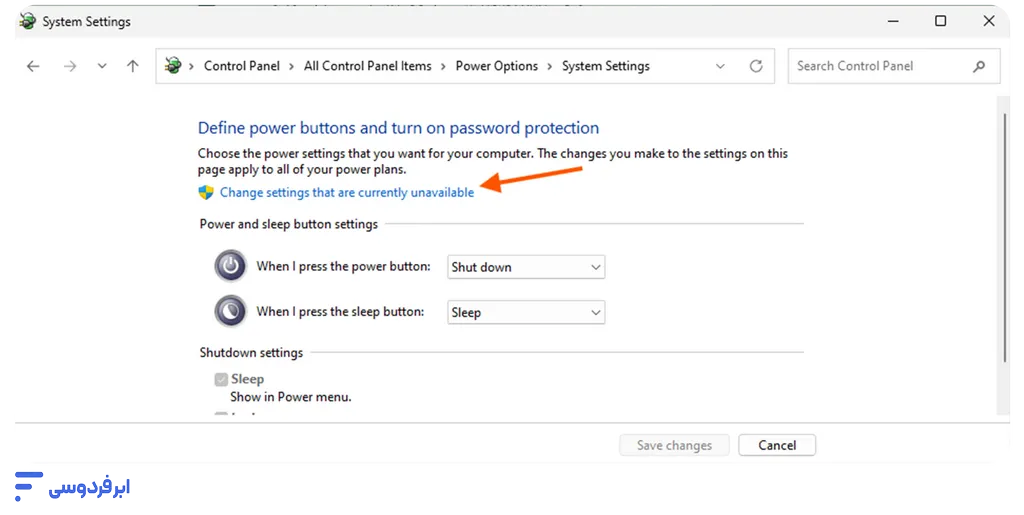
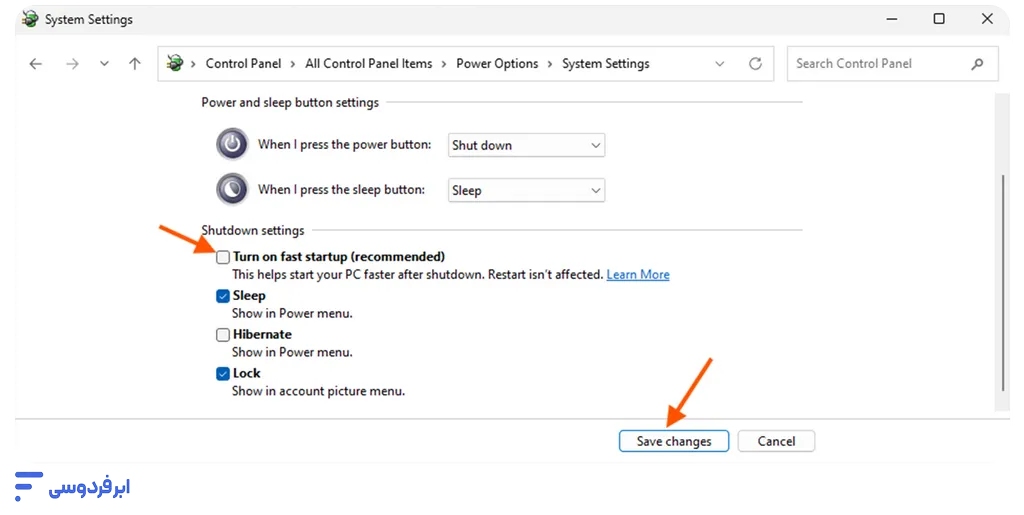
۴. تیک گزینه Turn on fast startup را بردارید و تنظیمات را ذخیره کنید.
نکته: اگر گزینه نمایش داده نشد، بهخاطر غیرفعالبودن قابلیت Hibernate (خواب زمستانی) در سیستم شما است. ازطریق دستور زیر در cmd (بهصورت ادمین) آن را فعال کنید.
powercfg /hibernate on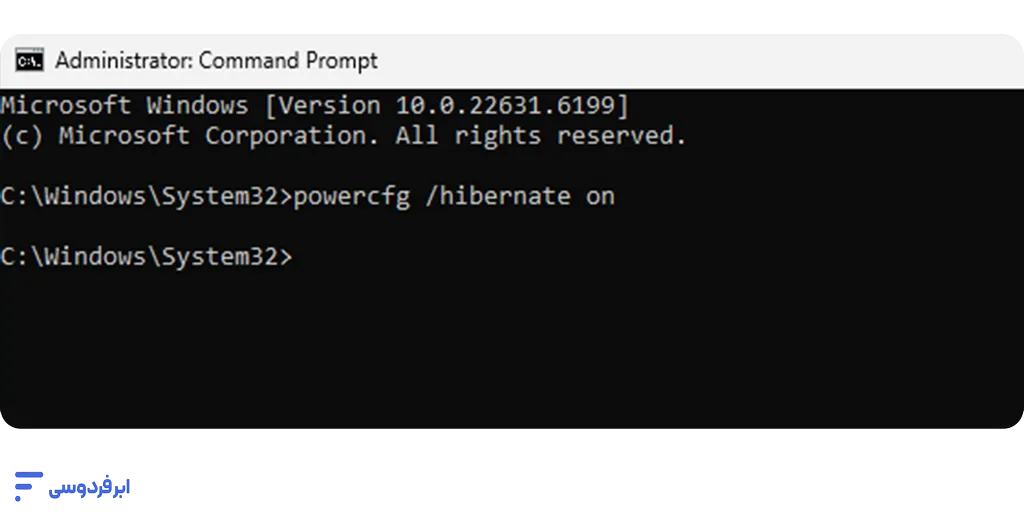
بررسی وضعیت BitLocker و امنیت درایوها
اگر از نسخههای Pro یا Enterprise ویندوز استفاده میکنید، ممکن است درایو شما با BitLocker رمزنگاری شده باشد. در فرابند نصب لینوکس کنار ویندوز 10 یا ۱۱، اگر درایو قفل باشد، نصاب لینوکس هیچ پارتیشنی را نمیبیند یا نمیتواند سایز آن را تغییر دهد.
| وضعیت BitLocker | اقدام پیشنهادی |
|---|---|
| فعال (On) | یا آن را موقتاً غیرفعال (Suspend) کنید یا حتماً «Recovery Key» ۴۸ رقمی خود را یادداشت کنید. |
| غیرفعال (Off) | نیازی به اقدام خاصی نیست و میتوانید به مرحله بعد بروید. |
نکته امنیتی: اگر قصد نصب لینوکس کنار ویندوز 11 را دارید، پیشنهاد میشود BitLocker را تا پایان فرایند نصب لینوکس غیرفعال نگه دارید تا از تداخلهای احتمالی در بوتلودر جلوگیری شود.
ایجاد فضای خالی (Shrink Volume) از داخل ویندوز
بهترین و امنترین راه برای اختصاص فضا به لینوکس، استفاده از ابزار Disk Management خودِ ویندوز است. تغییر سایز پارتیشن در محیط نصب لینوکس گاهی منجر به خرابی فایلسیستم ویندوز میشود، اما ابزار داخلی مایکروسافت این کار را با ریسک صفر انجام میدهد.
مراحل گامبهگام:
۱. با راستکلیک روی دکمه Start، ابزار Disk Management را انتخاب کنید.
۲. روی درایوی که فضای خالی زیادی دارد (معمولاً درایو C) راستکلیک کنید و گزینه Shrink Volume را بزنید.
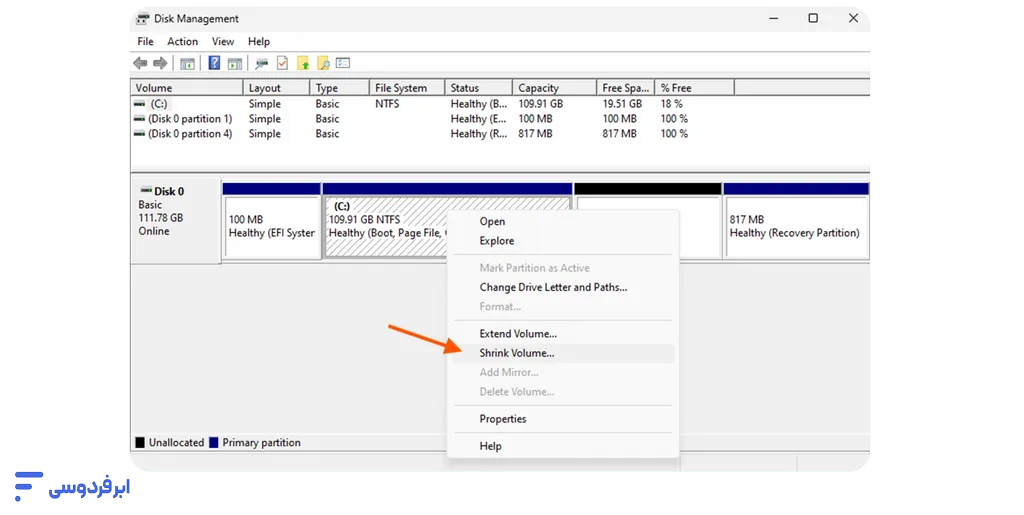
۳. مقداری که میخواهید به لینوکس اختصاص دهید (مثلاً ۵۰۰۰۰ برای ۵۰ گیگابایت) را در کادر مربوطه وارد کنید.
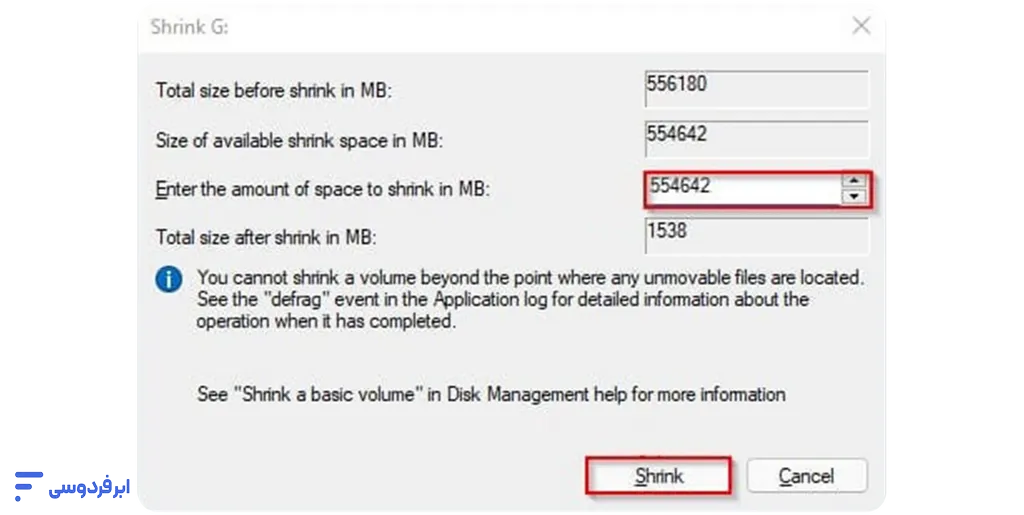
۴. پساز اتمام، یک فضای مشکیرنگ با عنوان Unallocated خواهید دید. به این فضا دست نزنید و آن را فرمت نکنید؛ لینوکس خودش میداند با آن چه کند!
حالا که ویندوز آماده است، آمادهایم تا سراغ ساخت رسانه نصب برویم. فراموش نکنید که نصب لینوکس و ویندوز کنار هم یک هنر است که با رعایت همین جزئیات کوچک به بهترین شکل انجام میشود.
آیا راه سادهتری وجود دارد؟ (انتخاب مسیر)
اگر تا اینجای مقاله احساس کردید که فرایند پارتیشنبندی، غیرفعال کردن تنظیمات امنیتی ویندوز و ریسکهای احتمالی از دست رفتن اطلاعات کمی مشکل است، حق دارید. واقعیت این است که نصب لینوکس در کنار ویندوز روی سیستم شخصی، همیشه با چالشهایی مثل درگیری شدید منابع سختافزاری، تداخل درایورهای گرافیک و پیچیدگیهای بوتلودر همراه است.
اگر هدف شما از نصب لینوکس روی ویندوز یکیاز موارد زیر است، پیشنهاد میکنیم قبلاز دستکاری هارد دیسک خود به یک جایگزین حرفهای فکر کنید:
- یادگیری لینوکس و کار با خط فرمان (Terminal)
- برنامهنویسی پایتون، Node.js یا توسعه وب
- راهاندازی ربات، سرور دیسکورد یا پروژههای تحت شبکه
در این حالت، بهجای اینکه سیستم شخصی خود را با dual boot لینوکس و ویندوز سنگین کنید، میتوانید از بهترین سرورهای ابری در ایران بهره ببرید. بااینکار، شما یک سیستمعامل لینوکس آماده و پایدار را در کمتر از چند دقیقه تحویل میگیرید که با آیپی ثابت و اینترنت پرسرعت، بدون درگیر کردن حتی یک مگابایت از رم لپتاپ شما، در دسترستان است.
پیشنهاد: اگر نمیخواهید ریسک پارتیشنبندی را بپذیرید، خرید سرور ابری لینوکس پایدارترین مسیری است که مهارتهای شما را ازلحاظ تخصصی ارتقا میدهد. شما میتوانید همین امروز با ۱۰۰ هزارتومان اعتبار رایگان ابر فردوسی، از تجربه این خدمات در ایران لذت ببرید.
گام سوم: ساخت فلش بوتیبل و تنظیمات
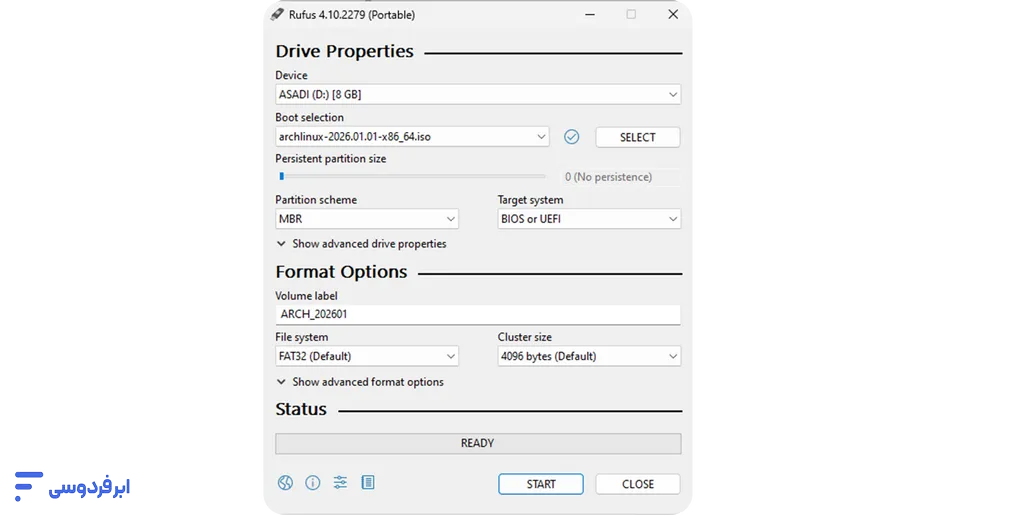
اگر تصمیمتان برای نصب لینوکس و ویندوز کنار هم روی سختافزار قطعی است، حالا نوبت به ساخت کلید ورود؛ یعنی فلش بوتیبل میرسد. برای این کار به نرمافزار سبک و کاربردی Rufus نیاز داریم.
تنظیمات صحیح Rufus برای سیستمهای جدید و قدیمی
بسیاری از کاربران در این مرحله دچار اشتباه میشوند. باتوجهبه Rufus FAQ، تنظیمات شما باید براساس معماری سیستمعامل فعلیتان باشد:
- Partition Scheme: اگر کامپیوتر شما جدید است (تولید بعد از ۲۰۱۵)، آن را روی GPT قرار دهید. برای سیستمهای قدیمیتر از MBR استفاده کنید.
- Target System: برای GPT گزینه UEFI و برای MBR گزینه BIOS (or UEFI-CSM) را انتخاب کنید.
ورود به قلمرو BIOS و Secure Boot
بعداز آمادهشدن فلش، باید به مادربرد بفهمانید که بهجای ویندوز، از روی فلشمموری بالا بیاید. برای این کار سیستم را ریاستارت کنید و کلیدهای (معمولاً F2، F12 یا Del) را پشتسرهم بزنید.
۱. غیرفعال کردن Secure Boot: این یک لایه امنیتی مایکروسافت است که گاهی اجازه آموزش نصب لینوکس در کنار ویندوز را به شما نمیدهد. در تنظیمات Security یا Boot، این گزینه را روی Disabled بگذارید.
۲. تغییر Boot Priority: فلشمموری خود را به ابتدای لیست بوت بیاورید (First Boot Device).
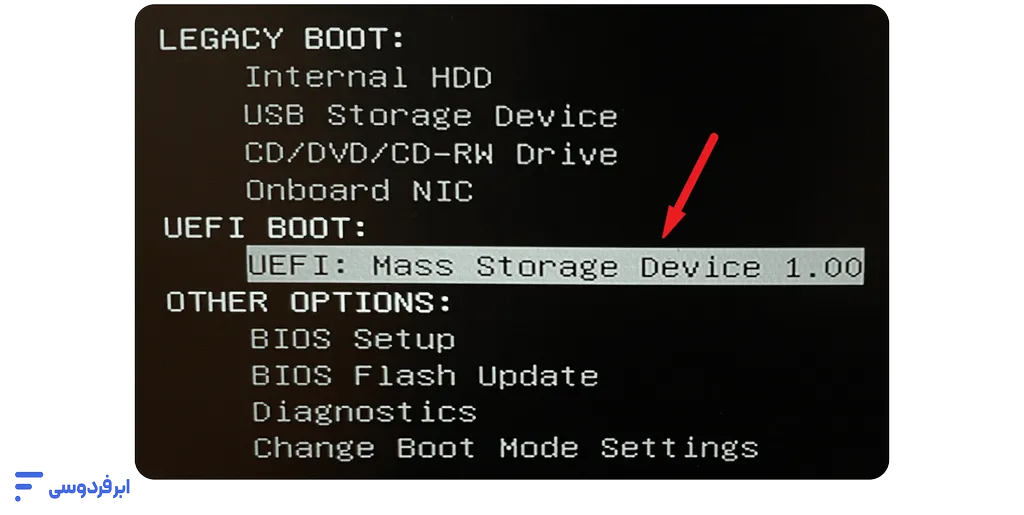
با ذخیره این تنظیمات (معمولاً کلید F10)، سیستم ریاستارت شده و شما مستقیماً وارد محیط جادویی لینوکس خواهید شد. حالا همه چیز برای آموزش dual boot لینوکس مهیاست.
گام چهارم: مراحل نصب لینوکس (تصویری و دقیق)
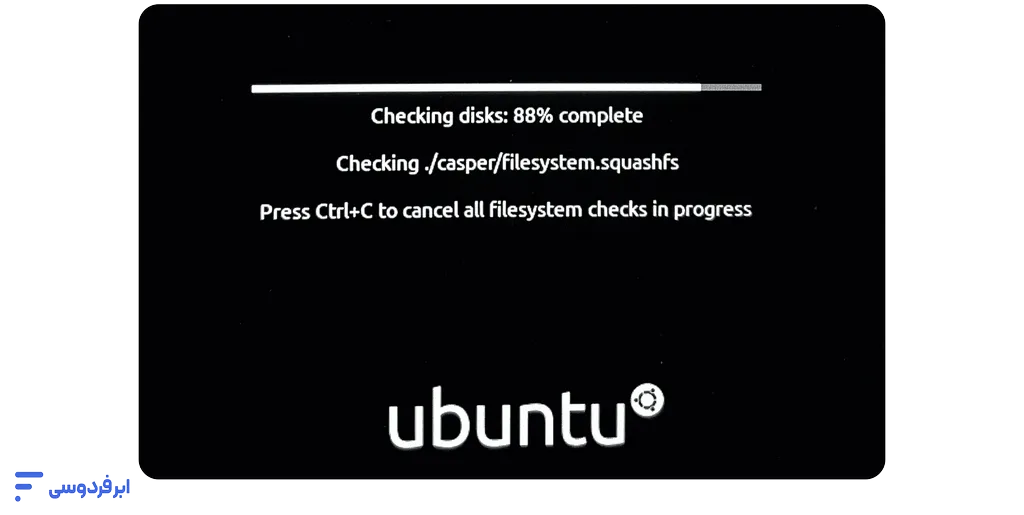
با ریاستارت کردن سیستم و لودشدن فلش، معمولاً با منویی مواجه میشوید که اولین گزینه آن “Try ubuntu” و “install ubuntu” است. درصورت علاقه، میتوانید ابتدا وارد محیط try یا Live شوید. این محیط به شما اجازه میدهد لینوکس را بدون نصب، امتحان کنید تا مطمئن شوید صدا، وایفای و گرافیک بهدرستی شناسایی شدهاند. اگر همهچیز مرتب بود، روی آیکون Install روی دسکتاپ کلیک کنید.
تنظیمات اولیه زبان، کیبورد و اینترنت
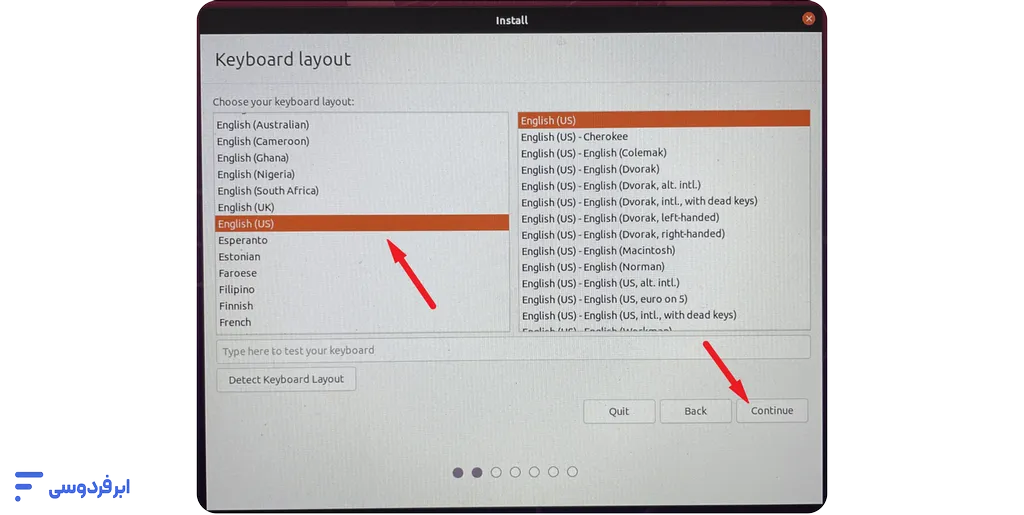
در اولین گامهای آموزش نصب لینوکس اوبونتو در کنار ویندوز، از شما خواسته میشود زبان سیستم و چیدمان کیبورد را انتخاب کنید.
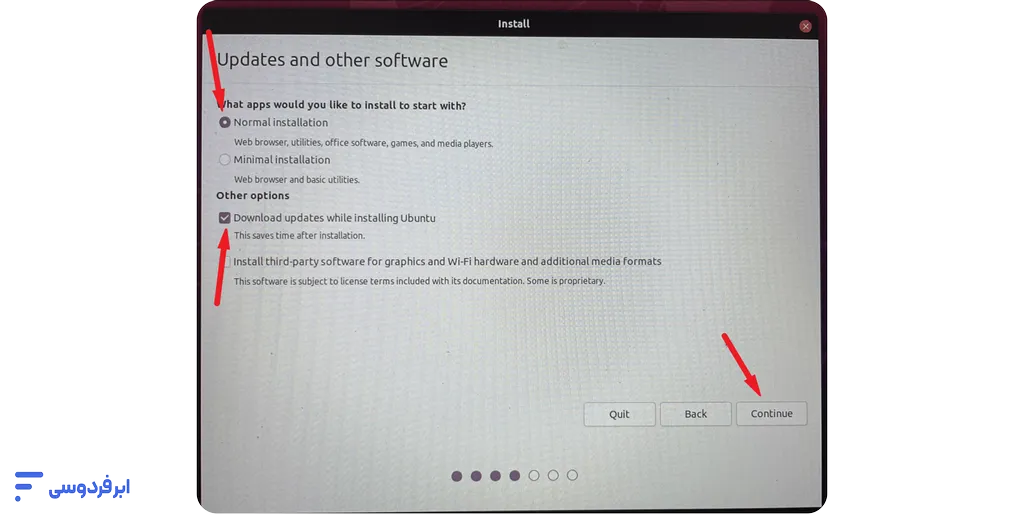
نکته مهم اینترنت: در مرحله اتصال به شبکه، اگر سرعت اینترنت شما بالا نیست، تیک گزینه “download update” را بردارید. چون دانلود این بروزرسانیها باعث میشود نصاب درحین کار، حجم زیادی از آپدیتها را دانلود کند که میتواند فرایند نصب را بسیار طولانی و گاهی با خطا مواجه کند. آپدیتها را بگذارید برای بعداز نصب!
انتخاب نوع نصب
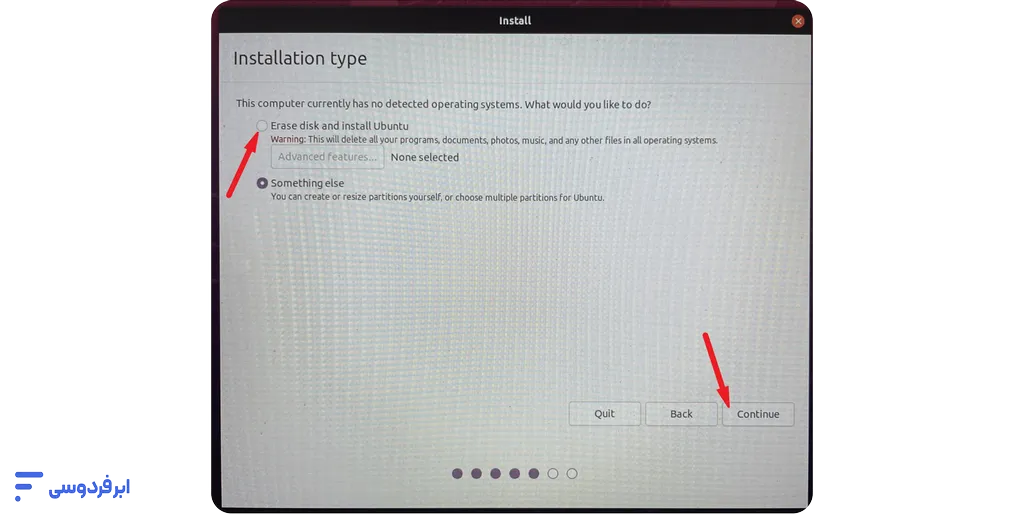
این بخش دقیقاً همان نقطهای است که سرنوشت دادههای شما رقم میخورد. در این مرحله با دو گزینه اصلی روبرو میشوید:
گزینه ۱: پاککردن دیسک و نصب کامل
لینوکس بهطور هوشمند فضای خالی (Unallocated) که در گام دوم در ویندوز ساختیم را شناسایی میکند و خودش را همانجا جا میدهد. با انتخاب این گزینه، هیچ آسیبی به فایلهای ویندوز شما نمیرسد و تنظیمات بوت نیز بهصورت خودکار انجام میشود. اگر بهدنبال بیدردسرترین روش برای نصب لینوکس کنار ویندوز ۷ تا ۱۱ هستید، همین گزینه را انتخاب کنید.
گزینه ۲: پارتیشنبندی دستی (Something Else)
اگر میخواهید کنترل کاملی روی سیستمعامل جدیدتان داشته باشید، از این گزینه استفاده کند. براساس استانداردهای Arch Wiki، برای یک نصب حرفهای باید فضای خالی را به سه بخش تقسیم کنید:
| نام پارتیشن | نقطه اتصال (Mount Point) | توضیح کاربردی |
|---|---|---|
| Root | / | محل نصب سیستمعامل و نرمافزارها (حداقل ۲۰ گیگابایت) |
| Home | /home | محل ذخیره فایلهای شخصی شما (عکس، فیلم و…) |
| Swap | swap | فضای کمکی برای رم (معمولاً معادل حجم رم سیستم) |
تفاوت نصب لینوکس دسکتاپ با سرور لینوکس
بسیاری از کاربران تصور میکنند فرایند نصب لینوکس در کنار ویندوز برای کارهای حرفهای سرور هم به همین شکل است. واقعیت این است که لینوکس دسکتاپ (که الان درحال نصب آن هستید) رابط گرافیکی سنگینی دارد. اما در کسبوکارها، معمولاً از نسخههای بدون گرافیک استفاده میکنند. برای درک بهتر این تفاوت، پیشنهاد میکنم مقاله سرور ابری لینوکسی یا cloud linux چیست؟ را مطالعه کنید. در آنجا توضیح دادهایم که چرا برای کارهای سنگین، نصب سیستمی لینوکس ممکن است بازدهی کافی را نداشته باشد.
مرحله آخر: هویت کاربری و زمانی
بعداز کلیک روی دکمه Install Now، سیستم از شما منطقه زمانی (Location) و اطلاعات کاربری را میپرسد.
- Username و Password: دقت کنید که در لینوکس، رمز عبور برای هر تغییری (حتی نصب یک برنامه کوچک) لازم است، پس آن را فراموش نکنید!
- Hostname: نامی است که کامپیوتر شما در شبکه با آن شناخته میشود.
پساز پُرکردن این موارد، فرایند کپی فایلها آغاز میشود. معمولاً بین ۱۰ تا ۲۰ دقیقه زمان لازم است تا پیغام “Installation Complete” را ببینید. حالا وقت آن است که فلش را جدا و سیستم را ریاستارت کنید تا برای اولین بار منوی Dual Boot را به چشم ببینید.
گام پنجم: اقدامات ضروری پساز نصب
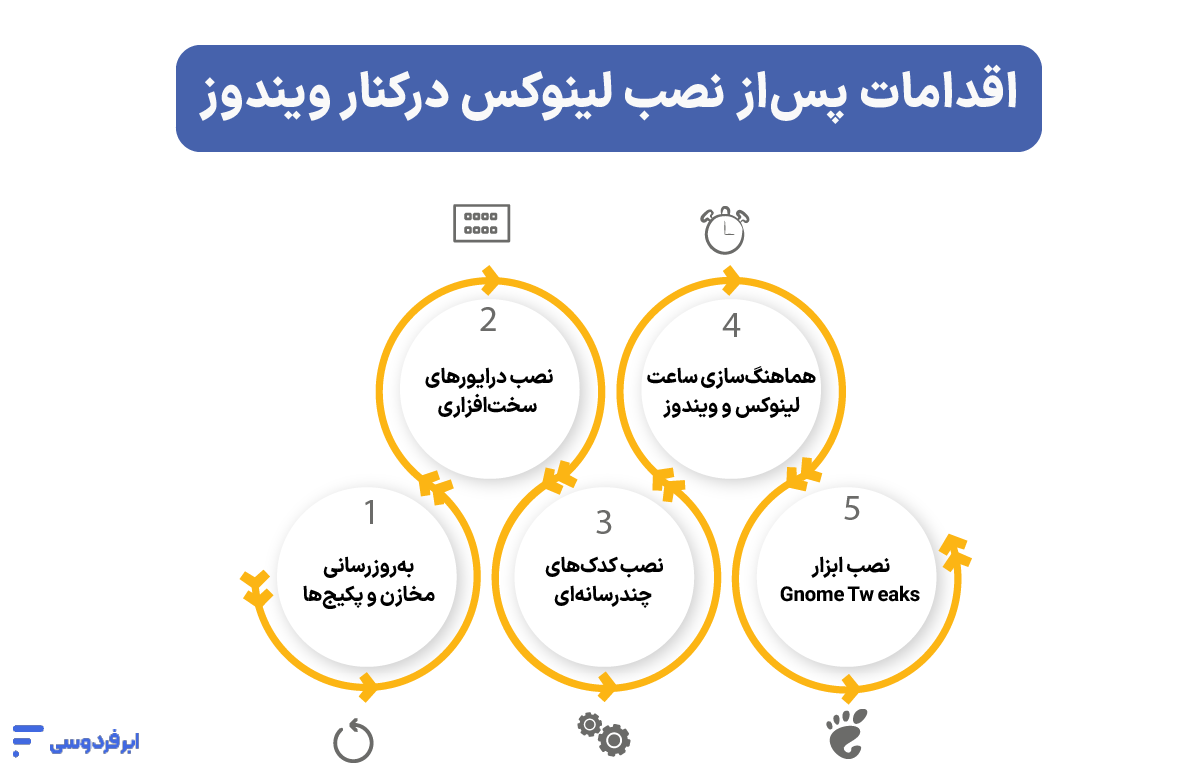
بعداز اولین بوت و ورود به محیط دسکتاپ، ممکن است متوجه شوید که رزولوشن صفحه کمی پایین است یا برخی فرمتهای ویدئویی پخش نمیشوند. این موارد کاملاً طبیعی هستند. برای بهینهسازی سیستم در حالت dual boot لینوکس و ویندوز، مراحل زیر را دنبال کنید.
۱. بهروزرسانی مخازن و پکیجها
اولین کاری که باید انجام دهید، همگامسازی لیست نرمافزارها با آخرین نسخههای موجود در سرورهای اوبونتو است. ترمینال را باز کنید (Ctrl+Alt+T) و دستور زیر را تایپ کنید:
sudo apt update && sudo apt upgradeاین دستور ابتدا لیست برنامهها را آپدیت میکند و سپس تمام هسته سیستم را به آخرین نسخه پایدار ارتقا میدهد. براساس گزارشهای OMG! Ubuntu، این کار باگهای احتمالی که در فایل ISO اولیه وجود داشت را برطرف میکند.
۲. نصب درایورهای سختافزاری (بهویژه Nvidia)
در لینوکس، درایورهای متنباز بهصورت پیشفرض فعال هستند، اما برای کارت گرافیکهای انویدیا یا برخی کارتهای شبکه وایفای، نیاز به درایورهای اختصاصی (Proprietary) دارید تا از حداکثر توان سیستم استفاده کنید.
مسیر دسترسی:
- منوی برنامهها را باز کنید و Software & Updates را جستجو کنید.
- به تب Additional Drivers بروید.
- سیستم بهطور خودکار سختافزار شما را اسکن میکند و بهترین نسخه درایور را پیشنهاد میدهد. با انتخاب آن، روی Apply Changes کلیک کنید.
۳. نصب کدکهای چندرسانهای
بهدلیل مسائل کپیرایت، لینوکس بهطور پیشفرض کدکهای پخش MP3، MP4 و برخی فرمتهای وب را نصب نمیکند. برای اینکه بتوانید تمام فایلهای مالتیمدیا را بدون مشکل پخش کنید، در ترمینال دستور زیر را اجرا کنید:
sudo apt install ubuntu-restricted-extras۴. هماهنگسازی ساعت لینوکس و ویندوز (رفع اختلاف ساعت)
یکیاز مشکلات آزاردهنده بعداز نصب لینوکس کنار ویندوز ۸ یا ۱۰ و ۱۱، این است که وقتی از لینوکس به ویندوز برمیگردید، ساعت ویندوز چند ساعت عقب یا جلو میرود. دلیل آن تفاوت روش خواندن زمان از بایوس (UTC در مقابل Local Time) است. برای حل همیشگی این مشکل، این دستور را در لینوکس اجرا کنید تا ساعت لینوکس هم با ویندوز هماهنگ شود:
timedatectl set-local-rtc 1 --adjust-system-clock۵. نصب ابزار Gnome Tweaks
اگر از اوبونتو استفاده میکنید، برای شخصیسازی ظاهر دسکتاپ، تغییر فونتها و مدیریت افزونهها، حتماً ابزار Gnome Tweaks را نصب کنید. این برنامه دست شما را برای تغییر تم و تبدیل محیط لینوکس به فضایی دلخواه باز میگذارد.
حالا که سیستم شما کاملاً بهینه شده، آماده هستید تا از سرعت و امنیت دنیای آزاد لذت ببرید. در بخش بعدی، سراغ عیبیابی مشکلاتی میرویم که ممکن است در روزهای اول برایتان پیش بیاید.
عیبیابی مشکلات رایج

فرآیند dual boot لینوکس و ویندوز بهدلیل تفاوت در نحوه مدیریت فایلها و زمان در این دو سیستمعامل، چالشهای خاص خود را دارد. استفاده از ابزارهای خط فرمان بهترین راه برای حل این تضادها است.
سیستم مستقیم وارد ویندوز میشود (عدم نمایش منوی GRUB)
گاهی پساز اتمام نصب، متوجه میشوید که خبری از منوی انتخاب سیستمعامل نیست و کامپیوتر مستقیم وارد ویندوز میشود. این اتفاق معمولاً زمانی میافتد که “Windows Boot Manager” اولویت اول بوت باقیمانده باشد.
راه حل اول (از داخل ویندوز):
ترمینال ویندوز (CMD) را با دسترسی Administrator باز کنید و دستور زیر را تایپ کنید:
bcdedit /set {bootmgr} path \EFI\ubuntu\grubx64.efi(نکته: اگر توزیع دیگری غیر از اوبونتو نصب کردهاید، نام پوشه را جایگزین کنید).
راه حل دوم (از تنظیمات بایوس):
سیستم را ریاستارت کنید، وارد BIOS شوید و در تب Boot، گزینه ubuntu یا نام لینوکس خود را به بالاترین اولویت (اولین گزینه لیست) منتقل کنید.
تداخل ساعت در بوت دوگانه
ویندوز تصور میکند ساعت سختافزاری مادربرد روی وقت محلی (Local Time) تنظیم شده است، اما لینوکس آن را براساس وقت جهانی (UTC) میخواند. سادهترین راه این است که به لینوکس بگوییم از وقت محلی استفاده کند.
در ترمینال لینوکس دستور زیر را اجرا کنید:
timedatectl set-local-rtc 1 --adjust-system-clockبااینکار، در هر بار سوئیچ بین سیستمعاملها، ساعت شما دقیق باقی میماند.
حذف لینوکس و بازگشت به حالت اول
اگر به هر دلیلی از نصب لینوکس در کنار ویندوز پشیمان شدید، هرگز نباید فقط پارتیشن لینوکس را پاک کنید؛ چون با این کار منوی بوت خراب میشود و ویندوز هم بالا نمیآید.
۱. ابتدا در ویندوز وارد Disk Management شوید و پارتیشنهای لینوکس را Delete کنید.
۲. سپس با یک فلش بوتیبل ویندوز، وارد بخش Repair your computer و سپس Command Prompt شوید.
۳. دستورات زیر را برای بازسازی بوتلودر ویندوز بزنید:
bootrec /fixmbr
bootrec /fixbootخلاصهای از کدهای خطا و راهحلهای سریع:
| نوع مشکل | علت احتمالی | راهحل سریع |
|---|---|---|
| خطای No Bootable Device | غیرفعال نبودن Secure Boot | ورود به بایوس و غیرفعال کردن Secure Boot |
| کندی شدید در ویندوز | تداخل پارتیشنها یا کمبود فضا | بررسی فضای خالی در Disk Management |
| عدم شناسایی وایفای | نبود درایور انحصاری | استفاده از بخش Additional Drivers در لینوکس |
جمعبندی
در این راهنما، تمامی مراحل نصب لینوکس در کنار ویندوز ۸، ۷، ۱۰ و ۱۱ را از بررسی پیشنیازهای سختافزاری و آمادهسازی فضای هارد تا مراحل نصب اوبونتو و رفع مشکلات پساز آن بررسی کردیم. اکنون شما سیستمی دارید که قدرت و امنیت لینوکس را در کنار نرمافزارهای تخصصی ویندوز بهصورت یکجا در اختیار شما قرار میدهد.
فراموش نکنید که آموزش نصب لینوکس در کنار ویندوز شروع یک مسیر جدید است. مدیریت صحیح منابع سختافزاری و دقت در آپدیتهای سیستمی، کلید پایداری این چیدمان دوگانه است. اگرچه Dual Boot آزادی انتخاب بینظیری به شما میدهد، اما همیشه به یاد داشته باشید که برای پروژههای حساس و دائمی، استفاده از زیرساختهای حرفهای و ابری میتواند ریسکهای فنی شما را به حداقل برساند.
منابع:
help.ubuntu | learn.microsoft | github | wiki.archlinux | omgubuntu | allthings
سؤالات متداول
آیا بوت دوگانه (Dual Boot) باعث کندی سیستم میشود؟
خیر. در حالت dual boot لینوکس و ویندوز، هر سیستمعامل بهصورت مجزا از منابع سختافزاری استفاده میکند. تنها تأثیر آن، اشغال بخشی از فضای هارد دیسک شماست. از نظر سرعت اجرای برنامهها، تفاوتی با نصب تکی نخواهید داشت.
کدام سیستمعامل را باید اول نصب کرد؛ ویندوز یا لینوکس؟
استانداردترین روش این است که ابتدا ویندوز را نصب کنید و سپس به سراغ نصب لینوکس روی ویندوز بروید. لینوکس بهطور هوشمند بوتلودر ویندوز را شناسایی و منوی انتخاب (GRUB) را ایجاد میکند، اما ویندوز معمولاً بوتلودرهای دیگر را نادیده گرفته و آنها را غیرفعال میکند.
آیا میتوانم در محیط لینوکس به فایلهای ویندوز دسترسی داشته باشم؟
بله. لینوکس بهراحتی پارتیشنهای NTFS ویندوز را شناسایی و خواندن/نوشتن روی آنها را ممکن میکند. اما ویندوز بهصورت پیشفرض پارتیشنهای لینوکس (مثل ext4) را نمیبیند و برای دسترسی به آنها نیاز به نصب نرمافزارهای جانبی دارید.
چرا بعد از آپدیت ویندوز، لینوکس من ناپدید میشود؟
ویندوز گاهی در آپدیتهای بزرگ، بوتلودر خود را بازسازی و اولویت لینوکس را در بایوس حذف میکند. در این حالت سیستم مستقیم وارد ویندوز میشود. راهحل آن، استفاده از دستور bcdedit در ویندوز یا نصب مجدد GRUB با استفاده از یک لایو یواسبی (Live USB) است.
برای نصب لینوکس کنار ویندوز ۱۰ یا ۱۱ چقدر فضای خالی لازم است؟
حداقل فضای پیشنهادی برای یک تجربه روان، ۲۵ تا ۴۰ گیگابایت است. اما اگر قصد نصب نرمافزارهای سنگین یا ذخیره فایلهای حجیم را دارید، بهتر است بیش از ۸۰ گیگابایت فضا در مرحله Shrink Volume آزاد کنید.
تفاوت GPT و MBR در نصب لینوکس چیست؟
این دو، استانداردهای پارتیشنبندی هارد هستند. اگر سیستم شما جدید است و از UEFI استفاده میکند، حتماً از GPT استفاده کنید. برای سیستمهای قدیمی (Legacy BIOS)، استاندارد MBR الزامی است. دقت کنید که چیدمان فلش بوتیبل در Rufus باید با این استاندارد مطابقت داشته باشد.
آیا استفاده از سرور ابری بهتر از نصب لینوکس در کنار ویندوز است؟
اگر هدف شما تستهای کوتاهمدت، یادگیری لینوکس یا اجرای سرویسهای ۲۴ ساعته (مثل وبسرور یا ربات) است، سرور ابری گزینه بسیار بهتری است. در سرور ابری، ریسک پاکشدن اطلاعات ویندوز صفر است و شما با هر سیستمی (حتی موبایل) به محیط لینوکس خود دسترسی دارید. اما اگر برای کارهای گرافیکی یا گیمینگ به لینوکس نیاز دارید، نصب سیستمی (Dual Boot) توصیه میشود.
پارتیشن Swap چیست و چقدر باید باشد؟
پارتیشن Swap در واقع فضای کمکی برای رم است. اگر رم سیستم شما زیر ۸ گیگابایت است، پیشنهاد میشود فضایی معادل حجم رم (مثلاً ۴ یا ۸ گیگابایت) را به Swap اختصاص دهید تا درصورت پُر شدن رم، سیستم کرش نکند.