کار با ترموکس (Termux) و تبدیل گوشی اندرویدی به یک محیط لینوکسی کارآمد، نیازی به روتکردن دستگاه ندارد. آموزش کار با ترموکس با نصب صحیح مخازن آغاز میشود و با یادگیری مدیریت پکیجها (Package Management) ادامه مییابد. در این مرحله، شما میتوانید ابزارهای قدرتمندی مثل پایتون، Git و OpenSSH را دقیقاً مانند یک سرور لینوکسی روی موبایل خود اجرا کنید.
کلید اصلی در یادگیری این ابزار، درک دستورات خط فرمان و نحوه تعامل با فایلسیستم اندروید است. در این مقاله، نصب نسخه استاندارد و رفع خطاهای مخزن تا اجرای اسکریپتهای کاربردی و اتصال به سرور را بهصورت گامبهگام بررسی میکنیم.
جدول محتواها
نصب و راهاندازی اولیه ترموکس
اولین و مهمترین قدم در آموزش کار با ترموکس، نصب نسخهای است که واقعاً کار کند. شاید تعجب کنید، اما بسیاری از کاربران تازهکار بهدلیل دانلود نسخه اشتباه، در همان ابتدای کار با خطاهای عجیب روبرو میشوند و دلسرد میشوند. نسخه موجود در گوگلپلی (Google Play) به دلیل تغییرات قوانین گوگل و عدم سازگاری با اندروید ۱۰ به بالا، مدتهاست که بهروزرسانی نشده و عملاً منسوخ است.
برای اینکه در کار با ترموکس به مشکل برنخورید، باید نسخه پایدار و بهروز را از مراجع رسمی توسعهدهندگان آن دریافت کنید.
دانلود نسخه صحیح
برای دسترسی به آخرین قابلیتها و مخازن (Repositories) سالم، پیشنهاد میکنیم برنامه را مستقیماً از گیتهاب (GitHub) یا فروشگاه متنباز F-Droid دانلود کنید. این نسخهها توسط تیم توسعهدهنده پشتیبانی میشوند و مشکلات نسخه گوگلپلی را ندارند.
پساز دانلود و نصب فایل APK، آیکون برنامه را در لیست اپلیکیشنهای خود خواهید دید. حالا همهچیز برای شروع آموزش برنامه ترموکس آماده است.
تنظیمات پساز نصب
پس از اینکه وارد محیط سیاهرنگ ترمینال شدید، قبلاز هر کاری باید دو اقدام حیاتی انجام دهید. بدون این دو مرحله، عملاً استفاده از ترموکس غیرممکن یا بسیار محدود خواهد بود.
۱. دسترسی به حافظه گوشی:
ترموکس بهصورت پیشفرض در یک محیط ایزوله (Sandbox) اجرا میشود و به فایلهای شخصی شما (عکسها، دانلودها و اسناد) دسترسی ندارد. برای اینکه بتوانید فایلهای کدنویسی یا اسکریپتهای خود را بین حافظه گوشی و ترموکس جابهجا کنید، باید دستور زیر را تایپ و اینتر بزنید. سپس در پنجره بازشده، گزینه Allow یا مجاز است را انتخاب کنید:
termux-setup-storage۲. بهروزرسانی مخازن (Repositories):
درست مانند هر توزیع لینوکسی دیگر، برای راه اندازی ترموکس بهصورت استاندارد، باید لیست پکیجها را آپدیت کنید. این کار باعث میشود هنگام نصب ابزارها (مثل پایتون یا گیت) با خطای 404 مواجه نشوید. دستور ترکیبی زیر را وارد کنید تا هم لیست مخازن بهروز شود و هم پکیجهای موجود ارتقا پیدا کنند:
pkg update && pkg upgradeنکته: ممکن است در حین فرایند آپدیت، از شما سؤالاتی پرسیده شود (مثلاً Do you want to continue?). در این موارد کافیست کلید y را تایپ کنید و اینتر بزنید. اکنون محیط شما برای ادامه آموزش کامل کار با ترموکس و اجرای دستورات حرفهای آماده است.
دستورات مدیریت پکیجها در ترموکس
اگر آموزش کار با ترموکس را به رانندگی تشبیه کنیم، یادگیری مدیریت پکیجها (Package Management) حکم یادگیری تعویض دنده و پدال گاز را دارد. در محیطهای لینوکسی برخلاف ویندوز یا اندروید، خبری از فایلهای setup.exe یا دکمههای گرافیکی نصب نیست و همهچیز با دستورات متنی انجام میشود.
در ترموکس، ابزاری به نام Package Manager وظیفه دارد تا نرمافزارها را از مخازن جهانی دانلود، نصب و مدیریت کند. تسلط بر این دستورات، پایه و اساس نحوه کار با ترموکس است.
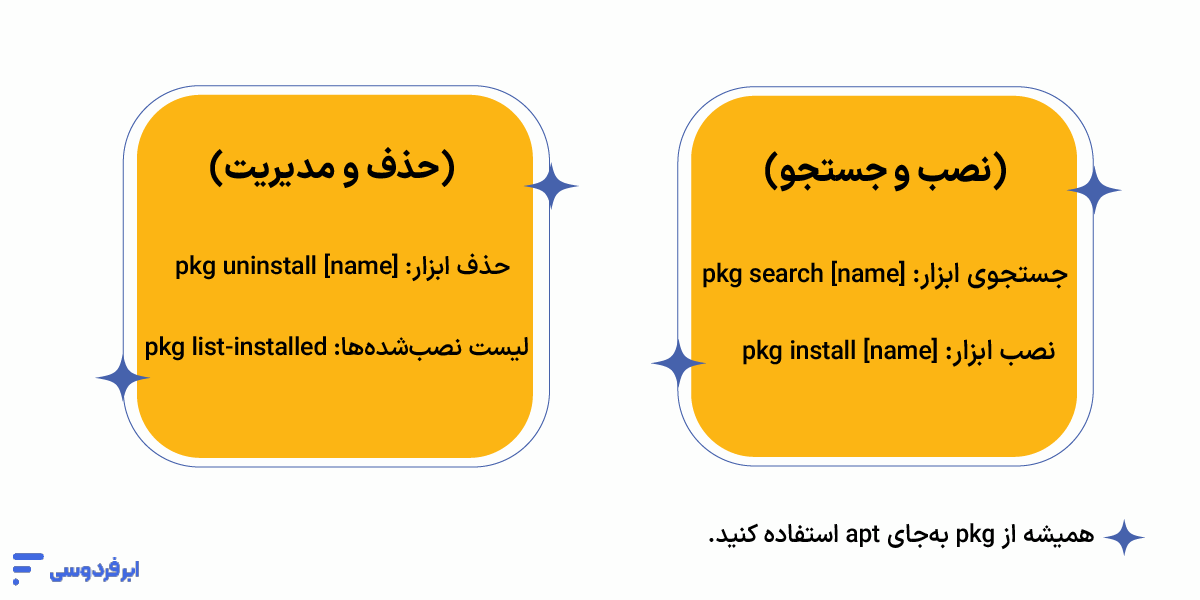
جستجو و نصب ابزار
فرض کنید میخواهید ابزاری برای دانلود فایل یا مدیریت نسخهها نصب کنید، اما نام دقیق آن در مخازن ترموکس را نمیدانید. یا شاید دقیقاً میدانید چه میخواهید و قصد نصب سریع آن را دارید.
۱. جستجوی پکیج:
قبلاز نصب، بهتر است مطمئن شوید که ابزار موردنظر در مخازن موجود است. برای این کار از دستور search استفاده میکنیم. برای مثال، اگر بهدنبال زبان برنامهنویسی پایتون هستید:
pkg search python۲. نصب پکیج:
پساز پیداکردن نام دقیق پکیج، نوبت به نصب آن میرسد. یکیاز پرکاربردترین ابزارها برای برنامهنویسان git است. برای نصب آن (یا هر ابزار دیگری) از دستور زیر استفاده کنید:
pkg install gitنکته: اگر در حین نصب با سوال Do you want to continue? [Y/n] مواجه شدید، حرف y را تایپ کنید و اینتر بزنید. روال عادی نصب در آموزش کار با برنامه ترموکس همین است.
حذف و مدیریت پکیجها
همیشه قرار نیست ابزارها را نصب کنیم؛ گاهی نیاز است برای آزادکردن فضای حافظه یا رفع تداخل، پکیجهایی را حذف کنیم. مدیریت صحیح فضای ذخیرهسازی بخش مهمی از اصول استفاده از ترموکس است.
- حذف پکیج: برای پاککردن کامل یک نرمافزار، دستور زیر را وارد کنید (بهجای git نام پکیج موردنظر را بنویسید):
pkg uninstall git- مشاهده نصبشدهها: اگر فراموش کردهاید چه ابزارهایی روی ترموکس خود دارید، دستور زیر لیست کاملی از تمام پکیجهای نصبشده را به شما نمایش میدهد:
pkg list-installedتفاوت مهم apt و pkg:
کسانی که با لینوکس اوبونتو یا دبیان کار کردهاند، به دستور apt عادت دارند. اگرچه در ترموکس هم میتوانید از apt استفاده کنید، اما توصیه ما در آموزش کار با نرم افزار ترموکس، استفاده از دستور pkg است. دستور pkg در واقع یک پوسته هوشمند برای apt است که قبلاز نصب هر برنامه، بهطور خودکار دستور apt update را اجرا میکند تا مطمئن شود آخرین نسخه را دریافت میکنید. پس برای جلوگیری از خطا، همیشه از pkg استفاده کنید.
ناوبری و مدیریت فایلها در ترموکس
شاید ترسناکترین بخش در شروع آموزش کار با ترموکس برای کاربران اندروید، نبودن آیکون پوشهها و فایلها است. در محیط ویندوز یا مدیریت فایل گوشی، شما همهچیز را میبینید و روی آن کلیک میکنید؛ اما در ترموکس (و تمام سرورهای لینوکسی)، شما باید با تایپکردن دستورات به سیستم بگویید کجا برود و چه چیزی را نشان دهد.
بههمین دلیل است که یادگیری ناوبری در خط فرمان (CLI Navigation) برای کار با ترموکس حیاتی است و پایه و اساس مدیریت سرورهای ابری واقعی محسوب میشود. در این بخش یاد میگیریم چطور بدون موس و لمسکردن صفحه، در فایلهای سیستم خود قدم بزنید.
دستورات حرکتیِ ترمینال
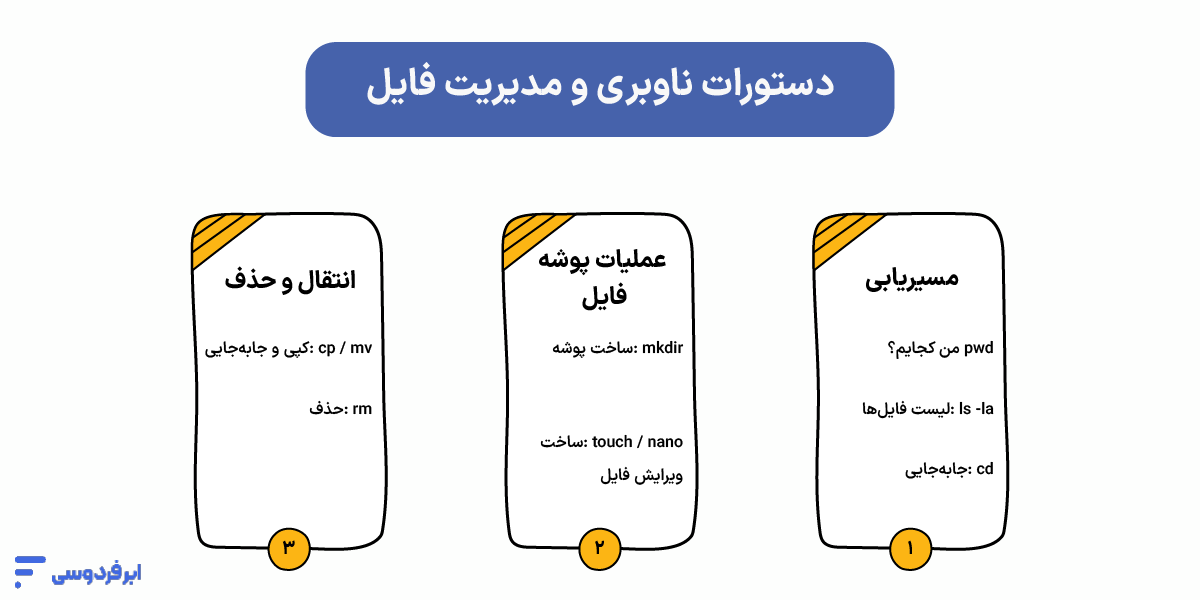
ترموکس مثل حضورداشتن در اتاق تاریک است. برای اینکه بفهمید کجا هستید و چه چیزهایی اطرافتان است به ابزاری مثل چراغقوه نیاز دارید. در ترموکس، سه دستور اصلی زیر نقش چراغقوه را بازی میکنند:
۱. من کجایم؟ (pwd)
وقتی ترموکس را باز میکنید، بهطور پیشفرض در پوشه خانگی (Home) هستید. اما اگر در پوشههای تودرتو گم شدید، دستور pwd (مخفف Print Working Directory) مسیر دقیق فعلی شما را چاپ میکند:
pwdخروجی معمولاً چیزی شبیه به /data/data/com.termux/files/home است.
۲. چه چیزهایی اینجاست؟ (ls)
برای دیدن محتویات پوشهای که در آن هستید از دستور ls (مخفف List) استفاده کنید. اما یک نکته مهم در آموزش برنامه ترموکس وجود دارد: فایلهای مهم سیستمی معمولاً مخفی هستند (نامشان با نقطه شروع میشود). برای دیدن همه فایلها، حتی مخفیها، از سوییچ -la استفاده کنید:
ls -laاین دستور تمام فایلها، حجم آنها و سطح دسترسیشان را به شما نشان میدهد.
۳. جابهجایی بین پوشهها (cd)
دستور cd (مخفف Change Directory) پرکاربردترین دستور ترموکس است.
- برای رفتن به یک پوشه خاص: cd foldername
- برای برگشتن به یک پوشه عقبتر: cd .. (دو نقطه فراموش نشود)
- برای رفتن به حافظه داخلی گوشی (دسترسی به عکسها و دانلودها): cd /sdcard
- برای بازگشت سریع به خانه اصلی ترموکس: فقط cd را تایپ کنید و اینتر بزنید.
عملیات روی فایل و پوشه
حالا که یاد گرفتیم چطور در محیط حرکت کنیم، نوبت به ساختن و مدیریت فایلها میرسد. در این بخش از آموزش کامل کار با ترموکس، یاد میگیرید چطور بدون نیاز به اپلیکیشنهای جانبی، فایلهایتان را مدیریت کنید.
۱. ساخت پوشه جدید (mkdir)
برای دستهبندی پروژههایتان نیاز به پوشه دارید. دستور mkdir (Make Directory) این کار را انجام میدهد:
mkdir my_project۲. ایجاد و ویرایش فایل متنی (touch و nano)
اگر فقط میخواهید یک فایل خالی بسازید از touch استفاده کنید. اما اگر میخواهید درون آن کد بنویسید یا متنی یادداشت کنید، به یک ویرایشگر متن نیاز دارید. در ترموکس، ویرایشگر nano سادهترین گزینه برای مبتدیان است:
pkg install nano
nano file.txt
(برای ذخیره در نانو: کلیدهای Ctrl + O و سپس Enter. برای خروج: Ctrl + X)
۳. کپی و جابهجایی (cp و mv)
- برای کپیکردن فایل: cp file.txt /sdcard/ (فایل را به حافظه گوشی کپی میکند).
- برای جابجایی فایل: mv file.txt folder/
- نکته حرفهای: در لینوکس دستور تغییر نام جداگانه نداریم! برای تغییر نام هم از mv استفاده میشود:
mv oldname.txt newname.txt۴. حذف فایل و پوشه (rm)
این خطرناکترین دستور در آموزش کار با نرم افزار ترموکس است. فایلی که با rm (Remove) حذف شود، به سطل زباله نمیرود و غیرقابل بازگشت است!
- حذف فایل: rm file.txt
- حذف پوشه و محتویاتش (با احتیاط فراوان): rm -rf foldername
کدنویسی جیبی با برنامهنویسی در ترموکس

شاید جذابترین بخش آموزش کار با ترموکس، تبدیلکردن گوشی موبایل به یک کامپیوتر برنامهنویسی کامل باشد. بسیاری از توسعهدهندگان تصور میکنند برای اجرای کدهای پایتون یا جاوا اسکریپت حتماً به لپتاپ نیاز دارند، اما ترموکس با دسترسی به کامپایلرها و مفسرهای اصلی لینوکس، این محدودیت را از بین برده است.
در واقع ترموکس به شما اجازه میدهد اسکریپتهای خود را تست کنید، رباتهای تلگرامی ساده بسازید یا حتی مفاهیم اولیه برنامهنویسی را در اتوبوس و مترو تمرین کنید. در ادامه، نحوه راهاندازی محبوبترین زبانهای برنامه نویسی را مرور میکنیم.
اجرای پایتون (Python)
پایتون بهدلیل سادگی و قدرت بالا، محبوبترین زبان در بین کاربران ترموکس است. برای اینکه در برنامه ترموکس اولین کد خود را اجرا کنید، مراحل زیر را طی کنید:
۱. نصب پایتون:
تایپ کنید و اینتر بزنید (حجم دانلود حدود ۵۰ تا ۱۰۰ مگابایت است):
pkg install python۲. مدیریت کتابخانهها با PIP:
یکیاز قدرتهای اصلی پایتون، کتابخانههای آن است. خبر خوب اینکه مدیر بسته pip بهطور خودکار نصب میشود. مثلاً برای نصب کتابخانه محبوب requests:
pip install requests۳. اجرای اولین برنامه:
برای تست اینکه همهچیز درست کار میکند، وارد محیط تعاملی پایتون شوید:
- تایپ کنید python و اینتر بزنید.
- دستور زیر را بنویسید:
print("Hello Termux from Cloud Server!")- اگر متن چاپ شد که عالی است! شما اولین کد خود را اجرا کردید. برای خروج از محیط پایتون، دستور exit() را تایپ کنید.
این قابلیتها استفاده از ترموکس را برای دانشجویان و علاقهمندان به هک و امنیت (که اکثر ابزارهایشان با پایتون نوشتهشده) بسیار جذاب میکند.
سایر زبانها و ویرایشگرها
پایتون تنها گزینه شما نیست. اگر توسعهدهنده وب هستید، میتوانید زبانهای زیر را هم نصب کنید:
- Node.js: برای اجرای کدهای جاوا اسکریپت سمت سرور (pkg install nodejs).
- PHP: برای تست اسکریپتهای وب (pkg install php).
- Ruby: زبان محبوب بسیاری از ابزارهای امنیتی (pkg install ruby).
چگونه کدها را بنویسیم و ذخیره کنیم؟
شما نمیتوانید کدهای طولانی را خطبهخط در ترمینال بنویسید. برای آموزش کار با نرم افزار ترموکس بهصورت حرفهای، نیاز به یک ویرایشگر متن دارید تا فایلهای کد (مثلاً main.py) را بسازید و ویرایش کنید.
- Nano: سادهترین ویرایشگر برای مبتدیان (pkg install nano).
- Vim: ویرایشگری قدرتمند اما پیچیده برای حرفهایها (pkg install vim).
با ترکیب این زبانها و ویرایشگرها، گوشی شما به یک ابزار کامل کار با ترموکس برای تمرین کدنویسی تبدیل میشود.
مدیریت سرور و شبکه با ترموکس
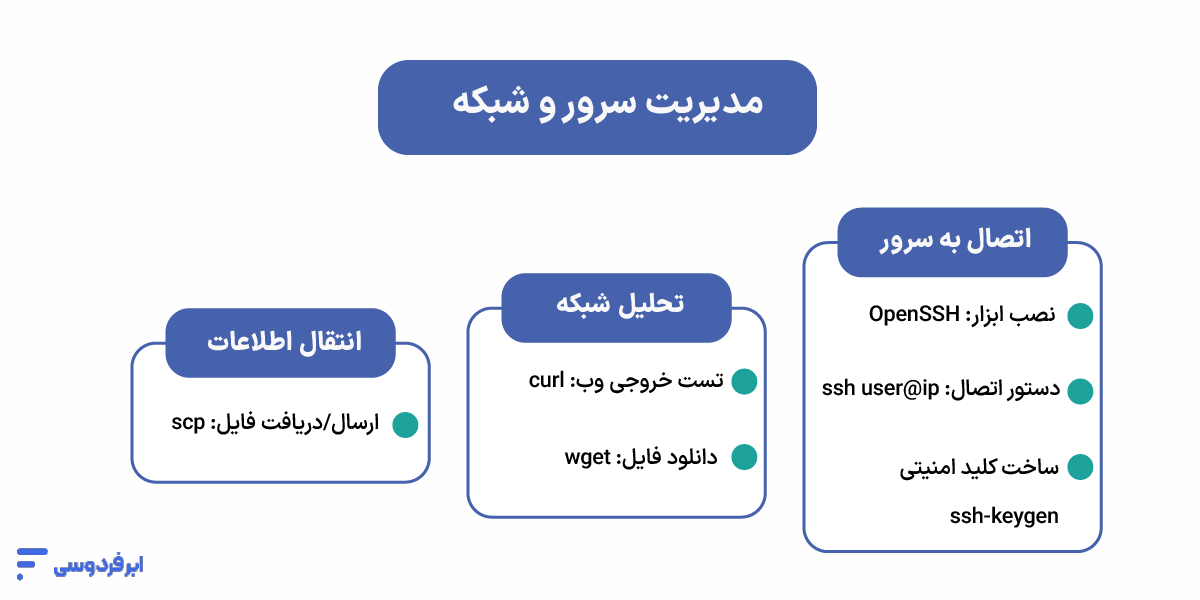
شاید بتوان گفت طلاییترین کاربرد آموزش کار با ترموکس برای متخصصان آیتی، تبدیلکردن گوشی موبایل به یک اتاق فرمان سیار است. مثلا در شرایطی که سرور سایت شما دچار مشکل شده باشد و به لپتاپ دسترسی نداشته باشید؛ با ترموکس و ابزارهای مدیریت شبکه، میتوانید در چند ثانیه به سرور ابری خود متصل شوید و مشکل را حل کنید.
در این بخش، یاد میگیریم که چگونه از پروتکلهای امن و استاندارد لینوکس برای مدیریت از راه دور استفاده کنیم. این مهارتها، کار با ترموکس را از یک سرگرمی ساده به یک ابزار حیاتی ارتقا میدهند.
اتصال SSH برای ورود به سرورها
پروتکل SSH (Secure Shell) امنترین روش برای ورود به خط فرمان سرورهای لینوکسی است. برای برقراری این ارتباط در ترموکس، ابتدا باید پکیج OpenSSH را نصب کنید.
۱. نصب OpenSSH:
pkg install openssh۲. نحوه اتصال به سرور:
فرقی نمیکند سرور شما مجازی باشد یا اختصاصی؛ دستور اتصال یکسان است. شما به نام کاربری و آیپی سرور نیاز دارید:
ssh username@server_ip(مثال: ssh root@192.168.1.50)
پساز زدن اینتر، اگر برای اولین بار متصل میشوید، باید اثر انگشت سرور را با تایپ yes تأیید و سپس رمز عبور سرور را وارد کنید (توجه کنید که هنگام تایپ رمز، هیچ کاراکتری روی صفحه نمایش داده نمیشود).
۳. امنیت بیشتر با کلید SSH:
واردکردن رمز عبور در هر بار اتصال، هم وقتگیر است و هم امنیت کمتری دارد. در آموزش کار با ترموکس، توصیه میکنیم از جفتکلیدهای رمزنگاری شده (Key Pair) استفاده کنید. برای ساخت کلید در گوشی خود دستور زیر را بزنید:
ssh-keygenسپس کلید عمومی ساختهشده را به سرور منتقل کنید تا بدون نیاز به رمز وارد شوید.
انتقال فایل با SCP
گاهی در حین استفاده از ترموکس نیاز دارید یک فایل (مثلاً بکآپ دیتابیس یا فایل کانفیگ) را از گوشی به سرور بفرستید یا برعکس. دستور scp (Secure Copy) دقیقاً برای همین کار ساختهشده و از همان بستر امن SSH استفاده میکند.
ساختار کلی دستور به شکل scp [Source] [Destination] است.
مثال: ارسال فایل از گوشی به سرور
فرض کنید فایلی به نام script.py در گوشی دارید و میخواهید آن را به پوشه /root در سرور بفرستید:
scp script.py root@server_ip:/root/مثال: دریافت فایل از سرور به گوشی
scp root@server_ip:/var/www/html/index.php /sdcard/با تسلط بر این دستور، عملاً گوشی شما به یک فلشمموری متصل به اینترنت تبدیل میشود که همیشه همراهتان است.
ابزارهای تحلیل شبکه
یک مدیر سرور خوب باید بتواند وضعیت شبکه و درخواستهای وب را تحلیل کند. خوشبختانه آموزش برنامه ترموکس شامل ابزارهای قدرتمند شبکه نیز میشود:
- ابزار curl: اگر میخواهید پاسخ یک API را تست کنید یا ببینید هدرهای یک سایت درست کار میکنند، این ابزار را نصب کنید.
pkg install curl- ابزار wget: بهترین ابزار برای دانلود فایلهای حجیم یا سورسکدها مستقیماً درون ترمینال.
pkg install wgetاین ابزارها دقیقاً همانهایی هستند که روی سرورهای ابری بزرگ استفاده میشوند و یادگیری آنها در ترموکس، تمرینی عالی برای مدیریت سیستمهای واقعی است.
شخصیسازی محیط و تغییر ظاهر ترموکس
کارکردن مداوم با یک صفحه سیاه و نوشتههای سفید، پساز مدتی خستهکننده میشود. بسیاری از کاربران تازهوارد تصور میکنند محیط گرافیکی ترموکس باید شبیه ویندوز باشد، اما زیبایی واقعی لینوکس در شخصیسازی همین محیط متنی است. با ابزارهایی که در ادامه معرفی میکنیم، میتوانید ترمینال خود را رنگی، هوشمند و جذاب کنید تا کدنویسی در آن لذتبخشتر شود.
در این بخش از آموزش کار با ترموکس، پوسته (Shell) ساده و قدیمی Bash را کنار میگذاریم و به سراغ Zsh مدرن میرویم.
پایان Bash، آغاز Zsh
پوسته پیشفرض اندروید و ترموکس، Bash نام دارد. اگرچه کار را راه میاندازد، اما قابلیتهای مدرن مثل تکمیل خودکار دستورات یا تمهای رنگی را ندارد. Zsh (Z Shell) جایگزینی قدرتمند است که سرعت تایپ شما را چند برابر میکند.
نصب Zsh:
pkg install zshپساز نصب، تایپ کنید zsh تا وارد محیط جدید شوید. لازمبهذکر است که قدرت اصلی این پوسته در فریمورک معروف Oh My Zsh آن است.
نصب Oh My Zsh برای تم و رنگبندی
این فریمورک محبوبترین ابزار شخصیسازی در دنیای لینوکس است که صدها تم و افزونه آماده دارد. برای نصب آن، باید دستور curl و git را (که در مراحل قبل نصب کردیم) داشته باشید.
دستور نصب خودکار:
این دستور را کپی و در ترموکس اجرا کنید:
sh -c "$(curl -fsSL https://raw.githubusercontent.com/ohmyzsh/ohmyzsh/master/tools/install.sh)"پساز پایان نصب، ظاهر ترمینال شما تغییر میکند و رنگی میشود. حالا مسیر جاری، وضعیت گیت و نام کاربری با رنگهای مختلف نمایش داده میشوند که خوانایی را بسیار بالا میبرد.
تغییر تم و فونت
اگر تم پیشفرض را دوست ندارید، میتوانید آن را تغییر دهید. تمهای محبوبی مثل agnoster ظاهر ترمینال را کاملاً حرفهای میکنند.
- فایل تنظیمات را با ویرایشگر باز کنید: nano ~/.zshrc
- خطی که با ZSH_THEME=”robbyrussell” شروع میشود را پیدا کنید.
- آن را به ZSH_THEME=”agnoster” تغییر دهید.
- با Ctrl+X و سپس Y فایل را ذخیره کنید.
با این تغییرات، کار با ترموکس برای شما از یک وظیفه خشک فنی به یک تجربه کاربری جذاب تبدیل میشود. همچنین برای تغییر فونتها و رنگ پسزمینه، پیشنهاد میکنیم افزونه Termux:Styling را از اپاستورهای معتبر نصب کنید تا کنترل کاملی روی ظاهر فونتها داشته باشید.
رفع خطاهای رایج در کار با ترموکس
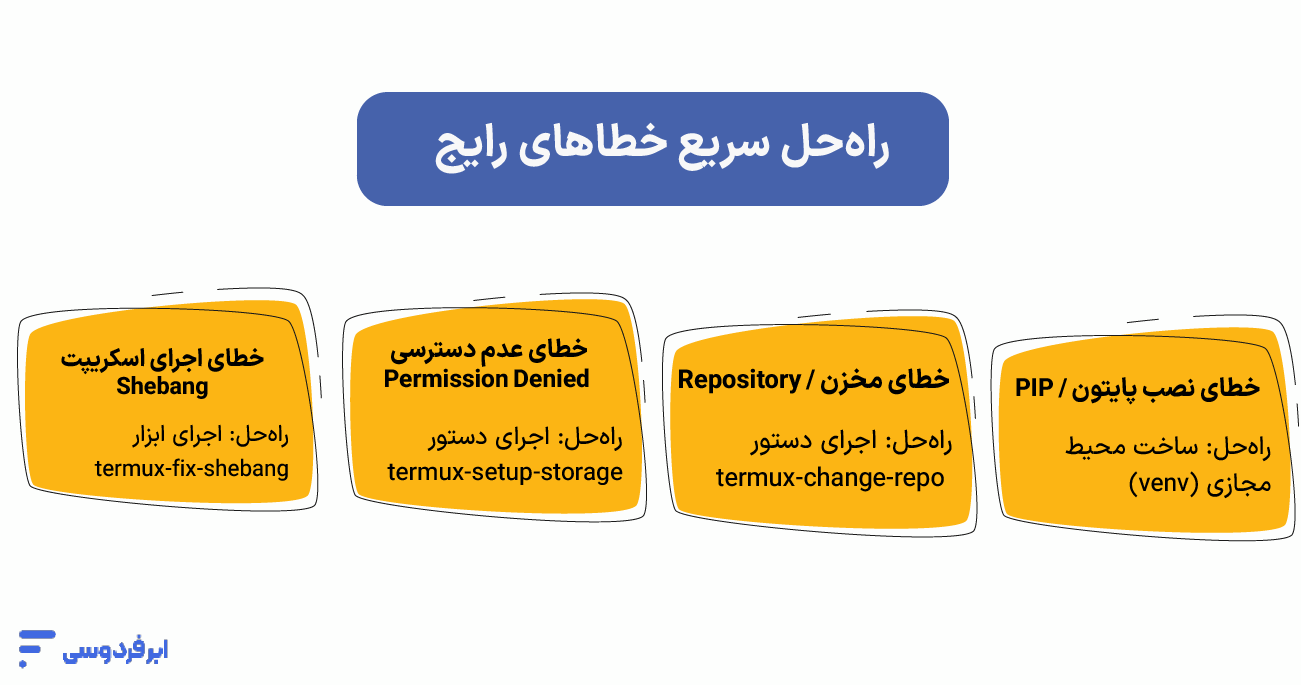
طبیعی است که هنگام استفاده از ترموکس با خطا مواجه شوید. این محیط، یک شبیهساز لینوکس روی سیستمعامل اندروید است که محدودیتهای امنیتی خاص خودش را دارد. بسیاری از کاربران تازهکار با دیدن اولین خط قرمز در ترمینال دلسرد میشوند، اما اکثر این خطاها راهحلهای سادهای دارند.
در ادامه، راهکار حل ۵ مورد از پرتکرارترین مشکلات گزارششده در گیتهاب و انجمنهای آموزش کار با ترموکس را بررسی میکنیم.
۱. مشکل مخازن و دانلود
- نشانه: با پیامهایی مثل Unable to locate package یا Repository is under maintenance مواجه میشوید.
- علت: گاهی سرورهای دانلود پیشفرض ترموکس فیلتر میشوند یا از دسترس خارج میشوند.
- راهکار:
باید سرور دانلود (Mirror) را تغییر دهید. ابزار تغییر خودکار ریپازیتوری در ترموکس وجود دارد. دستور زیر را وارد کنید:
termux-change-repoسپس در پنجره بازشده، تمام گزینهها را با زدن Space انتخاب کنید، Enter بزنید و در صفحه بعدی گزینه Grimler یا Mirrors by BFSU را انتخاب کنید. پساز پایان، حتماً دستور pkg update را اجرا کنید.
۲. خطای نصب پایتون (Externally Managed Environment)
- نشانه: هنگام استفاده از دستور pip install با خطای طولانی error: externally-managed-environment روبرو میشوید.
- علت: در نسخههای جدید پایتون (۳.۱۱ به بالا) برای جلوگیری از تداخل با فایلهای سیستمی، اجازه نصب مستقیم کتابخانه را نمیدهد (استاندارد PEP 668).
- راهکار:
بهترین روش، ساخت محیط مجازی (Virtual Environment) است:
python -m venv myenv
source myenv/bin/activate
pip install [نام کتابخانه]
اگر اصرار دارید بدون محیط مجازی نصب کنید (که توصیه نمیشود)، میتوانید ریسک آن را بپذیرید و فایل کانفیگ pip را حذف کنید:
rm /data/data/com.termux/files/usr/lib/python3.11/EXTERNALLY-MANAGED۳. مشکل نسخه گوگلپلی (Deprecated Version)
- نشانه: دستورات آپدیت نمیشوند، برنامه کرش میکند یا خطای 403 Forbidden دریافت میکنید.
- علت: نسخه گوگلپلی از سال ۲۰۲۰ بهروزرسانی نشده و با اندرویدهای جدید سازگار نیست.
- راهکار:
تنها راهحل، حذف نسخه گوگلپلی و نصب نسخه جدید از F-Droid است (که در ابتدای مقاله توضیح دادیم). هیچ راهی برای تعمیر نسخه گوگلپلی وجود ندارد.
۴. خطای دسترسی به فایل (Permission Denied)
- نشانه: وقتی دستور ls را میزنید، فایلهای حافظه گوشی را نمیبینید یا هنگام ذخیره فایل خطا میگیرید.
- علت: اندروید ۱۱ و بالاتر (Scoped Storage) دسترسیها را محدود کردهاند.
- راهکار:
اگر دستور termux-setup-storage را زدهاید اما هنوز مشکل دارید، به تنظیمات گوشی (Settings) -> برنامهها (Apps) -> Termux -> دسترسیها (Permissions) بروید و دسترسی Files and Media را روی Allow management of all files قرار دهید.
۵. مشکل مسیر فایلها در اسکریپت (Shebang Error)
- نشانه: اسکریپتی که دانلود کردهاید اجرا نمیشود و خطای bad interpreter: No such file or directory میدهد.
- علت: در لینوکس عادی مسیر فایلها /usr/bin/ است، اما در ترموکس مسیر فرق دارد.
- راهکار:
میتوانید فایل را ویرایش کنید، اما راه سریعتر نصب ابزار تعمیر خودکار است:
pkg install termux-exec
termux-fix-shebang filename.sh
جدول عیبیابی سایر خطاها
اگر مشکل شما در لیست بالا نبود، بهاحتمال زیاد در جدول زیر پاسخ خود را خواهید یافت:
| پیام خطا / مشکل | علت احتمالی | راهکار سریع |
|---|---|---|
| Connection Refused (SSH) | استفاده از پورت ۲۲ (پیشفرض لینوکس) | در ترموکس پورت SSH عدد ۸۰۲۲ است. از دستور ssh -p 8022 user@ip استفاده کنید. |
| Signal 9 / Process Killed | بستن برنامه توسط اندروید ۱۲/۱۳ برای صرفهجویی باتری | دستور زیر را اجرا کنید تا محدودیت فانتوم پروسس برداشته شود:adb shell /system/bin/device_config put activity_manager max_phantom_processes 2147483647 |
| Signature verification failed | تغییر کلیدهای رمزنگاری مخازن | دستور pkg install termux-keyring را اجرا کنید تا کلیدها آپدیت شوند. |
| Keyboard issues (Ctrl/Alt) | کیبورد اندروید دکمههای کنترلی را ندارد | از کیبورد Hacker’s Keyboard استفاده کنید یا نوار دکمههای ترموکس را فعال کنید (Volume Up + Q). |
| CANNOT LINK EXECUTABLE | ناسازگاری معماری پردازنده | شما احتمالاً پکیجی را نصب کردهاید که برای معماری CPU شما (مثلاً ARM64) ساخته نشده است. |
کاربردهای پیشرفته ترموکس
تا اینجا با نحوه کار با ترموکس آشنا شدیم و یاد گرفتیم چطور ابزارها را نصب و اجرا کنیم. اما سؤال اصلی این است که آیا ترموکس فقط برای یادگیری است؟ خیر. متخصصان DevOps و مدیران سیستم از این ابزار بهعنوان یک ابزار جیبی مفید استفاده میکنند.
وقتی شما آموزش کار با نرم افزار ترموکس را تمام کنید، میتوانید سناریوهای حرفهای زیر را اجرا کنید:
۱. مدیریت سرورهای ابری از راه دور
شما میتوانید کلیدهای SSH خود را روی ترموکس تنظیم کنید و در هر زمان و مکانی به سرورهای سازمانی یا شخصی خود متصل شوید. ریستارتکردن سرویسها، بررسی لاگهای خطا (Logs) و مدیریت داکر (Docker Containers) روی سرور اصلی، همگی ازطریق گوشی موبایل و با همان دستوراتی که یاد گرفتید انجام میشود.
۲. توسعه و تست سریع
فرض کنید ایدهای برای یک اسکریپت پایتون یا یک API ساده با Node.js دارید. بهجای روشن کردن لپتاپ، میتوانید پیشنویس اولیه کد را در ترموکس بنویسید، آن را لوکال تست کنید و نتیجه را ببینید. کار با ترموکس به شما اجازه میدهد محیطی ایزوله برای آزمون و خطا داشته باشید.
۳. اجرای ابزارهای خودکارسازی
با ترکیب دستورات لینوکس و ابزار Termux:API، میتوانید گوشی بلااستفاده قدیمی خود را به یک ابزار نظارتی تبدیل کنید. مثلاً اسکریپتی بنویسید که هر ساعت وضعیت یک سایت را چک کند و اگر سایت دان (Down) شد، ازطریق SMS به شما اطلاع دهد.
محدودیتهای موبایل و راهکار بهتر
باوجود تمام این قابلیتها، گوشی موبایل برای میزبانی دائمی پروژهها ساخته نشده است. قطع و وصل شدن اینترنت سیمکارت، خالیشدن باتری، داغشدن پردازنده و سیستمعامل اندروید که پردازشهای پسزمینه را میبندد، اجازه نمیدهند پروژههای شما ۲۴ ساعته روشن بمانند؛ در این شرایط است که دانش شما باید با یک زیرساخت قدرتمند ترکیب شود.
اجرای حرفهای پروژهها با سرور ابری فردوسی
حالا که دستورات لینوکس را یاد گرفتهاید، وقت آن است که پروژههایتان را از محیط محدود گوشی به یک دیتاسنتر واقعی منتقل کنید. ابر فردوسی به شما امکان میدهد با همان هزینه اندک و بدون ریسک، صاحب یک سرور قدرتمند شوید.
چرا برای کاربران ترموکس، خرید سرور ابری فردوسی بهترین گزینه است؟
- پرداخت فقط بهازای مصرف: نیاز نیست هزینه کامل ماهانه را بدهید. سرور را برای چند ساعت روشن کنید، کدهایتان را اجرا یا تست کنید و بعد خاموش کنید. هزینه فقط برای همان ساعات محاسبه میشود!
- تست رایگان و دمو: قبلاز پرداخت حتی یک ریال، کیفیت سرورهای HP نسل جدید با هاردهای پرسرعت NVMe را تست کنید. همچنین ۱۰۰ هزارتومان اعتبار رایگان برای شروع بدون ریسک سرویسها دارید.
- دستیار هوشمند (Marketplace): حوصله نصب دستی داکر، وردپرس یا گیتلب را ندارید؟ در بازارچه ابری فردوسی، تمام این ابزارها با یک کلیک نصب میشوند.
- اینترنت پرسرعت: بدون دغدغه حجم اینترنت یا محدودیتهای سرعت، اسکریپتهای دانلود و آپلود خود را با سرعت پورت ۱۰ گیگابیت اجرا کنید.
جمعبندی
در آموزش کار با ترموکس دیدیم که چگونه میتوان بدون نیاز به روتکردن گوشی، یک محیط لینوکسی کامل را در جیب خود داشت. ما با نحوه کار با ترموکس ازطریق دستورات پایه آشنا شدیم، مدیریت پکیجها را یاد گرفتیم و حتی اولین کدهای پایتون را روی موبایل اجرا کردیم. ترموکس فراتر از یک اپلیکیشن ساده است؛ این ابزار یک دانشگاه همراه برای یادگیری شبکه، امنیت و برنامهنویسی است. حالا شما ابزاری دارید که میتواند سایتها را آنالیز کند، فایلها را مدیریت کند و به سرورهای قدرتمند متصل شود. اما فراموش نکنید که قدرت واقعی این ابزار، در خلاقیت شماست.
آیا تابهحال تجربهای در استفاده از ترموکس داشتهاید؟ قصد دارید با این ابزار چه پروژهای را اجرا کنید؟ (ساخت یک ربات تلگرام، تست نفوذ یا یادگیری پایتون؟). سؤالات و تجربیات خود را در بخش نظرات با ما و دیگر کاربران ابر فردوسی بهاشتراک بگذارید.
منابع:
github | wiki.termux | gnu | termux | openssh | ohmyzsh | owasp | ssh
سؤالات متداول
آیا برای استفاده از ترموکس گوشی باید روت (Root) باشد؟
خیر. ترموکس برای ۹۹٪ از کارها (نصب پکیجها، برنامهنویسی پایتون، اتصال SSH و…) نیازی به روت ندارد. دسترسی روت فقط برای ابزارهایی نیاز است که میخواهند مستقیماً سختافزار (مثل کارت شبکه برای وایفای) را دستکاری کنند.
آیا ترموکس امن است؟
بله، تا زمانی که آن را از منابع معتبر (F-Droid یا GitHub) دانلود کنید کاملاً امن است. اما توجه داشته باشید که اگر اسکریپتهای ناشناس را از اینترنت دانلود و اجرا کنید، ممکن است اطلاعات شما به خطر بیفتد. همیشه کدها را قبلاز اجرا بررسی کنید.
تفاوت ترموکس با کالی لینوکس (Kali Linux) چیست؟
ترموکس یک شبیهساز ترمینال است که ابزارهای لینوکس را روی اندروید اجرا میکند. اما کالی لینوکس یک سیستمعامل کامل برای تست نفوذ است. خبر خوب اینکه شما میتوانید با استفاده از اسکریپتهایی مثل AnLinux، ابزارهای کالی لینوکس را درون ترموکس نصب کنید.
چرا سرعت دانلود پکیجها خیلی پایین است یا قطع میشود؟
این مشکل معمولاً به دلیل محدودیتهای اینترنتی یا شلوغی سرورهای پیشفرض است. با دستور termux-change-repo میتوانید سرور دانلود (Mirror) را تغییر دهید تا سرعت بهتری بگیرید.
آیا میتوانم با ترموکس وایفای را هک کنم؟
خیر. چیپستهای وایفای در گوشیهای موبایل معمولاً قابلیت Monitor Mode (که برای تست نفوذ وایفای لازم است) را ندارند، مگر اینکه گوشی روت شده باشد و از کارت شبکه اکسترنال با کابل OTG استفاده کنید. ترموکس بیشتر برای مدیریت سرور و اجرای اسکریپتهای تحت وب کاربرد دارد.
آیا بستن برنامه ترموکس باعث توقف اسکریپتها میشود؟
بله. سیستمعامل اندروید برای صرفهجویی در باتری، برنامههای پسزمینه را میبندد. اگر میخواهید ربات یا اسکریپتی را ۲۴ ساعته روشن نگه دارید، گوشی موبایل گزینه مناسبی نیست و بهتر است از یک سرور ابری استفاده کنید.
چگونه فضای اِشغالشده توسط ترموکس را آزاد کنم؟
دستور pkg clean فایلهای نصبی کششده را پاک میکند. اما اگر میخواهید همهچیز را پاک کنید و از اول شروع کنید، بهترین راه، پاککردن دادههای برنامه (Clear Data) از تنظیمات اندروید است.
آیا ترموکس محیط گرافیکی (Desktop) دارد؟
ترموکس ذاتاًً مبتنی بر متن (CLI) است، اما میتوانید با نصب X11 و محیطهای سبک مثل XFCE، یک رابط کاربری گرافیکی هم داشته باشید. هرچند این کار فشار زیادی به باتری و پردازنده گوشی میآورد و پیشنهاد نمیشود.