
 توسط :
 برای نصب پکیج در r، سریعترین و استانداردترین راه استفاده از دستور install.packages(“package_name”) در محیط کنسول است. پکیجها یا بستهها، مجموعهای از توابع، دادهها و کدهای کامپایلشده هستند که قابلیتهای پایه زبان R را برای تحلیلهای آماری و گرافیکی گسترش میدهند. بااینکه اغلب کاربران تنها از مخزن رسمی (CRAN) استفاده میکنند، گاهی نیاز به نصب نسخههای توسعهدهنده یا تخصصی دارید.
در این مقاله، علاوهبر روش استاندارد، نحوه نصب پکیج از گیتهاب (GitHub)، نصب فایلهای آفلاین و پکیجهای زیستی (Bioconductor) را بهصورت عملی بررسی میکنیم. همچنین در انتها به بررسی علت نصب نشدن پکیج در R و راهکارهای حل خطاهای رایج میپردازیم تا بدون مشکل، محیط کاری خود را تجهیز کنید.
فهرست مطالب
نصب پکیج از مخزن CRAN
اگر نصب R-RStudio را انجام دادهاید و اکنون میخواهیم پکیج نصب کنید، بایدبدانید که استانداردترین و امنترین مسیر برای نصب پکیج در r، استفاده از شبکه بایگانی جامع R یا همان CRAN است. این مخزن رسمی، هزاران بسته تأیید شده را در دل خود جایداده است که تنها با یک خط کد در دسترس شما قرار میگیرند.
برای دانلود و نصب یک پکیج از CRAN، کافیست دستور install.packages() را در کنسول تایپ کنید. توجه داشته باشید که نام پکیج حتماً باید داخل کوتیشن “” قرار بگیرد.
# دستور عمومی نصب پکیج
install.packages("ggplot2")
اگر برای اولین بار این دستور را اجرا کنید، ممکن است R از شما بخواهد که یک Mirror (سرور دانلود) انتخاب کنید.
- نکته فنی: لیست بلندبالایی از کشورها به شما نمایش داده میشود. برای بهترین سرعت، معمولاً گزینه 0-Cloud یا سروری که جغرافیایی به شما نزدیکتر است را انتخاب کنید.
مقاله پیشنیاز: آموزش نصب و استفاده از R-RStudio
نصب همزمان چند بسته
گاهی برای شروع یک پروژه جدید، نیاز به چندین ابزار دارید. بهجای اینکه برای تکتک آنها کد بنویسید، میتوانید با کمک تابع c() (که مخفف Combine است)، یک بردار از نام پکیجها بسازید و همه را یکجا نصب کنید. این روش سرعت کار شما را در نصب پکیج های r و راهاندازی محیط کار بالا میبرد.
# نصب سه پکیج محبوب بهصورت همزمان
install.packages(c("dplyr", "tidyr", "readr"))روش بدون کدنویسی (مخصوص کاربران RStudio)
اگر تازه کار با این زبان را شروع کردهاید و با محیط کدنویسی راحت نیستید، نرمافزار RStudio یک رابط گرافیکی عالی در اختیار شما میگذارد:
- در پنل سمت راست (معمولاً پایین)، روی تب Packages کلیک کنید.
- دکمه Install را بزنید.
- در پنجره باز شده، نام پکیج را تایپ کرده و دکمه Install را فشار دهید.
برای مطالعه مستندات فنی و دقیقتر آرگومانهای این تابع، میتوانید به R Documentation مراجعه کنید.
نصب پکیج از گیتهاب (GitHub)
همیشه آخرین نسخه پکیجها در CRAN نیست! بسیاری از توسعهدهندگان، نسخههای جدید (Developer Versions) یا پروژههای آزمایشی خود را قبلاز انتشار رسمی، در GitHub قرار میدهند. اگر بهدنبال ویژگیهای جدیدی هستید که هنوز به مخزن رسمی نرسیدهاند، باید آموزش نصب پکیج در r ازطریق گیتهاب را یاد بگیرید.
مقاله مرتبط: گیتهاب چیست؟ از 0 تا 100
این روش کمی متفاوت است و بهصورت پیشفرض در R وجود ندارد. برای انجام این کار، ما به یک واسطه نیاز داریم: پکیجی به نام devtools یا remotes.
مراحل کلی نصب از گیتهاب
نصب پکیج ابزار توسعه (devtools) از مخزن اصلی CRAN
فراخوانی پکیج نصب شده با دستور library
استفاده از دستور اختصاصی install_github
دانلود مستقیم فایلها از مخزن توسعهدهنده
برای پیادهسازی این روش، ابتدا باید ابزار توسعه را نصب کنید (این کار فقط یکبار انجام میشود):
# گام اول: نصب ابزار مدیریت پکیجهای توسعهدهنده
install.packages("devtools")حالا میتوانید با استفاده از الگوی username/repository (نام کاربری سازنده / نام مخزن)، هر پکیجی را مستقیم از گیتهاب دانلود کنید. این یکی از حرفهایترین روشهای چگونگی نصب پکیج در r محسوب میشود.
# گام دوم: نصب پکیج مورد نظر از گیتهاب
# مثال: نصب نسخه توسعهدهنده ggplot2
devtools::install_github("tidyverse/ggplot2")چرا این روش مهم است؟
در پروژههای علمی حساس یا زمانی که یک باگ در نسخه رسمی وجود دارد که در نسخه توسعهدهنده رفع شده است، استفاده از گیتهاب تنها راه نجات شماست. البته به یاد داشته باشید که نسخههای گیتهاب ممکن است پایداری کمتری نسبت به نسخههای CRAN داشته باشند.
نصب پکیجهای بایوکنداکتور (Bioconductor)
اگر دانشجو یا پژوهشگر حوزههای زیستشناسی، ژنتیک یا بیوانفورماتیک هستید، احتمالاً متوجه شدهاید که نصب بسته در r برای تحلیلهای ژنومیک کمی متفاوت است. بسیاری از ابزارهای حیاتی این رشته در مخزن استاندارد CRAN وجود ندارند، بلکه در مخزن اختصاصی Bioconductor میزبانی میشوند.
برای دسترسی به این گنجینه علمی، دستور استاندارد install.packages بهتنهایی کافی نیست. شما نیاز به یک مدیر نصب اختصاصی دارید.
روش نصب با BiocManager
برای استفاده از این مخزن، ابتدا باید پکیج مدیریت آن را نصب کنید و سپس ازطریق آن، بستههای موردنیازتان (مثل GenomicFeatures یا DESeq2) را فراخوانی کنید:
# گام اول: نصب مدیر بایوکنداکتور
install.packages("BiocManager")
# گام دوم: نصب پکیجهای تخصصی زیستی با دستور اختصاصی
BiocManager::install("GenomicFeatures")نکته مهم برای پردازشهای سنگین:
تحلیل دادههای توالییابی (NGS) و ژنومیک، معمولاً نیاز به رم (RAM) بالا و پردازندههای قدرتمند دارد. اگر هنگام نصب پکیج های r در این حوزه یا اجرای تحلیلها، لپتاپ شما داغ میکند یا هنگ میکند، این یک نشانه است.
پکیجهای زیستی برای اجرا روی سختافزارهای قدرتمند طراحی شدهاند. اگر سیستم شخصی شما کشش این پردازشها را ندارد، استفاده از محاسبات سنگین ابری (HPC) راهکاری جدید است تا بدون هزینه سنگین سختافزاری، نتایج خود را باسرعت بالا دریافت کنید.
نصب پکیج بهصورت آفلاین
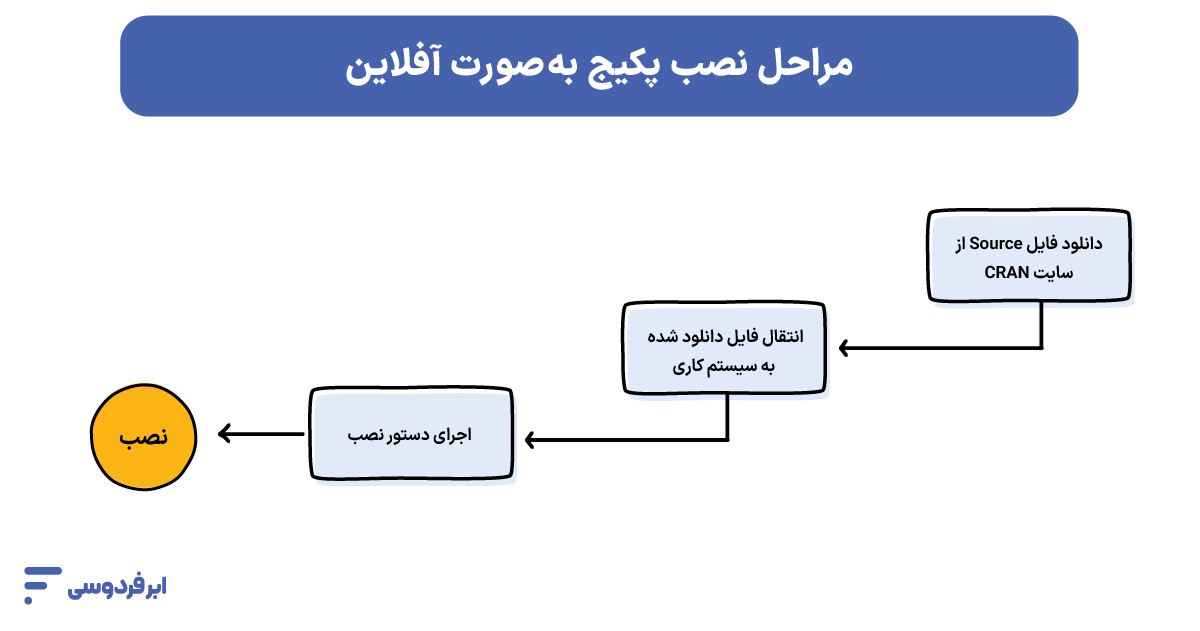
گاهی اوقات بهدلایل امنیتی (مثل سرورهای داخلی شرکتها) یا قطعی اینترنت، امکان اتصال مستقیم نرمافزار R به اینترنت وجود ندارد. در این شرایط، علت نصب نشدن پکیج در r صرفاً عدم دسترسی به شبکه است. نگران نباشید؛ R امکان نصب دستی (Manual) را نیز فراهم کرده است.
قدم اول: دانلود فایل Source
ابتدا باید با یک سیستم متصل به اینترنت وارد سایت CRAN شوید و صفحه پکیج موردنظر را پیدا کنید. در جدول دانلودها:
- اگر کاربر ویندوز هستید، فایل با فرمت .zip (بخش Windows binaries) را دانلود کنید.
- اگر کاربر لینوکس یا مک هستید، فایل با فرمت .tar.gz (بخش Package source) را دانلود کنید.
قدم دوم: انتقال به سیستم
فایل فشرده دانلود شده را با فلش یا شبکه داخلی به سیستمی که R روی آن نصب است منتقل کنید. پیشنهاد میکنیم فایل را در پوشه “Documents” یا مسیری ساده قرار دهید (مثلاً درایو C).
قدم دوم: اجرای دستور نصب
حالا کافیست آدرس فایل را در دستور نصب قرار دهید. نکته کلیدی اینجاست که باید دو پارامتر اضافه (repos = NULL و type = “source”) را هم بنویسید تا R بداند نباید به اینترنت وصل شود.
# فرض کنید فایل را در درایو C قرار دادهاید
install.packages("C:/MyPackages/dplyr_1.0.7.tar.gz", repos = NULL, type = "source")با این روش، شما بر محدودیتهای شبکه غلبه میکنید و فرآیند آموزش نصب پکیج در r را حتی در محیطهای ایزوله تکمیل خواهید کرد.
آموزش فراخوانی و مدیریت پکیجها
فقط نصب پکیج در r بهتنهایی کافی نیست! مثل این است کتابی را خریدهاید و در قفسه گذاشتهاید؛ تا زمانی که آن را باز نکنید، نمیتوانید از آن استفاده کنید. در زبان R هم دقیقاً همینطور است. پساز نصب بسته ها در r، برای استفاده از توابع آن باید هر بار که RStudio را باز میکنید، آن را فراخوانی (Load) کنید.
در ادامه تکتک این دستورات مهم را بررسی میکنیم:
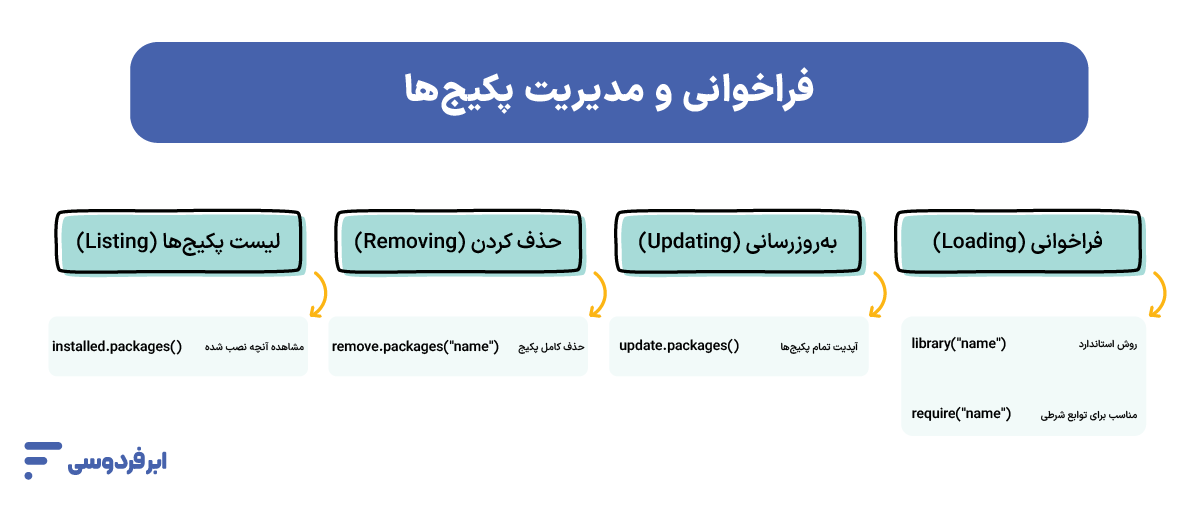
فراخوانی (Loading) با دستورات Library و Require
برای فعالسازی پکیج، دو دستور وجود دارد که تفاوت ظریفی باهم دارند:
- دستور library(): این روش استاندارد است. اگر پکیج نصب نشده باشد، برنامه متوقف میشود و ارور میدهد. (مناسب برای اکثر اسکریپتها).
- دستور require(): اگر پکیج نباشد، برنامه متوقف نمیشود و فقط یک مقدار FALSE برمیگرداند بههمراه یک هشدار. (مناسب برای برنامهنویسانی که میخواهند داخل دستورات شرطی if چک کنند که آیا پکیج هست یا نه).
# روش معمول و پیشنهادی
library("ggplot2")
# روش شرطی (برای برنامهنویسان)
if(!require("some_package")) {
print("پکیج مورد نظر یافت نشد")
}بهروزرسانی (Updating)
دنیای R مدام درحال تغییر است. برای اینکه از قافله عقب نمانید و باگهای قدیمی را در سیستم خود نداشته باشید، میتوانید با یک دستور ساده تمام بستههای نصبشده را آپدیت کنید. این کار گاهی اوقات مشکلات مربوط به چگونگی نصب پکیج در r و ناسازگاری نسخهها را حل میکند.
# آپدیت تمام پکیجهای نصب شده
update.packages()حذف کردن (Removing) و مشاهده لیست
اگر پکیجی دچار مشکل شده یا فضای دیسک را اشغال کرده، با دستور remove.packages آن را حذف کنید. همچنین اگر فراموش کردهاید چه ابزارهایی دارید، دستور installed.packages لیست کامل را به شما نشان میدهد.
مشکلات رایج نصب پکیج در نرم افزار r
شاید ناامیدکنندهترین لحظه برای یک تحلیلگر داده، دیدن متنهای قرمز رنگ خطا هنگام نصب باشد. اما نگران نباشید؛ بررسی علت نصب نشدن پکیج در r نشان میدهد که ۹۰٪ خطاها مربوط به ۴ دسته کلی هستند.
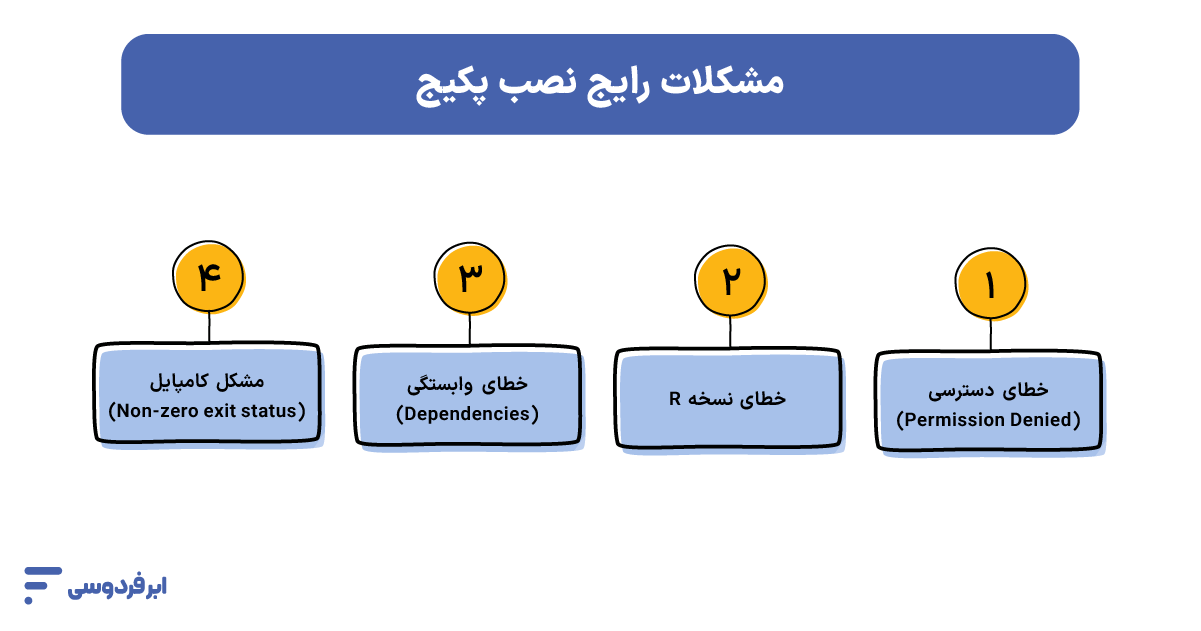
۱. خطای دسترسی
این خطا زمانی رخ میدهد که R اجازه نوشتن فایل در پوشه نصب (Library) را ندارد.
- متن خطا: معمولاً عبارتی مثل unable to write to… یا permission denied میبینید.
- راهکار: روی آیکون R یا RStudio کلیک راست کرده و گزینه Run as Administrator را بزنید. یا مسیر نصب پکیج را بهجاییکه دسترسی دارید (مثل Documents) تغییر دهید.
۲. خطای نسخه R
بسیاری از پکیجهای جدید روی نسخههای قدیمی R نصب نمیشوند.
- متن خطا: package ‘x’ is not available for this version of R.
- راهکار: نرمافزار R خود را به آخرین نسخه آپدیت کنید. (دستور install.packages(“installr”) در ویندوز میتواند کمککننده باشد).
۳. خطای وابستگی (Dependencies)
بعضی پکیجها مثل قطعات پازل به پکیجهای دیگر وصل هستند. اگر پکیج مادر نصب نباشد، پکیج فرزند هم نصب نمیشود.
- راهکار: در دستور نصب، گزینهی وابستگی را فعال کنید تا R خودش تمام خانواده را دانلود کند:
install.packages("caret", dependencies = TRUE)۴. مشکل کامپایل (Non-zero exit status)
این ترسناکترین خطای نصب پکیج در ار برای مبتدیان است! این یعنی پکیج نیاز به کامپایل شدن (ساخته شدن از کد منبع) دارد اما ابزار لازم روی ویندوز یا لینوکس شما نیست.
- راهکار ویندوز: باید ابزاری به نام Rtools را دانلود و نصب کنید.
- راهکار لینوکس: معمولاً باید پکیجهای توسعه (dev) مثل libcurl یا libxml را ازطریق ترمینال لینوکس نصب کنید.
راهکارهای رفع کندی R پساز نصب پکیجها
حالا شما میدانید که نصب پکیج در r چگونه انجام میشود. اما نصب موفقیتآمیز، تضمینکننده اجرای سریع کدها نیست. بسیاری از کاربران پساز نصب پکیجهای سنگینی مانند caret (برای یادگیری ماشین)، tm (برای متنکاوی) یا پکیجهای ژنومیک بایوکنداکتور، با مشکل تلخ کندی شدید سیستم و کرش کردن RStudio روبرو میشوند:.
این پکیجها برای اجرا، اشتهای زیادی برای بلعیدن حافظه رم (RAM) و درگیرکردن هستههای پردازشگر (CPU) دارند. قبلاز اینکه ناامید شوید، یک ترفند نرمافزاری وجود دارد که باید امتحان کنید.
مدیریت حافظه با Garbage Collection
زبان R گاهی در آزادسازی حافظهی اشغالشده توسط دادههای قدیمی تنبل است. با استفاده از دستور gc() میتوانید R را مجبور کنید تا «زبالههای حافظه» را دور بریزد و فضای رم را خالی کند:
# بررسی وضعیت حافظه و خالی کردن فضای رم

gc()
راهکار سختافزاری
اگر باوجود استفاده از gc()، همچنان با خطای Error: vector memory exhausted مواجه میشوید یا لپتاپ شما برای اجرای یک مدل ساده ساعتها قفل میشود، مشکل از کدنویسی شما نیست؛ مشکل محدودیت سختافزار شخصی است. در این مرحله اگر قصد خرید سیستم صدمیلیونی! را ندارید میتوانید از خدمات محاسبات سنگین (HPC) ابر فردوسی استفاده کنید.
اگر دقیقاً نمیدانید این تکنولوژی چیست، پیشنهاد میکنم مقاله محاسبات سنگین ابری (HPC) چیست را مطالعه کنید تا با دنیای ابرکامپیوترها آشنا شوید.
چرا کاربران حرفهای R به ابر فردوسی مهاجرت میکنند؟
ما در ابر فردوسی زیرساختی را فراهم کردهایم که دقیقاً برای پردازشهای سنگین آماری و دادهکاوی بهینه شده است:
- پردازشگرهای غولپیکر: دسترسی به پردازندههای قدرتمند AMD EPYC و Intel Xeon که اجرای کدها را تا ۱۰ برابر سریعتر میکنند.
- پرداخت فقط بهاندازه مصرف: نیازی به اجاره ماهانه نیست؛ سرور را روشن کنید، کد را اجرا کنید و پساز پایان کار آن را خاموش کنید تا هزینه شما متوقف شود.
- رمهای DDR4 اختصاصی: منابع کاملاً اختصاصی است و هیچکس در سرعت سرور شما شریک نخواهد بود.
جمعبندی
در این راهنمای جامع، از سادهترین روش نصب پکیج در r (مخزن CRAN) شروع کردیم و به روشهای پیشرفتهتر برای توسعهدهندگان (GitHub) و پژوهشگران (Bioconductor) رسیدیم. همچنین یاد گرفتیم که چگونه در محیطهای بدون اینترنت، بهصورت آفلاین پکیجها را نصب کنیم و بر خطاهای رایج غلبه کنیم. فراموش نکنید که «نصب پکیج» فقط مقدمهای برای شروع تحلیل دادههاست. ابزار مناسب (نرمافزار R) در کنار زیرساخت قدرتمند (سختافزار یا محاسبات ابری)، کلید موفقیت پروژههای دادهکاوی شماست.
نوبت شماست: آیا تابهحال هنگام نصب پکیج با خطای عجیبی روبرو شدهاید که در این مقاله نبود؟ یا تجربهای در استفاده از سرورهای محاسباتی برای اجرای کدهای R دارید؟ در بخش نظرات تجربیات خود را با ما و سایر متخصصان به اشتراک بگذارید.
سؤالات متداول
چگونه بفهمم چه پکیجهایی روی R نصب دارم؟
کافیست دستور installed.packages() را در کنسول تایپ کنید تا لیست کامل به همراه نسخه آنها نمایش داده شود.
تفاوت Library و Package چیست؟
پکیج همان فایل فشردهی حاوی کدهاست (مثل یک کتاب)، اما «لایبرری» پوشهای در کامپیوتر شماست که پکیجها در آن ذخیره میشوند (مثل قفسه کتابخانه).
چرا هنگام نصب پکیج ارور Permission Denied میگیرم؟
این یعنی R اجازه نوشتن در درایو C را ندارد. روی آیکون R یا RStudio کلیک راست کنید و گزینه Run as Administrator را بزنید یا مسیر نصب را تغییر دهید.
پکیجها کجا ذخیره میشوند؟
با تایپ دستور .libPaths() میتوانید آدرس دقیق پوشهی لایبرری خود را در ویندوز یا مک پیدا کنید.
آیا میتوانم بدون اینترنت پکیج نصب کنم؟
بله، باید فایل فشرده پکیج (zip یا tar.gz) را از قبل دانلود کرده باشید و با روش نصب آفلاین (Source) آن را نصب کنید.