خطای سرسامآور کمبود فضا یا همان مشکل disk full وردپرس معمولاً درست در بدترین زمان ممکن ظاهر میشود؛ دقیقاً وقتی که وسط آپلود یک فایل مهم هستید یا سایت بدون دلیل مشخصی کُند شده است. برای آزاد سازی فضای هاست وردپرس نیازی به کارهای عجیبوغریب نیست ؛ بلکه فقط باید یاد بگیرید چطور زبالههای پنهان سیستم را به شکل اصولی جراحی و پاکسازی کنید.
تجربه نشان میدهد که پر شدن هاست وردپرس معمولاً زیر سر ۳ عامل اصلی است: انباشت تصاویر بهینهنشده و سایزهای پیشفرضِ بیهوده، فایلهای گزارش خطای فراموششده (error_log) و دپوشدن بکاپهای قدیمی روی هاست.
در این آموزش ابر فردوسی، ابتدا یاد میگیریم که چطور مصرف فضای دیسک را مثل یک متخصص آنالیز کنیم، سپس با تکنیکهای عملیِ حذف فایلهای اضافی، کاهش حجم دیتابیس و پاکسازی کش، نفس راحتی به هاست سایت بدهیم و در نهایت، روشهای پیشگیرانهای را بررسی میکنیم که دیگر هرگز گذارتان به این خطاهای آزاردهنده نیفتد.
جدول محتواها
چرا هاست وردپرس پر میشود؟
واقعیت این است که هیچ هاستی خودبهخود پر نمیشود. مشکل disk full وردپرس معمولاً محصول مشترک بیتوجهی ما و کارهای پشتصحنه خودِ وردپرس است. پیشاز اینکه بهسراغ آزاد سازی فضای هاست وردپرس برویم، باید دقیقاً بدانیم چه چیزهایی مخفیانه حجم دیسک را گرفتهاند. بررسی علت پر شدن هاست نشان میدهد که معمولاً پای ۷ دلیل اصلی درمیان است:
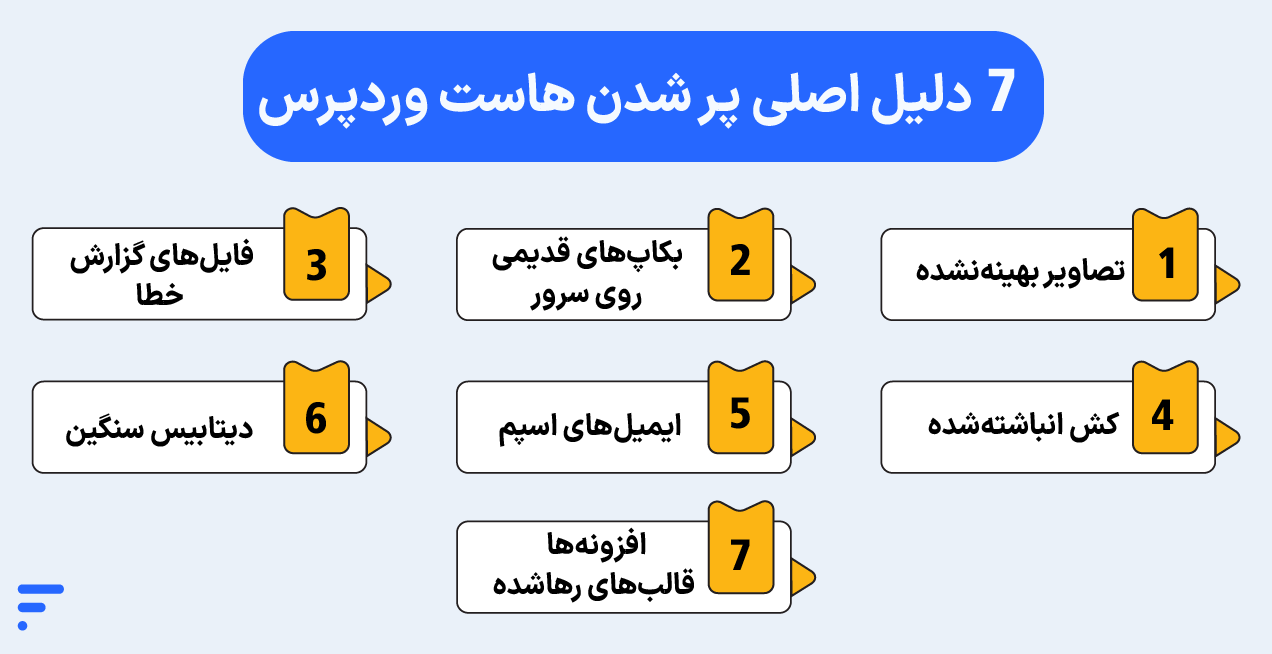
۱- فایلهای رسانهای حجیم
رسانهها اولین و بزرگترین متهم پر شدن هاست وردپرس هستند. موضوع فقط آپلود تصاویر سنگین نیست؛ ماجرا ساختار درونی وردپرس است:
- تولید انبوه سایزهای مختلف: وقتی شما یک تصویر آپلود میکنید، وردپرس و قالب شما بدون جلب توجه، ۵ تا ۱۰ نسخه در سایزهای مختلف از آن میسازند.
- ویدیوهای بومی: آپلود مستقیم ویدیو روی هاست اشتراکی، سریعترین راه برای فلج کردن دیسک است.
۲- دیتابیس حجیم وردپرس
دیتابیس فقط متن نوشتهها را ذخیره نمیکند. اگر بهینهسازی نشود، تبدیل به یک سیاهچاله حجیم میشود که شامل موارد زیر است:
- پیشنویسهای خودکار و رونوشتها (Revisions): از هر پست ممکن است ۵۰ نسخه قدیمی ذخیره شده باشد.
- نظرات اسپم و زبالهدان: کامنتهای اسپمی که هرگز پاک نشدهاند.
- اطلاعات موقت منقضیشده (Transients): زبالههای دیجیتالی که افزونهها بعداز کارشان جا میگذارند.
۳- کش و فایلهای موقت
افزونههای سرعت و کش سایت (مانند WP Rocket یا Litespeed Cache) فرشته نجات سایت هستند، اما یک جنبه تاریک هم دارند: این افزونهها برای بالا بردن سرعت، صفحات دینامیک را به فایلهای HTML استاتیک تبدیل و روی هاست ذخیره میکنند. اگر سیستم پاکسازی خودکار آنها درست تنظیم نشده باشد، بعدازمدتی با یک هاست پر شده وردپرس مواجه میشوید که غرق در فایلهای کش قدیمی است.
۴- بکاپهای قدیمی و تکراری
بسیاری از وبمسترها برای امنیت سایت از افزونههای پشتیبانگیری استفاده میکنند، اما یادشان میرود مسیر ذخیرهسازی را تغییر دهند:
- ذخیره بکاپ روی خودِ هاست: این کار یعنی حجم سایت را ضربدر ۲ یا ۳ میکنید.
- فایلهای فشردهشده چندصد مگابایتی که ماهها است دستنخورده باقی ماندهاند، دلیل اصلی خطای کمبود فضا هستند و حذف بکاپهای اضافی اولین قدم منطقی است.
۵- افزونهها و قالبهای بلااستفاده
خیلی از ما عادت داریم افزونهای را تست کنیم و بعداز غیرفعال کردن، آن را بهحال خود رها کنیم. در این مواقع:
- توهم فضا: افزونه غیرفعال، کدی اجرا نمیکند اما تمام فایلهایش همچنان روی دیسک جا خوش کردهاند.
- در این مواقع، حذف افزونههای سنگین و قالبهای پیشفرض وردپرس (مثل Twenty Twenty) میتواند چند ده مگابایت فضای فوری آزاد کند.
۶- فایلهای لاگ و error_log
یک تداخل کوچک بین دو افزونه کافی است تا فایل گزارش خطای وردپرس فعال شود. فایل error_log یا debug.log در ابتدا چند کیلوبایت بیشتر نیست. اما اگر خطا در یک لوپ (حلقه) تکرار شود، این فایل متنی ساده میتواند ظرف چند روز به حجمهای عجیب چند گیگابایتی برسد و سایت را با مشکل disk full وردپرس روبهرو کند.
۷- ایمیلها
اگر از هاستهای معمولی استفاده میکنید، باید بدانید که فضای ایمیلهای سازمانی شما (مثل info@site.com) با فضای سایت مشترک است. ایمیلهای دریافتی، پیوستها و حتی پوشه اسپم، مستقیماً از حجم هارد هاست کم میکنند و رهاکردن صندوق ورودی پساز چند سال، بخش زیادی از سهم مشکل کاهش حجم هاست وردپرس را بهخود اختصاص میدهد.
چگونه مصرف فضای هاست را بررسی کنیم؟
بسیاری از وبمسترها زمانی به سراغ خالی کردن فضای هاست میروند که کارازکار گذشته و سایت قفل شده است. اما قبلاز اینکه آچار به دست بگیرید و فایلها را بدون هدف حذف کنید، باید یاد بگیرید که چطور مثل حرفهایها، عارضه را دقیقاً عیبیابی کنید. بدون دیتای درست، پیدا کردن فایلهای حجیم وردپرس مثل یافتن سوزن در انبار کاه است. اما اینجا با یک تناقض عجیب روبهرو میشوید؛ تضادی که خیلی از وبمسترهای تازهکار را گیج میکند: «چرا با اینکه هاست من فضای خالی دارد، باز هم ارور پر بودن دیسک میگیرم؟»
برای حل این معما، باید تفاوت دو مفهوم کلیدی را بدانید:
معمای هاستهای پُرِ خالی! (Disk Space دربرابر Inode)
هاست شما مثل یک کمد بایگانی بزرگ است که شرکت میزبانی به شما اجاره داده است. این کمد دو نوع محدودیت دارد:
- محدودیت وزنی (حجم دیسک): کل پروندههای شما روی هم نباید بیشتر از مثلاً ۵ گیگابایت وزن داشته باشند.
- محدودیت تعداد پوشهها (Inode): شما کلاً مجاز هستید مثلاً ۱۰۰ هزار عدد برگ کاغذ یا پوشه داخل این کمد بگذارید؛ فرقی نمیکند این برگهها پر از نوشته باشند یا کاملاً سفید!
نتیجه:
افزونههای کش یا قالبهای سنگین وردپرس، عادت دارند هزاران فایل متنی بسیار ریز و چند کیلوبایتی بسازند. در این حالت، حجم دیسک شما (وزن کمد) شاید هنوز ۲ گیگابایت فضای خالی داشته باشد، اما چون تعداد فایلهایتان (تعداد برگهها) از حدّ مجاز Inode فراتر رفته، هاست قفل میکند و دقیقاً همان خطای disk full وردپرس را به صورتتان میکوبد!
حالا که متوجه شدیم دقیقاً باید دنبال چه چیزی بگردیم، وقت آن است که ببینیم چگونه فضای هاست وردپرس را خالی کنیم و سوراخ اصلی دیسک کجا است. جدول زیر نقشه راه تشخیصی شما در سیپنل است:
| ابزار تشخیص | مسیر دسترسی در هاست | این ابزار چه چیزی را لو میدهد؟ | نکته ابر فردوسی |
|---|---|---|---|
| ابزار Disk Usage در cPanel | بخش Files > گزینه Disk Usage (در پایین صفحه سیپنل) | حجم کل دایرکتوریهای اصلی هاست را بهصورت درصدی و نموداری نشان میدهد تا متهم اول را پیدا کنید. | همیشه به انتهای این صفحه بروید؛ پوشه مخفی .trash (سطل زباله هاست) آنجا جا خوش کرده و فایلهای حذفی شما که کاملاً پاک نشدهاند را در خود نگه میدارد. |
| بررسی پوشه wp-content | سیپنل > File Manager > پوشه public_html | دو زیرپوشه uploads (محل تصاویر) و plugins معمولاً بیشاز ۷۰ درصد فضا را میبلعند. | اگر حجم پوشه آپلودها غیرطبیعی است، یعنی وردپرس بدون اجازه شما دارد از هر عکس ۱۰ سایز مختلف میسازد که در بخش بعدی درستش میکنیم. |
| افزونههای آنالیزور وردپرس | پیشخوان وردپرس > نصب افزونه Disk Usage Sunburst | بهصورت گرافیکی و شبیه به یک کیک، به شما میگوید کدام جداول دیتابیس یا کدام بخش رسانه بیشترین فضا را گرفته است. | این افزونهها را فقط برای کارِ تشخیص نصب کنید؛ بهمحض اینکه فهمیدید مشکل کجا است، سریعاً پاکشان کنید تا خودشان تبدیل به زباله جدید نشوند! |
آموزش آزاد سازی فضای هاست وردپرس
حالا که با ابزارهای تشخیصی مچِ فایلهای مزاحم را گرفتیم، وقت آن است که کار اصلی رو شروع کنیم. آموزش آزاد سازی فضای هاست در وردپرس یک قانون طلایی دارد: هیچ فایلی را بدون داشتن نسخه پشتیبان خارج از هاست، پاک نکنید! حالا با رعایت این شرط، بیایید قدمبهقدم برای رفع مشکل پر شدن هاست سایت وردپرسی اقدام کنیم.
۱- حذف تصاویر و فایلهای رسانهای اضافی
کتابخانه رسانه وردپرس (Media Library) معمولاً شبیه انباری خانهها است؛ هر فایلی را که نمیدانیم کجای سایت بگذاریم، پرت میکنیم آنجا و فراموشش میکنیم! برای خالی کردن فضای هاست از این بخش، دو کار اساسی باید انجام دهید:
- حذف تصاویر بدون استفاده (Unattached): اینها تصاویری هستند که در کتابخانه آپلود شدهاند اما در هیچ پست، برگه یا محصولی به کار نرفتهاند. در بخش رسانهها، فیلتر را روی کارهای بدون پیوست بگذارید و این فایلهای سرگردان را حذف کنید.
- پاکسازی ابعاد پنهان: همانطورکه گفتیم، وردپرس از یک عکس، چندین سایز میسازد. برای خلاصشدن از شرّ این سایزهای مرده، افزونههای معتبری مثل Media Cleaner به کار میآیند؛ این ابزار کل سایت را اسکن میکند و تصاویری که در هیچ کدی صدا زده نشدهاند را به شما نشان میدهد تا با یک کلیک حذفشان کنید.
۲- بهینهسازی و کاهش حجم تصاویر
آپلود مستقیم عکس با حجمهای بالای ۵۰۰ کیلوبایت، یک جنایت تمامعیار در حق هاستهای اشتراکی است. برای کاهش حجم هاست وردپرس، تصاویر سایت باید وارد یک رژیم سختگیرانه شوند:
قالب جدید فرمتها (WebP):
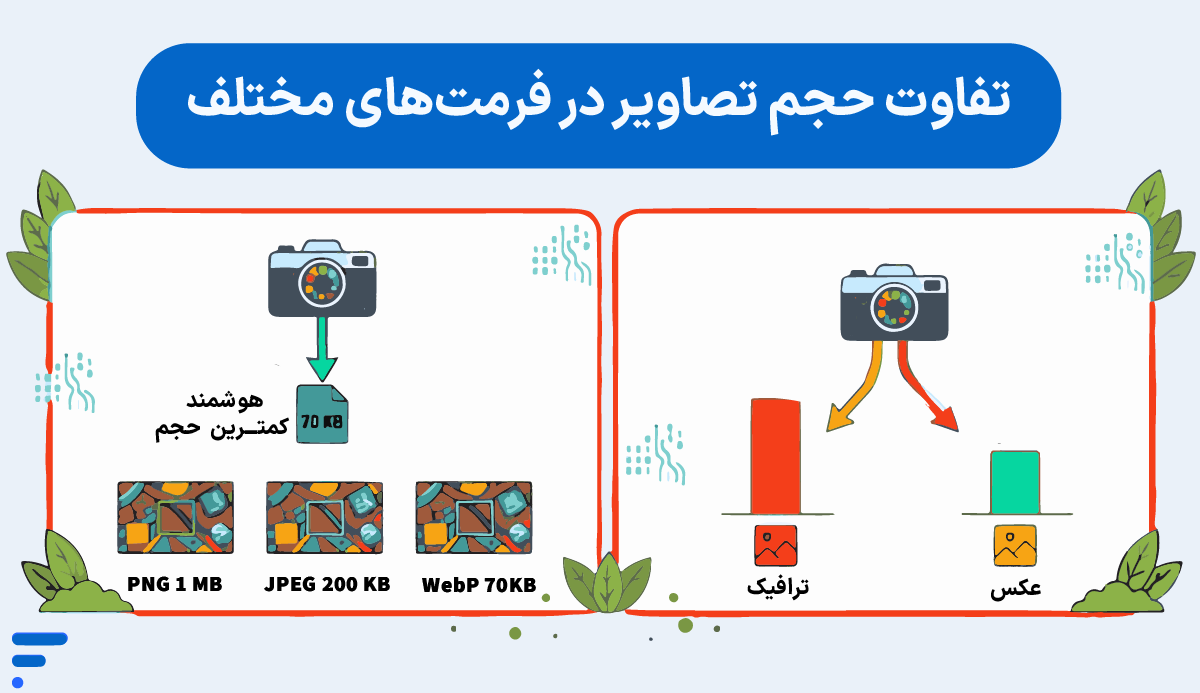
زمان استفاده از فرمتهای سنگین PNG و JPEG گذشته است. تصاویر سایت را به فرمت نسل جدید یعنی WebP تبدیل کنید که بدون افت کیفیت، گاهی تا ۷۰ درصد حجم کمتری دارد.
فشردهسازی خودکار:
نیازی نیست تکتک عکسها را دستی فشرده کنید. افزونههایی مثل Smush یا Imagify را بگذارید بالای سر کتابخانه رسانه تا بهمحض آپلود، مغزِ استخوانِ حجم عکس را بدون آسیب به کیفیت آن بفشارند.
۳- پاکسازی کش وردپرس برای آزادسازی فضا
افزونههای سرعت برای اینکه هر بار سرور را مجبور به پردازش کدهای سنگین نکنند، یک نسخه آماده (استاتیک) از صفحات میسازند و روی هاست نگه میدارند. این کار عالی است، اما اگر این فایلهای موقت درست مدیریت نشوند، خودشان عامل خطای دیسک میشوند.
- تخلیه دورهای کش: وارد تنظیمات افزونه کش خود (مانند لایتاسپید یا راکت) شوید و روی گزینه Clear Cache یا Purge All کلیک کنید.
- تنظیم زمان انقضا (TTL): زمان طول عمر فایلهای کش را طوری تنظیم کنید که فایلهای خیلی قدیمی خودبهخود حذف شوند و روی هاست دپو نشوند.
۴- حذف بکاپهای اضافی وردپرس
پشتیبانگیری از سایت برای روز مبدا حیاتی است، اما نگه داشتن فایل بکاپ روی همان هاستی که سایت روی آن بالاآمده، مثل این است که کلید گاوصندوق را روی قفل آن رها کنید! این کار نهتنها امنیت ندارد، بلکه بزرگترین عامل پر شدن هاست وردپرس است. افزونههایی مثل UpdraftPlus یا Duplicator را بررسی کنید. بکاپهای مربوط به ۳ ماه پیش که دیگر هیچ دردی از شما دوا نمیکنند را شناسایی و حذف کنید.
علاوهبر آن تنظیمات افزونه بکاپ خود را تغییر دهید تا فایل پشتیبان را مستقیم به فضاهای ابری رایگان مثل گوگل درایو یا دراپباکس بفرستد. بااینکار، بدون اشغال حتی یک مگابایت از هاست، همیشه به فایلهایتان دسترسی دارید.
۵- کاهش حجم دیتابیس وردپرس
بسیاری از وبمسترها فکر میکنند دیتابیس فقط متن نوشتهها را ذخیره میکند و جابهجایی چند خط متن که فضایی نمیگیرد! اما واقعیت این است که بدون کاهش حجم دیتابیس وردپرس، تلاش شما برای خالی کردن فضای هاست ناقص میماند. دیتابیس به مرور زمان تبدیل به انباری از زبالهها بهصورت زیر میشود:
- رونوشتهای بیانتها: هربار که دکمه ذخیره پیشنویس را میزنید، وردپرس یک نسخه کامل از آن صفحه را در دیتابیس نگه میدارد. داشتن ۵۰ رونوشت برای یک نوشته یعنی ۵۰ برابر اشغال فضای بیمورد.
- اطلاعات موقت منقضیشده (Transients): افزونهها برای کارهای موقتی خود دادههایی را در دیتابیس میکارند، اما همیشه یادشان نمیرود بعداز اتمام کار، آنها را درو کنند!
افزونههای معتبری مثل WP-Optimize یا Advanced Database Cleaner را نصب کنید تا با یک کلیک، این دادههای مرده و کامنتهای اسپم قدیمی را جراحی و پاکسازی کنند.
۶- حذف افزونهها و قالبهای غیرضروری
یک قانون نانوشته بین وبمسترها وجود دارد: «این افزونه را غیرفعال نگه دارم، شاید یک روز به کار بیاید!» همین جمله ساده، یکی از دلایل اصلی پُرشدگی هاست است. دلیل هم این است که افزونه یا قالبی که غیرفعال است، جریانی از منابع پردازشی CPU سرور را مصرف نمیکند؛ اما تمام فایلها، پوشهها و کدهایش روی هارد دیسک هاست شما جا خوش کردهاند. این افزونههای رهاشده شاید حجم زیادی نگیرند، اما هزاران فایل ریز دارند که ظرفیت تعداد فایل (Inode) هاست شما را پر میکنند.
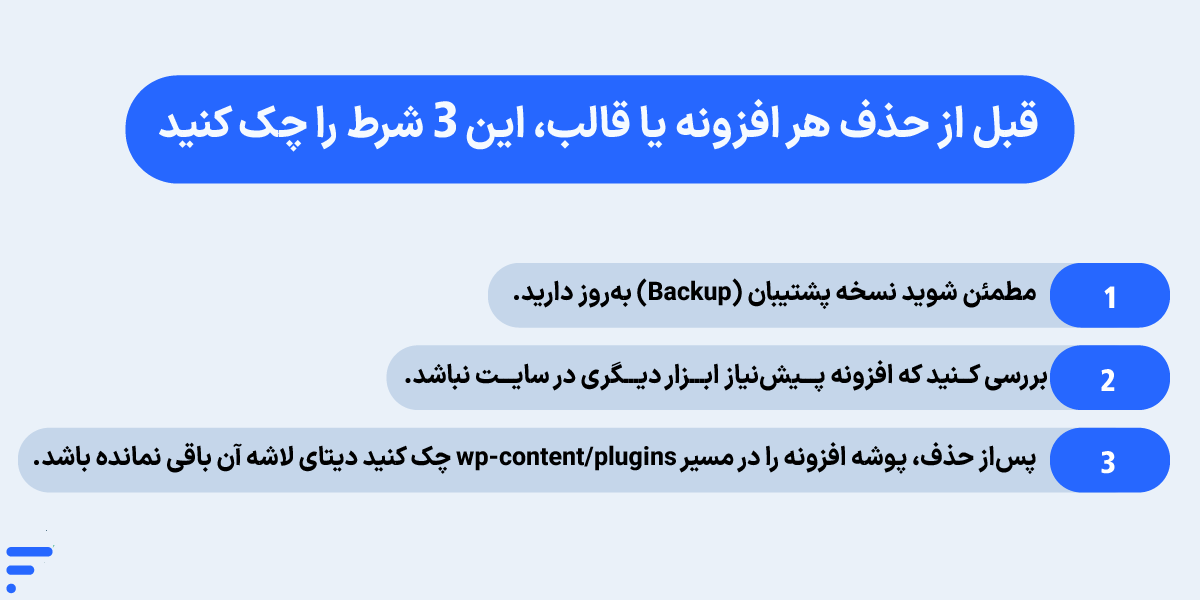
بیتعارف با خودتان، کلکسیون افزونههای غیرفعال را سهطلاقه کنید! با حذف افزونههای سنگین و قالبهای پیشفرض وردپرس (مثل Twenty Twenty)، فضای تنفس هاست را باز کنید.
۷- حذف فایلهای لاگ و موقت
این بخش دقیقاً همانی است که جالبترین اتفاق وبمستری رخ میدهد. وبمستر ساعتها وقت میگذارد، گیگابایتها فایل ویدئویی و تصویری را از File Manager سیپنل پاک میکند، اما در کمال تعجب میبیند حجم هاست حتی یک مگابایت هم تکان نخورده است! دلایل بهصورت زیر است:
- گرفتاری در پوشه .trash:
وقتی در سیپنل فایلی را دلیت میکنید، اگر تیک گزینه “Skip the trash and permanently delete” را نزنید، فایلها کاملاً پاک نمیشوند؛ بلکه به یک پوشه مخفی به نام .trash (سطل زباله هاست) منتقل میشوند. در این حالت فایلها فقط از جلوی چشمتان دور شدهاند اما همچنان سفتوسخت به دیسک چسبیدهاند و هنوز هم نیازه به آزاد سازی فضای هاست وردپرس خواهید داشت.
- فایل ارور لاگ (error_log):
اگر یک تداخل کدنویسی کوچک در سایت رخ دهد و ارورها پشت سر هم تکرار شوند، یک فایل متنی ساده به نام error_log یا debug.log میتواند در عرض چند روز چند گیگابایت فضا پُر کند!
راهکار این است که وارد فایل منیجر شوید و با کلیک روی دکمه View Trash، سطل زباله را کاملاً خالی کنید. همچنین فایلهای لاگ حجیم قدیمی در روت اصلی سایت را بدون ترس دلیت کنید.
۸- مدیریت ایمیلها در هاست
اگر از هاستهای اشتراکی و معمولی استفاده میکنید، احتمالاً فراموش کردهاید که فضای صندوق ورودی ایمیلهای سازمانی شما (مثل info@yoursite.com) دقیقاً از همان کاسه هارد دیسک سایت آب میخورد. ایمیلهای ارسالی و دریافتی، بهخصوص آنهایی که فایل پیوست (Attachment) دارند، به مرور زمان رسوب میکنند و ظرفیت زیادی را میگیرند. راهکار این است که:
- ۱. به بخش Email Accounts در سیپنل بروید و پوشههای Spam و Trash ایمیلها را کاملاً خالی کنید.
- ۲. برای همیشه خود را از این محدودیت خلاص کنید؛ سرویس ایمیل هاست را قطع کنید و ایمیلهای سازمانیتان را به سرویسهای خارجی مقیاسپذیر (مثل ابزارهای ایمیل ابری یا پلتفرمهای اختصاصی میلسرور) متصل کنید تا بار ایمیلها از روی دوش هاست سایت برداشته شود.
چه زمانی آزادسازی فضا راه چاره نیست؟
تکنیکهایی که بالاتر برای آزاد سازی فضای هاست وردپرس بررسی کردیم، همگی فوقالعاده و کاربردی هستند، اما فقط تا زمانی که سایت شما یک پروژه کوچک، نوپا یا کمترافیک باشد. اگر کارتان بهجایی رسیده که هر هفته با کابوس حذف فایلهای اضافی وردپرس بیدار میشوید و بخش زیادی از زمان باارزش خود را صرف جراحی دیتابیس و چانهزدن با افزونههای پاکسازی کش میکنید، یعنی دارید با سطل، آب را از یک قایق سوراخ خارج میکنید!
واقعیت این است که در وبسایتهای روبهرشد، مشکل اصلی دیگر مدیریت فضا نیست، بلکه محدودیت زیرساخت است. هاستهای اشتراکی سنتی، سقف پروازی کوتاهی دارند و وقتی نشانههای زیر ظاهر میشوند، حذف کردن چند تصویر یا فایل لاگ، دیگر معجزه نمیکند:
- رشد مداوم و پرسرعت محتوا: وقتی روزانه دهها محصول، مقاله، ویدیو یا تصویر واقعی به سایت اضافه میکنید.
- دیتابیس حجیم و پر از تراکنش: ترافیک بالا و رفتوآمد مدام کاربران، جداول دیتابیس را بهحدّی سنگین میکند که دیگر جایی برای تنفس هاست باقی نمیماند.
- تکرار سریال پر شدن دیسک: امروز فضا خالی میکنید، اما سه روز بعد دوباره سایت قفل میشود و ارور پر بودن هارد سد راهتان میشود.
مهاجرت از اتاق اشتراکی به عمارت ابری
وقتی ابعاد کسبوکار شما بزرگ میشود، ارتقا به یک هاست اشتراکیِ کمی بزرگتر، فقط بهتعویقانداختنِ بحران است. راهکار اصولی و نجاتبخش در این نقطه، ارتقای زیرساخت به بهترین سرور ابری است.
اما چطور این تغییر، مسئله را ریشهای حل میکند؟ اگر میخواهید بدانید اصلاً سرور ابری چیست، قضیه خیلی ساده است: در سرور ابری شما دیگر در یک فضای اشتراکی با صدها سایت غریبه چپانده نشدهاید؛ بلکه منابع سختافزاری کاملاً اختصاصی، ایزوله و سفارشیسازیشده در اختیار دارید که امنیت و پایداری سایت شما را تضمین میکنند. برای اطلاعات بیشتر مقاله زیر را بخوانید.
ابر فردوسی این مهاجرت بزرگ را با یک زیرساخت پرچمدار و بیدردسر برای شما آماده کرده است:
- سختافزار نسل جدید HPE:
سرورهای ابر فردوسی به قدرتمندترین پردازندههای Intel Xeon و AMD Epyc به همراه رمهای DDR4 و هاردهای فوقسریع NVMe مجهزند تا سرعت پردازش دیتابیس و لود سایت شما چندین برابر شود. - مقیاسپذیری فوری و بیوقفه منابع:
فرض کنید در یک کمپین فروش، ترافیک سایتتان ناگهان ۱۰ برابر میشود. بدون یک ثانیه قطعی یا اختلال، منابع سختافزاری سرور را در چند لحظه افزایش میدهید و پساز پایان جشنواره، دوباره آن را به حالت قبل برمیگردانید. - پرداخت واقعی بهازای مصرف (Hourly):
نیازی به پرداخت هزینههای نجومی سالانه نیست. هزینه سرور ابری را بهصورت ساعتی پرداخت میکنید و جالبتر اینکه پساز خاموش کردن سرور، دیگر هزینهای بابت CPU و RAM نمیپردازید! - بازارچه ابری:
نگران کارهای فنی و راهاندازی نباشید؛ با بازارچه ابری فردوسی، محبوبترین کنترلپنلها (سیپنل، دایرکتادمین، پلسک)، وبسرورها (لایتاسپید، انجینایکس) و خودِ وردپرس، فقط با یک کلیک و بهصورت کاملاً خودکار و آنی نصب و فعال میشوند. - تست بدون ریسک با اعتبار هدیه:
برای اینکه ادعاهای فنی ما را بسنجید، نیازی به ریسک مالی نیست. ابر فردوسی امکان استفاده از دمو و تست رایگان با اعتبار اولیه ۱۰۰ هزار تومانی را فراهم کرده است تا ابتدا کیفیت، فایروال پیشرفته و سرعت سرورها را کاملاً آزمایش کنید و سپس با تضمین بازگشت وجه، با خیالی آسوده میزبانی سایتتان را ارتقا دهید.
جمعبندی و توصیه عملیاتی
آزاد سازی فضای هاست وردپرس کار شقالقمر یا پیچیدهای نیست؛ بهشرطیکه ابزار تشخیصی درستی داشته باشید و بدانید زبالههای پنهان سیستم دقیقاً کجا سایت شما را سنگین کردهاند. در این راهنما آموختیم که چطور با یافتن پوشه مخفی سطل زباله (.trash)، کاهش حجم دیتابیس، استفاده از فرمت مدرن WebP برای تصاویر و مهارکردن بمبهای ساعتی یعنی فایلهای error_log، نفس راحتی به فضای دیسک سایت بدهیم.
اما فراموش نکنید که پاکسازی مداوم، درمان قطعیِ یک وبسایت درحال رشد و زنده نیست. برای اینکه مطالعه این مقاله برای شما یک خروجی عملیاتی داشته باشد، پیشنهاد میکنم همین امروز این نقشه راه ۴ قدمی را اجرا کنید:
۳ اقدام فوری (همین امروز انجام دهید):
- خالی کردن سطل زباله پنهان: وارد File Manager هاست شوید، روی گزینه View Trash کلیک کنید و پوشه مخفی .trash را برای همیشه به طور کامل تخلیه کنید.
- برقراری رژیم تصاویر: تعداد سایزهای پیشفرض و اضافی تصاویر را در بخش تنظیمات > رسانه روی عدد 0 بگذارید و افزونههای فشردهسازی را فعال کنید.
- تخلیه انبار موقت کش: یکبار کل فایلهای استاتیک و انباشتهشده در افزونه کش سایتتان را پاکسازی (Purge) کنید.
۱ اقدام بلندمدت و استراتژیک (برای آینده کسبوکار):
اگر باوجود انجام تمام کارهای بالا، کماکان بهطور سنتی با پر شدن هاست وردپرس مواجه میشوید، زمان آن رسیده که محدودیتهای زیرساخت قدیمی را پشت سر بگذارید و با مهاجرت به یک سرور ابری مقیاسپذیر، پایداری و سرعت سایت خود را بیمه کنید.
حالا شما بگویید: آیا تابهحال با معمای عجیب پر بودن هاستی که در ظاهر فضای خالی دارد (بحران تعداد فایل یا همان Inode) مواجه شدهاید؟ تجربهها یا سؤالات خود را در بخش نظرات با ما درمیان بگذارید تا باهم همفکری کنیم.
منابع:
kinsta | wpbeginner | hostinger | wp-rocket | developer.wordpress
سؤالات متداول (FAQ)
چرا فضای هاست وردپرس من ناگهان پر شده است؟
پر شدن هاست وردپرس معمولاً یکشبه اتفاق نمیافتد، بلکه رسوب تدریجی فایلهای زباله است. متهمان اصلی این اتفاق، تصاویری هستند که وردپرس از روی آنها چندین سایز اضافی میسازد و همچنین فایلهای گزارش خطای فراموششده (error_log)، انباشت فایلهای کش و دپوشدن بکاپهای قدیمی روی هارد اصلی هاست هستند.
چگونه مصرف فضای هاست را در وردپرس بررسی کنم؟
دقیقترین راه، رفتن به کنترلپنل هاست (سیپنل) و استفاده از ابزار Disk Usage در بخش Files است تا حجم پوشهها را به تفکیک ببینید. اگر به هاست دسترسی ندارید، در پیشخوان وردپرس افزونههایی مثل Disk Usage Sunburst میتوانند یک نقشه گرافیکی و شبیه به کیک از فایلهای حجیم سایت به شما نشان دهند.
چرا پوشه uploads اینقدر بزرگشده و آیا حذف تصاویر بلااستفاده کمک میکند؟
بله، حذف تصاویر بدون پیوست فضای قابلتوجهی آزاد میکند. پوشه uploads بهایندلیل غولآسا میشود که قالب و خودِ وردپرس از هر تصویر چندین نسخه با ابعاد مختلف میسازند. با تنظیم ابعاد بیهوده روی عدد صفر (در بخش تنظیمات رسانه) و استفاده از افزونههای پاکسازی مثل Media Cleaner میتوانید این فایلهای مرده را شناسایی و حذف کنید.
آیا بکاپهای قدیمی و تکراری میتوانند باعث مشکل disk full وردپرس شوند؟
قطعاً! ذخیره فایلهای فشرده بکاپ روی همان هاستی که سایت روی آن بالا آمده، حجم سایت شما را ضربدر تعداد بکاپها میکند و دیسک را جولانگاه خطای کمبود فضا میسازد. همیشه سقف نگهداری بکاپها در افزونه را روی ۲ یا ۳ نسخه بگذارید و مسیر ذخیرهسازی را به یک فضای ابری خارجی (مثل گوگل درایو) تغییر دهید تا فرایند حذف بکاپهای اضافی وردپرسخودکار شود.
چگونه کش وردپرس و فایلهای موقت را برای آزادسازی فضا پاک کنیم؟
افزونههای سرعت برای افزایش سرعت لود، صفحات داینامیک را به فایلهای HTML استاتیک تبدیل و روی هاست انباشت میکنند. برای پاکسازی کش برای آزادسازی فضا، کافی است وارد تنظیمات افزونه کش خود (مانند لایتاسپید یا راکت) شوید و گزینه Clear Cache یا Purge All را بزنید تا پوشههای حجیم موقت تخلیه شوند.
چگونه حجم دیتابیس وردپرس را کم کنیم؟
دیتابیس به مرور زمان با رونوشتهای نوشتهها، نظرات اسپم و دادههای موقت منقضیشده افزونهها سنگین میشود. برای کاهش حجم دیتابیس وردپرس، بهترین راه نصب افزونههای معتبری مثل WP-Optimize است تا بدون دست زدن به کدهای اصلی، جداول مرده دیتابیس را جراحی و بهینهسازی کند.
آیا افزونهها و قالبهای غیرفعال هم فضا اشغال میکنند؟
بله؛ این یک خطای ذهنی رایج است! افزونه غیرفعال شاید پردازش CPU سرور را درگیر نکند، اما تمام کدهایش روی هارد دیسک باقی ماندهاند. بدتر از حجم، این افزونههای رهاشده هزاران فایل ریز دارند که ظرفیت تعداد فایل مجاز هاست (Inode) را پر میکنند و باعث قفل شدن سایت میشوند؛ پس بیتعارف با حذف افزونههای سنگین غیرفعال، فضا را آزاد کنید.
ماجرای فایلهای error_log چیست و چرا حجم هاست را پر میکنند؟
این فایلها گزارش تداخلهای کدنویسی سایت هستند. اگر تداخلی رخ دهد و ارور در یک حلقه (Loop) مکرر تکرار شود، این فایل متنی ساده میتواند ظرف چند روز چندین گیگابایت از هارد را بگیرد. برای رفع مشکل پر شدن هاست سایت وردپرسی، این فایل را دلیت کنید، ریشه خطا را بیابید و حواستان باشد که حتماً سطل زباله هاست (.trash) را هم کاملاً خالی کنید.
چه زمانی مشکل پر شدن هاست با پاکسازی فایلها حل نمیشود؟
زمانی که سایت شما رشد واقعی و مداوم را تجربه میکند (تعداد محصولات، مقالات و ترافیک روزانه رو به افزایش است). در این حالت، بهینهسازی تصاویر یا دیتابیس دیگر دردی را دوا نمیکند؛ چرا که شما با محدودیت زیرساخت هاست اشتراکی مواجهید و تنها راه چاره منطقی، ارتقا به یک زیرساخت مقیاسپذیر و قدرتمند مانند سرور ابری است.