
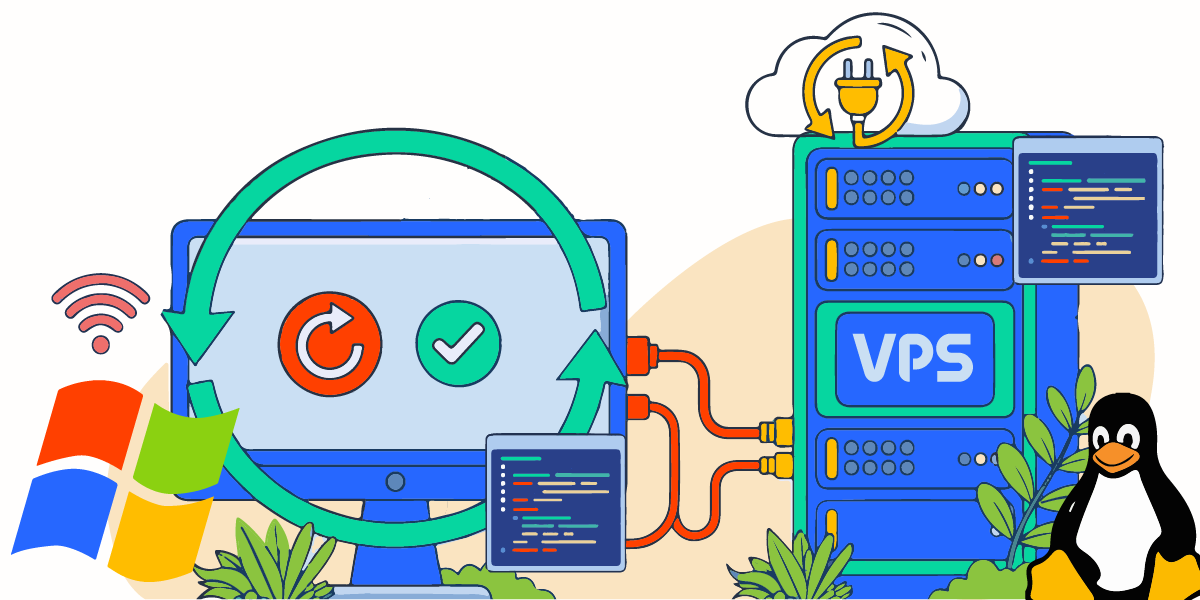
وقتی سرویسهای یک سرور ابری دچار اختلال میشوند یا با خطاهای ناشناخته مواجه میشوید، اولین و منطقیترین راهکار این است که عملیات ریست را انجام دهید. در ریست سرور مجازی یا همان reboot سرور مجازی، شما سیستمعامل را ناچار میکنید تا تمامی پردازشهای فعال را بهصورت ایمن متوقف کند، بافرهای موقت را روی دیسک بنویسد و هسته سیستم (Kernel) را از نو لود کند. این اقدام فنی معمولاً برای تخلیه حافظه رم (RAM)، اعمال آپدیتهای عمیق سیستمی یا رفع فریزهای ناگهانی سرویسها کاربرد دارد.
اما چگونه سرور مجازی را ریست کنیم؟ باید گفت که ۳ مسیر اصلی وجود دارد: ریست از طریق SSH با دستورات خط فرمان (ویژه لینوکس)، دسترسی به ریموت دسکتاپ و ابزار پاورشل (ویژه ویندوز) و در نهایت ریبوت VPS از پنل مدیریت هاستینگ (زمانی که دسترسی شما به درون سیستمعامل کاملاً قطع شده است).
در ادامه این راهنمای کاربردی، سناریوهای دقیقی که مشخص میکنند چه زمانی سرور نیاز به ریست دارد را بررسی میکنیم، مرز باریک میان یک ریستارت ساده و فاجعه پاکشدن دیتای سرور را میشناسیم و سپس متدهای مختلف پیادهسازی آن را در لینوکس و ویندوز آموزش خواهیم داد.
جدول محتواها
چه زمانی سرور نیاز به ریست دارد؟
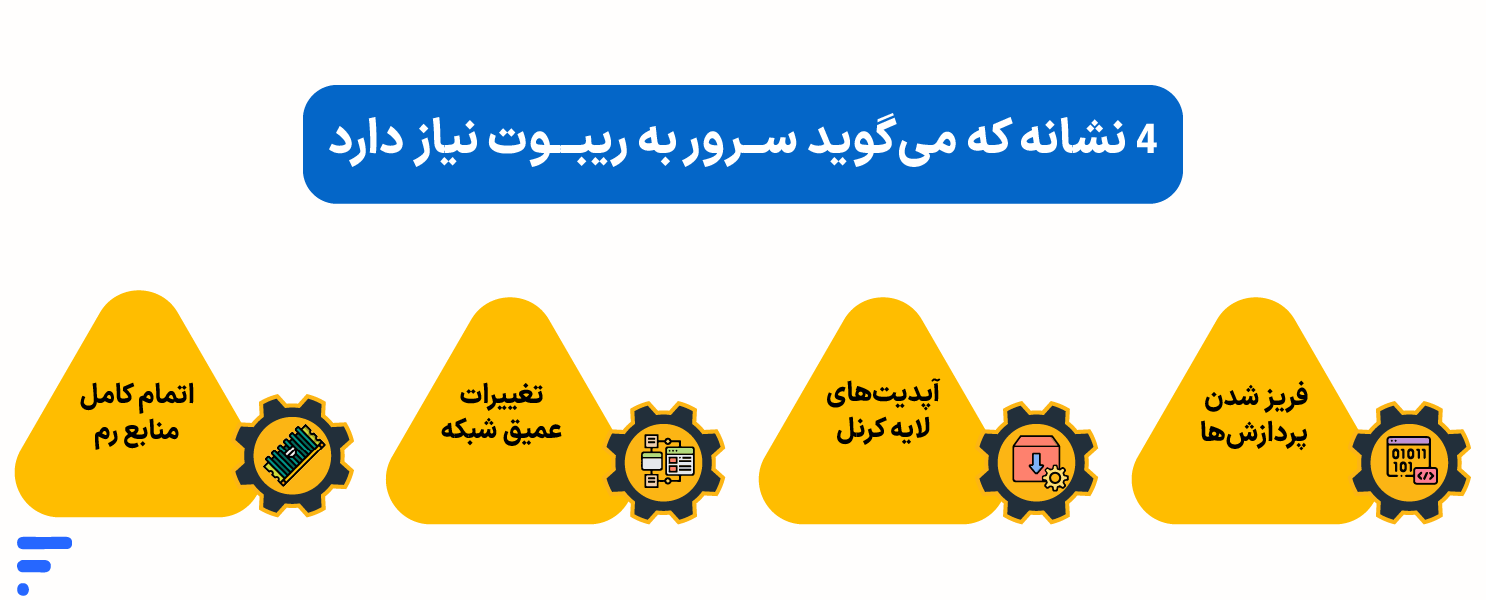
سرورهای لینوکسی و ویندوزی حرفهای برای پایداری طولانیمدت (Uptime بالا) طراحی شدهاند و نیازی نیست مانند کامپیوترهای شخصی با هر کندی کوچکی آنها را خاموشوروشن کنید. براساس مستندات فنی سیستمی لینوکس (Reboot System Call)، ریست سرور مجازی یک عمل سطح بالا حساب میشود که باید صرفاً در ۴ سناریوی زیر به سراغش رفت:
- هنگ کردن سرویسها یا کندی شدید: زمانی که یک پردازش معیوب تمام منابع رم یا پردازنده را مهار میکند و حتی با دستورات اجباری مانند kill -9 نیز متوقف نمیشود.
- آپدیتهای حیاتی کرنل یا درایورها: تغییرات و بروزرسانیهای امنیتی در لایه هسته سیستمعامل (Kernel) تا زمانی که سرور یکبار بهطور کامل لود نشود زیر بار نخواهند رفت.
- اعمال پیکربندیهای عمیق سیستمی: برخی تغییرات در ساختار پارتیشنها، تنظیمات عمیق شبکه یا فایلهای اصلی سیستمعامل برای نهاییشدن نیاز به راهاندازی مجدد دارند.
- اختلالات حاد و غیرقابل رفع شبکه: در مواقعی که دیمونهای شبکه سرور در اثر خطاهای پیکربندی شبکه (Misconfiguration) یا لوپهای بیپایان پکتها، کاملاً فریز شده و پکتهای ورودی و خروجی را مسدود میکنند.
هشدار: فاجعهای به نام اشتباه گرفتن Reboot با Rebuild!
قبلاز اینکه وارد مراحل عملی شویم، باید یک مرز بسیار حیاتی را برای امنیت اطلاعاتتان مشخص کنیم. بسیاری از کاربران تازهکار در پنلهای هاستینگ این دو مفهوم را اشتباه میگیرند:
- راهاندازی مجدد (Reboot / Restart / Turn off & on):
در این حالت سرور شما مثل یک کامپیوتر عادی خاموشوروشن میشود. هیچ داده، فایل یا تنظیمی پاک نخواهد شد و کاملاً امن است.
- نصب مجدد (Rebuild / Reinstall):
این گزینه یعنی تمام هارد سرور شما فرمت و کل دیتایتان برای همیشه نابود میشود و یک سیستمعامل کاملاً خام و مثل روز اول روی سرور نصب میشود!
روش اول: ریبوت VPS از پنل مدیریت
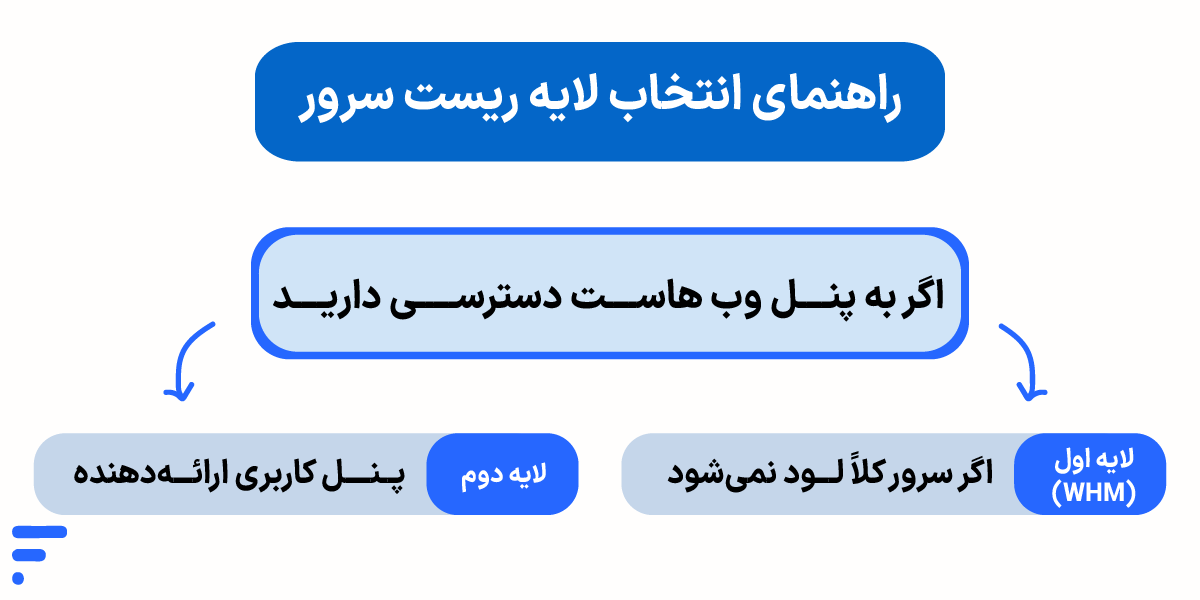
ریست از طریق پنل هاستینگ سریعترین، در دسترسترین و محبوبترین راه برای کاربران، بهویژه افراد تازهکار است. اما قبلاز اینکه بهسراغ دکمهها بروید، باید یک واقعیت تلخ فنی را بدانید: وقتی سرور شما بهطورکامل قفل یا اصطلاحاً Crash میکند، پنلهایی مثل WHM یا دایرکتادمین اصلاً لود نمیشوند که بخواهید از درون آنها دکمه ریستارت را بزنید! به همین دلیل، براساس سناریوهای واقعی در مدیریت سرور، این روش را به دو لایه کاملاً مجزا تقسیم میکنیم تا بسته به میزان وخامت اوضاع سرور، بهترین و منطقیترین تصمیم را بگیرید:
لایه اول- کنترلپنلهای مدیریت هاست لود میشوند
اگر سرور هنوز لود میشود، سایتها کند شدهاند اما به کنترلپنل وب (که روی سیستمعامل سرور سوار است) دسترسی دارید، نیازی به کدهای پیچیده نیست. میتوانید مستقیماً دستور را صادر کنید تا سیستم بهصورت نرم و ایمن ریبوت شود:
- در کنترلپنل WHM (سیپنل): از منوی سمت چپ گزینه System Reboot را پیدا کنید و روی Graceful Server Reboot کلیک کنید.
- در کنترلپنل DirectAdmin: به بخش Service Monitor یا System Info بروید و وضعیت سیستمعامل را بازنشانی کنید.
لایه دوم- سرور لود نمیشود (پنل زیرساخت ارائهدهنده)
وقتی سرویسها کاملاً فریز شدهاند، خطای Connection Timeout دریافت میکنید و هیچ دسترسی به درون سیستمعامل ندارید، لایه اول عملاً از کار افتاده است. در این مواقع باید از خارج سیستمعامل وارد عمل شوید.
پنلهای زیرساختی مدیریت اختصاصی مانند ابر فردوسی، مستقیماً با هایپروایزر (Hypervisor) یا همان لایه سختافزار مجازی سرور در ارتباط هستند. یعنی حتی اگر سیستمعامل سرور شما کاملاً مغز پخت شده و از کار افتاده باشد، این پنل قدرت فرمان دادن به ماشین مجازی را دارد.
مسیر عملی و گامبهگام اقدام در پنل زیرساخت:
- ورود به ناحیه کاربری: ابتدا به پنل مدیریت ارائهدهنده خود (مانند ابر فردوسی) وارد شوید.
- انتخاب ماشین مجازی: به بخش سرورهای ابری یا سرویسهای فعال بروید و سرور موردنظر خود را انتخاب کنید.
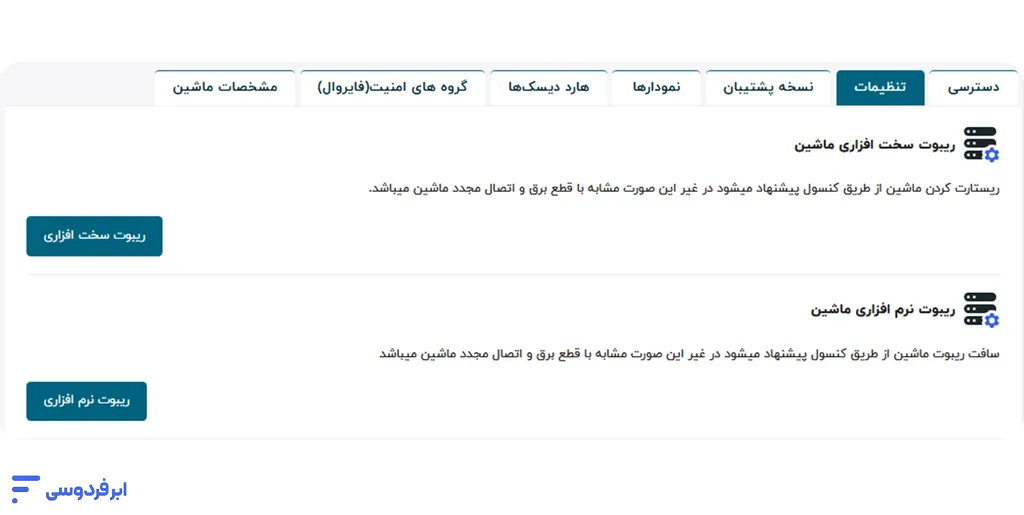
- فشردن دکمه ریبوت سختافزاری یا نرمافزاری: از منوی ابزارهای مدیریتی، بسته به نیاز، روی ریبوت موردنظر خود کلیک کنید.
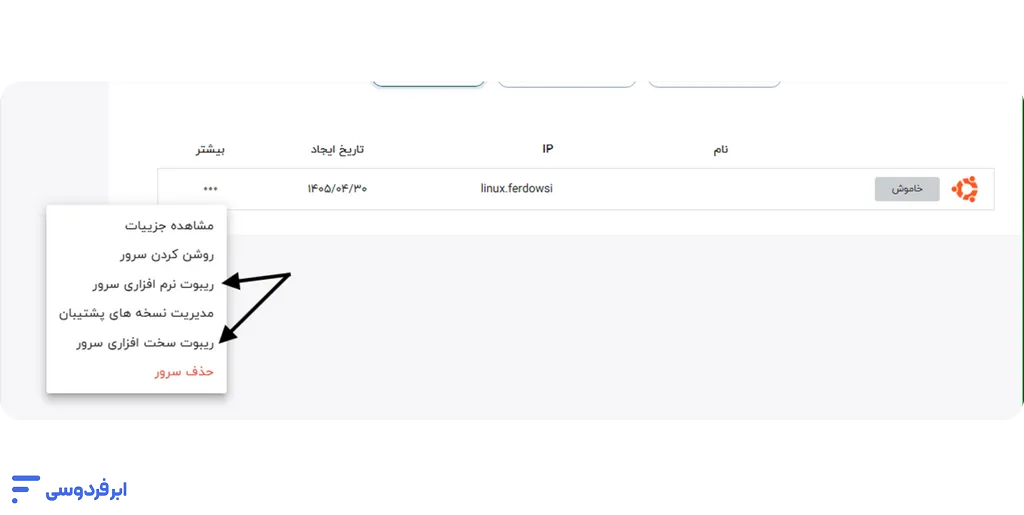
- تأیید نهایی: درصورتیکه پنجره پاپآپ بازشد، درخواست ریبوت سرور مجازی را تأیید کنید و حدود ۱ تا ۳ دقیقه منتظر بمانید تا وضعیت سرور مجدداً به حالت سبز برگردد.
روش دوم- راهاندازی مجدد سرور لینوکس از SSH
اگر سرور لینوکسی شما هنوز به دستورات ترمینال پاسخ میدهد، همانطورکه اشاره کردیم، نیازی نیست محیط خط فرمان را رها کنید و بهسراغ پنلهای وب بروید. ریست از طریق SSH اصولیترین روش برای خاتمه دادن به پردازشهای سیستمعامل لینوکس است؛ زیرا به لایههای سیستمی اجازه میدهد خود را برای یک شروع مجدد تمیز آماده کنند.
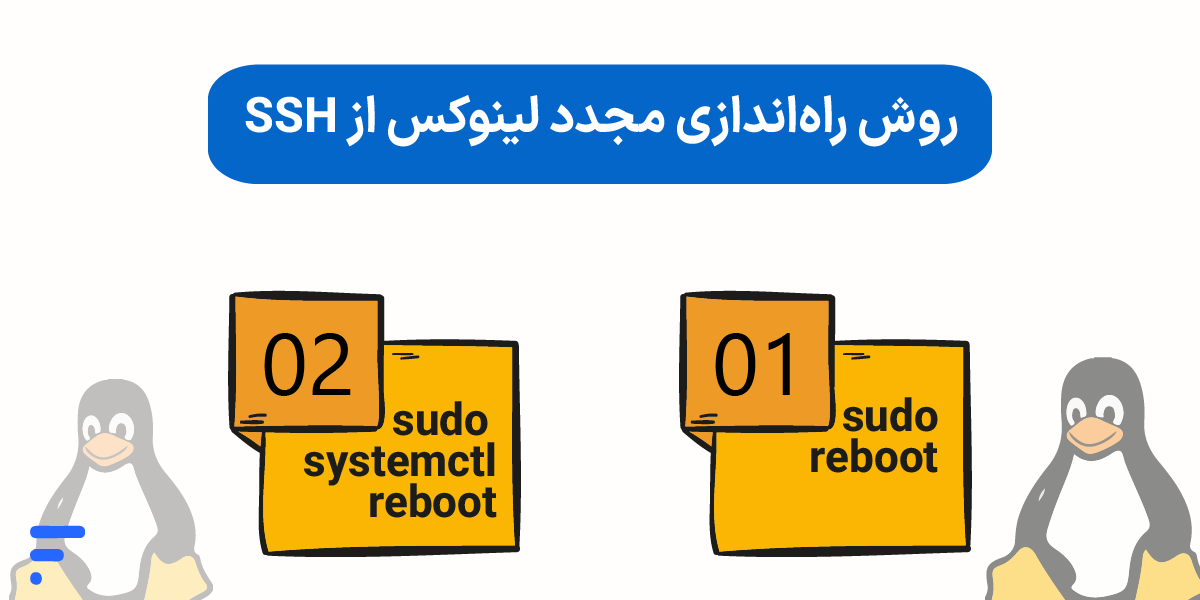
در آموزش ریست سرور مجازی لینوکس، دو دستور استاندارد وجود دارد که براساس ساختار توزیعهای مختلف (مانند اوبونتو، دبیان یا سنتاواس) میتوانید از آنها استفاده کنید:
دستور اول (روش کلاسیک و عمومی):
sudo rebootاین دستور سادهترین و شناختهشدهترین راه برای reboot سرور مجازی است که سیگنال خاموشی را مستقیم به لایه Init سیستمعامل میفرستد.
دستور دوم (روش مدرن مبتنی بر Systemd):
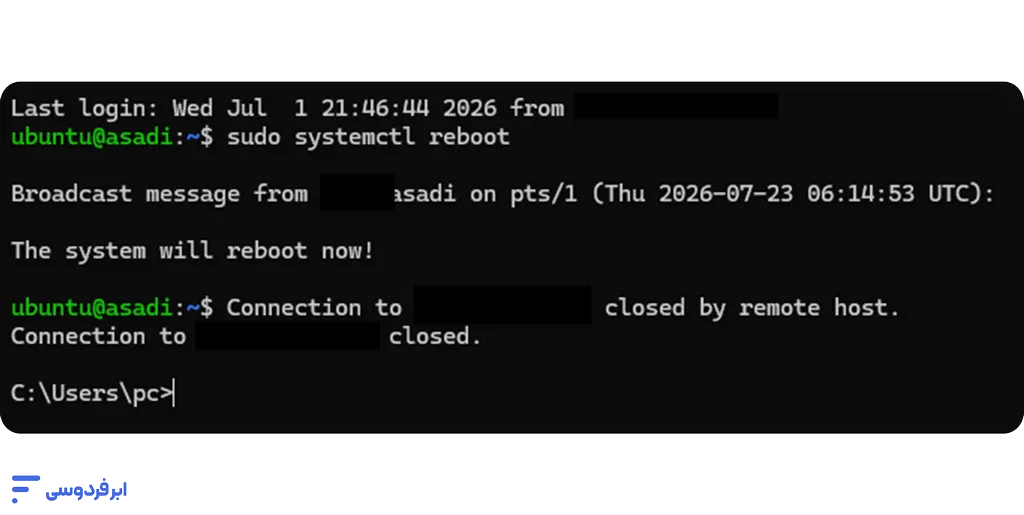
اگر از توزیعهای بروزتر استفاده میکنید، براساس مستندات ابزار مدیریت سیستم لینوکس (systemctl)، استفاده از دستور زیر بسیار پایدارتر است:
sudo systemctl rebootچرا این دستور بهتر است؟ چون این ابزار تمام سرویسهای فعال و دیمونهای پشتصحنه را تکتک و براساس اولویت وابستگیشان میبندد تا فایلهای پیکربندی و دیتابیسها دچار خرابی نشوند.
روش سوم- ریست سرور مجازی ویندوز
ویندوز سرور (Windows Server) بهدلیل ماهیت گرافیکی و ابزارهای متنوع خود، دست شما را برای راهاندازی مجدد کاملاً باز میگذارد. اگر بهدنبال روشهایی کاربردی برای restart VPS ویندوزی خود هستید، میتوانید براساس میزان سرعت لود سیستم از دو مسیر گرافیکی و خط فرمان اقدام کنید.
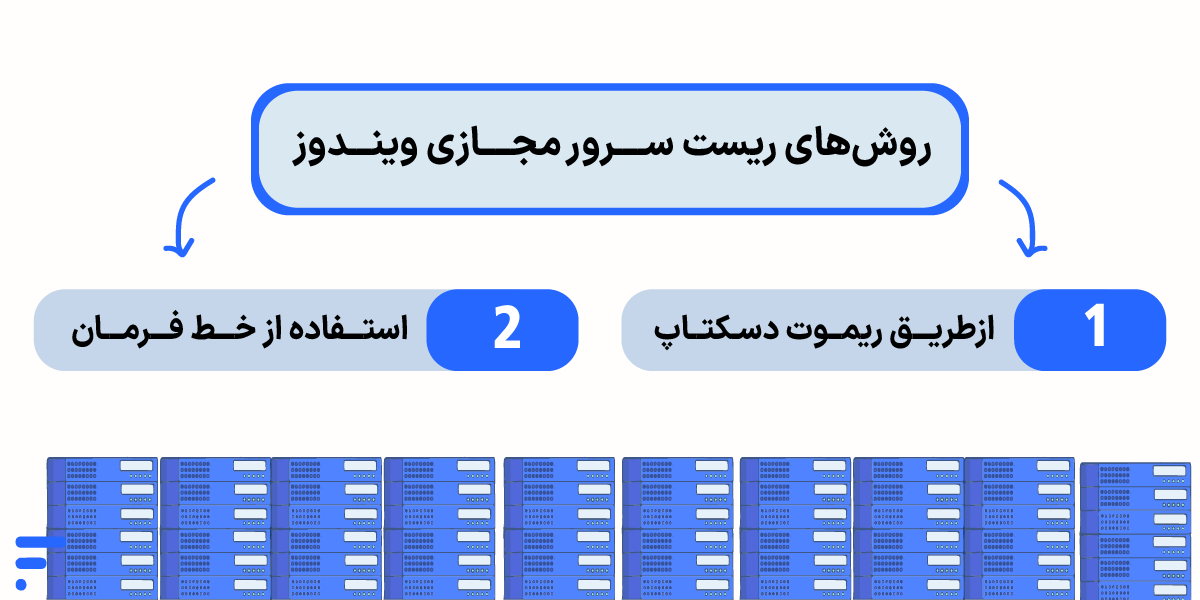
برای ریست سرور مجازی ویندوز، مراحل زیر را بر اساس نیاز خود جلو ببرید:
۱. روش گرافیکی (GUI) ازطریق ریموت دسکتاپ
راحتترین راه برای کاربران، استفاده از همان منوی آشنای ویندوز است:
- از طریق ابزار Remote Desktop (RDP) وارد سرور شوید.
- روی منوی Start کلیک کنید.
- آیکون Power را انتخاب و روی گزینه Restart کلیک کنید.
- نکته امنیتی ویندوز سرور:
اگر پساز کلیک، پنجرهای به نام Shutdown Event Tracker باز شد (ویندوز سرور از شما دلیل ریستارت را میخواهد)؛ حتماً یک گزینه مرتبط (مثل Operating System: Reconfiguration) را انتخاب کنید تا لاگ سیستم بهدرستی ثبت شود و سیستم بدون لجبازی ریبوت شود.
۲. روش خط فرمان (CMD و PowerShell)
اگر بهدلیل کندی شدید، محیط گرافیکی ویندوز سرور اصطلاحاً فریز شده و لود نمیشود، خط فرمان شما را نجات خواهد داد. ابزار CMD یا PowerShell را درحالت Administrator باز کنید و کدهای زیر را اجرا کنید:
- در محیط Command Prompt (CMD):
shutdown /r /t 0تشریح فنی دستور: سوئیچ /r مخفف Restart است و سوئیچ /t 0 زمان انتظار سیستم را روی صفر ثانیه تنظیم میکند تا عملیات بدون ثانیهای فوت وقت انجام شود.
- در محیط پاورشل (PowerShell):
اگر به خط فرمان حرفهایتر ویندوز علاقه دارید، دستور بومی زیر مدیریت بسیار قویتری روی بستن پردازشها دارد:
Restart-Computer -Forceاضافه کردن سوئیچ -Force به پاورشل دستور میدهد که حتی اگر برنامهای فریز شده و مانع ریستارتِ عادی ویندوز میشود، آن را به اجبار بکُشد و منتظر تاییدِ لودینگهای طولانی نماند.
shutdown /a
سوئیچ /a مخفف Abort است و عامل نجات دیتای ذخیرهنشده شما در ثانیههای آخر خواهد بود.
ریست اجباری سرور مجازی (Force Reboot)
زمانی که سیستمعامل سرور کاملاً قفل کرده است، به هیچ دستور خط فرمانی پاسخ نمیدهد و حتی ریبوت لایه اول پنل مدیریت هم گرهی از کار باز نمیکند، گزینهای جز ریست اجباری سرور مجازی یا همان Hard Reset باقی نمیماند. این روش در دنیای مجازی، دقیقاً معادل کشیدن دوشاخه کامپیوتر از برق یا نگهداشتن دکمه پاور کیس به مدت ۵ ثانیه است.
تفاوت اصلی این متد با راهاندازی مجدد معمولی، در نحوه برخورد با لایههای نرمافزاری و دیتای شماست:
- در ریبوت عادی: سیستمعامل ابتدا به برنامهها سیگنال خاتمه میفرستد، بافرهای موقت را روی دیسک مینویسد و با نظم خاموش میشود.
- در ریست اجباری: لایه هایپروایزر (Hypervisor) بدون هیچ هماهنگی با سیستمعامل ماشین مجازی، سیگنال قطع برق را صادر میکند.
یک هشدار فنی کوتاه اما حیاتی:
با اجرای ریست اجباری، تمام نشستهای فعال (Sessions) کاربران فوراً متلاشی میشوند، دادههای موجود در حافظه رم که هنوز روی دیسک ذخیره نشدهاند برای همیشه غیب خواهند شد و شانس خراب شدن (Corrupt) جداول دیتابیس بهشدت بالا میرود؛ بنابراین از این گزینه فقطوفقط بهعنوان آخرین تیر ترکش استفاده کنید.
نکات قبل و بعد از ریست سرور مجازی
ریست VPS نباید یک رفتار هیجانی و بدون نقشه باشد. برای اینکه پس از راهاندازی مجدد، با یک سرورِ بالا نیامده یا فایلهای سیستمی آسیبدیده غافلگیر نشوید، رعایت چکلیست نکات قبل و بعد از ریست الزامی است. ما این اقدامات فنی را در جدول زیر خلاصه کردهایم تا با یک نگاه بتوانید وضعیت سرور را پیش و پساز ریبوت ارزیابی کنید:
| اقدامات حیاتی پیش از ریست سرور | اقدامات حیاتی پس از ریست سرور | ||
| ذخیره تغییرات و کانفیگها | تمام فایلهای پیکربندی ویرایششده (مانند تنظیمات وبسرور) را ذخیره و صحت سینتکس آنها را تست کنید. | تست اتصال اولیه (Ping & SSH/RDP) | اولین قدم، بررسی بازشدن پورتهای مدیریتی سرور و برقراری مجدد شبکه است. |
| بررسی پردازشهای فعال سنگین | با دستوراتی مثل top یا htop مطمئن شوید که یک کوئری سنگین دیتابیس درحال رایت روی دیسک نیست. | بررسی وضعیت بالا آمدن سرویسها | مطمئن شوید سرویسهای اصلی (مانند دیتابیس، Docker یا وبسرور) بهصورت خودکار (Enable) بالا آمدهاند. |
| اطلاعرسانی به تیم یا کاربران | اگر سرور لایو است، زمان قطعی موقت (معمولاً چند دقیقه) را به کاربران یا اعضای تیم فنی اعلام کنید. | بررسی لاگهای سیستم (Log Inspection) | فایلهای لاگ (مانند journalctl -xe در لینوکس یا Event Viewer در ویندوز) را برای خطاهای بوت چک کنید. |
| اطمینان از دسترسی پشتیبان (VNC) | مطمئن شوید به کنسول مدیریتی ارائهدهنده ابری خود دسترسی دارید تا اگر شبکه سرور بالا نیامد کور نمانید. | تست نهایی لود اپلیکیشن | در نهایت خروجی نهایی وبسایت یا سرویس خود را در مرورگر تست کنید تا از صحت عملکرد مطمئن شوید. |
مشکلاتی فراتر از ریست
تا اینجای کار آموختیم که چگونه سرور مجازی را ریست کنیم؛ اما یک سناریوی کابوسوار وجود دارد: سرور را ریبوت میکنید، چند دقیقه منتظر میمانید، اما ماشین ابری شما بالا نمیآید یا بلافاصله پساز بالا آمدن، دوباره فریز میشود! در این شرایط، تکرار فرایند ریست VPS هیچ دردی را دوا نمیکند؛ زیرا مشکل از لایههای عمیقتری آب میخورد که فراتر از یک خاموشوروشن کردن ساده است.
اگر سرور پساز چندبار راهاندازی مجدد همچنان از کار افتاده است، ریشه خطا معمولاً در یکی از ۴ بخش زیر قرار دارد:
۱- کرنل پانیک (Kernel Panic) یا خطای بوت ویندوز:
اعمال یک آپدیت ناقص یا خرابشدن فایلهای هسته سیستمعامل، لودر بوت (GRUB در لینوکس یا BCD در ویندوز) را از کار میاندازد. در این وضعیت سرور روشن میشود اما سیستمعامل بالا نمیآید.
۲- پر شدن کامل دیسک:
اگر هارد سرور به ظرفیت ۱۰۰٪ رسیده باشد، سیستمعامل فضایی برای نوشتن فایلهای موقت (Swap یا Pagefile) و اجرای پردازشهای اولیه بوت ندارد و در یک لوپ بیپایان از کرشکردن گیر میکند.
۳- پیکربندی اشتباه یا تداخلهای شدید شبکه:
یک تغییر اشتباه در فایروال یا فایلهای کانفیگ کارت شبکه، سرور را از دنیای بیرون قطع میکند. در این حالت سرور واقعاً روشن است؛ اما چون پاسخ پینگ یا SSH نمیدهد، شما تصور میکنید که بالا نیامده است.
۴- خرابی ساختار فایلسیستم (File System Corruption):
بروز این مشکل معمولاً ناشی از ریست اجباری سرور مجازی در زمان نامناسب یا خطاهای سختافزاری لایه ذخیرهسازی است که سیستمعامل را ناچار میکند برای امنیت دادهها روی حالت Read-Only قفل شود.
چرا سرور شما مدام هنگ میکند؟
واقعیت این است که نیاز مداوم به ریست سرور مجازی، خودش یک نشانه از یک بیماری عمیقتر است. اگر برای زنده نگه داشتن برنامههای خود مجبورید هر چند روز یک بار دستبهدامن ریبوت شوید، معماری زیرساخت شما ایراد دارد. دلایلی مثل تمامشدن منابع سختافزاری در ساعات اوج مصرف، استفاده از هاردهای قدیمی و کُند یا پیچیدگیهای کانفیگ دستی کنترلپنلها، شما را در این لوپ فرسایشی ریستارت کردن گیر میاندازد.
برای رهایی از این کلاف سردرگم، بهجای راهحلهای موقت به یک زیرساخت مدرن و پایدار نیاز دارید. سرورهای مجازی نسل جدید ابر فردوسی با ارائه منابع کاملاً اختصاصی و ایزوله روی سختافزارهای قدرتمند HPE با پردازندههای AMD EPYC و هاردهای پرسرعت NVMe، احتمال فریز شدن سیستمعامل را به نزدیک صفر میرسانند.
برای آشنایی بیشتر با امکانات این تکنولوژی، پیشنهاد میکنیم مقاله زیر را بخوانید:
علاوهبر این، اگر چالش شما به هم ریختن کانفیگها در زمان نصب ابزارهاست، قابلیتهایی مثل بازارچه ابری برای نصب اتوماتیک و بیخطای انواع وبسرورها (مانند انجینایکس و لایتاسپید) و کنترلپنلها (سیپنل و دایرکتادمین) به همراه سیستم مقیاسپذیری فوری منابع به شما اجازه میدهد در لحظه و بدون اختلال، سختافزار خود را ارتقا دهید.
اگر مایلید یک زیرساخت بدون قطعی و مجهز به پرداخت ساعتی (تنها بهمیزان روشن بودن سرور) را تجربه کنید، میتوانید همین حالا برای خرید سرور مجازی ابر فردوسی اقدام کنید. برای شروع این مسیر کمریسک، سیستم یک VPS ابری بههمراه ۱۰۰ هزار تومان اعتبار هدیه در اختیارتان میگذارد تا کیفیت و سرعت زیرساخت ما را پیشاز پرداخت هر هزینهای بسنجید.

جمعبندی
عملیات ریست سرور مجازی یک ابزار عیبیابی سریع است که بسته به نوع سیستمعامل و سطح دسترسی شما، معمولاً از ۳ مسیر اصلی پنل مدیریت زیرساخت، دسترسی خط فرمان SSH (برای لینوکس) و ریموت دسکتاپ یا پاورشل (برای ویندوز) انجام میشود. انتخاب متد مناسب به این بستگی دارد که سیستمعامل سرور چقدر توان پاسخگویی دارد؛ اما فراموش نکنید که ریبوتهای مکرر صرفاً پاک کردن صورتمسئله است و پایداری واقعی، در انتخاب یک لایه سختافزاری معتبر و مقیاسپذیر معنا پیدا میکند.
به نظر شما بزرگترین عاملی که باعث هنگ کردن و نیاز به ریبوت در سرورهای مجازی میشود چیست؟ تجربه یا چالشهای خود را در بخش نظرات با ما و دیگر توسعهدهندگان به اشتراک بگذارید.
منابع:
man7 | servermania | radwebhosting | bitlaunch | learn.microsoft | support.microsoft
سؤالات متداول
آیا ریست سرور مجازی باعث پاک شدن اطلاعات میشود؟
خیر. راهاندازی مجدد معمولی (Reboot یا Restart) دقیقاً مانند خاموشوروشن کردن کامپیوتر شخصی است و هیچ داده یا تنظیمی را پاک نمیکند. تنها خطری که وجود دارد، پاک شدن دیتای موقتی است که هنوز روی هارد دیسک ذخیره نشدهاند.
تفاوت ریبوت (Reboot) با ریست اجباری (Force Reboot) چیست؟
در ریبوت عادی، سیستمعامل فرایندهای باز را بهصورت ایمن میبندد و سپس راهاندازی مجدد میشود. اما در ریست اجباری سرور مجازی، لایه سختافزار مجازی (هایپروایزر) بدون هماهنگی با سیستمعامل، جریان برق مجازی را قطع و وصل میکند که این کار ممکن است به فایلهای سیستمی آسیب بزند.
بعداز ریست VPS چقدر طول میکشد تا سرور دوباره بالا بیاید؟
بسته به نوع سیستمعامل (لینوکس معمولاً سریعتر از ویندوز است) و میزان منابع سختافزاری، فرایند بوت شدن بین ۱ تا ۳ دقیقه زمان میبرد. اگر سرور شما پردازشهای سنگینی در زمان استارتآپ داشته باشد، این زمان ممکن است تا ۵ دقیقه نیز طول بکشد.
اگر سرور مجازی پساز ریبوت بالا نیامد، اولین قدم چیست؟
ابتدا از پنل مدیریت هاستینگ خود وضعیت سرور را چک کنید که روی حالت درحال اجرا باشد. اگر روشن بود اما دسترسی نداشتید، بهترین کار استفاده از دسترسی VNC یا کنسول وب در پنل ارائهدهنده است تا نمایشگر سرور را بهصورت زنده ببینید و متوجه شوید سیستم در کدام مرحله از بوت (مانند خطای دیسک یا شبکه) گیر کرده است.
آیا بدون دسترسی به SSH یا ریموت دسکتاپ میتوان سرور را ریست کرد؟
بله. اگر سیستمعامل کاملاً فریز شده باشد و نتوانید به محیط متنی یا گرافیکی آن وارد شوید، میتوانید باریبوت VPS از پنل مدیریت زیرساخت اقدام کنید. این پنلها از خارجِ سیستمعامل به ماشین مجازی فرمان میدهند و نیازی به دسترسیهای شبکه درون سرور ندارند.


