احتمالاً درحال کپی یک فایل مهم، اتصال هارد اکسترنال یا حتی بالا آوردن سیستم بودهاید که عملیات متوقف شده و با پیام خطای I/O مواجه شدهاید. این توقف ناگهانی، یکی از نگرانکنندهترین پیامهایی است که سیستمعامل به شما نشان میدهد. خطای Disk I/O در ویندوز (یا Disk Input/Output Error) مستقیماً به ناتوانی سیستم در خواندن اطلاعات از روی دیسک یا نوشتن دادههای جدید روی آن اشاره دارد. این مشکل disk io ویندوز، در هر دو نسخه ویندوز 10 و 11 دیده میشود و گسترهای از یک قطعیِ ساده در کابل اتصال تا خرابی فیزیکی بلوکهای هارد دیسک را در بر میگیرد.
یک هشدار مهم: اگر این خطا بیشاز یکبار تکرار شده است، پیشاز اجرای هرگونه دستور نرمافزاری یا تلاش برای تعمیر، سریعاً از اطلاعات مهم خود بکاپ بگیرید. خطاهای تکرارشونده اغلب اولین سیگنالهای خرابی کامل هارد هستند.
در این مقاله، بررسی میکنیم که دقیقاً علت خطای Disk I/O چیست و چگونه با ابزارهای داخلی ویندوز، روشهای امن و بدون ریسکِ از دست رفتن دادهها، این ارور را ریشهیابی و برطرف کنیم.
جدول محتواها
علائم و نشانههای خرابی دیسک
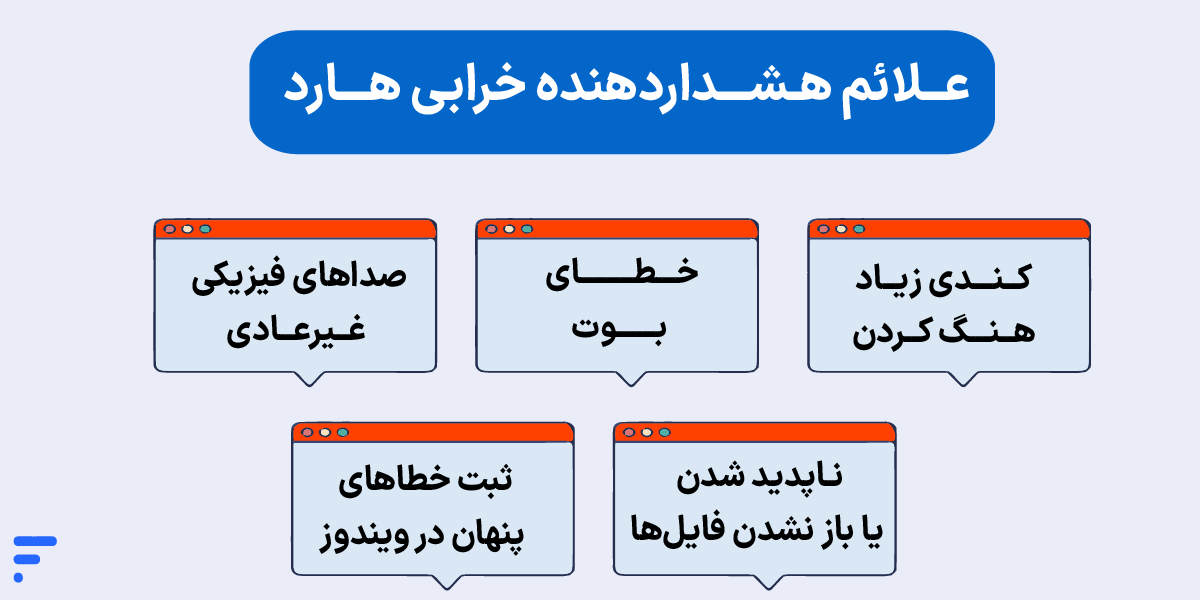
پیشاز اینکه به سراغ راهحلها برویم، باید بدانیم با یک اختلال نرمافزاری موقت روبهرو هستیم یا هارد شما درحال کشیدن نفسهای آخر است! معمولاً علائم خرابی دیسک مدتها قبلاز اینکه دسترسی شما به اطلاعات کاملاً قطع شود خودشان را نشان میدهند. طبق مستندات مایکروسافت درباره خطاهای دیسک، اگر نشانههای زیر را در سیستم خود مشاهده میکنید، باید خطر ارور هارد در ویندوز را جدی بگیرید:
- کندی کلافهکننده و هنگ کردن: سیستم برای بازکردن یک پوشه ساده یا کپی فایلی کمحجم، دقایق طولانی فریز میشود.
- خطای بوت (Boot Errors): ویندوز بالا نمیآید و با صفحاتی مثل صفحه سیاه، صفحه آبی مرگ (BSOD) یا خطای «Insert Boot Media» مواجه میشوید.
- ناپدید شدن یا باز نشدن فایلها: فایلهایی که تا دیروز سالم بودند، حالا پیغام Corrupted میدهند یا اصلاً در سیستم دیده نمیشوند.
- صداهای فیزیکی غیرعادی: اگر از هاردهای مکانیکی (HDD) استفاده میکنید، شنیدن صدای «تیکتیک»، «خراشیدگی» یا «کلیککردن» موتور هارد، یک نشانه قطعی از خرابی سختافزاری است.
- ثبت خطاهای پنهان در ویندوز: ویندوز بیسروصدا خطاهای خواندن/نوشتن را در ابزار Event Viewer ثبت میکند (معمولاً با Event IDهای مرتبط با Disk یا NTFS).
علت خطای Disk I/O چیست؟
برای حل مشکل input output error هارد، اول باید نقطه شروع را پیدا کنیم. خطای Disk I/O در ویندوز زمانی رخ میدهد که سیستمعامل درخواستی برای خواندن یا نوشتن اطلاعات میفرستد، اما دیسک نمیتواند این عملیات را در زمان تعیینشده به پایان برساند. دلایل بروز این بنبست اطلاعاتی معمولاً در یکی از دستههای زیر قرار میگیرند:
۱- اتصالات فیزیکی معیوب:
کابل ساتا (SATA) شُل شده است، پورت USB هارد اکسترنال کثیف یا خراب است و یا تبدیلهای برق هارد بهدرستی متصل نیستند. در بسیاری از مواقع، بررسی کابل و درایور سریعترین راه حل است.
۲- آسیبدیدگی سکتورها (Bad Sectors):
بخشی از فضای ذخیرهسازی هارد شما آسیب دیده است. این خرابی میتواند نرمافزاری (قابل تعمیر) یا فیزیکی (غیرقابل تعمیر) باشد. ویندوز تا زمانی که اقدام به رفع Bad Sector نکنید، در مواجهه با این بخشها ارور I/O میدهد.
۳- درایورهای ناسازگار یا قدیمی:
سیستمعامل زبانی برای صحبت با هارد دیسک شما ندارد؛ زیرا درایور کنترلر ذخیرهسازی (Storage Controller) آپدیت نیست یا با نسخه فعلی ویندوز تداخل دارد.
۴- فایلسیستم آسیبدیده:
ساختار منطقی درایو بهدلیل قطع ناگهانی برق، جداکردن غیراصولی هارد اکسترنال یا ویروسها به هم ریخته است. مثل زمانی که فرمت درایو به حالت RAW درمیآید (Corrupted File System).
۵- مرگ تدریجی سختافزار:
درایو HDD یا SSD شما به پایان عمر مفید خود رسیده است.
قبلاز تعمیر چه کارهایی را فوراً انجام دهیم؟
وقتی خطای Disk I/O در ویندوز ظاهر میشود، اولین غریزه بسیاری از کاربران اجرای سریع نرمافزارهای تعمیر دیسک یا دستورات ترمینال است. اما دست نگه دارید! اگر دیسک شما ازنظر فیزیکی آسیب دیده باشد، هرگونه عملیات پردازشی سنگین یا اسکن عمیق، وضعیت را وخیمتر میکند. طبق توصیههای مستندات بازیابی مایکروسافت، در این شرایط حفظ دادهها اولویت مطلق است. پیشاز اینکه سراغ رفع خطای نرمافزاری یا بررسی سلامت HDD/SSD بروید، این اقدامات را فوراً انجام دهید:
برای اقدام سریعتر، حیاتیترین کارهایی که باید در همان دقایق اولیه انجام دهید را در جدول زیر خلاصه کردهایم:
| اقدام فوری (بدون ریسک) | دلیل فنی و اهمیت انجام کار |
|---|---|
| توقف پردازشهای سنگین | بستن نرمافزارهای رندرینگ، آپدیتها و مرورگرها، بار پردازشی روی هدِ خواندن/نوشتن دیسک را کاهش میدهد تا هارد فشار کمتری تحمل کند. |
| بکاپگیری اورژانسی | اگر ویندوز هنوز بالا میآید، تهیه بکاپ قبلاز خرابی کامل (حتی با کپیپیستِ ساده فایلهای حیاتی در یک فلش دیگر) ریسک از دست رفتن دادهها را به صفر میرساند. |
| جداسازی اصولی هارد | اگر خطا مربوط به هارد اکسترنال است، حتماً از گزینه Safely Remove Hardware استفاده کنید یا سیستم را کاملاً خاموش (Shut Down) کنید و سپس کابل را بکشید. |
راهحلهای سریع و کمریسک
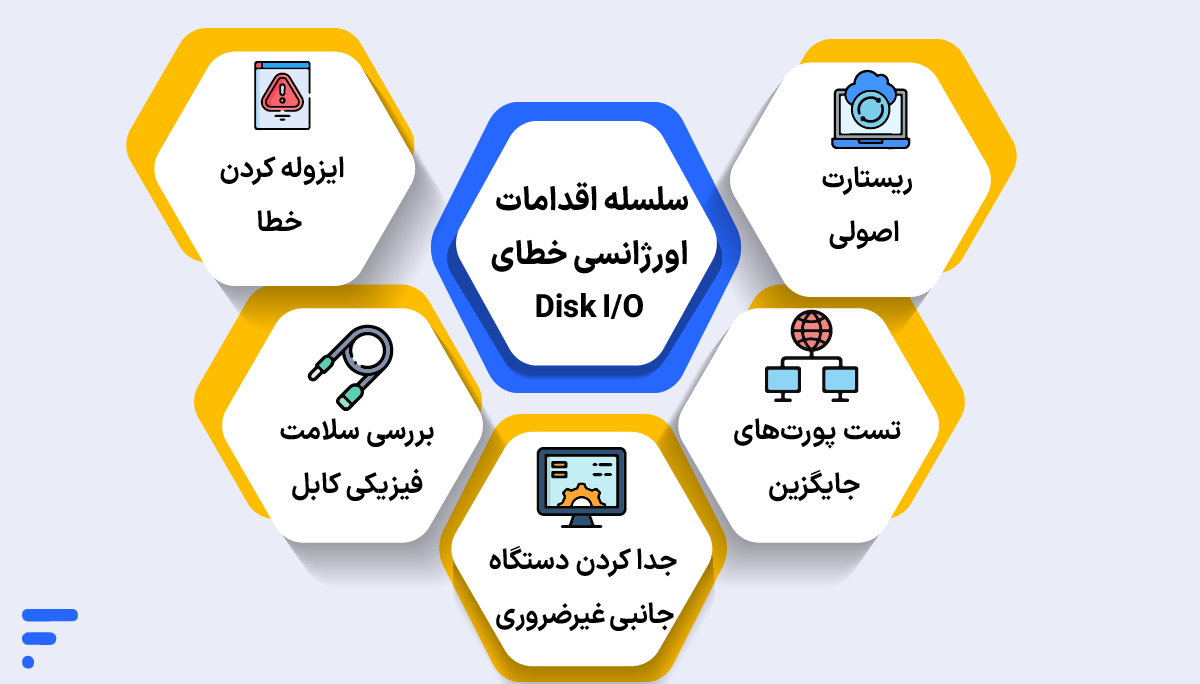
حالا که خیالمان از بابت اطلاعات مهم راحت شد، عیبیابی را از سادهترین لایه یعنی اتصالات فیزیکی و باگهای موقت سیستمعامل شروع میکنیم. گاهی رفع Disk I/O error اصلاً نیازی به اقدامی پیچیده ندارد و مشکل در پایینترین سطح سختافزار رخ داده است. مراحل زیر را به ترتیب انجام دهید:
یک ریستارت ساده (اما اصولی):
بله کلیشهای است، اما برای رفع خطای Disk I/O در Windows 10 و همچنین Windows 11، یک ریستارت ساده میتواند کشهای درگیر، باگهای موقت درایور و تداخلات نرمافزاری را پاکسازی کند.
بررسی سلامت فیزیکی کابلها:
اگر هارد اینترنال (داخل کیس) است، کابل دیتای SATA و کابل برق آن را چک کنید. شُل بودن یا خمیدگی شدید کابل ساتا، یکی از رایجترین دلایل قطع و وصل شدن ارتباط دیسک با مادربرد است.
تست پورتهای جایگزین:
پورتها به مرور زمان دچار فرسودگی یا اتصال میشوند. فلش مموری یا هارد اکسترنال خود را به یک پورت USB دیگر متصل کنید. (ترجیحاً از پورتهای پشت کیس که مستقیم به مادربرد وصلاند استفاده کنید نه پورتهای پنل جلویی).
جدا کردن دستگاههای جانبی غیرضروری:
گاهی اوقات تداخل آدرسدهی بین چند دستگاه USB متصل به سیستم باعث ایجاد این ارور میشود. پرینتر، وبکم، دانگل بلوتوث و هاردهای جانبیِ دیگر را جدا کنید و ببینید آیا مشکل برطرف میشود یا خیر.
ایزوله کردن خطا:
آیا این ارور فقط روی یک درایو خاص رخ میدهد یا کل سیستم درگیر است؟ فلش یا هارد اکسترنال خود را روی یک لپتاپ یا کامپیوتر دیگر تست کنید. اگر آنجا هم خطا داد قطعه شما مشکل دارد؛ اما اگر سالم بود، یعنی ویندوز یا مادربرد سیستم اول شما دچار اختلال شده است.
اقدامات تخصصی خطای Disk I/O بدون حذف اطلاعات
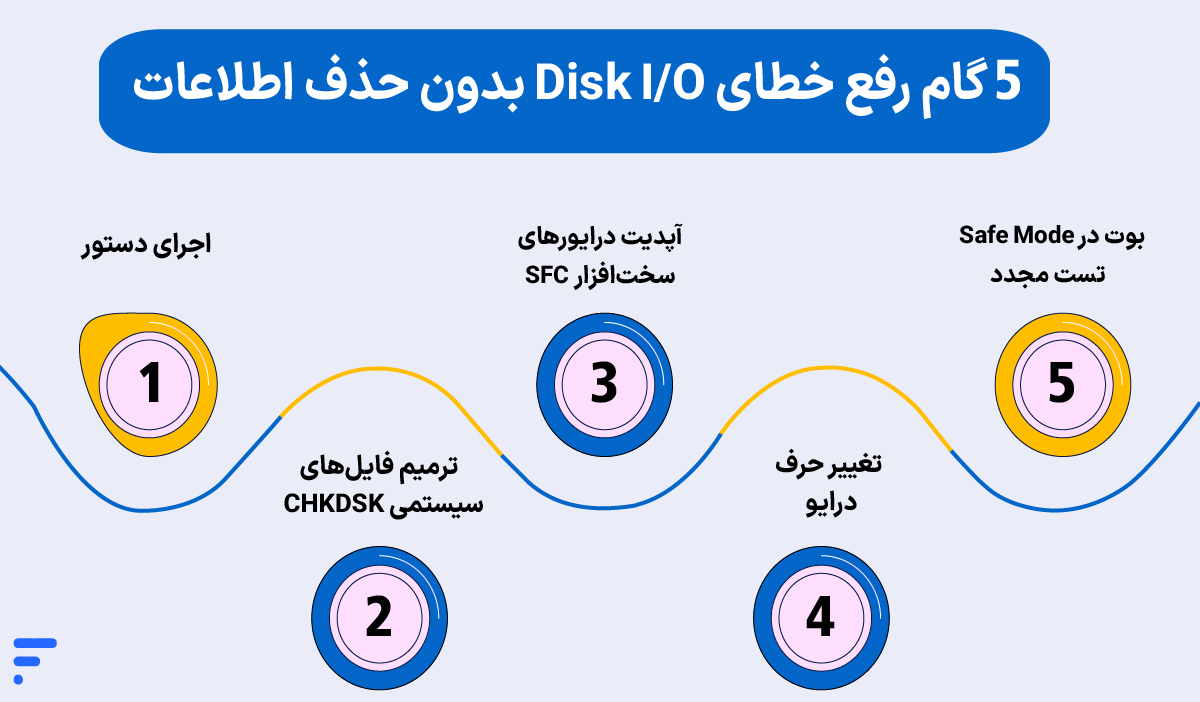
اکنون به حساسترین بخش ماجرا رسیدهایم. اگر کارهای اورژانسیِ حفظ دادهها را انجام دادهاید، در این بخش کاملترین آموزش تعمیر خطای disk io بدون حذف اطلاعات را مرحلهبهمرحله پیش میبریم. این روشها با استفاده از ابزارهای داخلی خود مایکروسافت انجام میشوند و کمترین ریسک را برای درایو شما دارند.
گام اول- اجرای دستور CHKDSK
ابزار Check Disk (CHKDSK) اولین خط دفاعی ویندوز برای بررسی فایلسیستم و دور زدن بدسکتورها است. (این دستور برای رفع خطای دیسک در سرور ویندوز نیز دقیقاً به همین شکل و قدرت عمل میکند).
برای اجرای آن کافی است مراحل زیر را دنبال کنید:
۱. منوی استارت را باز کنید و عبارت cmd را تایپ کنید.
۲. روی گزینه Command Prompt کلیک راست کنید و Run as administrator را بزنید.
۳. دستور زیر را دقیقاً تایپ کنید (بهجای حرف X، نام درایو خراب خود را بنویسید):
chkdsk X: /f /r /x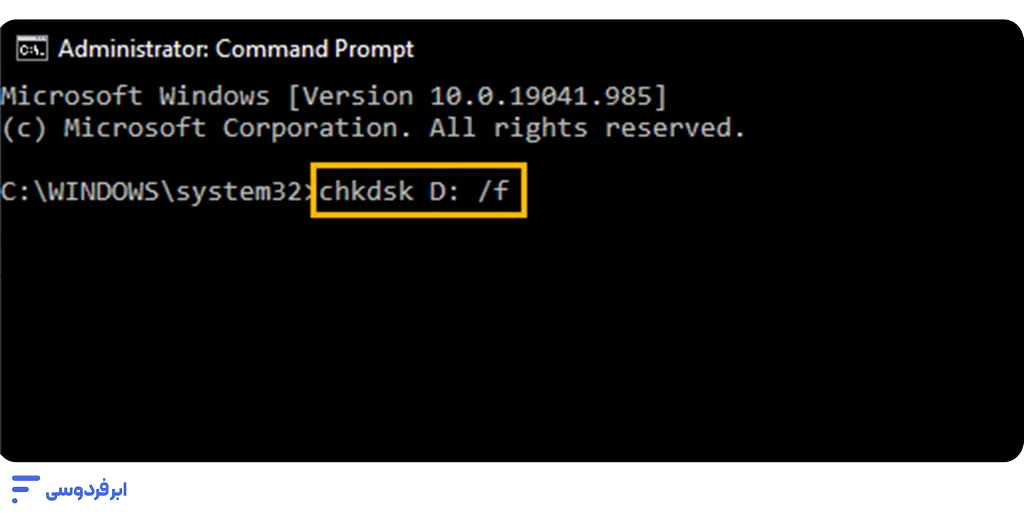
۴. کلید Enter را بزنید و منتظر بمانید تا اسکن و تعمیر کاملاً تمام شود.
در این دستور، سوئیچ /f خطاهای فایلسیستم را بهطور خودکار رفع میکند، /r به دنبال بدسکتورها میگردد و دادههای قابلخواندن را بازیابی میکند و /x درایو را قبلاز شروع کار موقتاً از دسترس برنامههای دیگر خارج میکند تا فرایند تعمیر بدون اختلال انجام شود.
گام دوم- ترمیم فایلهای سیستمی با SFC
گاهی مشکل اصلاً از خود هارد نیست! بلکه فایلهای سیستمی ویندوز که وظیفه مدیریتِ خواندن و نوشتن دیسک را دارند آسیب دیدهاند.
۱. دوباره محیط cmd را با دسترسی ادمین (Run as administrator) باز کنید.
۲. دستور زیر را تایپ کنید و Enter بزنید:
sfc /scannow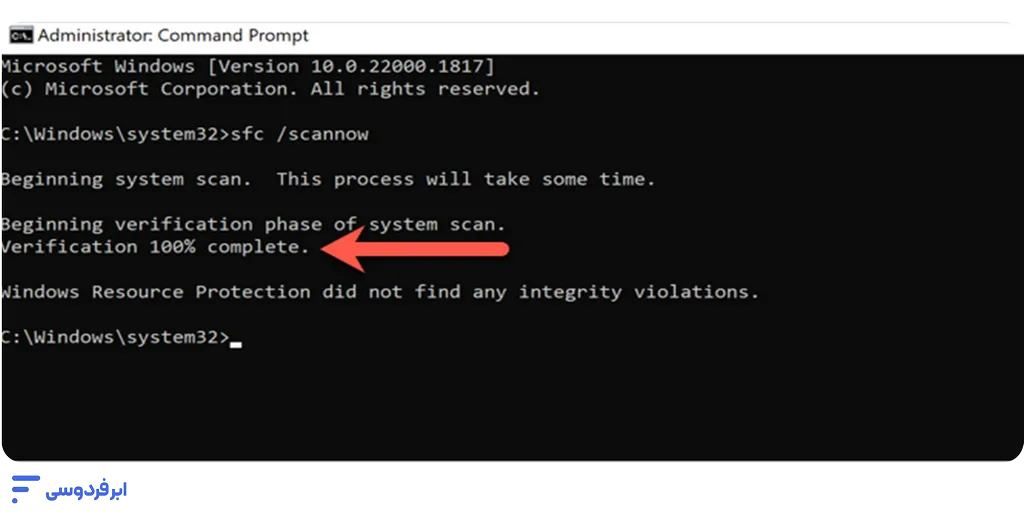
۳. اجازه دهید درصد پردازش به ۱۰۰٪ برسد. اگر ویندوز فایلی را تعمیر کرد، سیستم را ریستارت کنید.
گام سوم- آپدیت درایورهای سختافزار
درایورهای قدیمیِ کنترلر هارد دیسک (Storage Controllers) میتوانند زبان مفاهمه بین مادربرد و هارد را قطع کنند. این تداخل نرمافزاری بهویژه در درایورهای SSD ویندوز بسیار شایع است.
۱. روی منوی استارت و با کلیکراست Device Manager را باز کنید.
۲. بخش Disk drives و همچنین Storage controllers را باز کنید.
۳. روی هارد یا کنترلر خود با کلیک راست، گزینه Update driver را انتخاب کنید.
۴. روی گزینه اول (Search automatically) کلیک کنید تا ویندوز آخرین نسخه را نصب کند. (همچنین از بخش Windows Update ویندوز نیز میتوانید آپدیتهای اختیاری را چک کنید).
گام چهارم- تغییر حرف درایو
گاهی اوقات ویندوز در اختصاص دادن حرف به درایو (مثل درایو D یا E) دچار تضاد و تداخل میشود و به نشانه اعتراض، ارور I/O میدهد! با یک تغییر نام ساده میتوان این باگ را دور زد:
۱. روی منوی استارت کلیکراست کنید و Disk Management را باز کنید.
۲. روی درایوی که خطا میدهد کلیکراست کنید.
۳. گزینه Change Drive Letter and Paths را انتخاب کنید.
۴. روی دکمه Change کلیک کنید، یک حرف جدید (مثلاً Z یا M) به آن اختصاص دهید و OK را بزنید.
گام پنجم- بوت در Safe Mode و تست مجدد
اگر هیچکدام از روشهای بالا جواب نداد، باید سیستم را در حالت Safe Mode بالا بیاورید. در این حالت، ویندوز فقط با درایورها و برنامههای کاملاً ضروری بوت میشود. اگر در محیط Safe Mode هارد شما بهراحتی و بدون خطا باز شد، یعنی هارد از نظر فیزیکی سالم است و احتمالاً یک نرمافزار مزاحم (مثل یک آنتیویروس سختگیر یا بدافزار پنهان) جلوی خواندن و نوشتن دیسک را در حالت عادیِ ویندوز گرفته است!
رفع مشکل در هارد اکسترنال و فلش USB
بخش بزرگی از کاربرانی که با خطای Disk I/O در ویندوز مواجه میشوند، درحال کار با یک هارد اکسترنال یا فلش مموری هستند. در این دستگاهها، مسیر انتقال داده طولانیتر و آسیبپذیرتر است (دیتا باید از هارد به بردِ مبدل، سپس به کابل و در نهایت به پورت USB مادربرد برسد). بنابراین پیشاز اجرای دستورات نرمافزاری، باید فیزیکِ ارتباط را بررسی کنیم:
- کابل را تعویض کنید: کابلهای هارد اکسترنال (مخصوصاً کابلهای Micro-B در هاردهای USB 3.0) بهشدت در برابر خمشدگی و کشیدگی حساس هستند. یک کابل یدکی سالم میتواند معجزه کند!
- پورت USB را تغییر دهید: هرگز از هابهای USB ارزانقیمت یا پورتهای پنل جلویی کیس استفاده نکنید. هارد را مستقیماً به پورتهای پشت مادربرد متصل کنید تا جریان برقِ پایداری دریافت کند.
- تست روی یک سیستم دیگر: هارد یا فلش را به یک لپتاپ یا کامپیوتر دیگر متصل کنید. اگر آنجا بدون مشکل باز شد، یعنی پورتها یا درایورهای سیستم اول شما مقصرند.
- اجرای CHKDSK روی هارد اکسترنال: اگر اتصال فیزیکی سالم است اما همچنان مشکل خواندن و نوشتن دیسک پابرجا است، طبق راهنمای مایکروسافت، محیط CMD را باز کنید و دستور CHKDSK را (که در بخش قبل آموزش دادیم) دقیقاً روی حرفِ درایو هارد اکسترنال اجرا کنید تا خطاهای منطقی آن ترمیم شود.
بررسی سلامت HDD/SSD و دوراهی تعمیر یا تعویض
اگر تمام راهحلهای بالا را تست کردید اما ارور هارد در ویندوز همچنان تکرار میشود، یا دستور CHKDSK هر بار بدسکتورهای جدیدی پیدا میکند، وقت آن است که با واقعیت روبهرو شویم: دیسک شما احتمالاً از نظر فیزیکی درحال مرگ است! در این مرحله، هدف ما تعمیر نیست؛ بلکه بررسی سلامت HDD/SSD است تا بفهمیم آیا این قطعه قابلاعتماد است یا باید به فکر جایگزین باشیم. برای مانیتورینگ و بررسی گزارشهای سیستمی (S.M.A.R.T)، دو راهکار استاندارد دارید:
۱. استفاده از نرمافزارهای رسمی سازنده
شرکتهای سازنده، دقیقترین ابزارها را برای بررسی محصولات خودشان ارائه میدهند. طبق توصیههای شرکتهای معتبری مثل Seagate، استفاده از این ابزارها برای تشخیص سلامت قطعی هارد ضروری است:
- اگر هارد وسترن دیجیتال دارید: WD Dashboard
- اگر هارد سیگیت دارید: Seagate SeaTools
- برای درایوهای سامسونگ: Samsung Magician
این نرمافزارها یک تست عمیق روی بلوکهای حافظه انجام میدهند و به شما میگویند که آیا قطعه نیاز به تعویض دارد یا خیر.
۲. ابزارهای مانیتورینگ S.M.A.R.T (مانند CrystalDiskInfo)
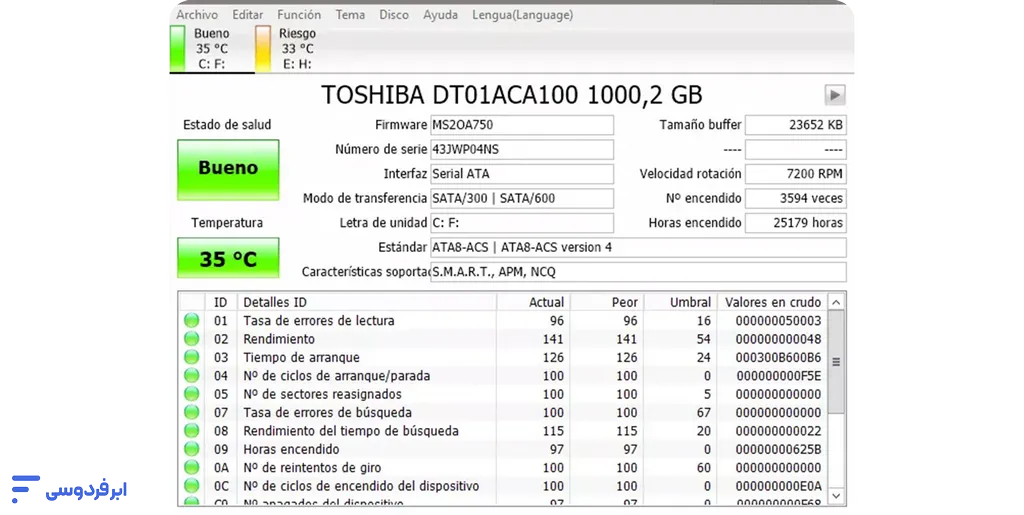
نرمافزار رایگان و کمحجم CrystalDiskInfo را نصب کنید. این برنامه بلافاصله پساز اجرا، وضعیت سلامت هارد شما را در یکی از سه حالت زیر نشان میدهد:
- Good (آبی): دیسک کاملاً سالم است. (مشکل شما قطعاً نرمافزاری یا از کابل است).
- Caution (زرد): سکتورهای خراب درحال افزایش هستند. در این نقطه است که باید به فکر بکاپ قبل از خرابی کامل باشید.
- Bad (قرمز): دیسک رسماً از کار افتاده یا در آستانه خاموشی ابدی است.
خطای Disk I/O هنگام بوت ویندوز
وقتی با Disk I/O error هنگام بوت ویندوز مواجه میشوید، شرایط کمی دلهرهآورتر است؛ چون سیستمعامل اصلاً بالا نمیآید که بخواهید دستورات تعمیر را در آن اجرا کنید! در این حالت، شدت مشکل خواندن و نوشتن دیسک بهحدی است که سیستم نمیتواند حتی فایلهای اولیه و حیاتی بوت را بارگذاری کند و متوقف میشود.
اما نگران نباشید؛ طبق دستورالعملهای مایکروسافت، برای این شرایط یک درِ پشتی امن به نام محیط ریکاوری ویندوز (Windows Recovery Environment یا WinRE) تعبیه شده است. برای دورزدن این بنبست و رفع Disk I/O error در هنگام بوت، مراحل زیر را بهترتیب انجام دهید:
گام اول- ورود زوری به محیط ریکاوری (WinRE)
وقتی ویندوز لود نمیشود، باید آن را مجبور کنیم وارد محیط تعمیر شود:
۱. دکمه پاور (Power) کامپیوتر یا لپتاپ را نگه دارید تا دستگاه کاملاً خاموش شود.
۲. سیستم را روشن کنید. بهمحض اینکه لوگوی ویندوز (یا سازنده لپتاپ) را دیدید، دوباره دکمه پاور را ۵ تا ۱۰ ثانیه نگه دارید تا خاموش شود.
۳. این خاموش و روشن کردنِ اجباری را ۳ بار پشتسرهم تکرار کنید.
۴. در دفعه چهارم اجازه دهید سیستم بهصورت عادی روشن شود. پیام Preparing Automatic Repair را خواهید دید و سپس وارد یک صفحه آبیرنگ به نام Choose an option میشوید.
گام دوم- اجرای CHKDSK از محیط ریکاوری
حالا که به محیط امن رسیدیم، میتوانیم با دسترسی ادمین به سراغ ریشهیابی برویم و ببینیم علت خطای Disk I/O چیست:
۱. در همان صفحه آبی، مسیر Troubleshoot > Advanced options > Command Prompt را انتخاب کنید.
۲. یک صفحه سیاه ترمینال برای شما باز میشود. حالا دقیقاً مانند روشهای قبل، دستور زیر را تایپ کنید و Enter بزنید (درایو C معمولاً درایو اصلی ویندوز است):
chkdsk C: /f /r /x
۳. اجازه دهید ویندوز هارد شما را در حالت آفلاین اسکن و تعمیر کند.
گام سوم- نجات اطلاعات با ورود به Safe Mode
اگر با انجام مراحل بالا باز هم ویندوز بالا نیامد، باید از حالت بوت ایمن استفاده کنید تا حداقل فایلهای حیاتی خود را نجات دهید. در حالت Safe Mode، ویندوز با کمترین درایورها و پردازشهای ممکن لود میشود.
۱. دوباره وارد محیط ریکاوری (گام اول) شوید.
۲. اینبار مسیر Troubleshoot > Advanced options > Startup Settings را طی کنید.
۳. روی دکمه Restart کلیک کنید.
۴. سیستم ریستارت میشود و یک لیست شمارهدار به شما نشان میدهد. با فشردن کلید F4 وارد حالت Safe Mode شوید.
۵. اگر ویندوز در این حالت بالا آمد، سریعاً یک هارد اکسترنال متصل کنید و از فایلهای مهم خود کپی بگیرید.
چه زمانی وقت خداحافظی با هارد است؟!
بیایید با خودمان صادق باشیم؛ اگر تمام مراحل نرمافزاری مثل اجرای CHKDSK و SFC را طی کردهاید، کابلها را عوض کردهاید و ویندوز را در حالت Safe Mode هم بالا آوردهاید، اما خطای Disk I/O در ویندوز همچنان با لجبازی تکرار میشود، مشکل شما دیگر به این راحتیها حل نمیشود. طبق استانداردهای عیبیابی مایکروسافت، اگر نشانههای زیر را میبینید، هارد شما از نظر فیزیکی دچار نقص شده است (مثلاً هدِ خواندن آسیب دیده یا چیپست حافظه نیمسوز شده):
- پیدا شدن بدسکتورهای متعدد و فزاینده در هربار اسکنِ ابزارهای مانیتورینگ
- قطع و وصل شدنهای مکرر درایو در زمان کپی فایل
- تکرار Disk I/O error هنگام بوت ویندوز (حتی بعداز نصب مجدد سیستمعامل).
در این شرایط، تنها یک اقدام منطقی وجود دارد: تهیه بکاپ قبل از خرابی کامل و تعویض بیدرنگِ قطعه.
پلن B برای پروژههای سنگین
اگر کاربری هستید که با پردازشهای سنگین (مثل یادگیری ماشین، رندرینگ، شبیهسازیهای علمی یا تحلیل دادههای کلان) سروکار دارید، خرابی هارد و ارورهای I/O فقط یک ارور ساده نیستند؛ بلکه عامل توقف پروژه، از دست رفتن روزها زمانِ کامپایل و سوختن سرمایه هستند. هاردهای لوکال زیر بارِ پردازشهای طولانیمدت و مداوم مستهلک میشوند. برای حل ریشهای این استهلاک، انتقال پردازشها به یک سرور محاسبات سنگین (HPC) ایمنترین راهکار است. در زیرساخت ابر فردوسی، ما پیشرفتهترین مرکز HPC را دقیقاً برای همین گلوگاهها طراحی کردهایم:
- هارد NVMe و رم DDR4: بالاترین سرعت خواندن و نوشتن دیسک (بدون نگرانی از خطاهای I/O) در کنار پردازندههای غولپیکر Intel Xeon و AMD EPYC
- پایداری تضمینی با منابع اختصاصی: سختافزار بهصورت ۱۰۰٪ اختصاصی در اختیار شما است تا حتی سنگینترین شبیهسازیهای مهندسی یا پزشکی بدون قطعی انجام شود.
- پرداخت ساعتی: نیازی به خرید سختافزارهای چندصد میلیونی نیست. سرور را بسازید، پردازش را انجام دهید و فقط بهازای ساعات روشنیِ سرور هزینه بدهید.
- نصب اتوماتیک با یک کلیک: سیستمعامل و نرمافزارهای تخصصی شما بدون درگیری با خطاهای نصب، بهصورت خودکار آماده کار میشوند.
کل امکانات دیگر هم وجود دارد که پیشنهاد میکنیم با استفاده از ۱۰۰ هزارتومان اعتبار رایگان ما، اولین سرور HPC خود را بسازید و خودتان آنها را کشف کنید.
جمعبندی
مشکل خواندن و نوشتن دیسک در سیستمعامل همیشه دلهرهآور است، اما همانطورکه در این مقاله دیدیم، لزوماً بهمعنای مرگ اطلاعات شما نیست. ما مسیر عیبیابی را از سادهترین لایه (بررسی اتصالات فیزیکی و کابلها) شروع کردیم، بهسراغ ابزارهای قدرتمند مایکروسافت مثل CHKDSK رفتیم و در نهایت یاد گرفتیم که چگونه سلامت HDD/SSD را برای جلوگیری از غافلگیریهای آینده مانیتور کنیم. فراموش نکنید که رفع خطای Disk I/O در ویندوز بیشاز آنکه نیازمند دانش برنامهنویسی باشد، نیازمند دقت در حفظ دادهها و پرهیز از اقدامات عجولانه است.
آیا شما هم با این توقف ناگهانی در ویندوز مواجه شدهاید؟ کدامیک از روشهای این مقاله باعث رفع Disk I/O error در سیستم شما شد؟ تجربه، سؤالات و چالشهای خود را در بخش نظرات همین صفحه برای ما بنویسید.
منابع:
support.microsoft | learn.microsoft | dell | error replace the disk | windows-commands | seagate
سؤالات متداول
چگونه خطای Disk I/O در ویندوز را برطرف کنیم؟
برای رفع این مشکل نباید عجله کنید. ابتدا اتصالات فیزیکی (کابل ساتا یا پورت USB) را چک کنید. درصورت بالا آمدن ویندوز، سریعاً از اطلاعات مهم بکاپ بگیرید. سپس با اجرای دستور CHKDSK در محیط CMD و آپدیت درایورها، خطاهای منطقی سیستمعامل را برطرف کنید.
علت خطای Disk I/O چیست؟
این پیام صراحتاً یعنی سیستمعامل در خواندن یا نوشتن اطلاعات روی دیسک به بنبست خورده است. علت این بنبست معمولاً یکی از این سه دسته است: قطعیِ فیزیکی (کابل یا پورت خراب)، تداخل نرمافزاری (درایور ناسازگار یا فایلسیستمِ آسیبدیده) و یا مرگ سختافزاری (وجود بدسکتورهای فیزیکی متعدد).
نحوه رفع خطای Disk I/O در Windows 11 با 10 فرق میکند؟
خیر، هیچ تفاوت ساختاریای وجود ندارد. ازآنجاکه معماری پایه و نحوه مدیریت دیسک در هر دو نسخه ویندوز یکسان است، تمام دستورات ترمینال، مسیرهای آپدیت درایور و نحوه ورود به محیط Safe Mode در ویندوز 10 و 11 دقیقاً به یک شکل عمل میکنند.
آیا خطای Disk I/O یعنی هارد خراب شده و اطلاعاتم میپرد؟
لزوماً نه! در بسیاری از مواقع مشکل فقط از یک کابل شُلشده یا باگ موقت ویندوز است و با آموزش تعمیر خطای disk io بدون حذف اطلاعات (که در مقاله گفتیم) برطرف میشود. اما اگر خطا مدام تکرار میشود و هاردتان صداهای عجیب میدهد، بله؛ هارد در آستانه خرابی کامل است.
اگر هارد اکسترنال I/O error بدهد چه باید کرد؟
در هاردهای اکسترنال و فلشها، اولین متهم کابل یا پورت است. برای حل مشکل input output error هارد، ابتدا آن را با یک کابل یدکیِ سالم، مستقیماً به پورتهای پشت مادربرد (پشت کیس) وصل کنید. اگر مشکل پابرجا بود، احتمال نیمسوزشدنِ بردِ تبدیلِ USB داخل قابِ هارد وجود دارد.
آیا ارور Disk I/O در حافظههای SSD هم رخ میدهد؟
بله. با اینکه SSDها قطعه مکانیکی ندارند و صدای خرابی نمیدهند، اما بلوکهای حافظه (NAND) آنها نیز عمر مفیدی دارند و فرسوده میشوند. علاوهبر این، درایورهای قدیمی یا خرابی کابل انتقال دیتا، در SSDها نیز دقیقاً همین ارور را تولید میکند.
اگر خطای Disk I/O هنگام بوت ویندوز رخ دهد چه باید کرد؟
وقتی ویندوز بالا نمیآید، باید سیستم را با نگه داشتن دکمه پاور، ۳ بار بهصورت اجباری خاموشوروشن کنید (Hard Reset) تا ویندوز وارد محیط ریکاوری (WinRE) شود. در آنجا میتوانید از بخش Advanced Options به ترمینال (CMD) دسترسی پیدا کنید و دیسک را تعمیر کنید.