
npm (مخفف Node Package Manager) بزرگترین مخزن کدهای جاوا اسکریپت در جهان و ابزار پیشفرض مدیریت پکیج برای پلتفرم Node.js است. به زبان ساده، npm مانند بازاری از قطعات آماده است که به توسعهدهندگان اجازه میدهد بهجای نوشتن کدها از صفر، ماژولهای موردنیازشان را دانلود، نصب و مدیریت کنند.
در مقاله npm چیست، پس از بررسی ساختار آن، بهسراغ فایل حیاتی package.json، لیست دستورات کاربردی و تفاوت آن با Yarn میرویم.
فهرست مطالب
اجزای تشکیلدهنده npm
بسیاری از توسعهدهندگان تازهکار وقتی میپرسند npm چیست، معمولاً فکر میکنند npm صرفاً همان دستوراتی است که در ترمینال تایپ میکنند؛ اما این تنها نوک کوه یخ است. npm در واقع یک اکوسیستم کامل است که از سه بخش حیاتی تشکیل شده تا تجربه توسعهدهندگان جاوا اسکریپت را یکپارچه کند. شناخت این سه رکن برای درک عمیق عملکرد آن ضروری است:
- وبسایت:
این بخش همان ویترین اصلی است که احتمالاً بارها آن را دیدهاید. وبسایت npm جایی است که شما میتوانید پکیجهای موردنیازتان را جستوجو کنید، مستندات آنها را بخوانید و پروفایلهای توسعهدهندگان را بررسی کنید. همچنین اگر خودتان پکیجی نوشته باشید، مدیریت دسترسیها و انتشار آن ازطریق این پنل انجام میشود.
- رابط خط فرمان (CLI):
وقتی از عبارت «دستور npm چیست» استفاده میکنیم، دقیقاً منظورمان همین بخش است (Command Line Interface). این ابزار که پساز نصب Node.js در ترمینال شما فعال میشود، وظیفه ارتباط با مخزن و نصب یا حذف پکیجها را برعهده دارد. در واقع CLI پل ارتباطی میان کامپیوتر شما و دنیای پکیجهای آنلاین است.
- رجیستری (Registry):
بخش اصلی npm است. رجیستری یک دیتابیس عمومی و عظیم از نرمافزارها و متادیتای جاوا اسکریپت است. وقتی شما دستوری را در CLI تایپ میکنید، ابزار خط فرمان به این رجیستری متصل شده و فایلهای لازم را دانلود میکند.
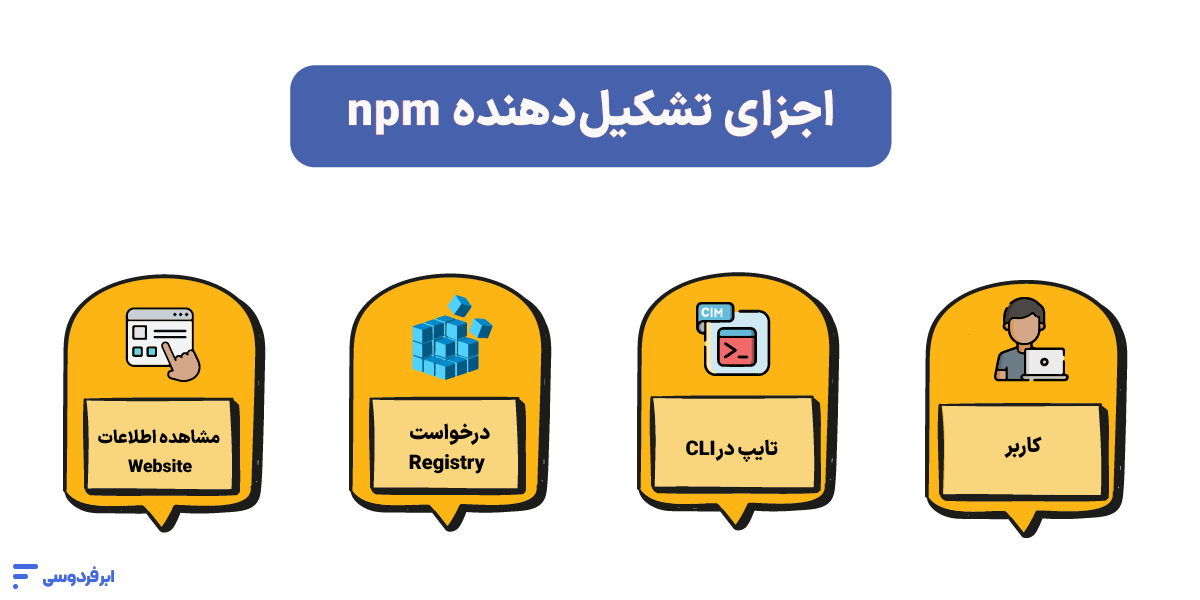
این ساختار سهگانه باعث شده تا npm نهتنها یک ابزار نصب، بلکه به بزرگترین شبکه اشتراکگذاری کد در جهان تبدیل شود.
کاربرد npm در توسعه نرمافزار
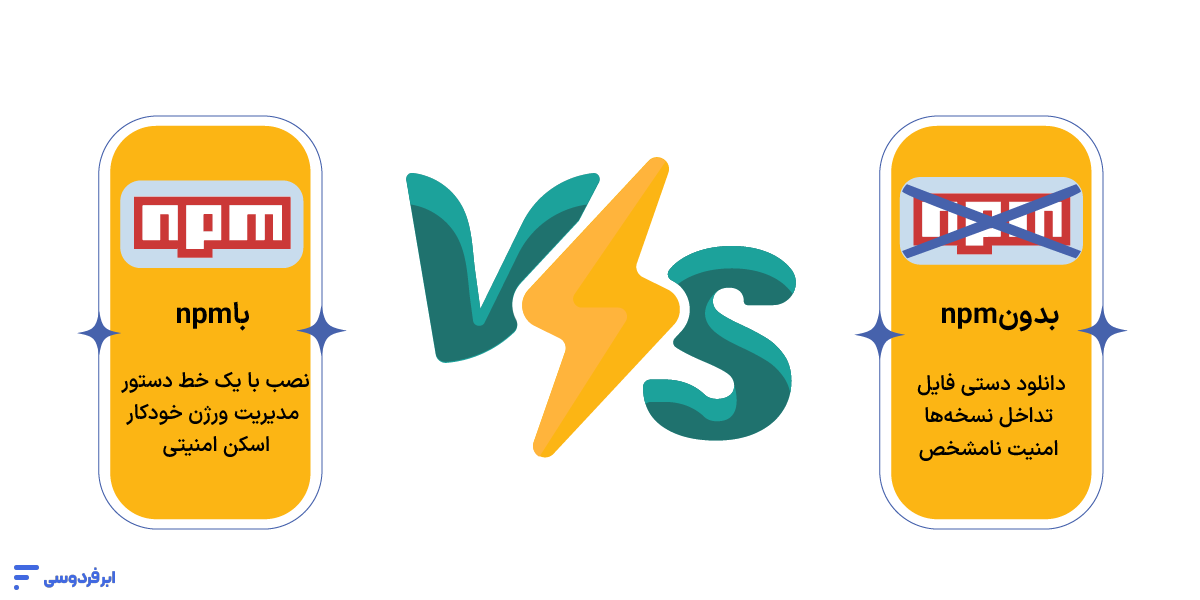
شاید بپرسید با وجود روشهای قدیمی دانلود فایلهای جاوا اسکریپت، دلیل اینهمه اصرار بر استفاده از پکیج منیجر npm چیست؟ باید گفت امروزه بیش از ۱۱ میلیون توسعهدهنده از npm استفاده میکنند، زیرا این ابزار فرایندهای پیچیده را به چند دستور ساده خلاصه کرده است. بیایید مهمترین کاربردهای آن را بررسی کنیم:
۱. مدیریت هوشمند وابستگیها
اصلیترین کاربرد npm، مدیریت وابستگیها (Dependencies) است. مثلاً وقتی پروژه شما به دهها کتابخانه مختلف نیاز دارد. دانلود دستی و آپدیت کردن تکتک آنها کابوس است. npm تمام نام و نسخه پکیجهای موردنیاز شما را در فایلی به نام package.json ذخیره میکند.
این ویژگی چه کمکی میکند؟ اگر همتیمی شما بخواهد روی پروژه کار کند، نیازی به ارسال فایلهای حجیم پروژه نیست؛ او تنها با اجرای دستور npm install، تمام پکیجها را دقیقاً با همان نسخههای سازگار دریافت میکند.
۲. مخزن عظیم کدهای آماده
npm دسترسی شما را به بیشاز ۱.۳ میلیون پکیج رایگان فراهم میکند. مانند فریمورکهای بزرگی مثل React یا حتی کتابخانههای کوچک برای تبدیل تاریخ، همهچیز در این مخزن مدیریت پکیج در node js گنجانده شده است. این یعنی جلوگیری از کدنویسی غیرضروری و صرفهجویی عظیم در زمان توسعهدهنده.
۳. اجرای خودکار وظایف
npm فقط یک نصاب نیست؛ بلکه یک Task Runner قدرتمند است. شما میتوانید در فایل تنظیمات پروژه، اسکریپتهای سفارشی تعریف کنید.
- مثال: با تعریف دستور npm start سرور را روشن کنید یا با npm run test کدهای خود را تست کنید. این استانداردسازی باعث میشود هر توسعهدهندهای که وارد پروژه شود، بدون سردرگمی بداند چگونه برنامه را اجرا کند.
۴. امنیت و کنترل نسخه
در توسعه مدرن، امنیت شوخیبردار نیست. npm ابزاری به نام npm audit دارد که وابستگیهای پروژه شما را اسکن میکند و اگر پکیجی دارای حفره امنیتی باشد به شما هشدار میدهد و حتی راهکار رفع آن را پیشنهاد میکند. علاوهبر این، npm به شما اجازه میدهد نسخه پکیجها را فریز کنید تا آپدیتهای ناخواسته باعث خرابی پروژه نشوند.
۵. اجرا بدون نصب
یکیاز قابلیتهای جذاب که اغلب نادیده گرفته میشود، ابزار npx است که همراه npm نصب میشود. این ابزار به شما اجازه میدهد ابزارهای CLI (مثل create-react-app) را بدون نیاز به نصب دائمی روی سیستمتان، دانلود و اجرا کنید. این کار حافظه سیستم شما را تمیز نگه میدارد.
در نهایت، اگر از شما پرسیدند مهمترین ویژگی npm در node js چیست، میتوانید بگویید: ابزاری که هرجومرجِ فایلهای جاوا اسکریپت را به یک ساختار منظم، امن و تیمی تبدیل میکند.
نصب و بررسی نسخه npm
شاید برایتان جالب باشد که بدانید برای داشتن npm، نیازی به دانلود یک فایل جداگانه ندارید. به زبان دقیقتر، npm همراه جدانشدنی نود جیاس است و بهصورت پیشفرض در دل آن قرار دارد. زمانی که شما Node.js را روی سیستم خود نصب میکنید، npm نیز بهصورت خودکار نصب میشود.
برای شروع، کافی است که با مراجعه به سایت رسمی Node.js، نسخه LTS (Long Term Support) را که پایدارترین نسخه است، دانلود و نصب کنید. پساز اتمام نصب، برای اطمینان از اینکه همهچیز درست کار میکند، باید به سراغ ترمینال (در ویندوز CMD یا PowerShell و در مک/ لینوکس Terminal) بروید.
بررسی صحت نصب
دستورات زیر را تکتک وارد کنید تا نسخه نصب شده را ببینید:
- بررسی نسخه Node.js:
node -v- بررسی نسخه npm:
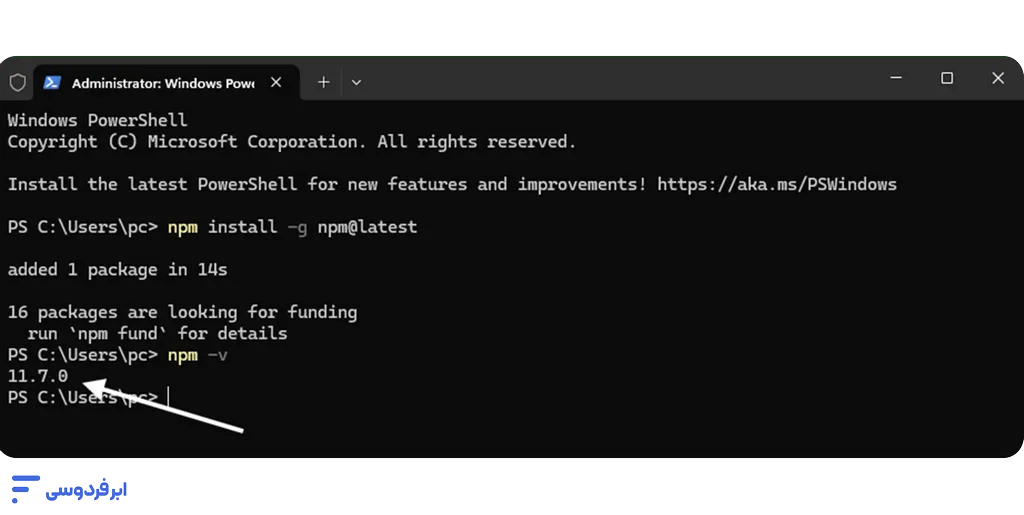
npm -vاگر پساز فشردن اینتر، اعدادی شبیه به v18.16.0 یا 9.5.1 را مشاهده کردید، یعنی ابزار شما آماده به کار است.
آپدیتکردن npm
نکته مهم اینجاست که سرعت انتشار نسخههای جدید npm معمولاً بیشتر از خودِ Node.js است. بنابراین ممکن است نود جیاس شما جدید باشد، بهاینمعنی که وقتی شما Node.js را دانلود میکنید، نسخهای از npm که در آن لحظه وجود دارد (مثلاً نسخه ۸) داخل آن بستهبندی شده است. اما چون تیم توسعه npm خیلی فعال است، ممکن است هفته بعد نسخه ۹ را بدهند، درحالیکه نود جیاس شما هنوز آپدیت نشده است.
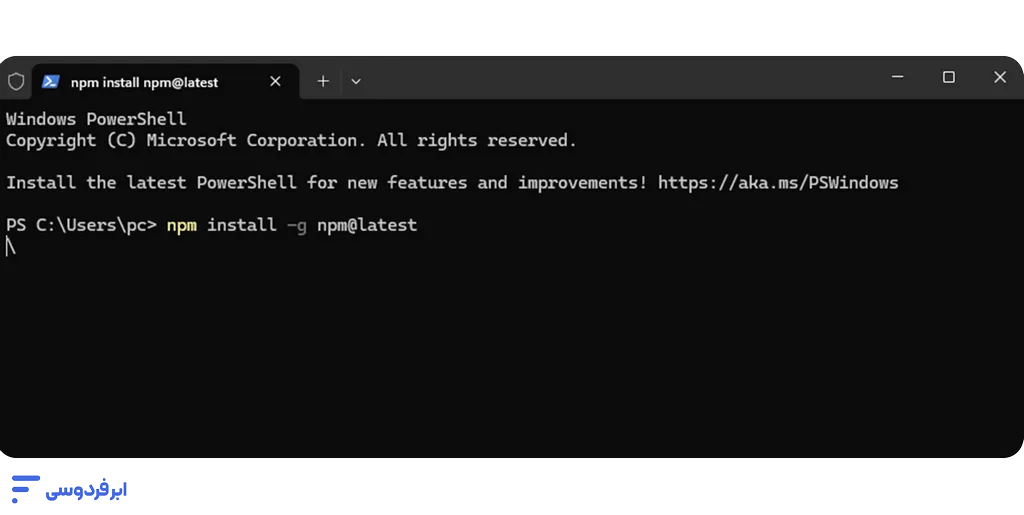
برای اینکه همیشه از آخرین ویژگیها و پچهای امنیتی بهرهمند شوید، میتوانید با استفاده از خودِ npm، خودش را آپدیت کنید! کافی است دستور زیر را اجرا کنید:
npm install -g npm@latestمنظور از این دستور npm چیست؟ این دستور به سیستم میگوید که آخرین نسخه پایدار npm را دانلود کن و جایگزین نسخه فعلی کند (فلگ -g بهمعنای نصب سراسری یا Global است).
فایل package.json
اگر بخواهیم بگوییم شناسنامه یک پروژه مبتنی بر جاوا اسکریپت کجاست، بیشک باید به فایل package.json اشاره کنیم. اما نقش این فایل در پکیج منیجر npm چیست؟
به زبان ساده، package.json مانیفست یا شناسنامه پروژه شماست. هر زمانی که دستور npm init را اجرا کنید، این فایل در ریشه پروژه ساخته میشود تا اطلاعات حیاتی، تنظیمات و لیست تمام پکیجهایی که نصب کردهاید را در فرمت JSON نگهداری کند. بدون این فایل، npm نمیداند پروژه شما چه نام دارد یا برای اجرا به چه ابزارهایی محتاج است.
بیایید مهمترین بخشهای (Fields) این فایل را بررسی کنیم:
۱. اطلاعات هویتی (Metadata)
- name: نام پروژه شماست که باید یکتا و با حروف کوچک و بدون فاصله باشد (مثلاً “my-app”).
- version: نسخه فعلی پروژه را نشان میدهد (معمولاً با 1.0.0 شروع میشود) و برای مدیریت انتشار آپدیتها حیاتی است.
۲. اسکریپتها
بخش scripts جایی است که شما دستورات طولانی و پیچیده را به نامهای کوتاه و ساده تبدیل میکنید.
- مثال: فرض کنید برای اجرای برنامه باید دستور طولانی node src/server/index.js را بزنید. میتوانید این را در بخش اسکریپتها با نام start ذخیره کنید. حالا تنها با زدن npm start برنامه اجرا میشود. این یکی از جذابترین جنبههای کاربرد npm برای خودکارسازی وظایف تکراری است.
۳. وابستگیها
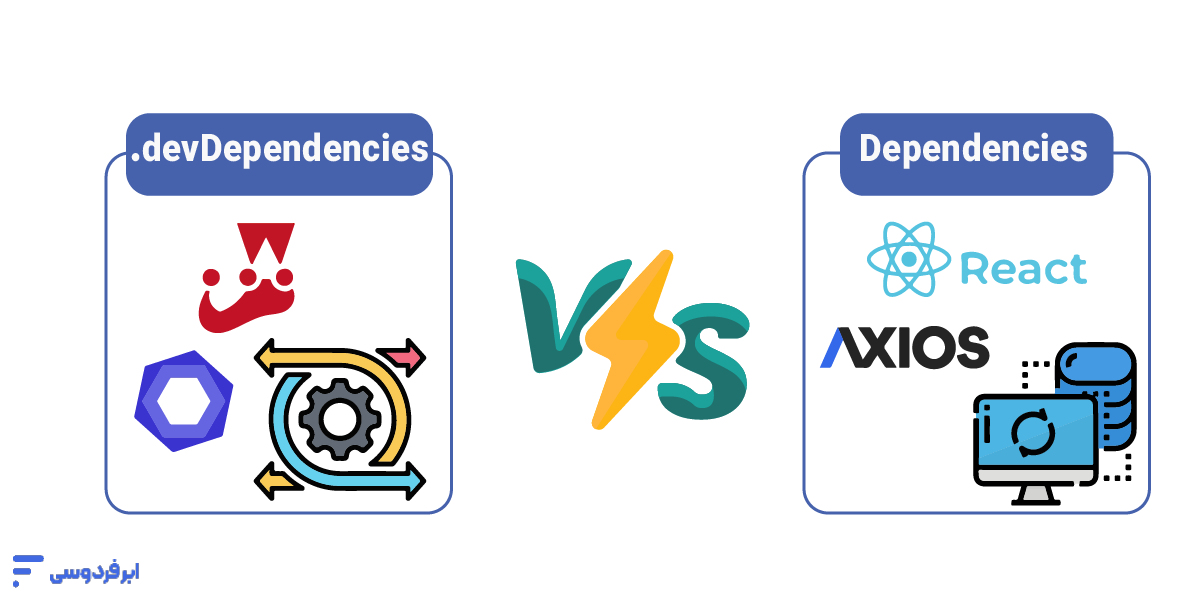
شاید گیجکنندهترین بخش برای تازهکارها تفاوت این دو باشد، اما درک آن برای بهینهسازی پروژه ضروری است:
- Dependencies (وابستگیهای اصلی):
اینها پکیجهایی هستند که برنامه شما برای اجراشدن در محیط واقعی (Production) به آنها نیاز دارد. بدون اینها برنامه کار نمیکند (مثل React, Express, Vue) - دستور نصب: npm install package-name
- devDependencies (وابستگیهای توسعه):
اینها ابزارهایی هستند که فقط در زمان توسعه و کدنویسی به کمک شما میآیند و در محصول نهایی کاربردی ندارند (مثل ابزارهای تست، فرمتکننده کد مثل ESLint، یا ابزارهای بیلد). جدا کردن اینها باعث میشود نسخه نهایی نرمافزار شما سبکتر باشد. - دستور نصب: npm install package-name –save-dev
یک نمونه ساده از ساختار فایل:
{
  "name": "my-cloud-app",
  "version": "1.0.0",
  "scripts": {
    "start": "node index.js",
    "test": "jest"
  },
  "dependencies": {
    "express": "^4.18.2"
  },
  "devDependencies": {
    "nodemon": "^2.0.22"
  }
}
با داشتن یک فایل package.json مرتب، هر برنامهنویسی در هرجای دنیا میتواند با یک دستور ساده، کل محیط پروژه شما را روی سیستم خودش بازسازی کند.
دستورات پرکاربرد npm
وقتی میپرسید دستور npm چیست، در واقع درباره کلیدهایی صحبت میکنید که موتور پروژه شما را روشن میکنند. یادگیری این دستورات مرز بین یک مبتدی و یک حرفهای است. اگرچه تعداد این دستورات زیاد است، اما برای مدیریت روزمره پروژهها، تسلط بر لیست زیر کافی است.
بیایید مهمترینهایی را که هر روز با آنها سروکار دارید مرور کنیم:
۱. راهاندازی و نصب
- npm init:
npm initنقطه شروع هر پروژه است! این دستور با پرسیدن چند سؤال (نام پروژه، نسخه و…) فایل package.json را برای شما میسازد.
نکته کنکوری: اگر حوصله سوال و جواب ندارید، دستور npm init -y را بزنید تا تمام تنظیمات پیشفرض را قبول کند و فایل را در یک چشمبرهمزدن بسازد.
- npm install (یا npm i):
npm installپربسامدترین دستور شما. اگر پروژهای را دانلود کردید، کافی است این دستور را بزنید تا npm به سراغ فایل package.json رفته و تمام وابستگیهای لازم را دانلود کند.
- npm install <name>:
npm install <name>برای افزودن یک ابزار جدید به پروژه استفاده میشود.
–save-dev یا -D: پکیج را بهعنوان ابزار توسعه (مثل تستها) نصب میکند.
-g: پکیج را بهصورت Global (سراسری) روی کامپیوتر نصب میکند (مناسب برای ابزارهای خط فرمان مثل nodemon).
- npm ci:
npm ciمخفف Clean Install است. این دستور مخصوص زمانی است که میخواهید پروژه را روی سرور یا محیطهای CI/CD دیپلوی کنید. این دستور دقیقاً طبق فایل قفل (package-lock.json) نصب را انجام میدهد تا هیچ تغییری در نسخهها ایجاد نشود.
۲. مدیریت و نگهداری (Maintenance)
- npm uninstall <name>:
npm uninstall <name>پکیج موردنظر را حذف کرده و نامش را از فایل تنظیمات پاک میکند.
- npm update:
npm updateپکیجها را به آخرین نسخه سازگار (Safe Update) بهروزرسانی میکند.
- npm outdated:
npm outdatedیک گزارش عالی به شما میدهد تا ببینید کدام پکیجها قدیمی شدهاند و نسخه جدیدشان چیست.
- npm audit:
npm auditپلیس امنیتی پروژه است! این دستور وابستگیهای شما را بررسی میکند و اگر حفره امنیتی شناختهشدهای در آنها باشد، گزارش میدهد. برای حل خودکار مشکلات امنیتی هم میتوانید گاهی از npm audit fix استفاده کنید.
۳. مشاهده و اطلاعات (Information)
- npm list:
npm listدرختِ وابستگیهای پروژه را نشان میدهد. اگر گیج شدید، از npm list –depth=0 استفاده کنید تا فقط پکیجهای اصلی (لایه اول) را ببینید و درگیر زیرمجموعهها نشوید.
- npm search <name>:
npm search <name>اگر دنبال پکیجی میگردید ولی نام دقیقش را نمیدانید، این دستور در مخزن npm جستجو میکند.
۴. اجرای اسکریپتها (Execution)
- npm run <script-name>:
npm run <script-name>شاهکلید اجرای دستورات است! هر چیزی که در بخش scripts فایل پکیج تعریف کرده باشید با این دستور اجرا میشود.
- npm start:
npm startمیانبری برای اجرای اسکریپت start (معمولاً برای روشنکردن سرور استفاده میشود).
- npm test:
npm testمیانبری برای اجرای تستهای نرمافزار است.
- npx:
npxیک ابزار جادویی که همراه npm نصب میشود. npx به شما اجازه میدهد ابزارهایی را که روی سیستم نصب نکردهاید، یکبار اجرا کنید. (مثلاً: npx create-react-app my-app).
با تسلط بر این لیست، شما تقریباً به ۹۰٪ نیازهای روزانه خود بهعنوان یک توسعهدهنده جاوا اسکریپت پاسخ دادهاید. اما وقتی میخواهید یاد بگیرید که فلان دستور ان پی ام چیست یادتان باشد که فقط حفظکردن کدها مهم نیست، بلکه دانستن زمان درست استفاده از آنها اهمیت بیشتری دارد.
مفهوم نسخهبندی معنایی (Semantic Versioning)
وقتی به فایل package.json نگاه میکنید، جلوی نام هر پکیج اعدادی مثل 4.17.1 یا ^18.2.0 میبینید. شاید بپرسید راز این اعداد در npm چیست؟
در توسعه نرمافزار به این استاندارد نسخهبندی معنایی یا SemVer میگویند. این سیستم با سه عدد که با نقطه از هم جدا شدهاند (X.Y.Z)، وضعیت تغییرات کد را به توسعهدهندگان اعلام میکند تا بدانند آیا آپدیتکردن یک پکیج امن است یا خیر.
اکنون میخواهیم ساختار Major.Minor.Patch را بشکافیم، پس همه حواستان را اینجا بیاورید:
۱- نسخه اصلی (Major – عدد اول):
زمانی تغییر میکند که تغییرات ناسازگار (Breaking Changes) در پکیج ایجاد شده باشد.
مثال: تغییر از 4.0.0 به 5.0.0. در اینجا اگر آپدیت کنید، احتمالاً کدهای قبلی شما از کار میافتند و نیاز به بازنویسی دارند.
۲- نسخه فرعی (Minor – عدد دوم):
زمانی تغییر میکند که قابلیت جدیدی به پکیج اضافه شده، اما سازگاری با قبل حفظ شده است.
مثال: تغییر از 1.4.0 به 1.5.0. آپدیت کردن امن است.
۳- نسخه اصلاحی (Patch – عدد سوم):
مخصوص رفع باگها و مشکلات جزئی است و هیچ تغییری در عملکرد اصلی ایجاد نمیکند.
مثال: تغییر از 1.4.1 به 1.4.2.
نمادهای ^ و ~ در فایل پکیج
نقش این کاراکترهای کوچک در مدیریت پکیج در node js بسیار حیاتی است؛ زیرا به npm میگویند هنگام دستور npm update چقدر آزادی عمل دارد:
- علامت کارِت (^): (پیشفرض npm)
به npm اجازه میدهد پکیج را به آخرین نسخه Minor یا Patch آپدیت کند، اما نسخه Major را تغییر ندهد. (مثلاً ^1.2.3 به 1.9.9 آپدیت میشود اما به 2.0.0 نمیرود).
- علامت تیلدا (~):
سختگیرتر است و فقط اجازه آپدیت نسخه Patch (عدد سوم) را میدهد. (مثلاً ~1.2.3 فقط تا 1.2.9 آپدیت میشود).
(یک نمودار تصویری که سه عدد X.Y.Z را نشان میدهد. زیر X نوشته شود: خطرناک (تغییرات بزرگ)، زیر Y نوشته شود: قابلیت جدید (امن)، زیر Z نوشته شود: رفع باگ.)
تفاوت npm و Yarn
یکیاز پرتکرارترین سؤالات در مصاحبههای فنی و بحثهای تیمی این است: تفاوت npm و yarn دقیقاً در چیست و کدامیک بهتر است؟
Yarn در سال ۲۰۱۶ توسط فیسبوک (متا) منتشر شد تا مشکلاتی مثل کندی سرعت، امنیت و ناهماهنگی نسخهها را که در آن زمان در npm وجود داشت برطرف کند. اما امروز داستان کمی متفاوت است؛ زیرا npm بسیاری از ویژگیهای خوب Yarn را در نسخههای جدید خود (بهویژه نسخه ۶ به بعد) پیادهسازی کرده است.
بیایید این دو رقیب را در چند فاکتور اصلی مقایسه کنیم:
۱. سرعت نصب (Speed)
در گذشته Yarn بهدلیل نصب موازی (Parallel Installation) پکیجها بسیار سریعتر بود. اما npm نیز ساختار خود را بهینه کرده است. اگرچه Yarn هنوز در برخی سناریوها کمی سریعتر عمل میکند، اما تفاوت سرعت دیگر آنقدر چشمگیر نیست که عاملی تعیینکننده باشد.
۲. ساختار فایل قفل (Lock File)
هر دو از فایل قفل برای تثبیت نسخهها استفاده میکنند تا روی همه سیستمها دقیقاً یک نسخه نصب شود:
- npm: از package-lock.json استفاده میکند.
- Yarn: از yarn.lock استفاده میکند.
ساختار yarn.lock کمی خواناتر و تمیزتر است، اما عملکرد هر دو مشابه است.
۳. امنیت (Security)
هر دو پکیج منیجر از SHA checksum برای بررسی یکپارچگی فایلها استفاده میکنند. npm با دستور داخلی npm audit که در بخش قبل گفتیم، تمرکز زیادی روی امنیت دارد. Yarn نیز ویژگیهای امنیتی خوبی دارد اما audit در npm بهصورت پیشفرض یکپارچهتر است.
مقایسه npm و Yarn در یک نگاه اجمالی
| ویژگی | npm | Yarn (Yet Another Resource Negotiator) |
|---|---|---|
| توسعهدهنده | Joyent (تیم Node.js) | Facebook (Meta) |
| دستور نصب | npm install | yarn add |
| مدیریت نسخهها | package-lock.json | yarn.lock |
| نصب موازی | بله (در نسخههای جدید) | بله (از ابتدا) |
| امنیت | تمرکز بالا (npm audit) | بررسی Checksum |
| سهولت استفاده | نصب پیشفرض با Node.js | نیاز به نصب جداگانه |
حافظه کش و امنیت در npm
زمانی که با صدها پکیج مختلف سروکار دارید که توسط توسعهدهندگان ناشناس نوشته شدهاند، اعتماد واژهای لوکس محسوب میشود. امنیت هنگام مدیریت پکیج در node js شوخیبردار نیست. خوشبختانه npm ابزارهایی دارد که مثل یک آنتیویروس داخلی عمل میکنند.
۱. دستور npm audit
هر بار که پکیجی نصب میکنید، npm بهصورت خودکار آسیبپذیریهای امنیتی شناختهشده را در آن بررسی میکند. اما شما میتوانید هر زمان با اجرای دستور زیر، وضعیت سلامت پروژه را چک کنید:
npm auditاین دستور گزارش کاملی از خطرات احتمالی (از سطح Low تا Critical) به شما میدهد. اگر خوششانس باشید، با اجرای دستور npm audit fix، خودِ npm نسخههای آسیبپذیر را به نسخههای امن آپدیت میکند.
۲. مدیریت حافظه کش (Cache)
گاهی اوقات npm رفتارهای عجیبی نشان میدهد؛ پکیج نصب نمیشود یا نسخه اشتباهی را میگیرد. این معمولاً تقصیر حافظه کش است که فایلهای خراب را در خود نگه داشته.
برای خانهتکانی و رفع این مشکلات، از دستور زیر استفاده کنید:
npm cache clean --forceاین دستور تمام فایلهای موقت ذخیره شده را پاک میکند و npm را مجبور میکند همهچیز را از نو دانلود کند.
اجرای پروژههای Node.js در دنیای واقعی
تا اینجا یاد گرفتیم ان پی ام چیست و چگونه کدهایمان را روی سیستم شخصی (Localhost) مدیریت کنیم. اما کد شما قرار نیست تا ابد روی لپتاپتان بماند. وقتی نوبت به اجرای پروژه در محیط واقعی (Production) میرسد، داستان تغییر میکند.
دیپلوی کردن پروژههایی که وابستگیهای سنگین (node_modules) دارند، نیازمند زیرساختی است که:
- سرعت I/O بالا داشته باشد (چون npm هزاران فایل کوچک میسازد).
- دسترسی بدون تحریم به رجیستری npm داشته باشد.
- مقیاسپذیر باشد تا با رشد پروژه، منابع کم نیاورد.
برای رفع چنین نیازهایی، ابر فردوسی بهعنوان یک همتیمی قدرتمند در خدمت شما است.
چرا پروژههای Node.js روی سرور ابری فردوسی بهتر اجرا میشوند؟
ما در ابر فردوسی دقیقاً میدانیم یک توسعهدهنده برای اجرای روانِ دستورات npm و Node.js به چه چیزی نیاز دارد. زیرساخت سرور ابری (cloud server) ما برای پردازشهای ابری و میکروسرویسها بهینه شده است:
- سرعت خواندن/نوشتن بالا: استفاده از هاردهای NVMe و رمهای DDR4 در کنار پردازندههای قدرتمند Intel Xeon و AMD EPYC، یعنی دستور npm install در سرورهای ما با سرعتی باورنکردنی اجرا میشود.
- دستیار اختصاصی (بازارچه ابری): نیاز به Docker، GitLab یا حتی WordPress دارید؟ در بازارچه ابری فردوسی، تمام این ابزارها تنها با یک کلیک روی سرور شما نصب و کانفیگ میشوند.
- پرداخت به اندازه مصرف: پروژه شما آزمایشی است؟ سرور را روشن کنید، تست بگیرید و خاموش کنید. پساز خاموشی، هزینهای بابت CPU و RAM نمیپردازید.
ویژگیهای متمایز برای توسعهدهندگان:
- تست رایگان: کیفیت را بدون ریسک امتحان کنید.
- تحویل آنی: سفارش دهید و در لحظه کدتان را دیپلوی کنید.
- گرنتهای ویژه: تخفیف ۱۰۰٪ برای لبزنت، ۳۰٪ برای دانشجویان و اساتید
- تنوع لوکیشن: میزبانی در بهترین دیتاسنترهای ایران (برج میلاد، دانشگاه فردوسی) و بهزودی آلمان (Hetzner).
اگر بهدنبال جایی هستید که کدهای Node.js شما با امنیت و سرعت واقعی نفس بکشند، جای درستی آمدهاید.
جمعبندی
در این مقاله سعی کردیم پاسخی جامع به سؤال npm چیست بدهیم و از زوایای مختلف به این ابزار قدرتمند نگاه کنیم. یاد گرفتیم که npm فقط یک ابزار نصب ساده نیست؛ بلکه اکوسیستمی است که مدیریت وابستگیها، اجرای اسکریپتها، نسخهبندی معنایی و حتی امنیت پروژه را برعهده دارد.
چه یک تازهکار باشید که اولین خط کد console.log خود را مینویسد و چه یک مهندس ارشد که روی میکروسرویسهای پیچیده کار میکند، npm (یا رقبای آن مثل Yarn) جزء جداییناپذیر روزگار شما خواهند بود. تسلط بر فایل package.json و دستورات خط فرمان، سرعت توسعه شما را بالا میبرد و شما را به یک همتیمی حرفهای تبدیل میکند.
حالا شما بگویید: آیا تجربه استفاده از npm را دارید یا طرفدار Yarn و pnpm هستید؟ تابهحال با خطای عجیبغریبی در هنگام نصب پکیجها روبهرو شدهاید که کلافهتان کرده باشد؟ تجربیات و سؤالات خود را در بخش نظرات با ما در میان بگذارید؛ کارشناسان فنی ابر فردوسی مشتاقانه آماده پاسخگویی هستند.
منابع:
docs.npmjs | w3schools | nodejs | kinsta | logrocket
سؤالات متداول
npm برای چه استفاده میشود؟
بهطور خلاصه، npm (Node Package Manager) برای سه هدف اصلی استفاده میشود:
مدیریت وابستگیها: دانلود و آپدیت کتابخانههایی که دیگران نوشتهاند (مثل React یا Express).
اجرای اسکریپتها: خودکارسازی کارهایی مثل اجرای سرور، بیلد گرفتن و تستکردن کد
انتشار پکیج: بهاشتراک گذاشتن کدهای خودتان با دیگر توسعهدهندگان در سراسر جهان
منظور از دستور ان پی ام چیست؟
منظورمان همان ابزار خط فرمان (CLI) است که با تایپ کلمه npm در ترمینال فراخوانی میشود. این دستور به شما اجازه میدهد با مخزن آنلاین npm ارتباط برقرار کنید، پکیجها را نصب یا حذف کنید و تنظیمات پروژه را مدیریت نمایید.
تفاوت بین dependencies و devDependencies چیست؟
Dependencies: پکیجهایی هستند که برنامه شما برای اجراشدن در سیستم کاربر نهایی حتماً به آنها نیاز دارد (مثل فریمورکها).
devDependencies: ابزارهایی هستند که فقط در زمان کدنویسی و توسعه روی سیستم شما نیاز هستند (مثل ابزارهای فرمت کد یا تست) و در نسخه نهایی محصول وجود نخواهند داشت.
خطای EACCES permissions چیست و چگونه آن را حل کنم؟
این خطا زمانی رخ میدهد که npm مجوز کافی برای نوشتن فایل در پوشههای سیستمی را ندارد. برای حل آن:
راه موقت: دستور را با sudo (در مک/لینوکس) یا Run as Administrator (در ویندوز) اجرا کنید.
راه اصولی: از ابزار مدیریت نسخه Node (مانند nvm) استفاده کنید تا npm در پوشه کاربری خودتان نصب شود و نیاز به دسترسی روت نداشته باشد.
تفاوت بین npm install و npm update چیست؟
npm install: پکیجها را دقیقاً براساس نسخههای قفلشده در package-lock.json نصب میکند (مناسب برای وقتی که پروژه را تازه کلون کردهاید).
npm update: سعی میکند پکیجها را به جدیدترین نسخه سازگار که در package.json تعریفشده ارتقا دهد و فایل قفل را تغییر میدهد.
فایل package.json چیست و چه کاری انجام میدهد؟
این فایل شناسنامه پروژه شماست. نام پروژه، نسخه، نویسنده، اسکریپتهای اجرایی و لیست تمام پکیجهایی که نصب کردهاید در این فایل ذخیره میشود تا npm بداند پروژه شما برای اجرا به چه چیزهایی نیاز دارد.
چگونه میتوانم پکیجهای خود را برای آسیبپذیریهای امنیتی بررسی کنم؟
کافی است در ریشه پروژه دستور npm audit را اجرا کنید. این دستور درخت وابستگیهای شما را اسکن کرده و اگر پکیجی دارای باگ امنیتی باشد به شما گزارش میدهد و راهکار رفع آن (معمولاً با npm audit fix) را پیشنهاد میکند.
آیا میتوانم یک پکیج را سراسری (Globally) نصب کنم؟
بله. با اضافه کردن فلگ -g به انتهای دستور نصب (مثلاً npm install -g nodemon)، پکیج روی کل سیستم نصب میشود. این کار معمولاً فقط برای ابزارهای خط فرمان (CLI Tools) توصیه میشود نه برای کتابخانههایی که در پروژه استفاده میکنید.
اگر نصب npm گیر کرد (Hang) یا مشکل کش داشت چه کنم؟
اگر حس کردید npm رفتار عجیبی دارد یا نصب روی درصدی متوقف میشود، معمولاً مشکل از فایلهای موقت خراب است. با اجرای دستور npm cache clean –force حافظه پنهان را پاکسازی و دوباره تلاش کنید.


