
انتقال ویندوز به SSD به معنای جابهجایی کامل سیستمعامل، فایلهای سیستمی و برنامههای نصبشده از هارد قدیمی (HDD) به حافظه جامد جدید با استفاده از نرمافزارهای تخصصی کلون (Clone) است. با این کار، بدون نیاز به نصب مجدد ویندوز و درایورها که معمولاً فرآیندی زمانبر و خستهکننده است، سرعت بوت و اجرای نرمافزارها تا ۵ برابر افزایش مییابد. بسیاری از کاربران تصور میکنند برای داشتن سرعت بیشتر حتماً باید سیستم جدیدی بخرند، اما واقعیت این است که مشکل اصلی اکثر سیستمهای کند، همان هارد مکانیکی قدیمی است.
در این آموزش، تمام روشهای انتقال سیستمعامل به اساسدی (مخصوص لپتاپ و کامپیوتر) را قدمبهقدم بررسی میکنیم و راهکارهای جلوگیری از پاکشدن اطلاعات در حین این جابهجایی حساس را توضیح میدهیم تا با خیال راحت به دنیای پرسرعت SSD کوچ کنید.
فهرست مطالب
پیشنیازهای انتقال ویندوز به SSD (مهمترین گام)
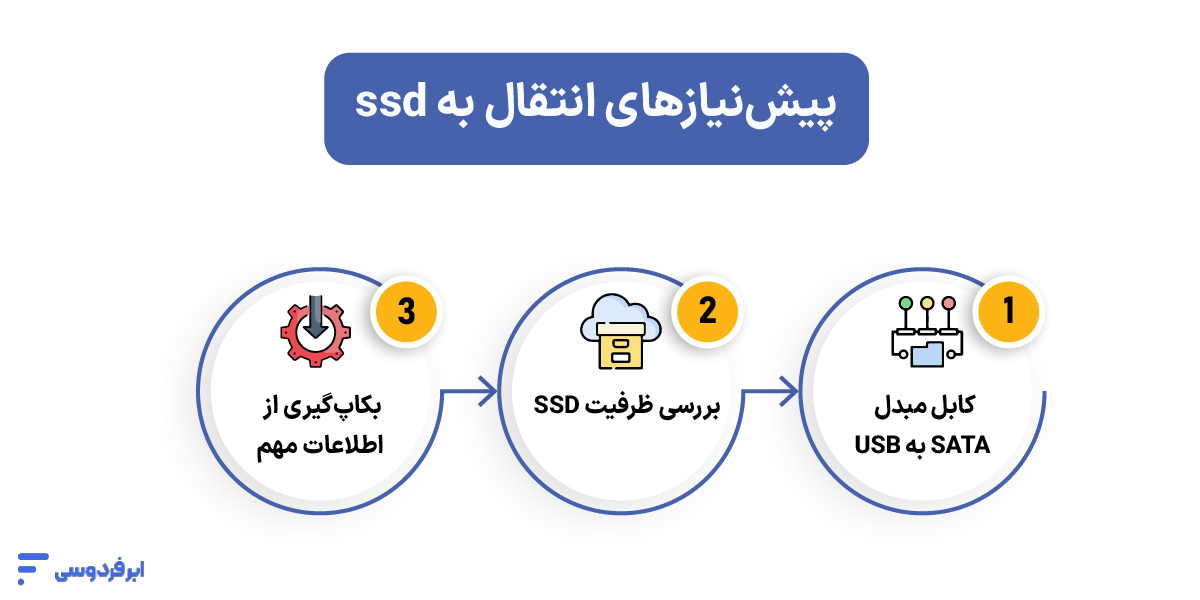
شاید وسوسه شوید که بلافاصله سراغ نصب نرمافزار بروید، اما تجربه نشان داده که ۹۰ درصد خطاهای انتقال ویندوز به SSD (مانند بالا نیامدن ویندوز یا ارورهای صفحه آبی) ناشی از نادیدهگرفتن همین پیشنیازها است؛ پس قبلاز اینکه این جراحی قلب باز را روی کامپیوترتان شروع کنید! باید ابزار و شرایط را مهیا کنید. فرقی نمیکند قصد نصب ویندوز روی ssd را دارید یا میخواهید ویندوز فعلی را منتقل کنید؛ این سه مرحله زیر را جدی بگیرید.
۱- تهیه کابل مبدل SATA به USB (ضروری برای لپتاپها)
اگر کاربر دسکتاپ (کامپیوتر رومیزی) هستید، کارتان راحت است؛ احتمالاً مادربرد شما پورتهای SATA اضافه برای اتصال همزمان هارد قدیم و SSD جدید دارد. اما داستان برای لپتاپها متفاوت است. اکثر لپتاپها فقط یک جایگاه هارد دارند.
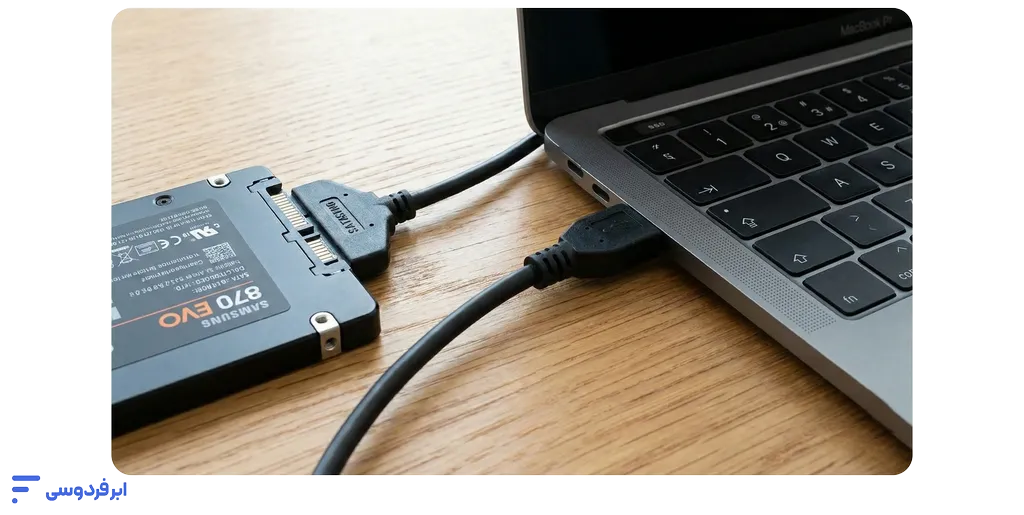
برای اینکه بتوانید عملیات Clone ویندوز به SSD را انجام دهید، باید SSD جدید را ازطریق یک رابط به لپتاپ وصل کنید تا نرمافزار بتواند اطلاعات را روی آن کپی کند. برای این کار به یک کابل مبدل SATA به USB (یا باکس هارد) نیاز دارید. این کابل یک سرش به SSD و سر دیگرش به پورت USB لپتاپ وصل میشود و درایو جدید را بهعنوان یک حافظه اکسترنال شناسایی میکند.
۲- بررسی ظرفیت SSD
یکیاز رایجترین مشکلات مهاجرت ویندوز به SSD، تفاوت ظرفیت است. معمولاً هاردهای قدیمی (HDD) ظرفیتهای بالایی دارند (مثلاً ۱ ترابایت)، اما SSDهای مقرونبهصرفه معمولاً کمحجمترند (مثلاً ۲۵۶ یا ۵۰۰ گیگابایت). شما نمیتوانید ۱ ترابایت اطلاعات را در یک ظرف ۵۰۰ گیگابایتی بریزید!
قبلاز شروع، باید مطمئن شوید که حجم اطلاعات موجود روی درایو C و سایر درایوهایی که قصد انتقالشان را دارید، از ظرفیت کل SSD جدید کمتر باشد. اگر حجم اطلاعاتتان بیشتر است، باید فایلهای حجیم (فیلمها، آرشیو عکسها و…) را به یک هارد اکسترنال منتقل کنید یا فایلهای غیرضروری را پاک کنید تا حجم دیتای ویندوز برای انتقال ویندوز از هارد به اس اس دی مناسب شود.
۳- بکاپگیری از اطلاعات مهم
هرچند نرمافزارهای مدرن انتقال ویندوز از هارد به ssd بسیار امن هستند و معمولاً آسیبی به فایلهای اصلی (Source) نمیزنند، اما در دنیای ما همیشه احتمال قطعی برق، هنگ کردن سیستم یا خطای انسانی و… وجود دارد! پس قبلاز اینکه دکمه “Start Clone” را بزنید، از فایلهای حیاتی، عکسهای خانوادگی و اسناد کاریتان یک بکاپ (backup) یا کپی روی فلش مموری یا فضای ابری بگیرید. این کار شاید ۱۰ دقیقه وقت بگیرد، اما شما را از استرس از دست دادن اطلاعات نجات میدهد. به قول معروف: «کار از محکمکاری عیب نمیکند».
روشهای انتقال ویندوز به SSD
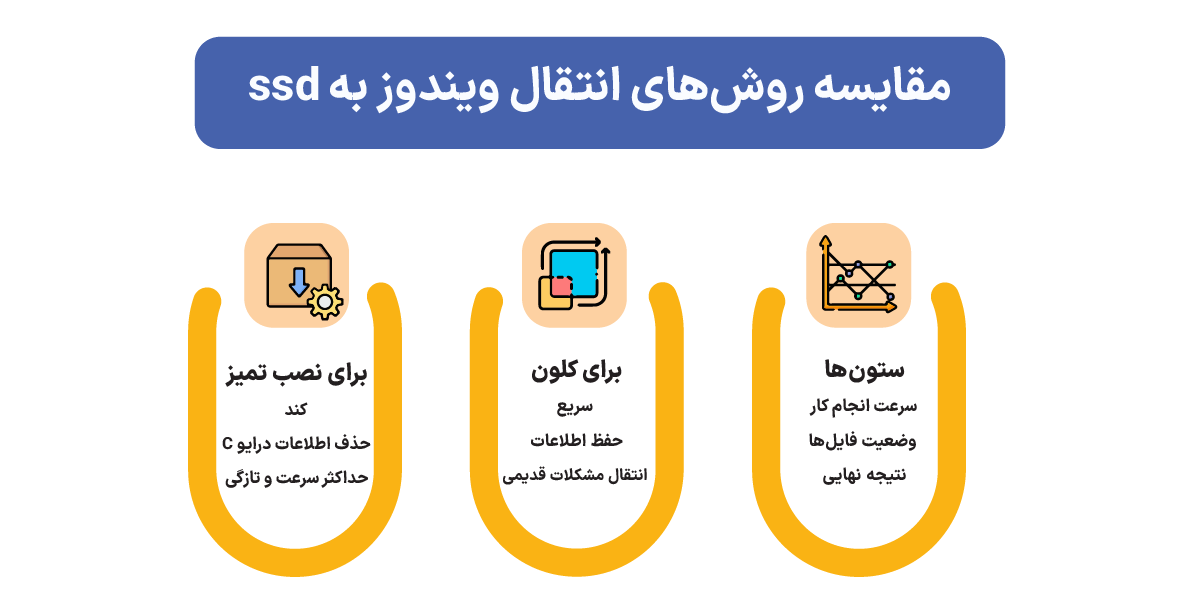
زمانی که SSD را خریدید، برای عملیاتی کردن آن سر یک دوراهی قرار میگیرید. آیا میخواهید خانه فعلیتان (ویندوز قدیمی) را با تمام وسایل و گردوخاکش به مکان جدید ببرید یا ترجیح میدهید یک خانه نوساز و تمیز بچینید؟ برای انتقال ویندوز به SSD کلاً دو راه پیش رو دارید که بسته به حوصله و نیازتان باید یکی را انتخاب کنید:
روش اول: کلونکردن
این روش مثل جابهجایی خانه است. در این حالت، با استفاده از نرمافزارهای مخصوص، یک کپی دقیق (بیتبهبیت) از ویندوز فعلی، برنامهها، تنظیمات و فایلهای شخصیتان روی SSD جدید ایجاد میشود.
- مزیت: راحتترین روش است؛ هیچ برنامهای پاک نمیشود و بعداز انتقال، سیستم دقیقاً مثل قبل (اما سریعتر) بالا میآید.
- عیب: اگر ویندوز فعلیتان ویروسی یا کند شده باشد، همان مشکلات به SSD منتقل میشود. این روش همان چیزی است که ما در این مقاله به عنوان انتقال ویندوز از هارد به اس اس دی آموزش میدهیم.
روش دوم: نصب تمیز (Clean Install)
این روش یعنی نصب ویندوز روی ssd از نقطه صفر. در اینجا شما SSD را فرمت کرده و ویندوز را مجدداً نصب میکنید.
- مزیت: بهترین عملکرد ممکن را به شما میدهد و تمام فایلهای زائد سیستمی حذف میشوند.
- عیب: زمانبر است؛ چون باید همه درایورها و نرمافزارها را دوباره نصب کنید. (اگر این روش را انتخاب کردید، آموزش قدمبهقدم ما در مقاله نصب ویندوز را بخوانید).
اگر ویندوزتان سالم است و حوصله نصب مجدد نرمافزارها را ندارید، روش کلون (ادامه همین مقاله) بهترین گزینه برای جابجایی سیستم عامل به SSD است.
آموزش انتقال ویندوز به SSD با نرمافزار (راهنمای تصویری)
حالا که مقدمات را آماده کردید، نوبت به اصل ماجرا میرسد. ویندوز برخلاف تصور، یک فایل نیست که آن را کپی-پیست کنید؛ ویندوز مجموعهای از هزاران فایل سیستمی، بوتلودر (Bootloader) و پارتیشنهای مخفی است. برای انتقال ویندوز از hdd به ssd بدون اینکه ویندوز خراب شود، ما به یک کامیون حملونقل هوشمند نیاز داریم که به آن نرمافزار کلون (Clone) میگویند.
در این بخش، ابتدا ابزارهای لازم را میشناسیم و سپس عملیات را شروع میکنیم.
معرفی بهترین نرمافزارهای انتقال ویندوز به SSD
اگر در اینترنت جستجو کنید، با دهها نرم افزار انتقال ویندوز از هارد به ssd مواجه میشوید. اما تجربه فنی ما نشان داده که بسیاری از آنها یا پولی هستند یا رابط کاربری پیچیدهای دارند و یا بدتر، در میانه راه ارور میدهند. برای اینکه سردرگم نشوید، ۳ مورد از بهترینها را گلچین کردهایم که روی تمام برندهای SSD (سامسونگ، وسترن، ایدیتا و…) جواب میدهند:
- نرمافزار Macrium Reflect (پیشنهاد ما): این برنامه -ازنظر ما- نرمافزار شماره ۱ بکاپ و کلون است. نسخه آزمایشی ۳۰ روزه آن تمام امکانات را به رایگان به شما میدهد. رابط کاربری آن بصری است و کمترین خطا را دارد.
- نرمافزار DiskGenius: یک ابزار فوقحرفهای که علاوه بر Clone ویندوز به SSD، امکانات مدیریت پارتیشن قدرتمندی دارد. اگر کاربر حرفهای هستید، این گزینه عالی است.
- نرمافزار EaseUS Todo Backup: رابط کاربری بسیار سادهای دارد، اما در نسخههای جدید بسیاری از ویژگیهای کلون را به نسخه پولی منتقل کرده است.
ما در این آموزش، مراحل را با Macrium Reflect پیش میبریم، چون هم قابلاطمینان است و هم قابلیت تغییر سایز پارتیشن حین انتقال را به بهترین شکل انجام میدهد.
گام اول: شناساندن SSD به ویندوز (Initialize)
بسیاری از کاربران بعداز خرید SSD و اتصال آن با کابل، با ترس تماس میگیرند که: کامپیوتر هارد جدید را نمیشناسد!. نگران نباشید، هارد سالم است. هارد خام (Unallocated) در My Computer نمایش داده نمیشود و باید ابتدا به ویندوز معرفی شود.
۱. کلیدهای Win + X را بزنید و گزینه Disk Management را انتخاب کنید.
۲. بهمحض بازشدن پنجره، پیامی مبنی بر Initialize Disk ظاهر میشود.
۳. در این مرحله باید نوع پارتیشنبندی را انتخاب کنید (GPT یا MBR).
نکته طلایی: اگر سیستم شما جدید است (UEFI)، گزینه GPT را انتخاب کنید. اگر سیستم قدیمی است، همان MBR را بزنید. (معمولاً بهتر است همان گزینهای که ویندوز روی هارد فعلیتان دارد را انتخاب کنید تا در مهاجرت ویندوز به SSD به مشکل بوت برنخورید).
گام دوم: چالش مدیریت فضای کمتر (Shrink Volume)
در این مرحله است که ۹۰٪ کاربران گیر میکنند. فرض کنید هارد فعلی شما ۱ ترابایت است و ۵۰۰ گیگابایت اطلاعات دارید، اما SSD جدیدتان فقط ۲۵۶ گیگابایت است. چطور ۵۰۰ گیگ را در ۲۵۶ گیگ جا دهیم؟ جا نمیشود!
قبلاز انتقال ویندوز از هارد به اس اس دی، باید حجم درایو C را کوچک کنید تا حجم دیتای موجود کمتر از ظرفیت کل SSD شود. اگر فایلهای حجیم (فیلم، آرشیو) دارید، آنها را موقتاً به یک هارد اکسترنال یا درایو D منتقل کنید.
روش کوچکسازی درایو C:
۱. در همان Disk Management، روی درایو C کلیک راست کنید و Shrink Volume را بزنید.
۲. ویندوز محاسبه میکند چقدر فضا قابلآزادشدن است.
۳. هدف این است که حجم پارتیشن C (شامل ویندوز و نرمافزارها) به اندازهای برسد که در SSD جدید جا شود.
گام سوم: شروع عملیات کلون با Macrium Reflect
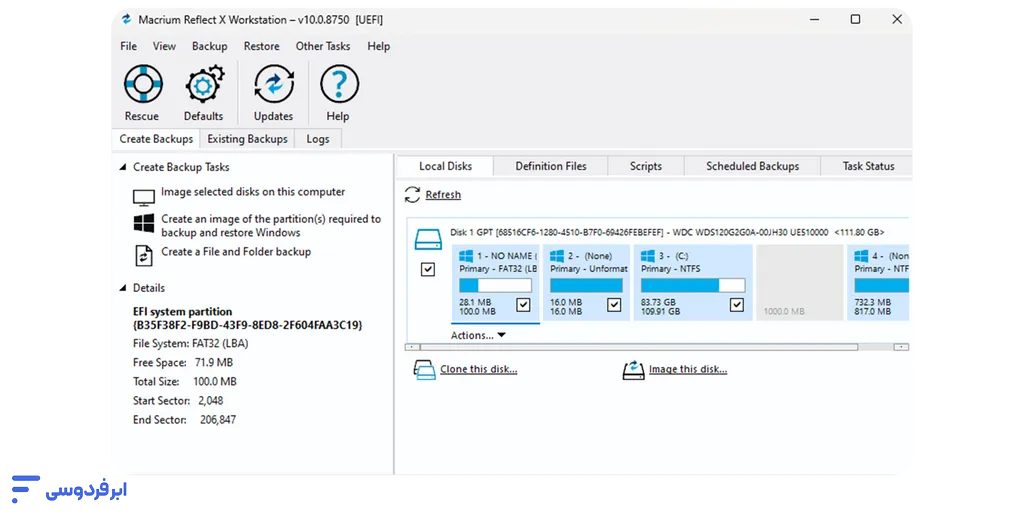
حالا که همهچیز آماده است، نرمافزار Macrium Reflect را اجرا کنید. ظاهر آن کمی شلوغ است اما ما فقط با چند دکمه کار داریم. این روش امنترین راه برای انتقال ویندوز به SSD بدون پاک شدن برنامهها است.
۱. انتخاب مبدأ و مقصد:
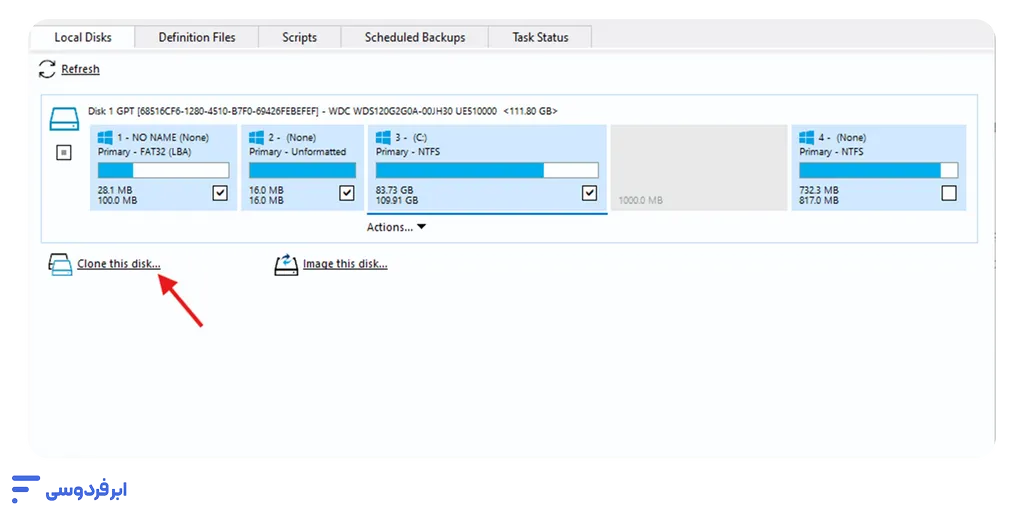
در صفحه اصلی، تمام هاردهای متصل را میبینید. هارد قدیمی (منبع) را پیدا کنید و تیک تمام پارتیشنهای مربوط به ویندوز (معمولاً درایو C و چند پارتیشن کوچک سیستمی با نامهای System Reserved یا Recovery) را بزنید. سپس روی گزینه Clone this disk کلیک کنید.
۲. تعیین SSD:
در پنجره باز شده، روی گزینه Select a disk to clone to کلیک و SSD جدید خود را انتخاب کنید. (دقت کنید که اطلاعات SSD مقصد پاک خواهد شد).
۳. دراگ و دراپ (مهمترین بخش):
بهجای اینکه دکمه Next را بزنید، پیشنهاد میکنیم پارتیشنها را یکییکی از بالا (Source) بگیرید و به پایین (Destination) بکشید (Drag & Drop).
- ترتیب را رعایت کنید: اول پارتیشنهای سیستمی کوچک، بعد درایو C.
- نکته کلیدی: اگر بعداز کشیدن درایو C، فضای خالی زیادی در انتهای SSD باقی ماند، روی درایو C در بخش مقصد کلیک کنید، گزینه Layout Properties را بزنید و حجم آن را تا انتهای دیسک پر کنید (Fill Space). این کار باعث میشود از تمام ظرفیت SSD استفاده کنید.
۴. پایان عملیات:
روی Next و سپس Finish کلیک کنید. پیامی ظاهر میشود که هشدار میدهد اطلاعات دیسک مقصد پاک میشود. تأیید کنید و منتظر بمانید. بسته به حجم اطلاعات و سرعت سیستم شما، انتقال ویندوز از هارد به ssd ممکن است از ۳۰ دقیقه تا چند ساعت طول بکشد. در این مدت با سیستم کار نکنید.
زمانی که پیام Clone Completed را دیدید، یعنی شما با موفقیت یک دوقلوی همسان از ویندوزتان ساختید. اما کار تمام نشده؛ اگر سیستم را ریستارت کنید، هنوز از روی هارد قدیمی بوت میشود. در بخش بعدی (تنظیمات بایوس) یاد میگیرید چطور کنترل را به SSD بسپارید.
۴. تنظیمات بایوس (BIOS) پساز انتقال
بسیاری از کاربران وقتی عملیات کلون تمام میشود و سیستم را ریستارت میکنند، متوجه میشوند که ویندوز دقیقاً با همان سرعت کند قبلی بالا میآید! نباید ترسید، انتقال ویندوز به SSD شکست نخورده است. مشکل اینجاست که مادربرد کامپیوتر شما هنوز نمیداند که باید از روی SSD جدید سیستم را بوت کند و طبق عادت، سراغ هارد قدیمی میرود.
برای تکمیل جابجایی سیستم عامل به SSD، باید وارد تنظیمات بایوس شوید و اولویت بوت (Boot Priority) را تغییر دهید. این مرحله شاید کمی فنی بهنظر برسد، اما بسیار ساده است:
گام اول: ورود به بایوس
سیستم را ریستارت کنید و بلافاصله قبلاز بالاآمدن لوگوی ویندوز، کلید مخصوص ورود به بایوس را پشتسرهم فشار دهید. این کلید بسته به مدل مادربرد یا لپتاپ شما متفاوت است:
- لپتاپها (HP, Lenovo, Asus, Acer): معمولاً کلید F2 یا F12.
- کامپیوترهای رومیزی (PC): معمولاً کلید Delete (Del).
گام دوم: تغییر اولویت بوت (Boot Priority)
پساز ورود به محیط بایوس (که ممکن است محیطی آبیرنگ و قدیمی یا گرافیکی باشد)، به دنبال تب یا بخشی با نام Boot بگردید. در این بخش لیستی از درایوها را میبینید. درایو اول (First Boot Device) همان درایوی است که سیستم از روی آن اجرا میشود.
۱. با استفاده از کلیدهای جهتنما یا موس، نام SSD جدید خود را پیدا کنید.
۲. آن را به رتبه اول (Option #1) لیست منتقل کنید. (معمولاً با کلیدهای + و – یا F5 و F6 جابهجا میشوند).
گام سوم: ذخیره و خروج
کلید F10 را بزنید تا تغییرات ذخیره شود (Save & Exit) و سپس Enter را بزنید. حالا سیستم ریستارت میشود و با سرعت موشک از روی SSD بالا میآید!
نکته برای کاربران دسکتاپ: اگر میخواهید مطمئن شوید که همهچیز درست پیش رفته، میتوانید سیستم را خاموش کنید، کابل هارد قدیمی را بکشید و فقط با SSD سیستم را روشن کنید. اگر ویندوز بالا آمد، یعنی مهاجرت ویندوز به SSD موفقیتآمیز بوده است. سپس سیستم را خاموش کنید و هارد قدیمی را دوباره وصل کنید.
مدیریت هارد قدیمی؛ با درایو قبلی چه کنیم؟
حالا که ویندوز روی SSD با سرعت عالی اجرا میشود، شما یک هارد قدیمی دارید که هنوز ویندوز و فایلهای قبلی روی آن هستند. با این هارد چه باید کرد؟ دور انداختن آن اشتباه است! بهترین سناریو در نصب ویندوز روی ssd این است که از SSD برای ویندوز و نرمافزارها استفاده کنید و از هارد قدیمی (HDD) بهعنوان انبار ذخیرهسازی فایلهای حجیم (فیلم، عکس، آرشیو موزیک) بهره ببرید.
پاکسازی و فرمت هارد قدیمی
قبلاز هر کاری، مطمئن شوید که تمام فایلهای شخصیتان روی SSD کپی شدهاند و ویندوز جدید بدون مشکل کار میکند. اگر همهچیز مرتب است، میتوانید هارد قدیمی را فرمت کنید تا فضای آن کاملاً آزاد شود.
۱. دوباره به ابزار Disk Management بروید (کلید Win + X).
۲. هارد قدیمی (Disk 1 یا غیره) را پیدا کنید. دقت کنید که اشتباهاً SSD (که معمولاً Disk 0 است و کنارش علامت Boot دارد) را پاک نکنید!
۳. روی پارتیشنهای هارد قدیمی کلیک راست کنید و Delete Volume را بزنید تا تمام پارتیشنها حذف و به یک فضای یکپارچه (Unallocated) تبدیل شوند.
۴. روی فضای خالی کلیک راست و New Simple Volume را انتخاب کنید و مراحل را ادامه دهید تا یک درایو خالی و حجیم (مثلاً درایو D یا E) ساخته شود.
حالا شما یک سیستم هیبریدی دارید: سرعت SSD برای ویندوز و ظرفیت HDD برای آرشیو اطلاعات. این اقتصادیترین روش برای ارتقای سیستم است.
رفع مشکلات رایج
لحظه نفسگیر ماجرا اینجاست: دکمه پاور را میزنید و… صفحه سیاه! یا بدتر، ارورهای عجیبوغریب. شما تنها نیستید و خیلیها در دنیا همین مشکلات را داشتهاند. طبق آمار فرومهای سختافزاری، حدود ۳۰٪ از کاربران هنگام انتقال ویندوز به ssd با چالش روبرو میشوند. این مشکلات معمولاً به دلیل تنظیمات ریز فنی است و ربطی به خرابی قطعات ندارد.
در ادامه راهکارهای عبور از این موانع را بررسی میکنیم. اگر بعداز انتقال احساس کردید سرعت مطلوب را ندارید، حتماً سری به مقاله رفع مشکل کندی ویندوز بزنید، اما قبلاز آن، بیایید سیستم را زنده کنیم.
مشکل اول: سیستم بوت نمیشود (Boot Failure)
اگر با پیامهایی مثل “Operating System Not Found” مواجه شدید، احتمالاً پارتیشنهای کوچک اما حیاتیِ بوت (مثل System Reserved یا EFI) منتقل نشدهاند.
- راهکار: دوباره پروسه کلون را انجام دهید و مطمئن شوید که تمام پارتیشنهای کوچکِ قبل از درایو C را انتخاب کردهاید.
- نکته: گاهی اوقات اتصال SSD با کابل USB در حین بوت اولیه مشکلساز است. سعی کنید SSD را مستقیماً به پورت SATA مادربرد وصل کنید.
مشکل دوم: جنگِ MBR و GPT
این رایجترین دلیل شکست در جابجایی سیستم عامل به SSD است. سیستمهای جدید (UEFI) با فرمت GPT کار میکنند و سیستمهای قدیمی (Legacy) با MBR.
- اگر هارد قدیمی شما MBR است و SSD جدید را GPT فرمت کردهاید (یا برعکس)، سیستم بالا نمیآید.
- راهکار: باید ساختار SSD دقیقاً مشابه هارد قدیمی باشد یا اینکه تنظیمات Boot Mode در بایوس را بین UEFI و Legacy تغییر دهید.
مشکل سوم: صفحه آبی مرگ (BSOD)
ارورهایی مثل Page_Fault_In_Nonpaged_Area بعداز انتقال، معمولاً بهخاطر تداخل درایورهاست. ویندوز روی هارد قدیمی برای HDD تنظیم شده بود و حالا روی SSD گیج شده است.
- راهکار: یک بار وارد حالت Safe Mode شوید و درایورهای چیپست و Storage Controller را آپدیت کنید. همچنین اگر از NVMe چیست و تکنولوژی آن خبر دارید و SSD شما از این نوع است، حتماً درایور مخصوص NVMe سازنده را نصب کنید.
درضمن اگر با مشکلات پیچیدهتری مواجه شدید میتوانید به مقاله راهکارهای رفع صفحه آبی مرگ مراجعه کنید. در پایان، برای عیبیابی سریع، نگاهی به جدول زیر بیندازید:
| نشانه مشکل | دلیل احتمالی | راهکار پیشنهادی |
|---|---|---|
| عدم شناسایی SSD در بایوس | کابل شل است یا پورت غیرفعال | چک کردن کابل SATA / تغییر پورت روی مادربرد |
| ارور 0xc000000e | خرابی فایلهای BCD (بوت) | استفاده از دیسک نجات ویندوز و دستور Bootrec /rebuildbcd |
| سیاه شدن صفحه با نشانگر موس | اختلال گرافیکی یا اکسپلورر | فشردن Ctrl+Alt+Del و اجرای دستی Explorer.exe |
| ظرفیت SSD کمتر از واقعیت | فضای Unallocated باقیمانده | استفاده از Disk Management و Extendکردن پارتیشن |
| خطای VSS (Event 12348) | بدسکتور در هارد قدیمی | اجرای دستور chkdsk /f /r روی هارد قدیمی قبلاز کلون |
افزایش سرعت ویندوز بدون انتقال ssd
گاهی اوقات مشکلات کاربران فراتر از یک هارد دیسک است. شاید لپتاپ شما پردازنده قدیمی دارد که حتی با نصب ویندوز روی ssd هم مشکل ایجاد میکند. شاید هم نگرانید که در حین جابجایی فیزیکی یا سرقت لپتاپ، اطلاعات محرمانهتان از دست برود و یا شاید اصلا حوصله درگیری با پارتیشنهای MBR و خطاهای بایوس را ندارید و فقط یک ویندوز پرسرعت برای کارهایتان میخواهید.
در اینطور مواقعی است که باید به تکنولوژی سرور ابری (Cloud Server) خیلی جدی فکر کنید!
چرا سرور ابری بهتر از ارتقای سختافزاری است؟
چون بهجای اینکه نگران خرید SSD، بازکردن پیچهای لپتاپ و ترس از سوختن قطعات باشید، یک کامپیوتر قدرتمند را از راه دور اجاره میکنید. سرور ابری ابر فردوسی، درواقع کامپیوتر قدرتمندی است که در دیتاسنترهای امن (مثل دانشگاه فردوسی یا خواجهنصیر) روشن است و شما ازطریق اینترنت به آن وصل میشوید.
اگر نیاز به اطلاعات دقیقتری درباره سرور ابری دارید، در مقاله زیر همه اطلاعات لازم برای شما را تدوین کردهایم تا شناخت بیشتری از مزایای این تکنولوژی پیدا کنید.
چرا کوچ به ابر فردوسی منطقی است؟
- سرعت فراتر از SSD معمولی: سرورهای ما مجهز به حافظههای NVMe Enterprise و پردازندههای قدرتمند Intel Xeon و AMD EPYC هستند. سرعتی که خرید سختافزار آن برای سیستم خانگی هزینهای نجومی دارد.
- تست رایگان و بدون ریسک: نگرانید که به دردتان نخورد؟ ما امکان سرور ابری دمو تست رایگان را فراهم کردهایم. تست کنید، اگر راضی بودید بمانید.
- پرداخت فقط بهاندازه مصرف: لازم نیست هزینه کامل یک ماه را بدهید. سیستم Pay-as-you-go ما یعنی اگر سرور را خاموش کنید، هزینهای بابت رم و CPU نمیپردازید. این یعنی مدیریت هوشمندانه هزینه.
- اینترنت نامحدود و پرسرعت: دیگر دغدغه حجم اینترنت برای دانلود فایلهای سنگین را ندارید. با ترافیک نیمبها و پورتهای گیگابیتی، سرعت انتقال اطلاعات شگفتانگیز است.
- بازارچه ابری (دستیار هوشمند): نیاز به وردپرس، لایتاسپید یا گیتلب دارید؟ در بازارچه ابری ما با یک کلیک نصب میشوند.
اگر سیستم فعلیتان قدیمی شده یا برای پروژههایتان نیاز به قدرتی دارید که لپتاپتان ازپسآن بر نمیآید، ارتقای فیزیکی را فراموش کنید و به دنیای نامحدود ابری قدم بگذارید.
جمعبندی
در این مقاله یاد گرفتیم که انتقال ویندوز به SSD لزوماً بهمعنای نصب مجدد ویندوز و از دست دادن تنظیمات نیست. با استفاده از روش کلون و نرمافزارهایی مثل Macrium Reflect، میتوانید روح ویندوزتان را در کالبدی جدید و پرسرعت بدمید.
فراموش نکنید که رعایت پیشنیازها (مثل کابل مبدل و کوچکسازی پارتیشن) مهمتر از خودِ عملیات انتقال است. اگر در هر مرحله به مشکل خوردید یا سختافزارتان اجازه ارتقا نداد، به یاد داشته باشید که تکنولوژی همیشه راه دومی دارد؛ سرور ابری میتواند همان سرعت و قدرتی را که دنبالش هستید، بدون دردسرهای سختافزاری به شما هدیه دهد.
حالا نوبت شماست. آیا تجربه موفق یا ناموفقی در جابجایی سیستم عامل به SSD داشتهاید؟ کدام نرمافزار برای شما بهتر کار کرد؟ تجربیات و سؤالات خود را در بخش نظرات بنویسید؛ ما و سایر کاربران از خواندن آنها خوشحال میشویم.
منابع:
pcmag | acronis | techradar | youtube | kb.paragon
سؤالات متداول
آیا میتوانم ویندوز را بدون نصب مجدد و پاکشدن برنامهها به SSD منتقل کنم؟
بله، دقیقاً هدف روش کلونکردن (Cloning) همین است. در این روش تمام فایلها، برنامهها، تنظیمات و لایسنس ویندوز عیناً به هارد جدید منتقل میشوند و هیچ چیزی پاک نمیشود.
اگر ظرفیت SSD من کمتر از هارد قدیمی باشد انتقال ممکن است؟
بله، به شرطی که حجم اطلاعاتِ پُرشده روی هارد قدیمی، کمتر از ظرفیت کل SSD باشد. مثلاً اگر هارد ۱ ترابایتی دارید اما فقط ۲۰۰ گیگابایت آن پر است، میتوانید آن را به یک SSD ۲۵۶ گیگابایتی منتقل کنید (با استفاده از قابلیت Shrink در نرمافزار کلون)
آیا بعداز انتقال ویندوز به لایسنس جدید نیاز دارم؟
معمولاً خیر. اگر ویندوز ۱۰ یا ۱۱ دارید، لایسنس دیجیتال شما به مادربرد (Motherboard) متصل است نه هارد دیسک. بعداز انتقال و اتصال به اینترنت، ویندوز خودکار فعال میشود.
بیتلاکر (BitLocker) هنگام انتقال دردسرساز میشود؟
بله، بسیار زیاد! اگر درایو شما رمزگذاری شده است، حتماً قبلاز شروع عملیات کلون، BitLocker را غیرفعال (Turn Off) کنید تا رمزگشایی شود. در غیر این صورت، اطلاعات روی SSD جدید غیرقابل دسترسی خواهد بود.
چقدر طول میکشد تا ویندوز به SSD منتقل شود؟
این زمان به حجم اطلاعات شما و سرعت کابل رابط (USB 2.0 یا 3.0) بستگی دارد. برای انتقال ۱۰۰ گیگابایت اطلاعات با پورت USB 3.0، معمولاً بین ۳۰ تا ۶۰ دقیقه زمان نیاز است.
آیا این روش برای ویندوز ۱۱ هم جواب میدهد؟
بله، فرایند انتقال در ویندوز ۷، ۱۰ و ۱۱ کاملاً مشابه است. فقط اگر قصد ارتقا به ویندوز ۱۱ روی سختافزار جدید را دارید، باید به تنظیمات TPM و Secure Boot در بایوس دقت کنید.
بعداز انتقال با هارد قدیمی چه کنم؟
پیشنهاد ما این است که بلافاصله آن را فرمت نکنید. چند روز با SSD کار کنید و وقتی مطمئن شدید همهچیز سالم است، هارد قدیمی را فرمت کنید و بهعنوان درایو ذخیرهسازی (برای فیلم و عکس) استفاده کنید.
SSD را وصل کردم اما سیستم هنوز کند است یا بالا نمیآید، چه کنم؟
اولین کار چک کردن بایوس (BIOS) است تا مطمئن شوید “Boot Priority” روی SSD تنظیم شده است. اگر مشکل حل نشد، احتمالاً پارتیشنهای بوت (System Reserved) بهدرستی کلون نشدهاند و باید عملیات را تکرار کنید یا از Repair Disk ویندوز استفاده کنید.
آیا میتوانم فقط ویندوز را منتقل کنم و فایلهای شخصی را روی هارد قدیمی نگه دارم؟
برخی نرمافزارهای پیشرفته (مانند نسخه پولی EaseUS یا AOMEI) قابلیت “System Clone” دارند که فقط فایلهای سیستمی را منتقل میکند. اما در روشهای رایگان، معمولاً کل پارتیشن C منتقل میشود؛ پس بهتر است قبلاز کار، فایلهای شخصی سنگین را دستی به درایو دیگری ببرید.


