مواجه شدن با خطای 504 کلودفلر (Cloudflare 504 Error) به این معنی است که شبکه توزیع محتوا (CDN) زمان زیادی را منتظر پاسخ سرور شما مانده و در نهایت منصرف شده است. این وضعیت که با نام خطای گیتوی تایم اوت نیز شناخته میشود، زمانی رخ میدهد که سرور اصلی بهدلیل پردازشهای سنگین یا اختلال در شبکه، نتواند در بازه زمانی مجاز به درخواستهای ارسالشده پاسخ دهد.
اگر کاربر سایت هستید: مشکل از سمت دستگاه یا اینترنت شما نیست؛ چند دقیقه صبور باشید، کش مرورگر خود را پاک کنید یا صفحه را مجدداً بارگذاری کنید. اگر مدیر سایت هستید: خطای ۵۰۴ یعنی کلودفلر سالم است اما سرور شما پاسخ نمیدهد؛ لود سرور، وبسرور (Nginx/Apache)، منابع سختافزاری و لاگ دیتابیس را برای یافتن پردازشهای طولانیمدت بررسی کنید.
در این مقاله، ابتدا بررسی میکنیم که علت خطای 504 Gateway Timeout چیست و تفاوت آن با خطای ۵۰۲ در کجا است؛ سپس گامبهگام به آموزش رفع خطای 504 در کلودفلر برای کاربران و راهحلهای فنی آن برای مدیران وبسایتها (بهویژه رفع خطای 504 در وردپرس پشت Cloudflare) میپردازیم و تأثیر این اختلال را بر سئوی سایت ارزیابی میکنیم.
جدول محتواها
خطای 504 کلودفلر چیست؟
بگذارید خیلی ساده بگوییم؛ وقتی یک کاربر آدرس سایت شما را وارد میکند، درخواست او ابتدا به لبههای شبکه کلودفلر میرسد. کلودفلر در اینجا مثل یک واسطه هوشمند (Reverse Proxy) عمل میکند و این درخواست را به سرور اصلی شما میفرستد تا محتوا را تحویل بگیرد و به کاربر نشان دهد.
طبق مستندات MDN، ارور 504 Cloudflare یا همان خطای گیتوی تایم اوت زمانی رخ میدهد که کلودفلر پشت دروازه سرور شما منتظر پاسخ میماند، اما سرور مبدأ در زمان مقرر هیچ واکنشی نشان نمیدهد. در واقع این پیام به ما میگوید که شبکه کلودفلر کاملاً سالم است، اما سرور اصلی سایت به خواب رفته یا زیادی مشغول است.
چرا کلودفلر خطای 504 میدهد؟
ریشه اصلی اینکه چرا کلودفلر خطای 504 میدهد به تأخیر یا ناتوانی سرور مبدأ در پردازش و پاسخدهی به درخواستها برمیگردد. وقتی پردازشها در صف سرور انباشته میشوند، لایههای ارتباطی زمان را از دست میدهند و در نهایت خطای timeout کلودفلر روی صفحه مرورگر ظاهر میشود.
بررسیهای تجربی در عیبیابی زیرساختها نشان میدهد که مشکل اتصال کلودفلر به سرور معمولاً ناشی از چهار عامل اصلی است:
- کمبود منابع سختافزاری سرور: پُر شدن ظرفیت پردازنده (CPU) یا حافظه (RAM) بهدلیل هجوم ناگهانی ترافیک یا فرایندهای سنگین پسزمینه که سرور را کاملاً قفل میکند.
- کندی اپلیکیشن و دیتابیس: اجرای کدهای بهینهنشده، افزونههای مخرب یا کوئریهای سنگین در پایگاه داده که فرایند پاسخدهی را طولانی میکنند.
- تنظیمات اشتباه فایروال سرور: گاهی فایروال سیستمعامل (مثل iptables) یا ابزارهای امنیتی سرور، حجم درخواستهای ارسالی از سمت کلودفلر را بهعنوان حمله (DDoS) شناسایی کرده و IPهای کلودفلر را بلاک میکنند.
- اختلال در سرویسهای داخلی: کرش کردن یا پاسخ ندادن وبسرور (Nginx/Apache) یا پردازشگرهای جانبی مثل PHP-FPM.
نشانههای ارور ۵۰۴ و عیبیابی سریع
برای اینکه وقتتان در فرایند حل مشکل هدر نرود، اولین قدم آموزش عیبیابی خطای 504 این است که دلیل اصلی را شناسایی کنید. شما باید ببینید با یک خطای Cloudflare عمومی طرف هستید یا اینکه لایههای داخلی سرور خودتان قفل کردهاند. طبق مستندات پشتیبانی کلودفلر، ظاهرِ خطا مُچِ مقصر را میگیرد:
صفحه بِرَندیشده کلودفلر:
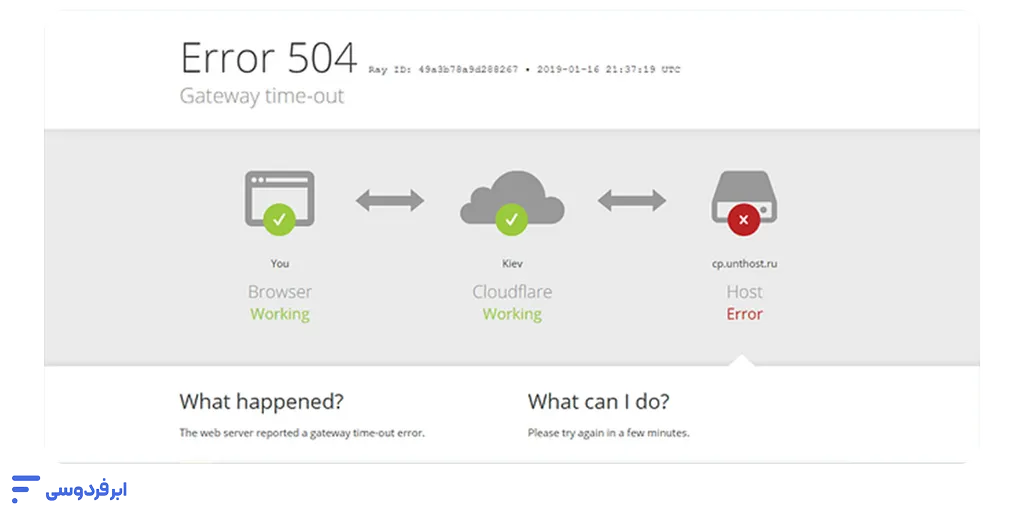
اگر روی صفحه لوگوی کلودفلر، نام خطای 504 Gateway Timeout و یک نمودار سه قسمتی دیدید که ارتباط مرورگر تا کلودفلر را سبز (Working) اما اتصال به سرور میزبان را قرمز (Error) نشان میدهد، یعنی شبکه کلودفلر کاملاً سالم است و مشکل دقیقاً به عدم پاسخ سرور به Cloudflare مربوط میشود.
صفحه سفید و خطای ساده ۵۰۴:
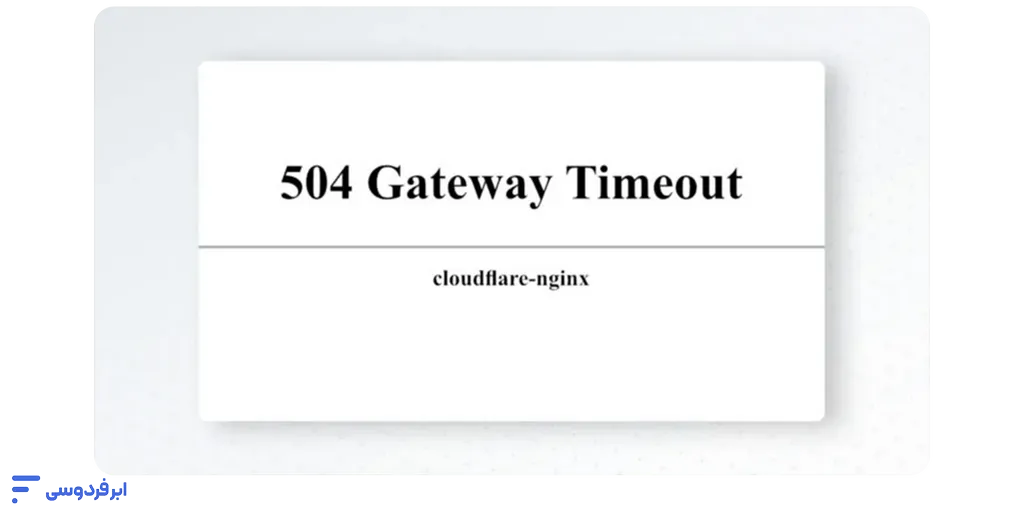
اگر خبری از لوگو یا نام کلودفلر نیست و فقط یک خط متن سیاه روی صفحه سفید (مثل 504 Gateway Time-out Nginx) میبینید، یعنی درخواست کاربر از کلودفلر عبور کرده و به وبسرور شما رسیده، اما وبسرور نتوانسته پاسخ را از پردازشگرهای عقبتر (مثل PHP یا دیتابیس) بهموقع تحویل بگیرد.
یک استراتژی مهم دیگر در عیبیابی خطاهای Cloudflare، بررسی قلمرو اختلال است. برای این کار کافی است دو وضعیت را بسنجید:
- خطا در کل سایت: نشاندهنده خوابیدن کامل وبسرور، پر شدن ۱۰۰ درصدی منابع یا بلاک شدن IPهای کلودفلر توسط فایروال سرور است.
- خطا در یک صفحه خاص: اگر فقط صفحات سنگین (مثل خروجی گرفتن از فاکتورها، صفحات جستجوی پیشرفته یا پیشخوان وردپرس) خطای ۵۰۴ میدهند، زیرساخت شبکه سالم است و مشکل به کندی کدهای آن صفحه یا کوئریهای سنگین پایگاه داده برمیگردد.
باکس فوت استادی:
برای اینکه مطمئن شوید مشکل از لبههای کلودفلر نیست، یک ابزار تست پینگ یا سیستم خود را ازطریق فایل hosts مستقیماً به IP سرور اصلی (بدون واسطه کلودفلر) متصل کنید. اگر سایت همچنان با تأخیر شدید یا خطای تایماوت باز شد، ریشه مشکل کاملاً داخلی است و باید بدون دستکاری تنظیمات کلودفلر، مستقیم بهسراغ بهینهسازی منابع سرور بروید.
راهکارهای فوری برای حل مشکل 504 gateway timeout (ویژه کاربران)
اگر بهعنوان یک بازدیدکننده عادی یا مشتری یک سایت با ارور 504 Cloudflare مواجه شدهاید، واقعیت این است که کنترل زیرساخت فنی یا هسته اصلی سرور دست شما نیست. بااینحال، در مستندات توسعهدهندگان MDN اشاره شده که گاهی اختلالات محلی شبکه، پروکسیهای بینراهی یا کش مروگر، تصویر نادرستی از وضعیت واقعی وبسایت نشان میدهند.
برای اینکه مطمئن شوید مشکل از سمت شما نیست و راههای محلیِ حل مشکل 504 gateway timeout را امتحان کنید، این چکلیست را قدمبهقدم انجام دهید:
۱- بارگذاری مجدد اجباری (Hard Refresh):
رفرش معمولی (زدن دکمه Reload) کارساز نیست چون مرورگر تمایل دارد همان دیتای ذخیره شده قبلی را لود کند. در ویندوز از کلیدهای ترکیبی Ctrl + F5 و در مک از Cmd + Shift + R استفاده کنید. این کار مرورگر را مجبور میکند کش قبلی را دور بریزد و درخواستی کاملاً تازه به سمت لبههای شبکه بفرستد.
۲- تغییر وضعیت یا خاموش کردن VPN:
ابزارهای تغییر آیپی مسیر پکتهای ارسالی شما را طولانی و پیچیده میکنند. در بسیاری از مواقع، سرورِ خودِ VPN دچار اختلال شده یا لایههای امنیتی وبسایت، درخواستهای متوالی آن IP را بلاک کردهاند. قطع کردن این ابزارها معمولاً اولین قفلِ ارور 504 سایت را باز میکند.
۳- تست با یک اینترنت یا دستگاه دیگر:
وایفای خانگی یا شرکتی را خاموش کنید و سایت را با اینترنت دیتای موبایل باز کنید؛ یا برعکس. اگر سایت روی گوشی باز شد اما روی لپتاپ خطا داد، مطمئن میشوید که مودم یا شبکه محلی شما در مسیریابی بهسمت Cloudflare دچار گره کور شده است.
۴- پاکسازی کش و کوکیهای مرورگر:
اگر هارد رفرش جواب نداد، وارد تنظیمات محرمانگی مرورگر (Clear Browsing Data) شوید و کش سایت را برای چند ساعت اخیر حذف کنید. فایلهای موقت قدیمی گاهی لایهای مزاحم بین شما و سرور ایجاد میکنند.
۵- تغییر دیاناس (DNS) دستگاه:
سرورهای DNS پیشفرض اپراتورها گاهی در ترجمه آیپیها یا هدایت پکتها به نزدیکترین لبه کلودفلر کند عمل میکنند. تنظیم دستی DNS روی گزینههای پایداری مثل 1.1.1.1 (کلودفلر) یا 8.8.8.8 (گوگل) پایداری شبکه شما را بالا میبرد.
۶- کمی صبوری کنید:
اگر تمام راههای بالا را رفتید و همچنان صفحه تایماوت را دیدید، سرور وبسایت مقصد احتمالاً زیر بار ترافیکی شدید (مثل زمان قرعهکشیها یا تخفیفهای بزرگ) رفته یا مدیران سایت درحال آپدیت زیرساخت هستند. چند دقیقه دست از رفرش بردارید و مرورگر را ببندید.
رفع خطای 504 Gateway Timeout (راهنمای تخصصی مدیران سایت)
وقتی متوجه میشوید اختلال از سمت کلاینت نیست و با ارور 504 Cloudflare واقعی مواجه هستید، یعنی وقت آن رسیده که بهسراغ لایههای بکاند سرور بروید. طبق داکیومنتهای رسمی بخش Origin Analytics کلودفلر، این سیستم زمانی خسته میشود و ارتباط را قطع میکند که گرهای در پردازشهای داخلی سرور شما افتاده باشد و زمان پاسخدهی طولانی شود.
برای رفع ارور 504 در Cloudflare و بازگرداندن پایداری به زیرساخت سایت، باید این ۴ لایه عملیاتی را قدمبهقدم عیبیابی و پاکسازی کنید:
۱. مانیتورینگ لود سرور و واکاوی لاگهای وبسرور (Origin Logs)
قبلاز دستکاری هر تنظیمی، ابتدا با دستور htop یا top در ترمینال لینوکس، وضعیت مصرف منابع سختافزاری را بسنجید. اگر پردازنده (CPU) یا رم سرور اشباع شده باشد، سرویسها توان پاسخدهی ندارند. سپس مستقیماً به سراغ لاگهای خطا بروید:
- در انجینایکس (Nginx): مسیر /var/log/nginx/error.log را بررسی کنید. دیدن پیامهایی مثل upstream timed out یعنی وبسرور منتظر زبان مفسر مانده و زمان از دست رفته است.
- در آپاچی (Apache): فایل لاگ در مسیر /var/log/apache2/error.log را چک کنید تا ببینید آیا پردازشها به سقف مجاز تعداد کاربران همزمان رسیدهاند یا خیر.
۲. شکار کوئریهای سنگین دیتابیس و پردازشهای طولانی PHP
یکی از اصلیترین دلایل بروز ارور 504 بعد از فعالسازی Cloudflare، اسکریپتهای سنگینی هستند که اجرای آنها بیشاز حدّ استاندارد زمان میبرد.
- افزایش زمان اجرای PHP: مقادیر max_execution_time و max_input_time را در فایل پیکربندی php.ini به اعدادی مثل ۳۰۰ ثانیه افزایش دهید تا پردازشها نیمهکاره رها نشوند.
- بررسی Slow Queries: برای رفع مشکل پاسخ ندادن سرور به Cloudflare قابلیت Slow Query Log را در مایاسکیوال فعال کنید تا بتوانید کوئریهای بهینهنشدهای که پایگاه داده را قفل میکنند و مانع از پاسخ میشوند را با جزییات دقیق پیدا و اصلاح کنید.
۳. بازبینی فایروال، لودبالانسر و فایلهای تنظیمات پروکسی
گاهی سرور ازنظر سختافزاری کاملاً آزاد است، اما یک سوءتفاهم امنیتی بین لایههای شبکه رخ داده است:
- بلاک شدن IPهای کلودفلر توسط فایروال سرور: فایروالهای نرمافزاری (مانند CSF یا UFW) یا ابزارهای امنیتی (مثل Fail2Ban)، حجم زیاد درخواستهای ارسالی از یک IP خاص کلودفلر را بهعنوان حمله (DDoS) شناسایی و آن را مسدود میکنند. حتماً لیست کامل رنج آیپیهای رسمی کلودفلر را در فایروال خود Whitelist (مجاز) کنید.
- تنظیمات تایماوت در Nginx Reverse Proxy: اگر از انجینایکس بهعنوان پروکسی معکوس در جلوی آپاچی استفاده میکنید، مقادیر تایماوت را در بلوک http یا server افزایش دهید تا زودتر از موعد ارتباط را قطع نکند:
proxy_read_timeout 300;
proxy_connect_timeout 300;
proxy_send_timeout 300;
۴. تست مستقیم پاسخگویی سرور به Hostname دامنه
برای اینکه مطمئن شوید مشکل ارتباطی بین کلودفلر و مبدأ حل شده است، باید کلودفلر را موقتاً دور بزنید و مستقیماً وضعیت پاسخدهی سرور را بسنجید. با اجرای دستور زیر در ترمینال، درخواست را مستقیماً و بدون واسطه به IP سرور بفرستید:
curl -I -H “Host: domain.com” http://your_server_ip
اگر هدر HTTP/1.1 200 OK را بدون تأخیر دریافت کردید، یعنی لایههای داخلی سرور شما کاملاً سالم هستند و باید تنظیمات لایه شبکهای کلودفلر یا فایل .htaccess خود را مجدداً چک کنید.
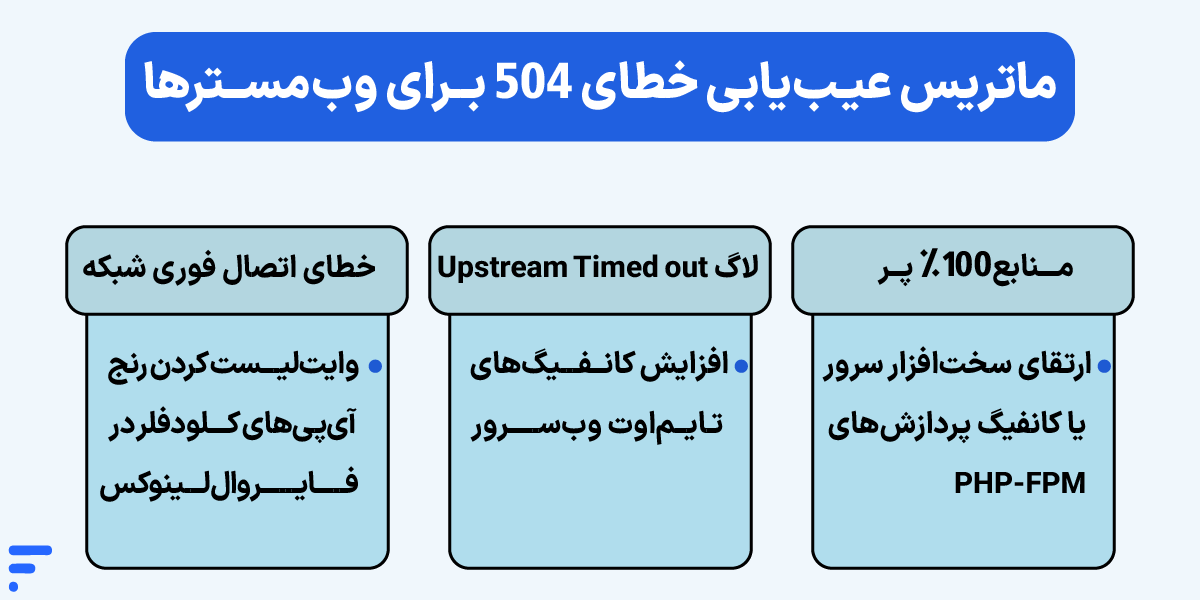
رفع خطای 504 در وردپرس پشت Cloudflare
سیستم مدیریت محتوای وردپرس بهدلیل ساختار داینامیک و وابستگی شدید به مفسر PHP و پایگاه داده، یکی از مستعدترین پلتفرمها برای ایجاد گرههای ترافیکی است. وقتی سایت خود را به شبکه توزیع محتوا متصل میکنید، رفع خطای 504 کلودفلر در وردپرس نیازمند عیبیابی دقیق در سه لایه افزونهها، کرونجابها و کانفیگ وبسرور است.
اگر کلودفلر سیگنال پاسخ بهموقع را از سرور وردپرسی شما دریافت نکند، جاده ارتباطی قفل شده و کاربر با ارور 504 مواجه میشود. اصلیترین گلوگاههای داخلی وردپرس که این بحران را تشدید میکنند عبارتاند از:
- افزونههای سنگین امنیتی و پشتیبانگیری: پلاگینهای اسکنر امنیت (مثل Wordfence) یا ابزارهای بکآپگیری اتوماتیک (مثل UpdraftPlus) پردازشهای پسزمینه بسیار طولانی ایجاد میکنند که فرایند پاسخدهی لایههای وبسرور را معطل نگه میدارد.
- اختلال در سیستم پردازش وظایف (WP-Cron): وردپرس بهصورت پیشفرض با هر بازدید کاربر، فایل wp-cron.php را برای بررسی کارهای زمانبندیشده صدا میزند. در ترافیکهای سنگین، این رفتار باعث انباشتگی شدید درخواستها و بروز خطای timeout کلودفلر میشود.
- قالبها و کوئریهای بهینهنشده (Slow Queries): ابزارکهای آمارگیر داخلی یا افزونههای نمایش محصولات مرتبط که کدهای لایه بازنویسی دیتابیس آنها غیراستاندارد است، پردازنده سرور را برای ثانیههای متمادی به اسارت میکشند.
نقشه اقدام فنی برای حل مشکل timeout در وردپرس
برای آزاد کردن کانالهای پردازش و حل مشکل timeout در کلودفلر، گامهای زیر را در هسته سرور و مدیریت وردپرس پیادهسازی کنید:
۱. افزایش ظرفیت پردازش PHP:
وارد فایل php.ini سرور خود شوید و زمان استاندارد مجاز برای اجرای اسکریپتها را ارتقا دهید تا پردازشهای وردپرس به سقف مجاز برخورد نکنند:
max_execution_time = 300
max_input_time = 300
memory_limit = 256M
۲. تنظیم هماهنگ وبسرور (Nginx/Apache):
اگر از انجینایکس بهعنوان ریورس پروکسی استفاده میکنید، زمان انتظار پورت ارتباطی با PHP را در فایل کانفیگ وبسرور بالا ببرید:
proxy_read_timeout 300;
fastcgi_read_timeout 300;
۳. غیرفعالسازیِ موقت افزونههای مشکوک:
اگر به پیشخوان دسترسی ندارید، ازطریق کنترلپنل هاست یا SSH وارد مسیر wp-content شده و نام پوشه plugins را موقتاً به plugins_old تغییر دهید. اگر با این کار سایت لود شد، مشکل از یک پلاگین مخرب است؛ پوشه را به حالت اول برگردانید و اینبار افزونههای امنیتی و بکآپ را تکتک غیرفعال کنید تا دلیل اصلی پیدا شود.
تفاوت خطای 502 و 504 در Cloudflare
در مسیر عیبیابی خطاهای Cloudflare، بسیاری از وبمسترها رفتارهای لایه ۵۰۰ شبکه را با یکدیگر اشتباه میگیرند. در بحث ما، خطایی که بیشتر اشتباه گرفته میشود، 502 است که درک تفاوت آن با 504 به شما کمک میکند تا مستقیم بهسراغ لایهای بروید که دچار ریزش شده است. طبق تعاریف استاندارد کنسرسیوم وب (W3C) و مستندات MDN، مرز باریکی میان این دو بازخورد گیتوی وجود دارد:
- خطای 502 (Bad Gateway): به این معنی است که کلودفلر توانسته با سرور اصلی شما ارتباط برقرار کند، اما پاسخی که سرور مبدأ پس فرستاده، کاملاً نامعتبر، شکسته یا خراب بوده است (مثلاً سرویس PHP-FPM دقیقاً در لحظه تحویل دیتا کرش کرده است).
- خطای 504 (Gateway Timeout): به این معنی است که ارتباط شبکه بین کلودفلر و سرور مبدأ برقرار شده، اما سرور شما آنقدر غرق در پردازش داخلی شده که زمان مجاز انتظار (تایماوت ۱۰۰ ثانیهای کلودفلر) به پایان رسیده و هیچ دیتایی تحویل شبکه داده نشده است.
جدول مقایسه خطاهای ۵۰۲ و ۵۰۴ در شبکه کلودفلر
| شاخص ارزیابی | خطای 502 Bad Gateway | خطای 504 Gateway Timeout |
|---|---|---|
| مفهوم اصلی | دریافت پاسخ نامعتبر و خراب از سرور مبدأ | عدم دریافت هیچگونه پاسخ در مهلت مقرر |
| وضعیت پردازش سرور | سرویس بکاند زنده است اما با خطا بسته میشود | سرویس وبسرور بالا است اما در صف پردازش قفل کرده |
| مقصر اصلی در لینوکس | کرش ناگهانی مفسر یا کانفیگ اشتباه پورت/سوکت | کمبود شدید سختافزار یا تایماوت وبسرور |
| مدت زمان بروز خطا | معمولاً بهصورت آنی و بلافاصله رخ میدهد | دقیقاً پساز گذشت ۱۰۰ ثانیه انتظار مداوم ظاهر میشود |
اثر خطای 504 کلودفلر روی سئو سایت
موتورهای جستجو و بهویژه خزندههای گوگل، هیچ تعارفی با سایتهای ناپایدار و کُند ندارند. مواجه شدن با خطای 504 کلودفلر برای یک بازدیدکننده عادی یعنی تجربه کاربریِ ویرانشده، اما برای سئوی سایت، این خطا شبیه به سکته مغزی در لایه دسترسی و ایندکس مطالب است.
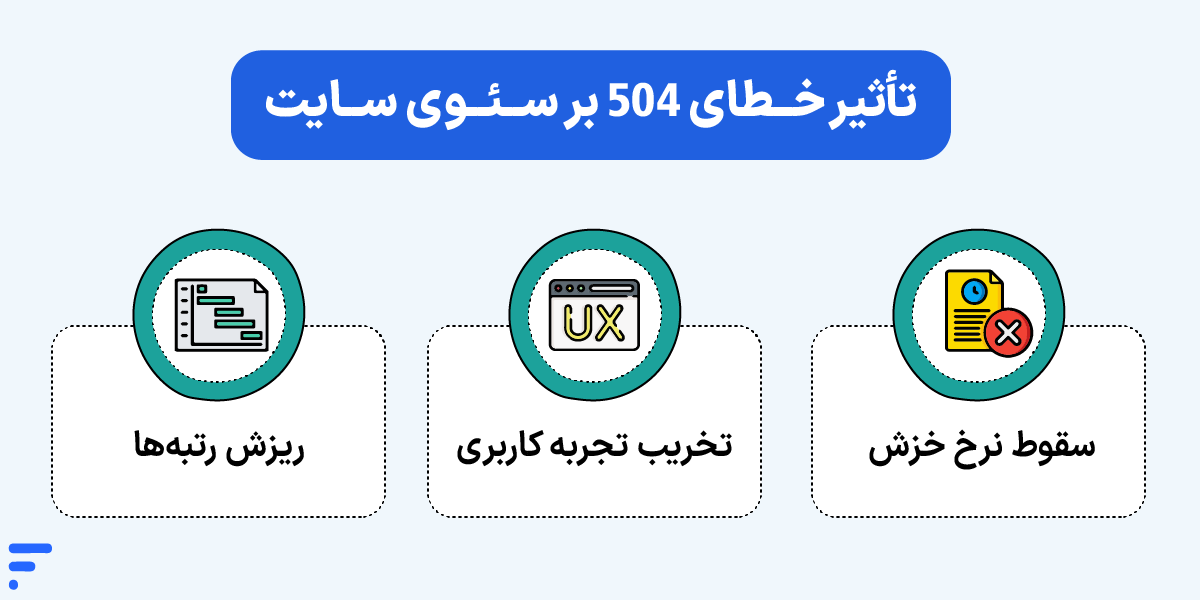
طبق آمارهای بخش تحلیل دادههای سرور (Origin Analytics) کلودفلر، تکرار خطاهای سری 5xx پایداری کل سایت را زیر سؤال میبرد و رباتهای گوگل بهسرعت به این موضوع واکنش نشان میدهند. اثرات مخرب تکرار ارور 504 سایت روی سئو را میتوان در سه مورد زیر خلاصه کرد:
۱- سقوط شدید نرخ خزیدن (Crawl Rate):
ربات گوگل (Googlebot) برای بررسی و ایندکس صفحات، یک بودجه مشخص (Crawl Budget) به سایت شما اختصاص میدهد. اگر خزنده در مراجعههای متوالی با خطای گیتوی تایم اوت مواجه شود، برای جلوگیری از فشار بیشتر به سرور شما، عقبنشینی میکند. نتیجه این اتفاق، کاهش شدید فرکانس سرزدن گوگل به سایت و عقب افتادن ایندکس مطالب جدید است.
۲- تخریب تجربه کاربری و جهش بونس ریت:
کاربری که از نتایج گوگل وارد سایت شما میشود، نهایتاً چند ثانیه منتظر میماند. دیدن صفحه خطای 504 کلودفلر باعث میشود کاربر بلافاصله دکمه بازگشت را بزند (Pogo-Sticking). گوگل این رفتار را بهعنوان سیگنال نارضایتیِ مطلق از کیفیت سایت ثبت میکند.
۳- ریزش رتبهها درصورت تداوم مشکل:
اگر اختلال تایماوت موقتی باشد (درحدّ چند دقیقه)، آسیب دائمی نیست؛ اما اگر سرور شما چند روز متوالی درگیر پردازشهای سنگین باشد و خطای ۵۰۴ بدهد، گوگل با حذف صفحات کلیدی شما از نتایج برتر، جایگاهتان را به رقبا واگذار میکند.
لزوم تغییر زیرساخت برای رفع ریشهای خطای 504
وقتی تمام کدهای وردپرس را بهینهسازی کردهاید، مفسر PHP را ارتقا دادهاید و فایروال را هم تنظیم کردهاید اما همچنان با خطای 504 کلودفلر دستوپنجه نرم میکنید، به نقطهای رسیدهاید که با ابزارهای نرمافزاری نمیتوانید معجزه کنید. طبق گزارشهای بخش Origin Analytics کلودفلر، درصد بالایی از خطاهای تایماوت بهدلیل ناتوانی و ضعف ذاتی سختافزار سرور میزبان در مواجهه با پردازشهای همزمان رخ میدهد.
هاستهای اشتراکی قدیمی و سرورهای مجازی با منابع محدود، سقفی مشخص برای پردازش دارند؛ وقتی تعداد کاربران سایت یا حجم پردازشهای پسزمینه از این سقف عبور کند، سرور قفل میکند و پاسخ کلودفلر را بیپاسخ میگذارد. در چنین شرایطی، بهجای هدر دادن وقت برای رفرش کردنهای بیحاصل، زمان آن رسیده که به یک زیرساخت مقیاسپذیر مهاجرت کنید و بهترین گزینه برای این کار، سرور ابری است. ارتقای زیرساخت به سرویس ابریِ استاندارد، زمان پاسخدهی را بهحداقل میرساند و مانع از ریزش کاربران و خزندههای گوگل پشت دیوار تایماوت میشود.
برای اینکه درباره این زیرساخت اطلاعات کاملتری داشته باشید، مقاله «سرور ابری چیست» در لینک زیر حاوی اطلاعات کاملی است که پیشنهاد میکنیم خواندن آن را ازدست ندهید.
تأثیر سرور ابری فردوسی بر رفع خطاهایی مانند 504
برای اینکه متوجه شوید زیرساخت مدرن ابری ما چطور مشکل timeout در کلودفلر را از ریشه حل میکند، نگاهی به ماتریس فنی زیر بیندازید:
| چالشهای سنتی و ریشههای خطای ۵۰۴ | راهکار و ساختار فنی سرور ابری ابر فردوسی | دستاورد عملی برای وبمستر |
|---|---|---|
| کمبود ناگهانی رم و پردازنده زیر بار ترافیک | پردازندههای قدرتمند نسل جدید AMD EPYC و Intel Xeon به همراه حافظههای DDR4 | پردازش آنی کوئریها بدون قرار گرفتن در صف انتظار سرور |
| تأخیر شدید دیسک در خواندن/نوشتن فایلها | هارد دیسکهای فوقسریع NVMe بهینهسازیشده برای پردازشهای سنگین دیتابیس | حذف کامل گلوگاههای I/O و سرعت بالای لود اسکریپتها |
| بلاک شدن آیپی کلودفلر یا حملات DDoS | فایروالهای پیشرفته و سیستمهای مانیتورینگ بروز لایه شبکه | متمایز کردن ترافیک سالم کلودفلر از حملات بدون مسدودسازی اشتباه |
| انباشتگی پردازشها و نیاز به منابع موقت | مقیاسپذیری فوری منابع سختافزاری (Scale Up) در چند ثانیه | افزایش ظرفیت RAM/CPU در پیک ترافیک بدون داونتایم |
| اتلاف هزینه برای منابع بلااستفاده | سیستم پرداخت هزینهها بهصورت ساعتی | با خاموش کردن سرور، هزینهای بابت CPU و RAM نمیپردازید |
برای اینکه ادعاهای فنی پایداری شبکه و سرعت دیسک را در عمل بسنجید، نیاز به پرداخت هزینه اولیه نیست. ابر فردوسی ۱۰۰ هزار تومان اعتبار رایگان بهعنوان دمو تست در اختیارتان میگذارد تا سیستم خود را بالا بیاورید، پینگ شبکه و سرعت پردازش دیتابیس را ارزیابی کنید و با خیالی آسوده از شر ارور 504 Cloudflare خلاص شوید.
جمعبندی
روبرو شدن با خطای 504 کلودفلر یک پیام واضح دارد: شبکه توزیع محتوا کاملاً سالم است، اما سرور اصلی شما توانایی پاسخگویی بهموقع را ندارد. برای حل این بحران، فرایند عیبیابی را باید از لایههای محلی شروع کرد و به زیرساخت سختافزاری رسید:
- گام اول (کلاینت): با هارد رفرش (Ctrl + F5)، تغییر شبکه اینترنت یا خاموش کردن VPN مطمئن شوید که اختلال از مسیر یابی محلی شما نیست.
- گام دوم (وبمستر): ظاهر خطا را بسنجید؛ اگر لوگوی کلودفلر غایب بود، وبسرور خودتان (Nginx/Apache) تایماوت داده است.
- گام سوم (مدیر فنی): لاگهای خطا را جراحی کنید، کانفیگهای max_execution_time را بالا ببرید و IPهای رسمی کلودفلر را در فایروال مجاز کنید.
- گام چهارم (راهکار ریشهای): اگر ترافیک سایت رشد کرده یا پردازشهای وردپرس سنگین شده است، محدودیتهای میزبانی سنتی را فراموش کنید و از سرورهای ابری قدرتمند استفاده کنید.
آیا شما هم روی سایت خود پشت فایروال کلودفلر با خطای تایماوت مواجه شدهاید؟ در سناریوی شما مقصر اصلی یک افزونه بکآپگیر سنگین بود یا بلاک شدن آیپیها توسط فایروال لینوکس؟ تجربیات و سوالات خود را در بخش دیدگاهها با ما به اشتراک بگذارید تا پاشنه آشیل فنی آن را باهم پیدا کنیم.
منبع:
developer.mozilla 504 | cloudflare-5xx-errors | developers.cloudflare
سؤالات متداول
خطای 504 کلودفلر از سمت کاربر است یا از سرور مبدأ؟
بگذارید خیالتان را راحت کنیم؛ در ۹۹ درصد مواقع ریشه این خطا کاملاً سمت سرور مبدأ (Origin Server) است. این ارور نشان میدهد که دستگاه کاربر و شبکه کلودفلر هر دو سالم هستند، اما وقتی کلودفلر درخواست را به سرور میزبان سایت شما تحویل میدهد، سرور بهدلیل سنگینی پردازش یا قطعی سرویسهای داخلی، سکوت میکند و هیچ پاسخی برنمیگرداند.
چرا دقیقاً بعد از فعالسازی Cloudflare خطای 504 ظاهر میشود؟
این موضوع معمولاً دو علت اصلی دارد:
۱- برخورد با خطکش ۱۰۰ ثانیهای: سرور شما پیش از این هم کند بوده و مثلاً ۱۲۰ ثانیه طول میکشیده تا یک صفحه را لود کند؛ مرورگر بدون کلودفلر این تأخیر را تحمل میکرده، اما کلودفلر سقف انتظار ۱۰۰ ثانیهای دارد و ثانیه ۱۰۱ ارتباط را قطع میکند.
۲- اشتباه فایروال: فایروال سرور شما (مثل CSF یا ابزارهای امنیتی هاست) حجم انبوه درخواستهایی که از سمت آیپیهای کلودفلر میآیند را به عنوان حمله تشخیص داده و آنها را بلاک میکند؛ در نتیجه اتصال کلودفلر به سرور قطع میشود.
تفاوت اصلی خطای 502 و 504 در کلودفلر چیست؟
طبق مستندات شبکه و MDN، تفاوت این دو در نحوه رفتار سرور است:
در خطای 502 (Bad Gateway): سرور مبدأ فوراً پاسخ میدهد، اما پاسخی که میفرستد خراب، نامعتبر یا ناشی از کرش کردن سرویس (مثل PHP-FPM) است.
در خطای 504 (Gateway Timeout): سرور مبدأ اصلاً پاسخ نمیدهد؛ یعنی کلودفلر را آنقدر پشت خط نگه میدارد تا مهلت ۱۰۰ ثانیهای به پایان برسد.
چرا فقط یک صفحه سایت خطای 504 میدهد و بقیه صفحات سالم هستند؟
این بهترین نشانه است که زیرساخت شبکه و وبسرور شما کاملاً سالم است. علت خطای آن صفحه خاص، به اجرای یک فرایند بهشدت سنگین در بکاند مربوط میشود؛ مواردی مثل خروجی گرفتن از فایلهای حجیم، اجرای یک کوئری پیچیده و بهینهنشده روی دیتابیس، یا پردازش یک اسکریپت پسزمینه طولانی که زمانش از حدّ مجاز فراتر رفته است.
کدام لایهها در وردپرس پشت کلودفلر این تایماوت را تشدید میکنند؟
در وردپرس، دلایل اصلی سه مورد هستند:
افزونههای پشتیبانگیری اتوماتیک و اسکنرهای سنگین امنیتی
انباشت وظایف زمانبندیشده در فایل wp-cron.php زیر بار ترافیک شدید
فراخوانی ابزارکهای آمارگیر یا پردازشهای همزمان در صفحات سنگین پیشخوان
چطور تایماوت وبسرور (Nginx/Apache) را افزایش دهیم؟
اگر از NGINX بهعنوان ریورس پروکسی استفاده میکنید، باید مقادیر زیر را در فایل کانفیگ وبسرور بالا ببرید تا پردازشها نیمهکاره رها نشوند:
proxy_read_timeout 300;
fastcgi_read_timeout 300;
در وبسرور Apache نیز باید مقدار دایرکتیو Timeout را در فایل پیکربندی اصلی به اعدادی مثل ۳۰۰ ثانیه تغییر داده و با پیآچپی هماهنگ کنید.
چه زمانی باید زیرساختمان را ارتقا بدهیم؟
اگر ابزارهای مانیتورینگ یا بخش Origin Analytics کلودفلر نشان میدهند که با هر بار افزایش ترافیک، مصرف پردازنده (CPU) و رم سایت شما به انتها میرسد و پردازشها در صف سرور انباشته میشوند، یعنی معماری هاست اشتراکی یا سرور مجازی فعلی شما به سقف ظرفیت خود رسیده است. در این حالت، ارتقای زیرساخت اجتنابناپذیر است و چه بهتر که زیرساخت جدید دارای منابع اختصاصی و دیسکهای فوقسریع NVMe باشد.