
پارتیشن بندی لینوکس (Linux Partitioning) به زبان ساده یعنی تقسیمبندی فضای فیزیکی هارد دیسک به بخشهای منطقی مجزا، تا سیستمعامل بتواند فایلها را بهشکل سازماندهی شده مدیریت کند. برخلاف ویندوز که با درایوهای C و D سروکار داریم، لینوکس از یک ساختار درختی (Tree) واحد استفاده میکند که همه پارتیشنها در دایرکتوریهای آن سوار (Mount) میشوند.
در این مقاله، ابتدا ساختار استاندارد فایلسیستم را بررسی میکنیم و سپس بهصورت عملی یاد میگیریم چطور با ابزارهای fdisk و parted پارتیشن بسازیم، آنها را فرمت کنیم و برای استفاده دائمی در سیستم مانت (Mount) کنیم.
فهرست مطالب
پارتیشنهای ضروری لینوکس
قبلاز اینکه سراغ دستورات ترمینال برویم، باید نقشهراه را بشناسیم. انواع پارتیشن بندی در لینوکس و استانداردها بسته به نیاز شما (سرور یا دسکتاپ) متفاوت است، اما یک ساختار طلایی وجود دارد که اکثر متخصصان روی آن توافق دارند.
برای اینکه بهترین پارتیشن بندی لینوکس را پیادهسازی کنید، باید با ۴ بازیگر اصلی را بشناسید. جدول زیر نمایی کلی از این ساختار به شما میدهد:
| نام پارتیشن | نقطه اتصال (Mount Point) | وظیفه اصلی | پیشنهاد حجم (حداقلی) |
|---|---|---|---|
| Root | / | قلب سیستمعامل و محل نصب نرمافزارها | ۲۰ تا ۵۰ گیگابایت |
| Home | /home | صندوقچه شخصی کاربر (عکس، فیلم، دانلود) | باقیمانده فضای دیسک |
| Swap | [swap] | فضای کمکی برای RAM (حافظه مجازی) | ۲ برابر رم (برای رمهای پایین) |
| Boot/EFI | /boot/efi | فایلهای راهانداز سیستم (برای سیستمهای UEFI) | ۵۰۰ مگابایت |
پارتیشن ریشه (Root /)
در این بخش سیستم نفس میکشد. هر فایلی که در لینوکس وجود دارد، زیرمجموعه این دایرکتوری است (مگر اینکه پارتیشن جداگانهای برایش بسازید). تمام نرمافزارهایی که نصب میکنید، تنظیمات سیستمی (/etc) و فایلهای موقت در اینجا قرار میگیرند.
نکته فنی: اگر کاربر تازهکار هستید، فعلاً نگران جدا کردن /usr یا /var نباشید؛ روت به تنهایی کار آنها را مدیریت میکند.
پارتیشن خانه (Home /)
در این بخش است که تفاوت پارتیشن root، home و swap در لینوکس مشخص میشود. پارتیشن Home دقیقاً حکم درایو D در ویندوز یا پوشه Users را دارد. جداسازی این پارتیشن یکی از هوشمندانهترین کارها است؛ زیرا درصورت خرابی سیستمعامل، میتوانید بدون نگرانی از حذفشدن فایلهای شخصی، لینوکس را مجدداً نصب کنید.
فضای تبادل (Swap)
سواپ برخلاف بقیه، یک دایرکتوری نیست؛ بلکه فضایی رزروشده روی دیسک است. وقتی رم سیستم پر میشود، لینوکس دادههای کممصرف را موقتاً به Swap منتقل میکند تا سیستم هنگ نکند.
چقدر Swap بسازیم؟ how much swap
- اگر رم کمتر از ۴ گیگ دارید: ۲ برابر رم
- اگر رم بین ۴ تا ۸ گیگ دارید: برابر با رم
- اگر رم بالای ۸ گیگ دارید (به خصوص در سرورها): ۴ تا ۸ گیگ کافی است.
۸ قانون قبلاز شروع پارتیشن بندی در لینوکس (پیشنیازها)
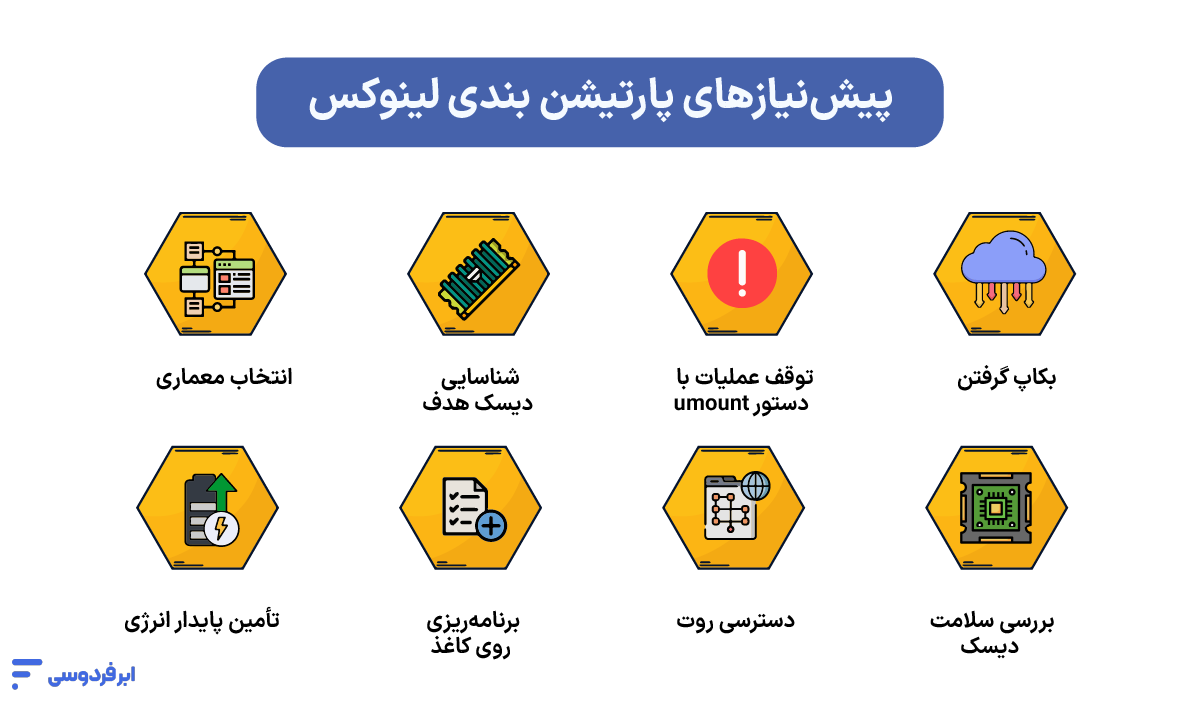
وارد کردن دستورات پارتیشن بندی لینوکس در انواع توزیع های لینوکس، آن هم بدون آمادگی قبلی، ممکن است با عواقب دردناکی همراه باشد. برای اینکه فرایند تقسیمبندی هارد بدون اشک و پشیمانی انجام شود، باید ۸ قانون زیر را موبهمو اجرا کنید.
این لیست براساس استانداردهای مدیریت سیستم (Red Hat و Oracle) برای جلوگیری از فاجعه تنظیم شده است:
۱- بکاپ، بکاپ و باز هم بکاپ
قبلاز هر چیز، از تمام اطلاعات حیاتی خود یک کپی روی یک هارد اکسترنال یا فضای ابری بگیرید. ابزارهای پارتیشنبندی (مثل fdisk) بیرحم هستند و یک اشتباه کوچک در انتخاب شماره دیسک، میتواند کل اطلاعات شما را در کسری از ثانیه نابود کند.
۲- توقف عملیات (Unmount)
نمیتوانید چرخ ماشینی را که درحال حرکت است عوض کنید! قبلاز تغییر سایز یا حذف یک پارتیشن، حتماً باید آن را با دستور umount از حالت اتصال خارج کنید تا سیستمعامل روی آن چیزی ننویسد.
۳- شناسایی دقیق دیسک هدف
بزرگترین ترس یک ادمین شبکه، فرمت کردن دیسک اشتباهی است. حتماً با دستور lsblk یا fdisk -l نام دقیق دیسک خود را پیدا کنید (مثلاً مطمئن شوید که میخواهید /dev/sdb را تغییر دهید نه /dev/sda که سیستمعامل روی آن است).
۴- انتخاب معماری: GPT یا MBR؟
GPT: استاندارد جدید. اگر هارد شما بزرگتر از ۲ ترابایت است یا سیستم UEFI دارید، حتماً از این مدل استفاده کنید.
MBR: مدل قدیمی. فقط برای سیستمهای بسیار قدیمی یا هاردهای زیر ۲ ترابایت توصیه میشود.
۵- بررسی سلامت دیسک (Health Check)
ساخت پارتیشن روی هاردی که بدسکتور (Bad Sector) دارد، خانه ساختن روی آب است. پیشنهاد میشود با ابزارهایی مثل smartctl سلامت فیزیکی دیسک را چک کنید.
۶- دسترسی روت (Root/Sudo)
مدیریت دیسک یک عملیات سطح بالا (Admin Level) است. مطمئن شوید پسورد روت را دارید یا کاربر شما دسترسی sudo دارد.
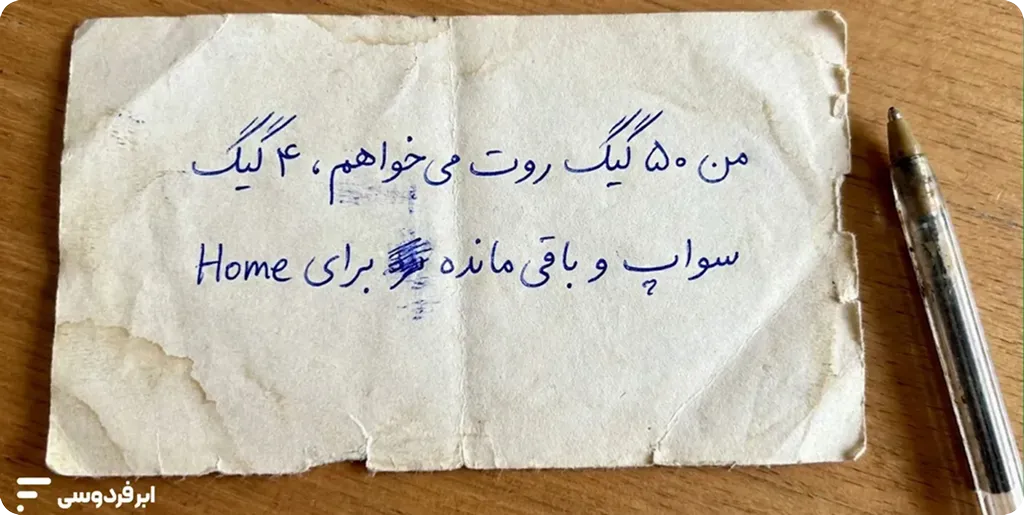
۷- برنامهریزی روی کاغذ
قبلاز اجرا، روی کاغذ بنویسید: “من ۵۰ گیگ روت میخواهم، ۴ گیگ سواپ و باقیمانده برای Home”. محاسبه نکردن فضاها در حین کار باعث ایجاد فضاهای پرت (Unallocated) میشود.
۸- تأمین پایدار انرژی
اگر روی لپتاپ هستید، شارژر را وصل کنید. قطع برق در وسط عملیات پارتیشن بندی هارد در لینوکس میتواند جدول پارتیشن (Partition Table) را ناقص و دیسک را غیرقابل خواندن کند.
آموزش پارتیشن بندی با fdisk (گامبهگام)
ابزار fdisk یکی از قدیمیترین و محبوبترین ابزارهای خط فرمان برای مدیریت دیسک است. اگرچه fdisk ریشهای قدیمی دارد، اما نسخههای مدرن آن به خوبی از استانداردهای جدید (GPT) پشتیبانی میکنند و یادگیری آن برای هر ادمین لینوکسی واجب است. اگر بهدنبال دستورات پارتیشن بندی در لینوکس هستید که سریع و سرراست باشند، fdisk بهترین گزینه است.
در ادامه مراحل ساخت یک پارتیشن جدید را مرور میکنیم:
گام ۱: لیست کردن پارتیشنهای موجود
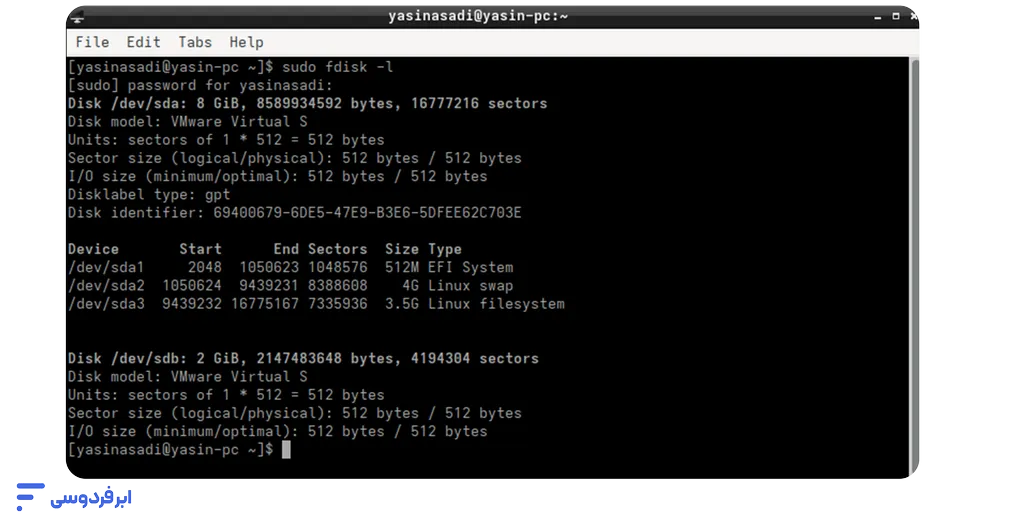
ابتدا باید ببینیم سیستم چه دیسکهایی را شناسایی کرده است. ترمینال را باز و دستور زیر را وارد کنید:
sudo fdisk -lاین دستور تمام دیسکها و پارتیشنهای موجود را نمایش میدهد. دیسک اصلی معمولاً /dev/sda و دیسکهای بعدی /dev/sdb یا /dev/sdc نام دارند. مواظب باشید دیسکی که سیستمعامل روی آن نصب است را انتخاب نکنید.
گام ۲: انتخاب دیسک هدف
حالا باید وارد محیط ویرایش دیسک مورد نظرمان شویم. فرض میکنیم یک دیسک خام به نام /dev/sdb داریم. دستور زیر را بزنید:
sudo fdisk /dev/sdbحالا نشانگر خط فرمان تغییر میکند و آماده دریافت دستورات داخلی fdisk میشود.
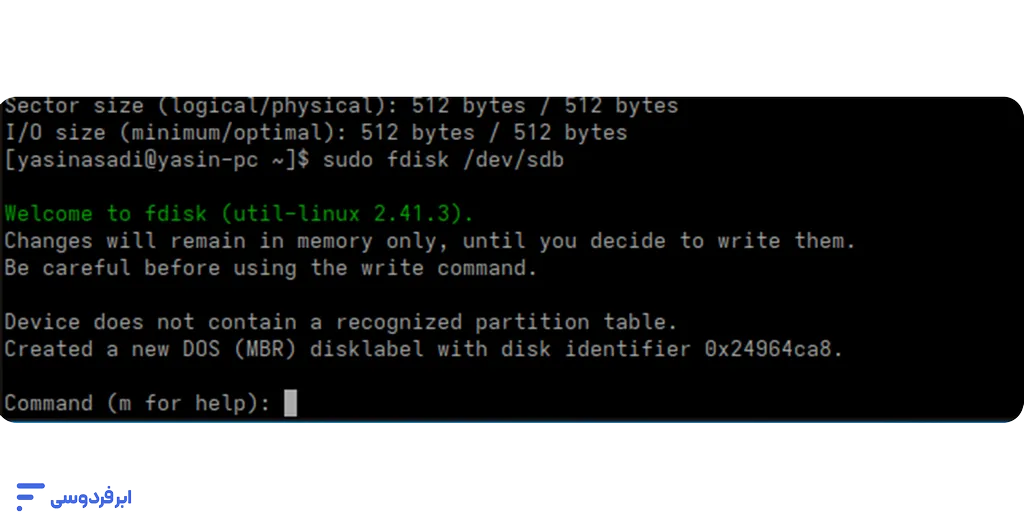
گام ۳: ایجاد پارتیشن جدید
در ادامه آموزش ساخت پارتیشن در لینوکس با این ابزار، کلید n را تایپ کنید و Enter بزنید.
سیستم از شما میخواهد نوع پارتیشن (Primary یا Extended) را انتخاب کنید. پیشنهاد ما انتخاب پیشفرض (p) است. سپس شماره پارتیشن را انتخاب کنید (معمولاً ۱).
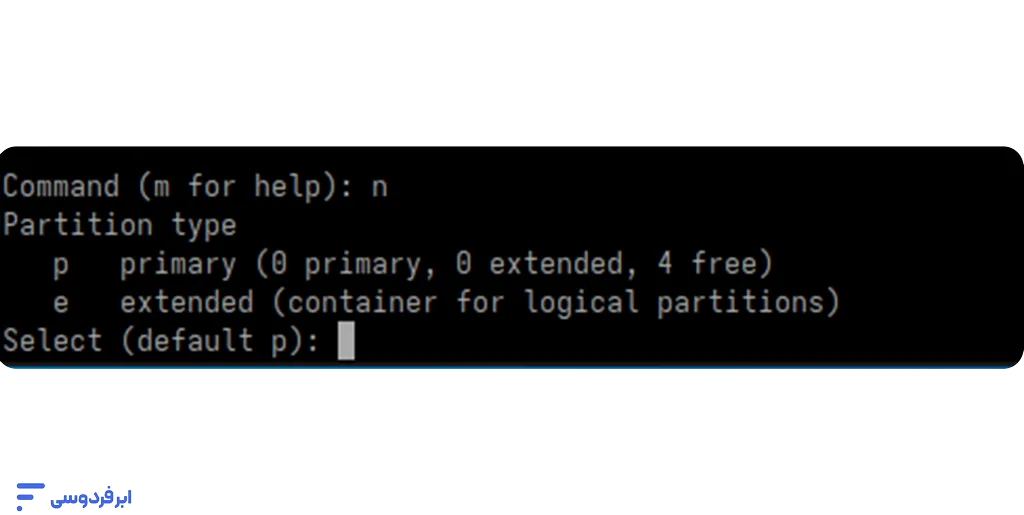
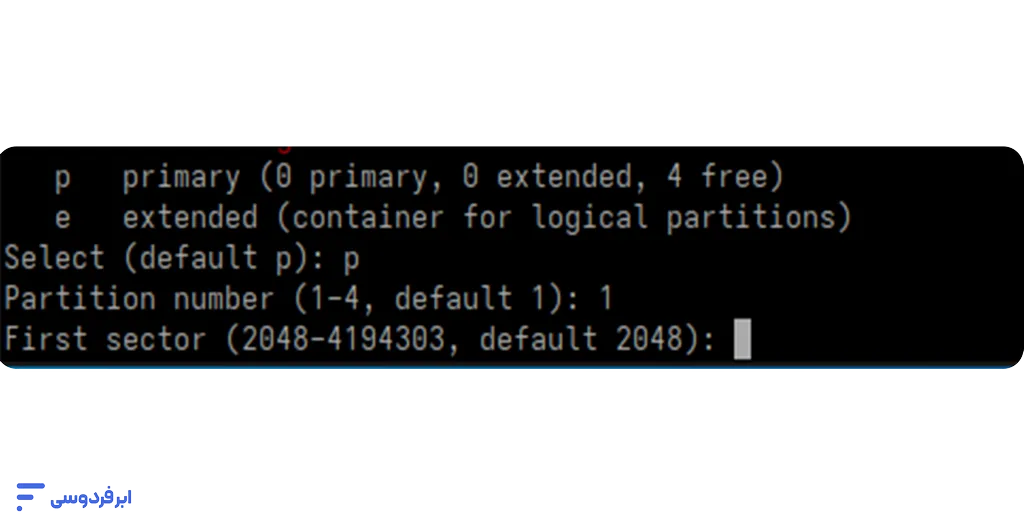
گام ۴: تعیین حجم پارتیشن
در این مرحله fdisk دو سؤال مهم میپرسد:
- First Sector: شروع پارتیشن کجاست؟ (فقط Enter بزنید تا عدد پیشفرض انتخاب شود).
- Last Sector: پایان پارتیشن کجاست؟ اینجا باید حجم را تعیین کنید. مثلاً برای یک پارتیشن ۲ گیگابایتی بنویسید: 2G+ و اینتر بزنید. یا اینکه فقط اینتر بزنید تا سیستم از فضای باقیمانده استفاده کند.
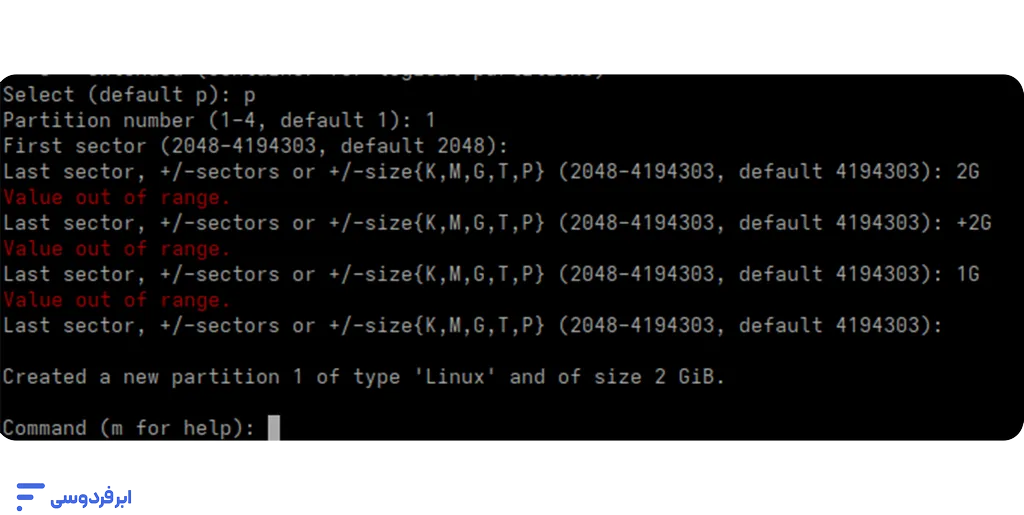
در تصویر بالا بهدلیل اینکه حجم انتخابی ما درست انتخاب نشده بود سیستم نمیتوانست پارتیشن را ایجاد کند که درنهایت مشکل حل شد. در لینوکس شما هم ممکن است با این خطاها زیاد روبرو شوید!
گام ۵: ذخیره تغییرات (بسیار مهم)
تا این لحظه هیچ تغییری روی هارد اعمال نشده است. اگر پشیمان شدید، میتوانید با زدن q خارج شوید. اما اگر از پارتیشن بندی لینوکس خود مطمئن هستید، کلید w را بزنید تا تغییرات روی دیسک نوشته (Write) شود. پساز این کار، پیامی مبنی بر همگامسازی دیسک دریافت میکنید.
به همین سادگی شما با موفقیت یک پارتیشن خام ساختید. اما کار تمام نشده؛ این پارتیشن هنوز فرمت ندارد و قابل استفاده نیست. برای این که واقعا بتوانید از آن استفاده کنید باید دستور زیر را بزنید.
sudo mkfs.ext4 /dev/sdb1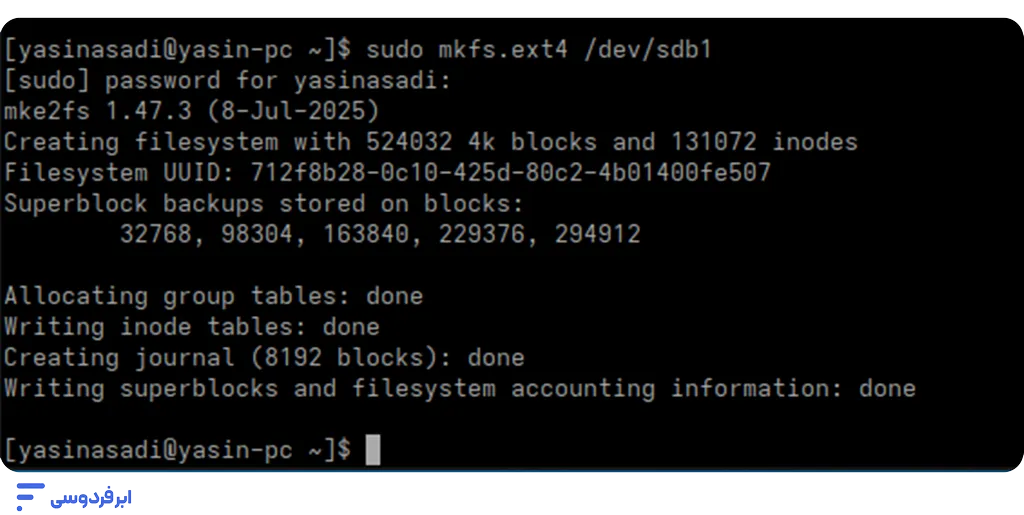
این دستور، پارتیشن خام شما را به فرمت ext4 (استاندارد لینوکس) تبدیل میکند. بعداز این کار، پارتیشن آمادهی Mount شدن و استفاده است (که در بخشهای بعدی به آن میپردازیم).
پارتیشن بندی حرفهای با parted (مخصوص دیسکهای بزرگ)
اگر با دیسکهای حجیم (بالای ۲ ترابایت) کار میکنید یا نیاز به استاندارد مدرن GPT دارید، دستور fdisk دیگر پاسخگو نیست. در این مواقع باید از ابزار قدرتمند parted استفاده کنید. این ابزار برای مدیریت پارتیشنها در لینوکس روی سرورهای پیشرفته و دیتاسنترها استاندارد شده است.
برخلاف fdisk که باید تغییرات را در آخر ذخیره میکردید، دستورات parted اغلب بلافاصله اعمال میشوند؛ پس دقت را دوچندان کنید!
گام ۱: انتخاب دیسک و ایجاد جدول پارتیشن (Label)
ابتدا نام دیسک را با lsblk پیدا کنید. فرض کنیم دیسک ما /dev/sdb است. برای شروع دستور زیر را بزنید:
sudo parted /dev/sdbحالا باید نوع جدول پارتیشن را مشخص کنیم. لازم است که اینجا استاندارد gpt را انتخاب کنیم (توجه: این دستور تمام دادههای دیسک را پاک میکند):
(parted) mklabel gptگام ۲: ساخت پارتیشن (mkpart)
حالا نوبت به دستور اصلی میرسد. سینتکس ساخت پارتیشن در parted کمی متفاوت و البته منعطفتر است.
فرمت کلی دستور:
mkpart [partition_type] [fs_type] [start] [end]
فرض کنید میخواهیم کل فضای دیسک را به یک پارتیشن اختصاص دهیم. از دستور زیر استفاده میکنیم:
(parted) mkpart primary ext4 0% 100%- 0% 100%: این شاهکار parted است! بهجای محاسبه بایتها، به سیستم میگوییم “از اولِ اول تا آخرِ آخر” را استفاده کن.
اگر بخواهید چند پارتیشن بسازید (مثلاً یک پارتیشن ۱۰ گیگی)، میتوانید واحدها را مشخص کنید:
(parted) mkpart primary ext4 0GB 10GBگام ۳: بررسی و خروج
برای اینکه مطمئن شوید پارتیشن بندی لینوکس درست انجام شده، دستور print را داخل محیط parted بزنید تا لیست را ببینید. اگر همهچیز درست بود، با دستور quit خارج شوید.
(محل قرارگیری تصویر ۲ از منبع DigitalOcean):
تصویری که خروجی دستور print را در محیط parted نشان میدهد و پارتیشن جدید با مشخصات (Start, End, Size) لیست شده است.
فرمت کردن پارتیشنها
تا اینجای کار، ما فقط زمین را خطکشی کردیم و پارتیشن ساختیم، اما زمین هنوز شخم نخورده و آماده کشت نیست. برای اینکه سیستمعامل بتواند فایلها را روی پارتیشن بنویسد، باید آن را فرمت (Format) کنیم یا به زبان فنیتر، یک فایلسیستم (File System) روی آن بسازیم.
بدون انجام این مرحله، اگر سعی کنید پارتیشن را باز کنید با ارور مواجه میشوید. در ادامه روش فرمت کردن با دو فایلسیستم محبوب لینوکس را مرور میکنیم.
فرمت با فایلسیستم EXT4 (استاندارد و محبوب)
فایلسیستم ext4 گزینه پیشفرض اکثر توزیعهای لینوکس (مثل اوبونتو و دبیان) است. این فرمت پایداری عالی و سرعت خوبی دارد.
دستور کاربردی برای این کار mkfs (مخفف Make File System) است. فرض کنیم پارتیشن جدید ما /dev/sdb1 است (دقت کنید: sdb نه، sdb1). دستور زیر را وارد کنید:
sudo mkfs.ext4 /dev/sdb1فرمت با فایلسیستم XFS (مخصوص دیتابیس و سرور)
اگر از کاربران سرور ابری هستید و قصد راهاندازی دیتابیسهای سنگین دارید، فایلسیستم xfs بهدلیل مدیریت بهتر فایلهای حجیم توصیه میشود. دستور آن مشابه قبلی است:
sudo mkfs.xfs /dev/sdb1تأیید نهایی عملیات
برای اینکه مطمئن شوید پارتیشن فرمت شده و نوع فایلسیستم آن چیست، از دستور زیر استفاده کنید:
lsblk -fدر ستون FSTYPE باید عبارت ext4 یا xfs را روبروی پارتیشن خود ببینید. حالا دیسک شما آماده اتصال (Mount) است.
اتصال نهایی و مانت کردن دائمی
حالا که پارتیشن را ساختیم و فرمت کردیم، یک قدم تا استفاده از آن فاصله داریم. در لینوکس، برخلاف ویندوز که درایو جدید خودکار بالا میآید، شما باید پارتیشن را به یک پوشه وصل (Mount) کنید. بدون این کار، پارتیشن مثل یک اتاق دربسته است که کلیدش را دارید اما درش را پیدا نمیکنید!
مرحله اول: اتصال موقت (برای تست)
ابتدا باید یک پوشه خالی بسازیم تا پارتیشن روی آن سوار شود. مثلاً میخواهیم پارتیشن جدید را به پوشه /mnt/data وصل کنیم:
- ساخت پوشه: sudo mkdir -p /mnt/data
- اتصال پارتیشن: sudo mount /dev/sdb1 /mnt/data
حالا اگر دستور df -h را بزنید، میبینید که فضای جدید اضافه شده است. اما صبر کنید! این اتصال موقت است. اگر همین الان سرور را ریستارت کنید، پارتیشن میپرد و باید دوباره دستی آن را مانت کنید. این برای سرور ابری که باید همیشه در دسترس باشد فاجعه است.
مرحله دوم: تثبیت دائمی با fstab (بخش مهم)
برای اینکه لینوکس بفهمد در هر بار روشن شدن باید این پارتیشن را وصل کند، باید فایل تنظیمات /etc/fstab را ویرایش کنیم.
فوت کوزهگری: بهجای استفاده از نامهایی مثل /dev/sdb1 (که ممکن است تغییر کنند)، از شناسه یکتا (UUID) استفاده کنید.
- یافتن UUID: دستور sudo blkid را بزنید و کد جلوی پارتیشن خود را کپی کنید.
- ویرایش فایل: با دستور sudo nano /etc/fstab وارد فایل شوید.
- اضافه کردن خط جدید: در انتهای فایل، طبق فرمت زیر خطی اضافه کنید:
UUID=xxxx-xxxx /mnt/data ext4 defaults 0 0هشدار جدی: فایل fstab قلب سیستمفایل است. اگر اشتباه تایپی داشته باشید، ممکن است سیستم بوت نشود. حتماً قبلاز ریستارت، با دستور sudo mount -a تنظیمات را تست کنید؛ اگر اروری نداد، کارتان عالی بوده است.
تغییر اندازه پارتیشن در لینوکس
یکی از کابوسهای هر مدیر سیستمی، دیدن پیام “Disk Full” است. آیا راهی برای تغییر اندازه پارتیشن در لینوکس وجود دارد یا باید همهچیز را پاک کنیم و از نو بسازیم؟ پاسخ مثبت است، اما این کار، مثل جراحی مغز است و ریسک بالایی دارد.
روش خط فرمان (برای حرفهایها)
اگر به محیط گرافیکی دسترسی ندارید (مثلاً در سرور)، ابزار resize2fs مناسب شماست. فرایند کلی به این صورت است که ابتدا باید با fdisk پارتیشن را حذف و دوباره با سایز بزرگتر بسازید (بله، درست خواندید!) و سپس با دستور resize2fs /dev/sdb1 فایلسیستم را گسترش دهید تا فضای خالی را پر کند.
نکته: این روش برای تغییر اندازه پارتیشن در لینوکس بسیار حساس است و یک اشتباه کوچک مساوی است با خداحافظی با دادهها.
روش گرافیکی (پیشنهاد ما: GParted)
اگر کاربر دسکتاپ هستید یا تازهکارید، اکیداً توصیه میکنیم از ابزار گرافیکی GParted استفاده کنید.
مدیریت پارتیشنها با GParted به شما اجازه میدهد بهصورت بصری و با کشیدن نوار لغزنده (Slider)، پارتیشنها را کوچک یا بزرگ کنید. GParted خودش تمام محاسبات پیچیده را در پسزمینه انجام میدهد و ریسک خطا را بهحداقل میرساند.
قانون طلایی: چه با خط فرمان و چه با GParted، همیشه قبلاز تغییر سایز، بکاپ بگیرید. هیچ استثنائی وجود ندارد!
محدودیتها و راهکار پیشرفته
تمام روشهایی که تا اینجا یاد گرفتیم (Standard Partitioning)، یک ایراد بزرگ دارند: خشک و غیرقابل انعطاف هستند. مثلاً اگر پارتیشن /var شما که لاگهای سیستم را ذخیره میکند پر شود. در روش سنتی، شما نمیتوانید به سادگی از پارتیشن خالیِ /home قرض بگیرید و به /var بدهید. این کار نیازمند خاموش کردن سیستم، ریسک بالای تغییر سایز و ساعتها اضطراب است.
راهکار لینوکس: LVM (مدیریت حجم منطقی)
لینوکس برای حل این مشکل LVM را معرفی کرد. در این روش، هارد دیسکها تبدیل به استخری از حافظه میشوند و شما میتوانید بدون توجه به محدودیتهای فیزیکی، پارتیشنها را در لحظه بزرگ یا کوچک کنید.
راهکار زیرساخت: استفاده از سرور ابری
امروزه کسبوکارهای روبهرشد حتی فرصت درگیر شدن با تنظیمات پیچیده LVM را هم ندارند. دغدغه اصلی این است: اگر دیسک پر شد، چطور در ۳۰ ثانیه فضا را دوبرابر کنیم؟
برای رفع چنین نیازی، معماری سرور ابری (Cloud Server) بهعنوان نسل جدید زیرساختها معرفی شده است. در محیط ابری، مفهوم هارد دیسک فیزیکی که محدودیت فضا داشته باشد رنگ میبازد.
در مقاله زیر برای کسانی که با تکنولوژی سرور ابری نیاز به اطلاعات دقیقتری دارند، مزایا و کاربردهای این فناوری را بهطور کامل توضیح دادهایم.
در ابر فردوسی، ما دغدغه پارتیشن بندی و کمبود فضا را با معماری مقیاسپذیر حل کردهایم. چرا این برای شما مهم است؟
- مقیاسپذیری آنی (Scalability): اگر وسط کمپین تبلیغاتی فضای دیسکتان کم آمد، نیازی به تعویض هارد نیست. منابع را با چند کلیک افزایش دهید.
- هارد NVMe پرسرعت: ما از نسل جدید هاردهای NVMe استفاده میکنیم که سرعت خواندن/نوشتن در آنها تا ۶ برابر هاردهای SSD معمولی است؛ این یعنی پارتیشنبندی و فرمت کردن در کسری از ثانیه انجام میشود.
- پرداخت به اندازه مصرف: چرا برای ۱ ترابایت هارد پول بدهید وقتی فعلاً ۵۰ گیگ نیاز دارید؟ در مدل Pay-as-you-go، فقط هزینه منابعی را میدهید که روشن هستند.
- تست رایگان: شما میتوانید کیفیت دیسک و سرعت سرور را بدون هیچ ریسکی با اعتبار هدیه تست کنید.
اگر به دنبال سروری هستید که دغدغه مدیریت دیسک را از دوش شما بردارد و روی پردازندههای قدرتمند Intel Xeon یا AMD EPYC سوار باشد، راهکار ابری منطقیترین گزینه است. ابر فردوسی ۱۰۰ هزارتومان اعتبار رایگان نیز برای شما درنظر گرفته است تا بدون هیچ ریسکی کار خود را شروع کنید.
جمعبندی
به پایان آموزش پارتیشن بندی لینوکس رسیدیم. بیایید یک بار دیگر نقشه راه خود را مرور کنیم تا مطمئن شویم چیزی جا نیفتاده است. برای مدیریت هر دیسک جدید در لینوکس، کافیست این چکلیست ۴ مرحلهای را در ذهن داشته باشید:
- شناسایی (Identification): اول با دستور lsblk نام دقیق دیسک را پیدا کردیم تا اشتباهاً اطلاعات دیسک دیگری را پاک نکنیم.
- طراحی (Design): با ابزار fdisk (برای دیسکهای معمولی) یا parted (برای دیسکهای حجیم GPT) فضا را دیوارکشی و پارتیشنبندی کردیم.
- هویتبخشی (Formatting): با دستور mkfs به پارتیشنهای خام، فایلسیستم (ext4 یا xfs) دادیم تا آماده نوشتن شوند.
- تثبیت (Persistence): در نهایت با ویرایش فایل حیاتی /etc/fstab، به سیستم گفتیم که بعداز هر ریستارت، پارتیشنها را کجا و چگونه متصل کند.
توصیه نهایی: قدرت لینوکس در این است که دسترسی کامل به سختافزار را به شما میدهد، اما فراموش نکنید که قدرت زیاد، مسئولیت زیاد میآورد. همیشه، تأکید میکنیم همیشه قبلاز تغییر جدول پارتیشن از سلامت بکاپهای خود مطمئن شوید.
اگر سؤالی درباره مراحل کار داشتید حتماً در بخش نظرات با ما درمیان بگذارید تا مشکلات شما را با همفکری هم حل کنیم.
منابع:
wiki.archlinux | phoenixnap | digitalocean | askubuntu
سؤالات متداول
آیا پارتیشن بندی هارد اطلاعات من را پاک میکند؟
اگر دیسک شما خام (New) است، خیر. اما اگر روی دیسکی که حاوی اطلاعات است (مثلاً تغییر جدول پارتیشن از MBR به GPT یا فرمت کردن مجدد) عملیاتی انجام دهید، بله تمام اطلاعات پاک میشود. تغییر سایز (Resize) معمولاً اطلاعات را پاک نمیکند، اما ریسک بالایی دارد و بکاپگیری قبلاز آن الزامی است.
تفاوت MBR و GPT چیست و کدام را انتخاب کنم؟
MBR (قدیمی): فقط تا ۲ ترابایت هارد را پشتیبانی میکند و نهایتاً ۴ پارتیشن اصلی (Primary) میسازد.
GPT (مدرن): از هاردهای بسیار حجیم (زتابایت) پشتیبانی میکند، محدودیت تعداد پارتیشن
پیشنهاد: برای تمام سیستمهای جدید و سرورها از GPT استفاده کنید.
ندارد (تا ۱۲۸ عدد) و برای سیستمهای UEFI ضروری است.
پیشنهاد: برای تمام سیستمهای جدید و سرورها از GPT استفاده کنید.
چقدر فضا باید به پارتیشن Swap اختصاص دهم؟
قانون قدیمیِ «دو برابر رم» دیگر برای سیستمهای جدید با رم بالا صدق نمیکند. فرمول پیشنهادی رد هت (Red Hat) به شرح زیر است:
رم زیر ۲ گیگ: ۲ برابر مقدار رم
رم بین ۲ تا ۸ گیگ: برابر با مقدار رم
رم بالای ۸ گیگ: حدود ۴ گیگابایت کافی است (مگر اینکه از قابلیت Hibernate استفاده کنید).
فایلسیستم ext4 بهتر است یا xfs؟
برای اکثر کاربران دسکتاپ و استفادههای عمومی، ext4 بهترین گزینه است؛ چون پایداری بالا و امکان ریکاوری بهتری دارد. اما اگر سرور ابری با دیتابیسهای حجیم دارید، xfs بهدلیل مدیریت بهتر فایلهای بزرگ، عملکرد سریعتری دارد.
حداقل فضا برای پارتیشن روت (Root) چقدر است؟
اگرچه لینوکس با ۱۰ گیگابایت هم کار میکند، اما برای جلوگیری از پُرشدن سریع هارد با لاگها و آپدیتها، پیشنهاد میکنیم حداقل ۲۰ تا ۵۰ گیگابایت به روت اختصاص دهید.
چرا بعداز پارتیشنبندی، فضای خالی کمتر از چیزی است که تعیین کردم؟
سیستمفایل ext4 بهصورت پیشفرض ۵٪ از فضای دیسک را برای کاربر ریشه (Root) و سرویسهای سیستمی رزرو میکند تا اگر دیسک پر شد، سیستمعامل بتواند همچنان بالا بیاید. میتوانید این مقدار را با دستور tune2fs تغییر دهید، اما در سرورها توصیه نمیشود.
آیا میتوانم پارتیشن لینوکس را در ویندوز ببینم؟
ویندوز بهصورت پیشفرض فایلسیستمهای لینوکسی (ext4/xfs) را نمیشناسد و آنها را نشان نمیدهد. برای دسترسی به فایلهای لینوکس در ویندوز، باید از نرمافزارهای جانبی مثل Linux Reader استفاده کنید یا از قابلیت WSL (سابسیستم لینوکس در ویندوز) کمک بگیرید.


