نصب mysql شامل فرایندی است که طی آن موتور پایگاه داده روی سیستم شما مستقر و آماده مدیریت دادهها میشود. برای این کار باید ابتدا نسخه متناسب با سیستمعامل خود را از وبسایت رسمی دانلود کنید، تنظیمات امنیتی اولیه مانند پسورد Root را انجام دهید و پورت ۳۳۰۶ را برای دسترسیها پیکربندی کنید. این پایگاه داده رابطهای بهدلیل پایداری و سرعت بالا، انتخاب اصلی توسعهدهندگان در پلتفرمهای مختلف است.
در این راهنمای کاربردی، فرایند نصب گامبهگام در ویندوز (۱۰، ۱۱ و ۸)، توزیع اوبونتو لینوکس و سیستمعامل مک را بررسی میکنیم. همچنین با روشهای اتصال دیتابیس به زبانهای پایتون و PHP، رفع خطاهای رایج نصب و مدیریت بهینه دیتابیس در پروژههای بزرگ آشنا خواهید شد.
فهرست مطالب
پیشنیازهای سیستم برای نصب MySQL
قبلاز اینکه به سراغ آموزش نصب mysql بروید، باید تکلیف زیرساخت خود را روشن کنید. درست است که مای اس کیو ال به بهینه بودن معروف است و حتی روی سیستمهای ضعیف هم بالا میآید، اما تفاوت زیادی بین «فقط اجراشدن» و پایداری در شرایط سخت وجود دارد؛ پس برای نصب مای اس کیو ال، لیست زیر را بهعنوان چکلیست نهایی بررسی کنید:
- حافظه (RAM): برای لوکال و اهداف آموزشی، ۲ گیگابایت رم کافیست. اما اگر دیتابیس شما قرار است کوئریهای پیچیده را پردازش کند، حداقل به ۸ گیگابایت رم نیاز دارید.
- پردازنده (CPU): سرعت خواندن و نوشتن در دیتابیس بهشدت به قدرت CPU وابسته است. پردازندههای چند هستهای (Multi-core) برای مدیریت کانکشنهای همزمان ضروری هستند.
- فضای ذخیرهسازی: خودِ نرمافزار فضای زیادی اشغال نمیکند، اما رشد دادههای شما در آینده و فایلهای Log دیتابیس به سرعت هارد را پر میکنند. استفاده از حافظههای SSD بهجای HDD، سرعت دیتابیس شما را تا ۱۰ برابر افزایش میدهد.
- وابستگیهای نرمافزاری: در ویندوز، حتماً باید نسخه بهروز Microsoft Visual C++ Redistributable نصب باشد؛ در غیر این صورت مراحل نصب برنامه mysql با خطا متوقف میشود.
در جدول زیر، نگاهی دقیقتر به جزئیات فنی انداختهایم:
| ویژگی | حداقل سیستم (توسعه و یادگیری) | سیستم پیشنهادی (محیط عملیاتی) |
|---|---|---|
| سیستمعامل | Windows 8+, Ubuntu 20.04, macOS | Windows Server 2019+, Ubuntu 22.04 LTS |
| رم (RAM) | 2 GB | 8 GB to 32 GB (بسته به حجم داده) |
| فضای دیسک | 500 MB (فقط برنامه) | 10 GB+ (از نوع SSD یا NVMe) |
| سطح دسترسی | User با دسترسی محدود | Administrator / Sudo User |
برای مطالعه جزئیات بیشتر درباره معماری و پیشنیازهای اختصاصی هر نسخه، میتوانید به مستندات رسمی MySQL مراجعه کنید. بهخاطر داشته باشید که نحوه نصب mysql در سیستمهای مختلف تفاوت اندکی دارد، اما این پیشنیازها تقریباً در همه آنها ثابت است.
مراحل نصب mysql در ویندوز (۱۰، ۱۱ و ۸)
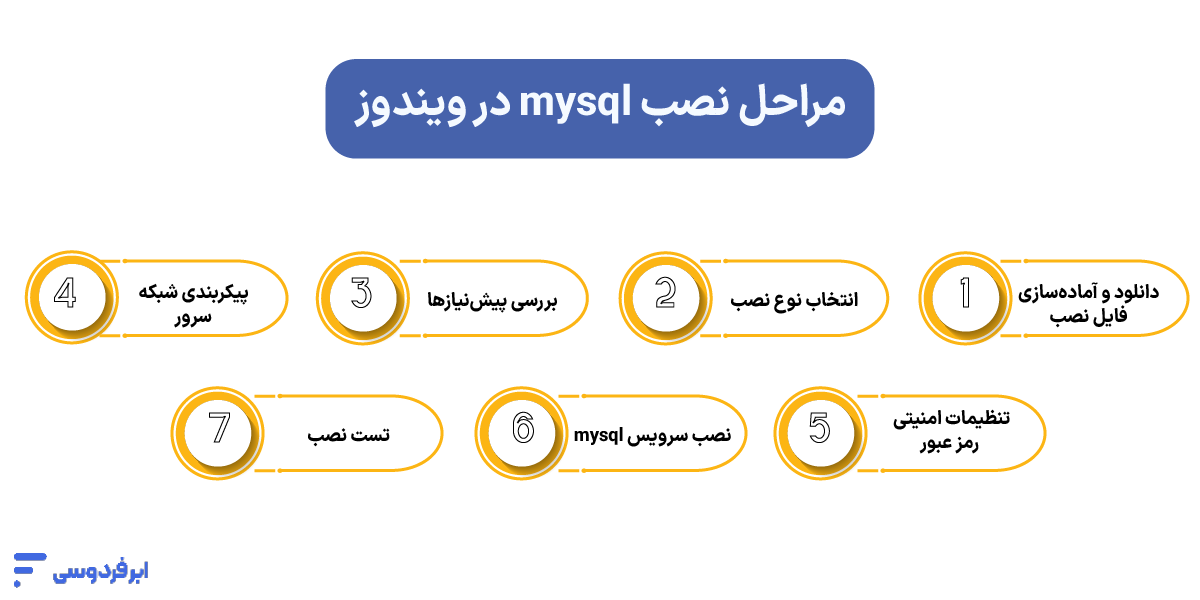
بسیاری از توسعهدهندگان گام اول یادگیری دیتابیس را با سیستمعامل ویندوز شروع میکنند. خوشبختانه فرایند نصب mysql در ویندوز ۱۰ و نسخههای جدیدتر مثل ویندوز ۱۱، به لطف ابزاری به نام MySQL Installer بسیار هوشمند شده است. این ابزار علاوهبر خودِ دیتابیس، تمام نرمافزارهای جانبی موردنیاز (مثل محیط گرافیکی Workbench) را همزمان مدیریت میکند.
در ادامه مراحل نصب mysql را بهصورت گامبهگام و تصویری مرور میکنیم.
۱. دانلود و آمادهسازی فایل نصب
اولین قدم، دانلود mysql از وبسایت رسمی است. وقتی به صفحه دانلود میروید، با دو گزینه مواجه میشوید: نسخه وب (Web Community) که حجم کمی دارد و فایلهای اصلی را هنگام نصب دانلود میکند و نسخه کامل (Community) که حدود ۵۵۸ مگابایت است. پیشنهاد ما برای جلوگیری از قطع اتصال درحین کار، دانلود نسخه کامل است.
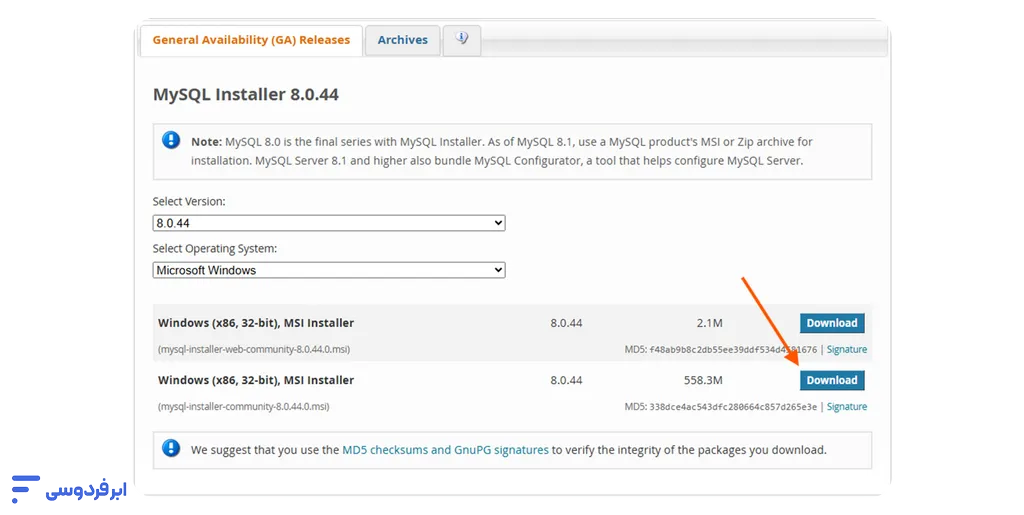
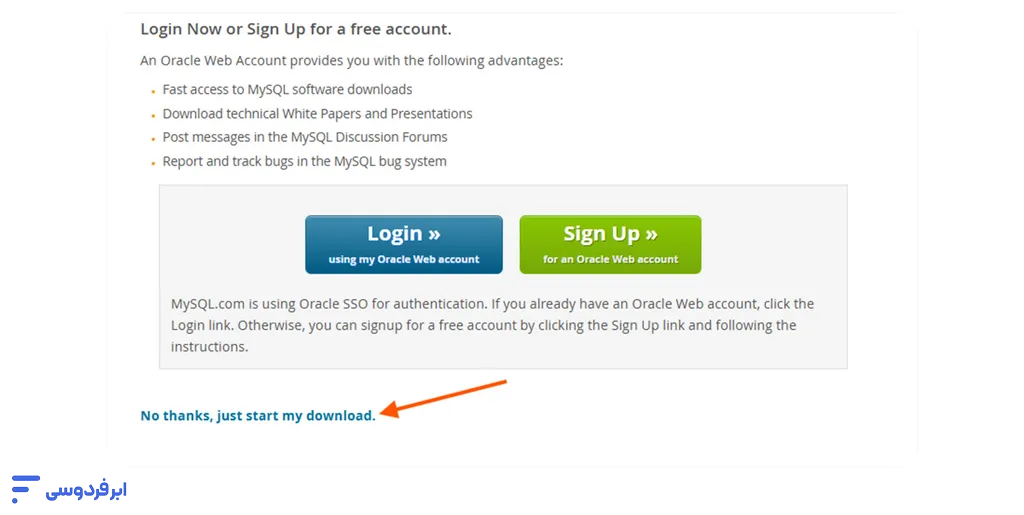
نکته فنی: فرقی نمیکند ویندوز شما ۳۲ بیتی است یا ۶۴ بیتی؛ Installer ارائه شده ۳۲ بیتی است اما هر دو معماری را به خوبی پشتیبانی و نصب میکند. در صفحه جدید که باز میشود برروی No thanks, just start my download کلیک کنید تا دانلود آغاز شود.
۲. انتخاب نوع نصب
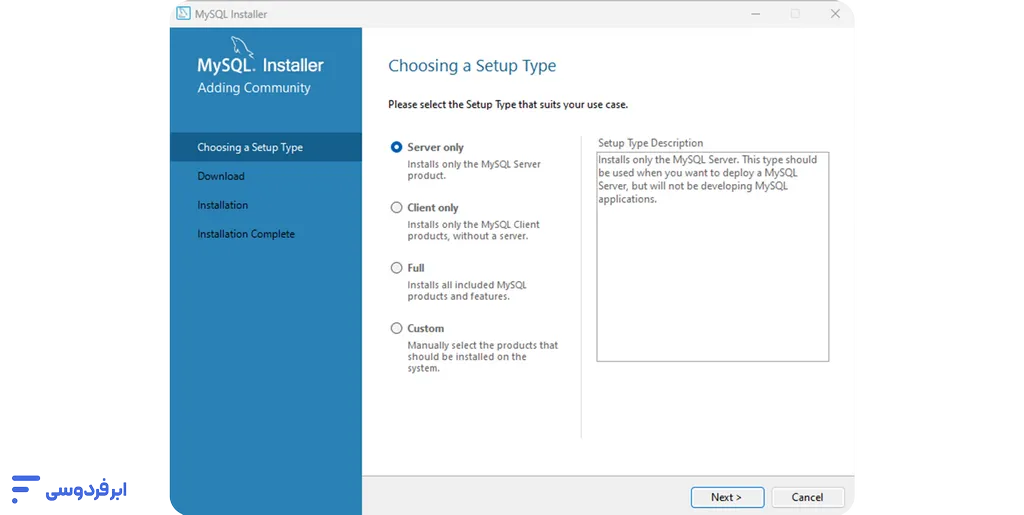
پساز اجرای فایل با پنجرهای مواجه میشوید که از شما میخواهد نوع چیدمان دیتابیس را انتخاب کنید. اگر برای اولینبار است که بهسراغ نصب mysql در ویندوز 11 یا سریهای دیگر آمدهاید، انتخاب گزینه درست اهمیت زیادی دارد:
- full: اگر قصد دارید برنامهنویسی کنید یا تازه یادگیری دیتابیس را شروع کردهاید، این گزینهها را انتخاب کنید.
- Server Only: فقط موتور اصلی دیتابیس را نصب میکند (مناسب برای سرورهای واقعی).
- Custom: اگر میخواهید دقیقاً انتخاب کنید چه ابزاری نصب شود از این گزینه استفاده کنید.
- Client only: فقط هسته اصلی دیتابیس را نصب میکند. اگر این را بزنید، هیچ محیط گرافیکی برای دیدن اطلاعات نصب نمیشود و باید از خط فرمان (CMD) استفاده کنید.
۳. بررسی پیشنیازها
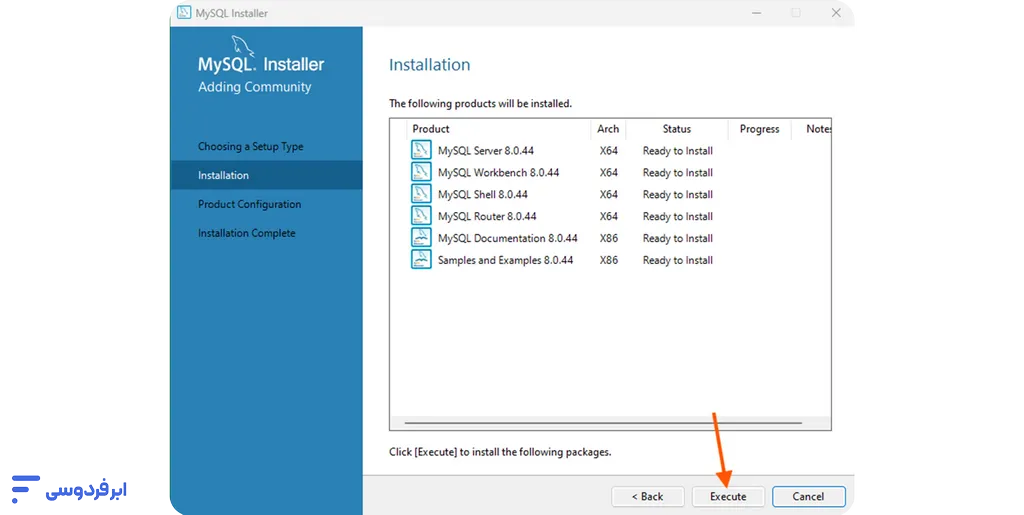
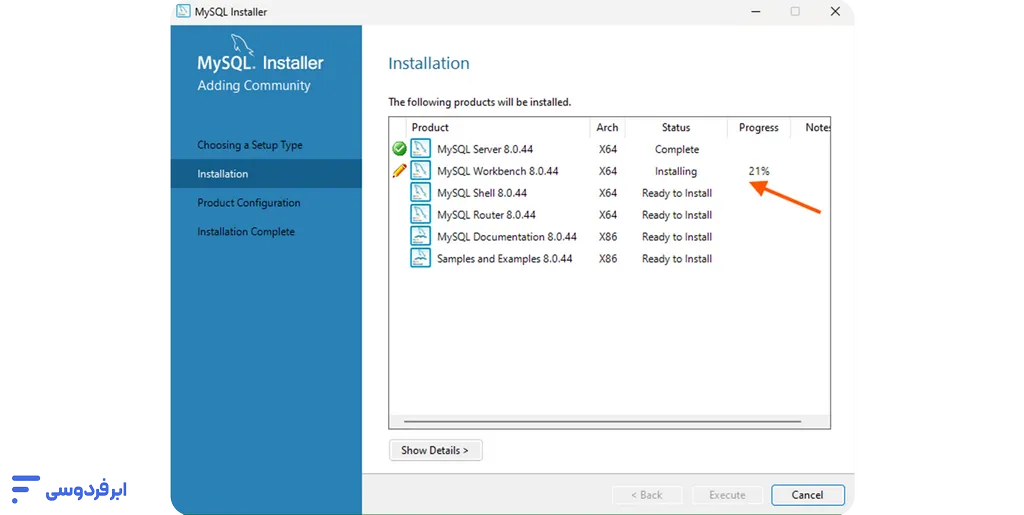
در این مرحله، نصبکننده بهصورت خودکار سیستم شما را اسکن میکند. اگر پیشنیازهایی مانند Microsoft Visual C++ Redistributable روی ویندوز شما نباشد، در لیستی به شما نمایش داده میشود. کافی است روی دکمه Execute کلیک کنید تا Installer خودش آنها را دانلود و نصب کند.
۴. پیکربندی شبکه و سرور
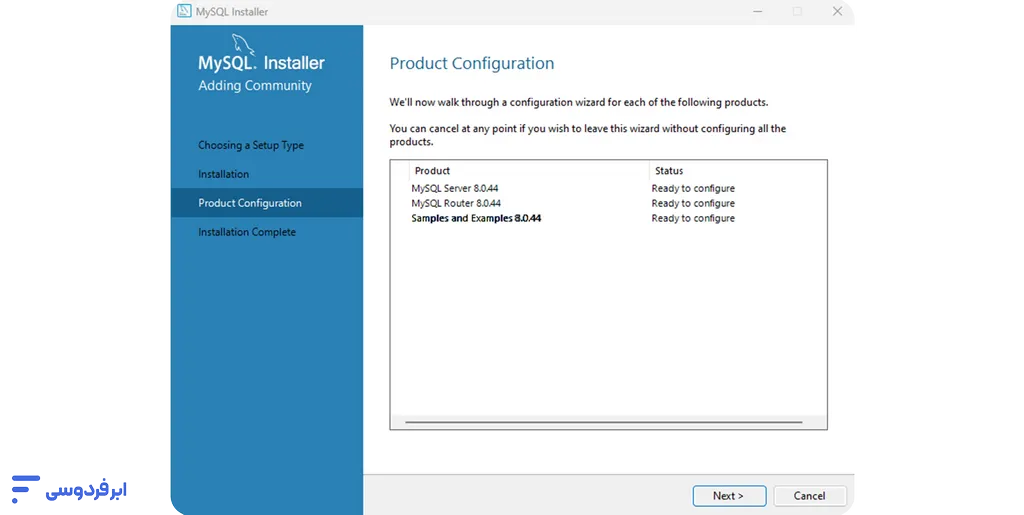
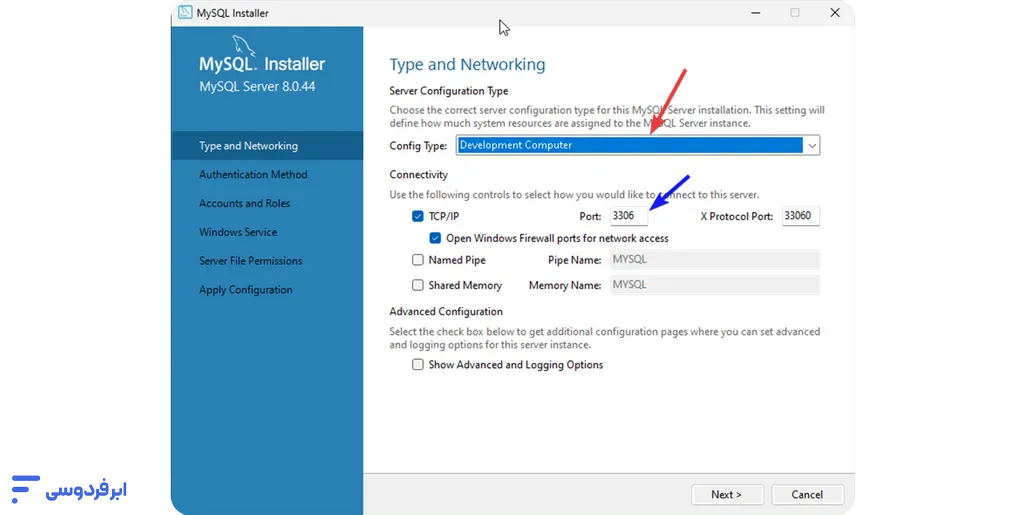
این بخش خیلی مهم است. در قسمت Type and Networking دقت کنید که:
- Config Type: روی گزینه Development Computer باشد تا دیتابیس حداقلِ رم را اشغال کند و سرعت سیستم شما پایین نیاید.
- Port: پورت استاندارد MySQL یعنی 3306 انتخاب شده باشد.
۵. تنظیمات امنیتی و رمز عبور
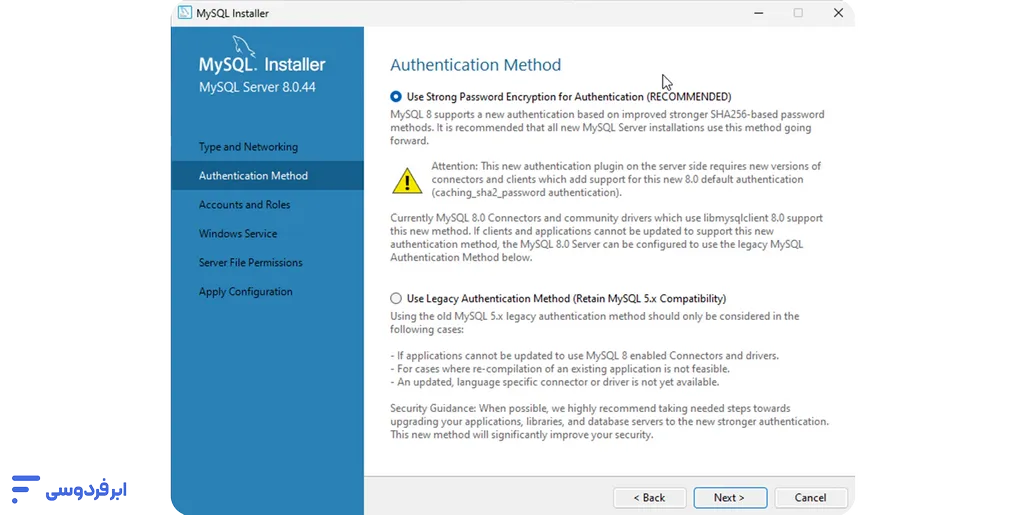
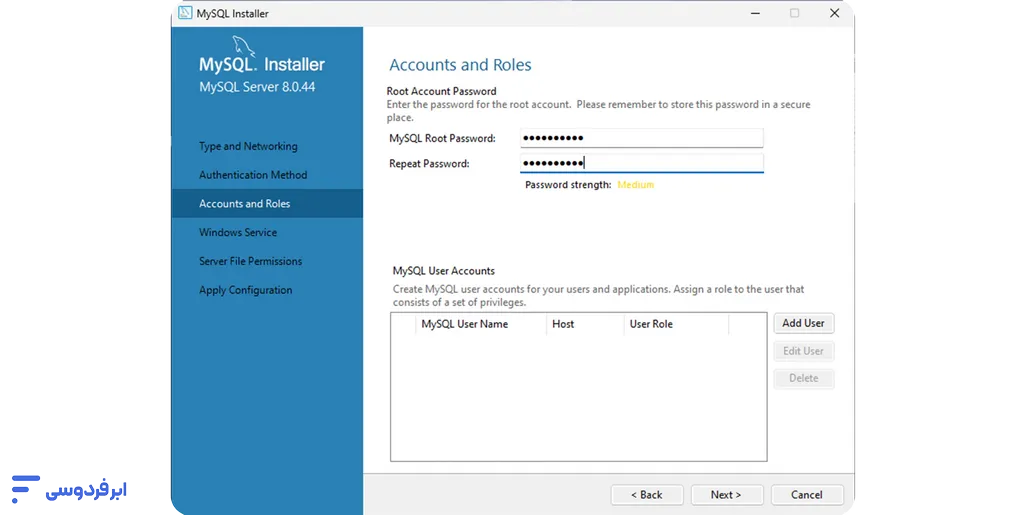
در بخش Authentication Method، سیستم از شما میخواهد یک رمز عبور برای کاربر اصلی یا همان Root انتخاب کنید.
- نکته مهم: رمز عبور Root را هرگز فراموش نکنید! بدون این رمز، عملاً هیچ دسترسی به دادههای خود نخواهید داشت.
- در اینجا میتوانید کاربران دیگر را هم تعریف کنید، اما برای شروع، همان کاربر Root کافی است.
jw,dv 8 ,9
۶. نصب سرویس mysql در ویندوز
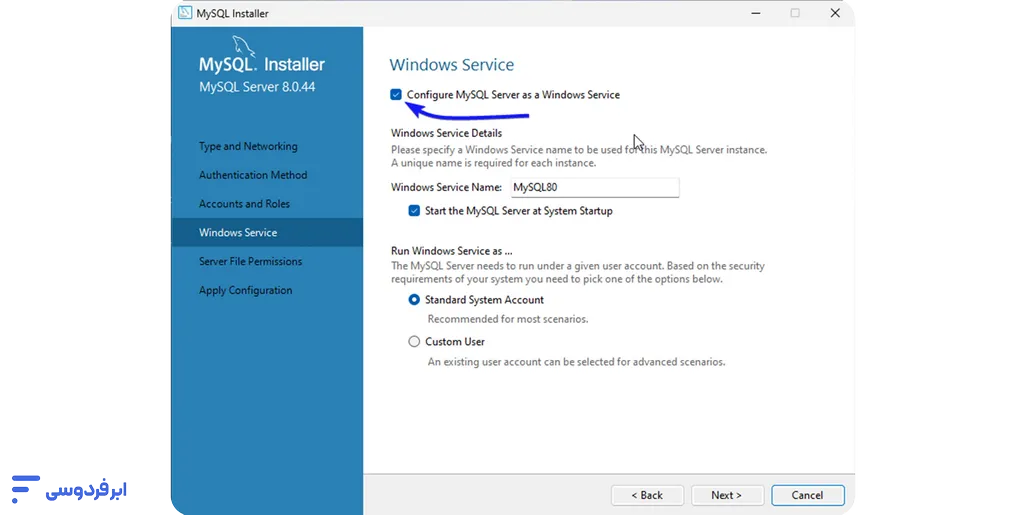
برای اینکه دیتابیس شما همیشه در دسترس باشد، گزینه Configure MySQL Server as a Windows Service را فعال نگه دارید. با این کار، هربار که ویندوز ۱۰ یا ۱۱ خود را روشن میکنید، نرم افزار بهگونهای عمل میکند که دیتابیس در پسزمینه آماده به کار باشد.
۷. نهاییسازی و تست نصب
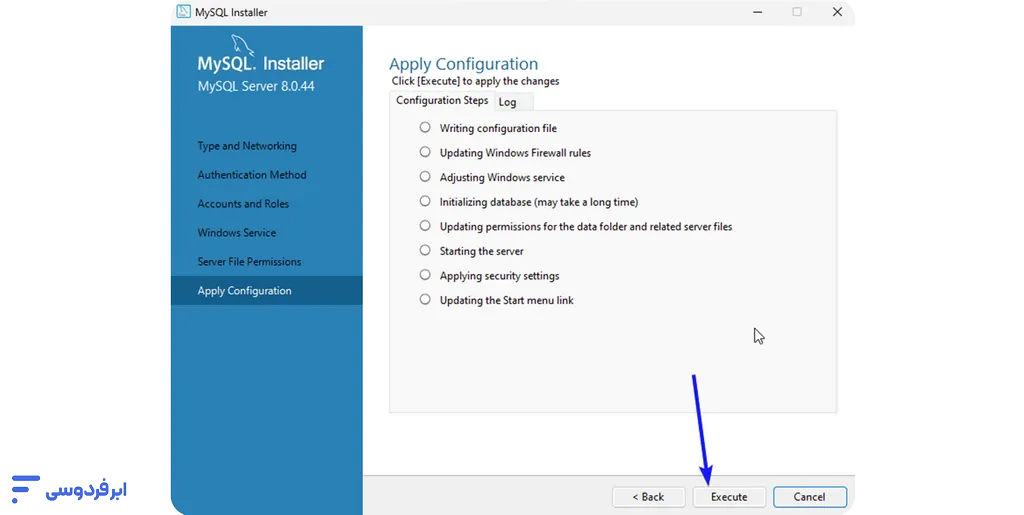
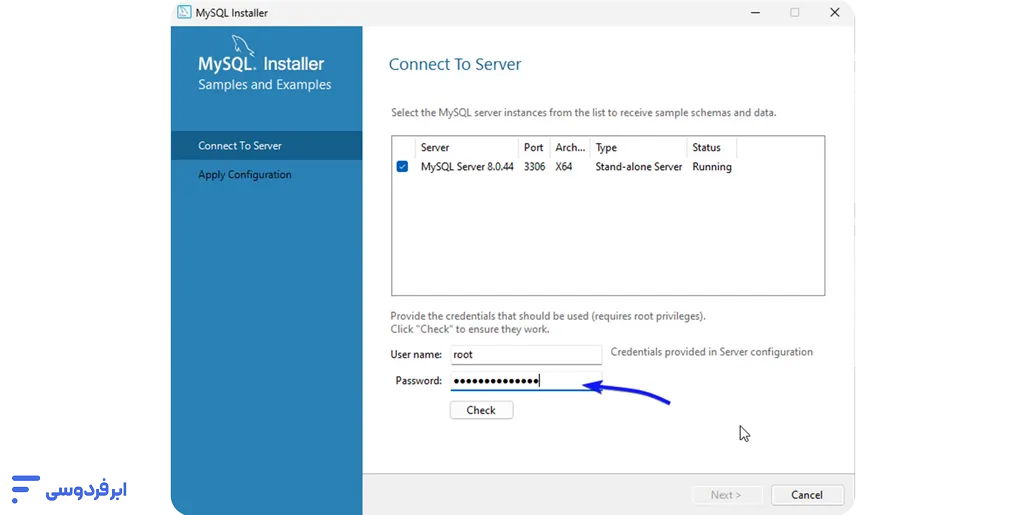
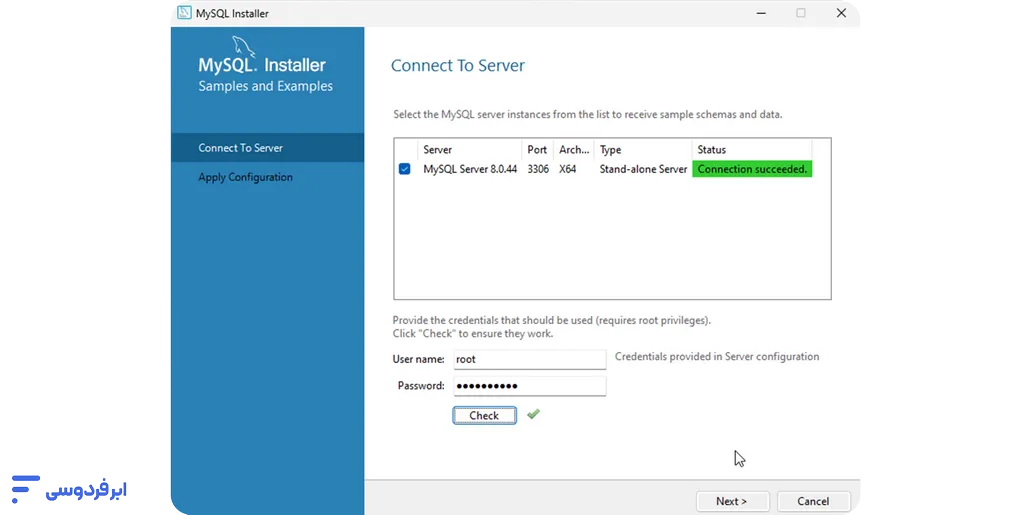
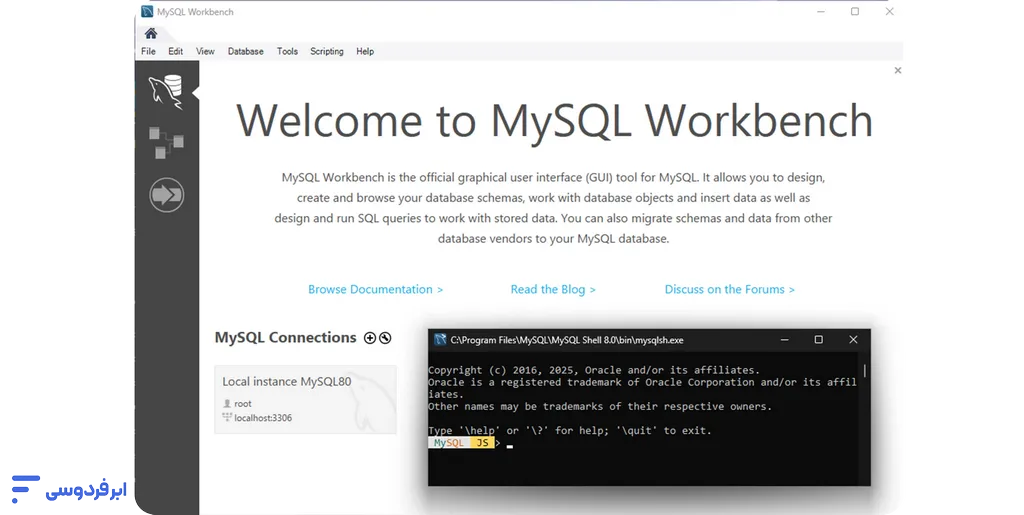
در پایان روی دکمه Execute کلیک کنید تا تمام تنظیمات اعمال شود. برای اطمینان از اینکه آموزش نصب مای اس کیو ال را باموفقیت انجام دادهاید، نرمافزار MySQL Workbench را باز کنید. اگر توانستید با رمز عبوری که در مرحله ۵ ساختید وارد شوید، یعنی شما حالا یک پایگاه داده فعال روی سیستم خود دارید.
| مرحله | اقدام مهم | نتیجه |
|---|---|---|
| دانلود | انتخاب نسخه Community | دریافت فایل نصبی کامل |
| نوع نصب | Developer Default | نصب دیتابیس + Workbench |
| پیکربندی | پورت 3306 | برقراری ارتباط با اپلیکیشنها |
| امنیت | تعیین Root Password | محافظت از دادهها |
نصب MySQL در لینوکس (توزیع Ubuntu)
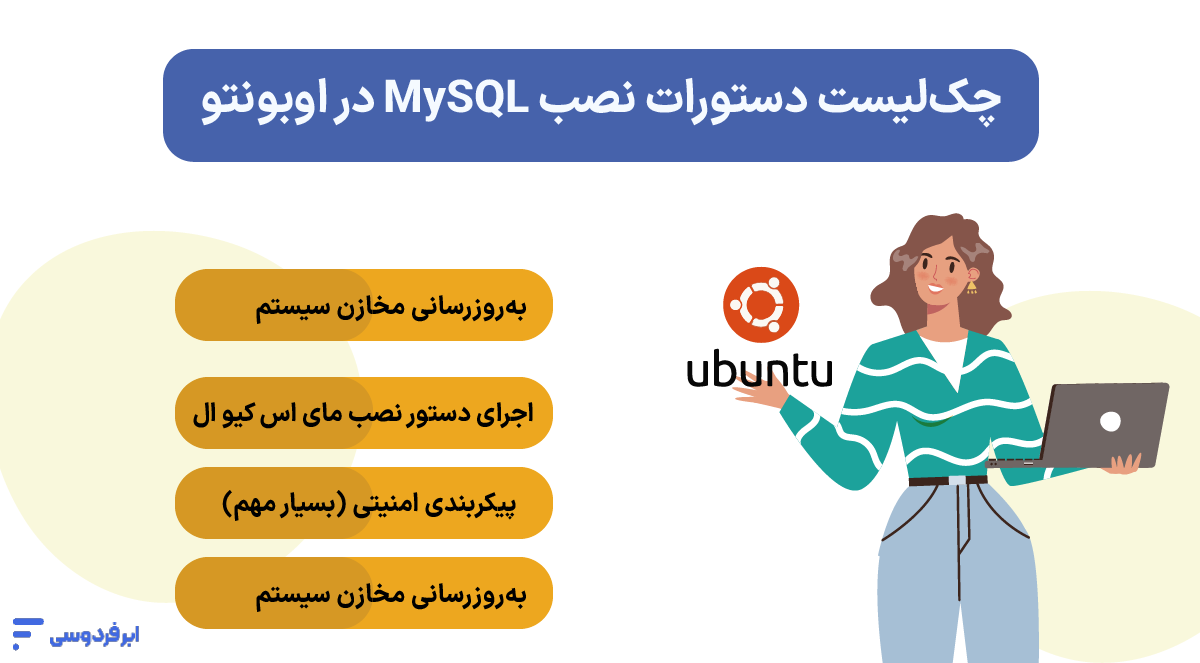
اگر قرار است دیتابیس شما در یک محیط عملیاتی و واقعی (Production) کار کند، لینوکس و بهویژه توزیع محبوب اوبونتو، بهترین میزبان برای شما است. نصب mysql در لینوکس بهدلیل پایداری بالا و مدیریت بهینه منابع، انتخاب اول مدیران سیستم است. برخلاف ویندوز، اینجا خبری از محیط گرافیکی سنگین نیست و همهچیز با چند دستور ساده در ترمینال پیش میرود.
در ادامه، نصب mysql در ubuntu را به سادهترین شکل ممکن بررسی میکنیم.
۱. بهروزرسانی مخازن سیستم
قبلاز هرچیز، باید لیست پکیجهای سیستم را بهروز کنید تا مطمئن شوید آخرین نسخه دیتابیس را دریافت میکنید. پساز بازکردن ترمینال، دستور زیر را وارد کنید:
sudo apt update۲. اجرای دستور نصب مای اس کیو ال
برای نصب مای اس کیو ال در اوبونتو، نیازی به دانلود فایل از سایتهای متفرقه ندارید؛ اوبونتو خودش این پکیج را در مخازن رسمیاش دارد. دستور زیر را بزنید:
sudo apt install mysql-serverپساز زدن این دستور از شما تأییدیه گرفته میشود (Y را بزنید) و فرایند دانلود و نصب بهصورت خودکار انجام میشود.
۳. پیکربندی امنیتی (بسیار مهم)
در لینوکس، پساز اتمام نصب، دیتابیس شما هنوز کاملاً امن نیست. برای بستن حفرههای امنیتی، اسکریپت امنیتی MySQL را با دستور زیر اجرا کنید:
sudo mysql_secure_installationدر این مرحله، سیستم از شما سؤالاتی درباره تغییر رمز عبور Root، حذف کاربران ناشناس و غیرفعال کردن دسترسی از راه دور میپرسد که پیشنهاد میشود برای امنیت بیشتر به همه آنها پاسخ مثبت (Y) بدهید.
۴. بررسی وضعیت سرویس
برای اینکه مطمئن شوید نصب سرویس mysql با موفقیت انجام شده و دیتابیس درحال اجراست، از دستور زیر استفاده کنید:
sudo systemctl status mysql| هدف | دستور ترمینال |
|---|---|
| بهروزرسانی سیستم | sudo apt update |
| نصب دیتابیس | sudo apt install mysql-server |
| ارتقای امنیت | sudo mysql_secure_installation |
| ورود به محیط MySQL | sudo mysql -u root -p |
در نظر داشته باشید که این مراحل براساس آخرین نسخههای پایدار اوبونتو (مانند 22.04 و 24.04) تدوین شده است.
نصب MySQL در مک (macOS)
کاربران مک معمولاً بهدنبال سریعترین و تمیزترین راه برای مدیریت ابزارهای توسعه هستند. بهترین روش برای نصب mysql روی مک، استفاده از مدیریت پکیج Homebrew است. این روش باعث میشود دیتابیس شما با ساختار سیستمعامل macOS کاملاً هماهنگ باشد و آپدیت کردن آن در آینده تنها با یک دستور انجام شود.
مراحل نصب با استفاده از Homebrew
اگر هنوز Homebrew را ندارید، ابتدا آن را نصب کنید. سپس مراحل زیر را برای نصب برنامه mysql دنبال کنید:
- اجرای دستور نصب: در ترمینال مک، دستور زیر را تایپ کنید:
brew install mysql- راه اندازی سرویس: برای اینکه دیتابیس در پسزمینه شروع به کار کند، دستور زیر را اجرا کنید:
brew services start mysql- تنظیم رمز عبور: مانند لینوکس، در مک هم باید با دستور زیر، تنظیمات امنیتی و رمز عبور Root را انجام دهید:
mysql_secure_installationنحوه نصب mysql در مک ازطریق فایل DMG (بسته نصبی گرافیکی) هم امکانپذیر است، اما روش Homebrew بهدلیل مدیریت خودکار مسیرها (Paths)، توسط اکثر برنامهنویسان توصیه میشود.
اگر در هر مرحله از نصب با خطای «Command not found» مواجه شدید، احتمالاً مسیر MySQL به محیط سیستم (Environment Variables) مک اضافه نشده است. برای مطالعه دقیقتر در این باره، مستندات Homebrew منبعی معتبر و بهروز است.
اتصال MySQL به پایتون و PHP
فرایند نصب mysql زمانی به ثمر میرسد که بتوانید ازطریق کدنویسی، دادهها را در آن ذخیره یا بازیابی کنید. امروزه اکثر توسعهدهندگان از پایتون (Python) برای تحلیل داده و بکاِند یا PHP (برای مدیریت وبسایتهای وردپرسی و CMSها) استفاده میکنند. در این بخش، روش استاندارد اتصال به هر دو زبان را بررسی میکنیم.
نصب mysql برای پایتون (Python)
برای اینکه پایتون بتواند با مای اس کیو ال صحبت کند، نیاز به یک رابط یا Driver دارید. محبوبترین گزینه، کتابخانه رسمی mysql-connector-python است.
ابتدا ترمینال یا CMD را باز و دستور زیر را تایپ کنید:
pip install mysql-connector-pythonپساز نصب، میتوانید با چند خط کد ساده به دیتابیس متصل شوید:
import mysql.connector

# ایجاد ارتباط با دیتابیس
db = mysql.connector.connect(
  host="localhost",
  user="root",
  password="yourpassword" # رمزی که هنگام نصب تعیین کردید
)

if db.is_connected():
    print("اتصال با موفقیت برقرار شد!")
اتصال به PHP
در زبان PHP، دو روش اصلی برای کار با دیتابیس وجود دارد: mysqli (مخصوص MySQL) و PDO (مدرن و منعطف برای انواع دیتابیسها). اگر به تازگی نصب مای اس کیو ال را تمام کردهاید، روش mysqli برای شروع سادهتر است:
<?php
$servername = "localhost";
$username = "root";
$password = "yourpassword";

// ایجاد اتصال
$conn = new mysqli($servername, $username, $password);

// بررسی اتصال
if ($conn->connect_error) {
  die("خطا در اتصال: " . $conn->connect_error);
}
echo "اتصال با موفقیت برقرار شد";
?>| ویژگی | اتصال در پایتون | اتصال در PHP |
|---|---|---|
| کتابخانه اصلی | mysql-connector | mysqli / PDO |
| روش نصب | دستور pip | فعالسازی در php.ini |
| امنیت | بالا (با استفاده از Cursor) | بالا (با Prepared Statements) |
رفع خطاهای رایج هنگام نصب

گاهی اوقات فرایند نصب mysql طبق نقشه پیش نمیرود. این موضوع کاملاً طبیعی است و معمولاً بهدلیل تداخلهای سیستمی یا کمبود پیشنیازها رخ میدهد. در اینجا ۳ خطای پر تکرار که کاربران هنگام دانلود و نصب mysql با آنها مواجه میشوند را همراه با راهحل آوردهایم.
۱. خطای شماره ۱۰۴۵ (Access Denied)
این خطا زمانی رخ میدهد که رمز عبور Root را اشتباه وارد کنید یا دسترسیهای کاربر محدود باشد.
- راهحل: اگر رمز را فراموش کردهاید، باید سرویس MySQL را متوقف کنید و با استفاده از دستور –skip-grant-tables رمز جدیدی تعریف کنید.
۲. خطای اشغال بودن پورت ۳۳۰۶
اگر قبلاً نرمافزارهایی مثل XAMPP یا WAMP را نصب کرده باشید، پورت ۳۳۰۶ توسط آنها اشغال شده و نصب سرویس mysql جدید با شکست مواجه میشود.
- راهحل: یا سرویس قبلی را متوقف کنید و یا در هنگام مراحل نصب، پورت دیتابیس جدید را روی عددی دیگر (مثل ۳۳۰۷) قرار دهید.
۳. خطای نبود فایلهای DLL (مخصوص ویندوز)
بسیاری از کاربران هنگام نصب mysql در ویندوز 8 تا 11 با خطای “MSVCP140.dll is missing” روبرو میشوند.
- راهحل: این خطا یعنی پیشنیاز ++Visual C روی سیستم شما نیست. به سایت مایکروسافت بروید و آخرین نسخه Visual C++ Redistributable را دانلود و نصب کنید.
| نوع خطا | علت احتمالی | راهحل سریع |
|---|---|---|
| Error 1045 | اشتباه بودن پسورد | بازنشانی رمز Root |
| Port Conflict | تداخل با XAMPP | تغییر پورت به 3307 |
| Missing DLL | نبود پیشنیاز ویندوز | نصب Visual C++ |
برای مطالعه لیست کامل خطاهای سیستمی و راهحلهای پیشرفتهتر، میتوانید به بخش مشکلات شناختهشده در مستندات MySQL مراجعه کنید.
مدیریت دیتابیس در پروژههای سنگین
پساز مراحل موفقیتآمیز نصب mysql، چالش واقعی زمانی آغاز میشود که حجم دادهها از چند گیگابایت فراتر رفته و تعداد کاربران همزمان افزایش مییابد. در این مرحله، سیستمهای خانگی یا لپتاپهای معمولی بهدلیل محدودیت در پهنای باند حافظه و قدرت پردازش تکهستهای، دیگر پاسخگو نیستند. مخصوصاً اگر قصد داشته باشید از دادههای SQL خود برای آموزش مدلهای هوش مصنوعی یا پردازش دادههای سنگین استفاده کنید، اجرای سیستمی دیتابیس عملاً متوقف میشود.
برای عبور از این بنبست، مهاجرت به زیرساختهای ابری تنها راه چاره قطعی است. زیرساختهایی که با استفاده از تکنولوژی پردازش موازی، سرعت اجرای کوئریهای پیچیده را بهشکل چشمگیری افزایش میدهند.
ابر فردوسی برای کوئریهای پیچیده
سرور گرافیک ابری فردوسی زیرساختی است که با بهرهگیری از سختافزارهای پیشرفته SuperMicro و پردازندههای سطح بالای Intel Xeon، محیطی بهینه برای مدیریت پایگاه دادههای سنگین فراهم کرده است. با خرید gpu در زیرساخت ما، برخلاف محیطهای لوکال، شما به هاردهای NVMe و رمهای DDR4 دسترسی دارید که موانع پردازشی و سرعت را کاملاً ازبین میبرند.
| ویژگی | مزیت برای مدیر دیتابیس | تأثیر در پروژه |
|---|---|---|
| پردازش موازی | بهرهگیری از هستههای Tensor و RT | افزایش سرعت تحلیل دادههای حجیم |
| هزینه ساعتی | شروع قیمت از ۲۰ هزار تومان | مدیریت بهینه بودجه پروژه |
| نصب خودکار | فعالسازی اتوماتیک با یک کلیک | صرفهجویی در زمان پیکربندی |
| اینترنت نامحدود | دسترسی بدون تحریم به مخازن | دریافت سریع پکیجها و پچهای امنیتی |
انتخاب سختافزار مناسب براساس مقیاس پروژه
بسته به اینکه پساز نصب mysql روی ویندوز یا لینوکس قصد انجام چه پروژهای را دارید، میتوانید از بین سریهای مختلف سختافزاری ابر فردوسی انتخاب کنید:
- سری RTX: با حافظه GDDR7X، مناسب برای رندرینگ و توسعه بازیهای مبتنی بر دیتابیس
- سری Tesla: با حافظه HBM2، ایدهآل برای یادگیری عمیق و تحلیل دادههای کلان سازمانی
- سری H: قدرتمندترین گزینه (HBM3) برای آموزش مدلهای غولپیکر هوش مصنوعی (LLMs) بر پایه دادههای SQL

جمعبندی
در این مقاله از پیشنیازهای سیستم شروع کردیم و مراحل نصب mysql را در پلتفرمهای ویندوز، لینوکس و مک به صورت گامبهگام بررسی کردیم. همچنین آموختیم که چگونه دیتابیس خود را به زبانهای پایتون و PHP متصل کنیم و خطاهای احتمالی را رفع کنیم. به خاطر داشته باشید که آموزش نصب mysql تنها شروع مسیر است؛ برای حرفهای شدن در کار با دادهها، داشتن زیرساختی مقیاسپذیر و قدرتمند مانند ابر فردوسی به شما اجازه میدهد بدون نگرانی از محدودیتهای سختافزاری، پروژههای خود را بهحداعلا برسانید.
شما چه نظری دارید؟ آیا هنگام نصب با خطای خاصی روبرو شدهاید یا تجربهای دارید که جایش در این مقاله خالی مانده باشد؟ حتماً از بخش نظرات اینگونه موارد را با ما درمیان بگذارید.
منابع:
dev.mysql | mysql-installer | source-installation | digitalocean | formulae | problems
سؤالات متداول
چگونه mysql را نصب کنیم؟
برای نصب mysql، سادهترین راه دانلود ابزار MySQL Installer برای ویندوز یا استفاده از دستور sudo apt install mysql-server در لینوکس است. بهطور کلی این فرایند شامل سه گام اصلی است: ۱. دانلود فایل نصبی از سایت رسمی، ۲. انتخاب نوع نصب (Server یا Full) و ۳. تعیین رمز عبور برای کاربر Root جهت برقراری امنیت دیتابیس
آیا MySQL کاملاً رایگان است؟
بله؛ نسخه MySQL Community Edition که در این مقاله بررسی کردیم، کاملاً رایگان و متنباز (Open Source) است و برای اکثر پروژههای توسعه و تجاری پاسخگو خواهد بود.
تفاوت MySQL Server با MySQL Workbench چیست؟
MySQL Server موتور اصلی پایگاه داده است که دادهها را ذخیره و مدیریت میکند. اما MySQL Workbench یک ابزار گرافیکی (GUI) است که به شما اجازه میدهد بدون کدنویسی در ترمینال با دیتابیس تعامل داشته باشید.
چرا در مرحله نصب ویندوز با خطای Requirements مواجه میشویم؟
این خطا معمولاً بهدلیل نصبنبودن پیشنیازهایی مثل Microsoft Visual C++ رخ میدهد. ابزار MySQL Installer معمولاً این موارد را شناسایی کرده و دکمهای برای نصب خودکار آنها ارائه میدهد.
اگر رمز عبور Root را فراموش کردیم، راهی برای بازیابی هست؟
بله؛ شما باید سرویس MySQL را متوقف کرده و آن را در حالت –skip-grant-tables اجرا کنید تا بدون رمز وارد شوید و سپس رمز جدید را از طریق کوئری SQL جایگزین کنید.
چگونه متوجه شویم که MySQL باموفقیت نصب و درحال اجراست؟
در ویندوز میتوانید از ابزار Services وضعیتMySQL را چک کنید. در لینوکس و مک نیز با اجرای دستور mysql –version در ترمینال، اگر نسخه دیتابیس نمایش داده شود، یعنی نصب برنامه mysql با موفقیت انجام شده است.
آیا میتوان MySQL را روی ویندوز ۳۲ بیتی نصب کرد؟
اگرچه فایل نصبی (Installer) بهصورت ۳۲ بیتی ارائه میشود، اما نسخههای جدید MySQL بهینهسازی شده برای سیستمهای ۶۴ بیتی هستند. بااینحال، Installer بهصورت هوشمند نسخه متناسب با معماری سیستم شما را نصب میکند.
چرا پورت ۳۳۰۶ توسط سیستم رد میشود (Connection Refused)؟
دو دلیل اصلی وجود دارد: یا آنتیویروس/فایروال پورت را مسدود کرده است و یا نرمافزار دیگری مثل XAMPP قبلاً این پورت را اشغال کرده است.