نصب آرچ لینوکس (Arch Linux) برخلاف توزیعهای سادهتری مثل اوبونتو، فاقد نصاب گرافیکی (Installer) است و فرایند نصب آن بهصورت خط فرمان (Command Line) انجام میشود. این ویژگی اگرچه در نگاه اول دشوار به نظر میرسد، اما به شما اجازه میدهد سیستمعامل خود را آجربهآجر و دقیقاً مطابق نیازتان شخصیسازی کنید.
در این راهنما، قصد نداریم فقط چند دستور خشک را لیست کنیم؛ بلکه مراحل را از دانلود آرچ لینوکس و ساخت فلش بوتیبل آغاز میکنیم و تا پارتیشنبندی دیسک، نصب هسته (Kernel) و راهاندازی محیط گرافیکی پیش میبریم. این آموزش بر مبنای سیستمهای مدرن با استاندارد UEFI تهیه شده تا شما را سریع و آسان به یک سیستم پایدار و سبک برساند.
فهرست مطالب
پیشنیازهای سختافزاری و نرمافزاری
قبلاز اینکه وارد فرایند فنی نصب آرچ لینوکس شویم، باید مطمئن شوید که سیستم شما حداقلهای لازم را دارد. آرچ لینوکس بهدلیل معماری منعطفش، روی سختافزارهای قدیمی هم بهخوبی اجرا میشود، اما برای داشتن یک تجربه روان و استاندارد (بهویژه با محیطهای دسکتاپ امروزی)، رعایت موارد زیر الزامی است.
اگر هنوز دقیقاً نمیدانید فلسفه این سیستمعامل چیست، پیشنهاد میکنم ابتدا مقاله Arch Linux چیست؟ را مطالعه کنید تا با دید بازتری دستبهآچار شوید.
حداقل سیستم پیشنهادی برای نصب:
| قطعه سختافزاری | حداقل موردنیاز | پیشنهاد ما (برای محیط گرافیکی) |
|---|---|---|
| پردازنده (CPU) | معماری x64 | پردازنده ۲ هستهای یا بالاتر |
| حافظه رم (RAM) | ۵۱۲ مگابایت | ۴ گیگابایت یا بیشتر |
| فضای ذخیرهسازی | ۲ گیگابایت (فقط خط فرمان) | ۲۰ گیگابایت (برای نصب نرمافزارها) |
| اینترنت | ضروری (وایفای یا کابل LAN) | سرعت پایدار برای دانلود پکیجها |
| فلش مموری | حداقل ۲ گیگابایت | ۴ گیگابایت (USB 3.0 برای سرعت بیشتر) |
دانلود آرچ لینوکس و ساخت فلش بوتیبل
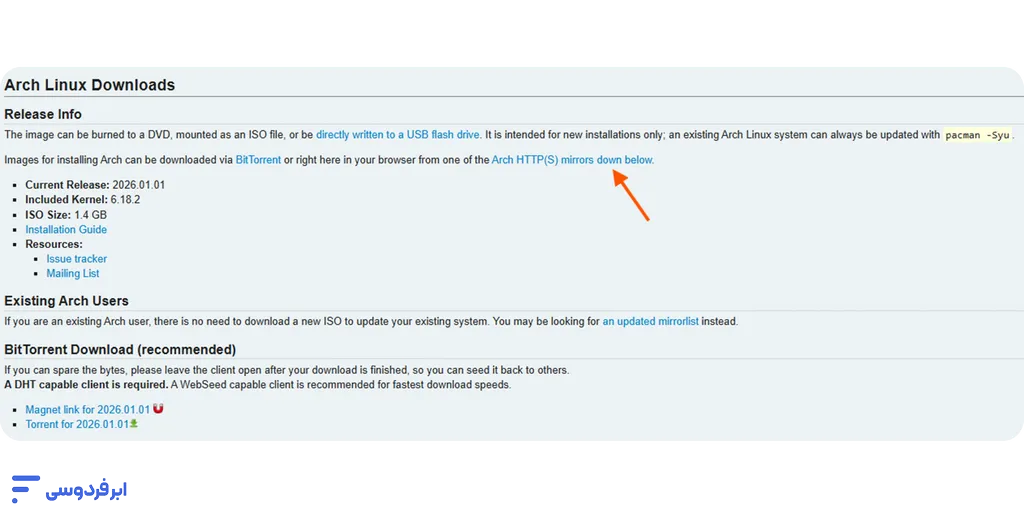
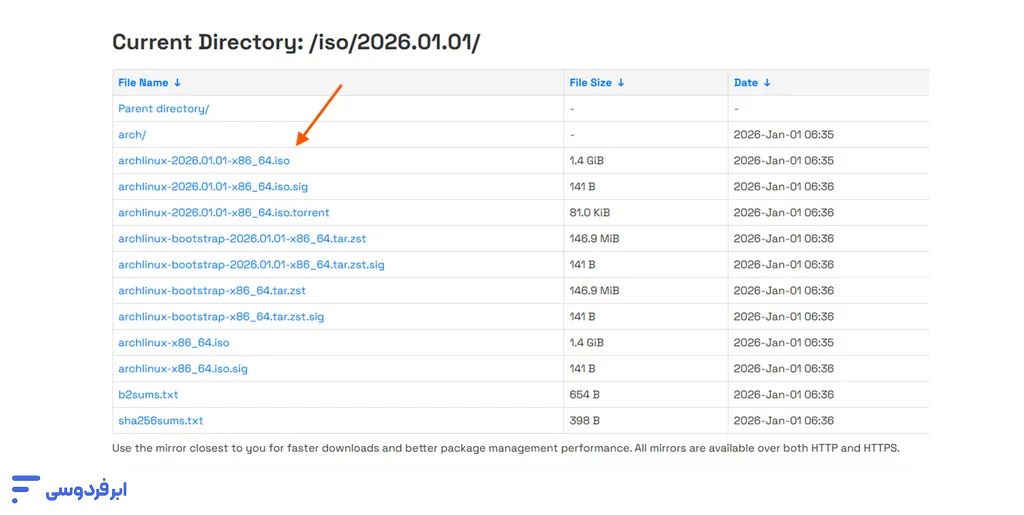
قدم اول، دانلود آرچ لینوکس از مراجع معتبر است. برخلاف ویندوز یا مک، فایل ISO آرچ حجم کمی دارد (معمولاً حدود ۱ گیگابایت) چون اکثر پکیجها حین نصب از اینترنت دریافت میشوند. برای دانلود فایل ایمیج، حتماً از وبسایت رسمی استفاده کنید تا از امنیت فایل مطمئن باشید.
- به صفحه دانلود وبسایت رسمی Arch Linux بروید.
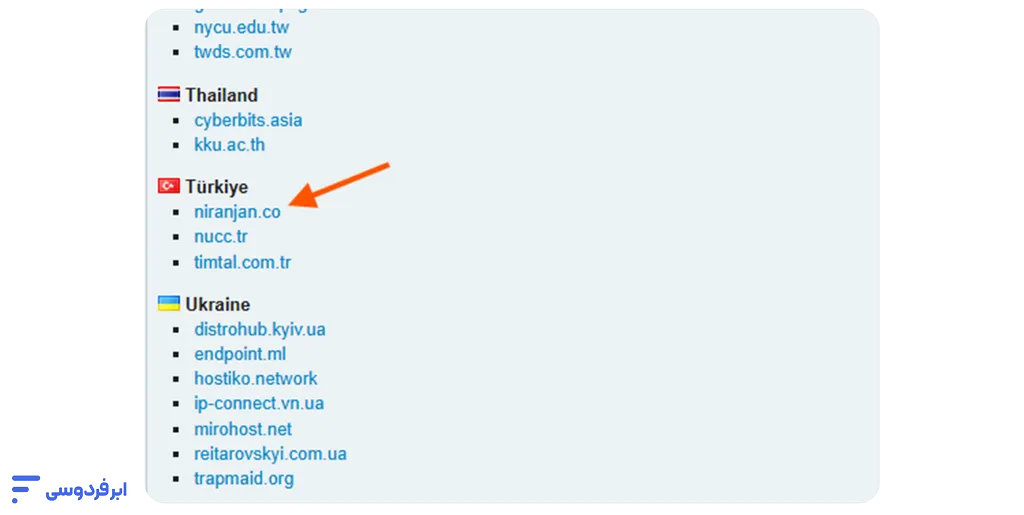
- در بخش Mirrors، میتوانید یک سرور نزدیک به ایران (مثلاً ترکیه یا کشورهای اروپایی) را انتخاب کنید یا مستقیماً فایل تورنت (Torrent) را دانلود کنید که معمولاً سرعت و پایداری بیشتری دارد.
نحوه ساخت فلش نصاب (Bootable USB)
پساز دانلود arch linux، باید آن را روی فلش مموری رایت کنید. بسته به سیستمعاملی که الان استفاده میکنید، ابزار متفاوت است:
اگر در ویندوز هستید: بهترین و سادهترین ابزار Rufus است.
- فلش را متصل کنید.
- در Rufus فایل ISO آرچ را انتخاب کنید.
- Partition scheme را روی GPT قرار دهید (چون میخواهیم UEFI نصب کنیم).
- روی START کلیک کنید.
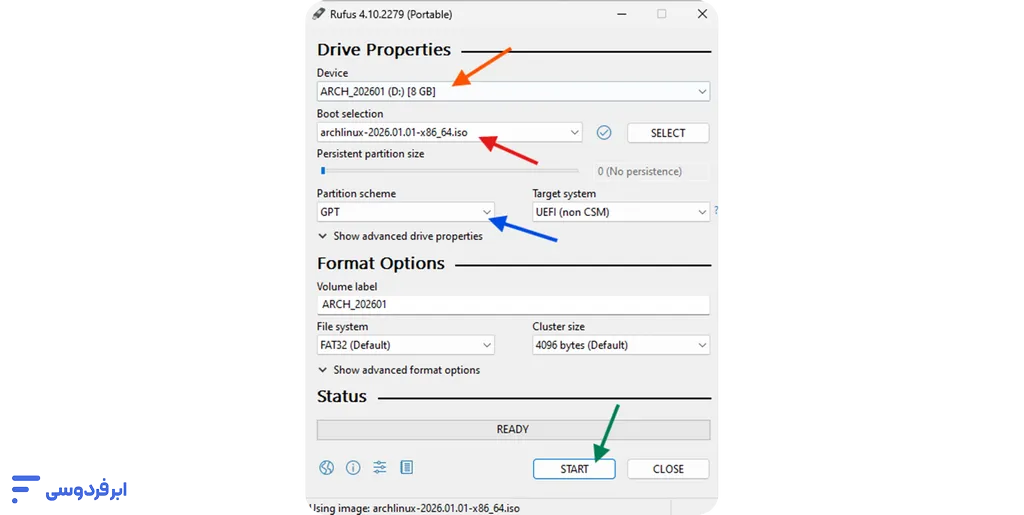
اگر در لینوکس یا مک هستید: میتوانید از ابزار گرافیکی BalenaEtcher استفاده کنید یا اگر طرفدار خط فرمان هستید، دستور dd سریعترین راه است:
sudo dd bs=4M if=/path/to/archlinux.iso of=/dev/sdX conv=fsync oflag=direct status=progress(به جای /path/to/ آدرس فایل ایزو و به جای /dev/sdX آدرس فلش خود را بنویسید).
بوت کردن سیستم و بررسی وضعیت
حالا که فلش آماده است، نوبت به حساسترین مرحله در آموزش نصب Arch Linux میرسد: بالا آوردن سیستم با فلش.
برای این کار باید وارد تنظیمات BIOS یا UEFI مادربرد خود شوید. معمولاً با فشردن کلیدهای F2، F12 یا Delete بلافاصله پساز روشن کردن سیستم، میتوانید به این منو دسترسی پیدا کنید.
چکلیست تنظیمات بایوس (بسیار مهم):
- Boot Priority: اولویت بوت را روی USB Flash Memory قرار دهید.
- Secure Boot: حتماً این گزینه را Disable (غیرفعال) کنید. آرچ لینوکس بهصورت پیشفرض امضای دیجیتال مایکروسافت را ندارد و اگر این گزینه روشن باشد سیستم بالا نمیآید.
- Mode: مطمئن شوید سیستم روی حالت UEFI تنظیم شده است (نه Legacy/CSM)، زیرا این راهنما مخصوص سیستمهای جدید است.
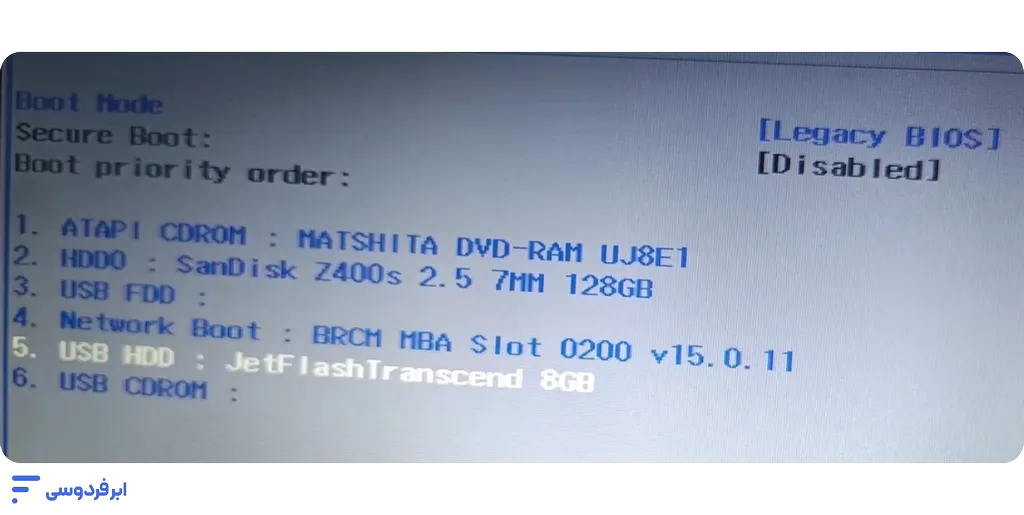
پساز ذخیره تنظیمات و ریستارت، با منوی بوت آرچ مواجه میشوید. گزینه اول (Arch Linux install medium) را انتخاب کنید. پساز چند لحظه نوشتههای سفیدرنگ رد میشوند و شما با یک صفحه سیاه و خط فرمان روت (root@archiso ~ #) روبرو میشوید.
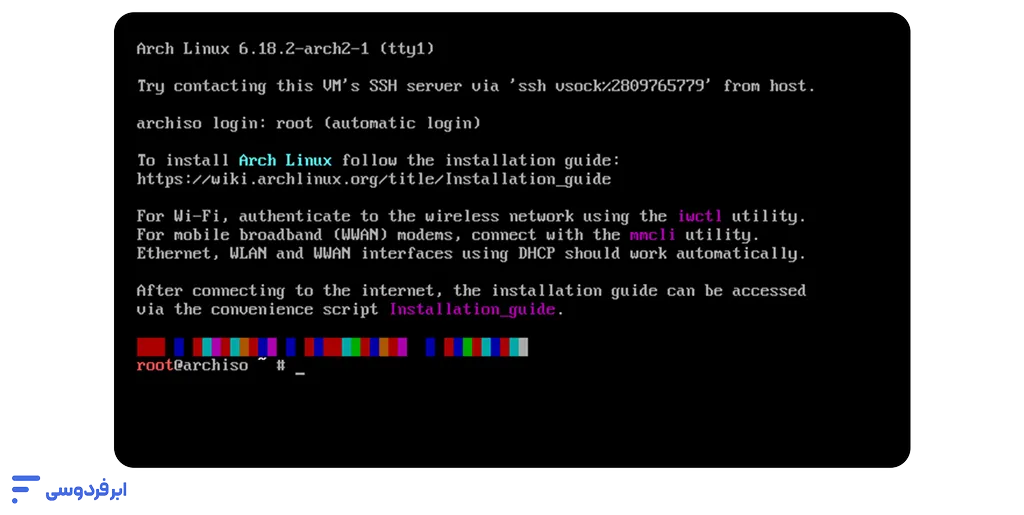
تست اتصال اینترنت
در این مرحله از نحوه نصب آرچ لینوکس، داشتن اینترنت حیاتی است. اگر کابل شبکه (LAN) متصل باشد، معمولاً اینترنت وصل است. برای اطمینان دستور زیر را بزنید:
ping -c 3 google.comاگر خروجی شامل زمان و حجم دیتا بود، اینترنت وصل است. اما اگر از وایفای استفاده میکنید، باید با دستور iwctl به مودم وصل شوید. اما پیشنهاد ما برای نصب آسان، استفاده از کابل شبکه یا اینترنت موبایل (USB Tethering) است که نیاز به تنظیمات ندارد.
پارتیشنبندی دیسک در نصب آرچ لینوکس
به حساسترین بخش از راهنمای کامل نصب Arch Linux رسیدیم. پارتیشنبندی دیسک دقیقاً مرحلهای است که اگر بیدقت عمل کنید، ممکن است اطلاعات شخصیتان از دست برود. در سیستمهای با ساختار UEFI -برخلاف روشهای قدیمی- ما نیاز به یک جدول پارتیشن GPT داریم و معمولاً دیسک را به سه بخش اصلی تقسیم میکنیم:
- پارتیشن بوت (EFI System Partition): محل قرارگیری فایلهای بوتلودر
- پارتیشن سواپ (Swap): فضای کمکی برای رم سیستم
- پارتیشن ریشه (Root یا /): محل نصب سیستمعامل و نرمافزارها
برای درک عمیقتر انواع فایلسیستمها، پیشنهاد میکنم مقاله جامع پارتیشنبندی لینوکس را مطالعه کنید.
مرحله ۱: تقسیمبندی با ابزار cfdisk
برای سادگی کار، بهجای ابزار قدیمی fdisk از ابزار cfdisk استفاده میکنیم که محیطی نیمهگرافیکی و قابلفهمتر در ترمینال دارد. دستور زیر را وارد کنید:
cfdiskاگر دیسک شما خام باشد از شما میپرسد چه نوع لیبلی میخواهید؛ گزینه gpt را انتخاب کنید. سپس با استفاده از کلیدهای جهتنما و گزینه [ New ] در پایین صفحه، سه پارتیشن زیر را بسازید:
- پارتیشن اول (EFI): سایز 512M یا 1G. نوع (Type) آن را حتماً روی EFI System قرار دهید.
- پارتیشن دوم (Swap): سایز پیشنهادی برابر با مقدار رم (مثلاً 4G). نوع آن را روی Linux swap بگذارید.
- پارتیشن سوم (Root): سایز باقیمانده دیسک. نوع آن Linux filesystem باشد.
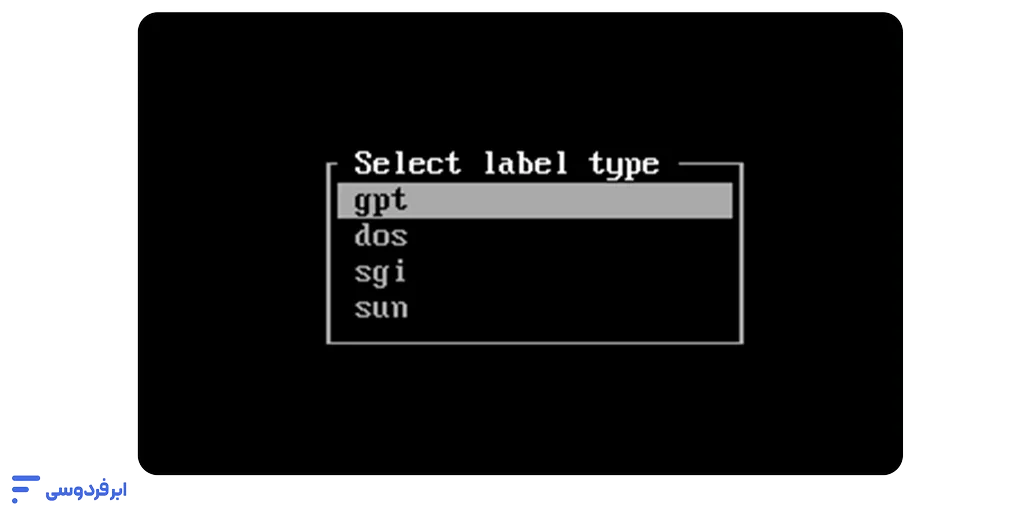
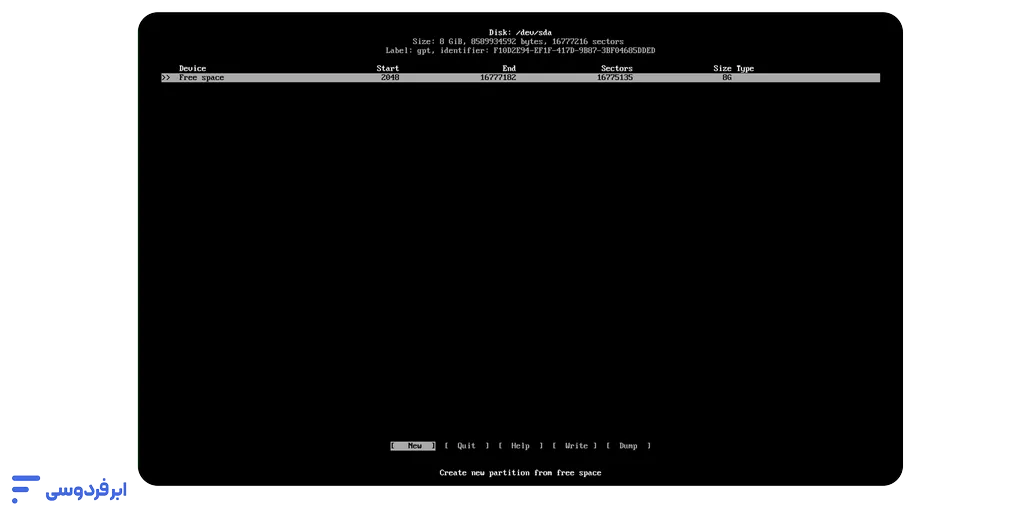
در نهایت روی گزینه [ Write ] رفته، تایپ کنید yes و اینتر بزنید تا تغییرات ذخیره شود. سپس با [ Quit ] خارج شوید.
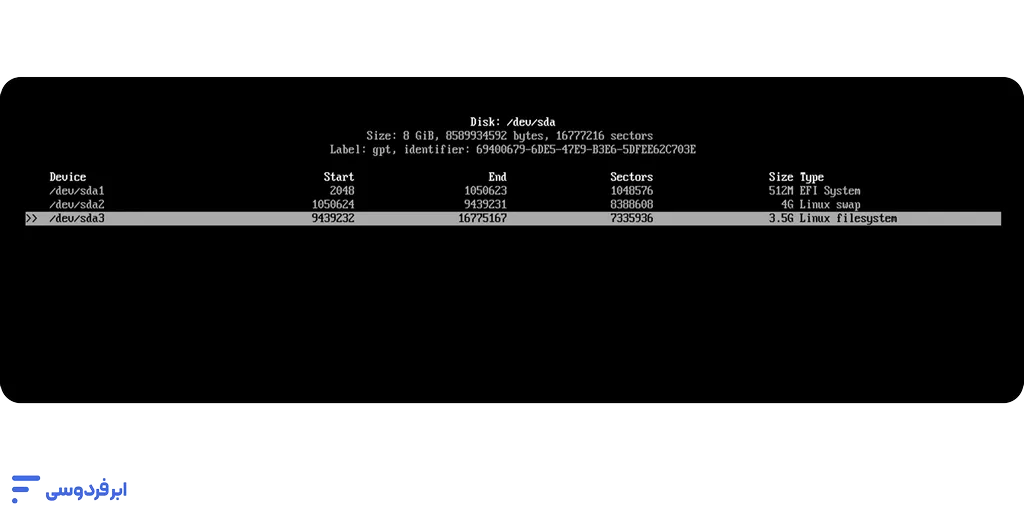
مرحله ۲: فرمت کردن درایوها
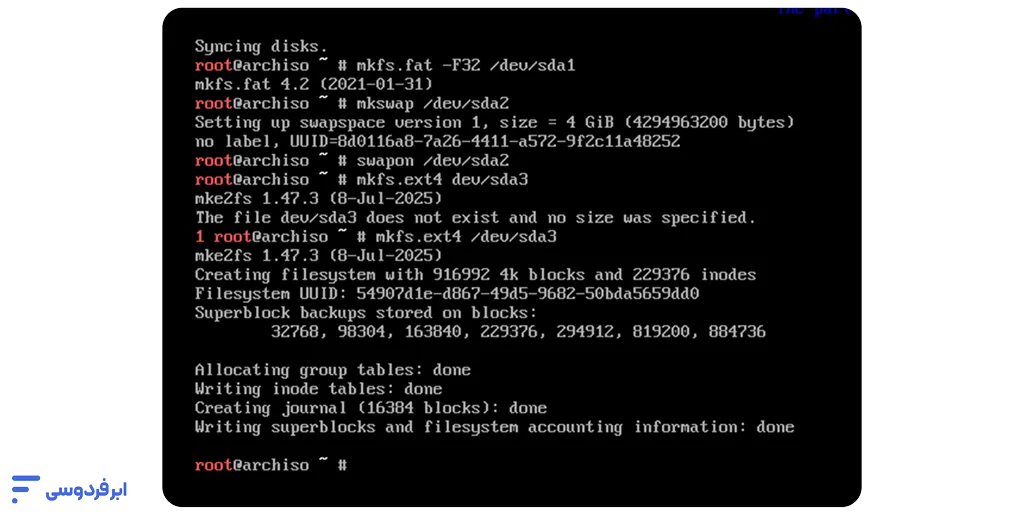
حالا که ظرفها (پارتیشنها) را ساختیم، باید آنها را فرمت کنیم تا قابل استفاده شوند. فرض میکنیم دیسک شما به نام sda شناخته شده است (با دستور lsblk چک کنید):
۱. فرمت پارتیشن بوت (FAT32):
پارتیشن EFI حتماً باید فرمت FAT32 داشته باشد تا مادربرد بتواند آن را بخواند:
mkfs.fat -F32 /dev/sda1۲. فعالسازی پارتیشن Swap:
mkswap /dev/sda2
swapon /dev/sda2
۳. فرمت پارتیشن ریشه (EXT4):
استانداردترین فایلسیستم برای لینوکس EXT4 است:
mkfs.ext4 /dev/sda3اکنون دیسک شما آماده پذیرش فایلهای سیستمی آرچ است.
نصب هسته لینوکس و پکیجهای پایه
حالا که پارتیشنبندی تمام شد، نوبت به چیدمان فضا میرسد! در این مرحله از نصب آرچ لینوکس، ما باید پارتیشنهایی را که ساختهایم به سیستم فعلی متصل (Mount) کنیم و سپس فایلهای حیاتی سیستمعامل را دانلود و روی آنها بریزیم.
۱. اتصال پارتیشنها (Mounting)
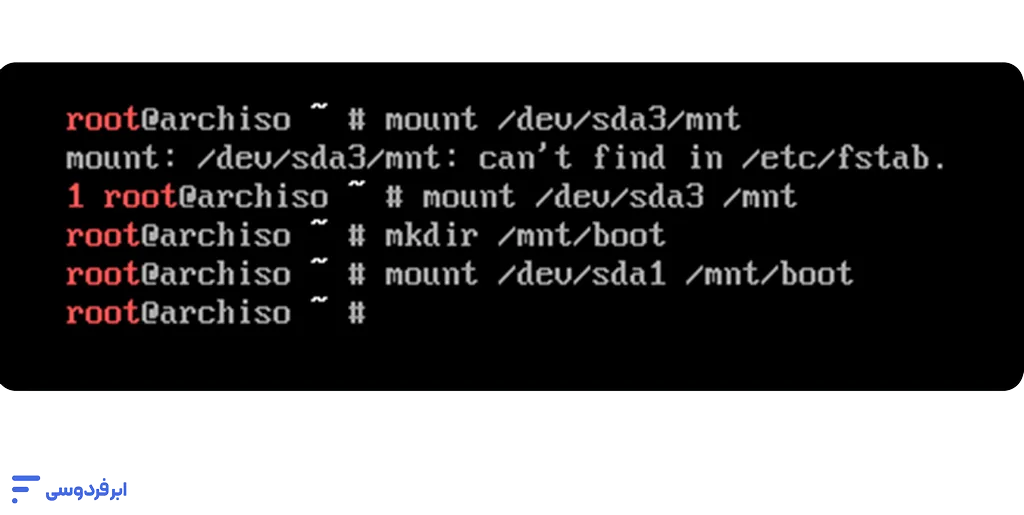
لینوکس برای نوشتن اطلاعات روی دیسک، باید پارتیشنها را در یک دایرکتوری سوار کند. طبق استانداردی که بالاتر ساختیم، دستورات زیر را به ترتیب اجرا کنید:
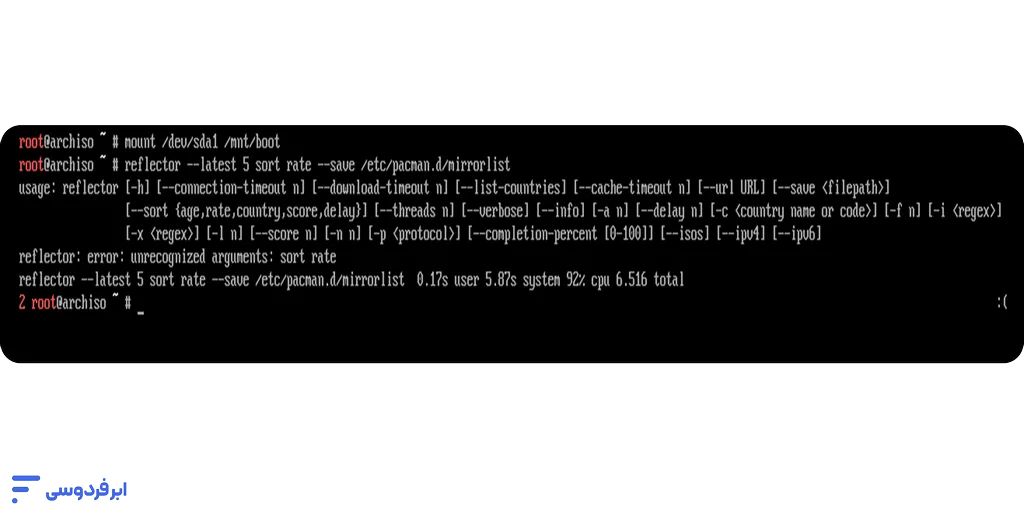
mount /dev/sda3 /mnt
mkdir /mnt/boot
mount /dev/sda1 /mnt/boot
توضیح: خط اول پارتیشن روت را به پوشه mnt وصل میکند. خط دوم پوشه boot را میسازد و خط سوم پارتیشن EFI را به آن وصل میکند.
۲. انتخاب میرورهای پرسرعت (Reflector)
یکی از چالشهای دانلود آرچ لینوکس در ایران، کندی مخازن پیشفرض است. قبلاز شروع دانلود، بهتر است لیست مخازن را با ابزار reflector بهینه کنیم تا سیستم بهصورت خودکار سریعترین سرورها را پیدا کند:
reflector --latest 5 --sort rate --save /etc/pacman.d/mirrorlistاین دستور ۵ مورد از تازهترین و سریعترین سرورها را پیدا کرده و جایگزین لیست قبلی میکند.
۳. نصب هسته و پکیجهای ضروری (Pacstrap)
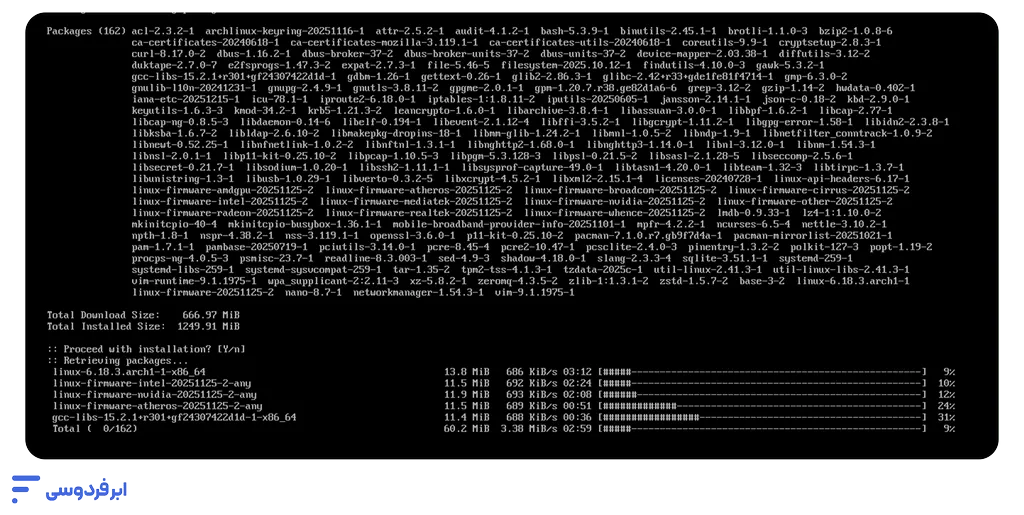
با استفاده از اسکریپت pacstrap، هسته لینوکس (Linux Kernel)، فریمورها و پکیجهای پایه را نصب میکنیم.
نکته مهم: بسیاری از راهنماها فراموش میکنند که در این مرحله، ویرایشگر متن و ابزارهای شبکه را نصب کنند و کاربر بعد از ریستارت سیستم، هیچ ابزاری برای تنظیمات ندارد. ما در دستور زیر همه موارد لازم را گنجاندهایم:
pacstrap -K /mnt base linux linux-firmware nano vim networkmanager- base: ساختار پایه لینوکس
- linux: هسته اصلی سیستمعامل
- linux-firmware: درایورهای سختافزاری
- nano: ویرایشگر متن ساده (حیاتی برای مراحل بعد).
صبر کنید تا دانلود و نصب تمام شود. این مرحله بسته به سرعت اینترنت شما ممکن است چند دقیقه طول بکشد.
پیکربندی سیستمی (Fstab و Chroot)
تا اینجای کار در راهنمای کامل نصب Arch Linux، فایلها روی هارد کپی شدهاند، اما سیستم هنوز نمیداند چگونه آنها را مدیریت کند. ما اکنون باید از محیط فلش مموری (Live USB) خارج شده و وارد هارد دیسک سیستم شویم.
۱. تولید فایل Fstab
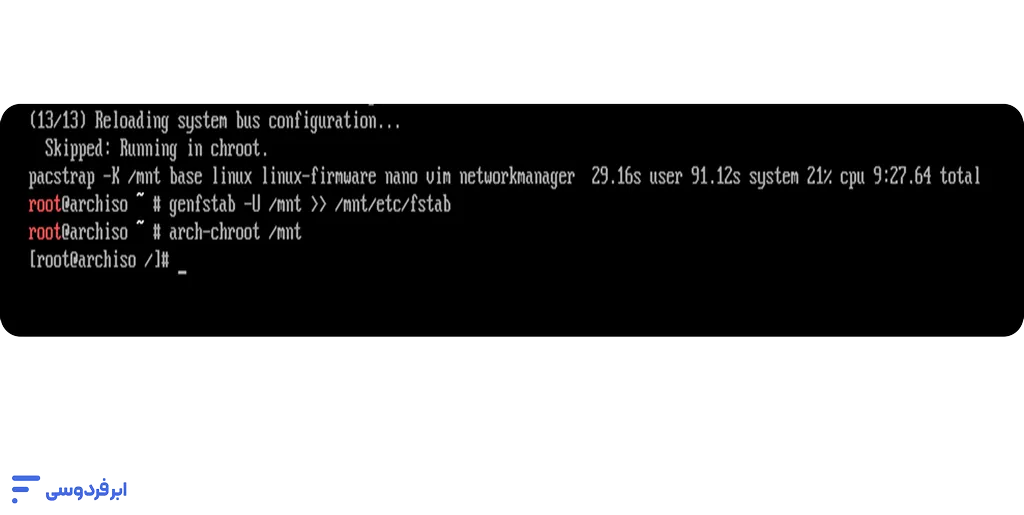
فایل fstab (File System Table) شناسنامه دیسکهای شماست. اگر این فایل ساخته نشود، سیستم بعداز ریستارت نمیداند کدام پارتیشن را بوت کند. با دستور زیر این فایل را تولید کنید:
genfstab -U /mnt >> /mnt/etc/fstabبرای اطمینان از ساخت صحیح فایل، میتوانید با دستور cat /mnt/etc/fstab محتوای آن را چک کنید.
۲. تغییر ریشه به سیستم جدید (Chroot)
اکنون زمان آن است که کنترل را به سیستم نصبشده روی هارد بسپاریم. با دستور زیر وارد محیط آرچ لینوکس جدید میشویم:
arch-chroot /mntتوجه کنید که رنگ و شکل خط فرمان شما تغییر میکند که نشاندهنده ورود موفقیتآمیز به سیستم جدید است.
۳. تنظیم منطقه زمانی (Timezone)
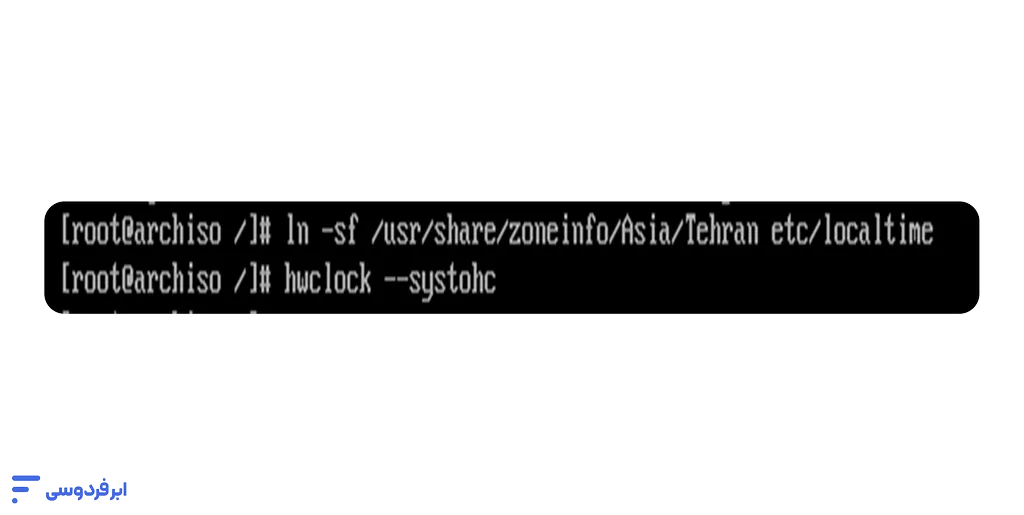
برای تنظیم ساعت دقیق سیستم روی تهران، باید یک لینک نمادین (Symlink) از فایل منطقه زمانی تهران به تنظیمات سیستم بسازیم:
ln -sf /usr/share/zoneinfo/Asia/Tehran /etc/localtime
hwclock --systohc
دستور دوم ساعت سختافزاری مادربرد را با ساعت سیستم هماهنگ میکند.
۴. تنظیم زبان سیستم (Locale)
در آخرین بخش از پیکربندی اولیه، باید زبان سیستم را مشخص کنیم. برای جلوگیری از بهم ریختگی فونتها در ترمینال، پیشنهاد میشود زبان را روی انگلیسی (US) تنظیم کنید.
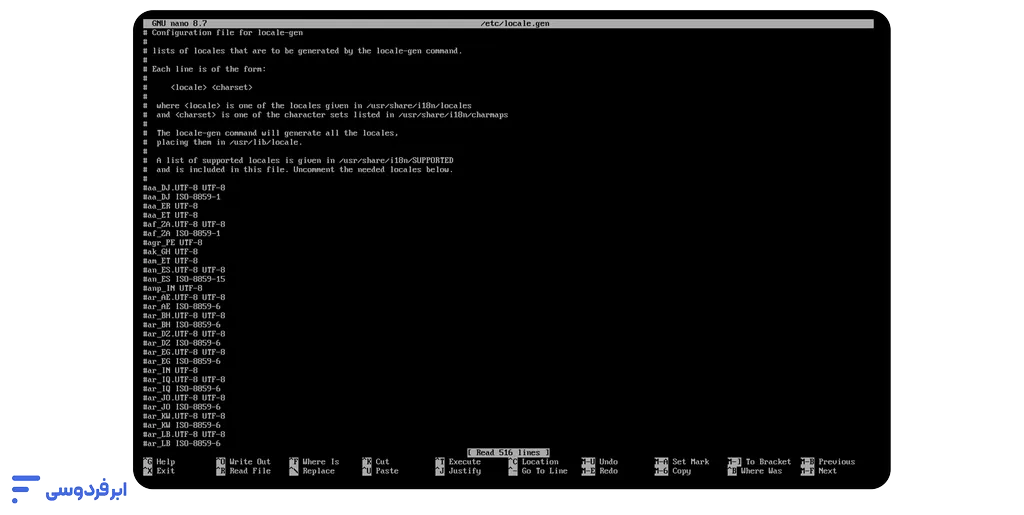
با ویرایشگر nano فایل تنظیمات زبان را باز کنید:
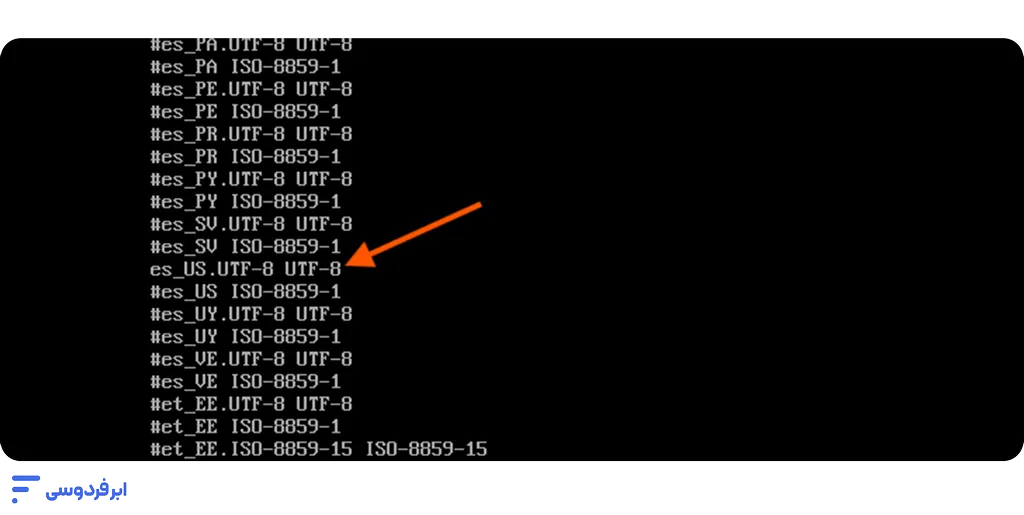
nano /etc/locale.genدر این فایل، خط #en_US.UTF-8 UTF-8 را پیدا کرده و با حذف علامت # از ابتدای آن، آن را از حالت کامنت خارج (Uncomment) کنید. سپس با زدن Ctrl+X و سپس Y و Enter فایل را ذخیره کنید.
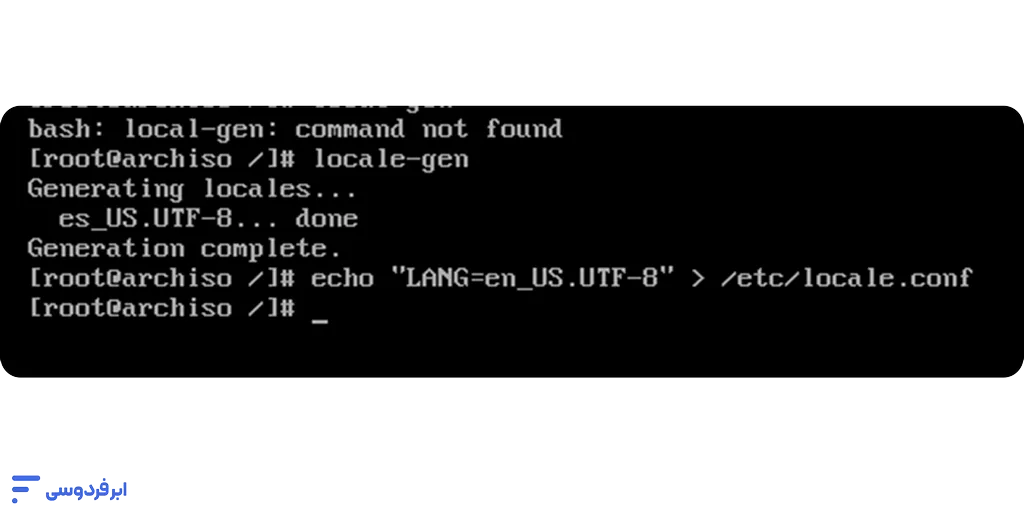
در نهایت دستور زیر را اجرا کنید تا تغییرات اعمال شود:
locale-gen
echo "LANG=en_US.UTF-8" > /etc/locale.conf
اکنون نصب نرمافزارها در Arch Linux و پیکربندی پایه به پایان رسیده و سیستم آماده تنظیمات شبکه و بوتلودر است.
تنظیمات شبکه و رمز عبور
در ادامه نصب نرمافزارها در Arch Linux، نوبت به هویتبخشی به سیستم میرسد. کامپیوتر شما برای شناختهشدن در شبکه نیاز به یک نام دارد و برای امنیت، نیازمند یک رمز عبور قدرتمند است. همچنین اگر نمیخواهید بعداز هر بار روشنکردن سیستم با دستورات پیچیده به اینترنت وصل شوید، باید ابزار مدیریت شبکه را همین حالا فعال کنید.
۱. تعیین نام سیستم (Hostname)
نامی را که دوست دارید کامپیوترتان در شبکه داشته باشد (مثلاً arch-pc) انتخاب کنید و در فایل hostname بنویسید:
echo "arch-pc" > /etc/hostnameسپس باید فایل hosts را ویرایش کنیم تا سیستم بداند که این نام متعلق به خودش است. فایل را با نانو باز کنید:
nano /etc/hostsو محتوای زیر را دقیقاً در آن تایپ کنید:
127.0.0.1   localhost
::1         localhost
127.0.1.1   arch-pc.localdomain arch-pc
(نکته: اگر نام دیگری غیر از arch-pc انتخاب کردید، در خط سوم جایگزین کنید).
۲. تنظیم رمز عبور مدیر (Root Password)
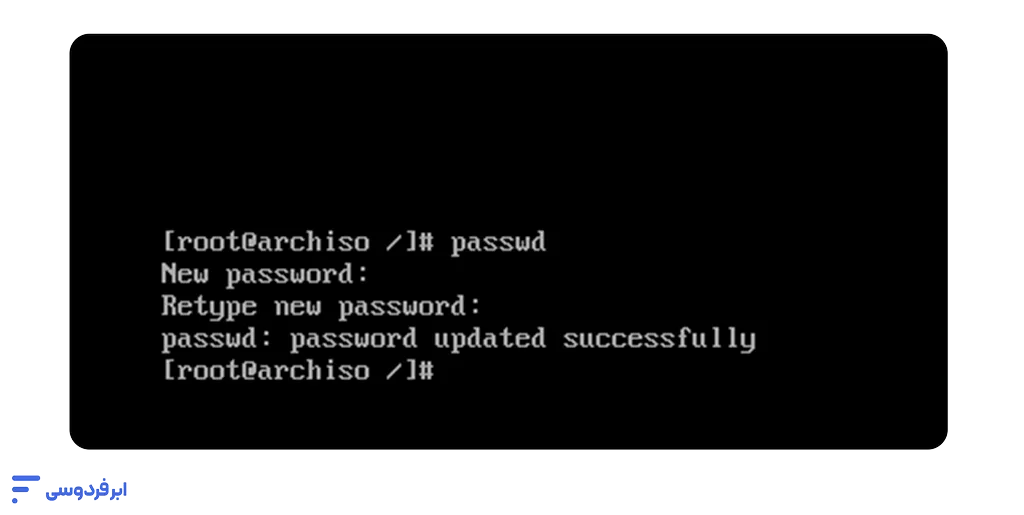
امنیت در نصب آرچ لینوکس حرف اول را میزند. اکانت root دسترسی کامل به سیستم دارد، پس یک رمز عبور قوی برای آن تنظیم کنید:
passwdرمز را تایپ کنید و اینتر بزنید (توجه کنید که هنگام تایپ رمز، هیچ کاراکتری روی صفحه نمایش داده نمیشود).
۳. نصب و فعالسازی مدیریت شبکه
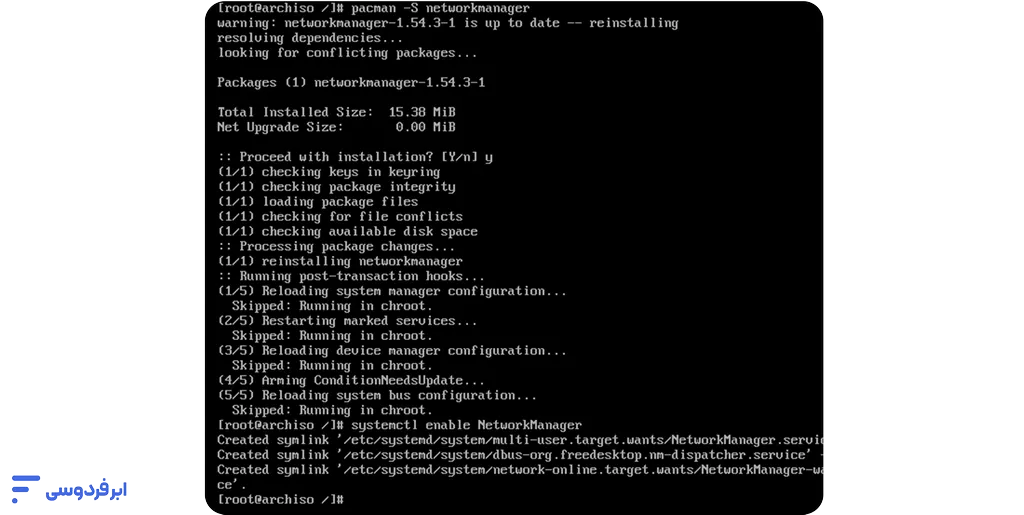
بسیاری از کاربران پس از اتمام کار، با مشکل قطعی اینترنت مواجه میشوند. دلیلش این است که ابزار مدیریت شبکه نصب یا فعال نشده است. برای حل این مشکل، پکیج محبوب NetworkManager را نصب و سرویس آن را فعال میکنیم:
pacman -S networkmanager
systemctl enable NetworkManager
با این کار بهمحض روشن شدن سیستم، اینترنت بهصورت خودکار مدیریت میشود و شما بعداً در محیط گرافیکی آیکون شبکه را خواهید داشت.
نصب بوتلودر (Grub) و اتمام نصب
حالا به آخرین و شاید حیاتیترین مرحله آموزش نصب Arch Linux میرسیم. بوتلودر (Bootloader) اولین برنامهای است که پساز روشنشدن کامپیوتر اجرا میشود و وظیفه دارد سیستمعامل را بارگذاری کند. محبوبترین و قدرتمندترین بوتلودر لینوکس GRUB است.
از آنجا که ما سیستم را بر پایه استاندارد UEFI بستهایم، علاوهبر گراب، به ابزار efibootmgr هم نیاز داریم تا بتوانیم رکورد بوت را در مادربرد ثبت کنیم.
۱. نصب پکیجهای گراب
دستور زیر را اجرا کنید تا پکیجهای لازم دانلود شوند:
pacman -S grub efibootmgr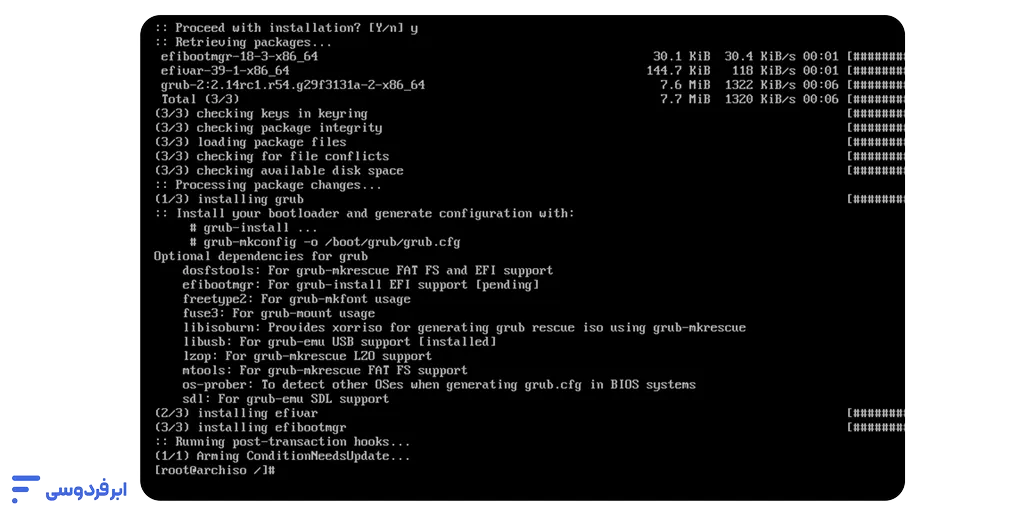
۲. نصب گراب روی پارتیشن EFI
حالا باید گراب را روی پارتیشن بوت که قبلاً در مسیر /boot ماونت کرده بودیم، نصب کنیم. دستور زیر را دقیق وارد کنید:
grub-install --target=x86_64-efi --efi-directory=/boot --bootloader-id=GRUBاگر همهچیز درست باشد، پیام Installation finished. No error reported را خواهید دید.
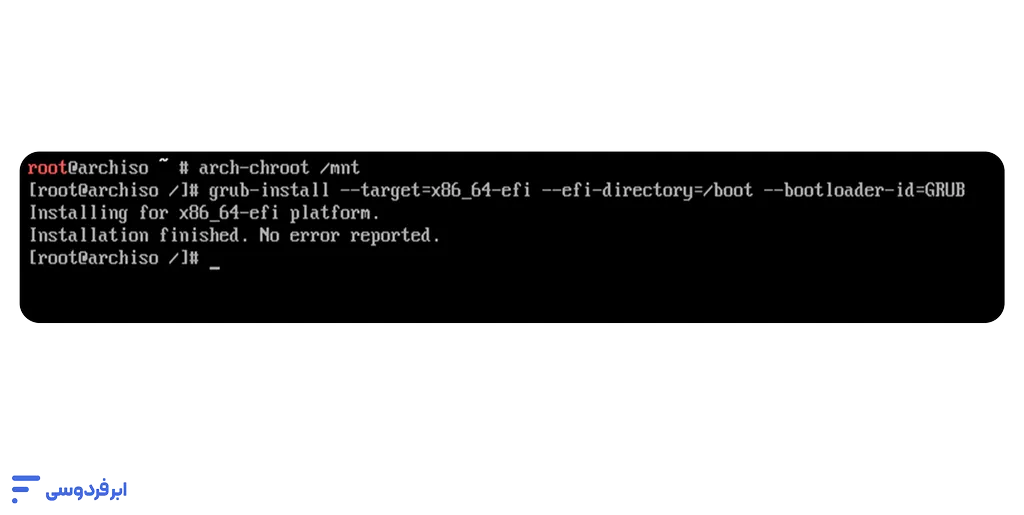
نکته: اگر خطایی دریافت کردید، چک کنید که پارتیشن EFI را درست ماونت کرده باشید.
۳. تولید فایل کانفیگ
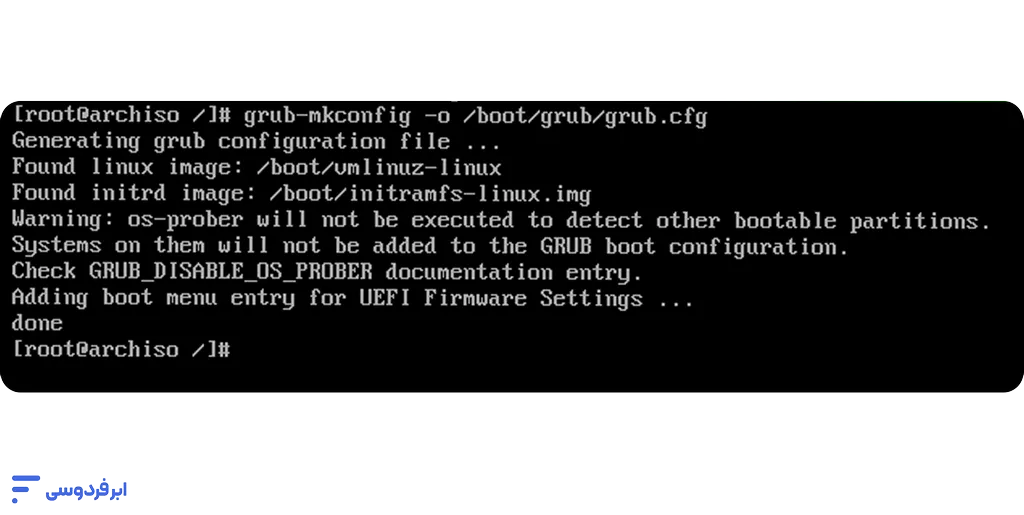
گراب نصب شده اما هنوز نمیداند لینوکس ما کجاست! با دستور زیر، گراب کل سیستم را اسکن میکند و فایل تنظیمات را میسازد:
grub-mkconfig -o /boot/grub/grub.cfgدر خروجی این دستور باید عبارت Found linux image را ببینید.
۴. خروج و ریستارت
و بالأخره نصب آرچ لینوکس پایه به پایان رسید. حالا باید از محیط ایزوله (Chroot) خارج شویم، پارتیشنها را جدا کنیم و سیستم را ریستارت کنیم:
exit
umount -R /mnt
reboot
فلش مموری را از سیستم جدا کنید. اگر همه مراحل را درست رفته باشید، منوی گراب ظاهر میشود و میتوانید وارد سیستم آرچ لینوکس جدید خود شوید.
اقدامات پساز نصب (کاربر و گرافیک)
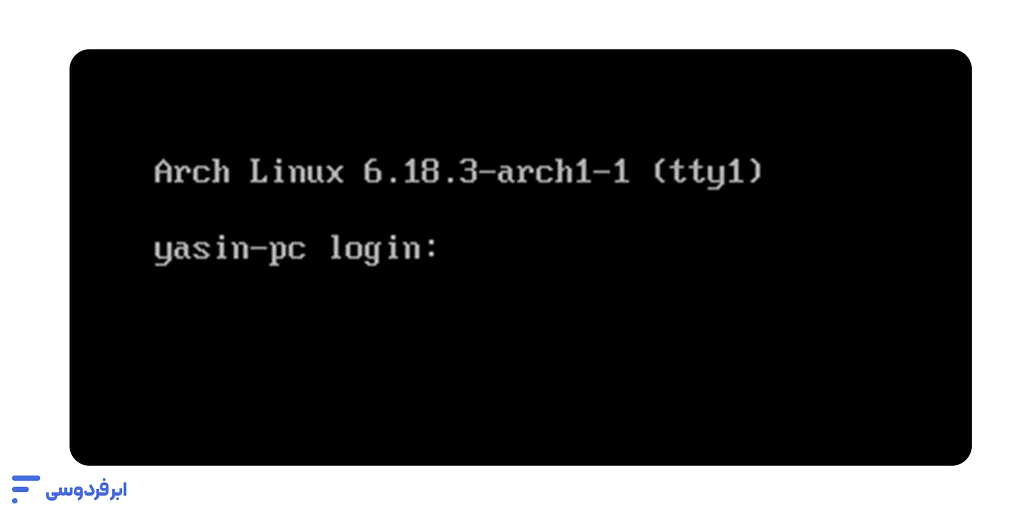
اگر تا اینجای راهنمای کامل نصب Arch Linux پیش آمدهاید و سیستم را ریستارت کردهاید، با یک صفحه سیاه و درخواست لاگین روبرو هستید. این همان پایه محکمی است که ساختیم. حالا وقت آن است که به این اسکلت فلزی، نما و دکوراسیون اضافه کنیم. در این بخش، یک کاربر امن میسازیم، درایورهای گرافیک را نصب میکنیم و در نهایت یک محیط دسکتاپ زیبا (مثل ویندوز یا مک) را بالا میآوریم.
۱. ساخت کاربر جدید و پایان روت
استفاده دائمی از اکانت root خطرناک است. اولین کار، ساخت یک کاربر معمولی با دسترسی sudo (دسترسی مدیریتی موقت) است.
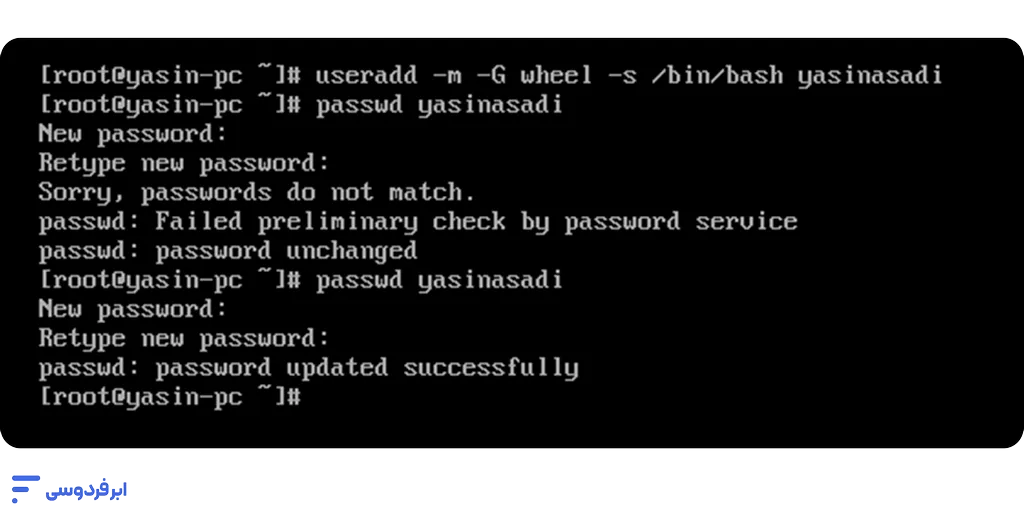
با نام کاربری root و رمزی که ساختید لاگین کنید و دستورات زیر را بزنید:
useradd -m -G wheel -s /bin/bash username
passwd usernameبهجای username نام کاربری دلخواه خود را بنویسید، مثلا: yasinasadi. در تصویر زیر چون پسووردهایی که وارد کردم باهم یکسان نبودند با خطای passwords do not match مواجه شدم اما با تایپ مجدد مشکل حل شد.
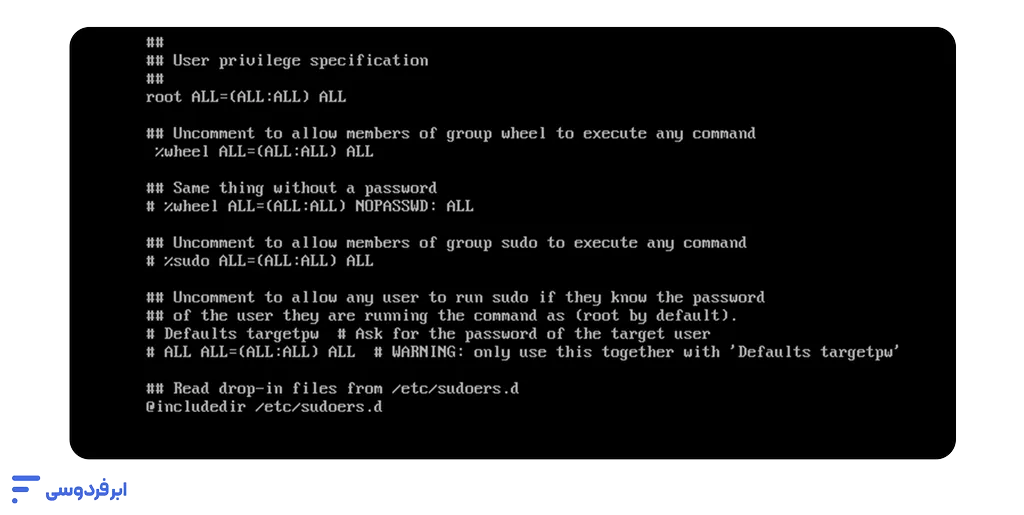
حالا باید به این کاربر اجازه دهیم از دستور sudo استفاده کند. بعداز اجرای pacman -S sudo ویرایشگر nano را باز کنید:
EDITOR=nano visudoدر این فایل، خط %wheel ALL=(ALL:ALL) ALL را پیدا کنید و علامت # را از ابتدای آن حذف کنید تا فعال شود. فایل را ذخیره کنید (Ctrl+X -> Y).
۲. نصب درایور کارت گرافیک
برای داشتن تصویر روان و رزولوشن بالا در نصب نرمافزارها در Arch Linux، باید درایور مناسب کارت گرافیکتان را نصب کنید. بسته به سختافزارتان، یکیاز دستورات زیر را اجرا کنید:
- برای کارتهای NVIDIA (مدلهای جدید):
pacman -S nvidia nvidia-utils- برای کارتهای AMD:
pacman -S mesa xf86-video-amdgpu- برای گرافیکهای Intel:
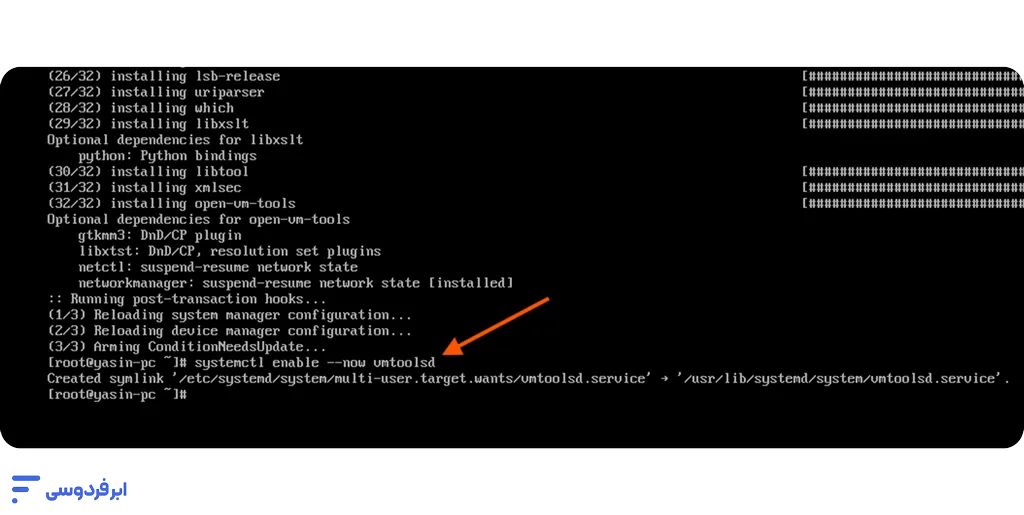
pacman -S mesa- برای ماشینهای مجازی (VMware/VirtualBox):
pacman -S mesa open-vm-toolsدستور فعالسازی: systemctl enable –now vmtoolsd
۳. نصب محیط دسکتاپ (KDE Plasma)
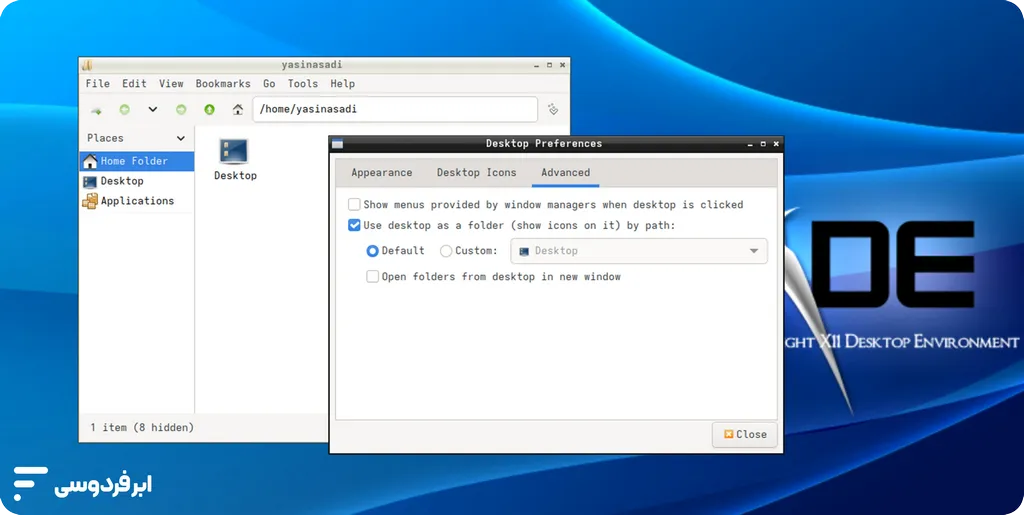
آرچ لینوکس هیچ محیط پیشفرضی ندارد و انتخاب با شماست. یکیاز محبوبترین، زیباترین و کاملترین محیطها LXDE است که سبک و سریع است. برای نصب آن و متعلقاتش دستور زیر را وارد کنید:
pacman -S xorg-server xorg-xinit lxde- plasma-meta: کل پکیج دسکتاپ
- konsole: ترمینال محیط گرافیکی
- dolphin: مدیریت فایل
- sddm: صفحه لاگین گرافیکی (Display Manager)
بعداز دانلود (که ممکن است کمی حجم بالایی داشته باشد)، باید سرویس لاگین را فعال کنید تا در بوت بعدی، محیط گرافیکی بالا بیاید:
systemctl enable lxdmحالا با دستور reboot سیستم را ریستارت کنید. حالا شما یک آرچ لینوکس کامل با محیط گرافیکی زیبا دارید. خسته نباشید!
نصب خودکار با archinstall
اگر تمام مراحلی که تا الان در آموزش نصب Arch Linux گفتیم برایتان پیچیده، زمانبر یا ترسناک بهنظر میرسد، توسعهدهندگان آرچ یک سورپرایز برای شما دارند: اسکریپت archinstall.
از سال ۲۰۲۱، یک نصاب نیمهگرافیکی (Text-based UI) به فایل ISO آرچ اضافه شده که تمام مراحل پارتیشنبندی، نصب کرنل، تنظیمات شبکه و حتی نصب محیط دسکتاپ را بهصورت خودکار و با چند پرسش و پاسخ ساده انجام میدهد.
چطور از archinstall استفاده کنیم؟
کافیست همان ابتدای کار که سیستم را با فلش مموری بوت کردید و به اینترنت وصل شدید، بهجای تایپ دستورات طولانی، فقط تایپ کنید:
archinstallبا زدن این دستور، یک منوی متنی باز میشود که میتوانید با کلیدهای جهتنما گزینهها را انتخاب کنید:
- Disk configuration: انتخاب دیسک و پارتیشنبندی خودکار (حتی با فرمتهای پیشرفته مثل Btrfs).
- Profile: انتخاب نوع نصب (مثلاً انتخاب گزینه Desktop و سپس KDE یا Gnome).
- Audio/Network: انتخاب درایورهای صدا و نتورک منیجر
پساز تنظیم گزینهها، روی Install کلیک میکنید و اسکریپت در عرض چند دقیقه سیستم را آماده تحویل میدهد.
روش دستی بهتر است یا اتوماتیک؟
- روش دستی (که بالاتر توضیح دادیم): جنبه آموزشی فوقالعادهای دارد. شما دقیقا میفهمید زیر بدنه لینوکس چه میگذرد و اگر مشکلی پیش بیاید، میدانید کجای کار ایراد دارد.
- روش archinstall: برای نصب آرچ لینوکس در محیطهای عملیاتی، روی سرورها یا برای کاربران حرفهای که عجله دارند و حوصله تایپ دستورات تکراری را ندارند، گزینهای ایدهآل است. اما اگر بار اولتان است، پیشنهاد میکنیم حتماً یکبار روش دستی را تجربه کنید.
آرچ لینوکس فراتر از لپتاپ شخصی است!

شاید تصور کنید آرچ لینوکس صرفاً یک سیستمعامل برای لپتاپهای شخصی و گیکهاست. اما واقعیت این است که بهدلیل سبک بودن و عدم نصب نرمافزارهای اضافی، آرچ یکی از بهترین گزینهها برای راهاندازی سرورهای شخصی، رباتهای تلگرام، و محیطهای توسعه (Development) است.
بسیاری از توسعهدهندگان (Developers) و تریدرها ترجیح میدهند بهجای درگیرکردن لپتاپ شخصی، یک سرور مجازی (vps) قدرتمند داشته باشند. چرا؟
۱. رفع مشکل تحریم مخازن (Pacman):
یکیاز دردهای مشترک کاربران ایرانی آرچ، سرعت پایین میرورها یا تحریمبودن برخی مخازن است. با استفاده از سرورهای مجازی ابر فردوسی که به اینترنت پرسرعت مجهز هستند، میتوانید پکیجها را با نهایت سرعت آپدیت کنید و نگران قطعشدن VPN وسط نصب نباشید.
۲. کامپایل سریعتر پکیجهای AUR:
اگر از کاربران آرچ باشید، میدانید که نصب پکیجها از AUR (مخزن کاربران آرچ) نیاز به کامپایل دارد که فشار زیادی به CPU لپتاپ میآورد. سرورهای فردوسی با پردازندههای AMD EPYC و هارد NVMe، این فرایند را در چندثانیه انجام میدهند.
۳. محیط سندباکس (Sandbox) و تست رایگان:
اگر میخواهید یک کانفیگ جدید را تست کنید اما میترسید سیستمتان خراب شود، با ویژگی تست رایگان ابر فردوسی هیچگونه نگرانی برای کار در محیط ایزوله ما نخواهید داشت.
اگر نیاز به دانستههای بیشتری درباره فناوری سرور ویپیاس دارید، در مقاله زیر میتوانید اطلاعات جامع و بهروزی بهدست بیاورید.
ابر فردوسی امکان تست رایگان را فراهم کرده است. شما میتوانید یک سرور آرچ لینوکس بسازید، تمام خرابکاریهای آموزشیتان را آنجا انجام دهید و اگر راضی نبودید، سرور را پاک کنید.
پیشنهاد ویژه برای یادگیری بدون هزینه:
ویژگی منحصربهفرد پرداخت در ازای مصرف (PAYG) در ابر فردوسی به شما اجازه میدهد سرور را فقط برای ۱ ساعت روشن کنید، تمرین کنید و خاموش کنید و عجیب این است که در زمان خاموشی، هزینهای بابت CPU و RAM از شما دریافت نمیکنیم! پس همین حالا با ۱۰۰ هزار تومان اعتبار هدیه، اولین سرور آرچ لینوکس خود را در کمتر از ۱ دقیقه تحویل بگیرید:
جمعبندی
نصب آرچ لینوکس شاید در نگاه اول شبیه به یک نبرد سخت با صفحه سیاه ترمینال باشد، اما پاداش این نبرد، داشتن سیستمعاملی است که تکتک اجزای آن را خودتان انتخاب کردهاید. حالا شما درک عمیقی از پارتیشنبندی، کرنل، گراب و لایههای سیستمعامل دارید که در هیچ توزیع آمادهای (مثل اوبونتو) بهدست نمیآید.
چه آرچ را روی لپتاپ قدیمیتان نصب کرده باشید و چه روی یک سرور مجازی قدرتمند برای پروژههای برنامهنویسی، اکنون شما عضوی از خانواده بزرگ آرچ هستید. فراموش نکنید که Arch Wiki بهترین راهنمای شما در این مسیر است.
منابع:
wiki.archlinux | archlinux | reddit
سؤالات متداول
آیا نصب آرچ لینوکس باعث پاک شدن اطلاعات ویندوز میشود؟
اگر در مرحله پارتیشنبندی دقت نکنید، بله. اما اگر طبق راهنما عمل کنید و پارتیشنهای ویندوز را فرمت نکنید، میتوانید آرچ را در کنار ویندوز (Dual Boot) داشته باشید. پیشنهاد امنتر، تمرین روی ماشین مجازی یا سرور ابری است.
نصب آرچ چقدر طول میکشد؟
برای بار اول ممکن است بین ۴۵ دقیقه تا ۱ ساعت زمان ببرد. اما با استفاده از اسکریپت archinstall این زمان به کمتر از ۱۰ دقیقه میرسد.
آیا آرچ لینوکس برای سرور مناسب است؟
بله، به دلیل معماری Rolling Release (آپدیت دائمی)، شما همیشه جدیدترین نسخههای نرمافزاری (مثل Docker، Nginx و Python) را در اختیار دارید که برای توسعهدهندگان و سرورهای شخصی ایدهآل است.
بعداز نصب، چگونه به اینترنت وایفای وصل شوم؟
اگر در طول نصب NetworkManager را نصب کرده باشید (طبق آموزش)، در محیط گرافیکی آیکون شبکه را خواهید دید. در ترمینال نیز میتوانید از دستور nmtui برای اتصال گرافیکی استفاده کنید.
تفاوت آرچ لینوکس با توزیعهایی مثل اوبونتو یا مانجارو چیست؟
آرچ لینوکس بر پایه فلسفه KISS (سادگی و بیآلایشی) بنا شده است. برخلاف اوبونتو که همه چیز را آماده تحویل میدهد، در آرچ شما سیستم را از صفر میسازید. مانجارو نیز بر پایه آرچ است اما تنظیمات پیشفرض زیادی دارد. اگر میخواهید کنترل ۱۰۰٪ روی سیستم داشته باشید و لینوکس را عمیق یاد بگیرید، آرچ گزینه بهتری است.
آیا آرچ لینوکس واقعاً ناپایدار است و زود خراب میشود؟
این یک باور غلط است! آرچ لینوکس یک توزیع Rolling Release (انتشار غلتان) است، یعنی همیشه جدیدترین نسخه نرمافزارها را دریافت میکنید. اگر قبل از آپدیتهای بزرگ (با دستور pacman -Syu) اخبار سایت آرچ را چک کنید و فایلهای کانفیگ (pacnew) را مدیریت کنید، آرچ یکی از پایدارترین سیستمهاست. بسیاری از سرورهای ابر فردوسی سالهاست که بدون مشکل روی آرچ لینوکس اجرا میشوند.
مخزن AUR چیست و چگونه از آن استفاده کنم؟
مخزن AUR (Arch User Repository) بزرگترین نقطه قوت آرچ است که توسط کاربران مدیریت میشود و تقریبا هر نرمافزاری در آن پیدا میشود. برای استفاده راحت از آن، پیشنهاد میشود بعد از نصب، یک AUR Helper مثل yay یا paru نصب کنید تا دسترسی به هزاران برنامه غیررسمی برایتان باز شود.
در مرحله نصب بوتلودر (Grub) با ارور مواجه میشوم، راه حل چیست؟
رایجترین دلیل این خطا، بوت شدن سیستم در حالت Legacy (BIOS) به جای UEFI یا درست ماونت نشدن پارتیشن EFI است.
مطمئن شوید در بایوس گزینه UEFI فعال است.
چک کنید که پارتیشن بوت (sda1) دقیقاً در مسیر /boot یا /boot/efi ماونت شده باشد.
اگر روی سرور مجازی نصب میکنید، گاهی نیاز است گراب را روی MBR نصب کنید (در سرورهای نسل قدیمی).
آیا میتوانم روی سرور مجازی (VPS) محیط دسکتاپ گرافیکی داشته باشم؟
بله! اگرچه سرورها معمولاً با خط فرمان مدیریت میشوند، اما شما میتوانید روی سرورهای ابر فردوسی، محیطهایی مثل XFCE یا KDE نصب کنید و با استفاده از پروتکل VNC یا RDP (ریموت دسکتاپ) تصویر محیط کار خود را روی ویندوز یا موبایل ببینید. این روش برای کسانی که سیستم ضعیفی دارند و به یک کامپیوتر قدرتمند راه دور نیاز دارند، عالی است.
چگونه مشکل سرعت پایین دانلود پکیجها (Pacman) را حل کنم؟
همانطور که در مقاله اشاره شد، استفاده از ابزار reflector بهترین راه است. همچنین میتوانید فایل /etc/pacman.d/mirrorlist را دستی ویرایش کنید و سرورهای کشورهای نزدیک (مثل ترکیه یا آلمان) را به بالای لیست بیاورید. سرورهای ابری ما به دلیل داشتن پورتهای گیگابیتی و موقعیت دیتاسنتر، معمولاً این مشکل را ندارند.
آیا نصب آرچ لینوکس برای برنامهنویسان مناسب است؟
قطعاً. آرچ لینوکس بهشت توسعهدهندگان است. شما همیشه جدیدترین نسخه Python، Docker، Node.js و کامپایلرها را در اختیار دارید بدون اینکه نیاز به اضافه کردن مخازن عجیبوغریب (مثل PPA در اوبونتو) داشته باشید. همچنین سبکی سیستم باعث میشود منابع سیستم (RAM/CPU) کاملاً در اختیار کدهای شما باشد.