 توسط :
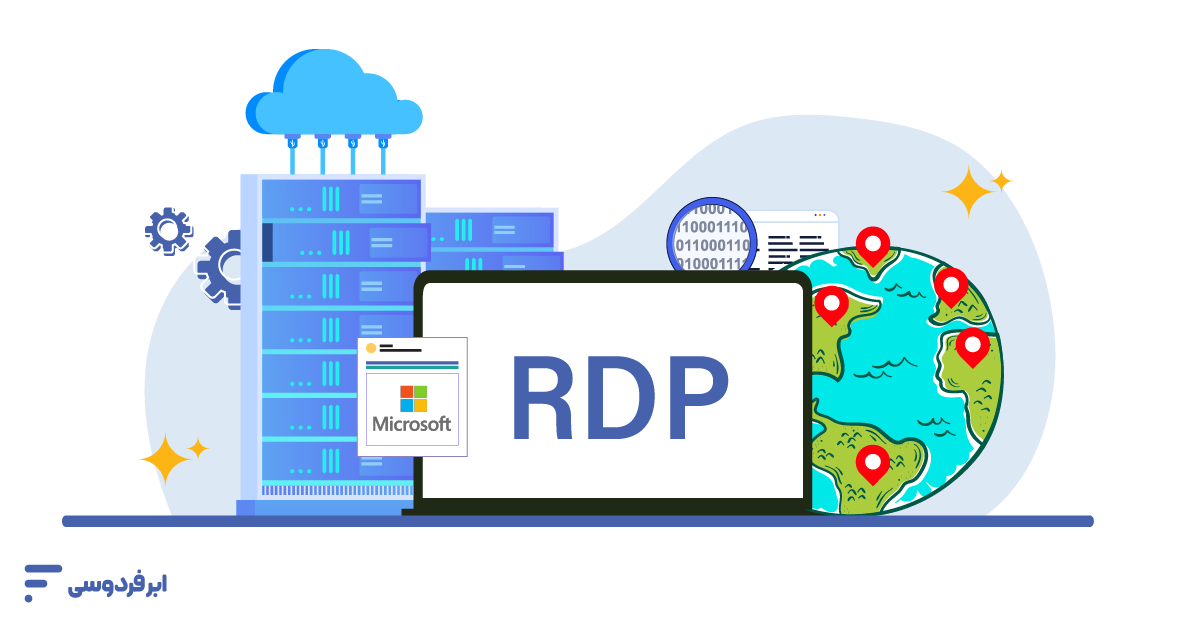
 در توضیح RDP چیست؟ باید آن را اینطور معرفی کرد که پروتکل ریموت دسکتاپ یا Remote Desktop Protocol (به اختصار RDP) یک پروتکل شبکه اختصاصی مایکروسافت است که امکان دسترسی از راه دور به کامپیوتر یا سرور ویندوزی را ازطریق یک رابط گرافیکی فراهم میکند. با استفاده از RDP میتوانید از هر نقطه جهان به دسکتاپ کامپیوتر دیگری متصل شوید و آن را طوری کنترل کنید که گویی فیزیکی پشت آن نشستهاید.
سرویس RDP برپایه معماری کلاینت-سرور کار میکند: دستگاه شما (کلاینت RDP) ازطریق پورت پیشفرض 3389 به سیستم مقصد (سرور RDP) متصل میشود و تمام ورودیهای کیبورد و ماوس شما را ارسال میکند و خروجی تصویر صفحه را بهصورت لحظهای دریافت میکند. این فناوری در دورکاری، پشتیبانی فنی، مدیریت سرور و محیطهای VDI کاربرد گسترده دارد.
در این مقاله ضمن تعریف rdp و نحوه عملکرد آن، اجزای اصلی ریموت دسکتاپ و طرز کار این فناوری را بررسی میکنیم و با کاربردها و چالشهای مختلف آن آشنا میشویم.
فهرست مطالب
اجزای اکوسیستم ریموت دسکتاپ
برای اینکه دقیقاً درک کنیم rdp چیست، نباید به آن صرفاً به چشم یک نرمافزار نگاه کنیم؛ RDP یک اکوسیستم سه وجهی است که مثل یک پل ارتباطی دقیق عمل میکند. این پروتکل از سه رکن اساسی تشکیل شده که اگر هر کدام نباشند، تصویر شما قطع خواهد شد:
- کلاینت (RDP Client): همان نرمافزاری که روی سیستم شما (مبدأ) نصب است. وظیفه آن ارسال دستورات دست و فرمان شما (موس و کیبورد) و نمایش خروجی تصویر است.
- سرور (RDP Server): سیستمی که در آنسوی خط (مقصد) قرار دارد و دستورات شما را اجرا کرده و نتیجه را پردازش میکند.
- پروتکل حامل (The Protocol): زبان مشترکی که این دو سیستم با آن صحبت میکنند (معمولاً روی بستر TCP برای اطمینان و گاهی UDP برای سرعت).
اینکه دقیقاً سرویس rdp چیست و روی چه دستگاههایی اجرا میشود، یکی از نقاط قوت این پروتکل است. مایکروسافت انحصار را شکسته و شما تقریباً روی هر پلتفرمی میتوانید کلاینت RDP را داشته باشید:
- ویندوز: ابزار Remote Desktop Connection (که به صورت پیشفرض نصب است).
- لینوکس: ابزارهای متنباز و قدرتمندی مثل Remmina یا FreeRDP.
- موبایل (اندروید و iOS): اپلیکیشن رسمی Microsoft Remote Desktop که تجربه دسکتاپ را به صفحه لمسی میآورد.
نکته تخصصی: در سمت سرور، ویندوز از سرویسی به نام RDS (Remote Desktop Services) استفاده میکند. اما جالب است بدانید که در لینوکس هم با استفاده از xrdp میتوانیم پاسخی برای سوال پروتکل rdp چیست پیدا کنیم و همان تجربه را شبیهسازی کنیم.
پروتکل RDP چگونه کار میکند؟
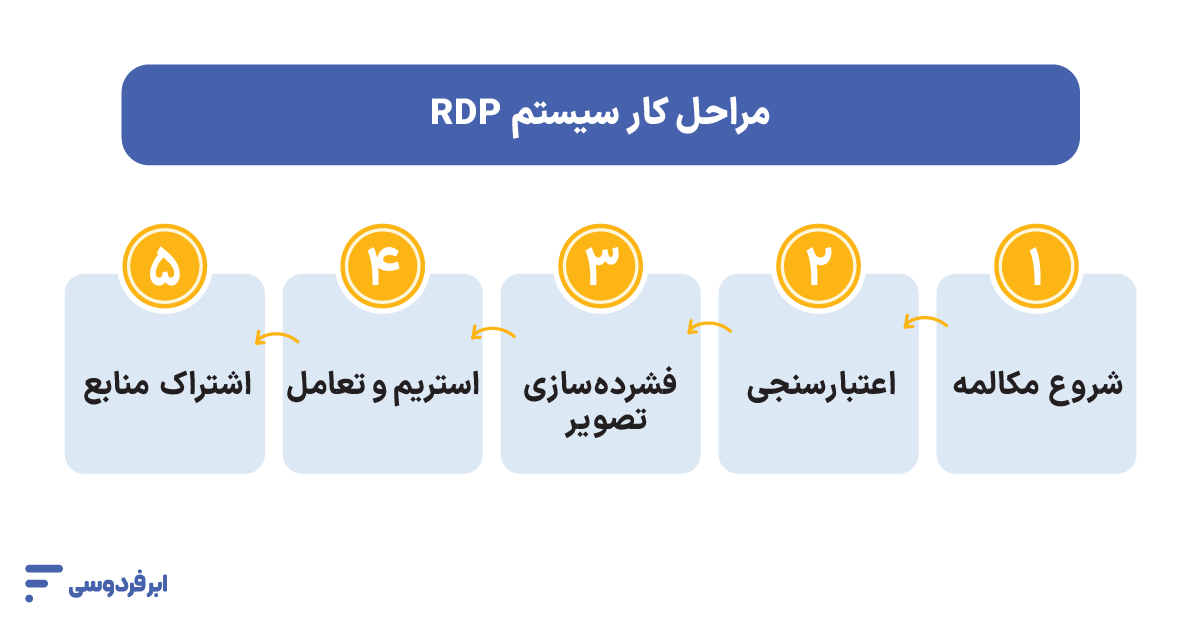
شاید تصور کنید که RDP فایلها را جابهجا میکند، اما واقعیت چیز دیگری است. باید اول ببینیم فرایند rdp چیست و چطور کار میکند. ساده بگوییم بیشتر شبیه به تماشای یک فیلم زنده (Live Stream) است تا انتقال فایل. بیایید اکنون مراحل ۵ گانه این ارتباط را مرور کنیم:
۱- شروع مکالمه (Handshake):
همه چیز با درخواست کلاینت روی پورت پیشفرض (3389) شروع میشود. در این مرحله پارامترهای اولیه مثل رزولوشن تصویر و عمق رنگ مذاکره میشود.
۲- اعتبارسنجی:
سرور از شما مجوز عبور میخواهد (نام کاربری و رمز عبور). اینجا دقیقاً همانجایی است که مشخص میشود تفاوت یک اتصال امن با یک اتصال ناامن در دسترسی rdp چیست؛ اگر از SSL/TLS استفاده شده باشد، تونل امن است.
۳- فشردهسازی تصویر:
سرور محیط دسکتاپ را رندر میکند، اما کل آن را نمیفرستد! بلکه تغییرات گرافیکی را به بستههای بسیار فشرده تبدیل میکند (RDP درایور گرافیکی مجازی خودش را دارد).
۴- استریم و تعامل:
تصویر فشرده شده به کلاینت میرسد و کلاینت آن را بازسازی (Decode) میکند. همزمان نیز هر کلیک موس شما به سرور مخابره میشود. این رفتوبرگشت در شبکههای سالم، زیر ۱۰۰ میلیثانیه طول میکشد.
۵- اشتراک منابع:
در این مرحله منابع بهاشتراک گذاشته میشوند. لازم به ذکر است که RDP فقط تصویر نمیدهد؛ بلکه میتواند پرینتر، کلیپبورد و درایوهای سیستم شما را هم به سرور متصل کند.
مشکلات پورت ۳۳۸۹
وقتی میپرسیم پورت rdp چیست، با عدد معروف 3389 (TCP) روبرو میشویم. این پورت، درگاه پیشفرض تمام اتصالات ریموت دسکتاپ ویندوز است. اما چرا دانستن این شماره پورت برای امنیت سرور شما حیاتی است؟
واقعیت تلخ این است که پورت 3389 یکی از محبوبترین مقاصد برای هکرهاست. دلیل آن هم ساده است:
- تابلو بودن: همه میدانند پورت ریموت دسکتاپ چیست و کجا باید دنبالش بگردند.
- حملات Brute Force: رباتهای هکر، شبانهروز این پورت را با میلیونها پسورد مختلف بمباران میکنند.
- سابقه تاریخی: باگهای خطرناکی مثل BlueKeep نشان دادند که باز گذاشتن این پورت در اینترنت عمومی، مثل باز گذاشتن درب خانه در مرکز شهر است.
۳ فرمان امنیتی برای نجات سرور
اگر از RDP استفاده میکنید، رعایت این نکات نه یک پیشنهاد، بلکه یک ضرورت است:
- تغییر پورت پیشفرض: عدد 3389 را به یک عدد تصادفی (مثلاً 33890) تغییر دهید تا از تیررس رباتهای اسکنر خارج شوید.
مقاله مرتبط: آموزش تغییر پورت SSH در ویندوز و لینوکس؛ گامبهگام و امن
- استفاده از VPN: هرگز، تاکید میکنم هرگز پورت RDP را مستقیم روی اینترنت باز نکنید. ابتدا به شبکه خصوصی (VPN) وصل شوید و سپس ریموت بزنید.
- احراز هویت چندمرحلهای (MFA): حتی اگر رمز عبور شما لو برود، لایه دوم امنیتی جلوی نفوذ را میگیرد.
| ویژگی | RDP استاندارد | RDP امنشده |
|---|---|---|
| پورت | 3389 | متغیر |
| دسترسی | عمومی | تانل VPN |
| ریسک | بالا | پایین |
کاربردهای RDP برای کسبوکارها
شاید بپرسید در دنیای واقعی، اصلیترین کاربرد سرویس rdp چیست؟ برخلاف تصور رایج، این پروتکل امروزه به ابزار اصلی استراتژیهای دورکاری و مدیریت سرور تبدیل شده است. بیایید سه سناریوی اصلی را بررسی کنیم:
۱. کمک به دورکاری کارمندان
کارمندان با استفاده از پروتکل ریموت دستگاه میتوانند از خانه، کافه یا حتی در سفر، دقیقاً همان محیط دسکتاپ کاری خود را ببینند.
نکته امنیتی: در این حالت، هیچ فایلی روی لپتاپ شخصی کارمند ذخیره نمیشود؛ کارمند فقط تصویر کار را میبیند و تمام پردازشها روی سرورهای امن شرکت انجام میشود.
۲. عیبیابی از راهدور توسط مدیران شبکه (IT Admin)
برای یک مدیر سرور، کابوس یعنی خرابی سرور در ساعت ۳ صبح! RDP این امکان را میدهد که بدون نیاز به رانندگی تا دیتاسنتر و حضور فیزیکی پای رک (Rack) سرور، از رختخواب به سرور متصل شده و مشکلات را حل کند. نصب نرمافزار، بررسی لاگها و ریستارت سرویسها، همگی از راه دور و با سرعت بالا انجام میشوند.
۳. زیرساختهای ابری و مجازی (VDI & Cloud)
اینجا جایی است که پروتکل دسترسی از راه دور به دسکتاپ معنای تازهای پیدا میکند. در سرویسهای پیشرفته ابری، RDP نقش دروازه ورودی را بازی میکند. دو معماری مهم در این بخش وجود دارد که اغلب باهم اشتباه گرفته میشوند:
| ویژگی | دسکتاپ مجازی (VDI) | سرویس ترمینال (RDS) |
|---|---|---|
| ماهیت | هر کاربر یک ویندوز اختصاصی و ایزوله دارد. | همه کاربران روی یک ویندوز سرور مشترک کار میکنند. |
| کارایی | مناسب کارهای سنگین و شخصیسازی شده | مناسب کارهای اداری و سبک با هزینه کمتر |
| نقش RDP | پروتکل اتصال به ماشین مجازی اختصاصی | پروتکل مدیریت نشستهای همزمان کاربران |
مقاله مرتبط: سرور مجازی (vps) چیست صفر تا صد + مزایا و معایب
چالشهای امنیتی و تهدیدات مرگبار RDP
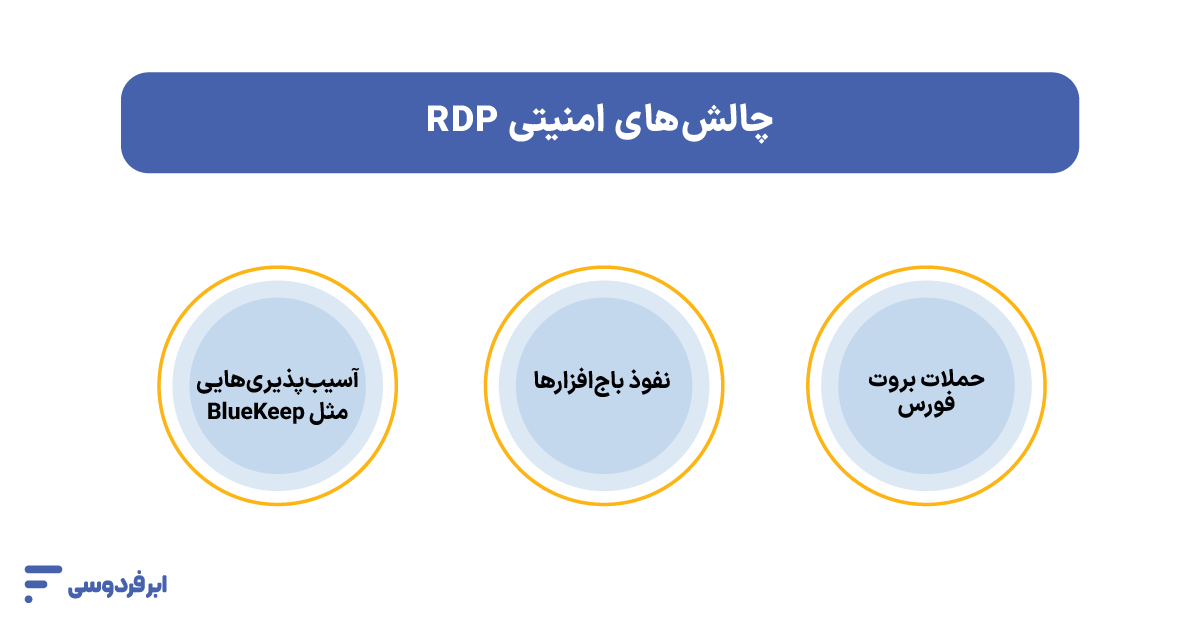
بیایید روراست باشیم؛ RDP همانقدر که مفید است، میتواند خطرناک هم باشد. اگر بپرسید بزرگترین دشمن امنیت سرورهای ویندوزی چیست، پاسخ قطعاً «RDP باز و بدون محافظ» خواهد بود. اما چرا؟ در بخشهای قبلی rdp چیست اشاره کردیم که این پورت یک دروازه معروف (3389) دارد که هکرها عاشق آن هستند.
۱. حملات بروت فورس (Brute Force)
در این نوع حمله، هکرها هوشمند عمل نمیکنند، بلکه صبور هستند! آنها با استفاده از رباتها، میلیونها پسورد مختلف را روی سرور شما تست میکنند. اگر رمز عبور شما 123456 یا Admin123 باشد، نفوذ به سرور شما کمتر از چند ثانیه طول میکشد.
- راه حل فوری: تغییر پورت پیشفرض و محدود کردن تعداد دفعات ورود ناموفق (Account Lockout)
مقاله مرتبط: حملات ddos چیست؟ راهنمای جامع مقابله با دیداس
۲. راه نفوذ باجافزارها
آمارها ترسناک است: بیش از ۷۰٪ حملات باجافزاری موفق، ازطریق یک RDP ناامن شروع شدهاند. وقتی هکر ازطریق ریموت دسکتاپ وارد میشود، ابتدا دسترسی ادمین پیدا میکند، آنتیویروس را غیرفعال میکند و سپس کل فایلهای سازمان را رمزگذاری میکند. گروههایی مثل REvil و LockBit دقیقاً از همین روش استفاده میکنند.
مراحل یک حمله باجافزاری:
- اسکن پورت ۳۳۸۹
- حدس رمز عبور
- ورود به سرور
- غیرفعال کردن دفاع
- رمزگذاری فایلها
مقاله مرتبط: بدافزار چیست؟ راهنمای کامل شناسایی malware
۳. آسیبپذیریهایی مثل BlueKeep (ویندوز 8 به قبل)
گاهی اوقات حتی رمز عبور قوی هم شما را نجات نمیدهد. باگهای امنیتی در ذات پروتکل RDP (مثل حفره امنیتی مشهور BlueKeep) به هکرها اجازه میدهند بدون نیاز به هیچ رمز عبوری و فقط با ارسال بستههای داده مخرب، کنترل کامل سرور را به دست بگیرند. اگرچه این آسیب مربوط به نسخههای قدیمی ویندوز (قبلاز 2019) بود اما هنوز سیستمهای زیادی هستند که میتوانند هدف قرار بگیرند و اینجاست که اهمیت آپدیت نگهداشتن ویندوز سرور مشخص میشود.
۵ فرمان برای افزایش امنیت RDP
حالا که میدانیم خطرات پروتکل rdp چیست، نباید صورتمسئله را پاک کنیم. RDP ابزاری عالی است به شرطی که بیدفاع در اینترنت رها نشود. امنیت یک محصول نیست، یک فرایند لایهلایه است. بیایید این ۵ لایه دفاعی را دور سرورمان بکشیم:
۱. احراز هویت دو مرحلهای (MFA)
ساده و بیرحمانه بگویم: اگر MFA ندارید امنیت ندارید. حتی اگر پسورد شما ۵۰ کاراکتر باشد، باز هم ممکن است لو برود. MFA (مثل Google Authenticator یا Duo) تضمین میکند که حتی اگر هکر کلید خانه شما را داشته باشد، پشت درب دوم (که رمز یکبار مصرف است) گیر میکند.
آمار خیرهکننده: طبق گزارش مایکروسافت، فعالسازی MFA جلوی ۹۹.۹٪ از حملات هک اکانت را میگیرد.
۲. فعالسازی NLA
بسیاری از کاربران نمیدانند نقش NLA در دسترسی rdp چیست. بدون NLA، سرور ابتدا در را باز میکند، صفحه لاگین را نشان میدهد (مصرف منابع) و بعد رمز میخواهد. اما با NLA، کاربر تا زمانی که هویتش تأیید نشود، حتی رنگِ صفحه لاگین را هم نمیبیند. این قابلیت، سرور را از بسیاری از حملات DoS نجات میدهد.
۳. استفاده از VPN و محدودسازی IP
طلاییترین قانون امنیت سایبری: «اگر نتوانند شما را ببینند، نمیتوانند شما را هک کنند»؛ بنابراین هرگز پورت RDP را برای کل دنیا باز نگذارید. دو راه حرفهای دارید:
- استفاده از VPN: ابتدا یک تونل امن به شبکه شرکت بزنید، سپس ریموت بزنید.
- وایتلیست کردن IP: اگر IP ثابت دارید، فایروال را طوری تنظیم کنید که فقط به IP شما پاسخ دهد.
کد زیر نمونه بستن پورت برای همه جز یک IP خاص در پاورشل را نشان میدهد.
# اجازه دسترسی فقط به IP خاص (مثلا دفتر شرکت)
New-NetFirewallRule -DisplayName "Secure-RDP-Access" -Direction Inbound -LocalPort 3389 -Protocol TCP -RemoteAddress 192.168.1.50 -Action Allow
# بلاک کردن بقیه دسترسیها به این پورت
New-NetFirewallRule -DisplayName "Block-Public-RDP" -Direction Inbound -LocalPort 3389 -Protocol TCP -Action Block۴. تغییر پورت (راهکار قطعی نیست)
تغییر پورت ۳۳۸۹ به یک عدد پرت (مثلاً ۴۵۹۸۰) جلوی هکرهای حرفهای را نمیگیرد (چون پورت اسکنرها آن را پیدا میکنند)، اما دستکم از شر رباتهای احمقی که فقط پورت پیشفرض را میزنند خلاص میشوید.
توجه: تغییر پورت به تنهایی امنیت ایجاد نمیکند، فقط احتمال نفوذ را کم میکند.
۵. آپدیت و نظارت بر سرور
هکرها عاشق سرورهای قدیمی هستند. حفرههای امنیتی مثل BlueKeep فقط روی ویندوزهایی کار میکنند که آپدیت نشدهاند. همچنین همیشه لاگهای ویندوز (Event Viewer) را چک کنید.
Event ID 4625: این کد یعنی «تلاش ناموفق برای ورود». اگر دیدید تعداد این کد در لاگهایتان زیاد است، بدانید که زیر حمله هستید.
تفاوت RDP با سایر پروتکلهای دیگر
انتخاب اشتباه پروتکل دسترسی از راه دور، شاید کار شما را انجام دهد اما ممکن است با زحمت بیشتری همراه شود و نتیجه هم آن چیزی نباشد که شما دنبالش هستید؛ پس برای اینکه بدانیم جایگاه دقیق پروتکل rdp چیست، باید آن را در کنار رقبای سنتی و مدرن خودش قرار دهیم و بیرحمانه قضاوت کنیم.
۱. مقایسه RDP با VNC
بیایید تعارف را کنار بگذاریم؛ VNC (Virtual Network Computing) پدربزرگ پروتکلهای ریموت است. متنباز است و روی هر سیستمعاملی (از ویندوز و مک گرفته تا لینوکس) اجرا میشود. اما تفاوت اصلی آنها در فلسفه انتقال است:
- روش VNC (سنتی): تصویر را پیکسلبهپیکسل اسکن میکند و میفرستد. مثل اینکه از صفحه مانیتور فیلم بگیرید و ارسال کنید (پهنای باند بالا، کندی در حرکت).
- روش RDP (هوشمند): دستورات ترسیم را میفرستد. یعنی به مقصد میگوید: «یک پنجره اینجا بکش، یک دکمه آنجا بگذار». (پهنای باند کم، سرعت بالا).
| ویژگی | RDP (مایکروسافت) | VNC (استاندارد باز) |
|---|---|---|
| معماری | معناگرا (Semantic)؛ ارسال دستورات گرافیکی | تصویری (Pixel-based)؛ ارسال فریمهای تصویر |
| سرعت | بسیار بالا (حتی با اینترنت ضعیف) | کند و وابسته به کیفیت تصویر |
| امنیت | پیشرفته (پشتیبانی ذاتی از NLA و MFA) | پایه (نیاز شدید به VPN دارد) |
| امکانات | اشتراک پرینتر، کلیپبورد، درایو و صدا | محدود (اغلب فقط تصویر و موس/کیبورد) |
| برنده | محیطهای ویندوزی و شبکههای کند | دسترسی به لینوکس/مک و سیستمهای ناهمگن |
نظر نهایی: اگر در محیط ویندوزی هستید، استفاده از VNC یک عقبگرد تکنولوژیک است. اما اگر میخواهید به رابط گرافیکی یک سرور لینوکس اوبونتو وصل شوید، VNC (یا جایگزینهای مدرنتر مثل AnyDesk روی لینوکس) گزینه مناسب شماست.
۲. مقایسه RDP با SSH
مقایسه این دو کمی شبیه مقایسه تلفن با تلگراف است. SSH (Secure Shell) در سمت لینوکس و سرورهای متنی یکهتاز است، اما RDP در دنیای گرافیکی همین جایگاه را دارد.
- SSH: برای متخصصانی که با صفحه سیاه ترمینال و کدها زندگی میکنند. امنیت فوقالعاده (کلیدهای RSA) و سرعت نور دارد چون هیچ تصویری منتقل نمیشود.
- RDP: برای زمانی که نیاز دارید محیط دسکتاپ، پنجرهها و نرمافزارهای گرافیکی را ببینید.
ترفند متخصصان (SSH Tunneling):
جالب است بدانید که این دو میتوانند با هم همکاری کنند! اگر نگران امنیت پورت rdp (3389) هستید، میتوانید ترافیک RDP را از داخل تونل امن SSH عبور دهید. این یعنی امنیت SSH + گرافیک RDP.
۳. مقایسه RDP با RD Gateway
در این مقایسه یک اشتباه رایج وجود دارد. RD Gateway رقیب RDP نیست؛ بلکه نقش امنیتی دارد.
در بخشهای قبلی مقاله rdp چیست توضیح دادیم که در حالت عادی، RDP ترافیک را روی پورت ۳۳۸۹ میفرستد که فایروالهای سازمانی اغلب آن را میبندند. اما RD Gateway این ترافیک را برمیدارد، بستهبندی میکند و ازطریق پروتکل HTTPS (پورت ۴۴۳ – همان پورتی که وبسایتها با آن باز میشوند) عبور میدهد.
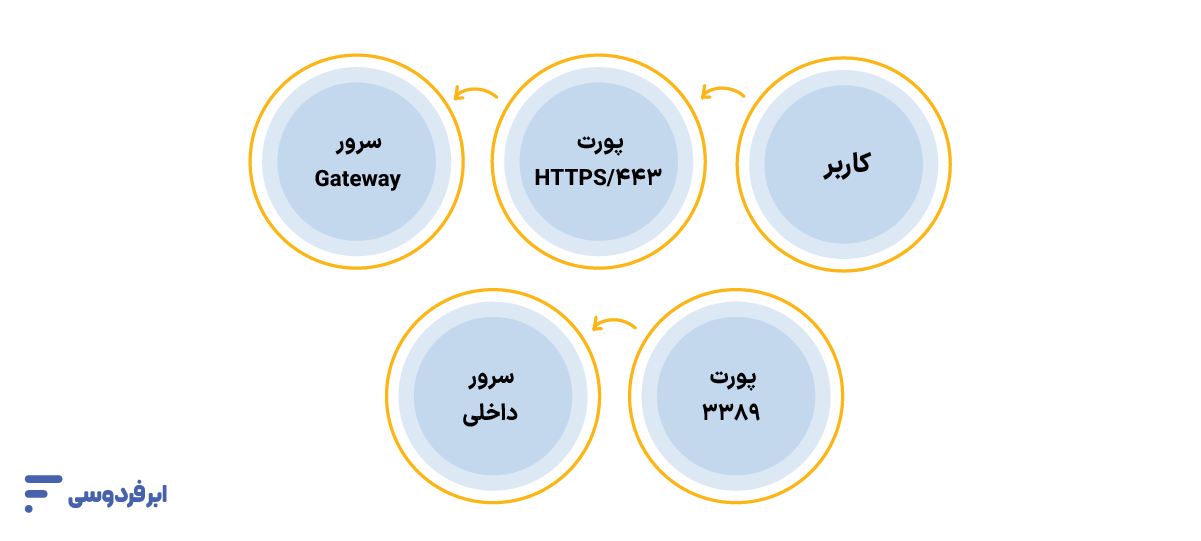
چرا باید از Gateway استفاده کنیم؟
- امنیت: پورت خطرناک ۳۳۸۹ را به روی اینترنت میبندید.
- عبور از فیلتر: چون ترافیک شما شبیه ترافیک وبگردی معمولی بهنظر میرسد، از فایروال هتلها و شرکتها عبور میکند.
۴. مقایسه RDP با RDWeb
اگر RDP را نرمافزار بدانیم، RDWeb ویترین آن است.
- RDP سنتی: کاربر باید آیپی سرور را بداند و کانکشن بسازد.
- RDWeb: کاربر یک آدرس وب (URL) را در مرورگر باز میکند، لیست برنامههای مجازش (مثلاً اکسل، اتوماسیون و…) را میبیند و با یک کلیک وصل میشود.
این راهکار برای سازمانهایی عالی است که از سیاست BYOD (دستگاه خودت را بیار) استفاده میکنند. کارمند با لپتاپ شخصی وارد سایت شرکت میشود و بدون نصب هیچ تنظیمات پیچیدهای به سرویس rdp دسترسی پیدا میکند.
ویژگیهای سرور مناسب برای RDP
تا اینجای کار rdp چیست و ویژگیهای آن بههمراه تفاوت با سایر پروتکلها را توضیح دادیم. اما اگر فکر میکنید هر سروری برای ریموت دسکتاپ همزمان مناسب است، سخت در اشتباهید. تجربه کار پروتکل ریموت دستگاه، رابطه مستقیمی با قدرت سختافزار زیرین دارد. یک سرور ضعیف، تجربه روانِ ما و کارمندتان را به یک اسلایدشوِ عذابآور تبدیل میکند!
برای داشتن یک تجربه «نرم و روان» (Smooth)، به این ۳ فاکتور حیاتی دقت کنید:
۱. منابع (CPU و RAM)
در محیطهای چندکاربره (Multi-session)، هر کاربری که لاگین میکند، بخشی از رم و پردازنده را میبلعد.
- قانون طلایی: برای سیستمعامل ویندوز سرور، حداقل ۴ گیگابایت رم پایه و برای هر کاربر اضافی، حداقل ۲ تا ۴ گیگابایت رم درنظر بگیرید.
- پردازنده: تعداد هسته (Core) مهمتر از فرکانس است. هر ۴ کاربر همزمان، حداقل به ۲ هسته پردازشی اختصاصی نیاز دارند تا در هنگام بازکردن مرورگر یا اکسل، سیستم هنگ نکند.
۲. حافظه ذخیرهسازی (NVMe)
بیتعارف بگویم: دور هارد دیسکهای قدیمی (HDD) را خط قرمز بکشید. ویندوز ذاتاً به سرعت خواندن/نوشتن بالا نیاز دارد. استفاده از هاردهای NVMe زمان بوت شدن و باز شدن نرمافزارها را از چند دقیقه به چند ثانیه کاهش میدهد.
مقاله مرتبط: هارد اکسترنال چیست؟ راهنمای جامع و کاربردی
نکته استراتژیک: در سرورهای سازمانی، حتماً از تکنولوژی RAID 10 استفاده کنید تا اگر یک دیسک سوخت، دادههای حسابداری شرکت دود نشود!
۳. پهنای باند
شما بهترین سرور دنیا را هم داشته باشید، اگر اینترنت دیتاسنتر ضعیف باشد، تصویر قطع و وصل میشود.
مقاله مرتبط: پهنای باند چیست؟ راهنمای کامل مفهوم Bandwidth و نحوه محاسبه آن
- تأخیر (Latency): پینگ تایم پایین، مهمتر از سرعت دانلود است. سروری را انتخاب کنید که به لوکیشن کاربران شما نزدیک باشد (مثلاً سرور ایران برای کاربران داخل کشور).
- پایداری: برای هر کاربر اداری، حدود ۱۵۰ کیلوبیت پهنای باند اختصاصی و پایدار (بدون نوسان) نیاز دارید.
امنیت RDP یا سرعت؟ کدام مهمتر است؟
ما تا اینجا یاد گرفتیم که چطور با تنظیم قوانین فایروال (Firewall Rules) و MFA، دژ امنیتی بسازیم. اما یک حقیقت تلخ وجود دارد و آن هم اینکه: امنیتِ نرمافزاری بالاتر، سربار (Overhead) بیشتری هم ایجاد میکند. وقتی شما لایههای رمزنگاری، تانلهای VPN و آنتیویروس را فعال میکنید، فشار روی سرور دوبرابر میشود. اغلب سازمانها اینجا به بنبست میخورند: یا باید امنیت را فدای سرعت کنند و یا با یک سیستم کند و امن بسازند.
اما راه حل سومی هم وجود دارد و آن هم این است که بار سنگین پردازش را از روی دوش خودتان بردارید و روی دوش یک سرور ابری قدرتمند بگذارید که برای همین فشار طراحیشده است.
اگر هنوز اطلاعات چندانی درباره سرور ابری ندارید پیشنهاد میکنیم که با مطالعه مقاله زیر اطلاعات جامعی درباره این تکنولوژی بهدست آورید.
سرور اختصاصی ابر فردوسی برپایه RDP
ما در ابر فردوسی سرورهایی را طراحی کردهایم که دقیقاً با سناریوی دسکتاپ از راه دور بهینهسازی شدهاند.
- سختافزار Overkill: ما منابع را اشتراکی نمیکنیم؛ تمام قدرت NVMe و CPU که میخرید، مختص شماست.
- آنتیDDoS لایه شبکه: قبلاز اینکه ترافیک مخرب به فایروال ویندوز شما برسد، ما در لبه شبکه آن را دفع میکنیم.
- تست رایگان: چون به خدمات خود اطمینان داریم، با ۱۰۰ هزارتومان اعتبار رایگان میتوانید سرورهای ابری ما را تست کنید.
جمعبندی
در مقاله ریموت دسکتاپ چیست یاد گرفتیم که پروتکل RDP یکی از اساسیترین فناوریهای دسترسی از راه دور در مراکز سازمانی است که دسترسی گرافیکی کامل به دسکتاپ و برنامههای راه دور را با کارایی بالا فراهم میآورد. در rdp چیست گفتیم که این ابزار یک شمشیر دولبه است و درکنار مزایایی که دارد میتواند همانقدر نیز خطرناک باشد که راههای ایمنسازی آن را نیز بیان کردیم. و گفتیم باتوجه به اینکه حذف RDP در دنیای مدرن تقریباً غیرممکن است، امنسازی آن تبدیل به وظیفه میشود که البته در ابر فردوسی این وظیفه بر دوش ما است.
اکنون نوبت شماست: آیا تا به حال تجربه تلخ نفوذ به سرور یا باجافزار را داشتهاید؟ یا ترفند خاصی برای افزایش سرعت RDP دارید که ما نگفتیم؟
در بخش نظرات، برایمان بنویسید که بزرگترین چالش شما در استفاده از ریموت دسکتاپ چیست؟؛ به فنیترین کامنتها شخصاً پاسخ دهیم.
منابع:
learn.microsoft | cloudflare | beyondtrust | cyberlinkasp
سؤالات متداول
پروتکل RDP دقیقاً چیست و چه کار میکند؟
به زبان ساده، RDP پنجرهای است که از کامپیوتر شما به یک کامپیوتر دیگر (سرور) باز میشود. شما موس و کیبورد را تکان میدهید، دستورات ازطریق اینترنت ارسال میشود و تصویر دسکتاپ کامپیوتر مقصد برای شما نمایش داده میشود. انگار که دقیقاً پشت آن سیستم نشستهاید، حتی اگر هزاران کیلومتر دورتر باشد.
تفاوت RDP با SSH در چیست؟
SSH (خط فرمان): مخصوص متخصصان و مدیران سرور است که با کدنویسی و صفحه سیاه ترمینال (بدون گرافیک) کار میکنند.
RDP (رابط گرافیکی): برای تمام کاربران است و محیط کامل ویندوز (منوها، آیکونها و نرمافزارها) را در اختیار شما میگذارد.
چرا RDP بهتر از VNC است؟
VNC تصویر را پیکسلبهپیکسل میفرستد (مثل فیلم دیدن) که اینترنت زیادی مصرف میکند و کند است. اما RDP هوشمندتر است و دستورات گرافیکی را میفرستد (مثل دستور نقاشی). به همین دلیل RDP در سرعت، کیفیت تصویر و قابلیتهایی مثل کپیپیست فایل و استفاده از پرینتر، بسیار سرتر از VNC است.
آیا TeamViewer و AnyDesk جایگزین RDP هستند؟
خیر، کاربردشان فرق دارد.
AnyDesk/TeamViewer: عالی برای پشتیبانی موقت و حل مشکل سیستم دوستتان (چون نیاز به تنظیمات خاصی ندارد).
RDP: عالی برای کار دائمی و سازمانی. سرعت RDP در شبکه داخلی و سرورهای ابری بسیار بالاتر است و نیازی به اینترنت طرف مقابل (چون سرور است) ندارد.
گیتوی (RD Gateway) چیست و چه فرقی با خودِ RDP دارد؟
این دو رقیب نیستند مکملاند. RD Gateway مثل یک تونل امن عمل میکند. بهجای اینکه مستقیم به پورت خطرناک ۳۳۸۹ وصل شوید، گیتوی ترافیک شما را در یک بسته امن HTTPS (پورت ۴۴۳) میپیچد و به سرور میرساند. این یعنی امنیت بیشتر و عبور راحتتر از فایروالها.
آیا میتوانم RDP را در مرورگر باز کنم؟
بله. سرویس RDWeb دقیقاً برای همین است. بهجای نصب نرمافزار، وارد یک صفحه وب میشوید، نام کاربری را میزنید و برنامههایتان را در مرورگر اجرا میکنید. این روش برای سازمانهایی که میخواهند کارمندان با دستگاه شخصی (BYOD) کار کنند عالی است.
مهمترین تنظیمات امنیتی برای جلوگیری از هک RDP چیست؟
اگر نمیخواهید قربانی باجافزار شوید، این ۳ کار واجب است:
استفاده از VPN (هرگز پورت RDP را مستقیم روی اینترنت باز نکنید).
فعالسازی احراز هویت دو مرحلهای (MFA)
استفاده از پسوردهای پیچیده و طولانی
چگونه پورت پیشفرض (۳۳۸۹) را تغییر دهم؟
ازطریق رجیستری ویندوز (RegEdit) به مسیر زیر بروید و مقدار PortNumber را تغییر دهید (مثلاً به ۴۵۹۹۰):
HKEY_LOCAL_MACHINE\System\CurrentControlSet\Control\Terminal Server\WinStations\RDP-Tcp
نکته: فراموش نکنید که پورت جدید را در فایروال ویندوز هم باز کنید!
چرا اتصال RDP من مدام قطع میشود یا لگ دارد؟
سه دلیل اصلی دارد:
اینترنت ناپایدار: پینگ بالا یا پکتلاست (Packet Loss) دارید.
ضعف سرور: رم یا CPU سرور پرشده است.
تنظیمات گرافیکی: در تنظیمات کانکشن RDP (تب Experience)، گزینههای گرافیکی مثل Wallpaper و Menu Animation را غیرفعال کنید تا سرعت بالا برود.
آیا RDP برای کسبوکارهای کوچک مناسب است؟
بله، فوقالعاده است. بهجای خرید ۱۰ کامپیوتر گرانقیمت برای ۱۰ کارمند، میتوانید یک سرور ابری قدرتمند بخرید. کارمندان با لپتاپهای قدیمی خودشان به سرور وصل میشوند و از سرعت بالای آن استفاده میکنند. این یعنی صرفهجویی عظیم در هزینه سختافزار