

مدیریت فایلها در محیط ژوپیترلب (JupyterLab) بسیار ساده است، اما زمانی که با پوشهها سروکار داریم، نیاز به چند ترفند کوچک در ترمینال داریم. در این مقاله، روش صحیح آپلود و دانلود روی سرور ژوپیترلب و انتقال فایل و پوشه را بررسی میکنیم.
فهرست مطالب
بخش اول: آپلود فایل در ژوپیترلب
برای انتقال فایل از کامپیوتر شخصی به سرور ژوپیترلب:
- وارد کنترل پنل خود شوید و پساز ورود به سرور خود در پنل سمت چپ ژوپیترلب، روی آیکون Upload Files (فلش رو به بالا) کلیک کنید.
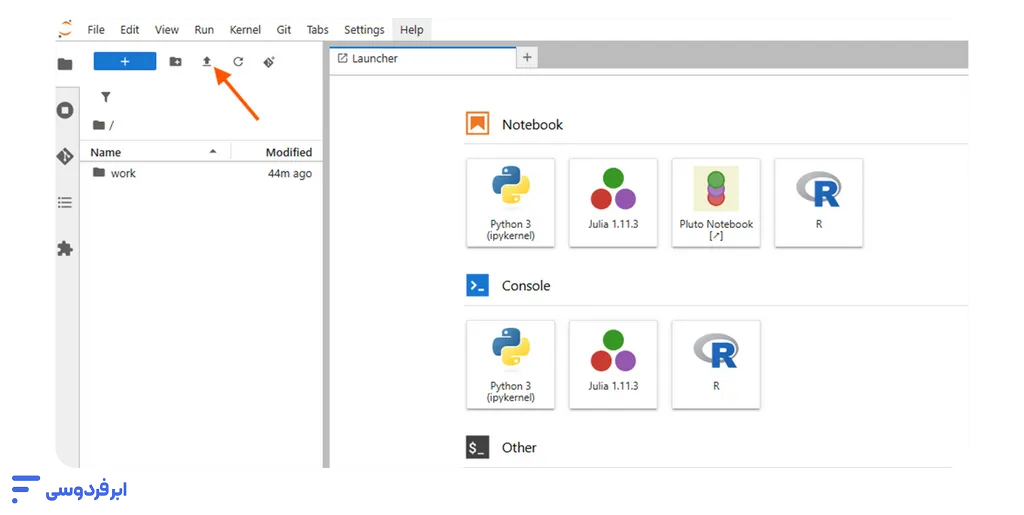
- فایل موردنظر را انتخاب و تأیید کنید.
نکته مهم: امکان آپلود مستقیم پوشه در ژوپیترلب وجود ندارد. اگر قصد آپلود یک پوشه را دارید، ابتدا آن را در سیستم خود بهصورت فایل Zip درآورده و سپس آپلود کنید.
بخش دوم: دانلود فایل و مدیریت پوشهها
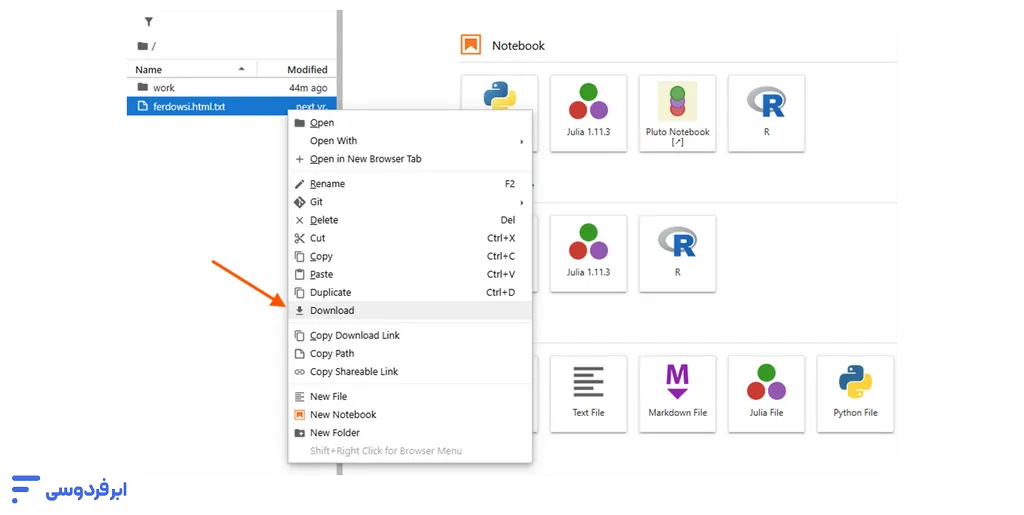
برای دریافت فایل از سرور، کافیاست با راستکلیک روی فایل موردنظر، گزینهی Download را انتخاب کنید.
دانلود پوشه (تبدیل به Zip)
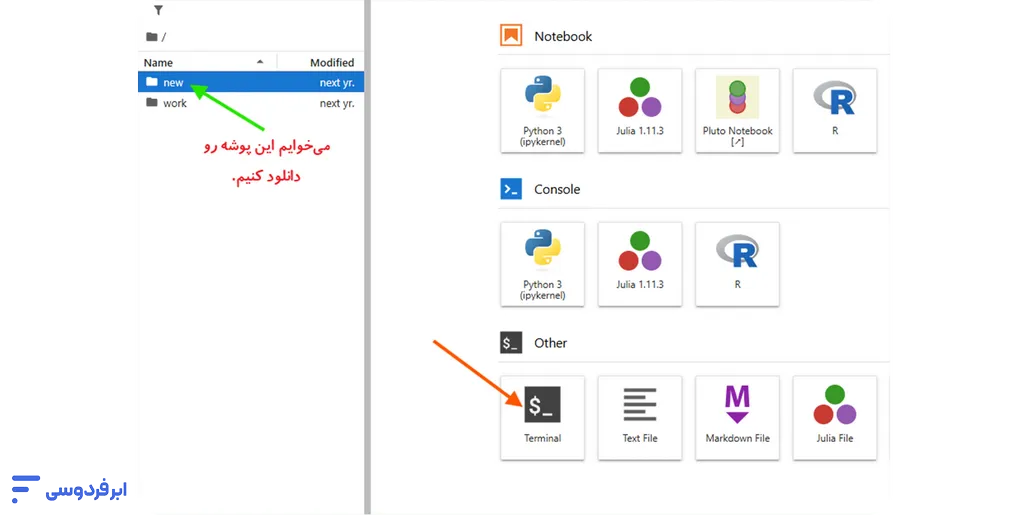
ازآنجاییکه ژوپیترلب گزینهی دانلود مستقیم برای پوشهها ندارد، باید ابتدا پوشه را در سرور فشرده کنیم. برای این کار مراحل زیر را در Terminal انجام دهید:
۱. بروزرسانی مخازن:
ابتدا دستور زیر را برای بروزرسانی لیست پکیجها وارد کنید:
sudo apt update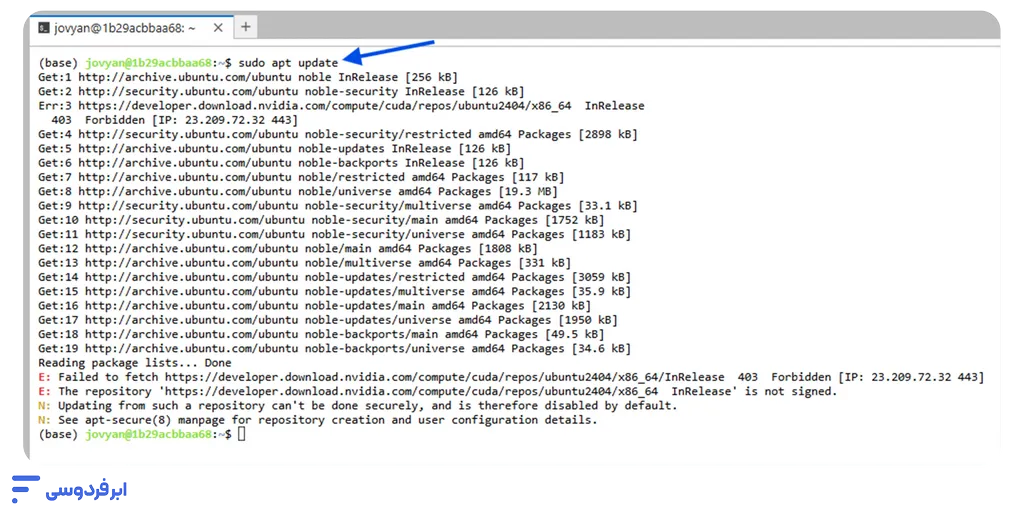
۲. نصب ابزار Zip:
برای نصب کتابخانهی موردنیاز دستور زیر را بزنید:
sudo apt install zip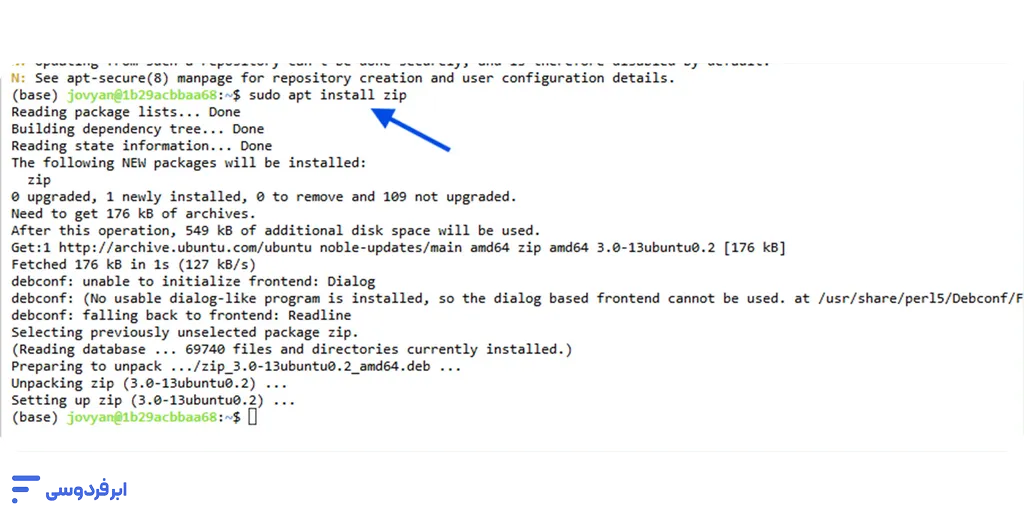
۳. فشردهسازی پوشه:
حالا با این دستور، پوشه موردنظر را زیپ کنید:
zip -r m.zip new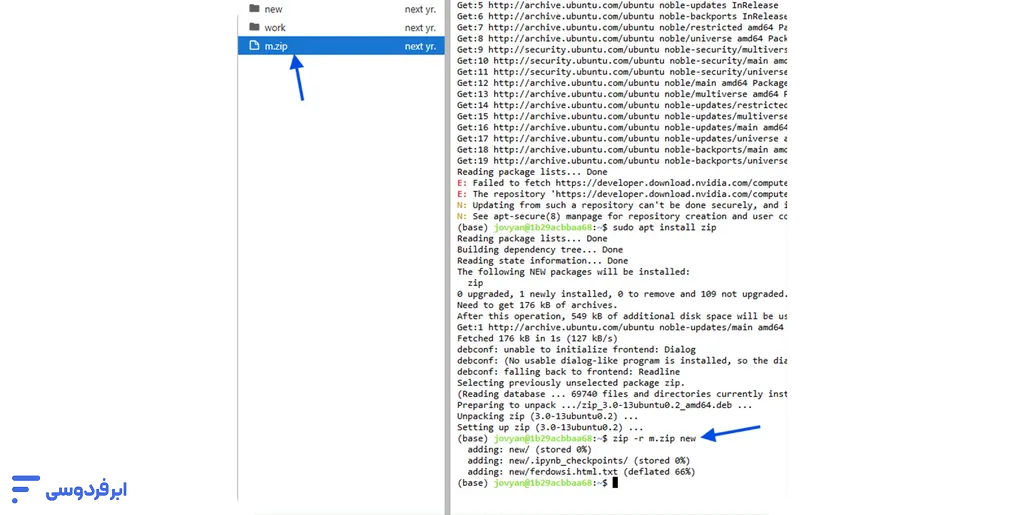
(در این مثال، new اسم پوشه مبدأ و m.zip اسم فایل خروجی است).
حالا میتوانید فایل m.zip ایجاد شده را بهراحتی راستکلیک و دانلود کنید.
بخش سوم: استخراج فایلهای آپلودشده (Unzip)
اگر یک فایل فشرده را آپلود کردهاید و میخواهید محتویات آن را در سرور ببینید، ابتدا ابزار unzip را نصب و سپس اقدام به استخراج آن کنید. در زیر دستورات لازم را برای شما قرار دادهایم.
۱. نصب ابزار Unzip:
sudo apt install unzip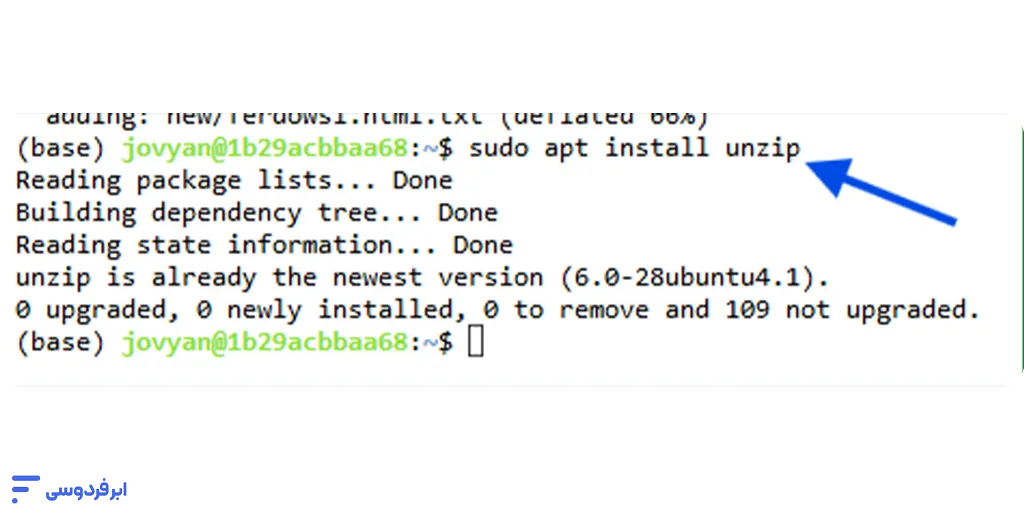
۲. استخراج فایل:
unzip m.zip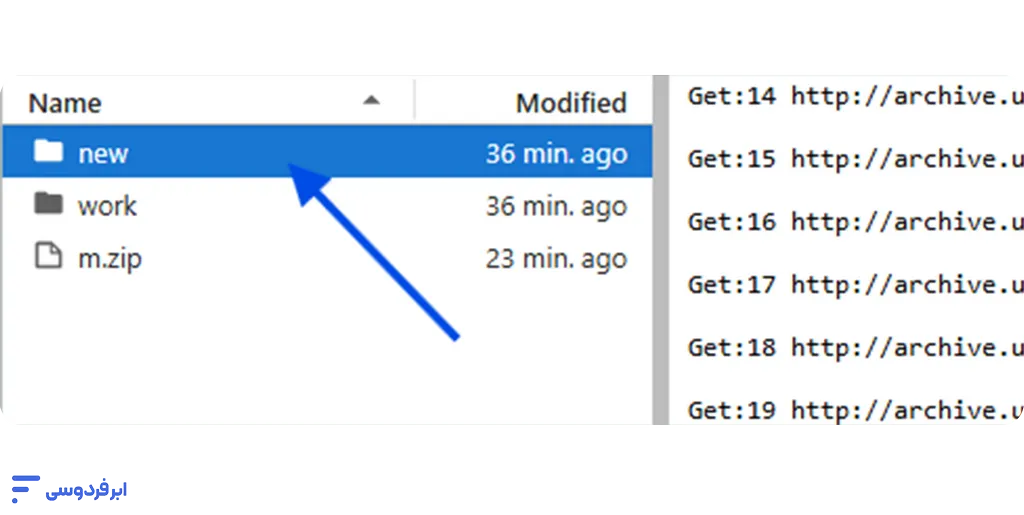
پساز اتمام کار، پیشنهاد میشود فایل زیپ اصلی را حذف کنید تا فضای دیسک سرور شما بیهوده اشغال نشود.
سؤال یا مشکلی در انجام این مراحل دارید؟ در بخش نظرات همراه شما هستیم.


