آموزش نصب ویندوز ۱۱ فرایندی فراتر از کلیک کردن روی چند گزینه ساده است؛ مخصوصاً با محدودیتهای سختافزاری جدید مایکروسافت (مانند TPM 2.0 و Secure Boot) که چالش اصلی کاربران محسوب میشود. نصب این سیستمعامل به دو روش کلی نصب تمیز (Clean Install) برای داشتن حداکثر پایداری و سرعت و یا آپگرید (Upgrade) برای حفظ اطلاعات و برنامههای قبلی انجام میشود.
در این مقاله، ما روی روش استاندارد و اصولی تمرکز داریم. ابتدا پیشنیازهای سختافزاری را بررسی میکنیم، سپس نحوه دانلود فایل ISO و ساخت فلش بوتیبل (با قابلیت دور زدن محدودیتها برای سیستمهای قدیمی) را آموزش میدهیم و در نهایت مراحل نصب ویندوز، پارتیشنبندی صحیح و تنظیمات اولیه (OOBE) را بهصورت تصویری و مرحلهبهمرحله مرور خواهیم کرد. هر نوع سیستمی که داشته باشید، این راهنما پاسخگوی سؤالات شما است.
ویدئوی آموزشی نصب ویندوز ۱۱
فهرست مطالب
پیشنیازهای نصب ویندوز 11
قبلاز اینکه سراغ آموزش نصب ویندوز ۱۱ برویم، باید مطمئن شویم که سیستم شما توانایی میزبانی از این مهمان جدید و کمی سختگیر را دارد یا خیر. مایکروسافت در این نسخه، برخلاف گذشته، استانداردهای امنیتی را بهشدت بالا برده است و همین موضوع باعث شده تا بسیاری از کاربران با خطاهای عجیب روبرو شوند.
اگر قصد نصب ویندوز 11 روی سیستم قدیمی را دارید، نگران نباشید؛ راهکارهایی برای دور زدن محدودیتها وجود دارد که جلوتر به آنها میرسیم، اما دانستن پیشنیازهای رسمی برای درک پایداری سیستم ضروری است.
حداقل سیستم موردنیاز برای نصب ویندوز 11 چقدر است؟
بسیاری از کاربران میپرسند برای نصب ویندوز 11 چه سیستمی لازم است؟ پاسخ کوتاه این است: سیستمی که امنیت سختافزاری داشته باشد. جدول زیر حداقلهایی است که مایکروسافت برای یک تجربه بدون لگ و مشکل تعیین کرده است:
جدول: حداقل مشخصات فنی ویندوز ۱۱
| قطعه سختافزاری | حداقل موردنیاز | نکته فنی |
|---|---|---|
| پردازنده (CPU) | ۱ گیگاهرتز یا سریعتر، ۲ هستهای، ۶۴ بیتی | فقط نسل ۸ اینتل و Zen+ AMD به بالا رسماً پشتیبانی میشوند. |
| حافظه (RAM) | ۴ گیگابایت | برای عملکرد روان، ۸ گیگابایت پیشنهاد میشود. |
| فضای ذخیرهسازی | ۶۴ گیگابایت | ترجیحاً از حافظه SSD استفاده کنید. |
| سختافزار سیستم | UEFI با قابلیت Secure Boot | بایوسهای قدیمی Legacy پشتیبانی نمیشوند. |
| TPM | نسخه ۲.۰ (Trusted Platform Module) | پاشنه آشیل اکثر سیستمهای قدیمی همین قطعه امنیتی است. |
| کارت گرافیک | سازگار با DirectX 12 | همراه با درایور WDDM 2.0. |
نکته انتقادی: اگرچه مایکروسافت ۴ گیگابایت رم را کافی میداند، اما تجربه نشان داده اجرای ویندوز ۱۱ با این مقدار رم، شبیه دویدن در آب است؛ کند و خستهکننده. پیشنهاد ما حداقل ۸ گیگابایت است.
چگونه بفهمیم سیستم ما سازگار است؟ (بررسی TPM و Secure Boot)
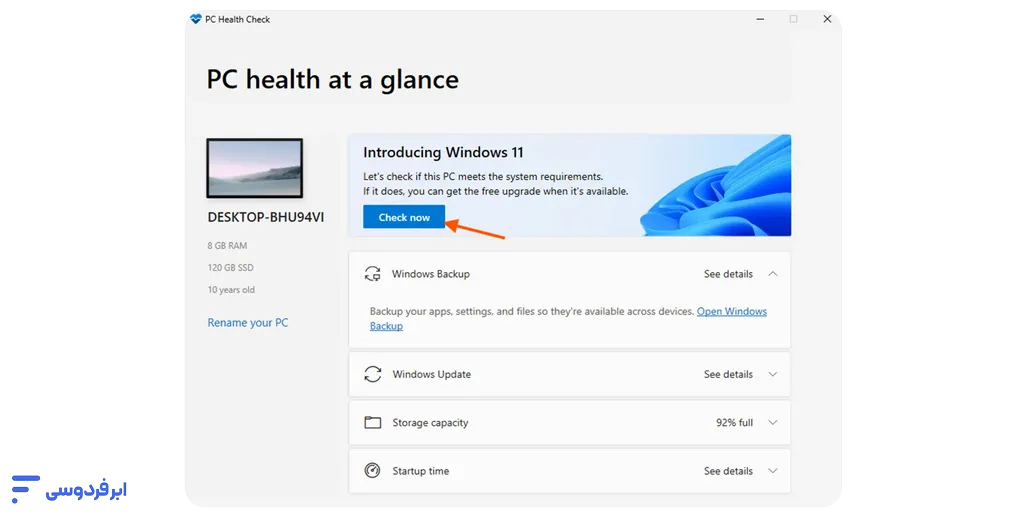
سریعترین راه برای اینکه بفهمید آیا سیستم فعلی شما آماده دریافت ویندوز جدید است یا خیر، استفاده از ابزار رسمی خود مایکروسافت است.
- برنامه PC Health Check را دانلود و نصب کنید.
- روی دکمه Check Now کلیک کنید.
- اگر چراغ سبز گرفتید، مسیر هموار است. اگر نه، دقیقاً به شما میگوید مشکل از کجاست (مثلاً نداشتن TPM 2.0).
روش دستی (برای حرفهایها):
کلیدهای Win + R را بزنید، عبارت tpm.msc را تایپ کنید و اینتر بزنید. اگر در پنجره باز شده عبارت “The TPM is ready for use” را دیدید، یعنی سختافزار شما آماده است.
مهمترین گام، تهیه نسخه پشتیبان
حتی اگر بهدنبال اموزش نصب ویندوز 11 بدون حذف اطلاعات (Upgrade) هستید، هیچ تضمینی وجود ندارد که در میانه راه برق نرود یا فایلهای سیستمی دچار تداخل نشوند. قانون نانوشتهی دنیای کامپیوتر میگوید: «دادهای که بکاپ ندارد، از دست رفته فرض میشود».
مقاله مرتبط: بکاپ گرفتن از ویندوز؛ آموزش تصویری
قبلاز هر اقدامی، اطلاعات حیاتی درایو C و دسکتاپ خود را روی یک هارد اکسترنال یا فضای ابری کپی کنید.
دانلود ویندوز 11 و ساخت فلش بوتیبل
برای دانلود و نصب ویندوز 11، ما به یک فایل نصبی (ISO) و ابزاری برای انتقال آن به فلش مموری نیاز داریم. برخلاف روشهای قدیمی که از سیدی استفاده میشد، سرعت و پایداری نصب ویندوز 11 با فلش قابل مقایسه با روشهای سنتی نیست.
گام اول؛ دانلود فایل ISO
بهترین و امنترین روش، دانلود ویندوز 11 از سایت رسمی مایکروسافت است. به صفحه دانلود بروید و در بخش “Download Windows 11 Disk Image (ISO)” گزینه Windows 11 (multi-edition ISO) را انتخاب کرده و دانلود کنید.
گام دوم؛ بوتیبل کردن با Rufus (پیشنهاد ما)
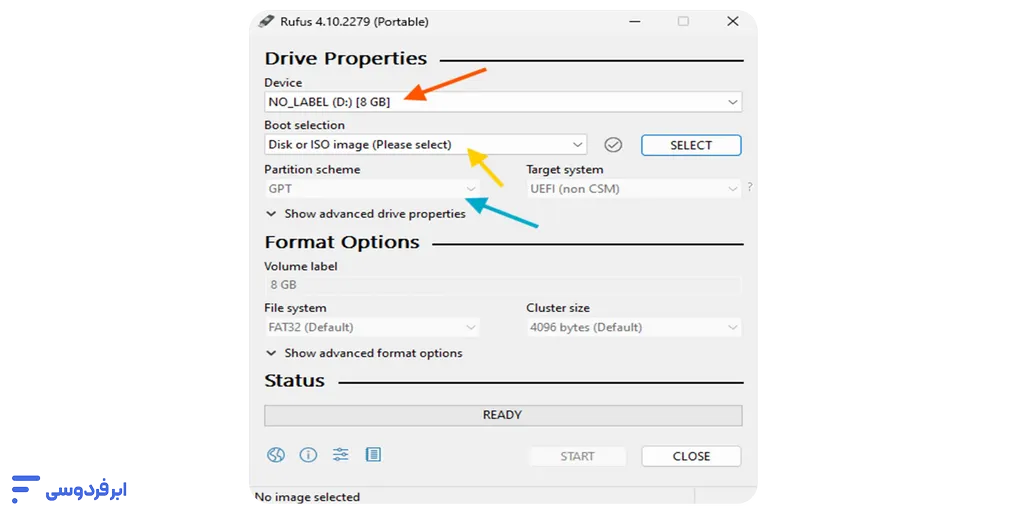
اگرچه ابزار Media Creation Tool مایکروسافت وجود دارد، اما پیشنهاد متخصصان استفاده از نرمافزار سبک و قدرتمند Rufus است. چرا؟ چون Rufus به شما اجازه میدهد محدودیتهایی مثل بررسی TPM و اکانت مایکروسافت را در حین ساخت فلش غیرفعال کنید (ویژه سیستمهای ناسازگار).
- فلش مموری (حداقل ۸ گیگابایت) را متصل کنید.
- نرمافزار Rufus را باز کنید و فایل ISO دانلود شده را انتخاب کنید.
- Partition scheme را روی GPT (برای سیستمهای UEFI) قرار دهید و دکمه Start را بزنید.
توجه: تمام اطلاعات روی فلش مموری در این فرایند پاک خواهد شد.
مراحل نصب ویندوز 11 با فلش و سی دی (تصویری)
حالا که فلش بوتیبل را آماده کردهاید، نوبت به اجرای عملیات میرسد. اگرچه تغییر سیستمعامل شبیه جراحی مغز و اعصاب به نظر میرسد، اما اگر طبق این آموزش نصب ویندوز ۱۱ پیش بروید، در کمتر از ۳۰ دقیقه سیستم جدیدتان بالا میآید.
در اینجا فرض ما بر نصب تمیز (Clean Install) است؛ یعنی پاک کردن تمام آلودگیهای ویندوز قبلی و شروع یک ویندوز جدید.
مرحله ۱: بوتکردن سیستم از روی فلش (تنظیمات BIOS/UEFI)
اولین مرحله وارد شدن به تنظیمات مادربرد است. هر شرکت سازندهای ساز خودش را میزند و دکمه ورود به بایوس در لپتاپها متفاوت است (معمولاً F2، Delete، F12 یا Esc).
- فلش مموری را به سیستم وصل کرده و کامپیوتر را ریاستارت کنید.
- به محض روشن شدن صفحه، کلید مربوط به Boot Menu یا BIOS را پشتسرهم بزنید.
- در محیط بایوس بهدنبال تب Boot بگردید.
- در بخش Boot Priority (اولویت بوت)، نام فلش مموری خود (معمولاً با پیشوند UEFI) را به جایگاه اول (First Boot Device) بیاورید.
- تغییرات را با زدن کلید F10 ذخیره کنید.

نکته ۱: اگر نصب ویندوز 11 روی سیستم قدیمی مدنظر شماست و از MBR استفاده میکنید، ممکن است نام فلش را بدون پیشوند UEFI ببینید که طبیعی است.
نکته ۲- آموزش نصب ویندوز 11 با سی دی هم دقیقاً همین مراحل را دارد.
مرحله ۲: فرایند نصب windows 11 (از انتخاب زبان تا پارتیشنبندی)
بعد از ریاستارت اگر همهچیز درست باشد، لوگوی ویندوز را میبینید و وارد محیط نصب میشوید.
- تنظیمات اولیه: زبان و فرمت زمان را انتخاب کرده و دکمه Install Now را بزنید.
- لایسنس: اگر کد فعالسازی ندارید (که معمولاً در ایران نداریم!)، گزینه I don’t have a product key را انتخاب کنید.
- انتخاب نسخه: پیشنهاد ما برای کاربران حرفهای همیشه نسخه Windows 11 Pro است.
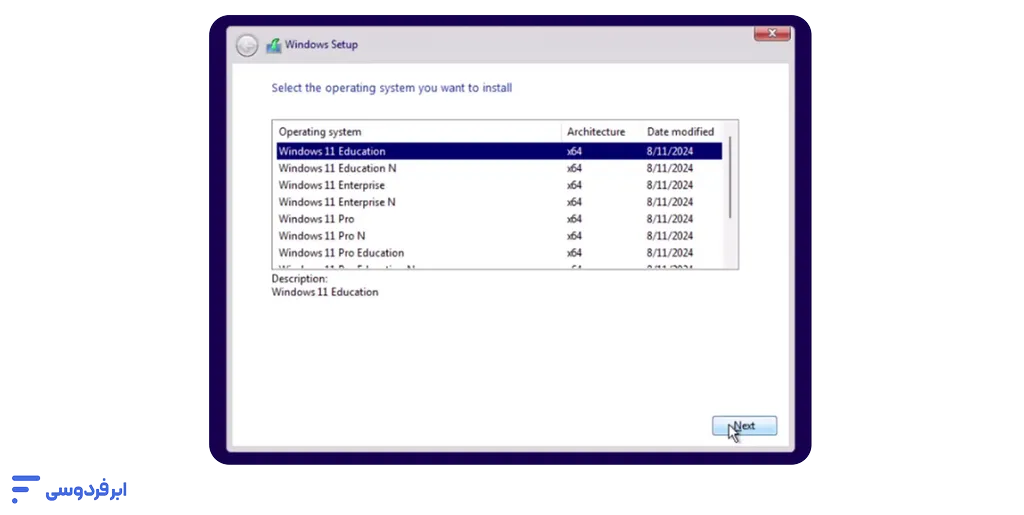
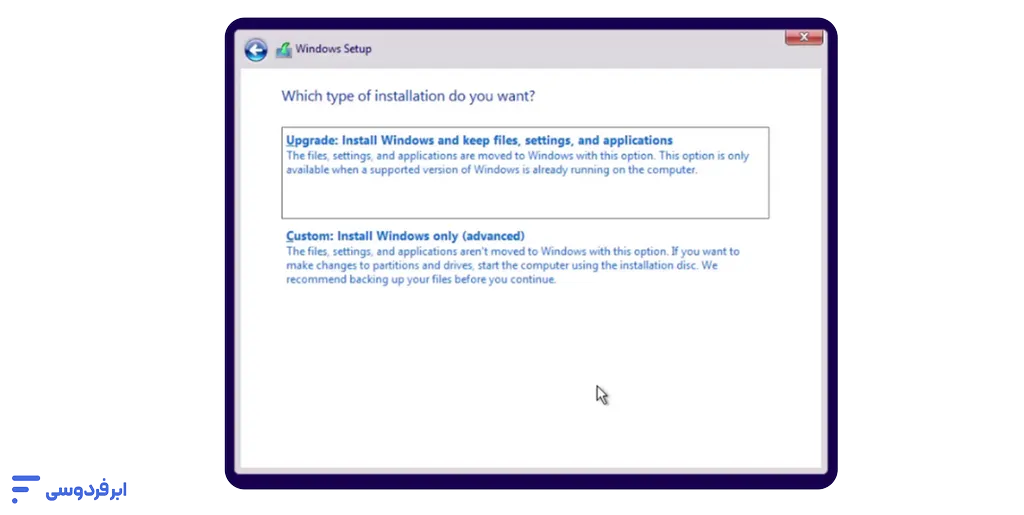
- نوع نصب: در اینجا با یک دوراهی سرنوشتساز روبرو میشویم:
- Upgrade: فایلها را نگه میدارد (پیشنهاد نمیشود، چون باگهای ویندوز قبلی را هم به ارث میبرد). البته اگر اموزش نصب ویندوز 11 بدون حذف اطلاعات مدنظر ما بود میگفتیم که این گزینه را انتخاب کنید.
- Custom: Install Windows only: گزینه مدنظر ماست. یک نصب تمیز و بینقص.
- پارتیشنبندی (مهمترین بخش):
در این صفحه درایوهای هاردتان را میبینید. درایوی که ویندوز قبلی روی آن بود (معمولاً Drive 0) را انتخاب و گزینه Format را بزنید تا اطلاعات آن پاک شود. سپس همان درایو را انتخاب و Next را بزنید.
مقاله مرتبط: پارتیشن بندی هارد از 0 تا 100 (راهنمای تصویری)
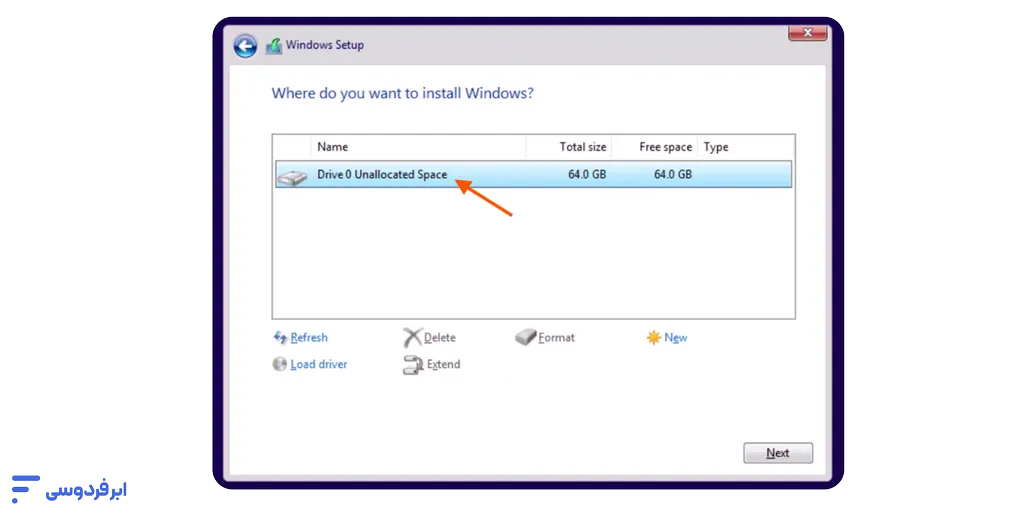
- هشدار: اگر اشتباهاً درایو حاوی عکسهای خانوادگی را فرمت کنید راه برگشتی نیست. دقت کنید!
مرحله ۳: تنظیمات اولیه پساز نصب (OOBE)
پساز کپی شدن فایلها و چند بار ریاستارت با محیطی متفاوت و انیمیشنی روبرو میشوید که به آن OOBE (Out of Box Experience) میگویند.
- منطقه و کیبورد: کشور را انتخاب کنید (میتوانید ایران یا US را انتخاب کنید). کیبورد دوم را هم روی Persian یا هرچی که دوست دارید تنظیم کنید.
- اتصال به اینترنت و اکانت مایکروسافت:
مایکروسافت در ویندوز ۱۱ کمی زورگو شده و اصرار دارد حتماً به اینترنت وصل شوید و اکانت بسازید.
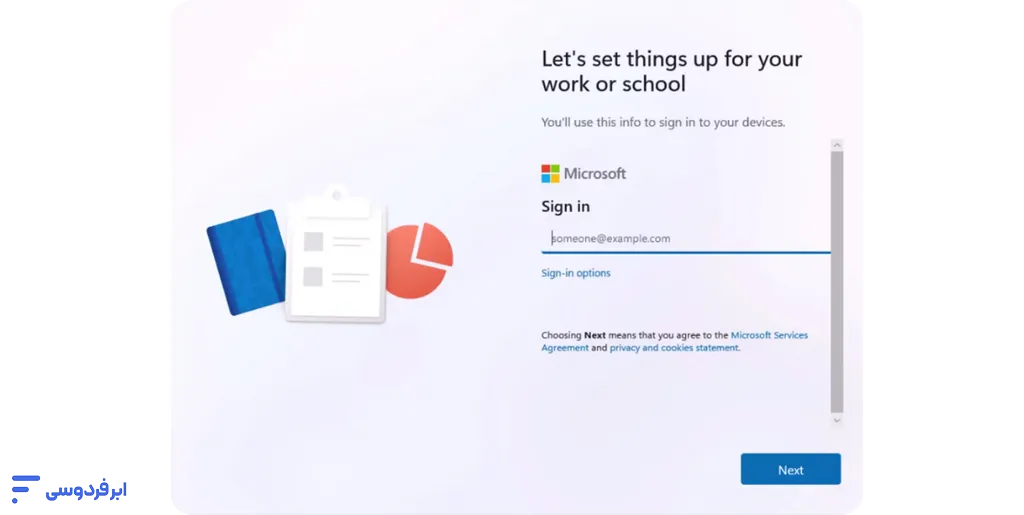
- ترفند ما: اگر میخواهید اکانت آفلاین (Local) بسازید و گیر اکانت مایکروسافت نیفتید، در صفحه اتصال به اینترنت کلیدهای Shift + F10 را بزنید، تایپ کنید OOBE\BYPASSNRO و اینتر بزنید. سیستم ریاستارت میشود و گزینهی “I don’t have internet” ظاهر میشود.
- تنظیمات حریم خصوصی (Privacy):
در پایان، لیستی از دسترسیها (موقعیت مکانی، ارسال دادههای تشخیصی و…) نمایش داده میشود. پیشنهاد میکنم برای سبکتر شدن ویندوز و حفظ حریم خصوصی، تمام گزینهها را روی No یا Off قرار دهید.
نصب درایورها و بهروزرسانیهای ضروری
شما موفق شدید آموزش نصب ویندوز ۱۱ را به پایان برسانید و از سد نصب windows 11 بگذرید. اما صبر کنید. چرا رزولوشن تصویر پایین است و سیستم آنطور که باید روان نیست؟ ویندوز خام، حکم خانهای را دارد که هنوز اثاثیهاش چیده نشده است. برای اینکه سختافزار و نرمافزار با هم بهخوبی کار کنند، باید درایورها را نصب کنید.
نصب خودکار درایورها توسط Windows Update
برخلاف ویندوز ۷ که باید سیدیهای درایور را یکییکی نصب میکردید، ویندوز ۱۱ در این زمینه بسیار هوشمند عمل میکند.
کافی است به مسیر Settings > Windows Update بروید و روی دکمه Check for updates کلیک کنید. مایکروسافت بهطور خودکار اکثر درایورهای صدا، شبکه و بلوتوث را شناسایی و نصب میکند. این سادهترین روش برای تکمیل نحوه نصب ویندوز ۱۱ است.

نصب دستی درایورهای سازنده (کارت گرافیک و چیپست)
اما به هوش مصنوعی مایکروسافت اعتماد کامل نکنید! ویندوز معمولاً نسخههای «استیبل اما قدیمی» درایور کارت گرافیک را نصب میکند که برای گیمرها و طراحان فاجعه است. برای گرفتن حداکثر کارایی، حتماً درایور کارت گرافیک (Nvidia, AMD یا Intel) و درایور چیپست مادربرد را مستقیماً از سایت سازنده دانلود کنید.
نکته تخصصی: از نرمافزارهای جانبی مثل DriverPack Solution تاحدامکان دوری کنید؛ این برنامهها معمولاً سیستم را با نرمافزارهای تبلیغاتی سنگین میکنند.
نگاهی به امکانات جدید ویندوز ۱۱

شاید پساز خواندن مراحل دانلود و نصب ویندوز 11 از خودتان بپرسید: «آیا اینهمه دردسر برای چک کردن TPM و Secure Boot ارزشش را داشت؟» پاسخ کوتاه این است: بله، اگر بهدنبال بهرهوری بالا هستید. ویندوز ۱۱ فقط یک پوسته زیبا روی ویندوز ۱۰ نیست؛ بلکه در زیر کاپوت، تغییرات بنیادین داشته است.
۱- تغییرات ظاهری (منوی استارت جدید و Taskbar)
اولین چیزی که توجه شما را جلب میکند، انتقال منوی استارت به وسط صفحه است. مایکروسافت با الهام از macOS، سعی کرده تمرکز کاربر را به مرکز مانیتور بیاورد. گوشههای پنجرهها گرد شدهاند (Rounded Corners) و متریال جدیدی به نام “Mica” باعث میشود پنجرهها با رنگ پسزمینه هارمونی داشته باشند. شاید در روزهای اول گیج شوید، اما خیلی زود به این نظم جدید عادت میکنید.
۲- بهبود عملکرد (Snap Layouts و Virtual Desktops)
شاهکار ویندوز ۱۱ در مدیریت پنجرهها است. قابلیت Snap Layouts به شما اجازه میدهد با نگهداشتن موس روی دکمهی ماکسیمایز، پنجرهها را در قالبهای آماده (دوتایی، سهتایی یا چهارتایی) بچینید. این ویژگی برای کسانی که مولتیتسکینگ انجام میدهند خیلی مفید است. همچنین مدیریت دسکتاپهای مجازی (Virtual Desktops) بسیار روانتر شده و میتوانید برای هر دسکتاپ، والپیپر جداگانه تنظیم کنید.
۳- امنیت (تمرکز بر VBS و TPM)
دلیل اصلی سختگیری مایکروسافت بر پیشنیازهایی که در آموزش نصب ویندوز ۱۱ گفتیم همینجاست. ویندوز ۱۱ با تکیه بر چیپ TPM 2.0 و قابلیت VBS (امنیت مبتنی بر مجازیسازی)، یک دیوار دفاعی سختافزاری در برابر باجافزارها و حملات پیشرفته ایجاد میکند. در واقع مایکروسافت امنیت را از سطح نرمافزار به سطح سختافزار کشانده است تا خیال کاربران خانگی و سازمانی راحتتر باشد.
ویژگیهای ویندوز 11 که باید بشناسید
اگر هنوز مردد هستید که آیا باوجود سختیهایی که در آموزش نصب ویندوز ۱۱ وجود داشت، نصب آن ارزشش را دارد یا نه، نگاهی به جعبهابزار جدید مایکروسافت بیندازید تا متوجه کارایی آن شوید.
- چیدمان هوشمند (Snap Layouts & Groups):
دیگر نیازی نیست پنجرهها را دستی تنظیم کنید. ویندوز ۱۱ به شما اجازه میدهد مثل یک پازل، ۳ یا ۴ برنامه را همزمان روی صفحه بچینید و این چیدمان را در حافظه نگه میدارد.
- دسکتاپهای مجازی (Virtual Desktops):
حالا میتوانید مثل سیستمعامل مک یا لینوکس، زندگی کاری و شخصیتان را جدا کنید. یک دسکتاپ برای اکسل و جلسات و یکی برای گیم و فیلم با والپیپرهای کاملاً جداگانه.
- هوش مصنوعی Copilot:
مایکروسافت بالاخره دستیار صوتی کمکاربردش کورتانا را بازنشسته کرد و Copilot AI (هوش مصنوعی مبتنی بر GPT) را جایگزین کرد. حالا میتوانید از ویندوز بخواهید برایتان متن بنویسد یا تنظیمات را تغییر دهد.
- اجرای اپلیکیشنهای اندروید:
رویای اجرای مستقیم اینستاگرام یا بازیهای موبایلی روی ویندوز (بدون شبیهسازهای سنگین) بالاخره محقق شده است؛ البته به کمک Amazon Appstore.
- قابلیت DirectStorage:
اگر گیمر هستید، این قابلیت با استفاده از سرعت SSDهای جدید، زمان لودینگ بازیها را بهشکل چشمگیری کاهش میدهد.
- تیمز (Teams) یکپارچه:
نرمافزار ارتباطی مایکروسافت حالا مستقیماً در تسکبار نشسته تا تماسهای کاری سریعتر از همیشه برقرار شوند.
جدول: نگاهی سریع به قابلیتهای جدید ویندوز ۱۱
| ویژگی | کارکرد اصلی | چرا برای کاربر مهم است؟ |
|---|---|---|
| Snap Layouts | چیدمان خودکار پنجرهها در قالبهای آماده | پایان دادن به بینظمی؛ عالی برای کسانی که همزمان با چند برنامه کار میکنند |
| Virtual Desktops | ساخت دسکتاپهای جداگانه با والپیپر متفاوت | تفکیک کامل محیط کار از سرگرمی برای تمرکز بیشتر |
| Windows Copilot | دستیار هوش مصنوعی یکپارچه (جایگزین کورتانا) | تغییر تنظیمات ویندوز، خلاصهسازی متن و تولید محتوا با یک دستور متنی |
| Android Apps | اجرای مستقیم اپلیکیشنهای اندرویدی | دسترسی به اپهای موبایل (مثل اینستاگرام یا بازیها) بدون نیاز به شبیهسازهای سنگین |
| DirectStorage | بارگذاری مستقیم دادههای بازی از SSD به کارت گرافیک | کاهش چشمگیر زمان لودینگ بازیها (مخصوص گیمرها) |
| TPM 2.0 & VBS | لایههای امنیتی مبتنی بر سختافزار | ایجاد یک دژ محکم در برابر بدافزارهای پیشرفته و باجافزارها |
| Teams Integration | ادغام نرمافزار Microsoft Teams در تسکبار | برقراری تماسهای ویدئویی و متنی سریعتر از همیشه (مناسب دورکاری) |
ویندوز ۱۱ در مقیاس سازمانی؛ چالشها و راهکار
تا اینجای آموزش آموزش نصب ویندوز ۱۱، درباره نصب آن روی لپتاپ یا کامپیوتر شخصیتان صحبت کردیم. اما بیایید کمی دیدمان را وسیعتر کنیم. فرض کنید مدیر IT یک شرکت هستید و باید این سیستمعامل را روی ۵۰ یا ۱۰۰ سیستم قدیمی و جدید نصب کنید.
اینجاست که آن پیشنیازهای سختافزاری (TPM 2.0 و پردازندههای نسل جدید) تبدیل به کابوس میشوند. آیا منطقی است که برای آپگرید ویندوز، تمام کامپیوترهای شرکت را دور بریزید و سختافزار نو بخرید؟ قطعاً نه. علاوهبر هزینه وحشتناک، چالشهای دیگری هم هست:
- چگونه امنیت دادهها را در سیستمهای پراکنده تضمین میکنید؟
- چطور به کارمندان دورکار دسترسی امن به دسکتاپ سازمانی میدهید؟
- پشتیبانگیری از تکتک سیستمها چقدر زمان میبرد؟
سرور ابری ویندوز؛ ابزاری عالی برای کسبوکارها
اکنون دنیای فناوری به سمت دسکتاپ بهعنوان سرویس (DaaS) حرکت کرده است. در این روش شرکتهای بهجای درگیری با سختافزار از سرور ابری ویندوز استفاده میکنند.
اگر کنجکاوید که درباره سرور ابری و تفاوت آن با سرورهای فیزیکی اطلاعات بیشتری به دست بیاورید نگاهی به مقاله زیر بیندازید.
در این مدل، ویندوز ۱۱ یا سرور، روی دیتاسنترهای قدرتمند ابر فردوسی اجرا میشود و شما و کارمندانتان تنها تصویر دسکتاپ را روی هر دستگاهی (حتی یک لپتاپ قدیمی) دریافت میکنید.
برخی مزایای کوچ به ابر فردوسی:
- نیازی به خرید سیستمهای مجهز به TPM 2.0 ندارید. تمام پردازشها در سرورهای قدرتمند ما انجام میشود.
- کارمندان شما چه در دفتر باشند و چه در سفر، دسکتاپ ویندوزی خود را همراه دارند.
- استفاده از هاردهای پرسرعت NVMe و اینترنت دیتاسنتر، تجربهای بدون لگ را ممکن میکند.
- با چند کلیک میتوانید ویندوزتان را تحویل بگیرید و دیگر معطل مراحل نصب و.. نمیمانید.
- امکان تغییر منابع سختافزار دارید (مانند cpu، رم و…) و باتوجه به نیاز پروژه میتوانید آنها را تغییر دهید.
- فقط به اندازه زمانی که ویندوزتان روشن است هزینه بهصورت ساعتی پرداخت میکنید.
اگر به دنبال پایداری، IP ثابت و محیطی امن برای اجرای نرمافزارهای ویندوزی خود هستید، سرورهای ابری ما با گارانتی آپتایم ۹۹.۹٪ و ۱۰۰ هزارتومان اعتبار رایگان ابر فردوسی برای سنجش کارایی پلتفرم، آماده میزبانی از کسبوکار شما هستند.
جمعبندی
نصب سیستمعامل جدید همیشه کمی دلهرهآور است؛ ترس از پریدن اطلاعات یا بالا نیامدن سیستم، حسی است که حتی حرفهایها هم تجربه کردهاند. اما همانطور که در این آموزش نصب ویندوز ۱۱ دیدید، اگر قدمبهقدم و با ابزارهای درست (مثل Rufus) پیش بروید، غول مرحله آخر یعنی TPM و Secure Boot هم بهراحتی شکست میخورد.
ویندوز ۱۱ با تمام سختگیریهایش، سیستمعاملی مدرن، زیبا و ایمن است که دیر یا زود باید به آن کوچ کنیم. چه ازطریق آپگرید روی ویندوز ۱۰ و چه با نصب تمیز، مهم این است که حالا سیستم شما به آخرین تکنولوژی مایکروسافت مجهز شده است. امیدواریم این راهنما چراغ راه شما در این مسیر بوده باشد.
سؤالات متداول
برای نصب ویندوز 11 چه سیستمی لازم است؟
بهطور خلاصه: پردازنده ۶۴ بیتی (نسل ۸ اینتل یا Zen+ رایزن به بالا)، ۴ گیگابایت رم، ۶۴ گیگابایت حافظه و از همه مهمتر ماژول امنیتی TPM 2.0 و Secure Boot فعال. البته با روشهای دور زدن، روی سیستمهای ضعیفتر هم قابلنصب است.
چگونه ویندوز 11 را نصب کنیم؟
سه مرحله اصلی دارد: ۱. دانلود فایل ISO از مایکروسافت. ۲. ساخت فلش بوتیبل با نرمافزار Rufus (برای رفع محدودیتها). ۳. بوت کردن سیستم از روی فلش و طی کردن مراحل نصب گرافیکی.
آیا نصب ویندوز ۱۱ رایگان است؟
اگر درحال حاضر ویندوز ۱۰ اورجینال دارید، آپگرید به ویندوز ۱۱ کاملاً رایگان است. اما برای clean install به لایسنس نیاز دارید (که البته در ایران معمولاً از روشهای فعالسازی غیررسمی استفاده میشود).
آیا نصب ویندوز ۱۱ باعث حذف اطلاعات میشود؟
بستگی به روش نصب دارد. اگر روش آپگرید (Upgrade) را انتخاب کنید فایلها میمانند. اما در روش Clean Install که پیشنهاد ماست، تمام اطلاعات درایو C (شامل دسکتاپ و داکیومنتها) حذف میشود. پس حتماً بکاپ بگیرید.
اگر سیستم من TPM 2.0 نداشته باشد چه کنم؟
جای نگرانی نیست. هنگام ساخت فلش بوتیبل با نرمافزار Rufus، میتوانید تیک گزینه “Remove requirement for 4GB+ RAM and TPM 2.0” را بزنید تا ویندوز بدون بررسی این موارد نصب شود.
تفاوت نصب Clean Install با Upgrade چیست؟
در روش Upgrade، ویندوز جدید روی ویندوز قبلی مینشیند و فایلها و نرمافزارها حفظ میشوند (احتمال باگ بیشتر است). در Clean Install، درایو فرمت شده و ویندوز از صفر نصب میشود که نتیجه آن سیستمی سریعتر، سبکتر و پایدارتر است.
بعد از نصب ویندوز ۱۱ چه کارهایی باید انجام دهیم؟
مهمترین کارها به ترتیب: ۱. اتصال به اینترنت و آپدیت ویندوز برای دریافت درایورهای عمومی. ۲. نصب دستی درایور کارت گرافیک از سایت سازنده. ۳. نصب نرمافزارهای ضروری (مرورگر، پلیر و…).