برای نصب ویژوال بیسیک (Install Visual Basic) قبل از هر چیز باید مسیر خود را مشخص کنید، چون با دو دنیای کاملاً متفاوت روبهرو هستیم. اگر قصد اجرای سورسکدهای قدیمی یا پروژههای دانشگاهی خاص را دارید، به نسخه کلاسیک Visual Basic 6.0 نیاز خواهید داشت؛ نسخهای که بهدلیل توقف پشتیبانی مایکروسافت، نصب آن روی ویندوز ۱۰ و ۱۱ به ترفندهای خاصی نیاز دارد.
در مقابل، اگر هدف شما یادگیری برنامهنویسی مدرن و توسعه نرمافزارهای امروزی است، انتخاب درست Visual Basic .NET خواهد بود؛ زبانی که بهعنوان بخشی از پکیج Visual Studio ارائه میشود و همچنان بهصورت رسمی پشتیبانی و بهروزرسانی میشود.
در این مقاله، آموزش نصب صحیح و بدون خطای هر دو نسخه را بهصورت تصویری بررسی میکنیم تا دقیقاً همان نسخهای را که نیاز دارید روی سیستمتان داشته باشید.
فهرست مطالب
تفاوت ویژوال بیسیک ۶ و نسخه داتنت
قبل از اینکه فرایند نصب ویژوال بیسیک (Install Visual Basic) را شروع کنید، باید یک نکته حیاتی را روشن کنیم. ما در برنامهنویسی با دو موجودیت کاملاً متفاوت روبرو هستیم که فقط اسمشان شبیه هم است. اگر این تفاوت را ندانید، احتمالاً ساعتها وقتتان را برای دانلود و نصب ابزاری تلف میکنید که اصلاً به کارتان نمیآید.
بیایید شفاف باشیم؛ اگر دانشجو هستید و استادِ دانشگاه از شما خواسته پروژهای با پسوند vbp تحویل دهید یا قصد دارید سورسکدهای قدیمی یک شرکت را بازنویسی کنید، شما دقیقاً به Visual Basic 6.0 (نسخه کلاسیک سال ۱۹۹۸) نیاز دارید. اما اگر میخواهید برای بازار کار امروز برنامه بنویسید، اپلیکیشنهای مدرن ویندوزی بسازید و از قدرت فریمورک داتنت استفاده کنید، نسخه مناسب شما ویژال بیسیک VB.NET است که باید ازطریق ویژوال استودیو نصب شود.
برای اینکه تصمیمگیری برایتان راحتتر شود، تفاوتهای این دو را در جدول زیر ببینید. این جدول به شما میگوید برای نصب برنامه ویژوال بیسیک باید کدام مسیر را انتخاب کنید:
| ویژگی | ویژوال بیسیک ۶.۰ (Classic) | ویژوال بیسیک داتنت (VB.NET) |
|---|---|---|
| سال عرضه | ۱۹۹۸ (بسیار قدیمی) | ۲۰۰۲ تا کنون (بهروز) |
| محیط اجرا | Native (COM-based) | Managed (.NET Framework) |
| سازگاری با ویندوز ۱۰/۱۱ | سخت و با ترفند (پشتیبانی نمیشود) | کاملاً سازگار (Native) |
| هدف اصلی | نگهداری پروژههای قدیمی / آموزش دانشگاهی | توسعه نرمافزارهای مدرن سازمانی |
| نحوه نصب | فایل نصبی مستقل (CD/ISO) | بخشی از پکیج Microsoft Visual Studio |
پس اگر متوجه شدید که نیاز شما نسخه مدرن است، میتوانید مستقیماً به بخش انتهایی مقاله (نصب ویژوال استودیو) بروید؛ اما اگر مرد میدان هستید و میخواهید نسخه کلاسیک را روی ویندوزهای جدید زنده کنید، در بخش بعدی همراه ما باشید تا نصب ویژوال بیسیک ۶ روی ویندوز ۱۰ و ۱۱ را باهم پیش ببریم.
پیشنیازهای نصب ویژوال بیسیک ۶ در ویندوز ۱۰ و ۱۱
حالا که تصمیم قطعی برای نصب ویژوال بیسیک کلاسیک دارید، باید بدانید که مایکروسافت رسماً اعلام کرده که محیط توسعه (IDE) ویژوال بیسیک ۶ دیگر پشتیبانی نمیشود. این یعنی شما میخواهید موتور یک ماشین کلاسیک قدیمی را روی بدنه یک تسلای مدرن سوار کنید! ویندوز ۱۰ و ۱۱ معماری امنیتی و ساختار ۶۴ بیتی دارند که با ستاپ ۳۲ بیتی و قدیمی VB6 سر ناسازگاری دارد.
برای اینکه در هنگام نصب ویژوال بیسیک در ویندوز های جدید با ارورهای عجیبوغریب (مثل گیر کردن روی کپی فایلها یا ارور جاوا) مواجه نشوید، باید فضا را آماده کنید. ما به دو تغییر اساسی قبلاز اجرای فایل ستاپ نیاز داریم.
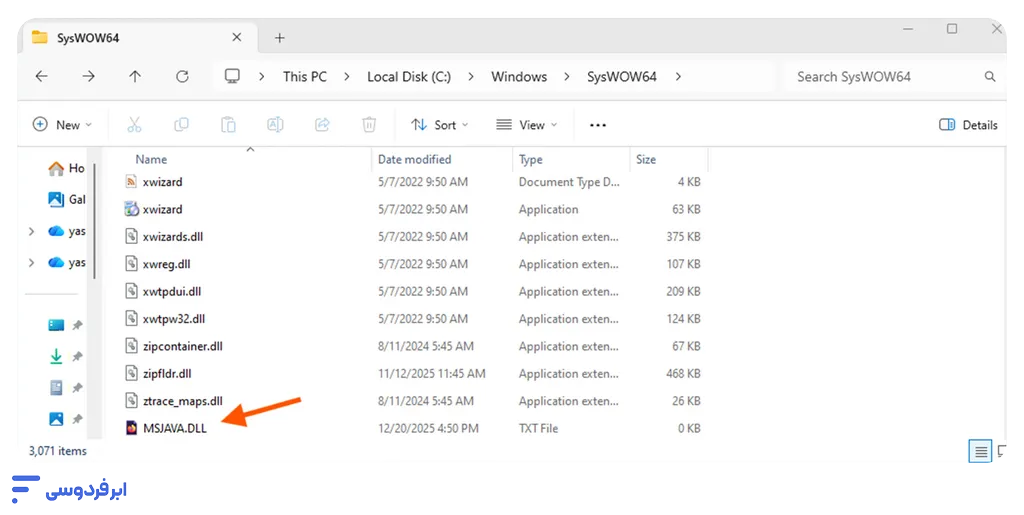
۱. ترفند فایل صفر بایتی (MSJAVA.DLL)
یکی از بزرگترین باگهای نصب VB6 در ویندوزهای جدید، درخواست نصب نسخه بسیار قدیمی جاوا است که دیگر وجود ندارد و باعث میشود نصب متوقف شود. برای دور زدن این مشکل، باید ویندوز را فریب دهیم که فکر کند این فایل را دارد.
- به درایو C و پوشه Windows بروید.
- اگر ویندوزتان ۶۴ بیتی است (که احتمالاً هست)، وارد پوشه SysWOW64 شوید. (در ویندوز ۳۲ بیتی همان پوشه System32 کافی است).
- کلیک راست کنید، New و سپس Text Document را بزنید.
- نام فایل را دقیقاً به MSJAVA.DLL تغییر دهید (پسوند txt باید پاک شود). سیستم از شما تأیید میخواهد که باید قبول کنید.
- حالا شما یک فایل خالی دارید که پروسه نصب VB روی ویندوز را گول میزند تا از مرحله چک کردن جاوا عبور کند.
۲. غیرفعال کردن موقت UAC
کنترل حساب کاربری یا UAC ممکن است دسترسی فایل ستاپ قدیمی به بخشهای سیستمی را مسدود کند. برای آموزش آموزش نصب برنامه ویژوال بیسیک 6 بدون دردسر، موقتاً:
- در منوی استارت عبارت UAC را تایپ کنید.
- گزینه Change User Account Control settings را باز کنید.
- اسلایدر را به پایینترین حالت (Never Notify) بیاورید و OK کنید.
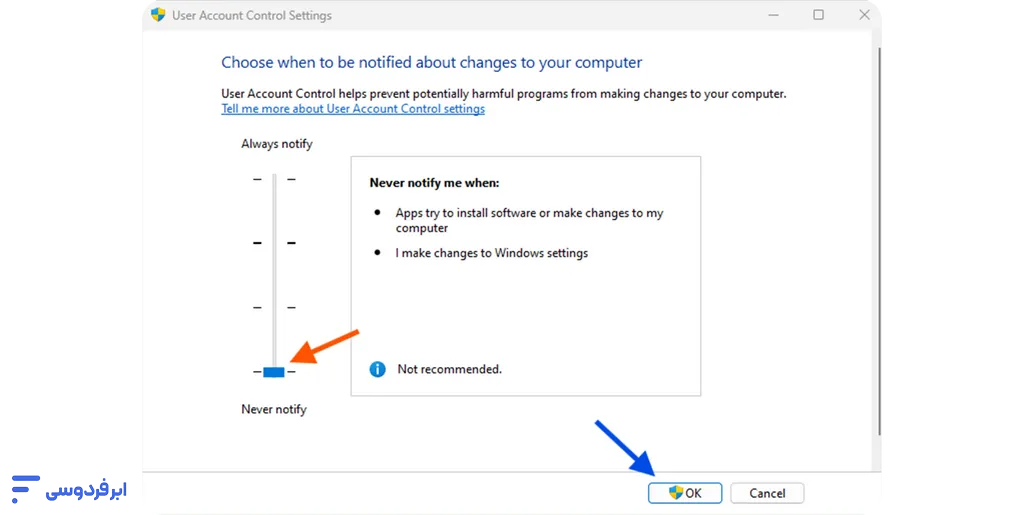
- نکته مهم: بعداز اتمام نصب، حتماً این گزینه را به حالت قبل برگردانید تا امنیت ویندوزتان بهخطر نیفتد.
در نهایت، مطمئن شوید که سیستم شما حداقلهای زیر را (که برای سیستمهای امروزی خندهدار بهنظر میرسد) دارد. این جدول صرفاً جهت اطمینان از سلامت فایلهای سیستمی است:
| پیشنیاز سختافزاری | حداقل موردنیاز | توضیح فنی |
|---|---|---|
| فضای دیسک | حدود ۳۰۰ مگابایت | نسخه کامل Enterprise |
| دسترسی | Administrator | الزامی برای ثبت فایلهای DLL |
| نسخه سرویس پک | Service Pack 6 | بهتر است بعد از نصب اعمال شود |
با انجام این مقدمات، سیستم شما آماده پذیرش این نرمافزار نوستالژیک است. در مرحله بعد سراغ اصل ماجرا یعنی اجرای ستاپ میرویم.
مراحل نصب گامبهگام Visual Basic 6.0
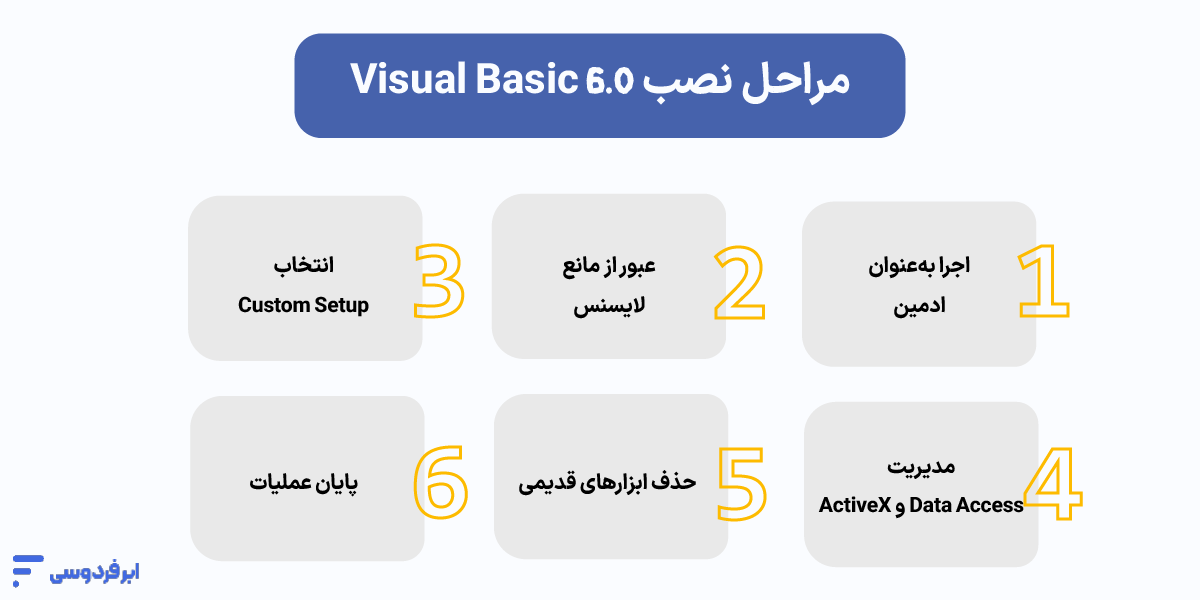
صادقانه بگوییم: تلاش برای نصب ویژوال بیسیک ۶ روی ویندوز ۱۱، بهشدت اقدام پیچیدهای است. این نرمافزار متعلق به سال ۱۹۹۸ است و ویندوز ۱۱ به دلایل امنیتی و ساختاری، میانه خوبی با آن ندارد.
ما برای کسانی که مجبورند پروژههای قدیمیشان را زنده نگه دارند، یک نسخه از این برنامه را در آرشیوهای عمومی پیدا کردیم، اما باید بدانید که این نرمافزار در دسته «نرمافزارهای رها شده» (Abandonware) قرار میگیرد. این یعنی نه مایکروسافت دیگر مسئولیتی در قبال امنیت آن دارد و نه تضمینی هست که روی سیستم شما بدون خطا اجرا شود.
یک توصیه فنی: اگر پروژه مهمی ندارید، وقت خود را برای این مرحله هدر ندهید و مستقیم به بخش نصب ویژوال بیسیک داتنت (نسخه جدید) بروید. اگر هم پروژهتان بسیار مهم است، نصب ویژوال بیسیک 6 در ویندوز 7 یا یک ماشین مجازی (VM) گزینه بسیار منطقیتر و پایدارتری نسبت به کلنجار رفتن با ویندوز ۱۱ است.
مراحل نصب ویژوال بیسیک ۶
اگر همچنان تصمیم دارید این مسیر پرپیچوخم را طی کنید، این مراحل را (طبق گفته فرومهای تخصصی) دقیقاً موبهمو انجام دهید. یک اشتباه کوچک در اینجا میتواند فایلهای سیستمی مدرن ویندوز شما را با نسخههای فسیلشده سال ۹۸ درگیر کند.
۱. استخراج فایلهای نصب (MDF)
پساز دانلود، با فایلی با پسوند mdf در پوشه image مواجه میشوید. این یک تصویر دیسک قدیمی است که ویندوز به راحتی آن را باز نمیکند.
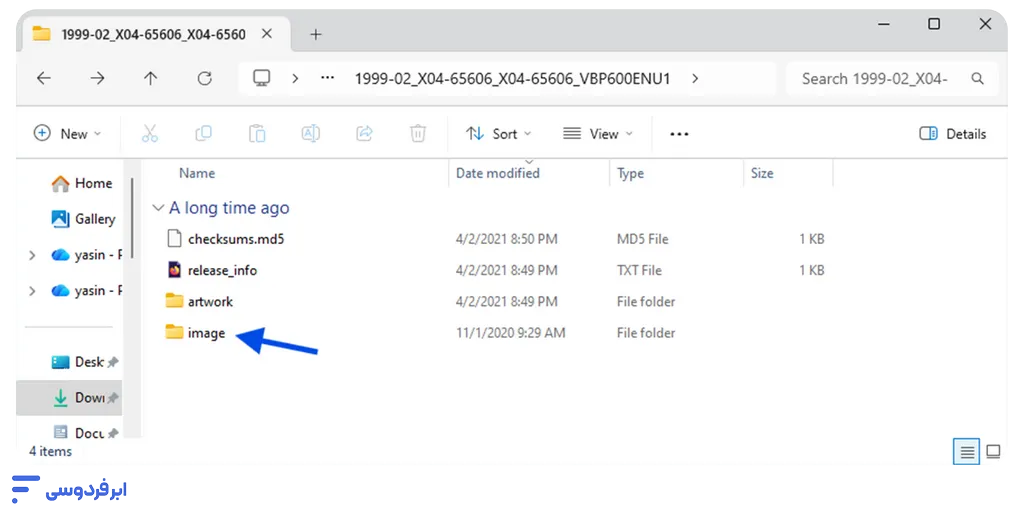
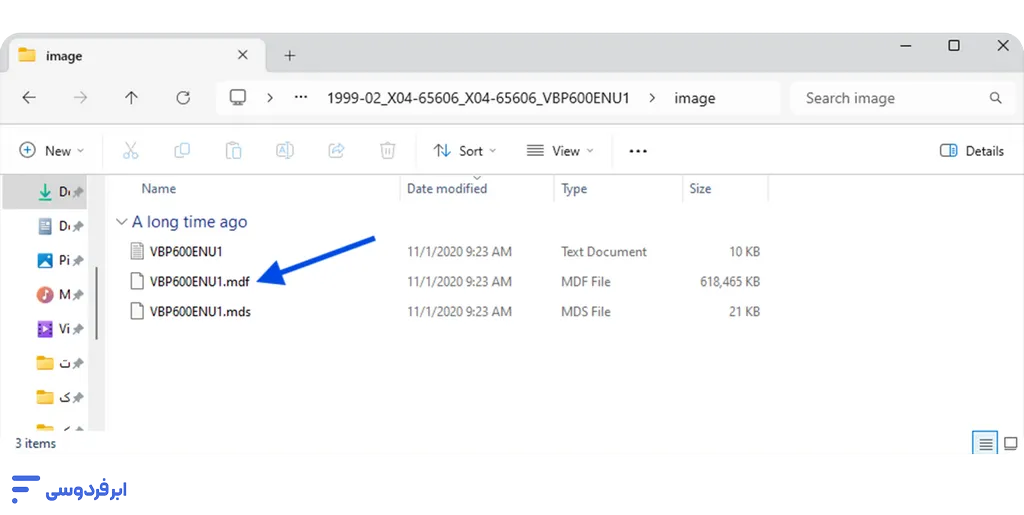
- فایل را با برنامههایی مثل AnyBurn یا 7-Zip استخراج کنید تا محتویات آن ظاهر شود.
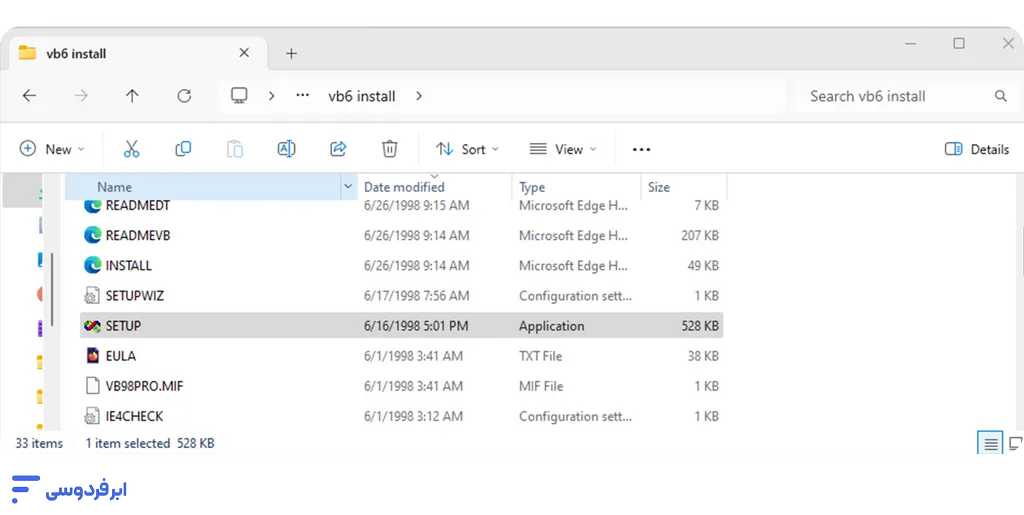
- وارد پوشه image شوید و فایل SETUP.EXE را پیدا کنید.
- حیاتی: روی فایل کلیک راست کرده و آن را در حالت Run as Administrator اجرا کنید. بدون این کار، ویندوز ۱۱ اجازه ثبت فایلهای DLL را نمیدهد و نصب در نطفه خفه میشود.
۲. عبور از موانع لایسنس و شماره آیدی
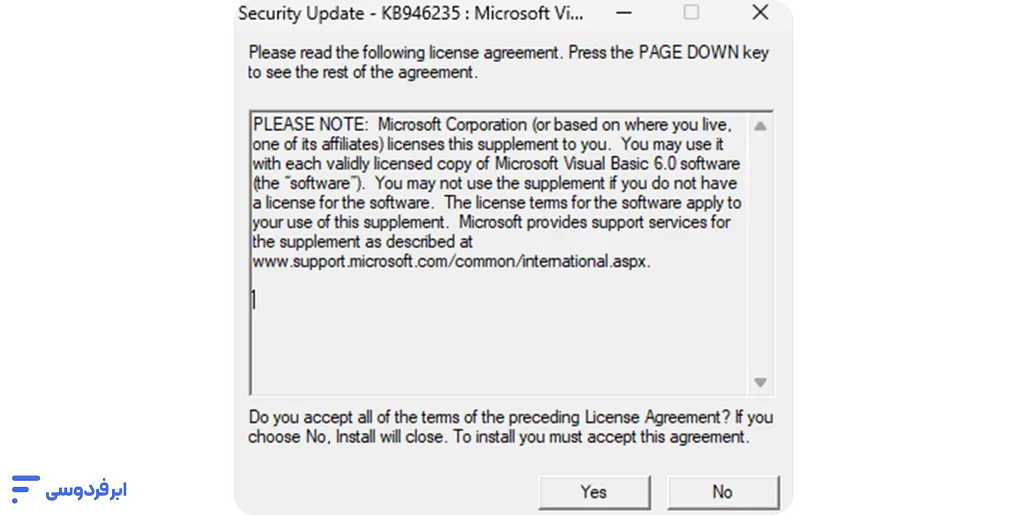
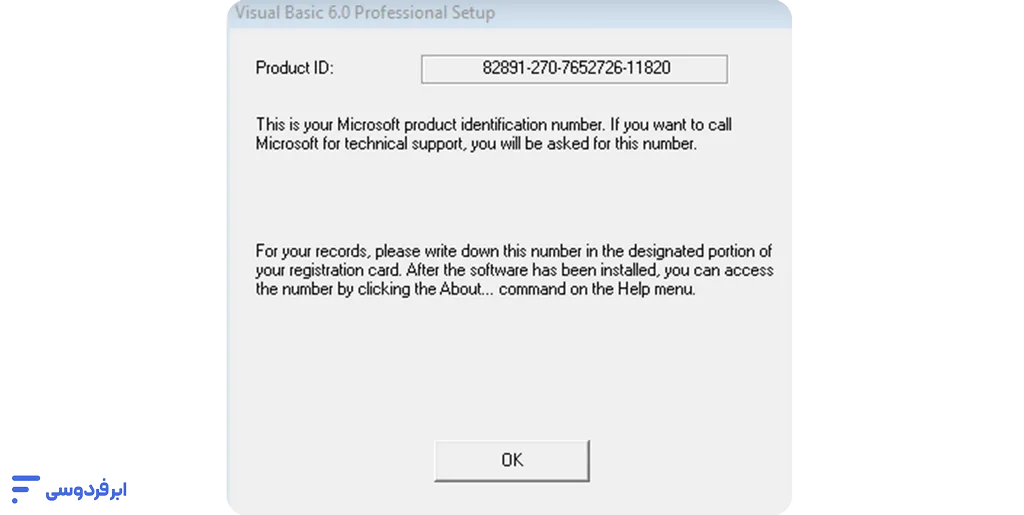
در مراحل اولیه، صفحاتی مثل توافقنامه (EULA) ظاهر میشوند. با زدن دکمه Yes از آنها عبور کنید. در بخش Product ID نیز معمولاً کدهای سازمانی قدیمی (مثل عدد ۱) پذیرفته میشوند. اما شما کافی است که فقط next را بزنید.
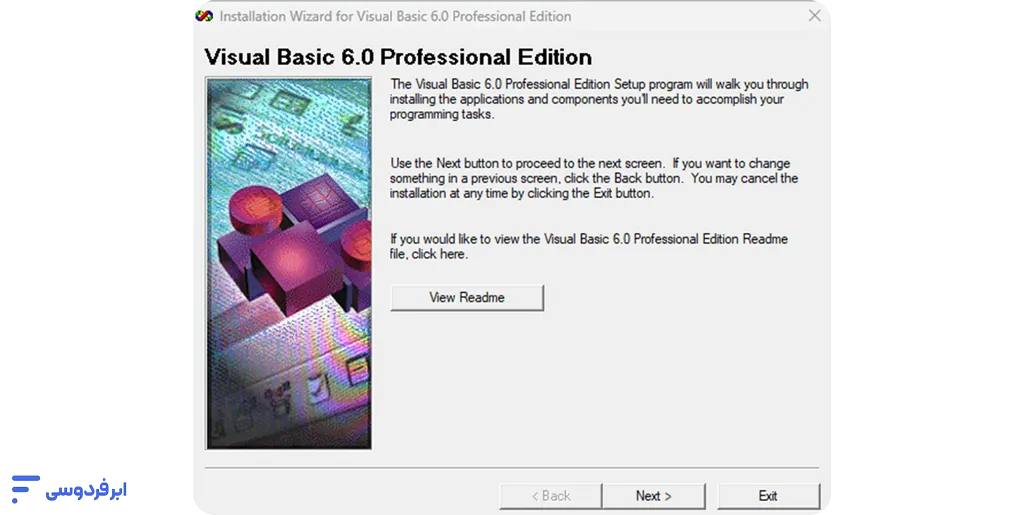
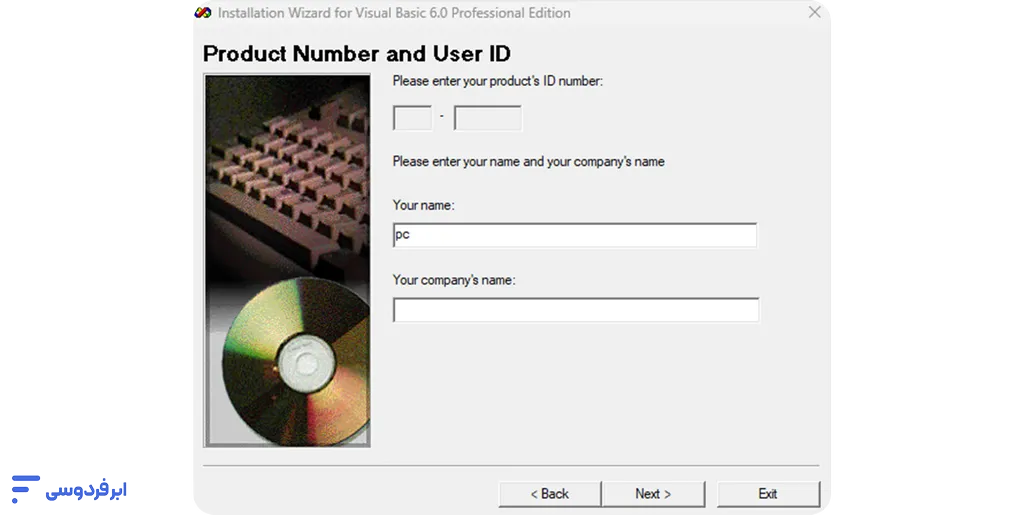
در مرحله بعدی continue را بزنید.
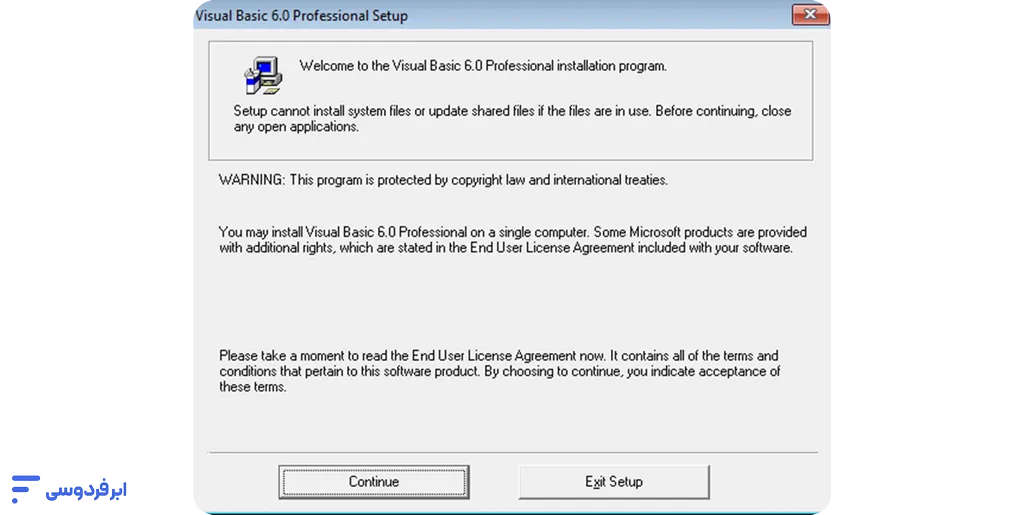
سپس در صفحهای که باز میشود روی ok کلیک کنید.
۳. انتخاب سرنوشتساز: Custom Setup
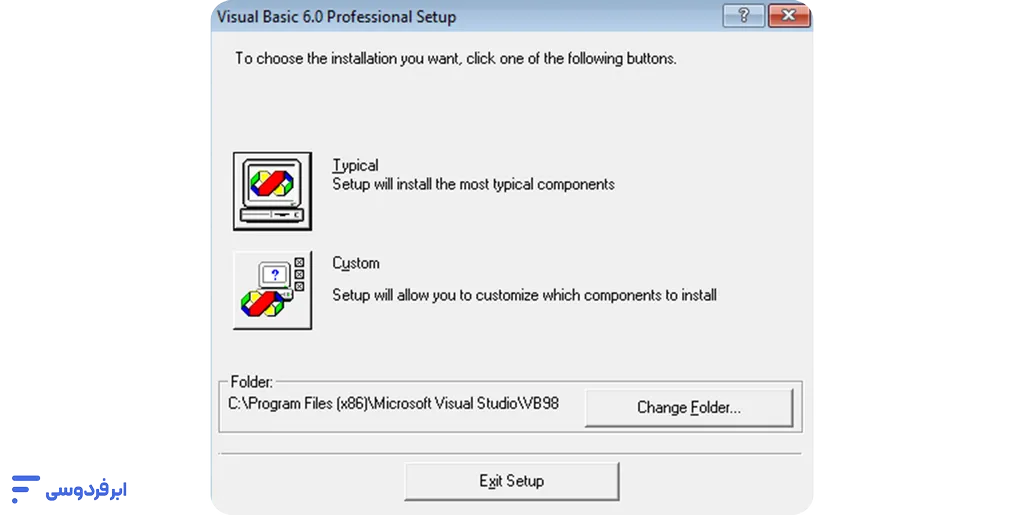
وقتی به پنجره نوع نصب رسیدید، به هیچوجه گزینه Typical یا Standard را انتخاب نکنید.
- حتماً گزینه Custom Setup را انتخاب کنید.
- چرا؟ نصب استاندارد تلاش میکند کامپوننتهای سیستمی قدیمی را جایگزین فایلهای مدرن و امن ویندوز ۱۱ کند که نتیجهای جز خرابی سیستم نخواهد داشت.
۴. انتخاب کامپوننتها (ActiveX و Data Access)
در لیست ظاهر شده، باید با دقت وسواسگونهای پیش بروید:
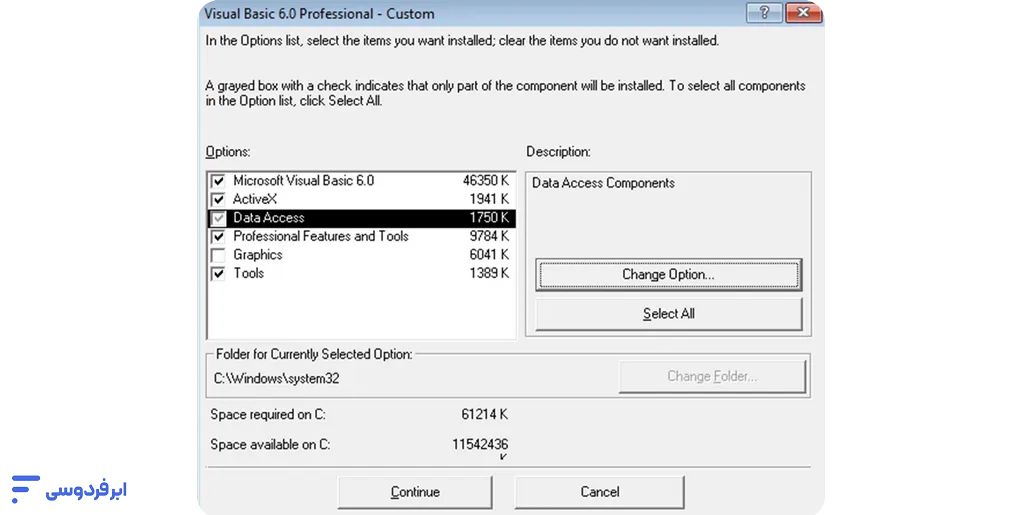
- ActiveX: این گزینه را تیک بزنید تا کنترلهای اصلی نصب شوند.
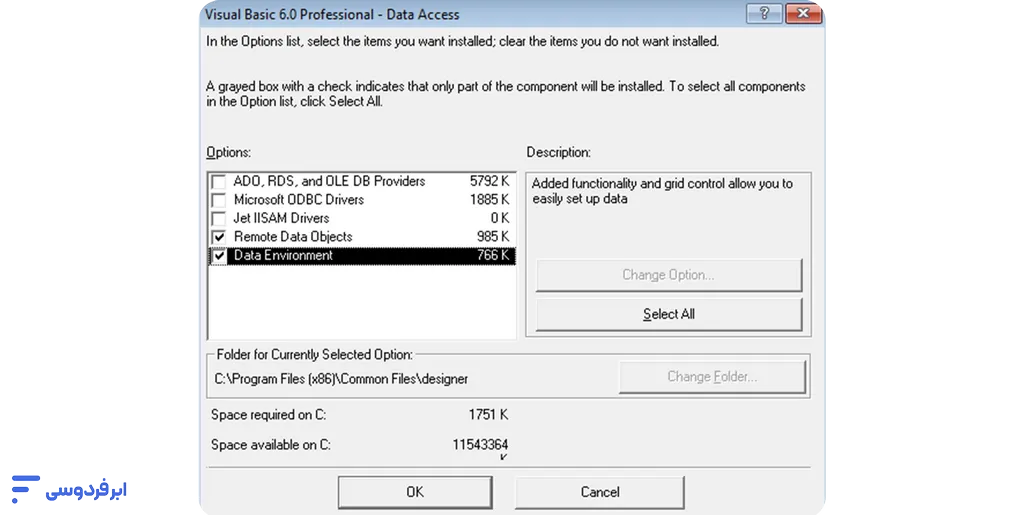
- Data Access: تیک این گزینه را بزنید اما دکمه Change Option را فشار دهید. در پنجره جدید، تیک ADO, RDS and OLE DB Providers را بردارید. ویندوز ۱۱ نسخههای بسیار پیشرفتهتری از این فایلها را دارد و نصب نسخه ۱۹۹۸ باعث هنگ کردن ابدیِ نصبکننده در مرحله آخر میشود.
۵. حذف ابزارهای بیهوده
تیک گزینههایی مثل Visual SourceSafe و BackOffice را بردارید. اینها ابزارهایی هستند که حتی در موزههای تکنولوژی هم دیگر استفاده نمیشوند!
۶. فرار از مرحله هنگ (Updating System)
دکمه Continue را بزنید.
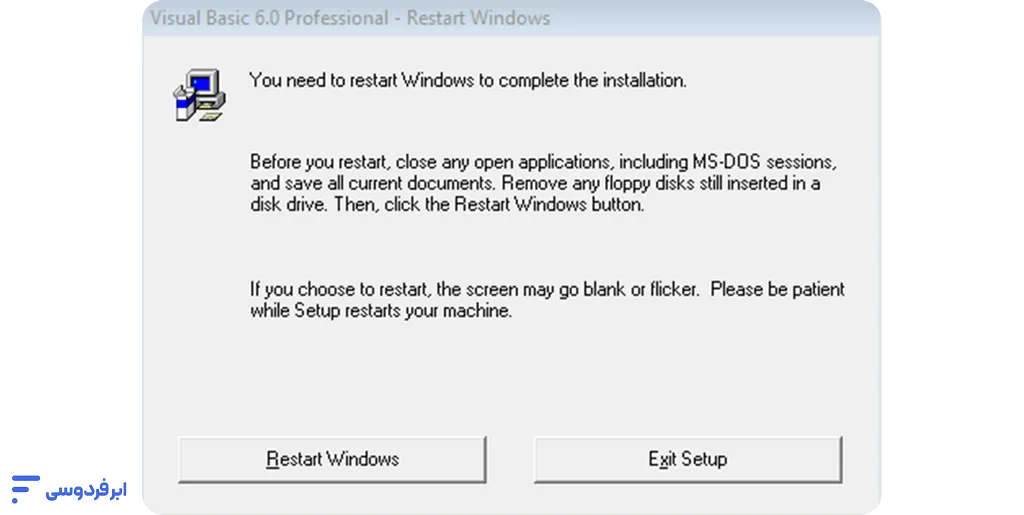
نکته طلایی: اگر در پایان، برنامه روی مرحله “Updating System…” گیر کرد، نترسید. این باگ رایجِ نصب ویژوال بیسیک در ویندوز ۱۰ و ۱۱ است. کافیست با Ctrl+Shift+Esc تسکمنیجر را باز کنید و پروسه نصب را ببندید (End Task). نگران نباشید، فایلها کپی شدهاند و برنامه کار خواهد کرد.
پیام زیر یعنی نرمافزار بهدرستی نصب شده است و برای اجرای نهایی آن نیاز به یک ریاستارت دارید.
گام هفتم: از سد MSDN عبور کنید
پس از ریاستارت سیستم، ممکن است پنجرهای برای نصب MSDN (کتابخانه راهنما) باز شود.
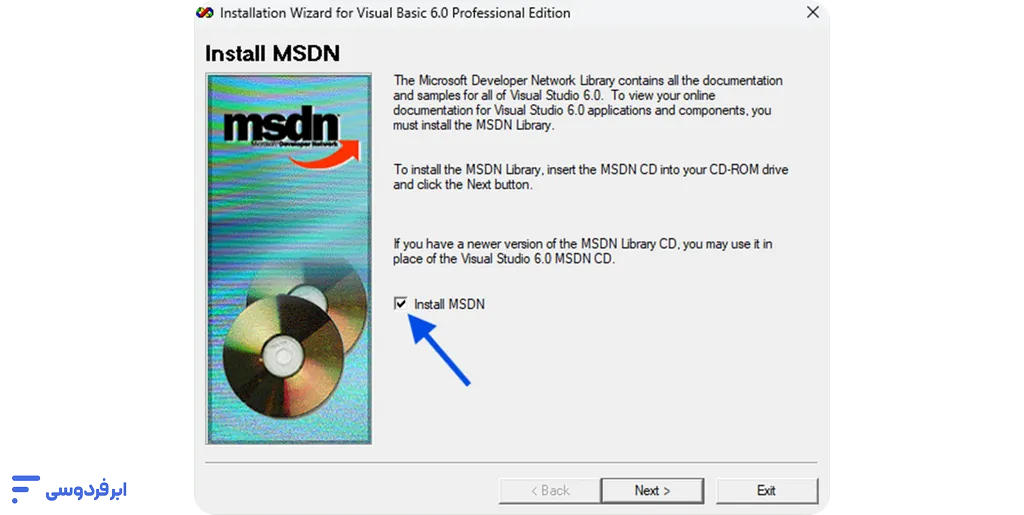
- تیک گزینه Install MSDN را بردارید و روی دکمه Next کلیک کنید.
- در پیام هشداری که نمایش داده میشود (مبنی بر اینکه راهنما نصب نخواهد شد)، روی Yes یا OK کلیک کنید تا از این مرحله عبور کنید.
- در مراحل بعدی اگر با پنجرههایی مثل Install BackOffice یا Register Now مواجه شدید، همگی را لغو (Cancel) کنید یا تیکشان را بردارید. هدف ما فقط نصب خودِ برنامه ویژوال بیسیک است.
در دهه ۹۰، داشتن MSDN روی سیستم یک ضرورت بود؛ چون اینترنت پرسرعت وجود نداشت؛ اما امروز اصرار بر نصب آن روی ویندوز ۱۱، مصداق بارز پیچیدگی بیهوده است. شما با حذف این مرحله، نه شما حجم درایو خود را نجات میدهید و از یک خطای احتمالی که ممکن است کل فرایند نصب را در لحظه آخر با شکست مواجه کند جلوگیری میکنید.
آیا نصب تمام شد؟
اگر بعد از بستن پنجره MSDN دیگر پیامی ندیدید، تعجب نکنید. ویژوال بیسیک ۶ اهل تشریفات نیست! برای اجرای برنامه:
۱. در منوی استارت عبارت Visual Basic 6.0 را جستجو کنید.
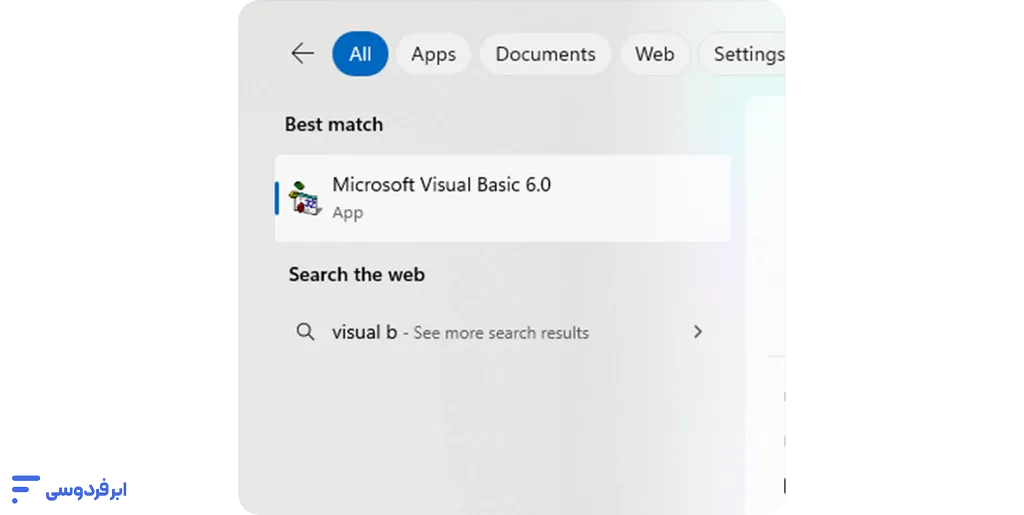
۲. روی همین گزینهی Microsoft Visual Basic 6.0 که در جستجو پیدا کردید، کلیک راست کنید.
۳. گزینهی Open file location را بزنید تا به پوشهی اصلی برنامه بروید.
۴. روی فایل VB6.EXE کلیک راست کرده و Properties را انتخاب کنید.
۵. در تب Compatibility، حتماً تنظیمات را روی Windows XP (Service Pack 3) قرار دهید و تیک Run this program as an administrator را بزنید.
اگر برنامه باز شد و صفحه “New Project” را دیدید، تبریک میگوییم؛ شما غیرممکن را ممکن کردید! و توانستید یک نرمافزار ۲۷ ساله را روی مدرنترین سیستمعامل فعلی جهان بالا بیاورید.
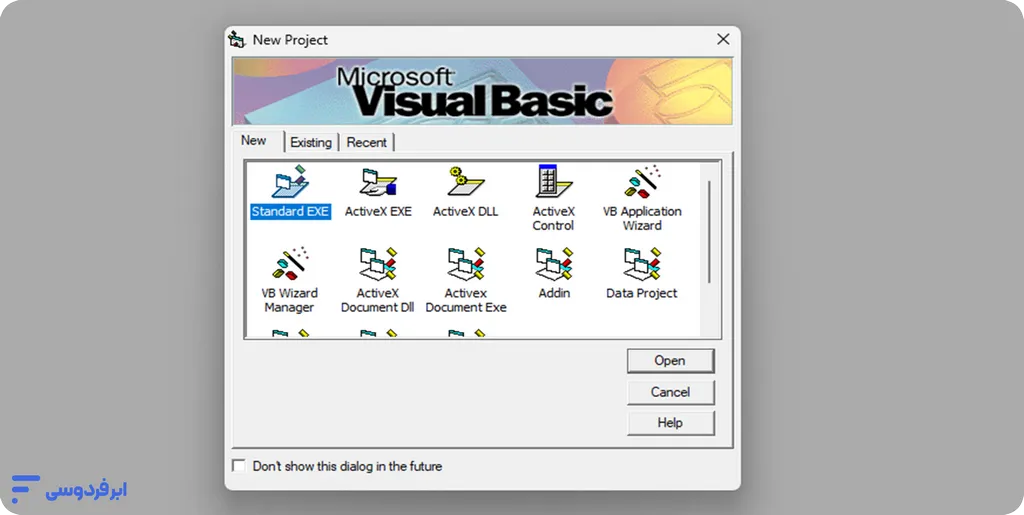
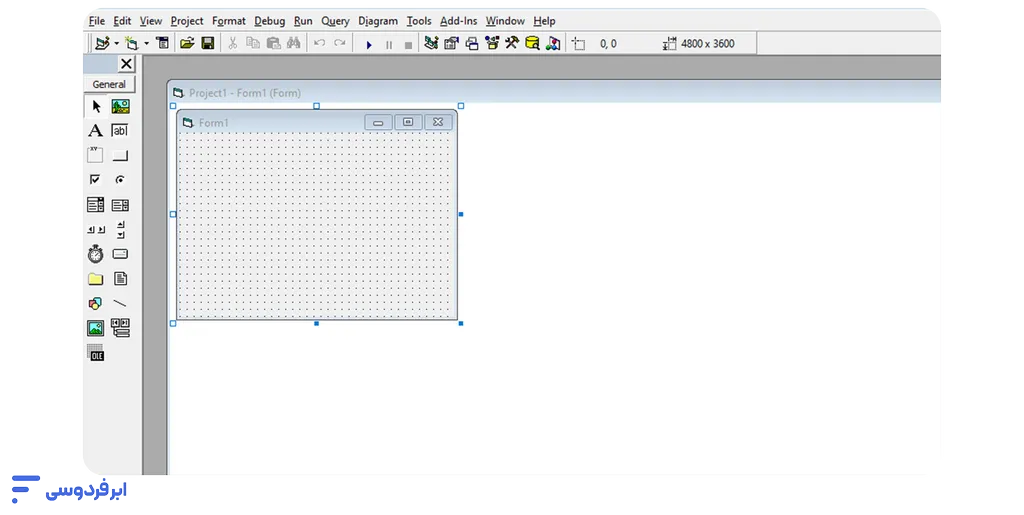
اما صادقانه بگوییم؛ این پیروزی بیشتر جنبهی نوستالژیک دارد. کار کردن با محیطی که برای نمایشگرهای قدیمی طراحی شده و با استانداردهای امنیتی امروز بیگانه است، در بلندمدت خستهکننده و حتی خطرناک خواهد بود. اگر میخواهید لذت واقعی برنامهنویسی را بدون اینهمه بندوبساطِ نصب تجربه کنید، وقت آن است که به نسخه مدرن ویژوال بیسیک بروید.
نصب ویژوال بیسیک داتنت (VB.NET)
اگر بهدنبال قدرت، امنیت و استانداردهای روز دنیای نرمافزار هستید، دیگر نباید وقت خود را صرف نسخههای کلاسیک و منسوخ کنید. آموزش نصب ویژوال بیسیک 6 مدرن که امروزه تحتعنوان VB.NET شناخته میشود، فرایندی متفاوت از گذشته دارد. برخلاف نسخههای قدیمی، ویژوال بیسیک جدید بهصورت یک نرمافزار مستقل عرضه نمیشود؛ بلکه بهعنوان یکی از زبانهای اصلی در دلِ محیط توسعه قدرتمند Visual Studio جای گرفته است.
برای نصب ویژوال بیسیک در نسخههای مدرن (مانند ۲۰۲۲)، باید از ابزاری به نام Visual Studio Installer استفاده کنید. این روش تضمین میکند که تمامی کتابخانههای مورد نیاز برای برنامهنویسی در ویندوز ۱۰ و ۱۱ بهدرستی پیکربندی شوند.
دانلود و اجرای Visual Studio Installer
ابتدا باید نسخه Visual Studio Community را از وبسایت رسمی مایکروسافت دریافت کنید.
این نسخه کاملاً رایگان است و تمامی امکانات موردنیاز برای نصب برنامه ویژوال بیسیک را در اختیار دانشجویان و توسعهدهندگان مستقل قرار میدهد. پساز دانلود فایل بسیار سبک نصبی، آن را اجرا کنید تا محیط مدیریت نصب (Installer) برای شما باز شود.
انتخاب Workload مناسب برای ویژوال بیسیک
بسیاری از کاربران پساز باز شدن اینستالر، نمیدانند کدام بخش را باید انتخاب کنند. برای اینکه نحوه نصب ویژوال بیسیک را اشتباه انجام ندهید، طبق مراحل زیر پیش بروید:
- در تب Workloads، بخش Desktop & Mobile را پیدا کنید.
- تیک گزینه .NET desktop development را بزنید. این مهمترین بخش برای توسعهدهندگان ویژوال بیسیک است.
- در پنل سمت راست (Installation details)، مطمئن شوید که گزینههای مرتبط با توسعه داتنت تیک خورده باشند. در این مرحله، حجم کل فایلهای دانلودی به شما نمایش داده میشود.
اتمام فرایند دانلود و نصب ویژوال بیسیک
پساز کلیک روی دکمه Install، فرایند دانلود و نصب ویژوال بیسیک مدرن آغاز میشود. با توجه به سرعت اینترنت شما، این مرحله ممکن است مدتی زمان ببرد. پساز اتمام، Visual Studio را اجرا کنید. در هنگام ایجاد یک پروژه جدید (Create a new project)، کافی است از منوی کشویی زبانها، گزینه Visual Basic را انتخاب کنید تا تمامی قالبهای آماده (Template) برای شما نمایش داده شود.
| مزیت نسخه دات نت | اهمیت فنی |
|---|---|
| سازگاری کامل | بدون نیاز به ترفند در ویندوز ۱۰ و ۱۱ اجرا میشود. |
| امنیت بالا | بهرهمندی از مدیریت حافظه پیشرفته در داتنت |
| بازار کار | امکان توسعه اپلیکیشنهای وب و دسکتاپ پیشرفته |
درنظر داشته باشید که اگر هدف شما یادگیری اصولی برنامهنویسی است، آموزش نصب ویژوال بیسیک ازطریق ویژوال استودیو، بهترین مسیر برای ورود به بازار حرفهایها است. در بخش بعدی، بهسراغ رفع مشکلاتی میرویم که ممکن است حتی پساز نصب موفقیتآمیز با آنها دستوپنجه نرم کنید.
رفع خطاهای رایج پساز نصب
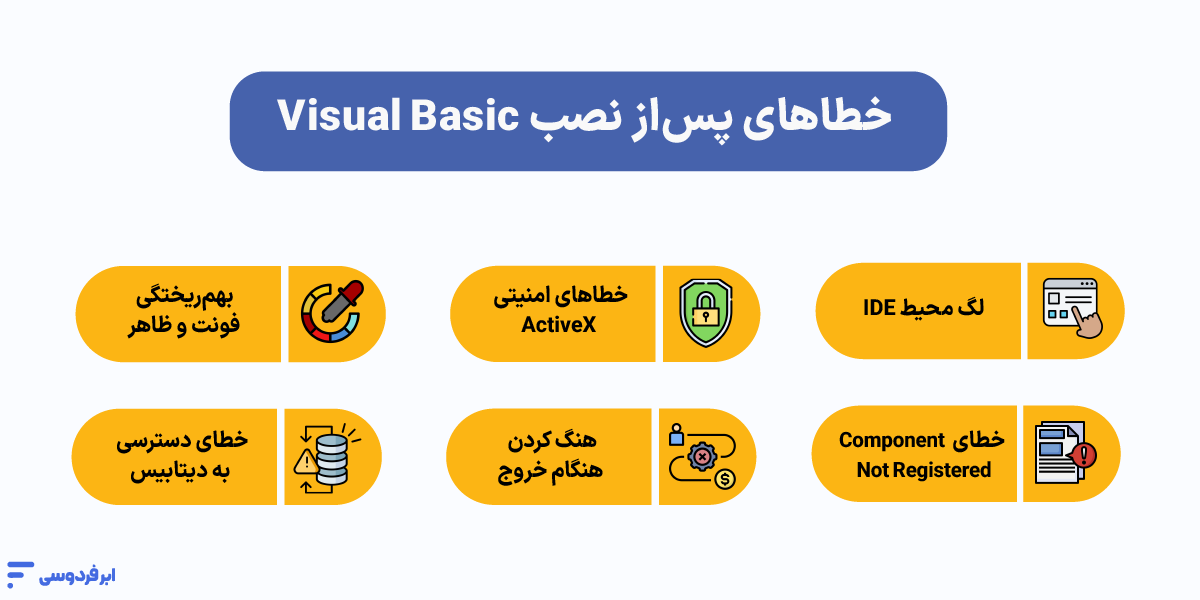
اگر تا اینجا پیش آمدهاید؛ یعنی مرحله اول را پشت سر گذاشتهاید و نصب ویژوال بیسیک (Visual Basic) را باموفقیت به پایان رساندهاید. اما ازآنجاییکه این نرمافزار برای ویندوزهای ۳۲ بیتی قرن پیش طراحیشده، احتمالاً در محیط ویندوز ۱۰ یا ۱۱ با مشکلاتی مثل کندی محیط کدنویسی (IDE)، بهمریختگی فونتها یا خطاهای ActiveX مواجه میشوید.
بسیاری از این چالشها به دلیل نبود پشتیبانی از APIهای جدید، معماری ۶۴ بیتی و مسائل امنیتی رانتایمهای قدیمی است. در ادامه، راهحلهای سریعی را برای زندهنگهداشتن این محیط دوستداشتنی بررسی میکنیم.
۱. حل مشکل کندی و لگ محیط IDE
اگر متوجه شدید که هنگام جابهجا کردن فرمها یا کلیک روی منوها، محیط برنامه با تأخیر پاسخ میدهد، دلیل آن تداخل بصری ویندوز جدید با استایل قدیمی VB6 است.
- راهحل: روی فایل اجرایی VB6.EXE کلیک راست کنید و به بخش Properties بروید. در تب Compatibility، گزینه Compatibility Mode را روی Windows XP (Service Pack 3) تنظیم کنید. همچنین تیک گزینه Disable full-screen optimizations را بزنید.
۲. رفع خطاهای امنیتی و ActiveX
بهدلیل اینکه رانتایم ویژوال بیسیک ۶ دیگر توسط مایکروسافت آپدیت نمیشود، ویندوز ممکن است دسترسی کامپوننتهای COM یا ActiveX را مسدود کند.
- راهحل: همیشه برنامه را با دسترسی Administrator اجرا کنید. اگر با خطای عدم ثبت DLL مواجه شدید، از ابزار Application Compatibility Toolkit استفاده کنید تا لایههای حفاظتی ویندوز برای این برنامه کمی نرمتر شوند.
۳. بهمریختگی فونت و ظاهر گرافیکی
در مانیتورهای جدید با رزولوشن بالا (High DPI)، محیط نصب برنامه ویژوال بیسیک ممکن است بسیار ریز یا تار به نظر برسد.
- راهحل: در همان پنجره Properties و تب Compatibility، روی دکمه Change high DPI settings کلیک کنید و گزینه Override high DPI scaling behavior را فعال کنید.
در جدول زیر، خلاصهای از رایجترین مشکلات و راهحلهای سریع آنها را آوردهایم تا در هنگام نصب ویژوال بیسیک 6 در ویندوز 8، 7 یا ۱۱ دچار سردرگمی نشوید:
| نوع مشکل | علت اصلی | راهحل نهایی |
|---|---|---|
| هنگ کردن هنگام خروج | عدم پشتیبانی از Multithreading پیشرفته | استفاده از DLLهای اصلاحشده یا تغییر تنظیمات EXE |
| خطای Component Not Registered | عدم ثبت خودکار فایلهای OCX/DLL | ثبت دستی با دستور regsvr32 در CMD نسخه ادمین |
| کندی در ترسیم فرمها | تداخل با Luna یا Aero Styling ویندوز | فعالسازی Compatibility Mode نسخه XP |
| خطای دسترسی به دیتابیس | قدیمیبودن درایورهای OLE DB | نصب پکیجهای سازگاری داتنت یا Migration |
توسعه پایدار و مدیریت منابع
شاید بپرسید چرا با وجود تمام این دردسرها، هنوز هم سراغ نصب ویژوال بیسیک ۶ روی ویندوز ۱۰ یا ۱۱ میرویم؟ دلیل آن بهخاطر وجود پروژههای حیاتی و قدیمی است. اما حقیقت این است که ویندوزهای شخصی ما هر روز مدرنتر و از استانداردهای سال ۱۹۹۸ دورتر میشوند. نصب ابزارهای قدیمی مستقیماً روی سیستم اصلی، ریسکهای امنیتی و ناپایداری سیستم را به همراه دارد.
راهحل منطقی چیست؟
بهجای اینکه سیستم شخصی خود را با فایلهای DLL قدیمی و تنظیمات ناامن درگیر کنید، میتوانید از سرورهای محاسبات سنگین (hpc) ویندوزی استفاده کنید. شما یک محیط ایزوله و پایدار در اختیار خواهید داشت که منحصراً برای اجرای نرمافزارهای خاص یا سنگین پیکربندی شده است. با این کار، نهتنها پایداری سیستم خودتان حفظ میشود، بلکه از هرجایی به محیط توسعهتان دسترسی خواهید داشت.
در واقع، برای پروژههای بزرگ که نیاز به محاسبات سنگین دارند یا میخواهند از شر ناسازگاریهای سیستمی خلاص شوند، محاسبات سنگین ابری (HPC) یا داشتن یک سرور ابری اختصاصی، بهترین و جذابترین مسیر است.
پیشنهاد میشود برای کسب اطلاعات عمیقتر درباره تکنولوژی محاسبات ابری به مقاله جامع زیر مراجعه کنید.
هدیه برای شروع: اگر میخواهید محیط توسعه خود را به hpc منتقل کنید، ابر فردوسی ۱۰۰ هزار تومان اعتبار اولیه برای تست و راهاندازی اولین سرور در اختیار شما قرار میدهد. همین حالا میتوانید پایداری پروژههای خود را در یک محیط حرفهای بسنجید.
جمعبندی
در این راهنما یاد گرفتیم که نصب ویژوال بیسیک دیگر مثل سالهای گذشته یک فرآیند تکمسیره نیست. اگر بهدنبال زندهکردن پروژههای قدیمی هستید، باید با ترفندهای خاص، نسخه ۶ را روی ویندوزهای جدید رام کنید؛ اما اگر قصد دارید وارد دنیای حرفهای برنامهنویسی شوید، مسیر شما از نصب ویژوال استودیو و انتخاب پکیجهای داتنت میگذرد.
مهم نیست کدام مسیر را انتخاب میکنید، مهم این است که ابزار شما با سیستمعاملتان هماهنگ باشد تا در میانه کدنویسی با کرشهای ناگهانی روبرو نشوید. حالا که با روشهای آموزش نصب ویژوال بیسیک ۶ و نسخه داتنت آشنا شدید، فکر میکنید کدام نسخه برای پروژه فعلی شما مناسبتر است؟ آیا با خطای خاصی روبرو شدهاید که در این مقاله به آن اشاره نکردیم؟ در بخش کامنتها منتظر شنیدن تجربیات شما هستیم.
منابع:
learn.microsoft | basic-6-support-policy | youtube | vbforums | stackoverflow
سؤالات متداول
کدام Workload را در Visual Studio Installer برای ویژوال بیسیک انتخاب کنیم؟
برای اینکه زبان ویژوال بیسیک به لیست شما اضافه شود، باید در تب Workloads تیک گزینه .NET desktop development را بزنید. این بخش شامل تمام ابزارهای لازم برای ساخت اپلیکیشنهای دسکتاپ با زبان VB.NET است.
چرا پساز نصب ویژوال استودیو، گزینه ایجاد پروژه Visual Basic را نمیبینم؟
این مشکل معمولاً زمانی پیش میآید که در هنگام نصب، پکیج مربوط به داتنت را انتخاب نکرده باشید. برای حل آن، کافیست Visual Studio Installer را باز کرده، روی دکمه Modify کلیک کنید و مطمئن شوید که گزینههای مربوط به توسعه داتنت تیک خوردهاند.
آیا میتوان Visual Basic 6 را مستقیماً روی ویندوز ۱۱ نصب کرد؟
بله، اما نه با یک کلیک ساده. شما باید حتماً فایل ستاپ را در حالت Run as Administrator اجرا کنید و از ترفند ایجاد فایل صفر بایتی MSJAVA.DLL در پوشه سیستمی ویندوز استفاده کنید تا نصبکننده در مرحله چککردن جاوا متوقف نشود.
آیا نیاز به نصب جداگانه ویژوال بیسیک در کنار ویژوال استودیو هست؟
خیر. در نسخههای مدرن، ویژوال بیسیک دیگر یک نرمافزار مستقل نیست و بخشی از اکوسیستم ویژوال استودیو محسوب میشود. با نصب ویژوال استودیو، این زبان بهصورت خودکار (درصورت انتخاب در Workload) فعال میشود.
چرا در لیست زبانهای پروژه، ویژوال بیسیک وجود ندارد؟
اگر در هنگام ایجاد پروژه جدید (New Project) نام ویژوال بیسیک را نمیبینید، در کادر جستجوی بالای پنجره عبارت “Visual Basic” را تایپ کنید یا فیلتر زبان (Language) را روی ویژوال بیسیک قرار دهید. اگر باز هم چیزی پیدا نشد، یعنی پکیجهای لازم در زمان نصب اضافه نشدهاند.
تفاوت نصب در نسخههای مختلف ویژوال استودیو (۲۰۲۲ با نسخههای قدیمی) چیست؟
در نسخههای جدیدتر مثل ۲۰۲۲، تمرکز بیشتر بر فریمورکهای مدرن مثل .NET 6/7/8 است، درحالیکه در نسخههای قدیمیتر (مثل ۲۰۱۵) تمرکز بر .NET Framework بود. فرایند نصب ازطریق Installer در همه آنها تقریباً مشابه است، اما حجم فایلها و سرعت اجرا در نسخه ۲۰۲۲ بهینه شده است.
چگونه پشتیبانی از ویژوال بیسیک را به نصب فعلی اضافه کنیم؟
نیازی به پاک کردن و نصب دوباره نیست. برنامه Visual Studio Installer را اجرا کنید، دکمه Modify را بزنید، پکیج .NET desktop development را تیک بزنید و روی Modify در گوشه پایین سمت راست کلیک کنید تا فایلهای جدید اضافه شوند.
آیا نصب ویژوال بیسیک ۶ در ویندوز ۷ ممکن است؟
بله، نصب ویژوال بیسیک ۶ روی ویندوز ۷ کاملاً ممکن است و اتفاقاً نسبت به ویندوز ۱۰ و ۱۱ دردسر کمتری دارد. بااینحال، برای جلوگیری از خطاهای ریجستری و توقف نصب، حتماً باید فایل ستاپ را با دسترسی Run as Administrator اجرا کنید و از انتخاب گزینه نصب استاندارد خودداری کنید.