

استفاده از پروتکل FTP و ابزار محبوب FileZilla، یکی از سریعترین روشها برای مدیریت و جابهجایی حجم بالای فایلها بین کامپیوتر شخصی و سرورهای ابری است. در این راهنما، ابتدا نحوهی استفاده از فایلزیلا تبدیل سرور ویندوزی به یک سرویسدهندهی فایل و سپس نحوهی اتصال سریع به سرورهای لینوکسی را بررسی میکنیم.
فهرست مطالب
راهاندازی و استفاده در سرور ویندوزی
برای اینکه بتوانید به فایلهای سرور ویندوزی خود دسترسی داشته باشید، باید ابتدا آن را پیکربندی کنید. این فرایند شامل سه مرحلهی اصلی است.
۱. نصب FileZilla Server روی ویندوز ابری
ابتدا وارد سرور ویندوزی خود شوید و آخرین نسخه FileZilla Server را لینک زیر دانلود و نصب کنید.
نکته مهم: اگر از قبل نسخهای نصب دارید، برای جلوگیری از تداخل تنظیمات، آن را حذف و مجدداً نصب کنید.
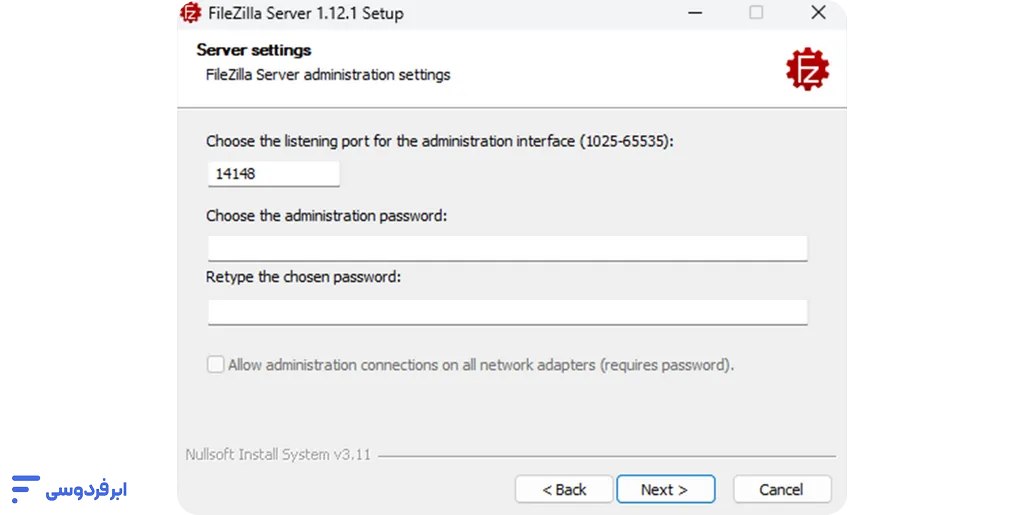
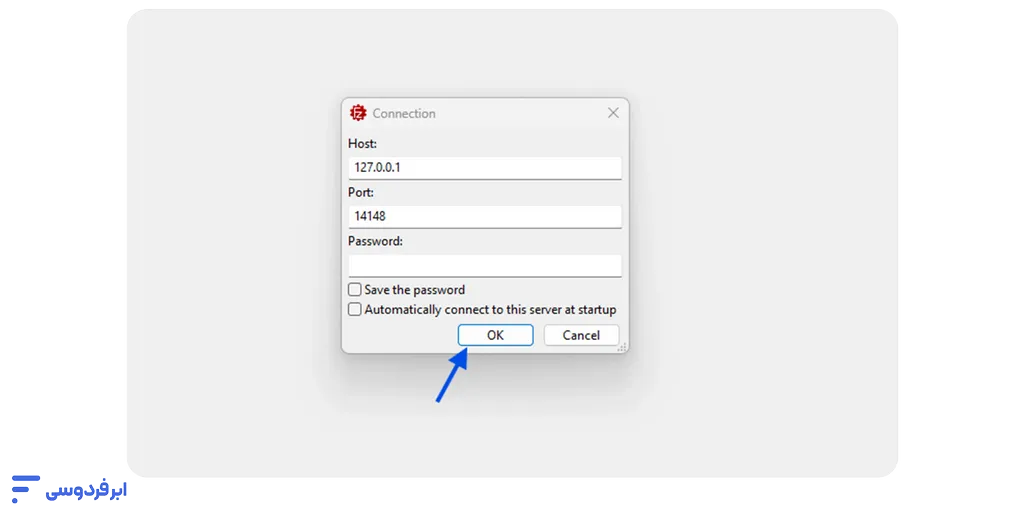
در مراحل نصب، صرفاً روی دکمه Next کلیک کنید. در مرحلهی Server settings، به پورت پیشفرض (14148) و فیلد پسورد دست نزنید و با کلیک روی Next و Install، نصب را نهایی کنید.
۲. تنظیمات امنیتی (فایروال و گروههای امنیتی)
برای اینکه ارتباط بین کامپیوتر شما و سرور برقرار شود، باید موانع امنیتی را موقتاً مدیریت کنید:
۱. فایروال داخلی ویندوز: وارد کنترل پنل سرور شوید و فایروال ویندوز را کاملاً خاموش کنید.
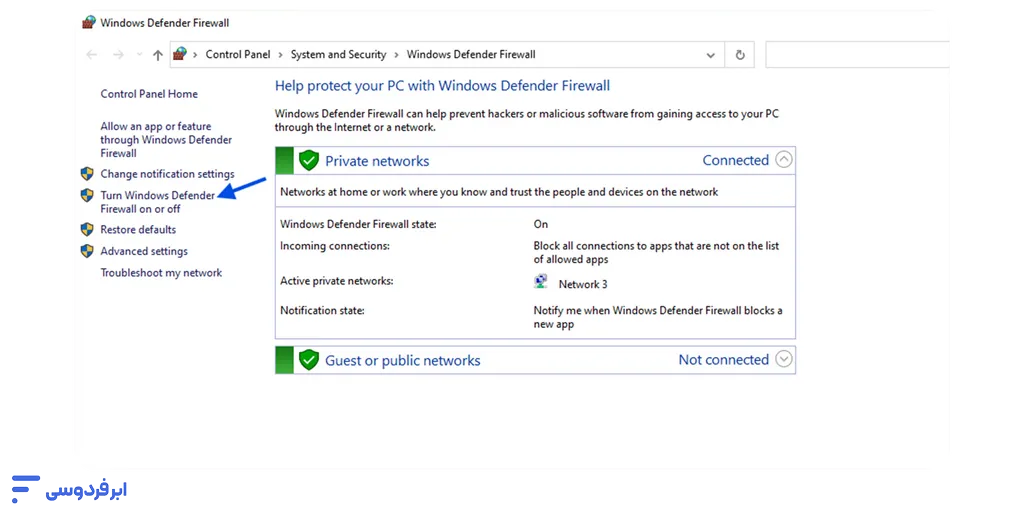
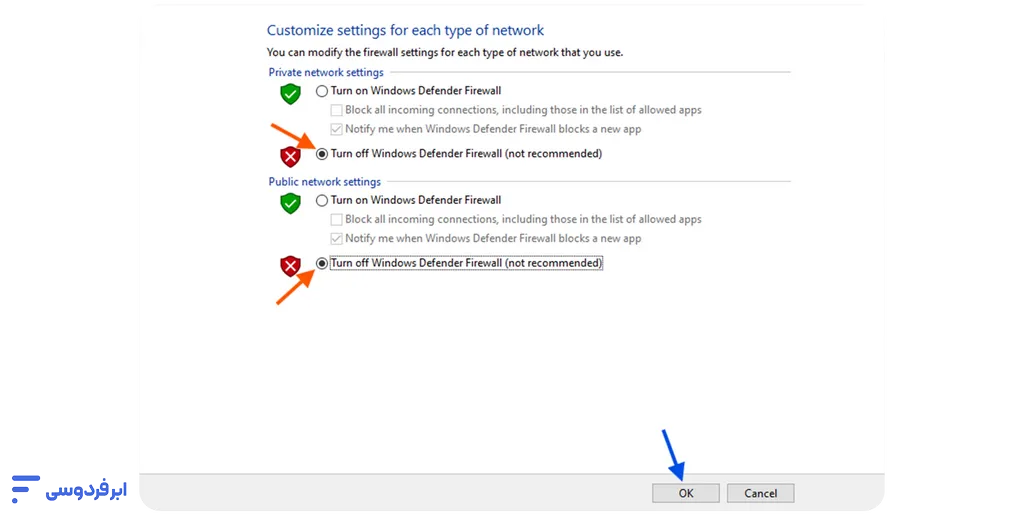
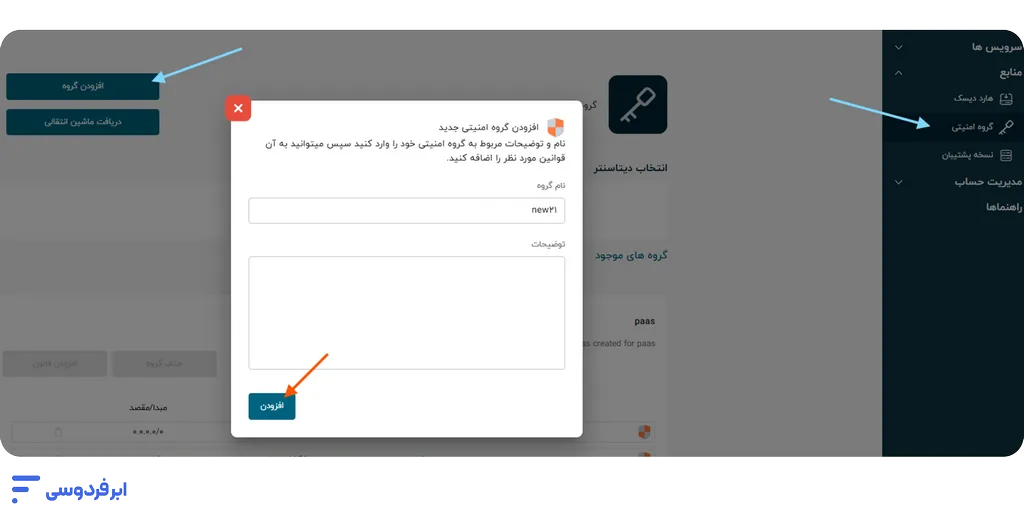
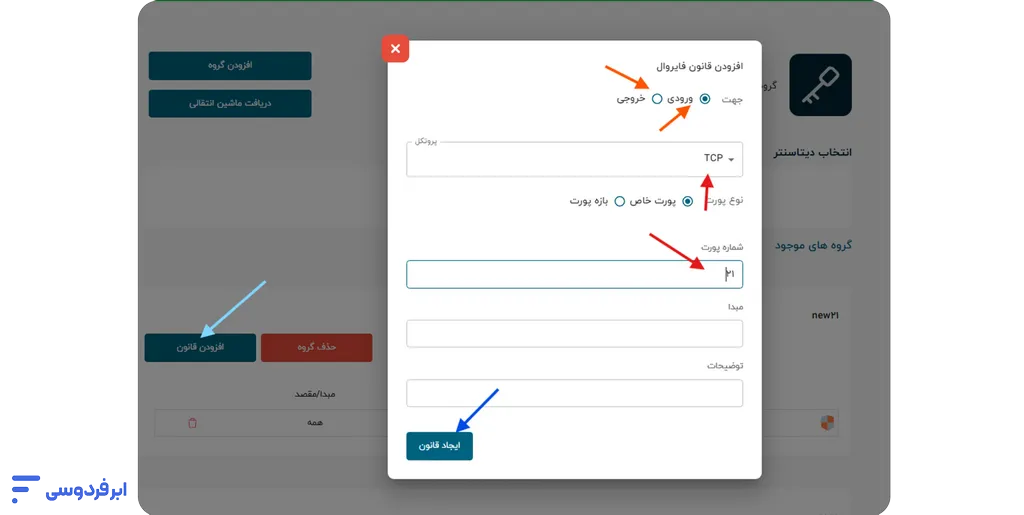
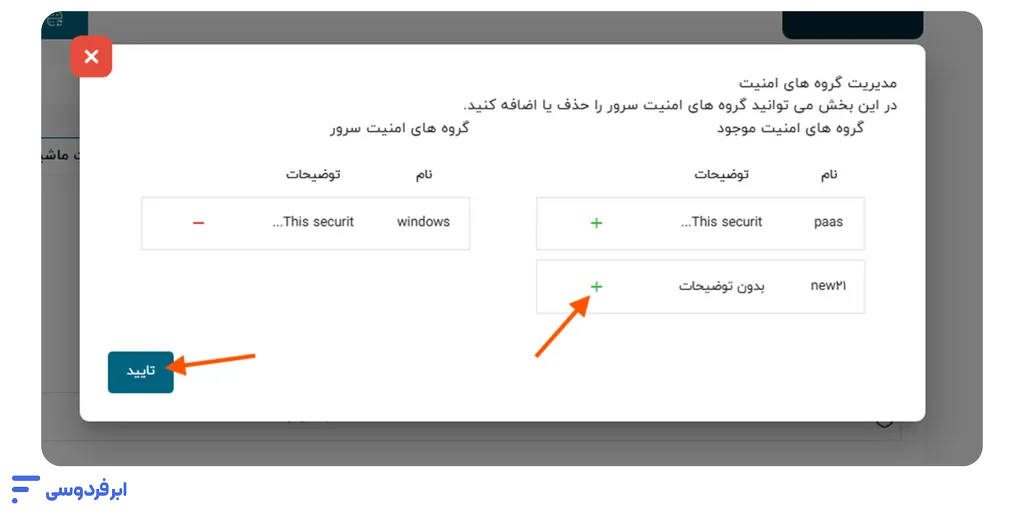
۲. گروه امنیتی ابر فردوسی: در پنل کاربری ابر فردوسی، وارد تنظیمات ماشین خود شوید و یک قانون (Rule) جدید در بخش گروههای امنیتی بسازید:
- جهت: ورودی (Inbound)
- پروتکل: TCP یا UDP
- پورت: ۲۱
- مبدأ: 0.0.0.0/0 (همه)
اگر فراموش کردهاید که چطور گروه امنیتی ایجاد کنید، نگاهی به راهنمای افزودن گروههای امنیتی در ابر فردوسی بیندازید.
۳. تعریف دسترسی کاربران در FileZilla
حالا باید در نرمافزار مشخص کنید که چه کسی با چه پسوردی به کدام درایو دسترسی داشته باشد:
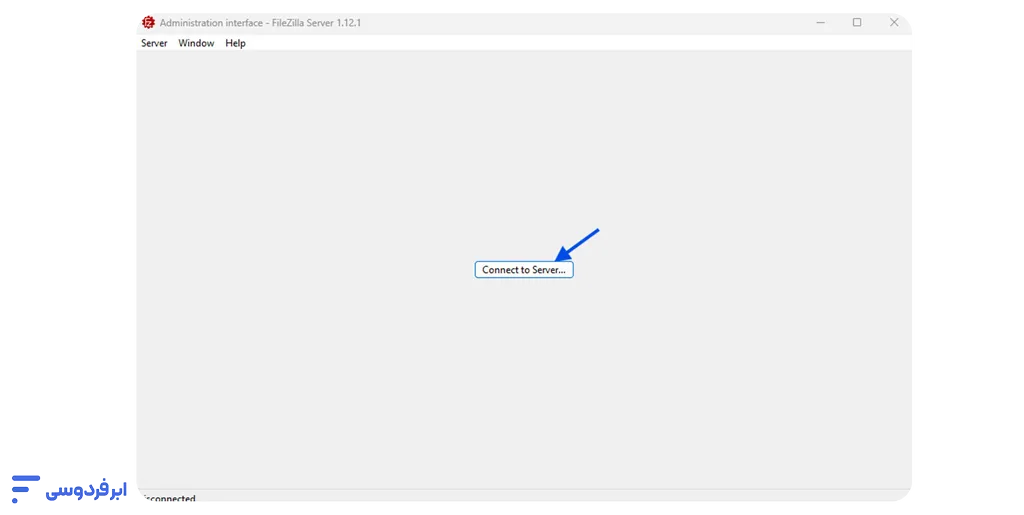
۱. در برنامه روی Connect to server کلیک کنید (تنظیمات پنجره را تغییر ندهید).
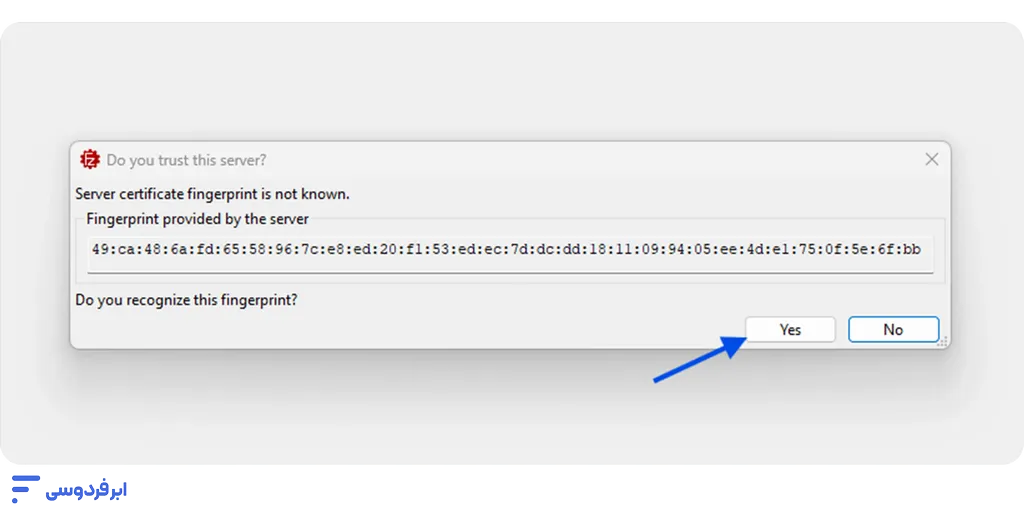
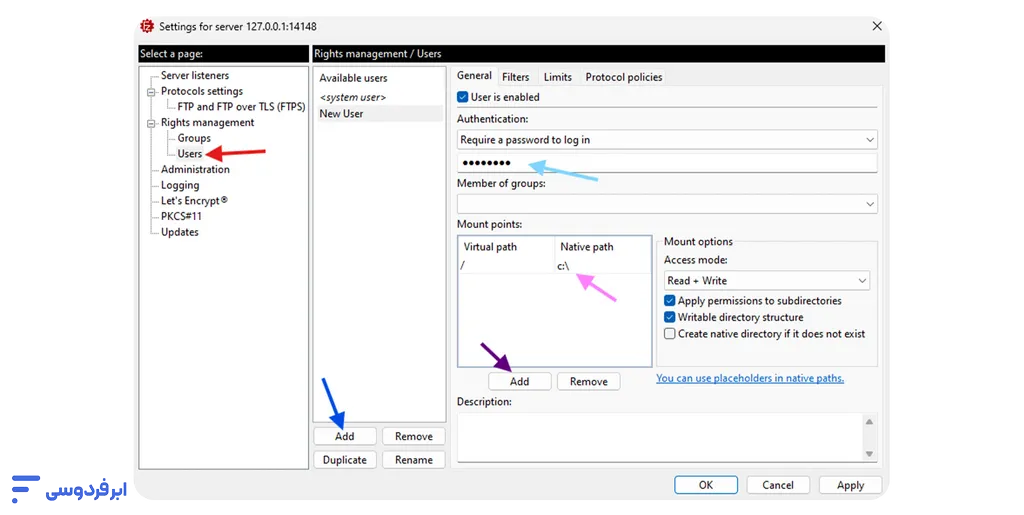
۲. به مسیر Server –> Configure بروید. در بخش Users، یک کاربر جدید بسازید.
۳. در قسمت Mount Points:
- Virtual Path: را برابر / قرار دهید.
- Native Path: مسیر درایو مورد نظر (مثلاً c:\) را وارد کنید.
- Password: یک رمز عبور برای این کاربر تنظیم کنید و Apply را بزنید.
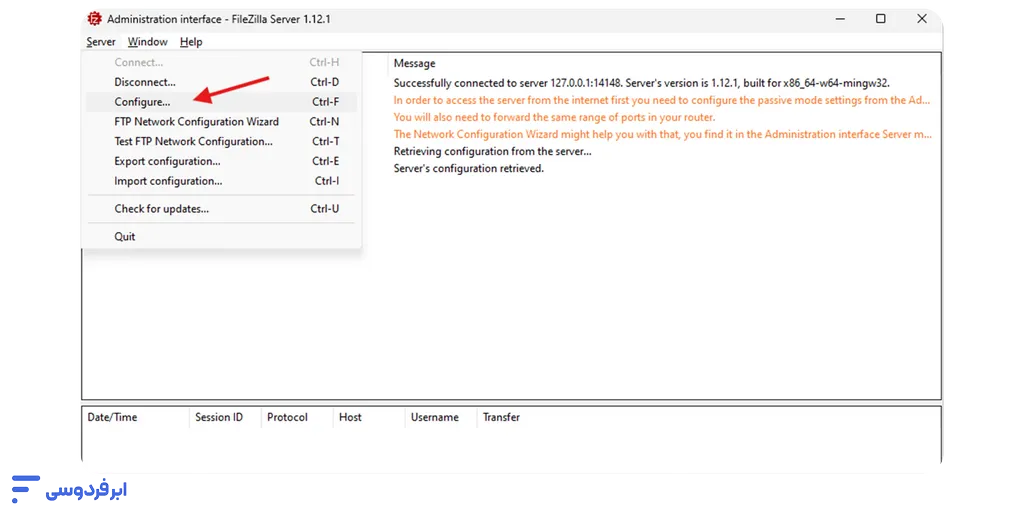
۴. اتصال نهایی از کامپیوتر شخصی
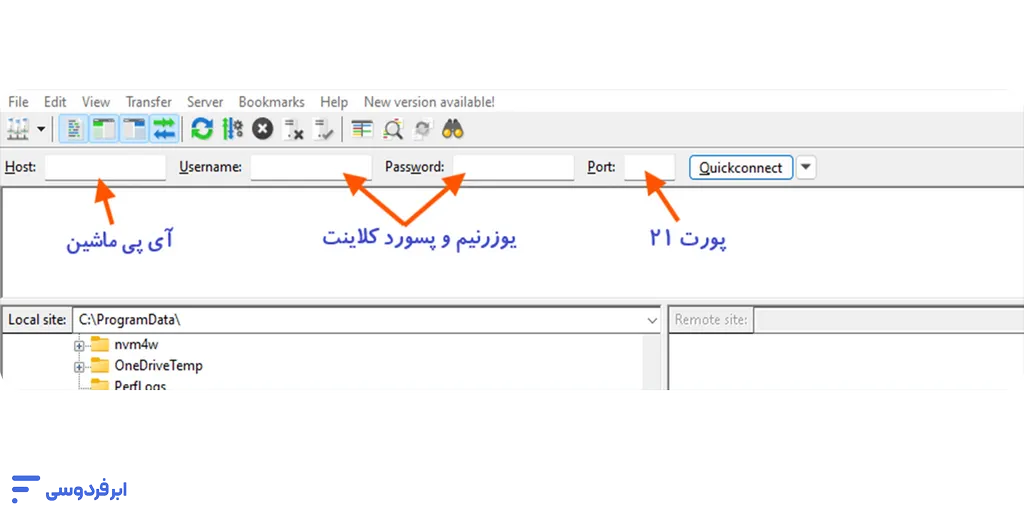
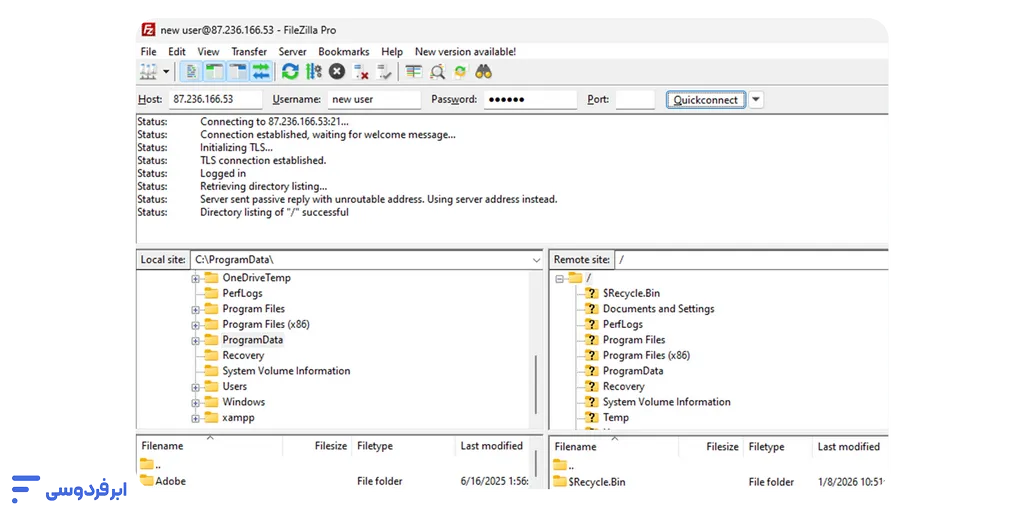
حالا در کامپیوتر خودتان نسخه FileZilla Client را باز کنید:
- Host: آیپی پابلیک سرور (در همه سرورهای ویندوزی (بهجز ابری) باید از پشتیبانی آیپی پابلیک بگیرید).
- Username / Password: همان مواردی که در مرحله قبل تعریف کردید.
- Port: عدد ۲۱.
روی Quickconnect کلیک کنید تا دسترسی به فایلها برقرار شود.
اتصال به سرور لینوکس (SFTP)
اتصال به سرورهای لینوکسی بسیار سادهتر است و نیاز به نصب هیچ نرمافزاری در سمت سرور ندارد.
۱. در کامپیوتر شخصی خود، نرمافزار FileZilla Client را باز کنید.
۲. اطلاعات را به شرح زیر وارد کنید:
- Host: آدرس IP سرور لینوکس.
- Username: همیشه در ابر فردوسی ubuntu
- Password: رمز عبور سرور
- Port: عدد ۲۲ (برای پروتکل امن SFTP).
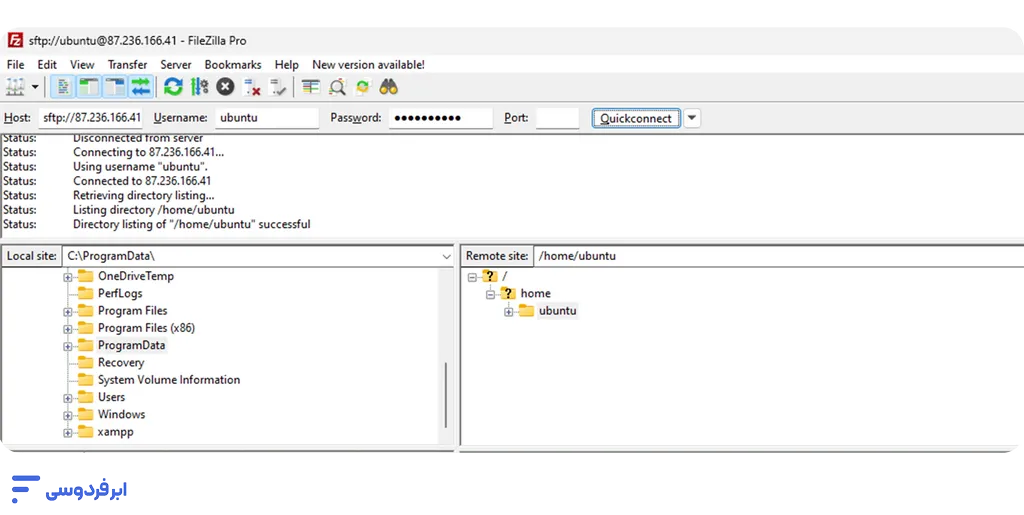
۳. روی Quickconnect کلیک کنید. اکنون میتوانید تمام پوشههای سیستمی لینوکس را مشاهده و مدیریت کنید.


