نصب وردپرس روی لوکال هاست به این معناست که یک محیط کاملاً شبیه به سرور واقعی را روی کامپیوتر شخصی خود اجرا کنید تا بتوانید بدون نیاز به اینترنت، خرید هاست یا دامنه، وردپرس را نصب کرده و با آن کار کنید. این روش برای یادگیری وردپرس، تست قالب و افزونهها و تمرین کدنویسی، بهترین و کمریسکترین گزینه است.
فرآیند نصب وردپرس روی لوکال هاست بسیار ساده است و در چند مرحله کوتاه انجام میشود: نصب نرمافزار لوکال هاست، ساخت پایگاه داده و اجرای فایلهای وردپرس.
در این مقاله، آموزش کامل و تصویری راهاندازی وردپرس روی ویندوز را با استفاده از دو نرمافزار محبوب Xampp و Wamp بررسی میکنیم و در نهایت روش رفع خطاهای رایج هنگام نصب را یاد میگیریم تا محیط توسعه اختصاصی خود را در کمتر از ۵ دقیقه آماده کنید.
فهرست مطالب
پیشنیازهای نصب وردپرس روی لوکال هاست

برای اینکه نصب وردپرس روی لوکال هاست را با موفقیت انجام دهید، نیازی به ابزارهای پیچیده یا دانش برنامهنویسی عمیق ندارید؛ اما باید ابزارهای اولیه آن را آماده کنید. همانطورکه میدانید، وردپرس یک سیستم مدیریت محتوا cms است که با زبان PHP نوشته شده و اطلاعات خود را در یک پایگاه داده (Database) ذخیره میکند.
بنابراین، برای اجرای آن روی کامپیوتر شخصی، ما به سه عنصر کلیدی نیاز داریم:
- وبسرور: برای نمایش صفحات وب.
- مفسر PHP: برای خواندن کدهای وردپرس.
- پایگاه داده: برای ذخیره نوشتهها و تنظیمات.
خوشبختانه لازم نیست این موارد را جداگانه نصب کنید. بستههای نرمافزاری آمادهای وجود دارند که همه اینها را یکجا در اختیار شما میگذارند. معروفترین این بستهها که در این آموزش نصب وردپرس روی لوکال هاست از آنها استفاده میکنیم، XAMPP و WAMP هستند.
علاوهبر این نرمافزار، شما به خودِ فایلهای وردپرس هم نیاز دارید. طبق توصیه رسمی سایت وردپرس، بهتر است همیشه آخرین نسخه را دانلود کنید تا ازنظر امنیتی و سازگاری با نسخههای جدید PHP مشکلی نداشته باشید.
دانلود و آمادهسازی نرمافزار
در نصب وردپرس بر روی لوکال هاست، همیشه بحث بین انتخاب ابزار مناسب داغ است. دو رقیب اصلی در این زمینه عبارتاند از:
- زمپ (XAMPP): محبوبترین گزینه که کراسپلتفرم است (یعنی هم روی ویندوز، هم لینوکس و هم مک نصب میشود). حرف X در ابتدای نام آن نشاندهنده همین ویژگی است.
- ومپ (WAMP): که مخفف Windows, Apache, MySQL, PHP است و همانطور که از نامش پیداست، نصب وردپرس روی لوکال هاست wamp مخصوص کاربران ویندوز طراحی شده است.
ما در این مقاله بهدلیل پایداری بالاتر، باگهای کمتر و رابط کاربری سادهتر، نصب وردپرس روی لوکال هاست xampp را پیشنهاد میکنیم. تجربه نشان داده است که کاربران تازهکار هنگام کار با زمپ با خطاهای کمتری مواجه میشوند.
راهنمای سریع دانلود و نصب XAMPP
برای اینکه در ادامه مسیر دچار مشکل در نصب وردپرس روی لوکال هاست نشوید، مراحل زیر را با دقت طی کنید:
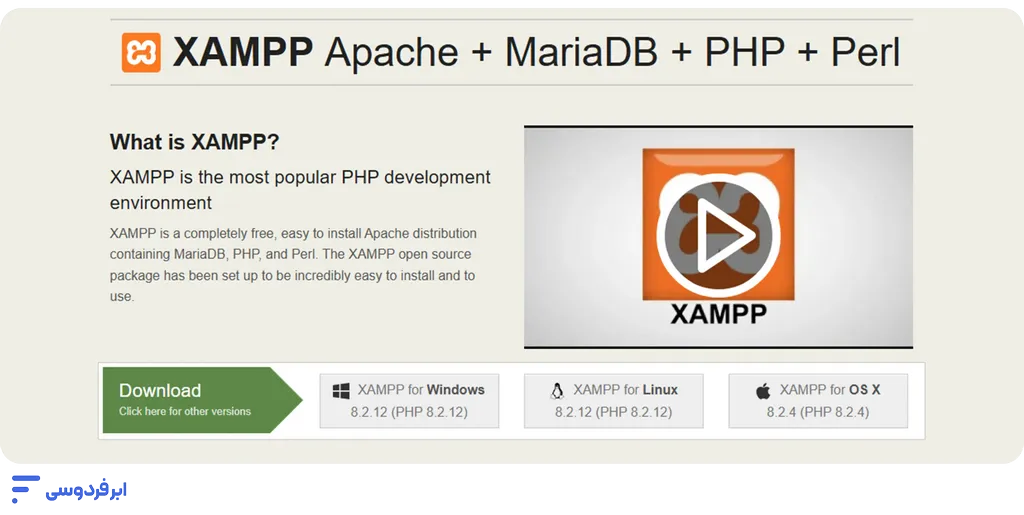
۱. به وبسایت رسمی Apache Friends بروید و نسخه مخصوص سیستمعامل خود (مثلاً Windows) را دانلود کنید.
- نکته حرفهای: بهتر است نسخهای را دانلود کنید که با نسخه PHP پیشنهادی وردپرس (معمولاً ۷.۴ یا بالاتر) هماهنگ باشد.
۲. فایل exe دانلود شده را اجرا کنید. در مراحل نصب، ممکن است آنتیویروس شما هشداری دهد؛ آن را تأیید کنید تا نصب ادامه یابد. در مرحله انتخاب کامپوننتها، گزینههای پیشفرض (Apache, MySQL, PHP, phpMyAdmin) کافی هستند. روی دکمه Next کلیک کنید تا نصب تمام شود.
اکنون که ابزار کارمان آماده است، نوبت به بخش اصلی ماجرا، یعنی اجرای سرور و ساخت پایگاه داده میرسد.
آموزش تصویری نصب وردپرس روی لوکال هاست زمپ
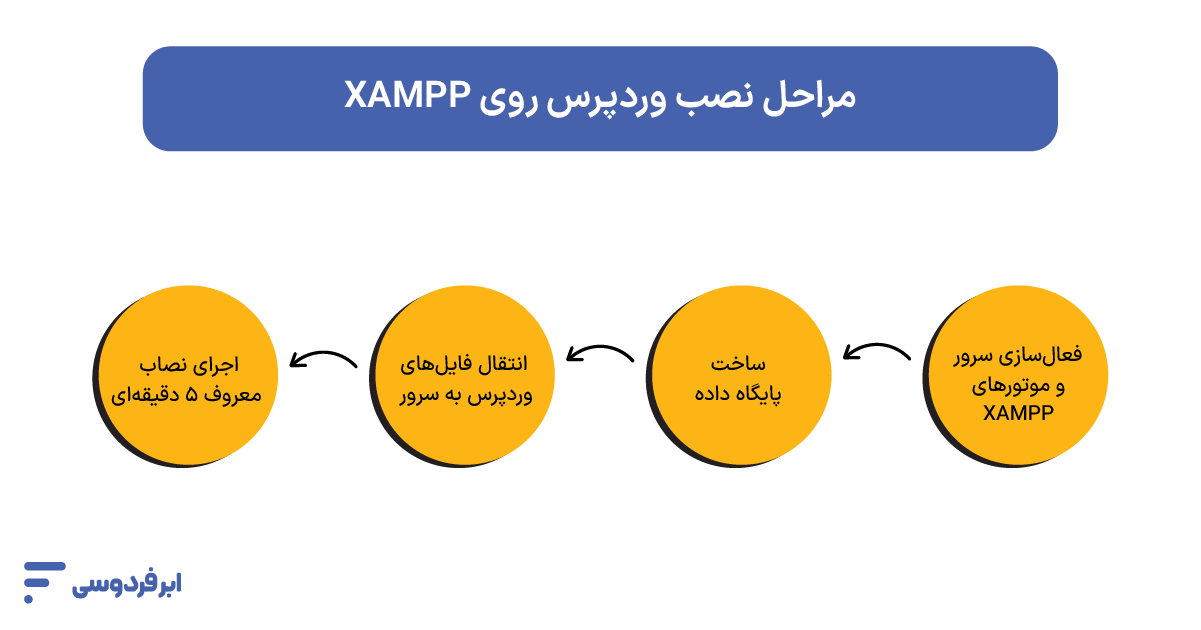
حالا که ابزارهای لازم را دانلود کردهاید، وقت آن است که وارد مرحله عملی شویم. نگران نباشید؛ اگر طبق این آموزش پیش بروید، کل فرآیند کمتر از ۱۰ دقیقه زمان میبرد. ما در اینجا کامپیوتر شما را به یک سرور کوچک تبدیل میکنیم، فضایی برای ذخیره اطلاعات میسازیم و در نهایت فرش قرمز را برای ورود وردپرس پهن میکنیم.
گام اول: فعالسازی سرور و موتورهای XAMPP
نرمافزار XAMPP را که در مرحله قبل نصب کردید اجرا کنید (بهتر است روی آیکون آن کلیک راست کرده و Run as Administrator را بزنید تا دسترسی کامل داشته باشد). با پنجرهای روبرو میشوید که در آن ماژولهای مختلفی وجود دارد.
برای نصب وردپرس روی لوکال هاست، ما فقط به دو موتور اصلی نیاز داریم:
- Apache: که وظیفه وبسرور را برعهده دارد.
- MySQL: که مدیریت پایگاه داده را انجام میدهد.
روی دکمه Start جلوی هر دو گزینه کلیک کنید. اگر همهچیز درست پیش برود، پسزمینه نام این ماژولها به رنگ سبز درمیآید. این یعنی کامپیوتر شما حالا یک سرور زنده است.
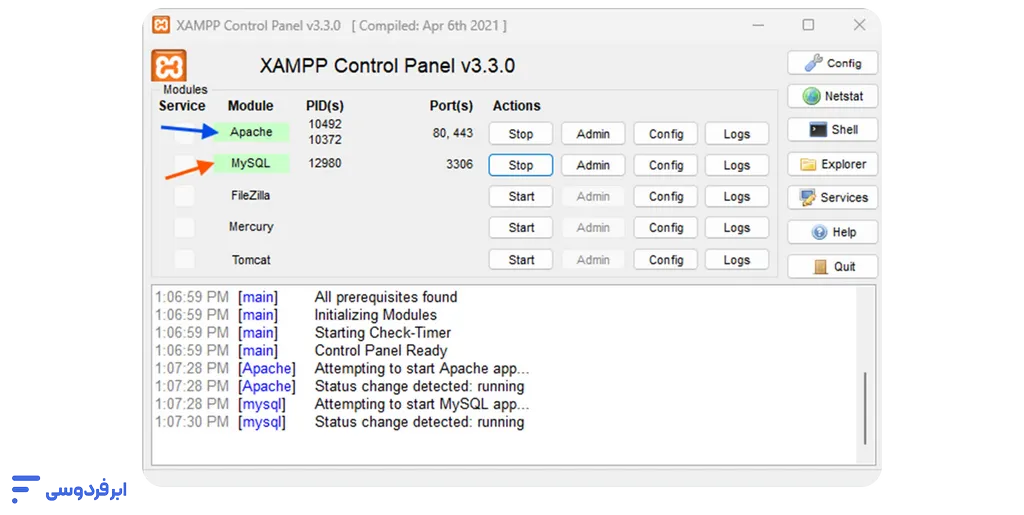
نکته: اگر چراغها سبز نشدند و ارور قرمز رنگ دیدید، معمولاً بهخاطر تداخل پورت است (مثلاً برنامه اسکایپ پورت ۸۰ را اشغال کرده) که در بخش رفع خطاها به آن میپردازیم.
گام دوم: ساخت پایگاه داده (ظرفی برای اطلاعات)
هر وبسایتی برای زنده ماندن نیاز به حافظه دارد.
پایگاه داده چیست؟ به زبان ساده، پایگاه داده یا دیتابیس همان مکانی است که تمامی نوشتهها، نامهای کاربری، رمزها و تنظیمات سایت شما در آن ذخیره میشود.
برای ساخت دیتابیس مراحل زیر را طی کنید:
- مرورگر خود (کروم یا فایرفاکس) را باز کنید.
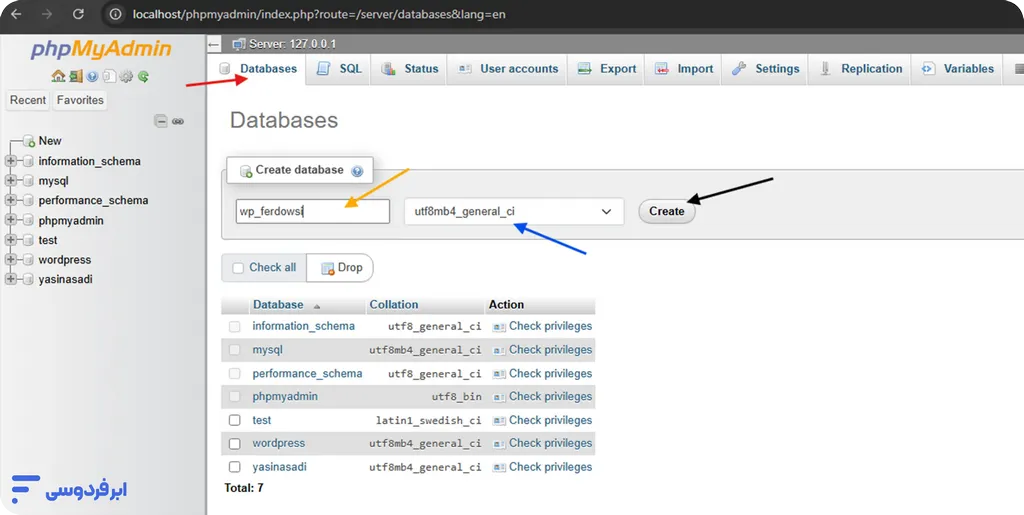
- آدرس localhost/phpmyadmin را در نوار آدرس تایپ کرده و اینتر بزنید.
- در صفحه باز شده، از تبهای بالا روی گزینه Databases کلیک کنید.
- در کادر Database name یک نام ساده و انگلیسی بنویسید (مثلاً wp_ferdowsi یا test_db).
- نکته طلایی: منوی کشویی روبروی نام را روی utf8_general_ci یا utf8mb4_unicode_ci قرار دهید. این کار باعث میشود تا سایت شما در نمایش حروف فارسی هیچ مشکلی نداشته باشد و حروف را بهصورت علامت سوال (؟) نشان ندهد.
- روی دکمه Create کلیک کنید.
تبریک میگویم! شما نیمی از مسیر نحوه نصب وردپرس روی لوکال هاست را طی کردید.
گام سوم: انتقال فایلهای وردپرس به سرور
حالا باید فایلهای وردپرسی که دانلود کرده بودید را درجای درست قرار دهید. در نرمافزار XAMPP، پوشهای به نام htdocs وجود دارد که حکم پوشه public_html در هاستهای واقعی را دارد. هر چیزی که در این پوشه بریزید، در مرورگر قابلنمایش است.
- به محل نصب XAMPP بروید (معمولاً C:\xampp).
- وارد پوشه htdocs شوید.
- فایل زیپ وردپرس را از صفحه دانلود سایت رسمی wordpress دریافت و در اینجا کپی کرده و Extract (استخراج) کنید.
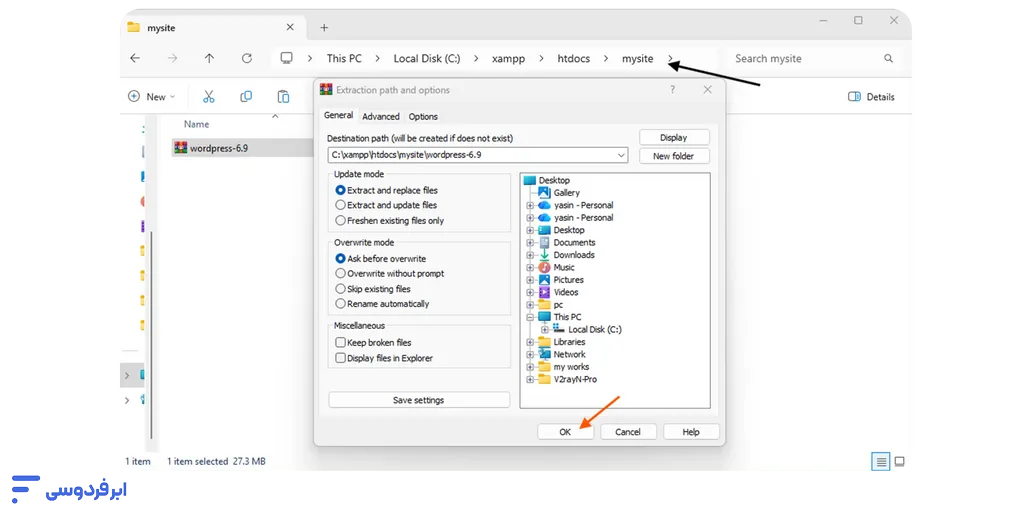
- حالا یک پوشه به نام wordpress دارید. پیشنهاد میکنم نام این پوشه را به نام پروژه خود تغییر دهید یا مثل تصویر زیر تمام محتویات فایل وردپرس را به پوشه اصلی خود منتقل کنید (مثل تصویر زیر)
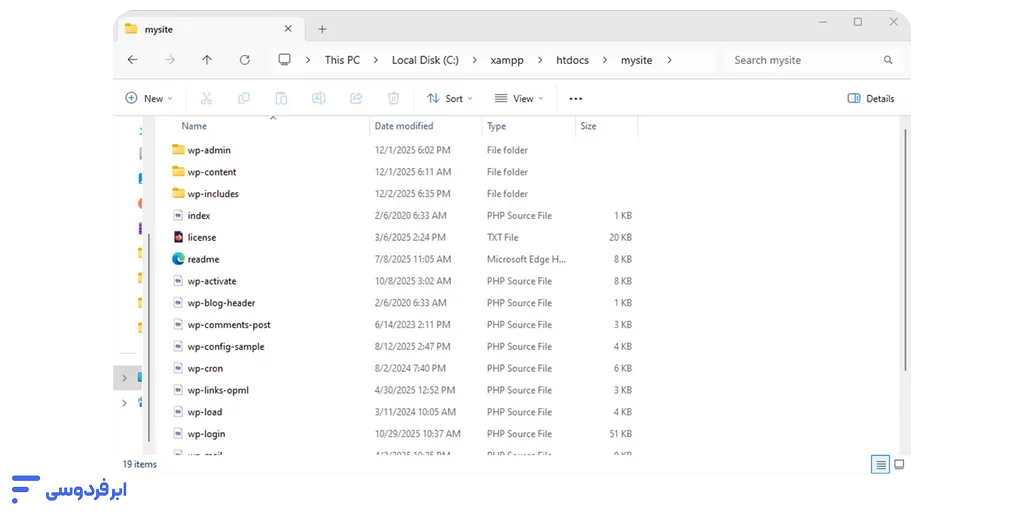
چرا این کار را میکنیم؟ چون آدرس سایت شما در مرورگر براساس همین نام پوشه تعیین میشود. اگر نام پوشه را mysite بگذارید، آدرس سایت شما localhost/mysite خواهد بود. این ساختار ساده به شما کمک میکند تا بدانید چگونه وردپرس را روی لوکال هاست نصب کنیم و چندین سایت همزمان داشته باشید.
گام چهارم: اجرای نصاب معروف ۵ دقیقهای
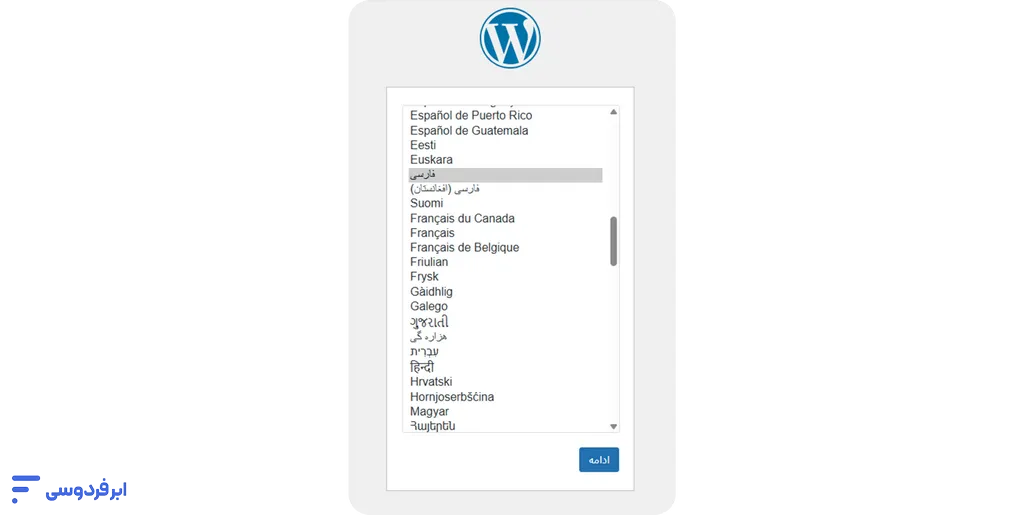
رسیدیم به مرحله نهایی. مرورگر را باز کنید و آدرس سایت خود را وارد کنید (مثلاً localhost/mysite). اگر مراحل قبل را درست رفته باشید، با صفحه خوشآمدگویی وردپرس و انتخاب زبان روبرو میشوید. زبان فارسی را انتخاب کرده و دکمه ادامه را بزنید.
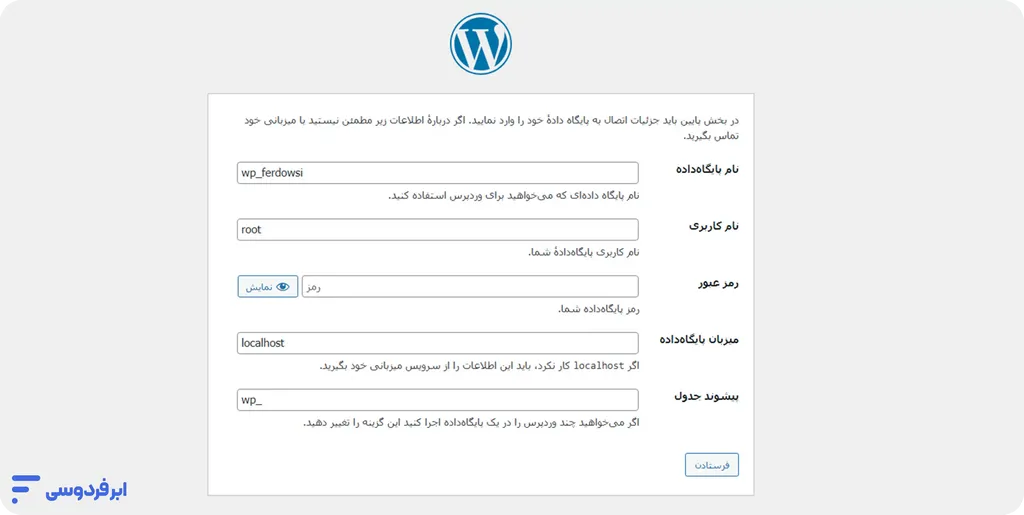
در صفحه بعد، وردپرس به شما میگوید که به اطلاعات دیتابیس نیاز دارد. روی «بزن بریم!» کلیک کنید تا فرم اتصال به دیتابیس ظاهر شود. در اینجا بسیاری از کاربران با مشکل در نصب وردپرس روی لوکال هاست مواجه میشوند، پس اطلاعات را دقیقاً به شکل زیر وارد کنید:
| نام فیلد | مقدار ورودی | توضیحات |
|---|---|---|
| نام پایگاه داده | wp_ferdowsi | همان نامی که در مرحله دوم در phpMyAdmin ساختید. |
| نام کاربری | root | نام کاربری پیشفرض در زمپ همیشه root است. |
| رمز عبور | (خالی) | این فیلد را کاملاً خالی بگذارید (پاک کنید). |
| میزبان پایگاه داده | localhost | تغییری ندهید. |
| پیشوند جدول | wp_ | تغییری ندهید (مگر برای امنیت بیشتر). |
پساز وارد کردن اطلاعات، دکمه فرستادن را بزنید.
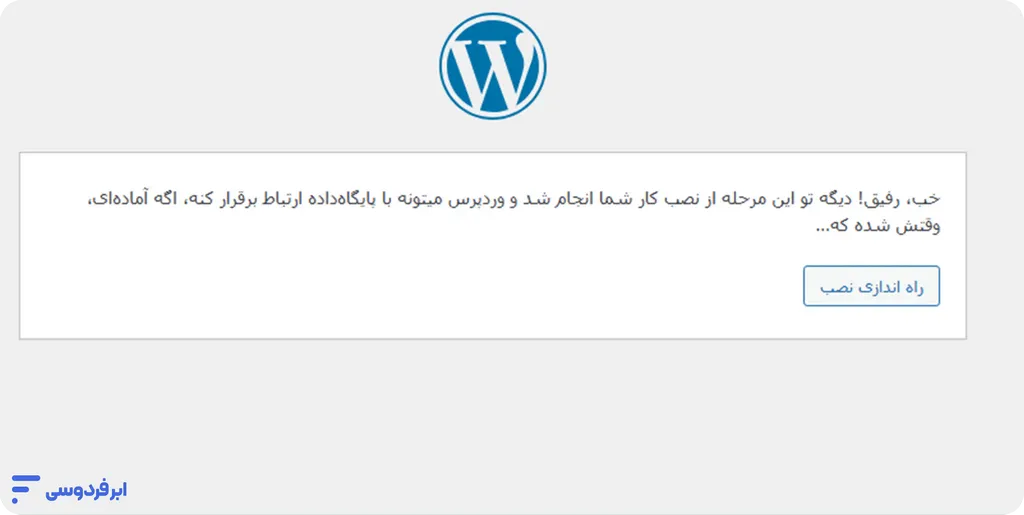
اگر پیام «خب، رفیق! دیگه تو این مرحله از نصب کار شما انجام شد …» را دیدید، یعنی اتصال برقرار شده است. روی راهاندازی نصب کلیک کنید.
در صفحه آخر، اطلاعات سایت خود را وارد کنید:
- عنوان سایت: (مثلاً: اولین سایت من)
- نام کاربری: (یک نام دلخواه برای ورود به مدیریت)
- رمز عبور: (یک رمز قوی انتخاب کنید و آن را یادداشت کنید)
- ایمیل: ایمیل خود را وارد کنید.
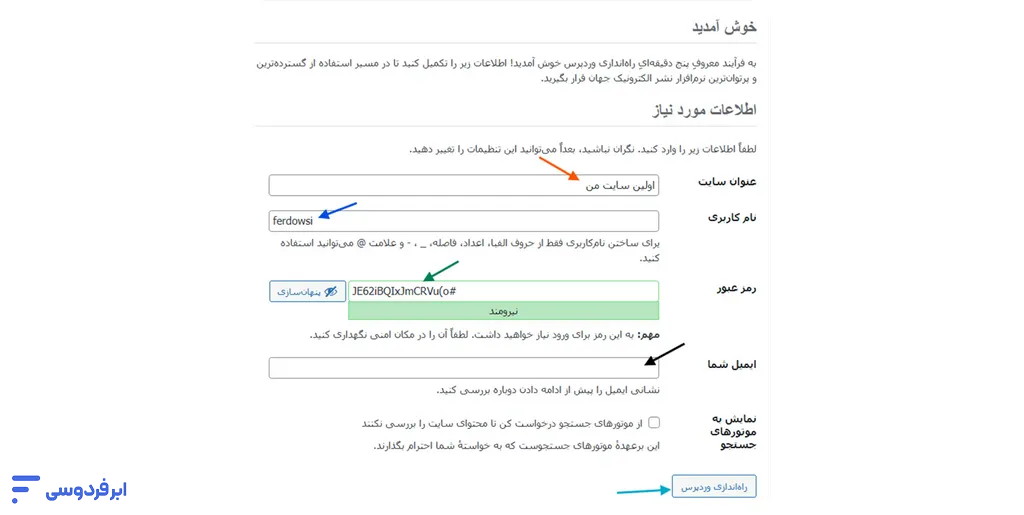
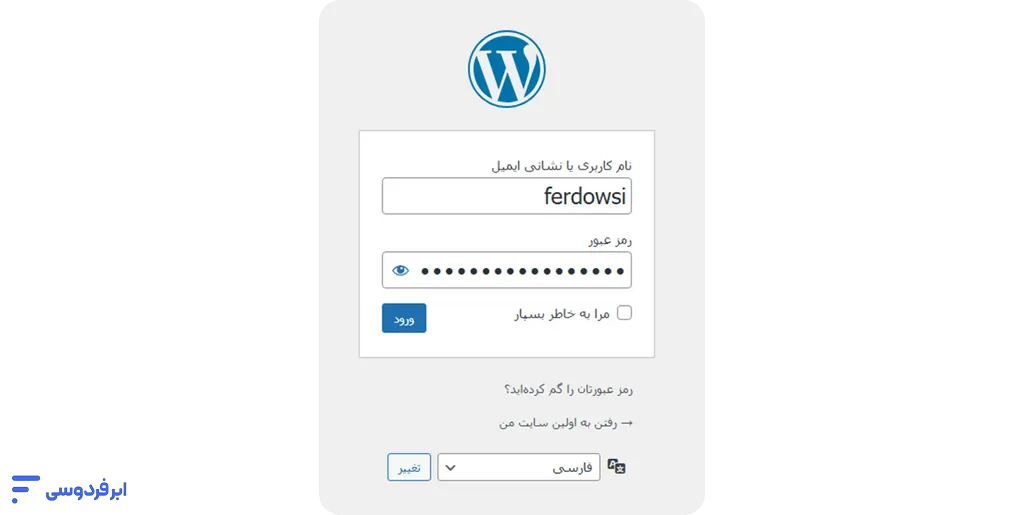
دکمه نصب وردپرس را بزنید و تمام! حالا میتوانید با نام کاربری و رمز عبور خود وارد پیشخوان وردپرس شوید. شما موفق شدید نصب وردپرس بر روی لوکال هاست را با موفقیت به پایان برسانید.
نصب وردپرس روی لوکال هاست WAMP
اگر کاربر ویندوز هستید و بهجای XAMPP، نرمافزار WAMP Server را ترجیح میدهید، خبر خوب این است که نصب وردپرس روی لوکال هاست ومپ تفاوت بنیادی با روش قبلی ندارد؛ اما مسیرها و رنگها کمی متفاوتاند.
در ومپ، معیار سلامتی سرور، آیکون کوچک W در نوار وظیفه (Taskbar) ویندوز است. وقتی برنامه را اجرا میکنید، این آیکون ابتدا قرمز، سپس نارنجی و در نهایت سبز میشود. رنگ سبز یعنی همهچیز برای نصب وردپرس روی لوکال هاست ومپ آماده است.
تفاوت مهم: مکان فایلها کجاست؟ مهمترین تفاوت در محل قرارگیری فایلهای سایت است.
- در زمپ پوشه htdocs بود.
- در ومپ پوشه www است.
بنابراین باید به مسیر نصب (معمولاً C:\wamp64\www یا C:\wamp\www) بروید. پوشه وردپرس را در اینجا جایگذاری و اکسترکت کنید. سایر مراحل، ازجمله ورود به localhost/phpmyadmin برای ساخت دیتابیس و اجرای مراحل نصب ۵ دقیقهای، دقیقاً مشابه روش قبل است.
نکته: اگر آیکون ومپ نارنجی ماند، معمولاً یعنی سرویس آپاچی نتوانسته اجرا شود (مشکلی مشابه پورت ۸۰ که در ادامه بررسی میکنیم).
رفع خطاهای رایج (چرا سایتم بالا نمیاد؟)
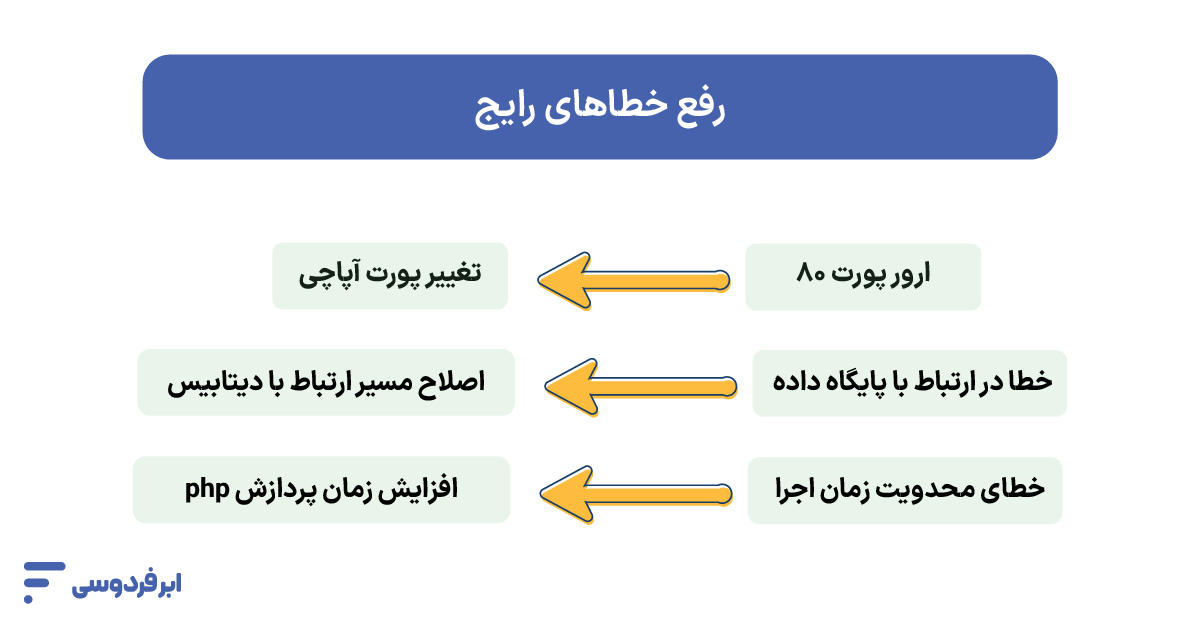
گاهی اوقات تکنولوژی لجباز میشود! ممکن است تمام مراحل آموزش نصب وردپرس روی لوکال هاست را موبهمو انجام دهید، اما با یک ارور عجیب روبرو شوید. نگران نباشید؛ برخورد با مشکل در نصب وردپرس روی لوکال هاست بخشی از فرآیند یادگیری است. در اینجا راهحل ۳ مورد از رایجترین خطاهای اعصابخردکن را بررسی میکنیم.
۱. ارور پورت ۸۰
اگر در XAMPP روی دکمه Start آپاچی کلیک میکنید و بلافاصله خاموش میشود (و نوشتههای قرمز میبینید)، یعنی پورت ۸۰ کامپیوتر شما توسط برنامه دیگری (مثل اسکایپ، VMWare یا IIS ویندوز) اشغال شده است.
راهحل:
باید پورت آپاچی را عوض کنیم.
- در پنل XAMPP، جلوی Apache روی دکمه Config کلیک کرده و httpd.conf را باز کنید.
- با زدن Ctrl+F عبارت Listen 80 را پیدا کنید.
- آن را به Listen 8080 تغییر دهید.
- فایل را ذخیره و دوباره آپاچی را استارت کنید.
توجه: حالا برای بازکردن سایت باید آدرس را بهصورت localhost:8080/mysite وارد کنید.
۲. خطا در برقراری ارتباط با پایگاه داده
این معروفترین خطای وردپرس است. اگر هنگام نصب یا ورود به سایت با این پیام مواجه شدید، یعنی وردپرس نمیتواند دیتابیس را پیدا کند.
چکلیست رفع مشکل:
- نام دیتابیس: مطمئن شوید نامی که در فایل wp-config.php یا مراحل نصب وارد کردهاید، دقیقاً با نامی که در phpMyAdmin ساختید یکی باشد.
- رمز عبور: در ۹۹٪ مواقع در لوکال هاست زمپ، نام کاربری root است و رمز عبور باید خالی باشد. اگر اشتباهاً رمز سیستم ویندوز یا چیز دیگری را وارد کردهاید پاکش کنید.
- کاربر: مطمئن شوید یوزرنیم را root (با حروف کوچک) وارد کردهاید.
۳. خطای محدودیت زمان اجرا
گاهی هنگام نصب قالب یا افزونه سنگین، با این خطا روبرو میشوید. این یعنی PHP به زمان بیشتری برای پردازش نیاز دارد و تنظیمات پیشفرض (معمولاً ۳۰ ثانیه) کافی نیست.
راهحل:
- در پنل XAMPP، جلوی Apache روی Config و سپس php.ini کلیک کنید.
- عبارت max_execution_time را جستجو کنید.
- عدد جلوی آن (معمولاً 30) را به 300 تغییر دهید.
- آپاچی را Stop و دوباره Start کنید.
با رفع این خطاها، حالا باید یک وردپرس سالم و آمادهبهکار روی کامپیوتر خود داشته باشید. اما آیا کار ما تمام شده؟ خیر! بیایید ببینیم چرا نباید برای همیشه در لوکال هاست بمانیم.
تفاوت لوکال هاست و هاست واقعی (چرا نمیتوانم در لوکال بمانم؟)
شاید بپرسید: حالا که نصب وردپرس روی لوکال هاست ویندوز و لینوکس را یاد گرفتم و سایتم به خوبی کار میکند، چرا باید هزینه کنم و هاست بخرم؟
پاسخ ساده است: لوکال هاست مانند یک دفترچه خاطرات شخصی در کشوی میز شماست؛ هیچکس جز خودتان نمیتواند آن را بخواند. اما یک هاست چیست؟ هاست واقعی مانند یک بیلبورد در شلوغترین میدان شهر است که همه به آن دسترسی دارند.
در محیط لوکال، سرعت سایت شما مستقیماً به قدرت پردازنده (CPU) و رم (RAM) کامپیوترتان وابسته است. اگر سیستم شما قدیمی باشد یا همزمان فتوشاپ را باز کنید، سایت کند میشود. اما مثلاً در هاست وردپرس، سایت شما روی دیتاسنترهای قدرتمندی میزبانی میشود که ۲۴ ساعته روشن و به اینترنت پرسرعت متصل هستند.
علاوهبر این، تکنولوژیهای حیاتی مثل CDN یا شبکه توزیع محتوا که سرعت سایت را برای کاربران شهرهای مختلف افزایش میدهد، در محیط لوکال اصلا وجود ندارد.
در جدول زیر تفاوتهای اصلی این دو محیط را میبینید:
| ویژگی | لوکال هاست | هاست یا سرور واقعی |
|---|---|---|
| دسترسی | فقط خود شما (آفلاین) | تمام مردم جهان (آنلاین) |
| هزینه | کاملاً رایگان | نیاز به خرید اشتراک دارد |
| سرعت | وابسته به سختافزار کامپیوتر شما | وابسته به قدرت سرور دیتاسنتر |
| هدف | آموزش، توسعه و تست | راهاندازی کسبوکار و فروش |
| امنیت | دستی (خودتان مسئولید) | فایروال و بکاپ خودکار |
پس اگر هدف شما راهاندازی یک کسبوکار واقعی است و میخواهید در گوگل دیده شوید، نصب وردپرس بر روی لوکال هاست فقط برای طراحی سایت و یا آزمایش و تست کارایی دارد.
انتقال سایت از لوکال به سرور ابری

حالا که سایت رؤیایی خود را در محیط امن لوکال هاست طراحی کردید، زمان آن رسیده که آن را اصلاحاً لانچ کنید. برای این کار باید ابتدا یک دامنه (آدرس سایت) و یک فضای میزبانی تهیه و سپس اطلاعات را منتقل کنید.
برای انتقال سایت وردپرس به هاست، دو راه دارید:
۱. روش دستی: که شامل خروجی گرفتن از دیتابیس و آپلود فایلهاست (کمی پیچیده).
۲. استفاده از افزونه: پیشنهاد ما استفاده از افزونههای محبوبی مثل Duplicator است که تمام سایت شما را در یک بسته نصبی بستهبندی میکند و در هاست جدید باز میکند.
سرور ابری فردوسی و برتری آن بر هاست
حالا که زحمت زیادی برای طراحی سایت کشیدهاید، خوب است بدانید که پساز انتقال به یک هاست اشتراکی معمولی، ممکن است با کندی سرعت یا قطعیهای مکرر مواجه میشوید. این بدترین کابوس یک مدیر سایت است. برای جلوگیری از هدر رفتن زحماتتان، پیشنهاد ما استفاده از نسل جدید میزبانی، یعنی سرور ابری (cloud server) است.
برای شناخت بیشتر فناوری سرور ابری و مزایای بیشمار آن میتوانید به مقاله تکمیلی زیر مراجعه کنید.
در ابر فردوسی، ما دغدغههای فنی شما را میدانیم و سرویسی طراحی کردهایم که دقیقاً نیازهای یک سایت وردپرسی درحال رشد را برطرف میکند:
- هزینه فقط به اندازه مصرف: چرا وقتی سایتتان بازدیدکننده کمی دارد هزینه کامل بدهید؟ در ابر فردوسی فقط به ازای ساعتی که سرور روشن است هزینه میدهید و اگر سرور را خاموش کنید، هزینههای CPU و RAM قطع میشود.
- بازارچه ابری (نصب با یک کلیک): اگر حوصله انتقال دستی را ندارید، میتوانید در سرور ابری فردوسی ازطریق بازارچه ابری، وردپرس، لایتاسپید و دیتابیس را بهصورت اتوماتیک و در چند ثانیه نصب کنید.
- سختافزار پرچمدار: سایت شما روی قدرتمندترین پردازندههای Intel Xeon یا AMD EPYC و هاردهای فوقسریع NVMe میزبانی میشود. این یعنی موجه نشدن با کندی سرعت!
- ضد تحریم و اینترنت نیمبها: با استفاده از DNSهای اختصاصی ما، تحریمهای خارجی را دور بزنید و از ترافیک نیمبها لذت ببرید.
- تست رایگان: ما به کیفیتمان اطمینان داریم. میتوانید سرور ابری دمو را کاملاً رایگان تست کنید و اگر راضی بودید، با ۱۰۰ هزار تومان اعتبار هدیه کارتان را شروع کنید.
پیشنهاد ویژه: اگر دانشجو هستید یا کسبوکار نوپا دارید، میتوانید از گرنتهای ویژه و امکان پرداخت اقساطی ما نیز استفاده کنید.
جمعبندی
در این مقاله، ما یک مرور کوتاه اما فنی را با هم طی کردیم. یاد گرفتیم که نصب وردپرس روی لوکال هاست اصلاً کار ترسناکی نیست و فقط به سه قدم اصلی نیاز دارد: راهاندازی شبیهساز (XAMPP/WAMP)، ساختن ظرف اطلاعات (دیتابیس) و در نهایت نصب هسته وردپرس. اکنون شما صاحب یک آزمایشگاه خصوصی و امن هستید. جایی که میتوانید هر بلایی سر سایت بیاورید، قالبهای مختلف را امتحان کنید و حتی کدنویسی تمرین کنید، بدون اینکه نگران خراب شدن سایت اصلی یا هزینههای اینترنت باشید. اما فراموش نکنید که این فقط شروع ماجراست و دنیای حرفهای وب، در سرورهای ابری و فضای آنلاین جریان دارد.
شما در کدام مرحله از نصب با چالش روبرو شدید؟ آیا از نرمافزار دیگری مثل Wamp یا MAMP استفاده کردید و تجربهای متفاوت دارید؟ سؤالات، تجربیات و حتی ارورهای عجیبوغریبی که دریافت کردهاید را در بخش نظرات بنویسید؛ ما و تیم فنی ابر فردوسی اینجا هستیم تا راهنمای شما باشیم.
منابع:
wordpress | themeisle | wampserver | wpbeginner
سؤالات متداول
آیا میتوانم آدرس سایت لوکال هاست را برای دوستم بفرستم؟
خیر. همانطور که از نامش پیداست، local یعنی محلی. سایتی که روی کامپیوتر شماست (مثلاً با آدرس localhost/mysite) فقط وفقط در کامپیوتر خودتان باز میشود و هیچکس ازطریق اینترنت نمیتواند آن را ببیند. برای اینکه سایت شما در دسترس عموم باشد، باید آن را به یک سرور ابری یا هاست واقعی منتقل کنید.
رمز عبور ورود به وردپرس را فراموش کردم؛ چه کنم؟
در لوکال هاست ایمیل بازیابی رمز کار نمیکند (چون سرور ایمیل ندارید). راه حل ساده این است:
به localhost/phpmyadmin بروید، دیتابیس خود را انتخاب کنید و وارد جدول wp_users شوید. دکمه Edit کنار نام کاربری خود را بزنید و در فیلد user_pass، رمز جدید را بنویسید و از منوی کشویی روبروی آن گزینه MD5 را انتخاب کنید. با ذخیره کردن، رمز شما تغییر میکند.
تفاوت XAMPP و WAMP چیست؟ کدام بهتر است؟
هر دو کار مشابهی انجام میدهند (راهاندازی آپاچی، PHP و MySQL).
XAMPP: روی ویندوز، لینوکس و مک نصب میشود و کمی سنگینتر اما کاملتر است.
WAMP: مخصوص ویندوز است و قابلیت سوییچ کردن راحت بین نسخههای PHP را دارد.
برای مبتدیان، معمولاً XAMPP بهدلیل منابع آموزشی بیشتر پیشنهاد میشود.
چرا سایت من در لوکال هاست کند است؟
سرعت لوکال هاست مستقیماً به قدرت سختافزار (رم و CPU) کامپیوتر یا لپتاپ شما بستگی دارد. برخلاف سرورهای ابری که منابع قدرتمند دیتاسنتر را دارند، در کامپیوتر شخصی اگر برنامههای سنگین دیگری باز باشند، سرعت سایت وردپرسی شما افت میکند.
چطور سایتم را از لوکال به هاست واقعی منتقل کنم؟
بهترین و کمریسکترین روش، استفاده از افزونههای مهاجرت مثل Duplicator است. این افزونه تمام سایت (فایلها + دیتابیس) را در یک بسته فشرده به شما میدهد که میتوانید آن را در هاست جدید آپلود و با چند کلیک نصب کنید.
آیا برای نصب وردپرس در لوکال نیاز به اینترنت دارم؟
فقط برای دانلود اولیه نرمافزار XAMPP و فایل وردپرس به اینترنت نیاز دارید. پساز دانلود، تمام مراحل نصب، طراحی و مدیریت سایت بهصورت کاملاً آفلاین انجام میشود.
هنگام نصب خطای «نوشتن روی دیسک» (Write to Disk) میگیرم، دلیلش چیست؟
این خطا معمولاً به خاطر پْر بودن درایو C (یا درایوی که زمپ را نصب کردهاید) یا نداشتن مجوزهای دسترسی (Permission) است. سعی کنید XAMPP را با کلیک راست و گزینه Run as Administrator اجرا کنید و مطمئن شوید درایو شما فضای خالی کافی دارد.