
برای نصب node js در اکثر سیستمعاملها، کافی است فایل نصبی نسخه پایدار (LTS) را از سایت رسمی دریافت و اجرا کنید. نود جی اس یک محیط اجرایی رایگان و متنباز برای جاوااسکریپت است که به شما اجازه میدهد کدهای سمت سرور را اجرا کنید. با نصب این نرمافزار، مدیریت بسته npm نیز بهصورت خودکار روی سیستم شما فعال میشود تا بتوانید کتابخانههای موردنیاز خود را مدیریت کنید.
در این مقاله، سادهترین روشهای نصب نود جی اس را در محیطهای مختلف بررسی میکنیم. شما یاد میگیرید که چطور این ابزار را در ویندوز ۱۰، ۱۱ و نسخههای قدیمیتر نصب کنید، روش راهاندازی آن در لینوکس و مک چیست و چگونه محیط VSCode را برای کدنویسی آماده کنید. همچنین روش حرفهای مدیریت نسخهها با NVM را برای جلوگیری از تداخل پروژهها آموزش خواهیم داد.
فهرست مطالب
انتخاب نسخه مناسب Node.js
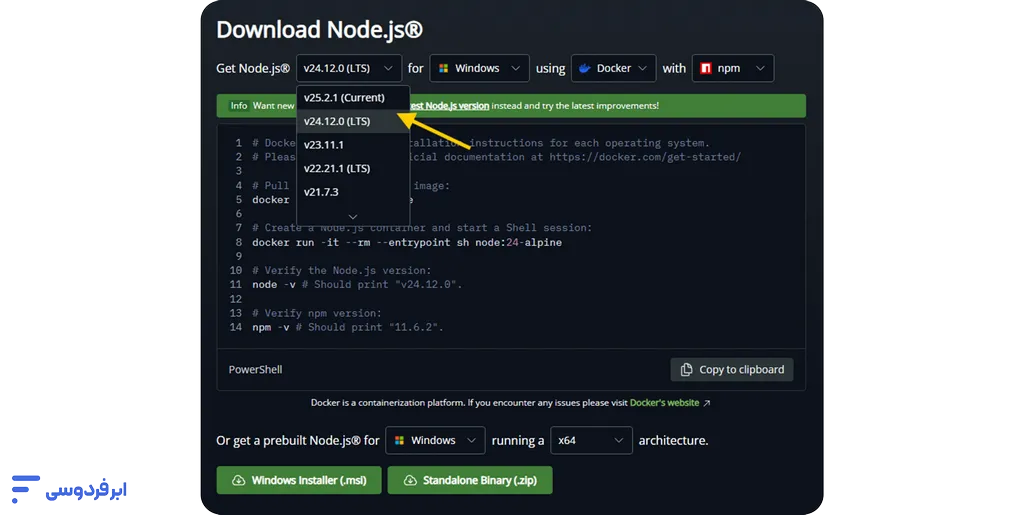
قبلاز اینکه سراغ مراحل نصب node js برویم، باید بدانید که در صفحه دانلود سایت رسمی با دو گزینه روبرو میشوید: نسخه LTS و نسخه Current. اشتباه انتخابکردن در این مرحله میتواند بعداً شما را در اجرای پروژهها با خطاهای عجیب مواجه کند.
- نسخه LTS (Long Term Support): این نسخه باتمرکز بر پایداری و امنیت طراحی شده است. اکثر توسعهدهندگان و شرکتهای بزرگ برای محیطهای عملیاتی از این نسخه استفاده میکنند؛ چون تا مدتها پشتیبانی میشود و با اکثر پکیجهای جاوااسکریپت سازگار است.
- نسخه Current: شامل آخرین ویژگیها و بهروزرسانیهای فنی Node.js است. این نسخه برای کسانی مناسب است که میخواهند با قابلیتهای جدید کار کنند، اما ممکن است با برخی کتابخانههای قدیمی تداخل داشته باشد.
پیشنهاد فنی: اگر برای یادگیری یا انجام پروژههای تجاری قصد دانلود node js را دارید، حتماً نسخه LTS را انتخاب کنید تا از پایداری محیط توسعه خود مطمئن باشید.
مقایسه نسخه LTS با Current
| ویژگی | نسخه LTS | نسخه Current |
|---|---|---|
| هدف | پایداری و امنیت بالا | تست ویژگیهای جدید |
| مدت پشتیبانی | طولانیمدت (تا ۳۰ ماه) | کوتاهمدت |
| توصیه شده برای | محیطهای تولید و استقرار | توسعهدهندگان کنجکاو |
نصب node js روی ویندوز 10 و 11
فرایند نصب node js در ویندوز بسیار ساده است و نیاز به دانش فنی پیچیدهای ندارد. برای شروع آموزش نصب node js در ویندوز، مراحل زیر را بهترتیب دنبال کنید:
۱. دریافت فایل نصبی
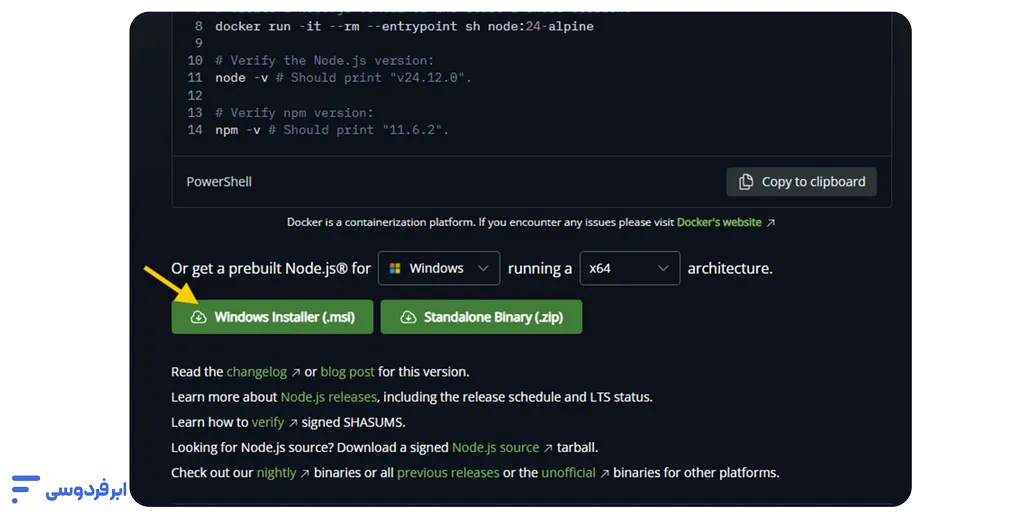
ابتدا به سایت رسمی Node.js بروید و همانطور که در قسمت قبل توضیح دادیم، در منوی download، نسخه LTS را انتخاب کنید یا اینکه از پایین صفحه روی windows installer کلیک کنید تا فرایند دانلود نود جی اس آغاز شود. فایلی که دریافت میکنید با پسوند msi خواهد بود.
۲. اجرای مراحل نصب
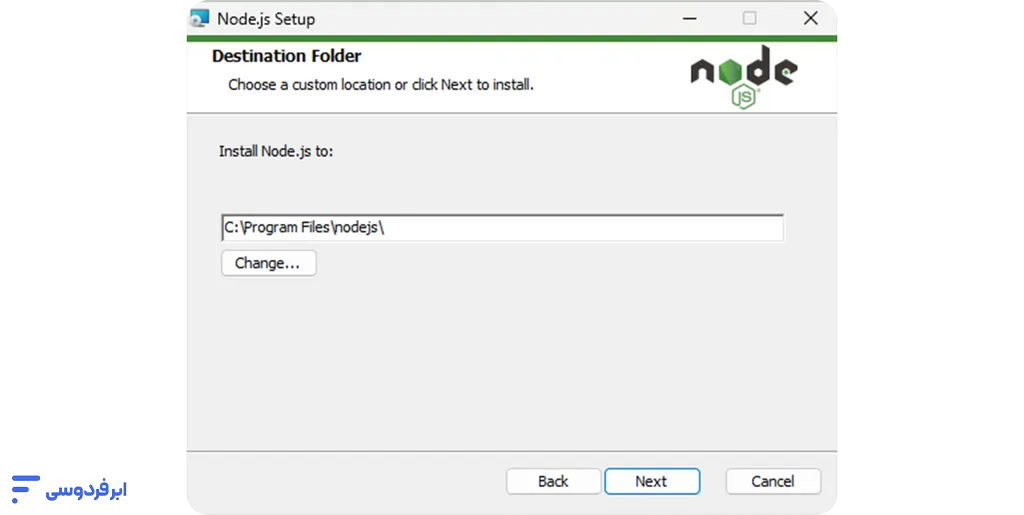
پساز اتمام دانلود، روی فایل دوبار کلیک کنید تا پنجره Setup باز شود. مراحل را مطابق زیر پیش ببرید:
- در صفحه اول روی Next بزنید.
- توافقنامه (License Agreement) را تأیید کنید.
- مسیر نصب را تغییر ندهید (پیشفرض در C:\Program Files\nodejs است) تا در شناسایی مسیرها به مشکل نخورید.
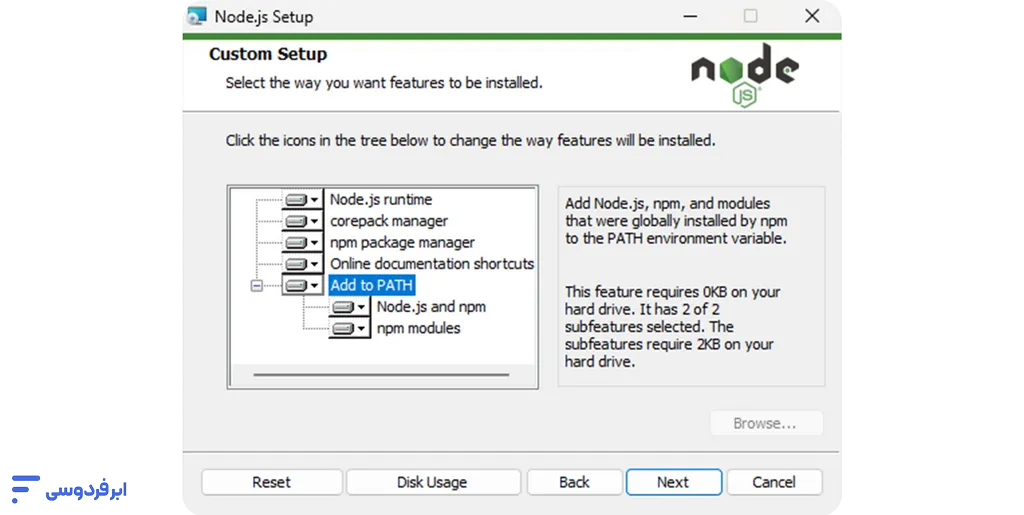
۳. تنظیمات سفارشی (Custom Setup)
در این بخش، مطمئن شوید که گزینه Add to PATH فعال است. این گزینه حیاتی است چون به شما اجازه میدهد از هر مسیری در سیستم به دستورات Node و npm دسترسی داشته باشید.
۴. نصب ابزارهای جانبی
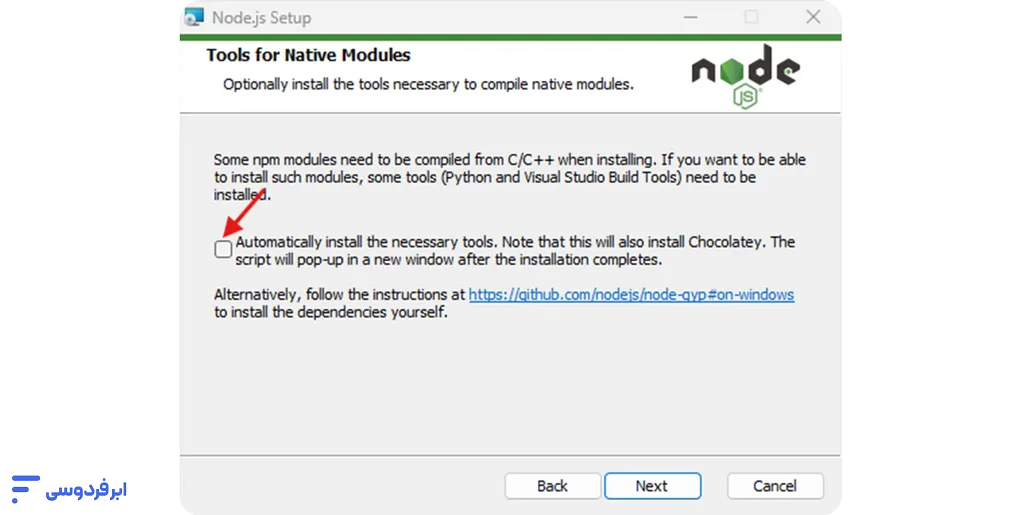
در مرحله “Tools for Native Modules”، سیستمتان از شما میپرسد که آیا ابزارهای جانبی (مثل Python و Visual Studio Build Tools) را نصب کند یا خیر. اگر قصد دارید پروژههای سنگین بکاند انجام دهید، تیک این گزینه را بزنید؛ در غیر این صورت برای شروع یادگیری ضروری نیست.
۵. بررسی نهایی صحت نصب
پساز کلیک روی Finish، برای اطمینان از اینکه مراحل نصب نرم افزار node js باموفقیت انجام شده، یک محیط ترمینال (مثل CMD یا PowerShell) باز کنید و دستور زیر را تایپ کنید:
node -v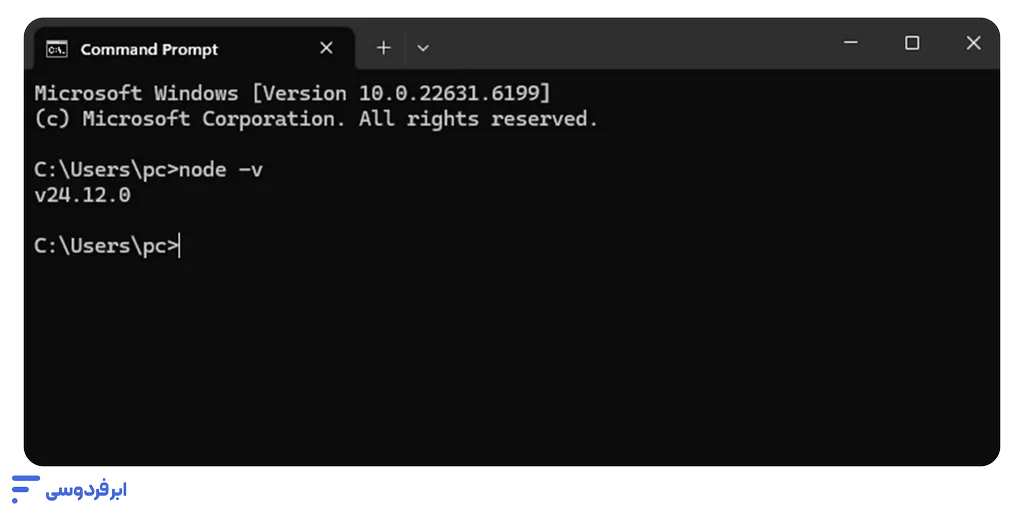
اگر نسخهای مثل v24.12.1 را مشاهده کردید، یعنی نصب node js روی ویندوز 11 یا 10 شما به پایان رسیده است.
نکته کاربردی: برای مدیریت بهتر پکیجها، پیشنهاد میشود بعداز نصب، دستور npm -v را هم بزنید تا از نصب بودن ابزار مدیریت پکیج نود جی اس مطمئن شوید.
نصب Node.js در ویندوز ۷ و ۸
اگر هنوز از نسخههای قدیمی ویندوز استفاده میکنید، احتمالاً هنگام نصب نود جی اس با خطای عدم سازگاری (Compatibility) روبرو شدهاید. واقعیت این است که تیم توسعه نود جی اس از نسخه ۱۴ به بعد، دیگر از نصب node js روی ویندوز 8 و 7 پشتیبانی نمیکند. برای حل این مشکل و تکمیل فرایند نصب node js روی ویندوز 7، باید سراغ نسخههای آرشیو شده بروید.
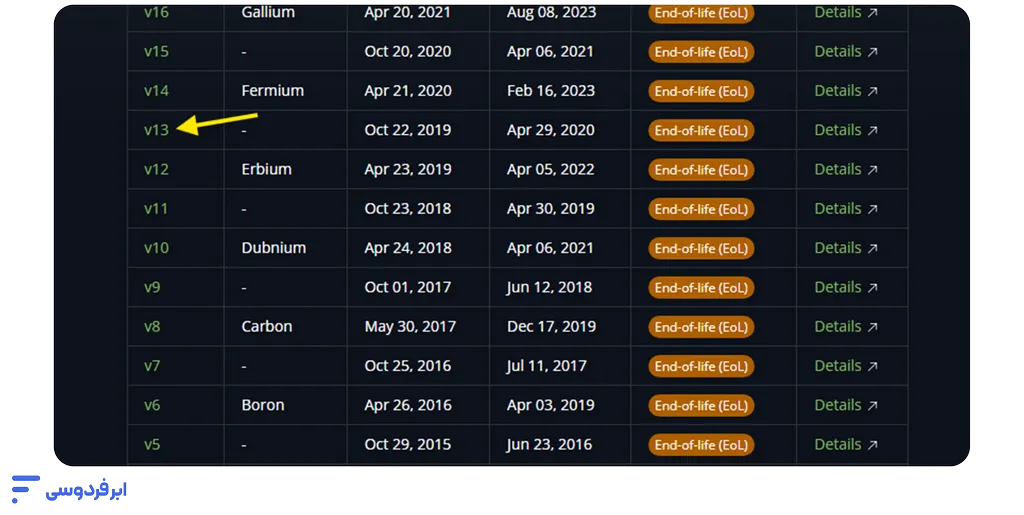
بهترین و پایدارترین گزینه برای این سیستمعاملها، نسخه ۱۳.۱۴.۰ است؛ پس برای نصب برنامه node js روی این نسخهها مراحل زیر را دنبال کنید:
- ابتدا به صفحه آرشیو نسخههای Node.js بروید.
- به پایین اسکرول کنید و در لیست نسخهها، V13 را پیدا کنید و روی آن کلیک کنید.
- در صفحه مخصوص این نسخه و از قسمت Installer Packages، فایل مخصوص خود را دانلود کنید.
- فایل مخصوص ویندوز (معمولاً با پسوند msi) را اجرا کنید.
- مراحل نصب را دقیقاً مانند ویندوزهای جدید (که در بخش قبل توضیح دادیم) پیش ببرید.
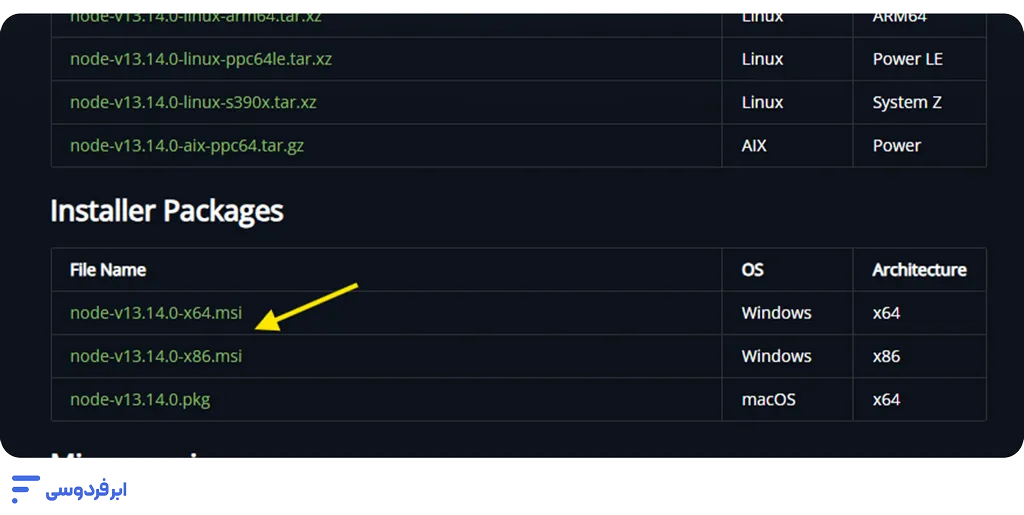
نکته امنیتی: استفاده از نسخههای قدیمی ممکن است سیستم شما را در معرض آسیبپذیریهای امنیتی قرار دهد. اگر قصد دارید نصب را برای پروژههای حرفهای انجام دهید، پیشنهاد میکنیم در اولین فرصت سیستمعامل خود را ارتقا دهید یا از یک سرور ابری با سیستمعامل بهروز استفاده کنید.
نصب Node.js در لینوکس (اوبونتو)
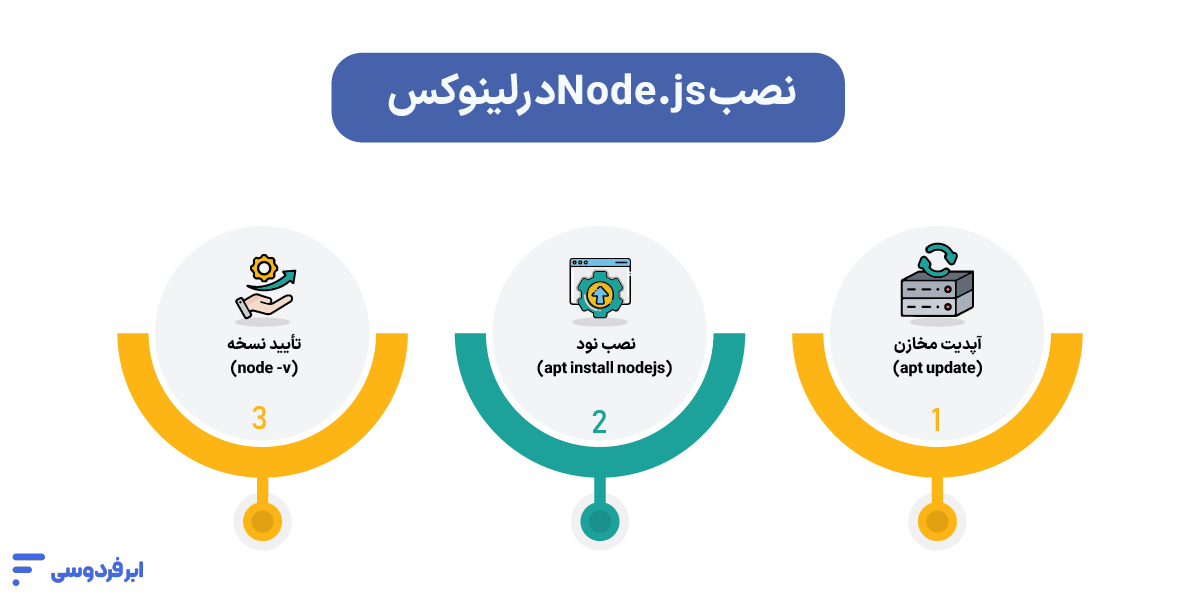
توسعهدهندگان حرفهای معمولاً برای پایداری بیشتر، نصب node js در لینوکس را ترجیح میدهند. سادهترین و سریعترین راه برای کاربران اوبونتو (Ubuntu)، استفاده از مخازن پیشفرض نرمافزاری (Apt) است. این روش برای کسانی که به دنبال نحوه نصب node js بهشکلی بیدردسر هستند بهترین گزینه است.
برای شروع آموزش نصب نود جی اس در لینوکس، ابتدا ترمینال خود را باز کنید و لیست بستههای سیستم را با دستور زیر بهروزرسانی کنید:
sudo apt updateسپس با اجرای دستور زیر، فرایند نصب نرم افزار node js آغاز میشود:
sudo apt install nodejsنصب مدیریت بسته NPM در لینوکس
در بسیاری از توزیعهای لینوکس، برخلاف ویندوز، ابزار npm بهصورت جداگانه نصب میشود. برای اینکه بتوانید پکیجهای مختلف را مدیریت کنید، باید دستور زیر را هم اجرا کنید:
sudo apt install npmمقایسه نصب در ویندوز و لینوکس
| ویژگی | ویندوز | لینوکس (Ubuntu) |
|---|---|---|
| روش اصلی | فایل نصبی msi | دستور sudo apt install |
| نصب NPM | بهصورت خودکار | نیاز به نصب جداگانه |
| تنظیم PATH | انتخابی در هنگام نصب | بهصورت پیشفرض انجام میشود |
مراحل آموزش نصب node js در لینوکس به همینجا ختم نمیشود؛ شما باید همیشه نسخه نصبشده را چک کنید تا از صحت عملیات مطمئن شوید. با تایپ دستور node -v در ترمینال، باید ورژن نود جی اس را مشاهده کنید. برای اینکه به جدیدترین امکانات دسترسی داشته باشید، استفاده از مخازن NodeSource پیشنهاد میشود. این مخازن به شما اجازه میدهند نسخههای LTS جدیدتر (مانند نسخه ۲۰ یا ۲۲) را که ممکن است هنوز در مخازن اصلی اوبونتو قرار نگرفته باشند، بهراحتی نصب کنید.
نصب Node.js با استفاده از NVM (روش حرفهای)
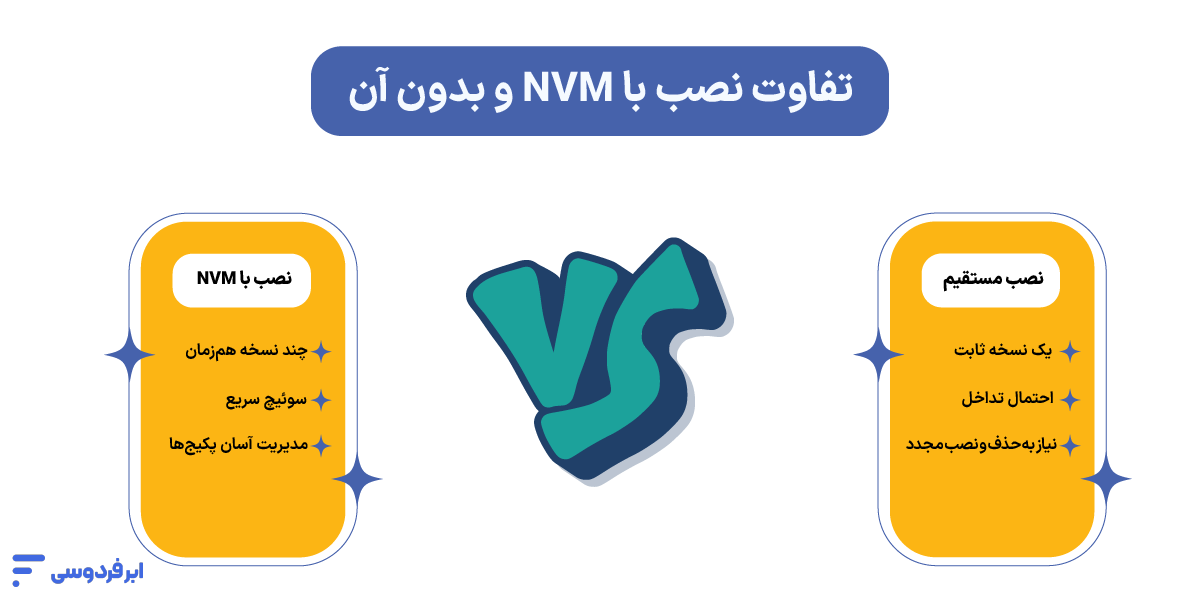
اگر میخواهید بدانید چگونه node js را نصب کنیم که در آینده به مشکل برنخوریم، پاسخ شما استفاد از NVM است. ابزار Node Version Manager به شما اجازه میدهد چندین نسخه مختلف از نود جی اس را بهصورت همزمان روی سیستم داشته باشید و تنها با یک دستور بین آنها جابهجا شوید. این کار از تداخل نسخهها در پروژههای مختلف جلوگیری میکند و فرایند دانلود و نصب node js را بسیار منعطف میسازد.
نصب NVM در ویندوز
برای آموزش نصب node js در ویندوز با استفاده از NVM، باید از نسخه مخصوصی به نام nvm-windows استفاده کنید. این ابزار توسط جامعه کاربری توسعهداده شده و مراحل کار با آن بسیار ساده است:
۱. ابتدا به صفحه ریلیزهای nvm-windows در گیتهاب بروید و از قسمت NVM for Windows، روی download now کلیک کنید.
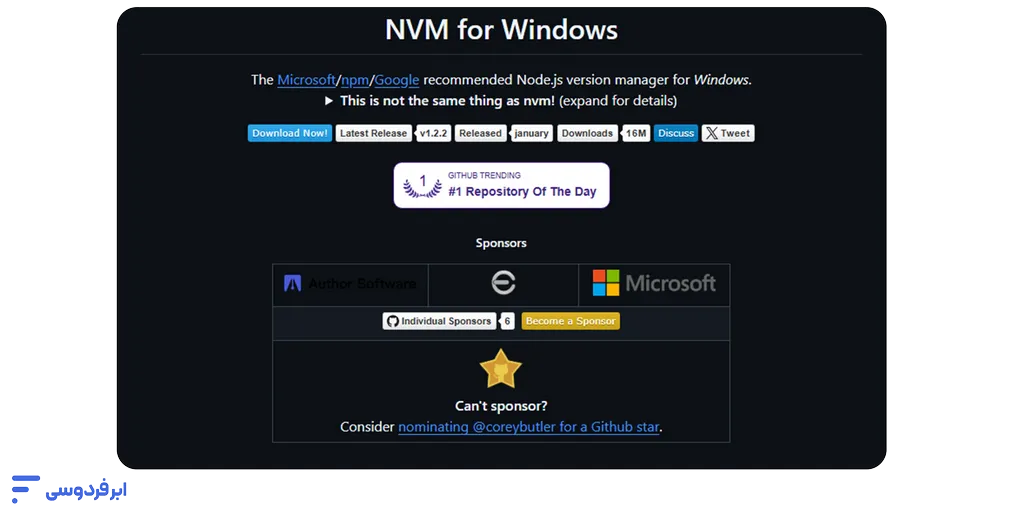
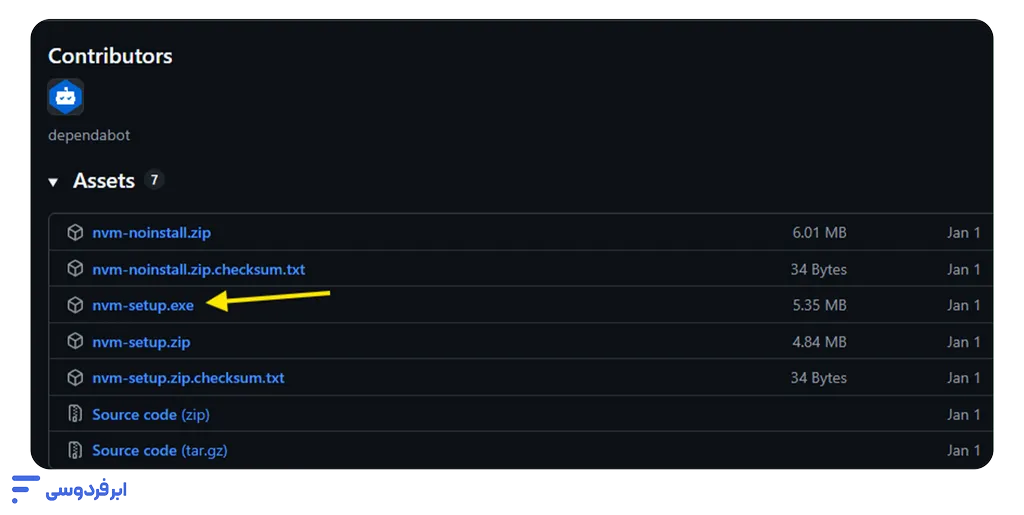
۲. در صفحه بازشده از قسمت Assets، فایل nvm-setup.exe را دانلود کنید و فایل دانلود شده را اجرا کنید و مراحل نصب را با تنظیمات پیشفرض طی کنید.
۳. یک ترمینال (CMD یا PowerShell) باز کنید و دستور nvm -v را بنویسید. اگر شماره نسخه را دیدید، یعنی نصب باموفقیت انجام شده است.
بعداز بستن محیط نصب، powershell برای شما باز میشود. حالا برای دانلود و نصب node js، کافی است در ترمینال بنویسید:
nvm install lts (برای نصب آخرین نسخه پایدار)
یا
nvm install 18.16.0 (برای یک نسخه خاص)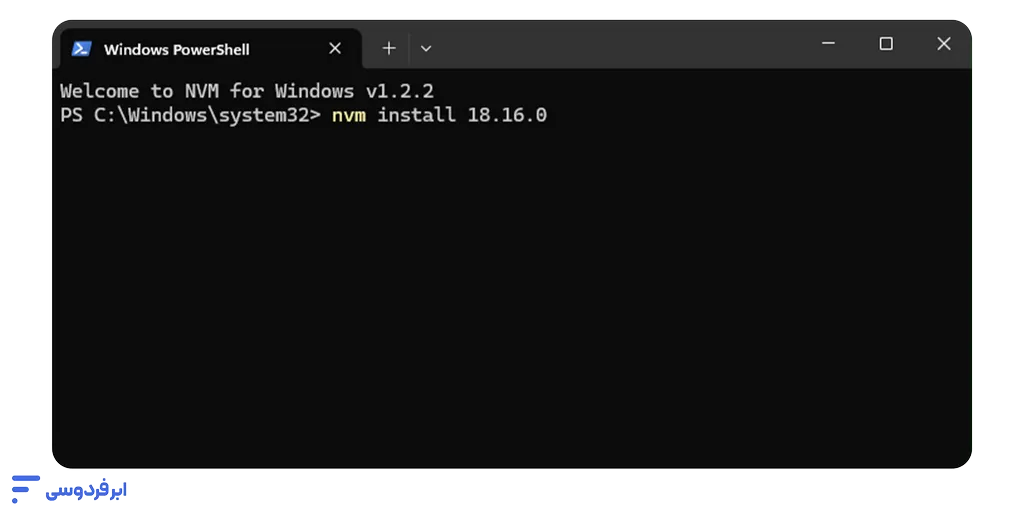
با دستور nvm use 18.16.0 نسخه فعال سیستم را تغییر دهید. این منعطفترین روش برای نصب در محیط ویندوز است.
نصب NVM در لینوکس و مک
در سیستمعاملهای مبتنی بر یونیکس، نصب node js در لینوکس و مک با استفاده از یک اسکریپت ساده انجام میشود. این روش به شما اجازه میدهد بدون نیاز به دسترسی sudo (که امنیت سیستم را بالاتر میبرد)، محیط توسعه خود را مدیریت کنید.
برای شروع، پساز بازکردن ترمینال، دستور زیر را اجرا کنید:
curl -o- https://raw.githubusercontent.com/nvm-sh/nvm/v0.40.1/install.sh | bashبعداز اجرای اسکریپت، ترمینال را ببندید و دوباره باز کنید. برای اطمینان از صحت نصب نود جی اس، دستور زیر را وارد کنید:
nvm --versionپساز آن، با دستور nvm install node آخرین نسخه موجود را نصب کنید. مزیت بزرگ این روش برای نصب node js در لینوکس این است که پکیجهای جهانی (Global) شما برای هر نسخه بهصورت جداگانه ذخیره میشوند و هیچ تداخلی باهم پیدا نمیکنند.
استفاده از NVM علاوهبر سیستم شخصی، در محیطهای حرفهای مانند سرور ابری نیز بسیار کاربردی است؛ چرا که به شما اجازه میدهد محیط سرور را دقیقاً مطابق با نیاز اپلیکیشن خود تنظیم کنید، بدون اینکه سایر سرویسها تحتتأثیر قرار بگیرند.
نصب Node.js در macOS
کاربران سیستمعامل مک معمولاً به دو روش اصلی برای نصب نود جی اس تکیه میکنند: استفاده از فایل نصبی هوشمند (Installer) و مدیریت بسته Homebrew. هر دو روش استاندارد هستند، اما روش دوم در میان توسعهدهندگان محبوبیت بیشتری دارد.
روش اول: استفاده از Installer رسمی
سادهترین راه برای نصب برنامه node js در مک، دانلود پکیج pkg از سایت رسمی است.
- به صفحه دانلود Node.js بروید و نسخه macOS Installer (LTS) را انتخاب کنید.
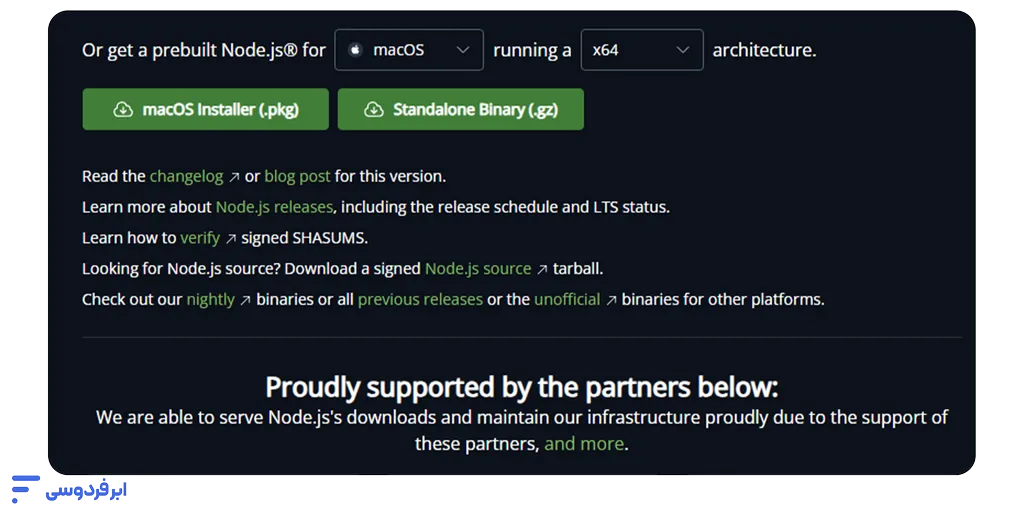
- پساز دانلود، فایل را اجرا کنید. این نصاب هوشمند تمامی مراحل کپی فایلها و تنظیم متغیرهای محیطی (Path) را بهصورت خودکار انجام میدهد.
روش دوم: استفاده از Homebrew (روش پیشنهادی)
اگر از ابزار مدیریت بسته Homebrew استفاده میکنید، نصب نود جی اس تنها با یک دستور در Terminal انجام میشود:
brew install nodeاین روش بهروزرسانی نود جی اس در آینده را بسیار سادهتر میکند؛ چرا که فقط با دستور brew upgrade node میتوانید به آخرین نسخه منتقل شوید.
تنظیمات Node.js در VSCode
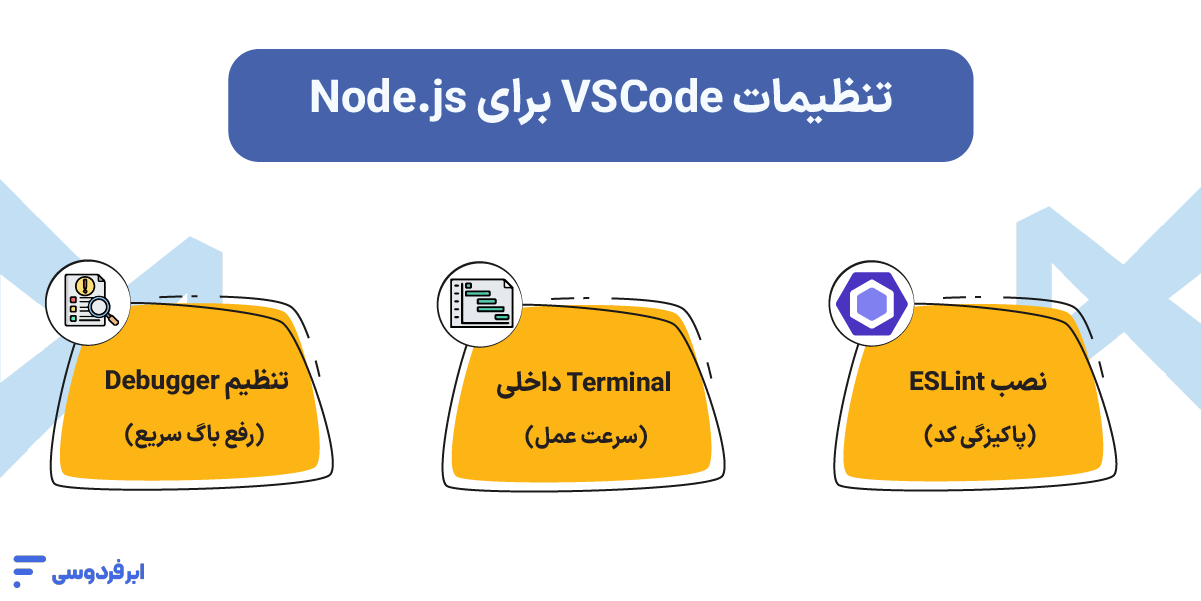
پساز نصب node js، نوبت به انتخاب یک محیط کدنویسی مناسب میرسد. VSCode چیست؟ پرطرفدارترین ویرایشگر کد که هماهنگی فوقالعادهای با جاوااسکریپت دارد. اگر هنوز این ابزار را ندارید، حتماً آموزش نصب VSCode را دنبال کنید تا آماده مراحل بعدی شوید.
Visual Studio Code بهصورت پیشفرض از نود جی اس پشتیبانی میکند و نیازی به تنظیمات پیچیده ندارد، اما برای تجربه بهتر باید چند نکته را رعایت کنید:
- شناسایی مفسر: VSCode بهطور خودکار نسخهای از نود که در سیستم نصب کردید را شناسایی میکند. برای اطمینان، یک ترمینال داخلی در VSCode باز کنید (کلید میانبر Ctrl+) و دستور node -v` را بزنید.
- افزونههای پیشنهادی: برای افزایش سرعت نصب node js در vscode و کدنویسی، افزونه ESLint برای خطایابی کدهای جاوااسکریپت و افزونه npm Intellisense برای تکمیل خودکار نام پکیجها ضروری هستند.
- دیباگکردن (Debugging): یکیاز قدرتهای VSCode، امکان اجرای خطبهخط کدهای نود جی اس بدون خروج از محیط برنامه است. با فشردن کلید F5، میتوانید فایل فعلی را در محیط Node.js اجرا و عیبیابی کنید.
بررسی صحت نصب Node.js و NPM
آخرین و مهمترین مرحله در هر سیستمعامل، اطمینان از صحت مراحل نصب node js است. گاهی ممکن است فایلها کپی شده باشند اما سیستم دستورات شما را تشخیص ندهد. برای بررسی این موضوع، ترمینال (در مک و لینوکس) یا CMD (در ویندوز) را باز کرده و دو دستور زیر را بهصورت جداگانه وارد کنید:
۱. دستور node -v را تایپ کنید. خروجی باید نسخهای را که نصب کردهاید (مثلاً v20.10.0) نشان دهد.
۲. ازآنجاکه ابزار npm (مدیریت بستههای نود) به همراه نود جی اس نصب میشود، دستور npm -v باید نسخهای مانند 10.x.x را نمایش دهد.
اگر هر دو دستور خروجی درستی دادند، یعنی آموزش نصب نود جی اس را با موفقیت پشت سر گذاشتهاید و سیستم شما آماده توسعه پروژههای جاوااسکریپت است.
نحوه آپدیت Node.js
اگر قبلاً اقدام به نصب node js کردهاید و حالا میخواهید از آخرین ویژگیهای امنیتی و فنی استفاده کنید، روش بهروزرسانی بسته به سیستمعامل شما متفاوت است. فرآیند آپدیت در واقع تکرار بخشهایی از نحوه نصب node js به شکلی سریعتر است.
- ویندوز و مک: سادهترین راه این است که دوباره به سایت رسمی Node.js بروید و نسخه جدید LTS را دانلود و نصب کنید. نصاب هوشمند نود جی اس بهطور خودکار نسخه قدیمی را شناسایی و آن را با نسخه جدید جایگزین میکند.
- استفاده از NVM (روش پیشنهادی): اگر نود را با NVM نصب کردهاید، آپدیت کردن بسیار لذتبخش است. کافی است در ترمینال بنویسید nvm install lts تا جدیدترین نسخه استیبل دانلود شود. سپس با دستور nvm use به نسخه جدید سوئیچ کنید.
- لینوکس: اگر از مخازن NodeSource استفاده میکنید، دستورات sudo apt update و سپس sudo apt upgrade nodejs سیستم شما را به آخرین ورژن مجهز میکند.
نکته: همیشه قبلاز آپدیت در محیطهای عملیاتی، لیست تغییرات (Changelog) نسخه جدید را در مستندات رسمی Node.js Docs چک کنید تا مطمئن شوید کدهای فعلی شما با نسخه جدید تداخلی ندارند.
حذف Node.js از سیستم
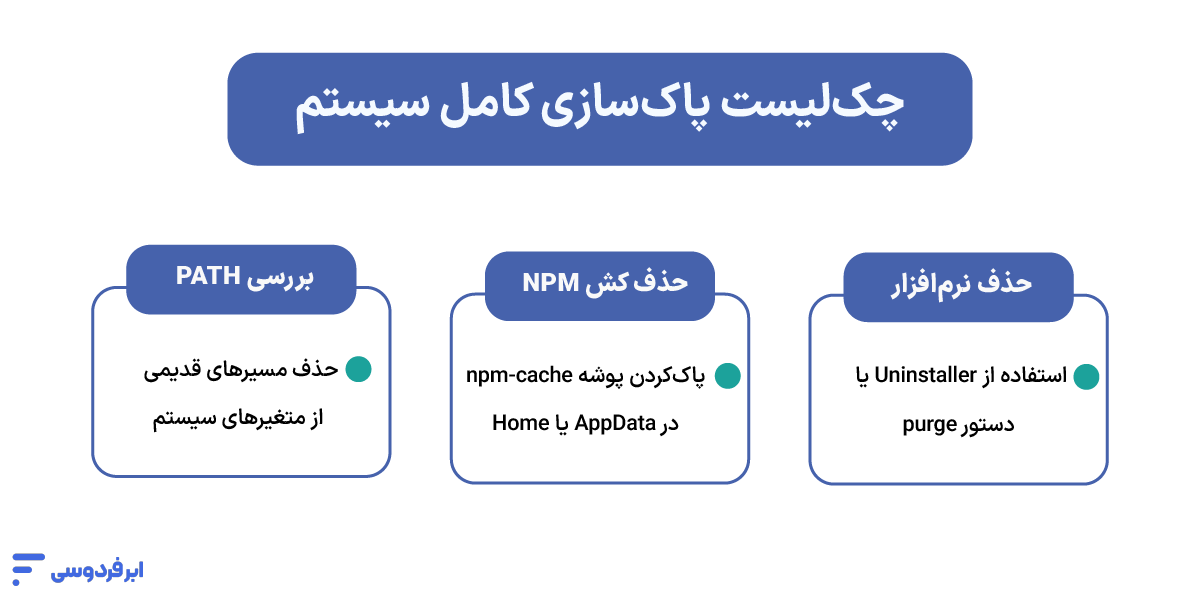
ممکن است بههردلیلی، ازجمله بروز خطاهای ناشناخته در نصب نود جی اس، نیاز داشته باشید که این نرمافزار را بهطور کامل از سیستم پاک کنید. حذف نود فقط با پاک کردن پوشه نصب انجام نمیشود و باید مراحل زیر را طی کنید:
در ویندوز:
۱. به بخش Control Panel و سپس Programs and Features بروید.
۲. Node.js را پیدا و روی Uninstall کلیک کنید.
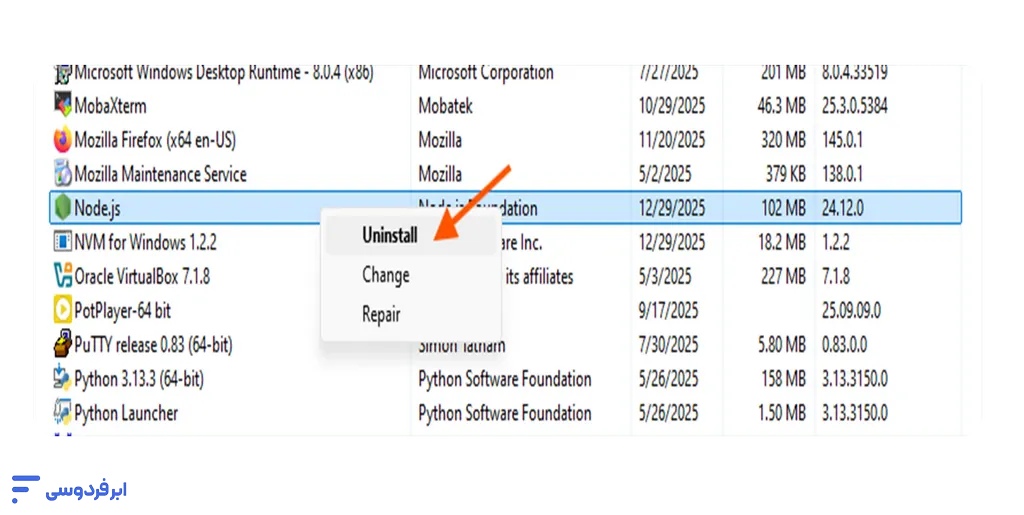
۳. برای پاکسازی کامل، حتماً پوشه npm را در مسیر C:\Users\Your-Name\AppData\Roaming نیز بهصورت دستی حذف کنید تا تنظیمات قبلی پاک شوند.
در لینوکس (اوبونتو):
برای حذف کامل و پاک کردن فایلهای پیکربندی، از دستور زیر استفاده کنید:
sudo apt purge nodejsسپس با دستور sudo apt autoremove بستههای اضافی و بلااستفاده را نیز ازبین ببرید.
پاکسازی متغیرهای محیطی:
گاهی پساز حذف، هنوز اثراتی از نود در سیستم باقی میماند. در ویندوز، بخش “Edit the system environment variables” را جستجو کنید و در قسمت Path، هر مسیری که به nodejs یا npm ختم میشود را پاک کنید. این کار تضمین میکند که در نصب دوباره node js با خطاهای تداخل مسیر مواجه نشوید.
اجرای اولین برنامه جاوااسکریپت
اکنون که مراحل نصب node js را باموفقیت پشت سر گذاشتید، وقت آن است که مطمئن شوید همهچیز به درستی کار میکند. نود جی اس به شما اجازه میدهد قدرت جاوااسکریپت را از مرورگر فراتر برده و آن را مستقیماً در سیستمعامل اجرا کنید. اگر با مفهوم جاوااسکریپت آشنا باشید، میدانید که این زبان زیرساخت اصلی توسعه وب مدرن است.
برای تست، مراحل زیر را انجام دهید:
۱. ویرایشگر VSCode را باز کنید.
۲. یک فایل جدید با نام test.js بسازید.
۳. قطعه کد ساده زیر را در آن بنویسید:
console.log("نود جی اس با موفقیت در سیستم من اجرا شد!");۴. ترمینال را راهاندازی و دستور node test.js را تایپ کنید.
اگر جمله بالا را در خروجی دیدید، شما موفق شدید تا اولین پروژه حرفهای خود را با نود جی اس خلق کنید.
انتقال از محیط توسعه به محیط عملیاتی
پساز اتمام یادگیری و اتمام کدنویسی روی سیستم شخصی (Localhost)، چالش اصلی شروع میشود: چطور پروژه خود را در دسترس عموم قرار دهیم؟ نگه داشتن یک پروژه نود جی اس روی کامپیوتر شخصی برای استفاده عمومی منطقی نیست، چون با قطع اینترنت یا خاموش شدن سیستم، دسترسی کاربران قطع میشود.
برای اینکه اپلیکیشن شما همیشه بیدار، سریع و امن باشد به یک زیرساخت حرفهای نیاز دارید. استفاده از سرور ابری (cloud server) استاندارد امروز بسیاری از توسعهدهندگان وب است؛ چون در محیط ابری (بهخصوص در زیرساختهای ابر فردوسی)، شما نگران محدودیت سختافزاری نخواهید بود و بهدلیل مقیاسپذیری بالا، هر زمان که تعداد کاربران وبسایتتان زیاد شد، میتوانید با چند کلیک منابع سرور را افزایش دهید.
در مقاله زیر اطلاعات مفیدی درباره فناوری و مزایای سرور ابری برای شما آماده کردهایم که درصورت نیاز میتوانید به آن مراجعه کنید.
چرا برای پروژههای Node.js به سرور ابری فردوسی نیاز داریم؟
- برخلاف سیستمهای خانگی، سرور ابری در بهترین دیتاسنترها دانشگاهی ایران مانند خواجه نصیر و فردوسی مشهد میزبانی میشود و پایداری بالایی دارد.
- استفاده از پردازندههای نسل جدید Intel Xeon و AMD EPYC درکنار هاردهای پرسرعت NVMe، سرعت اجرای کدهای نود جی اس را بهحداکثر میرساند.
- شما میتوانید در بازارچه ابری، ابزارهایی مثل داکر (Docker) یا دیتابیسهای مورد نیازتان را با یک کلیک و بهصورت اتوماتیک نصب کنید.
- برخلاف سرورهای قدیمی، شما فقط بهمیزان ساعاتی که سرور روشن است هزینه میپردازید.
- برای اینکه بتوانید محیط حرفهای را بدون ریسک تست کنید، میتوانید از ۱۰۰ هزار تومان اعتبار رایگان در شروع کار استفاده کنید.
مسیر توسعهدهندگان حرفهای:
۱. یادگیری نود جی اس -> ۲. کدنویسی در سیستم شخصی -> ۳. استقرار روی سرور ابری -> ۴. مقیاسدهی و رشد
جمعبندی
در این مقاله تلاش کردیم تا تمام مسیرهای ممکن برای نصب node js را بررسی کنیم. از نصب ساده در ویندوز و مک تا مدیریت حرفهای نسخهها با NVM و راهاندازی محیط کدنویسی در VSCode را بررسی کردیم. حالا شما ابزار لازم برای ورود به دنیای برنامهنویسی سمت سرور با جاوااسکریپت را در اختیار دارید. فراموش نکنید که نصب نود جی اس روی سیستم شخصی، تنها شروع مسیر است. برای اینکه پروژههای شما در دنیای واقعی دیده شوند و پایداری بالایی داشته باشند، یادگیری کار با محیطهای عملیاتی و سرور ابری گام بعدی شما خواهد بود.
شما از کدام روش برای نصب استفاده کردید؟ آیا در طول مراحل نصب node js به مشکلی برخوردید که در این مطلب به آن اشاره نشده بود؟ سؤالات و تجربیات خود را در بخش نظرات برای ما بنویسید تا در سریعترین زمان پاسخگوی شما باشیم.
منابع:
nodejs | learn.microsoft | digitalocean | github | teamtreehouse | code.visualstudio
سؤالات متداول
تفاوت نسخه LTS و Current در چیست و کدام را نصب کنیم؟
نسخه LTS (Long Term Support) با تمرکز بر پایداری و امنیت طراحی شده و پیشنهاد رسمی برای اکثر کاربران و پروژههای واقعی است. نسخه Current شامل آخرین ویژگیهای اضافه شده به نود جی اس است که ممکن است هنوز کاملاً پایدار نباشند.
چرا پساز نصب، دستور node در ترمینال شناخته نمیشود؟
این خطا معمولاً بهدلیل عدم اضافهشدن مسیر نصب نود جی اس به متغیرهای سیستم (Environment Variables) رخ میدهد. هنگام نصب node js در ویندوز، حتماً گزینه Add to PATH را فعال کنید؛ اگر فراموش کردید، باید مسیر را بهصورت دستی در بخش Path ویندوز تعریف کنید.
آیا میتوانم همزمان چندین نسخه از Node.js را داشته باشم؟
بله؛ بهترین راه برای این کار استفاده از ابزار NVM (Node Version Manager) است. با NVM میتوانید بهراحتی بین نسخههای مختلف جابهجا شوید بدون اینکه تداخلی بین پروژهها ایجاد شود.
چطور بفهمم نود جی اس و npm بهدرستی نصب شدهاند؟
کافی است ترمینال را باز کنید و دو دستور node -v و npm -v را بنویسید. اگر شماره نسخه (مثلاً v20.x.x) نمایش داده شد، یعنی مراحل نصب node js باموفقیت انجام شده است.
آیا برای نصب Node.js به اینترنت نیاز است؟
بله؛ برای دانلود نود جی اس و همچنین دریافت پکیجهای اولیه از مخازن رسمی، اتصال به اینترنت ضروری است. اما پساز نصب، برای اجرای کدها نیازی به اینترنت نخواهید داشت.
آیا نود جی اس روی ویندوز ۷ نصب میشود؟
نسخههای جدید (۱۴ به بالا) از ویندوز ۷ پشتیبانی نمیکنند. برای این سیستمعامل باید نسخه ۱۳.۱۴.۰ را از آرشیو سایت رسمی دانلود و نصب کنید.
آیا نصب npm بهصورت جداگانه الزامی است؟
در ویندوز و مک، NPM بهصورت خودکار همراه با نود جی اس نصب میشود. اما در برخی توزیعهای لینوکس (مثل اوبونتو)، ممکن است نیاز باشد با دستور sudo apt install npm آن را بهصورت جداگانه نصب کنید.


