

در محیط ژوپیتر لب (JupyterLab)، شما آزادی کامل دارید تا هر کتابخانه تخصصیای که برای تحلیل داده یا یادگیری ماشین نیاز دارید را نصب کنید. اما برای اینکه بهترین کارایی را از سرورهای قدرتمند ابر فردوسی بگیرید، باید چند نکتهی فنی را رعایت کنید که در ادامه راهنما به آنها اشاره میشود.
فهرست مطالب
مرحله ۱: بازکردن ترمینال (Terminal)
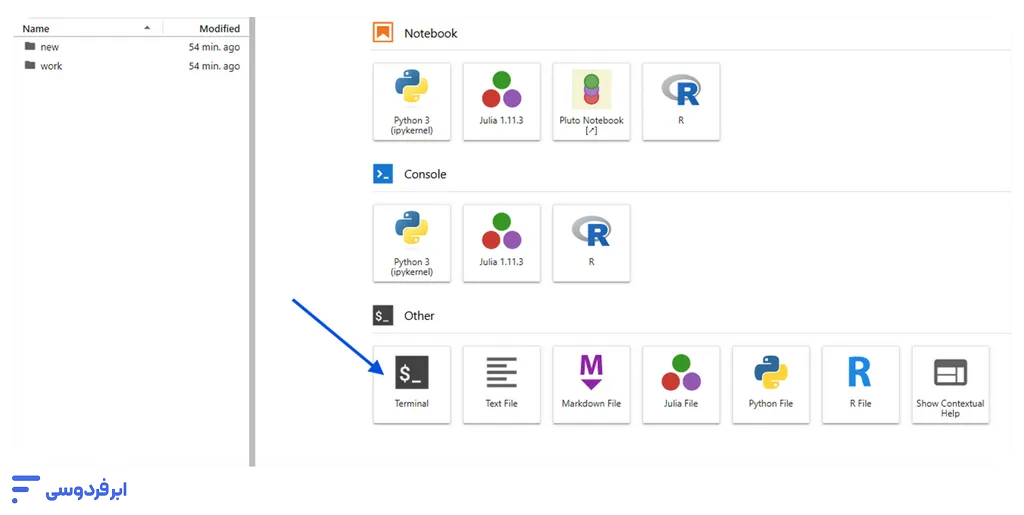
تمامی دستورات نصب و مدیریت پکتها در محیط خط فرمان سرور ژوپیترلب انجام میشود.
۱. در صفحهی اصلی ژوپیتر لب خود -از بخش Other- روی آیکون Terminal کلیک کنید.
مرحله ۲: بررسی منابع سیستم و GPU
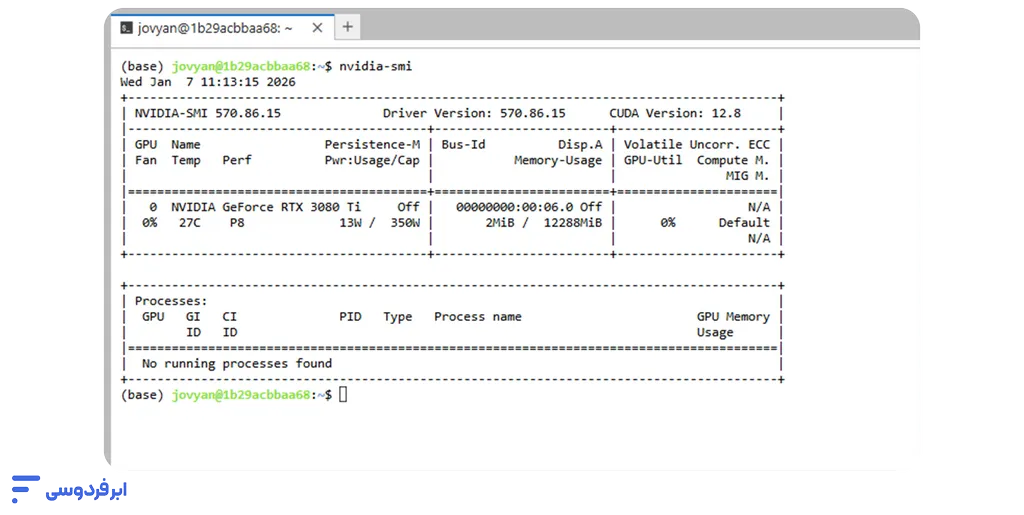
قبلاز نصب کتابخانههای محاسباتی (مانند PyTorch, TensorFlow, Jax)، بسیار مهم است که بدانید چه سختافزاری در اختیار دارید. برخی کتابخانهها دو نسخهی متفاوت برای CPU و GPU دارند.
۱. در ترمینال دستور زیر را تایپ کنید و اینتر بزنید:
nvidia-smiچرا این مرحله مهم است؟
مثلاً اگر شما نسخهی مخصوص CPU را بهجای نسخه GPU نصب کنید، پردازشهای شما بهشدت کند خواهد بود و عملاً از قدرت کارت گرافیک سرور خود استفاده نخواهید کرد. با چککردن نسخهی CUDA در این جدول، میتوانید دقیقاً پکیج هماهنگ با سختافزارتان را دانلود کنید.
مرحله ۳: نصب کتابخانه با استفاده از PIP
رایجترین راه برای نصب کتابخانههای پایتون استفاده از مدیریت پکیج pip است.
مثال: نصب کتابخانهی Numpy
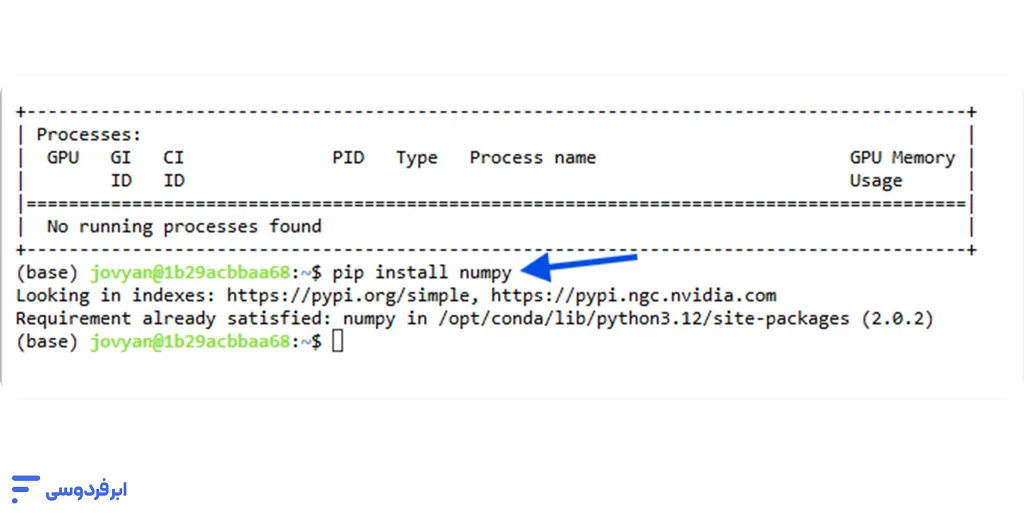
برای نصب، دستور زیر را در ترمینال وارد کنید:
pip install numpyپساز اجرای دستور، سیستم بهصورت خودکار آخرین نسخهی فعال کتابخانه را دانلود و نصب میکند. شما میتوانید بهجای numpy نام هر کتابخانهی دیگری (مانند pandas ،matplotlib ،scikit-learn و …) را قرار دهید. البته خیلی از این کتابخانهها از قبل روی سرور نصب شدهاند که میتوانید به لیست آنها دسترسی داشته باشید.
نکته نهایی
پساز پایان نصب کتابخانه روی ژوپیترلب ابری، میتوانید برای اطمینان از صحت عملیات، در یک نوتبوک جدید کتابخانه را import کنید. اگر خطایی دریافت نکردید، یعنی همهچیز باموفقیت انجامشده است.
اگر برای نصب کتابخانههای خاص با معماری GPU نیاز به راهنمایی تخصصیتری داشتید، همکاران ما در بخش پشتیبانی آماده راهنمایی شما هستند.


